
Tóm tắt nhanh các bước kết nối điện thoại làm webcam
- Tải ứng dụng: Cài đặt ứng dụng DroidCam trên cả điện thoại và máy tính.
- Kết nối Wi-Fi: Đảm bảo cả hai thiết bị dùng chung mạng Wi-Fi.
- Lấy thông tin kết nối: Mở DroidCam trên điện thoại để lấy địa chỉ IP Wi-Fi và Port.
- Thiết lập trên máy tính: Nhập thông tin IP và Port vào DroidCam trên máy tính, sau đó nhấn “Start”.
- Cấu hình ứng dụng: Trong các ứng dụng gọi video (Zoom, Messenger, Zalo), chọn “Droidcam Source” làm nguồn camera và micro.
Nhiều người dùng thường gặp phải tình trạng Webcam trên máy tính gặp trục trặc, hoặc đơn giản là không có sẵn. Trong trường hợp này, việc tận dụng camera chất lượng cao của điện thoại thông minh để thay thế là một giải pháp hiệu quả và tiết kiệm. Phương pháp này đặc biệt hữu ích cho học sinh, giáo viên trong môi trường học tập trực tuyến, cũng như những người cần họp hành, làm việc từ xa. Bài viết này sẽ cung cấp hướng dẫn chi tiết, từng bước để bạn có thể dễ dàng kết nối camera điện thoại với máy tính làm webcam mà không gặp bất kỳ khó khăn nào.
Vì sao nên biến điện thoại thành webcam?
Việc sử dụng camera điện thoại làm webcam mang lại nhiều lợi ích đáng kể. Thứ nhất, chất lượng hình ảnh từ camera điện thoại hiện đại thường vượt trội so với các webcam tích hợp trên laptop, đặc biệt là trong điều kiện ánh sáng yếu. Thứ hai, đây là một giải pháp kinh tế, giúp bạn tiết kiệm chi phí mua sắm thiết bị mới. Thứ ba, nó mang lại sự linh hoạt cao, cho phép bạn dễ dàng di chuyển và thiết lập góc quay mong muốn.
Hướng dẫn chi tiết cách kết nối điện thoại với máy tính làm webcam bằng DroidCam
DroidCam là một trong những ứng dụng phổ biến và đáng tin cậy nhất để biến điện thoại Android hoặc iOS thành webcam cho máy tính. Quy trình thiết lập khá đơn giản và có thể thực hiện thông qua kết nối Wi-Fi hoặc cáp USB.
Bước 1: Chuẩn bị ứng dụng DroidCam
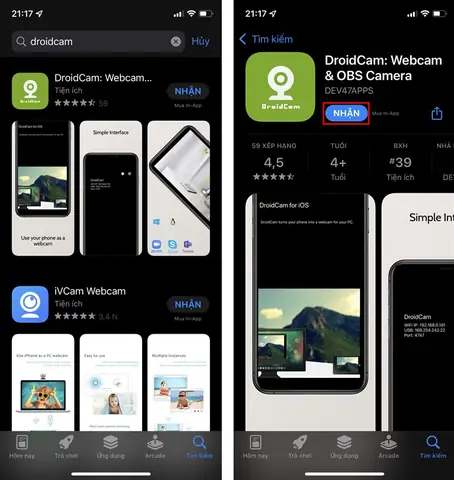
Đầu tiên, bạn cần tải và cài đặt ứng dụng DroidCam về điện thoại của mình. Ứng dụng này có sẵn trên cả hai kho ứng dụng lớn là Google Play Store (cho Android) và App Store (cho iOS).
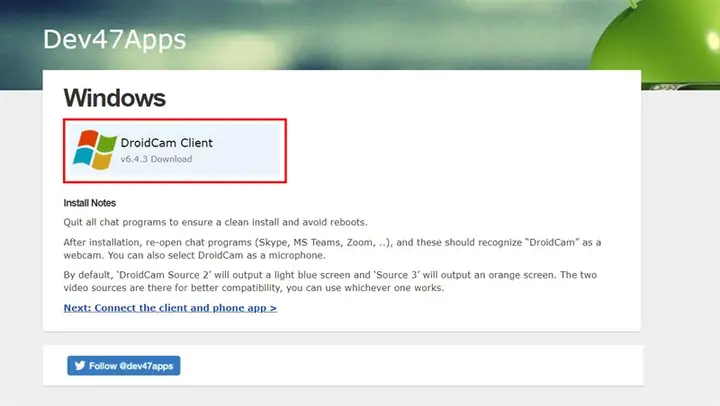
Tiếp theo, bạn cần truy cập trang web chính thức của DroidCam hoặc các nguồn tin cậy để tải về phiên bản dành cho máy tính (Windows hoặc macOS). Sau khi tải về, tiến hành cài đặt ứng dụng trên máy tính theo các bước hướng dẫn trên màn hình.
Bước 2: Thiết lập kết nối ban đầu
Để DroidCam hoạt động hiệu quả, đảm bảo rằng cả điện thoại và máy tính của bạn đều được kết nối vào cùng một mạng Wi-Fi. Đây là điều kiện tiên quyết cho kết nối không dây.
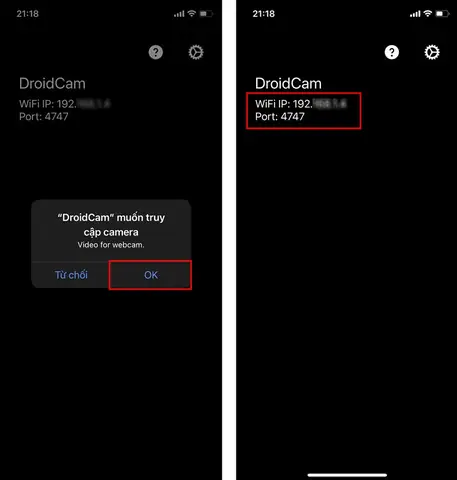
Sau khi cả hai ứng dụng đều đã được cài đặt, hãy mở DroidCam trên điện thoại. Ứng dụng sẽ yêu cầu bạn cấp quyền truy cập vào Camera và Micro. Đồng ý với các yêu cầu này. Trên màn hình chính của DroidCam trên điện thoại, bạn sẽ thấy hiển thị các thông tin quan trọng bao gồm:
- WiFi IP: Địa chỉ IP của điện thoại trong mạng nội bộ.
- DroidCam Port: Cổng kết nối mà ứng dụng sử dụng.
Lưu ý các thông tin này, bạn sẽ cần sử dụng chúng ở bước tiếp theo.
Bước 3: Kết nối DroidCam trên máy tính
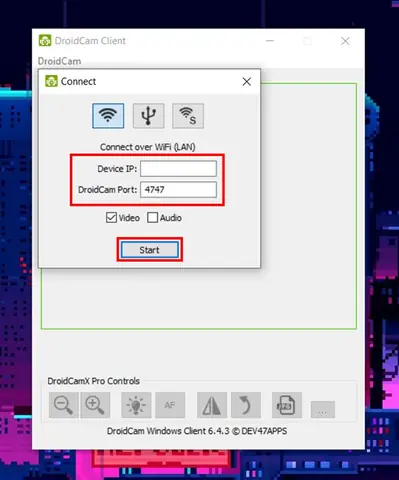
Bây giờ, hãy mở ứng dụng DroidCam trên máy tính của bạn. Trên giao diện chính, bạn sẽ thấy các trường để nhập thông tin kết nối.
Nhập chính xác địa chỉ Device IP và DroidCam Port mà bạn đã ghi lại từ ứng dụng trên điện thoại vào các ô tương ứng trên máy tính.
Tiếp theo, bạn cần lựa chọn các tùy chọn video và audio. Đảm bảo rằng bạn đã chọn “Video” để sử dụng camera của điện thoại. Nếu bạn muốn sử dụng micro của điện thoại làm micro cho máy tính, hãy chọn “Audio”.
Có thể bạn quan tâm: Hướng Dẫn Chi Tiết Cài Đặt Line Trên Máy Tính
Sau khi đã điền đầy đủ thông tin và chọn tùy chọn, nhấn nút “Start”.
Bước 4: Tích hợp Webcam DroidCam với các ứng dụng gọi video
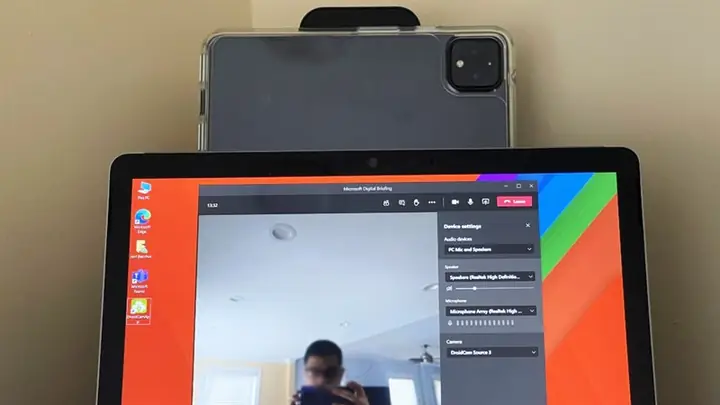
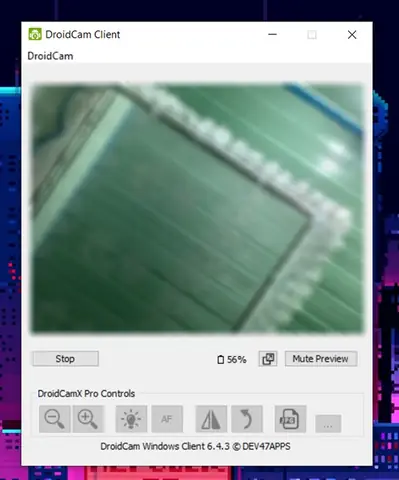
Sau khi nhấn “Start” trên DroidCam máy tính, bạn sẽ thấy hình ảnh từ camera điện thoại hiển thị trên màn hình máy tính. Điều này có nghĩa là kết nối đã thành công.
Có thể bạn quan tâm: Hướng Dẫn Chi Tiết Cách Tải Đột Kích Trên Máy Tính Cho Người Mới Bắt Đầu
Để sử dụng DroidCam làm webcam trong các ứng dụng họp trực tuyến hoặc nhắn tin như Zoom, Google Meet, Microsoft Teams, Skype, Facebook Messenger, Zalo, hoặc Discord, bạn cần thực hiện một số cài đặt nhỏ trong từng ứng dụng đó:
- Mở ứng dụng bạn muốn sử dụng (ví dụ: Zoom).
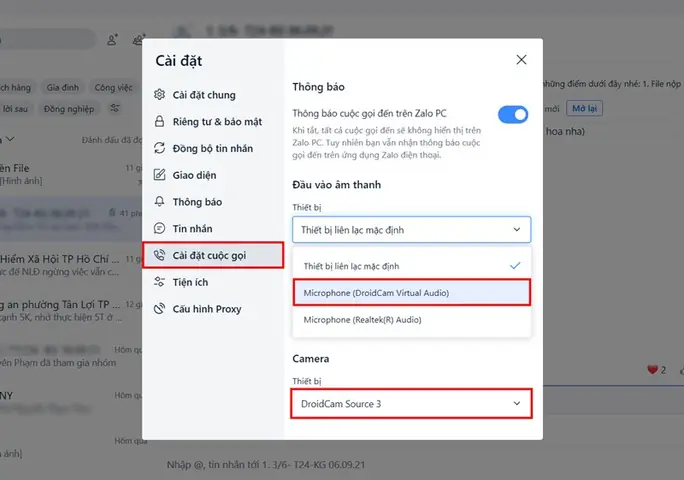
- Truy cập vào phần Cài đặt (Settings) hoặc Cài đặt cuộc gọi (Call Settings).
- Tìm đến mục Camera hoặc Video.
- Trong danh sách các thiết bị camera có sẵn, hãy chọn nguồn camera có tên là “Droidcam Source 2” hoặc “Droidcam Source 3” (tên có thể thay đổi tùy theo phiên bản).
- Tương tự, trong mục Microphone hoặc Audio Input, hãy chọn “Droidcam Virtual Audio” làm đầu vào âm thanh nếu bạn muốn sử dụng micro của điện thoại.
Sau khi hoàn tất các cài đặt này, camera của điện thoại bạn sẽ được sử dụng như một webcam chính thức trên máy tính.
Tối ưu hóa trải nghiệm với webcam từ điện thoại
Để có trải nghiệm tốt nhất, hãy đặt điện thoại ở một vị trí ổn định, cố định, sao cho góc quay của camera hướng thẳng vào bạn. Sử dụng chân đế điện thoại hoặc giá đỡ sẽ giúp bạn điều chỉnh góc quay dễ dàng hơn. Ánh sáng cũng đóng vai trò quan trọng; cố gắng có đủ ánh sáng tự nhiên hoặc đèn chiếu sáng từ phía trước khuôn mặt để hình ảnh rõ nét.
Trong một số trường hợp, nếu chất lượng hình ảnh chưa đạt yêu cầu, bạn có thể thử nghiệm với các cài đặt độ phân giải hoặc chất lượng video có sẵn trong ứng dụng DroidCam (cả trên điện thoại và máy tính), miễn là chúng tương thích với khả năng xử lý của máy tính.
Lời kết
Với các bước đơn giản trên, bạn đã có thể kết nối camera điện thoại với máy tính làm webcam một cách hiệu quả, biến chiếc smartphone của mình thành một công cụ hữu ích cho công việc và học tập. Phương pháp này không chỉ tiết kiệm chi phí mà còn tận dụng tối đa công nghệ sẵn có. Hãy khám phá thêm nhiều thủ thuật công nghệ hữu ích khác tại Trần Du.