
Trong kỷ nguyên số, việc chia sẻ hình ảnh không dây giữa các thiết bị di động đã trở thành một nhu cầu thiết yếu hàng ngày. Bluetooth từ lâu đã là một công nghệ quen thuộc giúp chúng ta thực hiện điều này một cách nhanh chóng. Tuy nhiên, khi nói đến việc gửi ảnh qua Bluetooth trên iPhone, nhiều người dùng có thể gặp phải những thắc mắc và hiểu lầm nhất định do cơ chế hoạt động đặc thù của hệ sinh thái Apple. Bài viết này từ Trần Du Audio sẽ làm rõ mọi khía cạnh, giúp bạn tối ưu hóa việc chia sẻ ảnh.
Tổng quan về công nghệ Bluetooth và chia sẻ dữ liệu
Bluetooth là một công nghệ truyền thông không dây tầm ngắn, cho phép các thiết bị điện tử trao đổi dữ liệu qua sóng vô tuyến. Ra đời từ những năm 1990, Bluetooth đã trở thành một phần không thể thiếu trong cuộc sống hiện đại, đặc biệt là trong việc kết nối các phụ kiện như tai nghe, loa và chia sẻ dữ liệu giữa các điện thoại thông minh. Với khả năng tiêu thụ năng lượng thấp và độ tin cậy cao, Bluetooth cung cấp một giải pháp tiện lợi cho nhiều tác vụ.
Lợi ích của việc truyền ảnh hoặc video thông qua Bluetooth
Việc truyền ảnh hoặc video thông qua Bluetooth mang lại nhiều lợi ích đáng kể. Một trong những ưu điểm nổi bật nhất là khả năng chia sẻ dữ liệu mà không cần đến kết nối internet, Wi-Fi hay cáp vật lý. Điều này đặc biệt hữu ích trong những trường hợp bạn không có sẵn mạng hoặc muốn chuyển dữ liệu một cách nhanh chóng giữa hai thiết bị ở gần nhau. Công nghệ này giúp tiết kiệm đáng kể thời gian và công sức so với việc tải lên đám mây rồi tải xuống.
Thiết lập kết nối Bluetooth đơn giản
Quá trình thiết lập kết nối Bluetooth thường rất đơn giản và trực quan. Người dùng chỉ cần bật tính năng Bluetooth trên cả hai thiết bị, tìm kiếm và ghép nối chúng trong vài thao tác. Hầu hết các điện thoại thông minh ngày nay đều có giao diện người dùng thân thiện, giúp việc này trở nên dễ dàng ngay cả với những người ít am hiểu công nghệ. Sau khi ghép nối thành công, việc chia sẻ ảnh có thể được thực hiện ngay lập tức.
Ưu điểm về phần cứng khi sử dụng kết nối không dây
Sử dụng kết nối không dây Bluetooth để gửi file không đòi hỏi bất kỳ phần cứng bổ sung nào. Mọi chiếc smartphone hiện đại đều được trang bị sẵn chip Bluetooth, giúp người dùng có thể chia sẻ hình ảnh không dây một cách thuận tiện mà không cần mua thêm phụ kiện. Điều này khác biệt hoàn toàn so với việc sử dụng cáp USB, vốn yêu cầu một sợi cáp tương thích và đôi khi là một máy tính để trung gian truyền tải dữ liệu.
Gửi ảnh qua Bluetooth trên iPhone: Sự thật và những hiểu lầm phổ biến
Khi nhắc đến việc gửi ảnh qua Bluetooth trên iPhone, nhiều người thường hình dung đến một quy trình tương tự như trên các thiết bị Android: bật Bluetooth, chọn ảnh và gửi. Tuy nhiên, thực tế là Apple đã triển khai một cách tiếp cận khác cho việc chia sẻ hình ảnh không dây của mình. iPhone không hỗ trợ hồ sơ Bluetooth Object Push Profile (OPP) theo cách truyền thống để gửi file trực tiếp đến các thiết bị không phải của Apple.
Cơ chế chia sẻ hình ảnh của iPhone (AirDrop)
Thay vì Bluetooth truyền thống cho mục đích chuyển dữ liệu, iPhone và các thiết bị Apple khác sử dụng AirDrop. AirDrop là một công nghệ độc quyền của Apple, cho phép người dùng chia sẻ ảnh, video, tài liệu và nhiều loại file khác giữa các thiết bị iOS và macOS ở gần nhau một cách nhanh chóng và bảo mật. AirDrop sử dụng kết hợp Bluetooth LE (Low Energy) để khám phá các thiết bị lân cận và Wi-Fi Direct để thực hiện việc truyền tải dữ liệu với tốc độ cao hơn nhiều so với Bluetooth thông thường.
Tại sao iPhone không gửi ảnh qua Bluetooth như Android?
Lý do chính khiến iPhone không gửi ảnh qua Bluetooth theo cách truyền thống như Android nằm ở triết lý bảo mật và trải nghiệm người dùng của Apple. Apple muốn đảm bảo rằng việc chia sẻ dữ liệu giữa các thiết bị của họ diễn ra liền mạch, nhanh chóng và an toàn nhất có thể. AirDrop được thiết kế để tối ưu hóa những yếu tố này, cung cấp tốc độ lên đến 20 Mbps, vượt trội hơn nhiều so với tốc độ tối đa khoảng 1-2 Mbps của Bluetooth 2.1 hoặc 3.0 mà nhiều thiết bị Android cũ vẫn sử dụng cho việc gửi ảnh qua Bluetooth.
Hướng dẫn chi tiết gửi ảnh giữa hai iPhone bằng AirDrop
Với AirDrop, việc gửi ảnh giữa hai iPhone trở nên vô cùng đơn giản và nhanh chóng, gần như một trải nghiệm “Bluetooth siêu tốc” dành riêng cho hệ sinh thái Apple. Tính năng này đã được tích hợp sẵn trên mọi iPhone từ iPhone 5 trở lên và các thiết bị chạy iOS 7 trở lên. Điều quan trọng là cả hai thiết bị cần ở gần nhau (trong khoảng 9 mét) và có Bluetooth cùng Wi-Fi được bật, mặc dù không cần kết nối vào cùng một mạng Wi-Fi.
Chuẩn bị và kích hoạt AirDrop trên các thiết bị iOS
Trước khi bắt đầu chia sẻ ảnh, hãy đảm bảo cả hai chiếc iPhone đã được bật Wi-Fi và Bluetooth. Sau đó, trên cả hai thiết bị, bạn cần kích hoạt AirDrop. Để làm điều này, hãy vuốt từ góc trên bên phải màn hình xuống (đối với iPhone X trở lên) hoặc vuốt từ dưới màn hình lên (đối với iPhone 8 Plus trở xuống) để mở Trung tâm điều khiển. Nhấn giữ vào khối biểu tượng mạng (chứa Wi-Fi, Bluetooth) và chọn biểu tượng AirDrop. Bạn có thể chọn “Chỉ Danh bạ” (chỉ nhận từ những người trong danh bạ) hoặc “Mọi người” (nhận từ bất kỳ ai). Để thuận tiện, hãy chọn “Mọi người” trong quá trình chia sẻ hình ảnh.
Các bước chia sẻ ảnh từ iPhone này sang iPhone khác
Sau khi AirDrop đã được kích hoạt trên cả hai thiết bị, quá trình chuyển ảnh qua Bluetooth (thực chất là AirDrop) sẽ diễn ra như sau:
- Mở ứng dụng Ảnh trên iPhone gửi, chọn một hoặc nhiều bức ảnh bạn muốn chia sẻ ảnh.
- Nhấn vào biểu tượng Chia sẻ (hình vuông có mũi tên hướng lên).
- Trong danh sách các tùy chọn chia sẻ, bạn sẽ thấy biểu tượng AirDrop. Nhấn vào đó.
- Điện thoại sẽ bắt đầu tìm kiếm các thiết bị iOS lân cận có bật AirDrop. Khi thấy tên thiết bị nhận, hãy nhấn vào tên đó.
- Trên iPhone nhận, một thông báo sẽ hiện lên hỏi bạn có muốn chấp nhận ảnh hay không. Nhấn “Chấp nhận” để truyền tải dữ liệu và lưu ảnh vào thư viện.
Cách gửi ảnh qua Bluetooth giữa hai điện thoại Android
Đối với người dùng Android, việc gửi ảnh qua Bluetooth là một tính năng quen thuộc và dễ sử dụng. Hệ điều hành Android hỗ trợ hồ sơ Bluetooth OPP (Object Push Profile), cho phép chia sẻ hình ảnh không dây và các loại file khác trực tiếp giữa hai thiết bị Android mà không cần internet hay ứng dụng bên thứ ba. Quá trình này khá đơn giản và đã được cải thiện đáng kể về tốc độ qua các phiên bản Bluetooth mới hơn.
Bật Bluetooth và ghép nối thiết bị Android
Để bắt đầu, bạn cần bật Bluetooth trên cả hai chiếc điện thoại Android. Từ màn hình chính, vuốt xuống để mở bảng điều khiển nhanh và nhấn vào biểu tượng Bluetooth. Đảm bảo cả hai thiết bị đều có thể tìm thấy nhau. Trên điện thoại gửi, vào phần cài đặt Bluetooth, tìm tên điện thoại nhận trong danh sách các thiết bị có sẵn và nhấn để ghép nối. Một mã PIN có thể xuất hiện để xác nhận việc ghép nối an toàn. Sau khi ghép nối thành công, hai thiết bị đã sẵn sàng để chuyển ảnh qua Bluetooth.
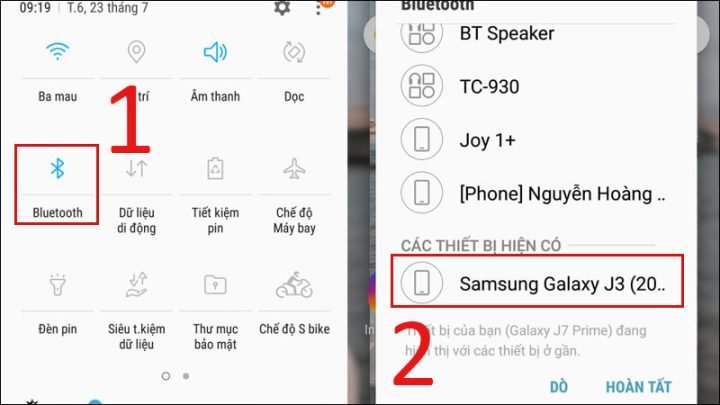 Hình ảnh mô tả việc bật Bluetooth và kết nối thiết bị Android để gửi ảnh qua Bluetooth.
Chọn và chia sẻ hình ảnh từ thư viện
Sau khi hai điện thoại Android đã được ghép nối qua Bluetooth, bạn có thể tiến hành gửi ảnh qua Bluetooth như sau:
- Mở ứng dụng Thư viện hoặc Google Photos trên điện thoại gửi.
- Chọn một hoặc nhiều bức ảnh mà bạn muốn chia sẻ ảnh.
- Tìm biểu tượng Chia sẻ (thường là ba chấm nối nhau hoặc mũi tên cong).
- Trong các tùy chọn chia sẻ, chọn “Bluetooth”.
- Một danh sách các thiết bị Bluetooth đã ghép nối sẽ hiện ra. Chọn tên điện thoại nhận.
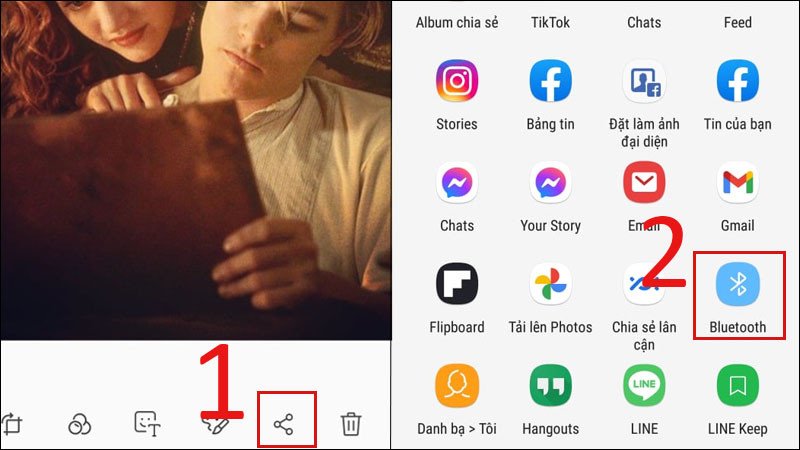 Giao diện chọn ảnh từ thư viện trên điện thoại Android và biểu tượng chia sẻ để gửi ảnh qua Bluetooth.
Xác nhận và nhận ảnh trên điện thoại đích
Trên điện thoại nhận, một thông báo sẽ xuất hiện hỏi bạn có muốn chấp nhận file từ thiết bị gửi hay không. Nhấn “Chấp nhận” để bắt đầu quá trình truyền tải dữ liệu. Tốc độ chuyển dữ liệu sẽ phụ thuộc vào phiên bản Bluetooth của cả hai thiết bị và kích thước của file ảnh. Sau khi quá trình hoàn tất, ảnh sẽ được lưu vào thư mục “Bluetooth” hoặc “Download” trong bộ nhớ của điện thoại nhận.
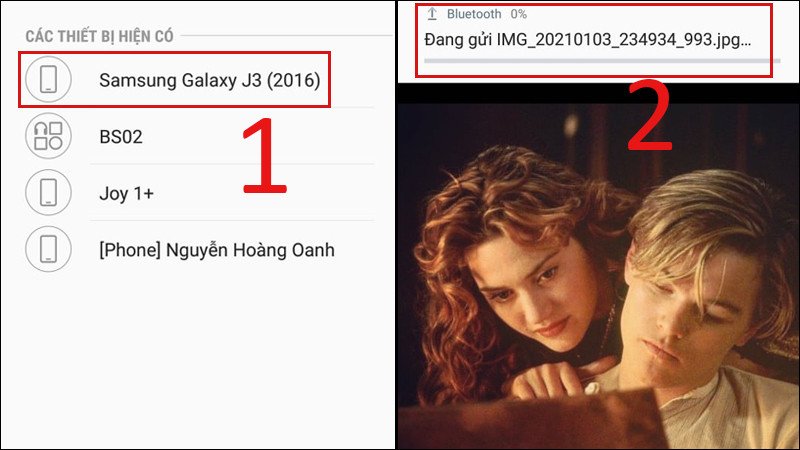 Thông báo xác nhận nhận file hình ảnh qua Bluetooth trên thiết bị Android.
Các giải pháp thay thế hiệu quả khi không thể chuyển ảnh qua Bluetooth trên iPhone
Mặc dù việc gửi ảnh qua Bluetooth trên iPhone theo cách truyền thống là không thể, và AirDrop chỉ hoạt động trong hệ sinh thái Apple, vẫn có rất nhiều giải pháp thay thế hiệu quả để chia sẻ hình ảnh không dây giữa iPhone và các thiết bị khác, bao gồm cả Android hoặc máy tính. Những phương pháp này thường tận dụng kết nối internet hoặc các ứng dụng đa nền tảng để đảm bảo khả năng tương thích.
Sử dụng ứng dụng nhắn tin và lưu trữ đám mây để gửi file
Các ứng dụng nhắn tin phổ biến như Zalo, Messenger, WhatsApp hay Telegram đều cho phép bạn chia sẻ ảnh và video với bạn bè, dù họ dùng iPhone hay Android. Chỉ cần cả hai thiết bị có kết nối internet, bạn có thể dễ dàng gửi file hình ảnh. Đối với ảnh chất lượng cao, các dịch vụ lưu trữ đám mây như Google Drive, Dropbox hoặc iCloud (cho Apple) là lựa chọn lý tưởng. Bạn chỉ cần tải ảnh lên dịch vụ đám mây, sau đó chia sẻ đường link để người khác có thể tải về với chất lượng nguyên bản, đảm bảo không bị giảm chất lượng như khi gửi qua một số ứng dụng nhắn tin.
Phương pháp chia sẻ qua cáp USB và Wi-Fi Direct
Nếu bạn cần chuyển dữ liệu với số lượng lớn hoặc không muốn phụ thuộc vào internet, cáp USB vẫn là một lựa chọn đáng tin cậy. Đối với iPhone, bạn có thể kết nối với máy tính và sử dụng iTunes hoặc ứng dụng Ảnh của Windows để sao chép. Đối với Android, chỉ cần kết nối cáp USB và chọn chế độ truyền file. Ngoài ra, một số thiết bị Android còn hỗ trợ Wi-Fi Direct, cho phép truyền tải dữ liệu trực tiếp giữa hai thiết bị bằng sóng Wi-Fi mà không cần bộ định tuyến, mang lại tốc độ nhanh hơn nhiều so với Bluetooth và hữu ích cho việc chia sẻ ảnh.
Những lưu ý quan trọng để tối ưu trải nghiệm chia sẻ ảnh không dây
Để đảm bảo quá trình chia sẻ hình ảnh không dây diễn ra suôn sẻ và hiệu quả, người dùng cần chú ý đến một vài yếu tố quan trọng. Các yếu tố này bao gồm tốc độ truyền tải dữ liệu, chất lượng hình ảnh sau khi gửi và đặc biệt là vấn đề bảo mật thông tin cá nhân. Việc hiểu rõ những điểm này sẽ giúp bạn lựa chọn phương pháp chia sẻ phù hợp nhất cho từng tình huống cụ thể.
Tối ưu tốc độ truyền tải dữ liệu và bảo toàn chất lượng ảnh
Khi chuyển ảnh qua Bluetooth (trên Android) hay AirDrop (trên iPhone), tốc độ có thể bị ảnh hưởng bởi khoảng cách giữa hai thiết bị, vật cản và phiên bản Bluetooth/Wi-Fi của thiết bị. Để đạt tốc độ tốt nhất, hãy giữ hai thiết bị gần nhau. Về chất lượng ảnh, AirDrop và Bluetooth thường giữ nguyên chất lượng gốc. Tuy nhiên, khi gửi file qua các ứng dụng nhắn tin, nhiều ứng dụng sẽ tự động nén ảnh để tiết kiệm băng thông, làm giảm chất lượng. Để giữ chất lượng tốt nhất, hãy tìm tùy chọn “gửi ảnh chất lượng cao” trong ứng dụng hoặc sử dụng các dịch vụ lưu trữ đám mây.
Đảm bảo an toàn thông tin cá nhân khi chia sẻ ảnh
Bảo mật là một yếu tố không thể bỏ qua khi chia sẻ ảnh không dây. Khi sử dụng AirDrop, hãy thiết lập quyền nhận là “Chỉ Danh bạ” để tránh nhận ảnh không mong muốn từ người lạ. Tương tự, khi gửi ảnh qua Bluetooth trên Android, hãy đảm bảo bạn chỉ ghép nối với các thiết bị đáng tin cậy. Khi sử dụng các dịch vụ đám mây, hãy luôn kiểm tra cài đặt quyền riêng tư của file chia sẻ và chỉ cung cấp quyền truy cập cho những người cần thiết.
Việc gửi ảnh qua Bluetooth trên iPhone có thể không diễn ra theo cách bạn nghĩ, nhưng Apple đã cung cấp AirDrop như một giải pháp thay thế vượt trội trong hệ sinh thái của mình. Đối với các thiết bị Android, Bluetooth vẫn là một công cụ mạnh mẽ để chuyển dữ liệu nhanh chóng. Dù bạn sử dụng phương pháp nào, hãy luôn chú ý đến tốc độ, chất lượng và bảo mật để có trải nghiệm chia sẻ hình ảnh không dây tốt nhất. Hy vọng với những thông tin chi tiết từ Trần Du Audio, bạn đã có thể nắm rõ hơn về các cách thức chia sẻ ảnh hiệu quả trên thiết bị của mình.
Câu hỏi thường gặp (FAQs)
1. iPhone có thể gửi ảnh qua Bluetooth đến điện thoại Android không?
Không, iPhone không hỗ trợ gửi ảnh qua Bluetooth trực tiếp đến điện thoại Android theo cách truyền thống (sử dụng hồ sơ Bluetooth OPP) như các thiết bị Android gửi cho nhau. iPhone sử dụng AirDrop để chia sẻ hình ảnh không dây với các thiết bị Apple khác.
2. AirDrop có phải là Bluetooth không?
AirDrop không hoàn toàn là Bluetooth. Nó sử dụng kết hợp Bluetooth LE (Low Energy) để phát hiện các thiết bị lân cận và Wi-Fi Direct để truyền tải dữ liệu thực tế. Điều này giúp AirDrop có tốc độ nhanh hơn nhiều so với Bluetooth tiêu chuẩn.
3. Làm thế nào để tăng tốc độ gửi ảnh qua AirDrop?
Để tăng tốc độ AirDrop, hãy đảm bảo cả hai thiết bị ở gần nhau (trong tầm nhìn và khoảng cách ngắn), không có vật cản lớn và không có quá nhiều thiết bị Wi-Fi/Bluetooth khác gây nhiễu trong khu vực.
4. Có thể gửi nhiều ảnh cùng lúc qua Bluetooth/AirDrop không?
Có, cả Bluetooth trên Android và AirDrop trên iPhone đều cho phép bạn chọn và chia sẻ ảnh với số lượng lớn cùng một lúc.
5. Chất lượng ảnh có bị giảm khi gửi qua Bluetooth/AirDrop không?
Thông thường, khi gửi ảnh qua Bluetooth trên Android hoặc AirDrop trên iPhone, ảnh sẽ được truyền tải dữ liệu với chất lượng gốc, không bị nén hay giảm chất lượng.
6. Làm thế nào để khắc phục lỗi không thể kết nối Bluetooth/AirDrop?
Kiểm tra xem Bluetooth/Wi-Fi đã bật trên cả hai thiết bị. Đảm bảo chế độ hiển thị AirDrop được đặt thành “Mọi người” hoặc “Chỉ Danh bạ” phù hợp. Thử khởi động lại cả hai thiết bị. Đối với Bluetooth, thử hủy ghép nối và ghép nối lại.
7. Ngoài AirDrop, iPhone còn cách nào để chia sẻ ảnh không dây nhanh chóng?
Bạn có thể sử dụng các ứng dụng nhắn tin (Zalo, Messenger), dịch vụ lưu trữ đám mây (Google Drive, iCloud), hoặc các ứng dụng chia sẻ file của bên thứ ba có hỗ trợ đa nền tảng.
8. Có cần bật Wi-Fi để dùng AirDrop không?
Có, AirDrop yêu cầu cả Bluetooth (để phát hiện thiết bị) và Wi-Fi (để truyền tải dữ liệu nhanh chóng) phải được bật trên cả hai thiết bị. Tuy nhiên, bạn không cần phải kết nối với một mạng Wi-Fi cụ thể.