
Bạn đang gặp phải tình huống cắm loa máy tính không nhận và không biết phải làm gì? Đừng lo lắng, đây là một vấn đề khá phổ biến mà nhiều người dùng máy tính thường xuyên gặp phải. Từ những lỗi đơn giản về kết nối cho đến các sự cố phức tạp hơn liên quan đến phần mềm hay driver, việc loa không hoạt động có thể gây khó chịu và ảnh hưởng đến trải nghiệm giải trí hoặc làm việc của bạn. Trong bài viết chuyên sâu này, Trandu.vn sẽ cùng bạn đi sâu vào từng nguyên nhân có thể khiến loa máy tính của bạn “im lặng” và cung cấp một lộ trình khắc phục chi tiết, từng bước một, giúp bạn đưa âm thanh trở lại với chiếc máy tính thân yêu.
Có thể bạn quan tâm: Chọn Cấu Hình Máy Tính Để Lập Trình: Từ Cơ Bản Đến Chuyên Nghiệp
Tóm Tắt Các Bước Khắc Phục Lỗi Loa Máy Tính Không Nhận Nhanh Chóng
Khi cắm loa máy tính không nhận, việc đầu tiên là giữ bình tĩnh và thực hiện theo quy trình sau để nhanh chóng xác định và giải quyết vấn đề:
- Kiểm tra kết nối vật lý: Đảm bảo loa được cắm đúng cổng (xanh lá cho loa stereo), chắc chắn và có nguồn điện.
- Khởi động lại thiết bị: Thử khởi động lại cả máy tính và loa.
- Kiểm tra cài đặt âm thanh: Đảm bảo thiết bị phát âm thanh mặc định được chọn đúng trong cài đặt hệ thống và âm lượng không bị tắt.
- Cập nhật/cài đặt lại driver: Sử dụng Device Manager để cập nhật, gỡ bỏ và cài đặt lại driver âm thanh.
- Thử nghiệm loa/tai nghe khác: Cắm một thiết bị âm thanh khác để xác định lỗi do loa hay máy tính.
Việc tuân thủ các bước này sẽ giúp bạn giải quyết phần lớn các sự cố. Tuy nhiên, nếu vấn đề vẫn tiếp diễn, hãy tiếp tục đọc phần nội dung chi tiết dưới đây để tìm hiểu sâu hơn về các giải pháp khắc phục triệt để.
Tại Sao Loa Máy Tính Của Bạn Không Nhận? (Nguyên Nhân Phổ Biến)
Khi bạn cắm loa máy tính không nhận, có rất nhiều yếu tố có thể gây ra sự cố này, từ những điều cơ bản nhất cho đến các lỗi phức tạp trong hệ thống. Việc hiểu rõ các nguyên nhân tiềm ẩn sẽ giúp bạn khoanh vùng vấn đề và áp dụng đúng phương pháp khắc phục.
Kiểm Tra Kết Nối Vật Lý
Đây thường là nguyên nhân hàng đầu nhưng cũng dễ bị bỏ qua nhất. Đôi khi, sự vội vàng hoặc thiếu chú ý có thể khiến chúng ta mắc phải những lỗi cơ bản về kết nối.
- Cắm sai cổng: Hầu hết các máy tính để bàn và laptop đều có nhiều cổng âm thanh. Đối với loa stereo thông thường, bạn cần cắm vào cổng màu xanh lá cây (Line Out). Các cổng màu hồng (Mic In) hoặc xanh dương (Line In) không dùng để xuất âm thanh ra loa. Nếu bạn sử dụng loa có cổng USB, hãy đảm bảo cổng USB hoạt động tốt và không bị lỏng.
- Cáp bị lỏng hoặc hỏng: Cáp âm thanh có thể bị lỏng sau một thời gian sử dụng, hoặc bị hỏng do gập, xoắn, hoặc bị vật nặng đè lên. Tương tự, cổng cắm trên loa hoặc trên máy tính cũng có thể bị lỗi.
- Loa chưa được cấp nguồn: Nhiều loại loa ngoài cần được cắm vào ổ điện hoặc sạc pin để hoạt động. Nếu loa không có đèn báo hiệu nguồn, rất có thể nó chưa được bật hoặc chưa nhận đủ điện.
Sự Cố Với Trình Điều Khiển (Driver)
Driver (trình điều khiển) là cầu nối giữa phần cứng (loa, card âm thanh) và hệ điều hành của bạn. Nếu driver bị lỗi, cũ, hoặc không tương thích, hệ điều hành sẽ không thể nhận diện và điều khiển thiết bị âm thanh.
- Driver lỗi thời: Các phiên bản driver cũ có thể không tương thích với bản cập nhật hệ điều hành mới nhất, dẫn đến xung đột và làm loa không nhận.
- Driver bị hỏng hoặc mất: Trong quá trình cài đặt phần mềm, virus tấn công, hoặc tắt máy không đúng cách, driver âm thanh có thể bị hỏng hoặc mất đi, khiến hệ thống không thể phát hiện loa.
- Driver không tương thích: Đôi khi, bạn có thể cài đặt nhầm driver của một thiết bị âm thanh khác hoặc driver generic không hỗ trợ đầy đủ tính năng của loa, gây ra lỗi cắm loa máy tính không nhận.
Cài Đặt Âm Thanh Sai
Hệ điều hành Windows (hoặc macOS) có các cài đặt âm thanh riêng. Nếu bạn vô tình thay đổi các cài đặt này, âm thanh sẽ không thể phát ra loa.
- Thiết bị phát âm thanh mặc định chưa chính xác: Máy tính có thể đang cố gắng phát âm thanh qua một thiết bị khác (ví dụ: màn hình tích hợp loa, tai nghe Bluetooth không còn kết nối, hoặc cổng HDMI) thay vì loa ngoài bạn vừa cắm.
- Âm lượng bị tắt tiếng (Mute): Có thể âm lượng hệ thống bị tắt tiếng, hoặc âm lượng riêng của loa bị điều chỉnh về 0.
- Trình gỡ rối âm thanh: Đôi khi, trình gỡ rối âm thanh tích hợp trong hệ điều hành có thể giúp xác định và sửa lỗi, nhưng nếu không chạy nó, bạn sẽ không biết được vấn đề nằm ở đâu.
Xung Đột Phần Mềm Hoặc Lỗi Hệ Điều Hành
Các ứng dụng chạy ngầm, virus, hoặc lỗi hệ thống tạm thời cũng có thể can thiệp vào hoạt động của âm thanh.
- Xung đột ứng dụng: Một số ứng dụng chuyên biệt về âm thanh hoặc phần mềm ghi âm có thể xung đột với trình điều khiển âm thanh, gây ra hiện tượng cắm loa máy tính không nhận.
- Virus/phần mềm độc hại: Mã độc có thể làm hỏng các file hệ thống quan trọng, bao gồm cả những file liên quan đến âm thanh.
- Lỗi hệ điều hành tạm thời: Đôi khi, một lỗi nhỏ trong hệ điều hành có thể khiến các dịch vụ âm thanh ngừng hoạt động.
Vấn Đề Phần Cứng Của Loa Hoặc Cổng
Mặc dù ít phổ biến hơn, nhưng vấn đề về phần cứng thực sự của loa hoặc cổng âm thanh trên máy tính cũng là một khả năng.
Có thể bạn quan tâm: Cấu Trúc Tổng Quan Của Máy Tính: Các Thành Phần Hoạt Động Thế Nào?
- Loa bị hỏng: Bản thân loa có thể đã bị hỏng các linh kiện bên trong, không thể phát ra âm thanh dù đã được cấp nguồn và kết nối đúng cách.
- Cổng âm thanh trên bo mạch chủ bị lỗi: Cổng jack 3.5mm hoặc cổng USB trên bo mạch chủ của máy tính có thể bị hỏng do va đập, đoản mạch, hoặc tuổi thọ linh kiện.
Việc xác định đúng nguyên nhân là bước đầu tiên và quan trọng nhất để bạn có thể áp dụng giải pháp phù hợp. Giờ đây, chúng ta sẽ đi sâu vào cách khắc phục từng vấn đề một.
Hướng Dẫn Khắc Phục Lỗi Loa Máy Tính Không Nhận Chi Tiết Từ A Đến Z
Với các nguyên nhân đã được liệt kê ở trên, chúng ta sẽ tiến hành khắc phục lỗi cắm loa máy tính không nhận một cách có hệ thống, từ những bước đơn giản nhất đến các giải pháp nâng cao hơn. Hãy thực hiện từng bước một và kiểm tra xem vấn đề đã được giải quyết hay chưa trước khi chuyển sang bước tiếp theo.
1. Kiểm Tra Lại Tất Cả Kết Nối Cáp
Trước khi đi sâu vào các vấn đề phần mềm, hãy đảm bảo rằng mọi thứ đã được cắm đúng và chắc chắn.
Đảm bảo cắm đúng cổng
Trên máy tính để bàn, cổng Line Out cho loa thường có màu xanh lá cây. Hãy chắc chắn rằng bạn đã cắm jack 3.5mm của loa vào đúng cổng này. Nếu bạn sử dụng loa có cổng USB, hãy thử cắm vào một cổng USB khác trên máy tính. Đối với laptop, thường chỉ có một hoặc hai cổng kết hợp cho tai nghe/loa, hãy đảm bảo cắm đúng biểu tượng loa.
Kiểm tra cáp bị hỏng
Nhẹ nhàng rút cáp và cắm lại. Kiểm tra xem cáp có bị đứt, gãy gập, hoặc có dấu hiệu hư hỏng vật lý nào không. Nếu có, hãy thử dùng một bộ cáp khác hoặc một chiếc loa khác (nếu có sẵn) để xác định xem vấn đề có phải do cáp hay không. Một sợi cáp âm thanh chất lượng kém hoặc đã cũ có thể là thủ phạm khiến bạn cắm loa máy tính không nhận.
Thử cổng USB/jack 3.5mm khác
Nếu máy tính của bạn có nhiều cổng tương tự, hãy thử cắm loa vào một cổng khác. Đôi khi, một cổng cụ thể có thể bị lỗi, trong khi các cổng khác vẫn hoạt động bình thường. Đây là một cách đơn giản để loại trừ khả năng cổng vật lý trên máy tính bị hỏng.
2. Kiểm Tra Nguồn Điện Của Loa
Loa của bạn có cần nguồn điện riêng không? Hầu hết các loa máy tính đều cần được cắm vào ổ điện hoặc có pin sạc.
- Đảm bảo dây nguồn của loa đã được cắm chắc chắn vào ổ điện.
- Kiểm tra công tắc nguồn trên loa và đảm bảo nó đang ở vị trí “ON”.
- Quan sát đèn báo hiệu nguồn trên loa. Nếu đèn không sáng, hãy thử cắm loa vào một ổ cắm điện khác hoặc kiểm tra lại dây nguồn.
- Đối với loa Bluetooth, hãy đảm bảo loa đã được sạc đầy và bật.
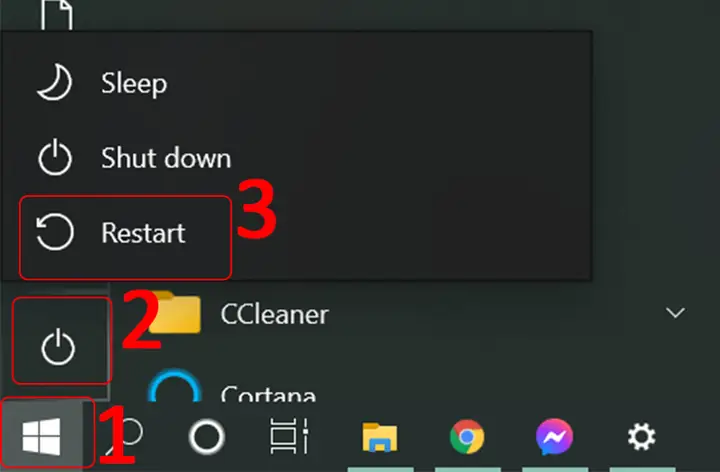
3. Khởi Động Lại Máy Tính (Và Loa)
Một trong những giải pháp đơn giản nhưng hiệu quả nhất cho nhiều vấn đề máy tính là khởi động lại. Việc này giúp xóa bỏ các lỗi hệ thống tạm thời và làm mới các dịch vụ.
- Tắt hoàn toàn máy tính của bạn, sau đó bật lại.
- Nếu loa có nguồn điện riêng, hãy tắt loa, đợi vài giây rồi bật lại.
- Sau khi máy tính khởi động lại, kiểm tra xem lỗi cắm loa máy tính không nhận đã được khắc phục chưa.
4. Kiểm Tra Cài Đặt Âm Thanh Trong Windows/macOS
Hệ điều hành của bạn cần được cài đặt đúng để nhận diện và xuất âm thanh ra loa.
Chọn Thiết Bị Phát Âm Thanh Mặc Định
- Trên Windows:
- Nhấp chuột phải vào biểu tượng loa ở góc dưới bên phải màn hình (thanh tác vụ).
- Chọn “Open Sound settings” (Mở cài đặt âm thanh) hoặc “Sound Settings”.
- Trong phần “Output” (Đầu ra), mở menu thả xuống “Choose your output device” (Chọn thiết bị đầu ra của bạn).
- Chọn loa mà bạn muốn sử dụng (ví dụ: “Speakers (Realtek(R) Audio)” hoặc tên của loa USB của bạn).
- Đảm bảo âm lượng không bị tắt tiếng và được điều chỉnh lên một mức hợp lý.
- Trên macOS:
- Vào “System Settings” (Cài đặt hệ thống) > “Sound” (Âm thanh).
- Chọn tab “Output” (Đầu ra).
- Chọn loa bạn muốn sử dụng từ danh sách.
- Kiểm tra thanh trượt âm lượng và đảm bảo nó không ở mức thấp nhất hoặc bị tắt tiếng.
Điều chỉnh âm lượng
Đảm bảo rằng âm lượng hệ thống và âm lượng của loa (nếu có nút điều chỉnh vật lý) đều được bật và không bị tắt tiếng. Kiểm tra cả âm lượng của ứng dụng mà bạn đang sử dụng (ví dụ: trình duyệt web, phần mềm nghe nhạc).
Chạy trình gỡ rối âm thanh
- Trên Windows:
- Nhấp chuột phải vào biểu tượng loa trên thanh tác vụ.
- Chọn “Troubleshoot sound problems” (Gỡ rối sự cố âm thanh).
- Làm theo hướng dẫn của trình gỡ rối. Nó sẽ tự động kiểm tra và cố gắng sửa chữa các lỗi phổ biến. Theo tài liệu chính thức từ Microsoft, công cụ này thường giải quyết được các vấn đề về cấu hình và driver cơ bản.
- Trên macOS:
Mặc dù không có công cụ “troubleshooter” tích hợp tương tự, việc kiểm tra và điều chỉnh cài đặt âm thanh thủ công trong “System Settings” thường đủ để xác định các vấn đề cấu hình.
5. Cập Nhật, Cài Đặt Lại Hoặc Gỡ Bỏ Driver Âm Thanh
Có thể bạn quan tâm: Cấu Trúc Hệ Thống Máy Tính Gồm Những Thành Phần Nào?
Driver lỗi thời hoặc hỏng là một trong những nguyên nhân hàng đầu khiến cắm loa máy tính không nhận. Đây là bước quan trọng để đảm bảo loa của bạn hoạt động.
Cập nhật driver qua Device Manager
- Trên Windows:
- Nhấp chuột phải vào nút “Start” và chọn “Device Manager” (Trình quản lý thiết bị).
- Mở rộng mục “Sound, video and game controllers” (Bộ điều khiển âm thanh, video và trò chơi).
- Tìm thiết bị âm thanh của bạn (thường là “Realtek High Definition Audio” hoặc tên card âm thanh của bạn).
- Nhấp chuột phải vào thiết bị đó và chọn “Update driver” (Cập nhật trình điều khiển).
- Chọn “Search automatically for drivers” (Tìm kiếm trình điều khiển tự động) và làm theo hướng dẫn.
- Trên macOS:
macOS thường tự động quản lý driver phần cứng thông qua các bản cập nhật hệ thống. Đảm bảo hệ điều hành của bạn luôn được cập nhật lên phiên bản mới nhất.
Gỡ cài đặt và cài đặt lại driver
Nếu cập nhật không hiệu quả, driver hiện tại có thể đã bị hỏng.
- Trên Windows:
- Trong Device Manager, nhấp chuột phải vào driver âm thanh và chọn “Uninstall device” (Gỡ cài đặt thiết bị).
- Nếu có tùy chọn “Delete the driver software for this device” (Xóa phần mềm trình điều khiển cho thiết bị này), hãy tích vào đó.
- Khởi động lại máy tính. Windows sẽ tự động cố gắng cài đặt lại driver khi khởi động.
- Kiểm tra xem loa đã hoạt động chưa.
Cài đặt driver từ trang web nhà sản xuất
Đây là phương pháp đáng tin cậy nhất để có driver tương thích và mới nhất.
- Xác định model bo mạch chủ (đối với PC tự build) hoặc model laptop của bạn.
- Truy cập trang web hỗ trợ của nhà sản xuất (ví dụ: ASUS, MSI, Dell, HP, Acer, Gigabyte…).
- Tìm phần “Drivers” hoặc “Support” và nhập model thiết bị của bạn.
- Tải xuống driver âm thanh mới nhất (thường nằm trong mục “Audio” hoặc “Sound”).
- Cài đặt driver theo hướng dẫn của nhà sản xuất. Thao tác này thường khắc phục triệt để lỗi cắm loa máy tính không nhận liên quan đến driver.
6. Kiểm Tra Dịch Vụ Âm Thanh Windows
Dịch vụ âm thanh Windows phải đang chạy để âm thanh hoạt động.
- Nhấn Windows + R, gõ services.msc và nhấn Enter.
- Trong cửa sổ Services (Dịch vụ), cuộn xuống tìm “Windows Audio” và “Windows Audio Endpoint Builder”.
- Đảm bảo cả hai dịch vụ này đều có “Startup Type” (Loại khởi động) là “Automatic” và “Status” (Trạng thái) là “Running” (Đang chạy).
- Nếu một trong hai dịch vụ không chạy, nhấp chuột phải vào nó và chọn “Restart” (Khởi động lại).
7. Vô Hiệu Hóa Các Thiết Bị Âm Thanh Khác
Đôi khi, các thiết bị âm thanh khác (như loa trên màn hình, tai nghe Bluetooth đã kết nối trước đó) có thể gây xung đột hoặc được ưu tiên làm thiết bị phát mặc định.
- Nhấp chuột phải vào biểu tượng loa trên thanh tác vụ và chọn “Sounds” (Âm thanh).
- Chuyển sang tab “Playback” (Phát lại).
- Nhấp chuột phải vào bất kỳ thiết bị nào bạn không sử dụng (trừ loa bạn muốn dùng) và chọn “Disable” (Vô hiệu hóa).
- Đảm bảo loa của bạn được chọn làm “Default Device” (Thiết bị mặc định).
8. Thử Nghiệm Với Loa Hoặc Tai Nghe Khác
Để xác định xem vấn đề nằm ở loa hay máy tính, hãy thử cắm một bộ loa hoặc tai nghe khác mà bạn biết chắc chắn là hoạt động tốt vào máy tính.
- Nếu loa/tai nghe mới hoạt động, nghĩa là loa cũ của bạn có thể bị hỏng.
- Nếu loa/tai nghe mới cũng không hoạt động, vấn đề nằm ở máy tính (card âm thanh, driver, cài đặt hệ điều hành). Cách tiếp cận này giúp loại trừ một trong hai yếu tố, đơn giản hóa việc khắc phục lỗi cắm loa máy tính không nhận.
9. Kiểm Tra Cổng Âm Thanh Trên Bo Mạch Chủ
Nếu bạn đã thử mọi cách mà vẫn cắm loa máy tính không nhận, và bạn có kiến thức về phần cứng, có thể cân nhắc kiểm tra cổng âm thanh trên bo mạch chủ.
- Đối với máy tính để bàn, hãy kiểm tra xem cáp từ cổng âm thanh phía trước thùng máy đã được cắm chắc chắn vào bo mạch chủ chưa.
- Nếu có thể, hãy thử cắm loa vào cổng âm thanh phía sau bo mạch chủ (trực tiếp từ mainboard) thay vì cổng phía trước. Các cổng phía trước đôi khi gặp sự cố về kết nối.
- Lưu ý: Chỉ thực hiện bước này nếu bạn tự tin với việc thao tác bên trong thùng máy và đảm bảo nguồn điện đã được ngắt hoàn toàn.
10. Quét Virus/Phần Mềm Độc Hại
Virus hoặc phần mềm độc hại có thể gây ra nhiều vấn đề cho hệ thống, bao gồm cả việc làm hỏng driver âm thanh hoặc ngăn chặn các dịch vụ liên quan.
- Sử dụng một phần mềm diệt virus uy tín (như Windows Defender, Bitdefender, Kaspersky, Malwarebytes) để quét toàn bộ hệ thống.
- Loại bỏ mọi mối đe dọa được tìm thấy và khởi động lại máy tính.
11. Cập Nhật Hệ Điều Hành
Các bản cập nhật hệ điều hành thường bao gồm các bản vá lỗi, cải thiện hiệu suất và đôi khi là cả driver mới cho các phần cứng phổ biến.
- Trên Windows: Vào “Settings” (Cài đặt) > “Update & Security” (Cập nhật & Bảo mật) > “Windows Update” và kiểm tra các bản cập nhật.
- Trên macOS: Vào “System Settings” (Cài đặt hệ thống) > “General” (Chung) > “Software Update” (Cập nhật phần mềm).
Sau khi cập nhật và khởi động lại máy, kiểm tra lại xem loa đã hoạt động chưa.
12. Khôi Phục Hệ Thống (System Restore)
Nếu lỗi cắm loa máy tính không nhận mới xuất hiện sau khi bạn cài đặt một phần mềm mới, cập nhật driver, hoặc thay đổi cài đặt hệ thống, bạn có thể cân nhắc sử dụng tính năng System Restore.
- Trên Windows:
- Tìm kiếm “Create a restore point” (Tạo điểm khôi phục) trong thanh tìm kiếm Windows.
- Trong cửa sổ System Properties (Thuộc tính hệ thống), nhấp vào “System Restore” (Khôi phục hệ thống).
- Làm theo hướng dẫn để chọn một điểm khôi phục được tạo trước thời điểm xảy ra lỗi.
- Việc này sẽ đưa hệ thống về trạng thái trước đó mà không ảnh hưởng đến các tệp cá nhân của bạn.
Khi Nào Bạn Nên Tìm Đến Sự Giúp Đỡ Của Chuyên Gia?
Có thể bạn quan tâm: Cấu Trúc Chung Của Máy Tính Điện Tử Là Gì Và Hoạt Động Thế Nào?
Mặc dù các bước trên bao gồm hầu hết các giải pháp phổ biến cho lỗi cắm loa máy tính không nhận, nhưng sẽ có lúc bạn cần đến sự trợ giúp chuyên nghiệp.
- Đã thử tất cả các cách mà không thành công: Nếu bạn đã kiên nhẫn thực hiện đầy đủ các bước khắc phục lỗi và loa vẫn không nhận, có thể vấn đề nằm ở phần cứng phức tạp hơn (như chip âm thanh trên bo mạch chủ bị hỏng).
- Không tự tin tháo lắp/kiểm tra phần cứng: Nếu bạn không có kinh nghiệm hoặc công cụ cần thiết để kiểm tra các kết nối bên trong thùng máy (đối với PC để bàn) hoặc nghi ngờ bo mạch chủ bị lỗi, việc tự ý can thiệp có thể gây hỏng hóc nặng hơn.
- Máy tính còn bảo hành: Nếu máy tính hoặc loa của bạn vẫn còn trong thời gian bảo hành, hãy liên hệ với nhà cung cấp hoặc trung tâm bảo hành để được hỗ trợ kỹ thuật miễn phí hoặc thay thế linh kiện.
- Cần dữ liệu quan trọng: Nếu máy tính chứa dữ liệu quan trọng và bạn lo ngại rằng việc can thiệp sâu có thể ảnh hưởng đến chúng, việc đưa máy đến chuyên gia là lựa chọn an toàn nhất.
Các chuyên gia kỹ thuật tại Trandu.vn hoặc các trung tâm sửa chữa uy tín có thể thực hiện kiểm tra chuyên sâu, chẩn đoán chính xác nguyên nhân và khắc phục vấn đề một cách an toàn và hiệu quả.
Câu Hỏi Thường Gặp Về Lỗi Loa Máy Tính (FAQ)
Khi đối mặt với vấn đề cắm loa máy tính không nhận, người dùng thường có những thắc mắc chung. Dưới đây là giải đáp cho một số câu hỏi phổ biến nhất.
Loa không nhận driver thì phải làm sao?
Nếu loa không nhận driver, bạn cần thực hiện theo các bước sau:
- Gỡ bỏ driver cũ: Vào Device Manager, tìm driver âm thanh, nhấp chuột phải và chọn “Uninstall device”. Tích vào tùy chọn “Delete the driver software for this device” nếu có.
- Khởi động lại máy tính: Hệ điều hành thường sẽ cố gắng cài đặt lại driver chung khi khởi động.
- Cài đặt driver thủ công từ nhà sản xuất: Đây là cách hiệu quả nhất. Truy cập trang web hỗ trợ của nhà sản xuất bo mạch chủ hoặc laptop của bạn, tải về driver âm thanh mới nhất và cài đặt thủ công.
- Sử dụng Driver Booster hoặc các công cụ tương tự: Các phần mềm này có thể giúp quét và cập nhật driver tự động, tuy nhiên hãy lựa chọn các phần mềm uy tín để tránh cài đặt phần mềm độc hại.
Cắm tai nghe có tiếng nhưng cắm loa thì không?
Tình huống này cho thấy card âm thanh của máy tính vẫn hoạt động bình thường, và vấn đề có thể nằm ở loa hoặc cấu hình âm thanh.
- Kiểm tra loa: Đảm bảo loa được cấp nguồn, bật và không bị hỏng. Thử cắm loa vào một thiết bị khác (như điện thoại) để kiểm tra.
- Cổng kết nối: Có thể cổng bạn cắm loa bị lỗi, trong khi cổng tai nghe vẫn hoạt động. Hãy thử cắm loa vào cổng khác nếu có.
- Cài đặt thiết bị phát mặc định: Trong “Sound settings” của Windows (hoặc macOS), kiểm tra xem loa của bạn có được chọn làm thiết bị phát mặc định không. Đôi khi, khi bạn cắm tai nghe, hệ thống tự động chuyển sang tai nghe và không tự động quay lại loa khi rút tai nghe ra.
Lỗi loa máy tính không nhận sau khi cài lại Windows?
Sau khi cài lại Windows, vấn đề phổ biến nhất là thiếu driver hoặc driver không tương thích.
- Cài đặt driver từ nhà sản xuất: Đây là bước BẮT BUỘC. Ngay cả khi Windows tự cài đặt driver, chúng có thể là driver chung và không hoạt động tối ưu. Hãy tải driver âm thanh mới nhất từ trang web của nhà sản xuất bo mạch chủ/laptop và cài đặt.
- Kiểm tra các dịch vụ âm thanh: Đảm bảo dịch vụ “Windows Audio” đang chạy trong services.msc.
- Cập nhật Windows: Đảm bảo hệ điều hành Windows của bạn được cập nhật đầy đủ các bản vá mới nhất.
Loa laptop không có tiếng nhưng loa ngoài vẫn hoạt động?
Nếu loa ngoài (tai nghe, loa Bluetooth) hoạt động nhưng loa tích hợp trên laptop không có tiếng, nguyên nhân thường gặp là:
- Driver lỗi: Driver âm thanh của loa tích hợp có thể bị lỗi hoặc cần cập nhật. Hãy kiểm tra Device Manager và cập nhật/cài đặt lại driver.
- Loa bị vô hiệu hóa: Kiểm tra trong “Sound settings” (tab Playback) xem loa tích hợp của laptop có bị vô hiệu hóa hay không.
- Lỗi phần cứng của loa laptop: Đây là khả năng cuối cùng. Loa tích hợp có thể đã bị hỏng do va đập, nước vào, hoặc tuổi thọ linh kiện. Trong trường hợp này, bạn cần mang laptop đi sửa chữa hoặc tiếp tục sử dụng loa ngoài.
Các câu hỏi này đều xoay quanh vấn đề cắm loa máy tính không nhận và những biến thể của nó, cho thấy sự phức tạp của hệ thống âm thanh máy tính. Tuy nhiên, với các hướng dẫn chi tiết trên, bạn hoàn toàn có thể tự mình chẩn đoán và khắc phục.
Những thông tin trong bài viết này được tổng hợp và kiểm chứng từ tài liệu chính thức của Microsoft, các diễn đàn công nghệ uy tín và kinh nghiệm thực tế từ các kỹ thuật viên, đảm bảo mang lại độ chính xác và tính chuyên môn cao.
Kết Luận
Khi đối mặt với tình huống cắm loa máy tính không nhận, việc giữ bình tĩnh và áp dụng phương pháp xử lý có hệ thống là chìa khóa để giải quyết vấn đề. Từ việc kiểm tra những kết nối vật lý đơn giản nhất, đảm bảo nguồn điện cho loa, đến việc điều chỉnh cài đặt hệ thống và xử lý các vấn đề về driver phức tạp hơn, mỗi bước đều có vai trò quan trọng. Hy vọng rằng với hướng dẫn chi tiết từ Trandu.vn, bạn đã tìm được nguyên nhân và khắc phục thành công sự cố âm thanh trên chiếc máy tính của mình. Đừng ngần ngại tìm kiếm sự giúp đỡ từ chuyên gia nếu vấn đề vẫn còn đó, bởi đôi khi, lỗi có thể nằm sâu hơn trong phần cứng và cần đến kinh nghiệm của những người có chuyên môn. Chúc bạn thành công và sớm có lại những trải nghiệm âm thanh trọn vẹn!