
Trong quá trình làm việc hoặc học tập với máy tính, việc gặp phải những “trang” không mong muốn là điều khá phổ biến. Đó có thể là một trang trống trong tài liệu Word, một trang thừa trong file PDF, hay đơn giản là bạn muốn dọn dẹp lịch sử duyệt web để tăng cường sự riêng tư. Việc cách xóa trang trên máy tính tưởng chừng đơn giản nhưng lại có nhiều biến thể tùy thuộc vào ngữ cảnh và ứng dụng bạn đang sử dụng. Bài viết này của Trandu.vn sẽ cung cấp một hướng dẫn toàn diện, giúp bạn giải quyết vấn đề này một cách hiệu quả và chính xác, từ các tài liệu văn phòng đến các tệp tin phức tạp và dữ liệu duyệt web. Chúng tôi sẽ đi sâu vào từng trường hợp cụ thể, đảm bảo bạn có đủ thông tin để thực hiện thao tác một cách tự tin.
Có thể bạn quan tâm: Các Loại Máy Tính Phổ Biến Bạn Thường Gặp: Tổng Quan Chi Tiết
Tóm Tắt Các Bước Xóa Trang Cơ Bản Trên Máy Tính
Để giúp bạn nhanh chóng nắm bắt quy trình, dưới đây là tóm tắt các phương pháp phổ biến nhất khi bạn cần xóa trang trên máy tính:
- Trong Microsoft Word:
- Xóa trang trống/thừa: Dùng tổ hợp phím Ctrl + Shift + 8 (trên Windows) hoặc Command + 8 (trên Mac) để hiển thị các ký tự không in, sau đó chọn và xóa các dấu ngắt trang (Page Break) hoặc ngắt đoạn (Paragraph Mark) thừa.
- Xóa trang có nội dung: Chọn toàn bộ nội dung của trang đó và nhấn Delete hoặc Backspace.
- Sử dụng tính năng “Go To”: Nhấn Ctrl + G, nhập \page vào ô “Enter page number”, sau đó chọn Go To và nhấn Delete.
- Trong Tệp PDF:
- Sử dụng trình chỉnh sửa PDF (Adobe Acrobat Pro/trực tuyến): Mở tệp, tìm công cụ “Organize Pages” (Sắp xếp Trang), chọn trang cần xóa và nhấn biểu tượng thùng rác.
- Sử dụng bản in PDF: Đối với các tệp PDF không thể chỉnh sửa, bạn có thể in lại thành PDF mới, chỉ chọn các trang muốn giữ.
- Xóa Lịch Sử Duyệt Web (Trang đã truy cập):
- Trên Google Chrome: Truy cập chrome://history, chọn “Clear browsing data” (Xóa dữ liệu duyệt web) và chọn thời gian, các mục cần xóa.
- Trên Mozilla Firefox: Truy cập about:preferences#privacy, trong phần “History” (Lịch sử), chọn “Clear History…” (Xóa lịch sử…).
- Trên Microsoft Edge: Truy cập edge://settings/privacy, trong phần “Clear browsing data” (Xóa dữ liệu duyệt web), chọn “Choose what to clear” (Chọn những gì cần xóa).
Những bước trên cung cấp cái nhìn tổng quan nhanh chóng. Trong các phần tiếp theo, chúng ta sẽ đi sâu vào chi tiết từng phương pháp, bao gồm các tình huống cụ thể và lời khuyên hữu ích để đảm bảo bạn thực hiện thao tác một cách an toàn và hiệu quả.
Xóa Trang Trong Tài Liệu Microsoft Word
Microsoft Word là một trong những ứng dụng phổ biến nhất để tạo và chỉnh sửa tài liệu. Vì vậy, việc quản lý các trang, đặc biệt là xóa bỏ các trang không mong muốn, là một kỹ năng cần thiết. Các trang thừa có thể xuất hiện do lỗi định dạng, sao chép dán nội dung hoặc các dấu ngắt trang không cần thiết. Để giải quyết vấn đề này, có nhiều phương pháp khác nhau tùy thuộc vào loại trang bạn muốn xóa.
Hiểu Về Cấu Trúc Trang Trong Word
Trước khi đi vào chi tiết, điều quan trọng là phải hiểu cách Word tổ chức các trang. Một trang mới trong Word thường được tạo ra bởi:
- Dấu ngắt trang (Page Break): Là một ký tự định dạng ẩn, ép văn bản sau đó chuyển sang một trang mới.
- Ngắt đoạn (Paragraph Mark): Một chuỗi các dấu ngắt đoạn rỗng liên tiếp cũng có thể đẩy nội dung xuống trang tiếp theo, tạo ra một trang trống.
- Ngắt vùng (Section Break): Ngắt vùng cũng có thể tạo ra trang mới và thường phức tạp hơn để quản lý.
- Tràn nội dung: Khi nội dung vượt quá giới hạn trang hiện tại, Word sẽ tự động tạo một trang mới.
Việc hiển thị các ký tự định dạng ẩn sẽ giúp bạn dễ dàng xác định nguyên nhân gây ra trang thừa và loại bỏ chúng một cách chính xác.
Xóa Trang Trống Hoặc Trang Thừa Trong Word
Đây là trường hợp phổ biến nhất mà người dùng gặp phải. Một trang trắng xuất hiện giữa chừng hoặc ở cuối tài liệu có thể gây khó chịu và làm tài liệu trông thiếu chuyên nghiệp.
-
Hiển thị Ký tự Không In (Show/Hide Paragraph Marks):
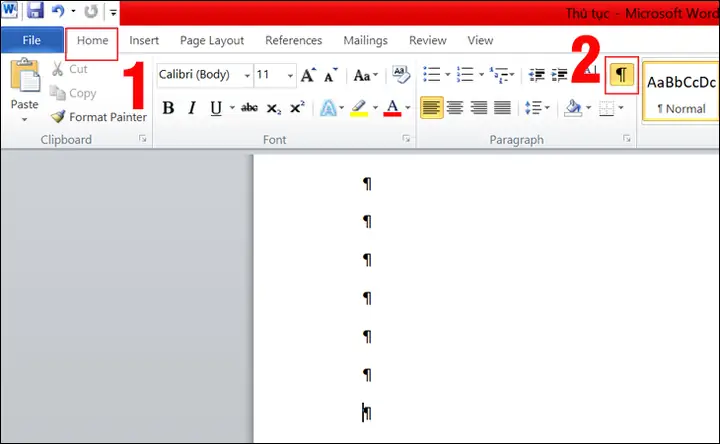
- Bước đầu tiên và quan trọng nhất là hiển thị các ký tự định dạng ẩn. Trên thanh công cụ Home (Trang chủ), trong nhóm Paragraph (Đoạn văn), nhấp vào biểu tượng ¶ (Show/Hide Paragraph Marks).
- Trên Mac, bạn có thể tìm thấy biểu tượng tương tự hoặc dùng tổ hợp phím Command + 8.
- Khi bật tính năng này, bạn sẽ thấy các ký hiệu như ¶ (ngắt đoạn), . (khoảng trắng), và Page Break (ngắt trang).
- Hãy cuộn xuống trang trống bạn muốn xóa. Rất có thể bạn sẽ thấy một hoặc nhiều dấu Page Break hoặc rất nhiều dấu ¶ liên tiếp.
-
Chọn và Xóa các Dấu Ngắt Trang hoặc Ngắt Đoạn Thừa:
- Khi các ký tự ẩn đã hiển thị, bạn có thể dễ dàng chọn các dấu Page Break hoặc các dấu ¶ thừa và nhấn phím Delete hoặc Backspace trên bàn phím.
- Nếu trang trống nằm ở cuối tài liệu và do nhiều dấu ¶ gây ra, chỉ cần chọn tất cả các dấu ¶ đó và xóa chúng.
- Nếu nguyên nhân là Page Break, hãy chọn dòng Page Break và nhấn Delete.
- Đôi khi, các trang trống có thể xuất hiện do bảng biểu hoặc hình ảnh có neo (anchor) không đúng cách. Trong trường hợp này, bạn cần kiểm tra lại định dạng của các đối tượng đó hoặc di chuyển chúng để chúng không đẩy văn bản xuống trang mới.
-
Sử dụng Tính năng “Go To” để Định vị và Xóa Trang:
- Đây là một phương pháp hiệu quả để nhanh chóng đến một trang cụ thể và xóa nó.
- Nhấn tổ hợp phím Ctrl + G (trên Windows) hoặc Option + Command + G (trên Mac) để mở hộp thoại “Find and Replace” (Tìm và Thay thế) với tab “Go To” (Đi đến) được chọn.
- Trong mục “Go to what:”, chọn Page (Trang).
- Trong ô “Enter page number:”, nhập \page. Lưu ý dấu \ trước page.
- Nhấn Go To. Thao tác này sẽ chọn toàn bộ nội dung của trang hiện tại bạn đang ở (hoặc trang tiếp theo nếu bạn đang ở cuối trang trước đó).
- Sau khi trang đã được chọn, đóng hộp thoại “Find and Replace” và nhấn phím Delete trên bàn phím. Toàn bộ nội dung và cả trang đó sẽ bị xóa.
-
Xóa Ngắt Vùng (Section Break):
- Ngắt vùng là một loại ngắt phức tạp hơn, cho phép bạn áp dụng các định dạng khác nhau (như số trang, tiêu đề đầu/chân trang) cho các phần khác nhau của tài liệu.
- Nếu một trang trống xuất hiện do Section Break, bạn cần hiển thị các ký tự không in (¶) để nhìn thấy Section Break (Next Page) hoặc Section Break (Even Page/Odd Page).
- Chọn Section Break đó và nhấn Delete. Tuy nhiên, hãy cẩn thận vì việc xóa ngắt vùng có thể thay đổi định dạng của phần sau đó. Bạn có thể cần điều chỉnh lại định dạng sau khi xóa.
Xóa Trang Chứa Nội Dung Trong Word
Nếu bạn muốn xóa một trang có chứa văn bản, hình ảnh hoặc các đối tượng khác, quy trình đơn giản hơn:
- Chọn Toàn Bộ Nội Dung Của Trang:
- Cách dễ nhất là đặt con trỏ chuột vào đầu trang bạn muốn xóa.
- Nhấn và giữ phím Shift, sau đó nhấp vào cuối trang (hoặc cuối đoạn văn bản trên trang đó). Thao tác này sẽ chọn toàn bộ nội dung trên trang.
- Một mẹo nhỏ là nhấn Ctrl + Home để đi đến đầu tài liệu, sau đó Ctrl + G, nhập số trang cần xóa, Go To, và sau đó nhấn Shift + End (hoặc kéo chuột đến cuối trang) để chọn nội dung.
- Nhấn Delete hoặc Backspace:
- Sau khi toàn bộ nội dung của trang đã được chọn, chỉ cần nhấn phím Delete hoặc Backspace. Trang đó và tất cả nội dung của nó sẽ biến mất.
Một Số Lời Khuyên Bổ Sung Khi Xóa Trang Trong Word
- Lưu Tài Liệu Thường Xuyên: Trước khi thực hiện bất kỳ thay đổi lớn nào, đặc biệt là xóa trang, hãy luôn lưu tài liệu của bạn. Điều này giúp bạn dễ dàng quay lại phiên bản trước nếu có lỗi xảy ra.
- Sử dụng “Undo” (Hoàn tác): Nếu bạn vô tình xóa nhầm hoặc kết quả không như ý muốn, hãy sử dụng tính năng “Undo” (Ctrl + Z trên Windows hoặc Command + Z trên Mac) để quay lại thao tác trước đó.
- Kiểm Tra Lại Định Dạng: Sau khi xóa trang, hãy xem lại toàn bộ tài liệu để đảm bảo rằng không có lỗi định dạng nào mới xuất hiện, đặc biệt là với các ngắt vùng hoặc tiêu đề đầu/chân trang.
- Hiểu Các Tùy Chọn In: Nếu bạn chỉ muốn in một phần tài liệu mà không cần xóa trang vĩnh viễn, bạn có thể sử dụng tùy chọn “Print Custom Range” (In Phạm vi Tùy chỉnh) trong hộp thoại in, chỉ định các trang bạn muốn in.
Việc nắm vững các kỹ thuật này sẽ giúp bạn quản lý tài liệu Word của mình một cách hiệu quả hơn, đảm bảo rằng mọi “trang” không mong muốn đều được xử lý gọn gàng.
Xóa Trang Trong Tệp PDF
Tệp PDF (Portable Document Format) là định dạng tài liệu phổ biến cho việc chia sẻ và lưu trữ thông tin, bởi khả năng giữ nguyên định dạng trên mọi thiết bị. Tuy nhiên, việc chỉnh sửa PDF, đặc biệt là xóa trang, thường đòi hỏi các công cụ chuyên dụng. Dưới đây là các phương pháp phổ biến để xóa trang trên máy tính khi làm việc với tệp PDF.
Có thể bạn quan tâm: Hướng Dẫn Cách Xóa Thư Mục Trên Màn Hình Máy Tính Hiệu Quả
Sử Dụng Adobe Acrobat Pro
Adobe Acrobat Pro là phần mềm tiêu chuẩn trong ngành để tạo, chỉnh sửa và quản lý tệp PDF. Nó cung cấp các tính năng mạnh mẽ để thao tác với các trang trong một tài liệu PDF.
- Mở Tệp PDF: Khởi chạy Adobe Acrobat Pro và mở tệp PDF bạn muốn chỉnh sửa.
- Truy cập Công cụ “Organize Pages” (Sắp xếp Trang):
- Trên thanh công cụ bên phải, tìm và nhấp vào công cụ Organize Pages (Sắp xếp Trang). Nếu bạn không thấy, hãy truy cập Tools (Công cụ) và tìm Organize Pages.
- Thao tác này sẽ hiển thị tất cả các trang của tài liệu dưới dạng hình thu nhỏ.
- Chọn Trang Cần Xóa:
- Nhấp vào trang mà bạn muốn xóa. Để chọn nhiều trang, giữ phím Ctrl (trên Windows) hoặc Command (trên Mac) và nhấp vào từng trang. Để chọn một dãy trang, nhấp vào trang đầu tiên, giữ Shift và nhấp vào trang cuối cùng.
- Xóa Trang:
- Sau khi chọn các trang, nhấp vào biểu tượng thùng rác (Delete) trên thanh công cụ phía trên hoặc nhấn phím Delete trên bàn phím.
- Acrobat sẽ yêu cầu xác nhận. Nhấp OK để hoàn tất việc xóa.
- Lưu Tệp: Sau khi xóa các trang, hãy lưu tệp PDF của bạn để áp dụng các thay đổi. Bạn có thể chọn File > Save (Tệp > Lưu) để cập nhật tệp hiện có, hoặc File > Save As (Tệp > Lưu dưới dạng) để lưu thành một tệp mới.
Sử Dụng Các Công Cụ PDF Trực Tuyến Miễn Phí
Nếu bạn không có Adobe Acrobat Pro hoặc chỉ cần xóa trang một cách nhanh chóng mà không muốn cài đặt phần mềm, các công cụ PDF trực tuyến là một lựa chọn tuyệt vời. Một số trang web phổ biến và đáng tin cậy bao gồm Smallpdf, iLovePDF, và Sejda PDF.
Ví dụ với iLovePDF:
- Truy cập Trang Web: Mở trình duyệt web của bạn và truy cập https://www.ilovepdf.com/.
- Chọn Công Cụ “Remove Pages” (Xóa Trang): Tìm và nhấp vào công cụ Remove Pages hoặc Organize PDF (Tổ chức PDF) sau đó chọn tùy chọn xóa.
- Tải Lên Tệp PDF:
- Nhấp vào Select PDF file (Chọn tệp PDF) và duyệt đến tệp của bạn, hoặc kéo và thả tệp PDF vào khu vực được chỉ định.
- Chọn và Xóa Trang:
- Sau khi tệp được tải lên, bạn sẽ thấy các trang dưới dạng hình thu nhỏ. Hầu hết các công cụ sẽ cho phép bạn nhấp vào biểu tượng X hoặc thùng rác nhỏ trên mỗi trang để xóa nó. Một số công cụ cũng cho phép bạn nhập số trang cần xóa.
- Thực hiện và Tải Về:
- Sau khi chọn các trang cần xóa, nhấp vào nút Remove Pages (Xóa trang) hoặc Organize (Tổ chức) để xử lý.
- Khi quá trình hoàn tất, bạn sẽ có thể tải xuống tệp PDF mới đã được chỉnh sửa.
Lưu ý quan trọng khi sử dụng công cụ trực tuyến:
- Bảo mật dữ liệu: Luôn đảm bảo rằng bạn sử dụng các trang web uy tín và có chính sách bảo mật rõ ràng, đặc biệt nếu tệp PDF của bạn chứa thông tin nhạy cảm.
- Giới hạn kích thước/số lượng: Nhiều công cụ miễn phí có thể có giới hạn về kích thước tệp hoặc số lượng trang bạn có thể xử lý trong một lần.
- Kết nối Internet: Bạn cần có kết nối internet ổn định để tải lên và tải xuống tệp.
Sử Dụng Các Phần Mềm Đọc PDF Có Tính Năng Chỉnh Sửa
Ngoài Adobe Acrobat Pro, có một số phần mềm đọc PDF miễn phí hoặc trả phí khác cũng cung cấp tính năng xóa trang, ví dụ như Foxit Reader (phiên bản trả phí có đầy đủ tính năng), PDF-XChange Editor, hoặc Nitro Pro. Quy trình thường tương tự như Adobe Acrobat Pro: mở tệp, tìm công cụ Organize Pages hoặc Delete Pages, chọn trang và xóa.
Xóa Trang Bằng Cách In Lại Tệp PDF (Đối Với PDF Không Thể Chỉnh Sửa)
Trong một số trường hợp, bạn có thể nhận được tệp PDF đã được bảo vệ hoặc không cho phép chỉnh sửa. Trong tình huống này, một mẹo nhỏ là “in” lại tệp PDF, nhưng chỉ chọn các trang bạn muốn giữ.
- Mở Tệp PDF: Mở tệp PDF bằng bất kỳ trình đọc PDF nào (Adobe Reader, trình duyệt web…).
- Mở Hộp Thoại In: Nhấn Ctrl + P (trên Windows) hoặc Command + P (trên Mac) để mở hộp thoại in.
- Chọn Máy In PDF: Trong danh sách máy in, chọn một máy in ảo PDF như Microsoft Print to PDF (trên Windows), Save as PDF (trên Chrome) hoặc Print to PDF (trên các trình duyệt khác và macOS).
- Chỉ Định Phạm Vi Trang:
- Trong phần “Pages” (Trang) hoặc “Page Range” (Phạm vi trang), chọn tùy chọn Custom (Tùy chỉnh) hoặc Pages.
- Nhập các số trang hoặc phạm vi trang mà bạn muốn giữ, ví dụ: 1-5, 7, 9-12 (để giữ trang 1 đến 5, trang 7 và trang 9 đến 12, đồng nghĩa với việc loại bỏ các trang còn lại).
- In ra Tệp PDF Mới: Nhấp vào Print (In). Hệ thống sẽ yêu cầu bạn chọn vị trí để lưu tệp PDF mới. Tệp PDF mới này sẽ chỉ chứa các trang bạn đã chọn.
Phương pháp này tuy không thực sự “xóa” trang khỏi tệp gốc, nhưng nó tạo ra một bản sao mới của tài liệu mà không có các trang không mong muốn, đạt được mục đích cuối cùng của việc loại bỏ các trang thừa.
Xóa Lịch Sử Duyệt Web (Xóa Các “Trang” Đã Truy Cập)
Khi người dùng tìm kiếm “cách xóa trang trên máy tính”, đôi khi họ có thể muốn ám chỉ việc xóa lịch sử các trang web đã truy cập khỏi trình duyệt. Việc này không chỉ giúp bảo vệ quyền riêng tư mà còn có thể cải thiện hiệu suất trình duyệt. Dưới đây là cách thực hiện trên các trình duyệt phổ biến nhất.
Xóa Lịch Sử Duyệt Web Trên Google Chrome
Google Chrome là trình duyệt được sử dụng rộng rãi nhất, và việc quản lý lịch sử duyệt web rất đơn giản.
- Mở Cài Đặt Lịch Sử:
- Mở Chrome. Nhấp vào biểu tượng ba chấm dọc (Menu) ở góc trên bên phải của cửa sổ trình duyệt.
- Di chuột qua History (Lịch sử) và chọn History (Lịch sử) một lần nữa (hoặc đơn giản hơn, nhấn Ctrl + H trên Windows hoặc Command + Y trên Mac).
- Bạn cũng có thể trực tiếp nhập chrome://history vào thanh địa chỉ và nhấn Enter.
- Truy cập “Clear browsing data” (Xóa dữ liệu duyệt web):
- Trong giao diện lịch sử, ở phía bên trái, nhấp vào Clear browsing data (Xóa dữ liệu duyệt web).
- Một cửa sổ nhỏ sẽ bật lên với hai tab: Basic (Cơ bản) và Advanced (Nâng cao).
- Chọn Thời Gian và Dữ Liệu Cần Xóa:
- Time range (Phạm vi thời gian): Chọn khoảng thời gian bạn muốn xóa dữ liệu. Các tùy chọn bao gồm Last hour (Giờ trước), Last 24 hours (24 giờ trước), Last 7 days (7 ngày trước), Last 4 weeks (4 tuần trước) và All time (Toàn bộ thời gian). Chọn All time để xóa tất cả lịch sử.
- Basic tab (Tab Cơ bản):
- Browsing history (Lịch sử duyệt web): Xóa danh sách các trang web bạn đã truy cập.
- Cookies and other site data (Cookie và dữ liệu trang web khác): Xóa các tệp nhỏ mà trang web lưu trữ trên máy tính của bạn (có thể khiến bạn phải đăng nhập lại vào các trang web).
- Cached images and files (Ảnh và tệp được lưu trong bộ nhớ đệm): Xóa các tệp tạm thời giúp trang web tải nhanh hơn. Xóa chúng có thể giải phóng dung lượng nhưng cũng có thể khiến trang web tải chậm hơn một chút khi bạn truy cập lần đầu.
- Advanced tab (Tab Nâng cao): Cung cấp các tùy chọn chi tiết hơn như mật khẩu đã lưu, dữ liệu biểu mẫu tự động điền, cài đặt trang web, v.v.
- Xóa Dữ Liệu: Sau khi đã chọn xong, nhấp vào Clear data (Xóa dữ liệu).
Xóa Lịch Sử Duyệt Web Trên Mozilla Firefox
Firefox cũng cung cấp các tùy chọn quản lý lịch sử duyệt web mạnh mẽ và dễ sử dụng.
- Mở Lịch Sử hoặc Cài Đặt Quyền Riêng Tư:
- Mở Firefox. Nhấp vào biểu tượng ba gạch ngang (Menu) ở góc trên bên phải.
- Chọn History (Lịch sử), sau đó chọn Clear Recent History… (Xóa lịch sử gần đây…).
- Hoặc, đi tới Options (Tùy chọn) hoặc Settings (Cài đặt) -> Privacy & Security (Quyền riêng tư & Bảo mật). Cuộn xuống phần History (Lịch sử).
- Chọn Phạm Vi Thời Gian và Dữ Liệu:
- Trong cửa sổ Clear Recent History, bạn sẽ thấy một menu thả xuống Time range to clear (Phạm vi thời gian để xóa). Chọn Everything (Mọi thứ) để xóa toàn bộ lịch sử.
- Trong phần Details (Chi tiết), đánh dấu các mục bạn muốn xóa:
- Browsing & Download History (Lịch sử duyệt web & Tải xuống)
- Cookies (Cookie)
- Cache (Bộ nhớ đệm)
- Active Logins (Đăng nhập hoạt động)
- Form & Search History (Lịch sử biểu mẫu & Tìm kiếm)
- Site Preferences (Tùy chọn trang web)
- Offline Website Data (Dữ liệu trang web ngoại tuyến)
- Xóa Dữ Liệu: Nhấp vào Clear Now (Xóa ngay).
Xóa Lịch Sử Duyệt Web Trên Microsoft Edge
Microsoft Edge, trình duyệt dựa trên Chromium, có quy trình xóa lịch sử tương tự như Chrome.
- Mở Cài Đặt Quyền Riêng Tư:
- Mở Edge. Nhấp vào biểu tượng ba chấm ngang (Menu) ở góc trên bên phải.
- Chọn Settings (Cài đặt).
- Trong menu bên trái, chọn Privacy, search, and services (Quyền riêng tư, tìm kiếm và dịch vụ).
- Cuộn xuống phần Clear browsing data (Xóa dữ liệu duyệt web) và nhấp vào Choose what to clear (Chọn những gì cần xóa).
- Bạn cũng có thể nhấn Ctrl + Shift + Del để mở trực tiếp cửa sổ xóa dữ liệu.
- Chọn Thời Gian và Dữ Liệu:
- Time range (Phạm vi thời gian): Chọn khoảng thời gian bạn muốn xóa dữ liệu (ví dụ: All time).
- Chọn các mục cần xóa:
- Browsing history (Lịch sử duyệt web)
- Download history (Lịch sử tải xuống)
- Cookies and other site data (Cookie và dữ liệu trang web khác)
- Cached images and files (Ảnh và tệp được lưu trong bộ nhớ đệm)
- Ngoài ra còn có các tùy chọn nâng cao như mật khẩu, dữ liệu biểu mẫu, v.v.
- Xóa Ngay: Nhấp vào Clear now (Xóa ngay).
Xóa Lịch Sử Duyệt Web Trên Safari (macOS)
Nếu bạn đang sử dụng máy Mac và trình duyệt Safari, việc xóa lịch sử cũng rất đơn giản.
- Mở Safari và Truy cập Lịch Sử:
- Mở ứng dụng Safari.
- Trên thanh menu ở phía trên màn hình, nhấp vào History (Lịch sử).
- Chọn Clear History… (Xóa lịch sử…).
- Chọn Phạm Vi Thời Gian:
- Một cửa sổ pop-up sẽ xuất hiện. Trong menu thả xuống, chọn phạm vi thời gian bạn muốn xóa (ví dụ: all history – toàn bộ lịch sử).
- Xóa Lịch Sử: Nhấp vào Clear History (Xóa lịch sử).
Việc xóa lịch sử duyệt web không chỉ giúp bạn duy trì quyền riêng tư mà còn có thể giải phóng một lượng nhỏ dung lượng lưu trữ và đôi khi giúp trình duyệt hoạt động mượt mà hơn bằng cách loại bỏ các tệp bộ nhớ đệm cũ hoặc hỏng.
Có thể bạn quan tâm: Hướng Dẫn Chi Tiết: Cách Xóa Phần Mềm Cứng Đầu Trên Máy Tính
Xóa Trang Trong Các Ứng Dụng Ghi Chú
Các ứng dụng ghi chú như Microsoft OneNote và Evernote đã trở thành công cụ không thể thiếu cho việc tổ chức thông tin, ghi lại ý tưởng và quản lý dự án. Trong các ứng dụng này, “trang” là đơn vị cơ bản để lưu trữ nội dung. Việc xóa trang trên máy tính trong ngữ cảnh này có nghĩa là loại bỏ các ghi chú hoặc thông tin không còn cần thiết.
Xóa Trang Trong Microsoft OneNote
OneNote tổ chức thông tin theo một cấu trúc phân cấp: Sổ tay (Notebooks) > Phần (Sections) > Trang (Pages) > Trang phụ (Subpages).
- Mở OneNote: Khởi chạy ứng dụng Microsoft OneNote trên máy tính của bạn.
- Tìm Trang Cần Xóa:
- Trên thanh điều hướng bên trái, bạn sẽ thấy danh sách các sổ tay và phần. Mở phần chứa trang bạn muốn xóa.
- Ở khung bên phải, bạn sẽ thấy danh sách các trang trong phần đó.
- Xóa Trang:
- Cách 1 (Chuột phải): Nhấp chuột phải vào tên trang mà bạn muốn xóa. Từ menu ngữ cảnh xuất hiện, chọn Delete Page (Xóa Trang).
- Cách 2 (Phím Delete): Chọn trang cần xóa bằng cách nhấp vào tên của nó, sau đó nhấn phím Delete trên bàn phím.
- Xác nhận Xóa: OneNote có thể hỏi bạn xác nhận trước khi xóa vĩnh viễn trang. Hãy xác nhận nếu bạn chắc chắn.
- Phục Hồi Trang (Tùy chọn): Nếu bạn vô tình xóa một trang, OneNote có một tính năng thùng rác.
- Trên thanh công cụ, đi tới History (Lịch sử) > Notebook Recycle Bin (Thùng rác Sổ tay).
- Tại đây, bạn có thể tìm thấy các trang đã xóa và phục hồi chúng. Các trang trong thùng rác sẽ bị xóa vĩnh viễn sau một khoảng thời gian nhất định (thường là 60 ngày).
Xóa Trang Trong Evernote
Evernote tổ chức thông tin thành các Ghi chú (Notes), được nhóm vào Sổ tay (Notebooks) và có thể được gắn thẻ (Tags). Mỗi ghi chú tương ứng với một “trang” trong ngữ cảnh này.
- Mở Evernote: Khởi chạy ứng dụng Evernote trên máy tính của bạn.
- Tìm Ghi Chú Cần Xóa:
- Trong giao diện chính, bạn sẽ thấy danh sách các ghi chú của mình. Sử dụng thanh tìm kiếm hoặc điều hướng qua các sổ tay và thẻ để tìm ghi chú bạn muốn xóa.
- Xóa Ghi Chú (Trang):
- Cách 1 (Chuột phải): Nhấp chuột phải vào ghi chú trong danh sách. Chọn Move to Trash (Chuyển vào Thùng rác) hoặc Delete Note (Xóa Ghi chú).
- Cách 2 (Kéo và Thả): Kéo ghi chú từ danh sách ghi chú và thả vào mục Trash (Thùng rác) trên thanh điều hướng bên trái.
- Cách 3 (Phím Delete): Chọn ghi chú và nhấn phím Delete trên bàn phím.
- Phục Hồi Ghi Chú (Tùy chọn):
- Evernote cũng có một mục Trash (Thùng rác) nơi các ghi chú đã xóa được lưu trữ tạm thời.
- Bạn có thể truy cập Trash, nhấp chuột phải vào ghi chú đã xóa và chọn Restore Note (Khôi phục Ghi chú) để đưa nó trở lại sổ tay ban đầu.
- Ghi chú trong thùng rác sẽ bị xóa vĩnh viễn sau một khoảng thời gian nhất định hoặc khi bạn chọn Empty Trash (Xóa sạch thùng rác).
Xóa Trang Trong Các Ứng Dụng Ghi Chú Khác
Đối với các ứng dụng ghi chú khác như Notion, Google Keep, Simplenote, quy trình cơ bản cũng tương tự:
- Chọn ghi chú/trang: Tìm và chọn mục bạn muốn xóa.
- Tìm tùy chọn xóa: Thường có biểu tượng thùng rác, nút Delete hoặc tùy chọn Move to Trash trong menu chuột phải hoặc thanh công cụ.
- Xác nhận và quản lý thùng rác: Hầu hết các ứng dụng đều có thùng rác để phục hồi các mục đã xóa gần đây.
Việc hiểu cách quản lý và xóa các trang (ghi chú) trong các ứng dụng này giúp bạn duy trì một không gian làm việc gọn gàng, chỉ chứa những thông tin quan trọng và liên quan. Đây là một phần quan trọng của kỹ năng cách xóa trang trên máy tính khi làm việc với thông tin cá nhân và chuyên nghiệp.
Lưu Ý Quan Trọng Khi Xóa Trang Trên Máy Tính
Việc xóa trang trên máy tính có thể là một thao tác đơn giản nhưng cũng tiềm ẩn rủi ro nếu không được thực hiện cẩn thận. Dưới đây là những lưu ý quan trọng để đảm bảo quá trình xóa diễn ra an toàn, hiệu quả và không gây mất mát dữ liệu không mong muốn.
1. Luôn Sao Lưu Dữ Liệu Quan Trọng
Đây là nguyên tắc vàng trong mọi thao tác chỉnh sửa hoặc xóa dữ liệu.
- Trước khi xóa trang trong tài liệu Word, PDF hoặc bất kỳ tệp nào: Hãy tạo một bản sao lưu của tệp gốc. Bạn có thể sao chép tệp và dán vào một thư mục khác, hoặc đổi tên bản gốc thành “TenFile_Backup.docx” để có thể quay lại nếu cần.
- Đối với các ghi chú trong OneNote/Evernote: Mặc dù các ứng dụng này thường có thùng rác để phục hồi, nhưng việc sao lưu định kỳ hoặc xuất các ghi chú quan trọng ra các định dạng khác vẫn là một thói quen tốt, đặc biệt trước khi thực hiện các đợt dọn dẹp lớn.
- Lý do: Sao lưu giúp bạn tránh mất mát dữ liệu vĩnh viễn nếu bạn vô tình xóa nhầm, hoặc nếu quá trình xóa gây ra lỗi định dạng không thể sửa chữa.
2. Hiểu Rõ Ý Nghĩa Của “Trang” Trong Từng Ngữ Cảnh
Như đã đề cập, “trang” có thể mang nhiều ý nghĩa khác nhau:
- Trang vật lý trong tài liệu (Word, PDF): Là một trang giấy ảo chứa nội dung.
- Trang web đã truy cập (Lịch sử duyệt web): Là một mục trong danh sách các URL bạn đã ghé thăm.
- Trang trong ứng dụng ghi chú (OneNote, Evernote): Là một đơn vị ghi chú chứa thông tin.
Việc hiểu đúng ngữ cảnh sẽ giúp bạn chọn phương pháp xóa phù hợp và tránh nhầm lẫn. Ví dụ, việc xóa “trang” trong Word không giống với việc xóa “trang” khỏi lịch sử trình duyệt.
3. Kiểm Tra Kỹ Trước Khi Xóa Vĩnh Viễn
Hầu hết các hệ điều hành và ứng dụng đều có một “Thùng rác” hoặc “Recycle Bin” để lưu trữ tạm thời các mục đã xóa, cho phép bạn phục hồi chúng trong một khoảng thời gian.
- Sau khi xóa: Hãy kiểm tra thùng rác của hệ thống (Windows Recycle Bin, macOS Trash) hoặc thùng rác trong ứng dụng (OneNote Notebook Recycle Bin, Evernote Trash) để đảm bảo rằng bạn có thể phục hồi nếu cần.
- Xóa vĩnh viễn: Chỉ xóa vĩnh viễn khỏi thùng rác khi bạn đã hoàn toàn chắc chắn rằng mình không còn cần đến dữ liệu đó nữa. Việc xóa vĩnh viễn thường khó hoặc không thể phục hồi.
4. Cẩn Trọng Với Các Công Cụ Chỉnh Sửa PDF Trực Tuyến

Có thể bạn quan tâm: Cách Xóa Game Trên Máy Tính Win 7 Đúng Cách Và Hiệu Quả
Khi sử dụng các dịch vụ trực tuyến để xóa trang PDF:
- Bảo mật dữ liệu: Luôn chọn các dịch vụ có uy tín, có chứng chỉ SSL (HTTPS) và chính sách bảo mật rõ ràng. Tránh tải lên các tài liệu chứa thông tin nhạy cảm lên các trang web không rõ nguồn gốc.
- Kiểm tra kết quả: Sau khi tải xuống tệp PDF đã chỉnh sửa, hãy mở và kiểm tra kỹ lưỡng để đảm bảo rằng các trang đã được xóa đúng cách và không có lỗi định dạng nào khác.
5. Ảnh Hưởng Đến Định Dạng Tài Liệu (Đặc Biệt Là Word)
Khi xóa trang trong Word, đặc biệt là các ngắt trang hoặc ngắt vùng, có thể ảnh hưởng đến định dạng của các phần còn lại của tài liệu:
- Số trang: Các số trang có thể bị thay đổi.
- Tiêu đề đầu/chân trang: Định dạng tiêu đề đầu/chân trang có thể bị ảnh hưởng nếu bạn xóa ngắt vùng.
- Bảng biểu, hình ảnh: Việc xóa có thể làm thay đổi vị trí hoặc định dạng của các đối tượng này nếu chúng được neo hoặc liên kết với các đoạn văn bản bị xóa.
- Giải pháp: Luôn hiển thị các ký tự không in (¶) để nhìn rõ các yếu tố định dạng ẩn và cẩn thận khi xóa. Sau khi xóa, hãy xem lại toàn bộ tài liệu để đảm bảo tính nhất quán.
6. Hiệu Suất Trình Duyệt Sau Khi Xóa Lịch Sử
Việc xóa lịch sử duyệt web và bộ nhớ đệm có thể:
- Cải thiện quyền riêng tư: Các trang web bạn đã truy cập sẽ không còn hiển thị trong lịch sử.
- Giải phóng dung lượng: Bộ nhớ đệm và cookie có thể chiếm một lượng nhỏ dung lượng lưu trữ.
- Tải trang chậm hơn ban đầu: Lần đầu tiên bạn truy cập một trang web sau khi xóa bộ nhớ đệm, trang đó có thể tải chậm hơn một chút vì trình duyệt phải tải lại tất cả tài nguyên từ đầu.
- Yêu cầu đăng nhập lại: Bạn có thể phải đăng nhập lại vào các tài khoản trên các trang web mà bạn đã xóa cookie của chúng.
Hiểu rõ những ảnh hưởng này giúp bạn quyết định tần suất và phạm vi dữ liệu cần xóa từ trình duyệt của mình. Việc cách xóa trang trên máy tính là một thao tác cần sự tỉ mỉ và hiểu biết đúng đắn về công cụ đang sử dụng, đảm bảo rằng bạn đạt được mục tiêu mà không gây ra những hậu quả không mong muốn.
Khắc Phục Sự Cố Thường Gặp Khi Xóa Trang
Mặc dù việc xóa trang trên máy tính thường khá đơn giản, nhưng đôi khi người dùng vẫn gặp phải một số vấn đề hoặc khó khăn. Dưới đây là các sự cố phổ biến và cách khắc phục chúng.
1. Trang Trống Trong Word Vẫn Còn Sau Khi Xóa Ngắt Trang
Sự cố: Bạn đã xóa dấu Page Break hoặc Section Break, nhưng trang trống vẫn còn hoặc một trang trống mới xuất hiện.
Nguyên nhân:
- Nhiều dấu ngắt đoạn liên tiếp: Trang trống có thể do một loạt các dấu ¶ (ngắt đoạn) rỗng đẩy nội dung xuống trang tiếp theo.
- Khoảng cách giữa các đối tượng lớn: Hình ảnh, bảng biểu hoặc hộp văn bản có khoảng trống lớn bên dưới hoặc được neo không đúng cách.
- Lề hoặc đệm quá lớn: Lề trang hoặc đệm đoạn văn được đặt quá lớn.
- Ngắt cột (Column Break): Nếu tài liệu sử dụng định dạng cột, một Column Break thừa có thể tạo ra một trang trống.
Cách khắc phục: - Hiển thị ký tự ẩn (¶): Đảm bảo bạn đã bật tính năng này trên tab Home (Trang chủ) để nhìn thấy tất cả các dấu ngắt đoạn, ngắt trang, ngắt cột.
- Xóa các dấu ¶ thừa: Chọn và xóa tất cả các dấu ngắt đoạn rỗng liên tiếp.
- Kiểm tra định dạng đoạn văn: Chọn các đoạn văn cuối cùng trên trang trước trang trống, nhấp chuột phải, chọn Paragraph (Đoạn văn). Đảm bảo Spacing (Khoảng cách) Before (Trước) và After (Sau) không quá lớn.
- Kiểm tra các đối tượng: Chọn hình ảnh hoặc bảng, kiểm tra tùy chọn Wrap Text (Ngắt văn bản) và Position (Vị trí) của chúng. Đảm bảo chúng không đẩy văn bản xuống quá xa.
- Sử dụng tính năng “Go To”: Thử lại phương pháp Ctrl + G, nhập \page, Go To và sau đó Delete để đảm bảo xóa toàn bộ trang.
2. Không Thể Chỉnh Sửa Hoặc Xóa Trang PDF
Sự cố: Bạn đang cố gắng xóa trang trong một tệp PDF nhưng không tìm thấy công cụ chỉnh sửa hoặc nhận thông báo lỗi.
Nguyên nhân:
- Tệp PDF được bảo vệ: Tệp PDF có thể được mã hóa hoặc đặt quyền hạn chế chỉnh sửa bởi người tạo.
- Thiếu phần mềm phù hợp: Bạn đang sử dụng trình đọc PDF cơ bản (như Adobe Reader) thay vì trình chỉnh sửa PDF (như Adobe Acrobat Pro).
- Lỗi tệp PDF: Tệp PDF có thể bị hỏng.
Cách khắc phục: - Kiểm tra quyền hạn: Mở tệp PDF, đi tới File > Properties > Security (Tệp > Thuộc tính > Bảo mật) để xem các quyền hạn. Nếu có giới hạn, bạn cần liên hệ với người tạo tệp.
- Sử dụng trình chỉnh sửa PDF chuyên dụng: Đảm bảo bạn đang sử dụng phần mềm như Adobe Acrobat Pro, Foxit PhantomPDF, hoặc các công cụ trực tuyến như iLovePDF, Smallpdf.
- Sử dụng phương pháp “In ra PDF mới”: Nếu không thể chỉnh sửa trực tiếp, hãy dùng cách in lại tệp PDF và chỉ chọn các trang bạn muốn giữ để tạo một tệp mới không có các trang thừa.
- Thử mở bằng trình đọc khác: Đôi khi, một tệp PDF có thể gặp lỗi với một trình đọc cụ thể. Hãy thử mở nó bằng trình duyệt web hoặc một trình đọc PDF khác.
3. Xóa Lịch Sử Duyệt Web Nhưng Vẫn Thấy Gợi Ý Từ Các Trang Đã Xóa
Sự cố: Bạn đã xóa lịch sử duyệt web, nhưng khi gõ vào thanh địa chỉ, vẫn xuất hiện gợi ý từ các trang bạn đã truy cập trước đó.
Nguyên nhân:
- Dữ liệu biểu mẫu tự động điền: Các gợi ý này có thể xuất phát từ dữ liệu biểu mẫu tự động điền (autofill forms) hoặc mục nhập trong thanh địa chỉ đã được lưu.
- Dấu trang (Bookmarks): Các trang bạn đã xóa khỏi lịch sử có thể vẫn còn được lưu dưới dạng dấu trang.
- Đồng bộ hóa trình duyệt: Nếu bạn đã đăng nhập và đồng bộ hóa trình duyệt trên nhiều thiết bị, lịch sử có thể được tải lại từ một thiết bị khác.
Cách khắc phục: - Xóa dữ liệu biểu mẫu tự động điền: Khi xóa dữ liệu duyệt web (như hướng dẫn ở trên), hãy đảm bảo bạn chọn xóa cả Autofill form data (Dữ liệu biểu mẫu tự động điền) và Passwords (Mật khẩu) nếu cần.
- Kiểm tra và xóa dấu trang: Mở trình quản lý dấu trang của trình duyệt và xóa bất kỳ dấu trang nào liên quan đến các trang không mong muốn.
- Tắt đồng bộ hóa: Nếu bạn không muốn lịch sử đồng bộ hóa giữa các thiết bị, hãy tắt tính năng đồng bộ hóa lịch sử trong cài đặt tài khoản trình duyệt của bạn. Sau đó, xóa lịch sử trên từng thiết bị.
- Xóa bộ nhớ đệm DNS: Đôi khi, hệ điều hành cũng lưu trữ bộ nhớ đệm DNS, có thể gợi ý các địa chỉ IP cũ. Bạn có thể xóa bộ nhớ đệm DNS bằng cách mở Command Prompt (CMD) với quyền quản trị và gõ ipconfig /flushdns.
Bằng cách hiểu rõ các nguyên nhân và áp dụng các giải pháp phù hợp, bạn có thể xử lý hiệu quả các sự cố phát sinh khi cách xóa trang trên máy tính, đảm bảo rằng quá trình dọn dẹp và quản lý dữ liệu luôn diễn ra suôn sẻ.
Tổng Kết
Việc cách xóa trang trên máy tính là một thao tác cơ bản nhưng lại vô cùng cần thiết, giúp bạn duy trì sự gọn gàng, hiệu quả và bảo mật cho công việc và dữ liệu cá nhân. Từ việc loại bỏ những trang trống không mong muốn trong tài liệu Word, chỉnh sửa các tệp PDF phức tạp, cho đến việc dọn dẹp lịch sử duyệt web để bảo vệ quyền riêng tư, mỗi hành động đều đóng góp vào một trải nghiệm sử dụng máy tính tối ưu.
Chúng tôi đã đi qua các phương pháp chi tiết cho từng trường hợp, bao gồm việc hiển thị các ký tự định dạng ẩn trong Word để xử lý triệt để, sử dụng các công cụ chuyên dụng và dịch vụ trực tuyến cho PDF, và quản lý lịch sử duyệt web trên các trình duyệt phổ biến. Ngoài ra, việc luôn sao lưu dữ liệu, hiểu rõ ngữ cảnh của “trang” và kiểm tra kỹ lưỡng trước khi xóa vĩnh viễn là những nguyên tắc cốt lõi bạn nên tuân thủ. Với những kiến thức và hướng dẫn từ Trandu.vn, bạn hoàn toàn có thể tự tin quản lý và loại bỏ các “trang” không cần thiết một cách chuyên nghiệp và an toàn.