
Việc số hóa tài liệu, hay tạo file scan trên máy tính, đã trở thành một kỹ năng thiết yếu trong kỷ nguyên số, giúp cá nhân và doanh nghiệp chuyển đổi giấy tờ vật lý thành định dạng điện tử để dễ dàng lưu trữ, quản lý và chia sẻ. Quá trình này không chỉ góp phần giảm thiểu sự cồng kềnh của giấy tờ mà còn nâng cao hiệu suất làm việc, tăng cường khả năng bảo mật thông tin và tối ưu hóa quy trình nghiệp vụ. Bài viết này sẽ hướng dẫn bạn chi tiết từng bước để tạo ra những file scan chất lượng cao, từ việc chuẩn bị thiết bị, lựa chọn phương pháp, đến các mẹo nhỏ và cách khắc phục sự cố thường gặp, đảm bảo bạn có thể tự tin số hóa mọi tài liệu một cách chuyên nghiệp.
Có thể bạn quan tâm: Tại Sao Cần Phải Viết Chương Trình Máy Tính? Khám Phá Tầm Quan Trọng Của Mã Nguồn
Các Bước Nhanh Để Tạo File Scan Trên Máy Tính
Để giúp bạn nhanh chóng nắm bắt quy trình, dưới đây là tóm tắt các bước cơ bản để tạo file scan trên máy tính:
- Kết nối thiết bị: Đảm bảo máy scan hoặc máy in đa năng đã được kết nối đúng cách (USB, Ethernet, Wi-Fi) và bật nguồn.
- Cài đặt Driver và Phần mềm: Cài đặt driver mới nhất và phần mềm scan từ nhà sản xuất hoặc sử dụng ứng dụng tích hợp sẵn của hệ điều hành.
- Chuẩn bị tài liệu: Làm phẳng tài liệu, loại bỏ ghim kẹp và làm sạch bề mặt kính của máy scan.
- Đặt tài liệu vào máy scan: Đặt tài liệu lên mặt kính hoặc vào khay nạp tài liệu tự động (ADF) theo hướng dẫn.
- Mở phần mềm scan và cấu hình: Chọn máy scan, định dạng file (PDF, JPG), độ phân giải (DPI), chế độ màu và thư mục lưu trữ.
- Xem trước và thực hiện quét: Sử dụng chức năng “Preview” để kiểm tra, sau đó nhấn “Scan” để bắt đầu quá trình số hóa.
- Lưu và quản lý file: Lưu file đã quét vào thư mục đã chọn, có thể chỉnh sửa tên hoặc tổ chức vào các thư mục phù hợp.
Có thể bạn quan tâm: Làm Thế Nào Để Tìm Máy Tính Bị Mất Qua Gmail Hiệu Quả Nhất?
Tổng Quan Về File Scan Và Tầm Quan Trọng Của Việc Số Hóa Tài Liệu
Trước khi đi sâu vào các kỹ thuật, việc hiểu rõ bản chất của file scan và những lợi ích mà việc số hóa mang lại là điều cần thiết. Một file scan, hay tài liệu số hóa, là phiên bản điện tử của bất kỳ tài liệu vật lý nào (giấy tờ, ảnh, bản vẽ) được tạo ra thông qua thiết bị quét chuyên dụng. Các định dạng phổ biến bao gồm PDF, JPEG, PNG, hoặc TIFF, mỗi loại phù hợp với mục đích sử dụng và yêu cầu chất lượng khác nhau.
Lợi ích của việc số hóa tài liệu là vô cùng to lớn và có thể chuyển đổi đáng kể cách chúng ta quản lý thông tin:
- Tiết kiệm không gian lưu trữ: Giảm đáng kể lượng giấy tờ, hồ sơ vật lý, giúp tối ưu hóa không gian văn phòng và nhà ở.
- Dễ dàng truy cập và tìm kiếm: Tài liệu số hóa có thể được tìm kiếm nhanh chóng bằng từ khóa, truy cập từ bất kỳ đâu có kết nối internet, loại bỏ thời gian lục lọi hồ sơ.
- Tăng cường bảo mật: Dễ dàng sao lưu vào các dịch vụ đám mây hoặc ổ cứng ngoài, mã hóa để bảo vệ khỏi truy cập trái phép, và chống lại rủi ro hư hỏng do vật lý hoặc thiên tai.
- Chia sẻ thuận tiện và nhanh chóng: Gửi tài liệu qua email, ứng dụng nhắn tin hoặc các nền tảng đám mây chỉ trong vài giây, thay vì phải in ấn và gửi bưu điện.
- Nâng cao hiệu suất làm việc: Quy trình làm việc không giấy tờ cho phép tự động hóa các tác vụ liên quan đến tài liệu, giảm thiểu sai sót và tăng tốc độ xử lý thông tin.
- Bảo vệ môi trường: Góp phần giảm lượng giấy tiêu thụ, đóng góp vào nỗ lực bảo vệ tài nguyên thiên nhiên.
Với những lợi ích kể trên, việc nắm vững cách tạo file scan trên máy tính không chỉ là một kỹ năng cơ bản mà còn là một bước tiến quan trọng trong việc quản lý thông tin hiệu quả, cả trong công việc và cuộc sống cá nhân.
Có thể bạn quan tâm: Cách Tìm Kiếm Thư Mục Trên Máy Tính Nhanh Chóng Và Hiệu Quả
Chuẩn Bị Thiết Bị Và Phần Mềm Cần Thiết Để Bắt Đầu
Có thể bạn quan tâm: Tại Sao Phải Cài Lại Win Cho Máy Tính? Lý Do & Dấu Hiệu Quan Trọng
Để quá trình tạo file scan trên máy tính diễn ra suôn sẻ và đạt hiệu quả cao nhất, việc chuẩn bị kỹ lưỡng các thiết bị phần cứng và phần mềm là không thể thiếu.
Máy Scan Hoặc Máy In Đa Năng
Đây là trái tim của quá trình số hóa tài liệu. Tùy thuộc vào nhu cầu và tần suất sử dụng, bạn có thể lựa chọn:
- Máy scan chuyên dụng: Thường mang lại chất lượng quét vượt trội và tốc độ xử lý nhanh, đặc biệt là các mẫu có khay nạp tài liệu tự động (ADF) rất phù hợp cho việc quét số lượng lớn. Có nhiều loại như máy scan phẳng (flatbed) cho sách, ảnh; máy scan nạp giấy (sheet-fed) cho tài liệu rời; hoặc máy scan di động nhỏ gọn cho người thường xuyên di chuyển.
- Máy in đa năng (Multifunction Printer – MFP): Phổ biến trong nhiều gia đình và văn phòng nhỏ, tích hợp các chức năng in, sao chụp và quét. Dù chức năng scan có thể không mạnh mẽ bằng máy chuyên dụng, MFP vẫn đáp ứng tốt nhu cầu cơ bản và tiện lợi nhờ tính đa dụng. Luôn đảm bảo rằng máy in của bạn có tính năng scan và đã được kết nối đúng cách.
Máy Tính (Laptop Hoặc Desktop)
Máy tính là nơi tiếp nhận, xử lý, và lưu trữ các file scan. Hãy chắc chắn rằng máy tính có đủ dung lượng lưu trữ, đặc biệt nếu bạn có ý định số hóa nhiều tài liệu. Các cổng USB hoạt động ổn định là cần thiết cho việc kết nối vật lý với máy scan.
Cáp Kết Nối Và Nguồn Điện
- Cáp USB: Hầu hết các máy scan cá nhân và MFP sử dụng cáp USB để kết nối với máy tính. Hãy đảm bảo cáp không bị hỏng và được cắm chắc chắn.
- Cáp Ethernet (mạng LAN): Một số MFP hoặc máy scan công nghiệp có khả năng kết nối qua mạng Ethernet, cho phép nhiều máy tính trong cùng hệ thống mạng có thể sử dụng chung thiết bị.
- Nguồn điện: Đảm bảo máy scan hoặc máy in của bạn được cắm vào nguồn điện và bật lên trước khi bắt đầu.
Phần Mềm Điều Khiển (Driver) Và Ứng Dụng Scan
- Driver: Là phần mềm bắt buộc giúp máy tính “giao tiếp” và điều khiển máy scan. Driver thường được cung cấp kèm theo máy scan dưới dạng đĩa CD hoặc có thể tải xuống từ trang web chính thức của nhà sản xuất. Luôn cài đặt driver mới nhất và tương thích với hệ điều hành của bạn để tránh các lỗi không mong muốn.
- Ứng dụng scan:
- Phần mềm đi kèm của nhà sản xuất: Các nhà sản xuất lớn như HP, Canon, Epson thường cung cấp phần mềm riêng (ví dụ: HP Scan, Epson Scan, Canon IJ Scan Utility) với nhiều tính năng mạnh mẽ, tùy chọn cài đặt chất lượng, định dạng và chức năng nâng cao.
- Phần mềm tích hợp sẵn trong Windows: Hệ điều hành Windows cung cấp các công cụ như “Windows Fax and Scan” hoặc ứng dụng “Scan” từ Microsoft Store. Đây là các lựa chọn cơ bản, dễ sử dụng cho nhu cầu scan thông thường.
- Phần mềm của bên thứ ba: Nhiều phần mềm chuyên nghiệp như Adobe Acrobat Pro, NAPS2 (Not Another PDF Scanner 2) cung cấp các tính năng nâng cao như OCR (nhận dạng ký tự quang học), chỉnh sửa PDF và quản lý tài liệu.
Với sự chuẩn bị đầy đủ này, bạn đã sẵn sàng để tiến hành các bước chi tiết để tạo file scan trên máy tính một cách hiệu quả nhất.
Các Phương Pháp Phổ Biến Để Tạo File Scan Trên Máy Tính
Việc tạo file scan trên máy tính có thể thực hiện thông qua nhiều phương pháp khác nhau, tùy thuộc vào thiết bị và hệ điều hành bạn đang sử dụng. Dưới đây là các phương pháp phổ biến nhất cùng với hướng dẫn chi tiết.
1. Sử Dụng Ứng Dụng Windows Fax and Scan (Hệ Điều Hành Windows)
Đây là công cụ tích hợp sẵn trên hầu hết các phiên bản Windows, rất hữu ích cho các tác vụ scan cơ bản mà không yêu cầu cài đặt thêm phần mềm.
Các bước thực hiện:
- Kết nối và bật máy scan: Đảm bảo máy scan của bạn đã được kết nối với máy tính và bật nguồn. Driver phù hợp cần được cài đặt đầy đủ.
- Mở Windows Fax and Scan:
- Nhấn tổ hợp phím Windows + S để mở thanh tìm kiếm.
- Gõ “Windows Fax and Scan” và chọn ứng dụng từ kết quả hiển thị.
- Bắt đầu quét:
- Trong cửa sổ Windows Fax and Scan, click vào “New Scan” ở góc trên bên trái.
- Hộp thoại “New Scan” sẽ xuất hiện, cho phép bạn thiết lập các tùy chọn.
- Cài đặt quét:
- Scanner: Chọn đúng máy scan bạn muốn sử dụng (nếu có nhiều thiết bị).
- Profile: Lựa chọn loại tài liệu bạn muốn quét, ví dụ “Documents” cho văn bản hoặc “Photos” cho hình ảnh.
- Source: Chọn khay nạp tài liệu. Sử dụng “Flatbed” nếu bạn đặt tài liệu trên mặt kính, hoặc “Feeder” nếu dùng khay nạp tự động.
- Color format: Chọn chế độ màu mong muốn (Color, Grayscale, Black and White).
- File type: Chọn định dạng lưu trữ (PDF, JPG, PNG, TIFF). PDF thường là lựa chọn tối ưu cho tài liệu văn bản.
- Resolution (DPI): Điều chỉnh độ phân giải. Đối với văn bản, 200-300 DPI là đủ rõ ràng. Với ảnh, có thể chọn 600 DPI trở lên để đạt chất lượng cao hơn.
- Brightness/Contrast: Tùy chỉnh độ sáng/tối nếu cần thiết để cải thiện chất lượng hình ảnh.
- Xem trước và quét:
- Click “Preview” để xem trước kết quả quét và điều chỉnh vùng quét nếu cần.
- Khi đã hài lòng với bản xem trước, click “Scan” để bắt đầu quét tài liệu.
- Lưu file:
- Sau khi quét hoàn tất, tài liệu sẽ xuất hiện trong cửa sổ Windows Fax and Scan.
- Click chuột phải vào tài liệu đã quét, chọn “Save As”.
- Chọn vị trí lưu, đặt tên file và xác nhận để hoàn tất.
2. Sử Dụng Phần Mềm Scan Của Nhà Sản Xuất
Mỗi nhà sản xuất máy scan hoặc máy in đa năng (như HP, Canon, Epson, Brother) đều cung cấp phần mềm riêng đi kèm. Những phần mềm này thường có nhiều tính năng hơn so với công cụ tích hợp sẵn của Windows, cho phép tùy chỉnh sâu hơn và quản lý file hiệu quả hơn.
Các bước thực hiện (mang tính chất chung, có thể thay đổi tùy hãng):
- Cài đặt phần mềm và Driver: Đảm bảo bạn đã cài đặt đầy đủ driver và phần mềm đi kèm từ đĩa CD hoặc trang web chính thức của nhà sản xuất.
- Kết nối và bật máy scan: Tương tự như phương pháp trên, kiểm tra kết nối và nguồn điện của thiết bị.
- Mở phần mềm scan: Tìm và khởi chạy ứng dụng scan của nhà sản xuất (ví dụ: HP Scan Assistant, Epson Scan Utility, Canon IJ Scan Utility) từ menu Start hoặc biểu tượng trên màn hình nền.
- Chọn chức năng scan: Thường sẽ có các tùy chọn như “Scan Document”, “Scan Photo”, “Scan to PDF” hoặc các chế độ quét cụ thể khác.
- Cấu hình cài đặt chi tiết:
- Scanner: Xác nhận máy scan đang được sử dụng.
- Document Type/Size: Chọn loại tài liệu và kích thước giấy phù hợp.
- Color/Grayscale/Black & White: Lựa chọn chế độ màu sắc cho bản quét.
- Resolution (DPI): Điều chỉnh độ phân giải mong muốn để đảm bảo chất lượng.
- Output File Type: Chọn định dạng đầu ra cho file (PDF, JPG, TIFF).
- Destination/Save Location: Chỉ định thư mục lưu trữ mặc định cho các file sau khi quét.
- Other Settings: Nhiều phần mềm còn cung cấp các tính năng nâng cao như xoay ảnh, cắt xén, điều chỉnh độ sắc nét, bỏ qua trang trắng, hoặc thậm chí thực hiện OCR nếu được hỗ trợ.
- Xem trước và quét tài liệu:
- Đặt tài liệu vào máy scan (trên mặt kính hoặc trong khay ADF).
- Click “Preview” để kiểm tra và điều chỉnh.
- Click “Scan” để bắt đầu quá trình quét tài liệu.
- Lưu và xử lý file: Sau khi quá trình quét hoàn tất, file thường sẽ tự động lưu vào thư mục đã thiết lập hoặc bạn sẽ được yêu cầu đặt tên và vị trí cụ thể.
3. Sử Dụng Ứng Dụng Scan Từ Microsoft Store (Windows 10/11)
Đối với người dùng Windows 10 và 11, Microsoft Store cung cấp một ứng dụng “Scan” đơn giản, hiện đại và dễ sử dụng.
Các bước thực hiện:
- Cài đặt ứng dụng Scan: Mở Microsoft Store, tìm kiếm “Scan” và tiến hành cài đặt ứng dụng này.
- Kết nối và bật máy scan: Đảm bảo máy scan đã được kết nối và bật nguồn hoạt động.
- Mở ứng dụng Scan: Từ Start Menu, tìm và khởi chạy ứng dụng “Scan”.
- Chọn máy scan: Ứng dụng thường sẽ tự động phát hiện máy scan đã kết nối. Nếu không, click vào “Change” để lựa chọn thiết bị của bạn.
- Cấu hình cài đặt:
- Source: Chọn khay nạp tài liệu (Flatbed hoặc Feeder).
- File type: Chọn định dạng đầu ra mong muốn.
- Color mode: Chọn chế độ màu sắc.
- Resolution: Điều chỉnh độ phân giải.
- Save file to: Chọn thư mục mà bạn muốn lưu trữ file sau khi quét.
- Thực hiện quét: Click “Scan” để bắt đầu. File sẽ tự động được lưu vào thư mục đã chọn.
4. Tạo File Scan Bằng Điện Thoại Và Chuyển Vào Máy Tính
Trong trường hợp không có máy scan vật lý, điện thoại thông minh là một giải pháp cực kỳ linh hoạt để tạo file scan trên máy tính. Bạn có thể sử dụng camera điện thoại để quét tài liệu và sau đó chuyển file sang máy tính.
Các bước thực hiện:
- Cài đặt ứng dụng quét tài liệu trên điện thoại: Có nhiều ứng dụng miễn phí và trả phí hiệu quả:
- Microsoft Office Lens (iOS/Android): Miễn phí, tích hợp tốt với các ứng dụng Microsoft Office.
- Google Drive Scan (Android): Tính năng quét tích hợp sẵn trong ứng dụng Google Drive.
- Notes App (iOS): Ứng dụng Ghi chú trên iPhone/iPad có chức năng quét tài liệu tích hợp.
- Adobe Scan (iOS/Android): Miễn phí, chất lượng cao, tích hợp đám mây Adobe.
- CamScanner (iOS/Android): Một trong những ứng dụng phổ biến nhất với nhiều tính năng nâng cao.
- Quét tài liệu bằng điện thoại:
- Mở ứng dụng quét đã chọn trên điện thoại.
- Đặt tài liệu lên một bề mặt phẳng, đảm bảo đủ ánh sáng và không bị bóng.
- Sử dụng camera của điện thoại để chụp ảnh tài liệu. Hầu hết các ứng dụng sẽ tự động nhận diện cạnh, cắt xén và điều chỉnh độ nghiêng để tạo ra bản quét rõ nét.
- Kiểm tra lại và chỉnh sửa nếu cần (cắt, xoay, điều chỉnh độ tương phản, làm sắc nét).
- Lưu tài liệu đã quét dưới dạng PDF hoặc JPG trong ứng dụng.
- Chuyển file sang máy tính: Có nhiều cách để chuyển file từ điện thoại sang máy tính:
- Qua email: Gửi file PDF/JPG đã quét đính kèm vào email cho chính bạn, sau đó mở email trên máy tính và tải xuống.
- Qua dịch vụ đám mây: Nếu bạn lưu file vào Google Drive, Dropbox, OneDrive hoặc iCloud, bạn có thể truy cập các dịch vụ này trên máy tính và tải file.
- Qua cáp USB: Kết nối điện thoại với máy tính bằng cáp USB, sau đó tìm file trong bộ nhớ điện thoại (thường nằm trong thư mục của ứng dụng quét hoặc thư mục “Documents”, “DCIM”).
- Qua ứng dụng chia sẻ file không dây: Sử dụng các tính năng như AirDrop (cho thiết bị Apple), SHAREit, hoặc tính năng Chia sẻ Lân cận (Nearby Share) của Android/Windows.
Phương pháp này cực kỳ linh hoạt và là một “cứu cánh” hiệu quả khi bạn không có máy scan chuyên dụng. Với công nghệ camera tiên tiến và các thuật toán xử lý hình ảnh mạnh mẽ, chất lượng file scan từ điện thoại ngày nay đã rất tốt, đáp ứng hầu hết các nhu cầu cá nhân và văn phòng.
Mẹo Và Thủ Thuật Để Có File Scan Chất Lượng Cao
Để đảm bảo các file scan của bạn luôn sắc nét, rõ ràng và chuyên nghiệp, việc áp dụng những mẹo và thủ thuật sau đây là rất quan trọng. Chất lượng của bản scan không chỉ phụ thuộc vào thiết bị mà còn vào cách bạn chuẩn bị và cấu hình.
1. Chuẩn Bị Tài Liệu Kỹ Lưỡng
- Làm phẳng tài liệu: Trước khi quét, hãy tháo bỏ tất cả ghim kẹp, kẹp giấy và làm phẳng mọi nếp nhăn trên tài liệu. Điều này giúp tránh tình trạng bóng, mờ hoặc biến dạng trên file scan cuối cùng.
- Làm sạch bề mặt: Bụi bẩn hoặc vết ố trên mặt kính của máy scan (flatbed) hoặc trên khay nạp tài liệu (ADF) có thể gây ra các vệt hoặc đốm không mong muốn trên bản quét. Hãy dùng vải mềm, sạch và dung dịch lau kính chuyên dụng để làm sạch các bề mặt tiếp xúc.
- Sắp xếp thứ tự: Nếu bạn có nhiều trang cần quét, hãy sắp xếp chúng theo đúng thứ tự logic trước khi đưa vào máy. Điều này sẽ tiết kiệm đáng kể thời gian chỉnh sửa hoặc sắp xếp lại sau này.
2. Chọn Đúng Cài Đặt Độ Phân Giải (DPI)
Độ phân giải (DPI – Dots Per Inch) là yếu tố quyết định độ chi tiết của file scan. Chọn DPI phù hợp là chìa khóa để cân bằng giữa chất lượng hình ảnh và dung lượng file.
- Đối với văn bản: 200-300 DPI thường là đủ để văn bản rõ nét, dễ đọc và giữ cho dung lượng file hợp lý, thuận tiện cho việc chia sẻ. Nếu bạn cần tính năng OCR để chỉnh sửa hoặc tìm kiếm văn bản, hãy chọn ít nhất 300 DPI để đảm bảo độ chính xác.
- Đối với ảnh/hình ảnh: Để giữ chi tiết và chất lượng cao, đặc biệt nếu bạn có ý định in lại hoặc phóng to ảnh, hãy chọn độ phân giải cao hơn, từ 300 DPI đến 600 DPI hoặc thậm chí 1200 DPI. Tuy nhiên, lưu ý rằng độ phân giải càng cao thì dung lượng file càng lớn.
- Tránh độ phân giải quá thấp: Độ phân giải dưới 150 DPI thường làm cho văn bản khó đọc và hình ảnh bị vỡ nét, không chuyên nghiệp.
- Tránh độ phân giải quá cao không cần thiết: Không phải lúc nào DPI cao cũng mang lại lợi ích. Việc sử dụng DPI quá cao một cách không cần thiết sẽ làm tăng dung lượng file và thời gian quét mà không cải thiện đáng kể chất lượng nếu tài liệu gốc không yêu cầu.
3. Chọn Định Dạng File Phù Hợp
Lựa chọn định dạng file phù hợp với loại tài liệu và mục đích sử dụng sẽ giúp tối ưu hóa việc lưu trữ và chia sẻ.
- PDF (Portable Document Format): Là lựa chọn lý tưởng cho tài liệu văn bản đa trang. PDF giữ nguyên định dạng, dễ đọc trên mọi thiết bị và hỗ trợ tính năng tìm kiếm văn bản nếu được áp dụng OCR.
- JPEG (Joint Photographic Experts Group): Tốt nhất cho ảnh màu hoặc các hình ảnh có nhiều chi tiết màu sắc. JPEG sử dụng thuật toán nén có tổn hao, nghĩa là một phần nhỏ dữ liệu sẽ bị mất để giảm dung lượng file một cách hiệu quả.
- PNG (Portable Network Graphics): Thích hợp cho đồ họa, logo, ảnh có nền trong suốt hoặc khi bạn cần chất lượng không mất mát. File PNG thường có dung lượng lớn hơn JPEG.
- TIFF (Tagged Image File Format): Đây là định dạng chất lượng cao, có thể không nén hoặc nén không tổn hao. TIFF thường được sử dụng trong in ấn chuyên nghiệp hoặc để lưu trữ tài liệu quan trọng khi yêu cầu chất lượng tối ưu nhất. File TIFF có dung lượng rất lớn.
4. Điều Chỉnh Cài Đặt Màu Sắc Và Độ Tương Phản
Các cài đặt màu sắc và độ tương phản có thể cải thiện đáng kể độ rõ nét và khả năng đọc của file scan.
- Color (Màu): Sử dụng cho ảnh màu, tài liệu có hình ảnh màu hoặc biểu đồ màu sắc.
- Grayscale (Thang độ xám): Phù hợp cho tài liệu chỉ có chữ hoặc hình ảnh đen trắng nhưng vẫn muốn giữ lại các sắc thái xám. Chế độ này giúp file nhẹ hơn nhưng vẫn rõ ràng.
- Black and White (Đen trắng/Monochrome): Chỉ bao gồm hai màu đen và trắng. Phù hợp nhất cho văn bản rõ ràng, giúp file có dung lượng cực nhỏ, nhưng có thể làm mất các chi tiết sắc thái.
Hầu hết các phần mềm scan đều cho phép điều chỉnh độ sáng (brightness) và độ tương phản (contrast). Nếu tài liệu gốc bị mờ hoặc chữ nhạt, tăng độ tương phản có thể giúp chữ nổi bật hơn. Ngược lại, nếu tài liệu quá tối, giảm độ sáng có thể cải thiện khả năng hiển thị.
5. Sử Dụng Tính Năng Cắt Xén Và Xoay Ảnh
Sau khi quét, hãy luôn kiểm tra xem tài liệu có bị lệch hoặc có các viền không mong muốn hay không. Hầu hết các phần mềm scan đều cung cấp công cụ để cắt xén (crop) và xoay (rotate) tài liệu. Việc này giúp bạn tinh chỉnh và làm cho file scan trông gọn gàng, ngay ngắn và chuyên nghiệp hơn.
6. Quét Thử Và Kiểm Tra Chất Lượng
Trước khi tiến hành quét hàng loạt tài liệu quan trọng, hãy luôn quét thử một trang và kiểm tra kỹ lưỡng chất lượng của nó. Điều này cho phép bạn tinh chỉnh các cài đặt (DPI, màu sắc, độ tương phản) để đạt được kết quả tối ưu nhất mà không lãng phí thời gian phải quét lại toàn bộ.
Với những mẹo này, bạn sẽ không chỉ thành thạo cách tạo file scan trên máy tính mà còn có khả năng tạo ra những file scan với chất lượng cao nhất, đáp ứng mọi yêu cầu sử dụng, từ lưu trữ cá nhân đơn giản đến chia sẻ trong môi trường chuyên nghiệp.
Khắc Phục Sự Cố Thường Gặp Khi Tạo File Scan Trên Máy Tính
Trong quá trình tạo file scan trên máy tính, đôi khi bạn có thể gặp phải một số vấn đề kỹ thuật. Việc nắm vững các cách khắc phục sự cố phổ biến sẽ giúp bạn giải quyết chúng nhanh chóng và không làm gián đoạn công việc.
1. Máy Tính Không Nhận Diện Máy Scan
Đây là một trong những vấn đề phổ biến nhất và thường liên quan đến kết nối hoặc driver.
- Kiểm tra kết nối vật lý: Đảm bảo cáp USB hoặc Ethernet được cắm chặt vào cả máy scan và máy tính. Nếu bạn sử dụng máy in đa năng kết nối qua Wi-Fi, hãy kiểm tra kỹ kết nối mạng không dây của cả hai thiết bị.
- Khởi động lại thiết bị: Thử tắt máy scan và máy tính, sau đó bật lại máy scan trước rồi mới bật máy tính. Quy trình này có thể giúp làm mới kết nối.
- Kiểm tra nguồn điện: Đảm bảo máy scan được cắm điện và công tắc nguồn đã được bật.
- Kiểm tra Driver: Driver là phần mềm cần thiết để máy tính giao tiếp với máy scan. Hãy đảm bảo driver của máy scan đã được cài đặt đúng cách và là phiên bản mới nhất. Truy cập trang web của nhà sản xuất, tìm kiếm model máy scan của bạn và tải xuống driver phù hợp với hệ điều hành đang dùng.
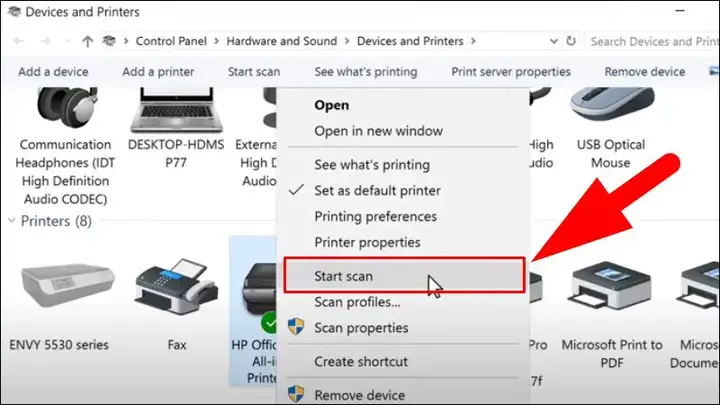
- Kiểm tra “Thiết bị và Máy in” (Devices and Printers): Trong Windows, truy cập Control Panel > Hardware and Sound > Devices and Printers. Tìm xem máy scan của bạn có xuất hiện ở đó không. Nếu có dấu chấm than màu vàng hoặc biểu tượng lỗi, điều đó thường chỉ ra rằng driver đang gặp vấn đề.
2. Chất Lượng Scan Kém (Mờ, Nhòe, Màu Sắc Không Chuẩn)
Chất lượng bản quét kém có thể do nhiều yếu tố gây ra, từ tài liệu gốc đến cài đặt.
- Làm sạch bề mặt: Bụi bẩn, mực in khô hoặc vết ố trên mặt kính máy scan hoặc khay nạp tài liệu có thể gây ra các vệt, đốm mờ trên file scan. Dùng vải mềm và dung dịch lau kính chuyên dụng để làm sạch kỹ lưỡng.
- Điều chỉnh độ phân giải (DPI): Đảm bảo bạn đã chọn độ phân giải phù hợp. Đối với văn bản, ít nhất 200-300 DPI là cần thiết. Đối với ảnh, bạn có thể cần 600 DPI hoặc cao hơn.
- Kiểm tra cài đặt màu sắc: Chọn chế độ màu phù hợp (Color, Grayscale, Black & White) với loại tài liệu gốc.
- Điều chỉnh độ sáng/tương phản: Sử dụng các tùy chọn trong phần mềm scan để cải thiện độ rõ nét của hình ảnh.
- Tài liệu gốc: Đảm bảo tài liệu gốc không bị nhăn, gấp, hoặc quá mờ. Ánh sáng quá mạnh trong phòng có thể làm mờ mực in cũ trên tài liệu.
- Kiểm tra đèn scan: Đảm bảo đèn scan hoạt động bình thường trong quá trình quét. Nếu đèn không sáng, máy scan có thể đã bị hỏng.
3. File Scan Quá Lớn Hoặc Quá Nhỏ
Kích thước file không phù hợp có thể ảnh hưởng đến khả năng lưu trữ và chia sẻ.
- Dung lượng file lớn:
- Giảm độ phân giải (DPI): Nếu bạn chỉ quét văn bản, không cần thiết phải dùng 600 DPI. 200-300 DPI là đủ và giúp giảm đáng kể dung lượng.
- Thay đổi định dạng file: Chuyển từ TIFF hoặc PNG sang PDF hoặc JPG để tận dụng các thuật toán nén hiệu quả hơn.
- Chọn chế độ màu: Quét ở chế độ Black & White hoặc Grayscale thay vì Color nếu tài liệu cho phép, vì các chế độ này tạo ra file nhẹ hơn nhiều.
- Dung lượng file nhỏ:
- Tăng độ phân giải (DPI): Nếu file quá nhỏ và chất lượng kém, hãy thử tăng DPI.
- Kiểm tra cài đặt nén: Một số phần mềm có tùy chọn nén file. Đảm bảo bạn không đặt mức nén quá cao, làm giảm chất lượng hình ảnh một cách không cần thiết.
4. Máy Scan Bị Kẹt Giấy Hoặc Không Nạp Giấy
Vấn đề này thường xảy ra khi sử dụng khay nạp tài liệu tự động (ADF).
- Kiểm tra khay giấy: Đảm bảo tài liệu được đặt thẳng hàng, không bị cong vênh, rách hoặc có các mảnh vụn nhỏ làm cản trở.
- Làm sạch con lăn: Bụi bẩn hoặc cặn mực có thể làm giảm độ bám của con lăn nạp giấy. Dùng vải ẩm lau nhẹ nhàng các con lăn.
- Giới hạn số lượng: Không đặt quá nhiều giấy vào khay nạp tự động vượt quá mức cho phép của nhà sản xuất.
- Kích thước và loại giấy: Đảm bảo kích thước và độ dày của giấy phù hợp với thông số kỹ thuật của máy scan.
5. Phần Mềm Scan Báo Lỗi Hoặc Treo
Khi phần mềm scan gặp sự cố, bạn có thể thử các giải pháp sau:
- Khởi động lại phần mềm: Đóng hoàn toàn ứng dụng scan và mở lại.
- Cập nhật Driver và phần mềm: Đảm bảo bạn đang sử dụng phiên bản driver và phần mềm mới nhất. Các bản cập nhật thường bao gồm các bản vá lỗi và cải thiện hiệu suất.
- Kiểm tra tương thích: Đảm bảo phần mềm scan tương thích hoàn toàn với phiên bản hệ điều hành của bạn.
- Cài đặt lại: Nếu các cách trên không hiệu quả, hãy thử gỡ cài đặt và cài đặt lại driver và phần mềm scan.
- Tài liệu bị lỗi: Đôi khi, tài liệu có cấu trúc phức tạp hoặc lỗi font chữ có thể gây ra sự cố. Hãy thử quét một tài liệu đơn giản khác để kiểm tra.
Việc trang bị kiến thức về cách khắc phục những sự cố này sẽ giúp bạn tự tin hơn khi tạo file scan trên máy tính và giải quyết nhanh chóng mọi vấn đề phát sinh, đảm bảo công việc của bạn không bị gián đoạn.
Các Công Cụ Và Tính Năng Nâng Cao Khi Tạo File Scan
Ngoài các bước cơ bản, việc tạo file scan trên máy tính còn có thể được nâng tầm với các công cụ và tính năng nâng cao. Chúng giúp bạn xử lý tài liệu số hóa hiệu quả hơn, tiết kiệm thời gian và tối ưu hóa việc quản lý thông tin, đặc biệt trong môi trường văn phòng hoặc khi làm việc với khối lượng lớn tài liệu.
1. Nhận Dạng Ký Tự Quang Học (OCR – Optical Character Recognition)
OCR là một công nghệ đột phá cho phép phần mềm nhận dạng văn bản trong một hình ảnh hoặc file scan và chuyển đổi nó thành văn bản có thể chỉnh sửa, sao chép và tìm kiếm.
- Lợi ích: Thay vì có một file PDF chỉ chứa hình ảnh của văn bản (không thể copy/paste), OCR sẽ biến nó thành một “PDF có thể tìm kiếm” (Searchable PDF). Điều này cực kỳ hữu ích cho việc số hóa hợp đồng, hóa đơn, sách, hoặc bất kỳ tài liệu giấy nào mà bạn muốn trích xuất thông tin để phân tích hoặc chỉnh sửa.
- Cách sử dụng:
- Nhiều phần mềm scan chuyên nghiệp (ví dụ: Adobe Acrobat Pro, Abbyy FineReader, NAPS2, hoặc một số phần mềm đi kèm của máy scan cao cấp) tích hợp sẵn tính năng OCR.
- Sau khi quét tài liệu, bạn sẽ thấy tùy chọn “Run OCR” hoặc “Make searchable PDF”. Sau khi chạy OCR, tài liệu PDF của bạn sẽ được xử lý để cho phép tương tác với nội dung văn bản.
- Lưu ý: Chất lượng của kết quả OCR phụ thuộc rất nhiều vào độ rõ nét của tài liệu gốc và độ phân giải khi scan. Văn bản viết tay thường khó nhận dạng chính xác hơn văn bản đánh máy.
2. Quét Hàng Loạt Với Khay Nạp Tài Liệu Tự Động (ADF)
Nếu bạn thường xuyên cần quét một lượng lớn tài liệu gồm nhiều trang, máy scan có khay nạp tài liệu tự động (ADF) là một tính năng không thể thiếu.
- Cách hoạt động: Thay vì phải đặt từng trang tài liệu lên mặt kính của máy scan, bạn chỉ cần đặt cả chồng tài liệu vào khay ADF. Máy scan sẽ tự động kéo từng trang và quét tuần tự.
- Lợi ích: Tiết kiệm đáng kể thời gian và công sức so với việc quét thủ công từng trang, đặc biệt hiệu quả trong các văn phòng hoặc tổ chức có nhu cầu số hóa cao.
- Cài đặt: Khi sử dụng phần mềm scan, bạn cần chọn “Source” là “Feeder” (khay nạp) thay vì “Flatbed” (mặt kính). Bạn cũng có thể cài đặt thêm các tùy chọn để máy scan tự động bỏ qua các trang trắng hoặc thực hiện quét hai mặt (duplex scanning) nếu máy hỗ trợ.
3. Quét Hai Mặt Tự Động (Duplex Scanning)
Một số máy scan và máy in đa năng cao cấp hỗ trợ tính năng quét hai mặt tự động, giúp tối ưu hóa quá trình quét các tài liệu in hai mặt.
- Cách hoạt động: Máy sẽ quét cả mặt trước và mặt sau của tài liệu trong một lần đi qua, hoặc tự động lật giấy để quét mặt còn lại mà không cần sự can thiệp thủ công.
- Lợi ích: Tăng tốc độ quét lên gấp đôi đối với các tài liệu song ngữ hoặc tài liệu in hai mặt, giảm thiểu thao tác thủ công và nâng cao hiệu quả công việc.
- Cài đặt: Trong phần mềm scan, tìm tùy chọn “Duplex Scanning” hoặc “Two-sided scanning” và kích hoạt nó.
4. Quét Vào Đám Mây Hoặc Email Trực Tiếp
Nhiều máy scan hiện đại, đặc biệt là các dòng máy dành cho doanh nghiệp hoặc máy in đa năng có kết nối mạng, cho phép bạn quét tài liệu và gửi trực tiếp đến các dịch vụ lưu trữ đám mây (Google Drive, Dropbox, OneDrive) hoặc gửi qua email mà không cần thông qua máy tính.
- Lợi ích: Tăng cường khả năng truy cập tài liệu từ xa, tự động hóa quy trình làm việc, và giảm bớt gánh nặng cho máy tính cá nhân. Việc này cũng đảm bảo an toàn dữ liệu hơn nhờ khả năng sao lưu tự động.
- Cài đặt: Tính năng này thường được cấu hình trực tiếp qua bảng điều khiển của máy scan hoặc thông qua giao diện web quản lý của máy in/máy scan. Bạn cần nhập thông tin đăng nhập tài khoản đám mây hoặc địa chỉ email cần thiết.
5. Mã Hóa Và Bảo Vệ File PDF
Khi bạn đã tạo file scan trên máy tính dưới định dạng PDF, việc tăng cường bảo mật cho chúng là một bước quan trọng, đặc biệt với các tài liệu nhạy cảm.
- Mã hóa: Sử dụng các phần mềm chỉnh sửa PDF chuyên nghiệp (như Adobe Acrobat Pro, Foxit PhantomPDF) để thêm mật khẩu bảo vệ file. Mật khẩu có thể ngăn người không có quyền truy cập, xem hoặc chỉnh sửa nội dung.
- Chữ ký điện tử: Ký điện tử vào tài liệu giúp xác minh danh tính của người tạo và đảm bảo tính toàn vẹn của nội dung, chứng minh rằng tài liệu không bị thay đổi sau khi ký.
- Quyền truy cập: Giới hạn quyền in ấn, sao chép hoặc chỉnh sửa file đối với người nhận, tăng cường kiểm soát thông tin.
Những tính năng nâng cao này không chỉ giúp bạn tạo file scan trên máy tính một cách hiệu quả hơn mà còn biến quá trình số hóa tài liệu thành một phần không thể thiếu trong hệ thống quản lý thông tin hiện đại của bạn, mang lại giá trị to lớn trong cả công việc và cuộc sống cá nhân. Bạn có thể tìm hiểu thêm các thủ thuật công nghệ chuyên sâu khác tại Trần Du.
Với những kiến thức và hướng dẫn chi tiết về cách tạo file scan trên máy tính, từ việc chuẩn bị thiết bị, các phương pháp thực hiện đến những mẹo tối ưu và cách khắc phục sự cố, hy vọng bạn đã có đủ thông tin để tự tin số hóa mọi tài liệu của mình. Việc chuyển đổi tài liệu giấy thành các file điện tử không chỉ giúp tiết kiệm không gian, dễ dàng quản lý mà còn tăng cường khả năng bảo mật và chia sẻ thông tin. Hãy áp dụng những kiến thức này để tối ưu hóa quy trình làm việc và tận hưởng lợi ích mà công nghệ mang lại.