
Trong thời đại số hóa hiện nay, việc lưu trữ và chia sẻ dữ liệu trực tuyến qua các dịch vụ đám mây như Google Drive đã trở thành một phần không thể thiếu trong công việc và cuộc sống cá nhân. Tuy nhiên, cùng với sự tiện lợi là mối lo ngại về bảo mật thông tin. Nhiều người dùng muốn đặt mật khẩu cho Google Drive trên máy tính để bảo vệ các tệp tin và thư mục quan trọng của mình khỏi sự truy cập trái phép. Bài viết này của chúng tôi sẽ đi sâu vào việc làm rõ khả năng này và hướng dẫn bạn các phương pháp hiệu quả nhất để tăng cường bảo mật cho dữ liệu của bạn, đảm bảo an toàn tối đa cho thông tin cá nhân và công việc.
Có thể bạn quan tâm: Top 5 Phần Mềm Chụp Màn Hình Máy Tính Miễn Phí Nên Dùng
Các phương pháp thay thế để “đặt mật khẩu” cho dữ liệu Google Drive trên máy tính
Mặc dù Google Drive không cung cấp tính năng đặt mật khẩu trực tiếp cho các thư mục hoặc tệp tin từ giao diện người dùng trên máy tính, có nhiều cách tiếp cận khác để bảo vệ dữ liệu của bạn trước khi tải lên hoặc sau khi đồng bộ hóa. Dưới đây là tóm tắt các phương pháp chính mà bạn có thể áp dụng:
- Mã hóa tệp và thư mục bằng phần mềm nén: Sử dụng các công cụ như WinRAR hoặc 7-Zip để nén và đặt mật khẩu cho các tệp hoặc thư mục cục bộ trước khi tải chúng lên Google Drive. Phương pháp này đảm bảo rằng ngay cả khi ai đó truy cập được tệp đã tải lên, họ vẫn cần mật khẩu để giải nén và xem nội dung.
- Sử dụng tính năng mã hóa ổ đĩa của hệ điều hành: Kích hoạt BitLocker trên Windows hoặc FileVault trên macOS để mã hóa toàn bộ ổ đĩa chứa thư mục Google Drive đã đồng bộ hóa. Điều này bảo vệ tất cả dữ liệu trên ổ đĩa đó, bao gồm cả các tệp Google Drive, khỏi truy cập trái phép khi máy tính bị mất hoặc bị đánh cắp.
- Áp dụng phần mềm mã hóa dữ liệu chuyên dụng: Các ứng dụng như VeraCrypt hoặc AxCrypt cho phép bạn tạo các ổ đĩa ảo được mã hóa hoặc mã hóa từng tệp tin riêng lẻ với mức độ bảo mật cao hơn. Bạn có thể lưu trữ các tệp đã mã hóa này trên Google Drive, đảm bảo chúng được bảo vệ mạnh mẽ.
- Tăng cường bảo mật tài khoản Google: Mật khẩu mạnh và kích hoạt Xác minh 2 bước (2FA) là lớp bảo vệ quan trọng nhất cho toàn bộ tài khoản Google và tất cả các dịch vụ liên quan, bao gồm Google Drive. Đây là biện pháp bảo mật cốt lõi để ngăn chặn truy cập trái phép vào tài khoản đám mây của bạn.
- Quản lý quyền truy cập và chia sẻ trên Google Drive: Tận dụng các cài đặt quyền chia sẻ của Google Drive để kiểm soát chính xác ai có thể xem, chỉnh sửa hoặc bình luận trên các tệp và thư mục của bạn. Việc này giúp hạn chế nguy cơ dữ liệu bị lộ từ bên trong môi trường chia sẻ.
Google Drive có tính năng đặt mật khẩu trực tiếp cho tệp và thư mục không?
Trước khi đi sâu vào các giải pháp, điều quan trọng là phải làm rõ một hiểu lầm phổ biến: Google Drive, giống như hầu hết các dịch vụ lưu trữ đám mây lớn khác như Dropbox hay OneDrive, không cung cấp tính năng tích hợp sẵn để đặt mật khẩu trực tiếp cho từng tệp hoặc thư mục riêng lẻ từ giao diện web hoặc ứng dụng đồng bộ hóa trên máy tính. Ý định tìm kiếm đặt mật khẩu cho Google Drive trên máy tính của người dùng là hoàn toàn chính đáng, nhưng cần hiểu rằng mô hình bảo mật của các dịch vụ đám mây hoạt động khác với việc bảo vệ tệp cục bộ trên ổ cứng.
Mô hình bảo mật của Google Drive dựa trên bảo mật tài khoản người dùng và quyền truy cập. Khi bạn đăng nhập vào tài khoản Google, bạn đã có quyền truy cập vào tất cả các tệp của mình. Bảo mật chính được đảm bảo bởi mật khẩu tài khoản Google của bạn và các lớp bảo vệ bổ sung như Xác minh 2 bước (2FA). Các tệp được lưu trữ trên Google Drive được mã hóa trong quá trình truyền tải (in transit) và khi nằm trên máy chủ của Google (at rest). Điều này có nghĩa là bản thân dữ liệu đã được bảo vệ bởi cơ sở hạ tầng an ninh mạnh mẽ của Google. Việc thêm một lớp mật khẩu riêng cho từng tệp hoặc thư mục trong chính Google Drive sẽ phức tạp hóa quá trình đồng bộ hóa, chia sẻ và truy cập, đi ngược lại với triết lý đơn giản và tiện lợi của dịch vụ đám mây.
Thay vì mật khẩu trực tiếp, Google tập trung vào việc quản lý quyền chia sẻ chi tiết, cho phép bạn kiểm soát ai có thể xem, chỉnh sửa hoặc bình luận trên các tệp của mình. Đây là một cơ chế mạnh mẽ để quản lý quyền truy cập từ xa. Tuy nhiên, đối với những người dùng muốn thêm một lớp bảo mật bổ sung cho các tệp đã đồng bộ hóa trên máy tính cục bộ của họ, hoặc muốn mã hóa dữ liệu trước khi tải lên để đảm bảo quyền riêng tư tuyệt đối, các phương pháp thay thế là cần thiết. Những giải pháp này không phải là “tính năng của Google Drive” mà là các thủ thuật tận dụng công cụ hệ điều hành hoặc phần mềm bên thứ ba để đạt được mục tiêu bảo mật tương tự.
Tại sao người dùng muốn đặt mật khẩu cho Google Drive trên máy tính?
Nhu cầu đặt mật khẩu cho Google Drive trên máy tính không phải là không có cơ sở. Dù Google Drive đã có các lớp bảo mật mạnh mẽ ở cấp độ tài khoản và máy chủ, người dùng vẫn có những mối bận tâm riêng biệt liên quan đến môi trường làm việc và dữ liệu cục bộ. Việc hiểu rõ những lý do này sẽ giúp chúng ta lựa chọn giải pháp bảo mật phù hợp nhất.
Một trong những lý do hàng đầu là bảo vệ quyền riêng tư và dữ liệu nhạy cảm trên máy tính dùng chung. Trong một gia đình có nhiều thành viên sử dụng chung một máy tính, hoặc trong môi trường văn phòng mà nhiều người có thể truy cập vào một thiết bị, các tệp đồng bộ hóa của Google Drive có thể dễ dàng bị xem bởi người khác nếu không có lớp bảo vệ bổ sung. Dù người dùng đã đăng xuất khỏi tài khoản Google trên trình duyệt, các tệp đã đồng bộ hóa vẫn nằm trên ổ cứng và có thể bị truy cập trực tiếp qua File Explorer (Windows) hoặc Finder (macOS).
Lý do khác là ngăn chặn truy cập khi máy tính bị mất hoặc bị đánh cắp. Nếu máy tính của bạn rơi vào tay kẻ xấu và ổ đĩa không được mã hóa, tất cả dữ liệu cục bộ, bao gồm cả thư mục Google Drive đã đồng bộ, sẽ dễ dàng bị truy cập. Kẻ tấn công có thể trích xuất các tệp mà không cần mật khẩu tài khoản Google của bạn, đặc biệt nếu họ bỏ qua hệ điều hành và đọc trực tiếp từ ổ đĩa. Các chuyên gia bảo mật luôn khuyến nghị mã hóa toàn bộ ổ đĩa để phòng tránh rủi ro này.
Hơn nữa, một số người dùng có thể đang xử lý dữ liệu cực kỳ nhạy cảm hoặc bí mật kinh doanh mà họ muốn có thêm một lớp bảo vệ chủ động, nằm ngoài sự kiểm soát của nhà cung cấp dịch vụ đám mây. Mặc dù Google mã hóa dữ liệu trên máy chủ của họ, một số cá nhân hoặc tổ chức có thể muốn kiểm soát hoàn toàn quá trình mã hóa bằng cách tự mã hóa tệp tin trước khi chúng rời khỏi máy tính của họ. Điều này đảm bảo rằng chỉ có họ mới có khóa giải mã, thêm một lớp tin cậy và kiểm soát.
Cuối cùng, đôi khi nhu cầu đến từ thói quen sử dụng hoặc yêu cầu tuân thủ. Nhiều người đã quen với việc đặt mật khẩu cho các tệp Word, Excel hoặc các thư mục zip cục bộ. Họ mong muốn một cơ chế tương tự cho dữ liệu đám mây đã đồng bộ về máy. Trong một số ngành nghề, các quy định về bảo mật dữ liệu có thể yêu cầu mã hóa bổ sung cho các tệp nhạy cảm, không chỉ dựa vào mã hóa của dịch vụ đám mây. Việc áp dụng các phương pháp được trình bày dưới đây sẽ giúp người dùng đạt được mục tiêu bảo mật này một cách hiệu quả và đáng tin cậy.
Các giải pháp hiệu quả để bảo vệ dữ liệu Google Drive trên máy tính
Mặc dù không thể đặt mật khẩu cho Google Drive trên máy tính một cách trực tiếp thông qua Google, có nhiều cách tiếp cận mạnh mẽ để bảo vệ dữ liệu của bạn. Các phương pháp này tập trung vào việc mã hóa hoặc giới hạn quyền truy cập ở cấp độ cục bộ trên máy tính hoặc ở cấp độ tài khoản Google tổng thể.
Có thể bạn quan tâm: Tại Sao Máy Tính Xách Tay Bị Mất Tiếng? Giải Pháp Toàn Diện
Mã hóa tệp và thư mục bằng phần mềm nén (WinRAR, 7-Zip)
Đây là một trong những phương pháp phổ biến và dễ thực hiện nhất để bảo vệ các tệp hoặc thư mục cụ thể trước khi chúng được tải lên hoặc sau khi đồng bộ hóa từ Google Drive. Các phần mềm nén như WinRAR (có phí) hoặc 7-Zip (miễn phí, mã nguồn mở) cho phép bạn tạo kho lưu trữ được bảo vệ bằng mật khẩu.
Cách thức hoạt động:
Bạn chọn một hoặc nhiều tệp, thư mục chứa dữ liệu quan trọng, sau đó sử dụng phần mềm nén để tạo một tệp tin nén (ví dụ: .zip, .rar, .7z) và đặt mật khẩu cho nó. Tệp tin nén này sau đó có thể được tải lên Google Drive. Ngay cả khi người khác có quyền truy cập vào tệp nén trên Drive, họ vẫn không thể mở và xem nội dung nếu không có mật khẩu.
Ưu điểm:
- Dễ sử dụng: Giao diện trực quan, dễ dàng thực hiện.
- Bảo vệ linh hoạt: Có thể bảo vệ từng tệp hoặc thư mục riêng lẻ.
- Đa nền tảng: Các định dạng tệp nén phổ biến có thể được giải nén trên hầu hết các hệ điều hành.
- Kiểm soát hoàn toàn: Bạn hoàn toàn kiểm soát mật khẩu và quá trình mã hóa.
Nhược điểm:
- Thao tác thủ công: Yêu cầu người dùng phải nén và giải nén mỗi khi muốn truy cập hoặc cập nhật tệp.
- Không tự động: Không phù hợp để bảo vệ toàn bộ thư mục Google Drive đang đồng bộ hóa một cách liên tục.
- Dễ quên mật khẩu: Nếu quên mật khẩu, dữ liệu sẽ mất vĩnh viễn.
Ví dụ thực hiện (sử dụng 7-Zip trên Windows):
- Chọn tệp/thư mục bạn muốn bảo vệ.
- Nhấp chuột phải, chọn “7-Zip” -> “Add to archive…”.
- Trong cửa sổ “Add to Archive”, đặt tên cho tệp nén.
- Trong phần “Encryption”, nhập mật khẩu vào ô “Enter password” và “Reenter password”.
- Chọn phương pháp mã hóa (ví dụ: AES-256 là an toàn nhất).
- Nhấp “OK” để tạo tệp nén. Sau đó, bạn có thể tải tệp này lên Google Drive.
Sử dụng tính năng mã hóa ổ đĩa của hệ điều hành (BitLocker, FileVault)
Đây là một giải pháp bảo mật mạnh mẽ ở cấp độ hệ thống, lý tưởng để bảo vệ toàn bộ thư mục Google Drive đã đồng bộ hóa trên máy tính của bạn. Bằng cách mã hóa toàn bộ ổ đĩa nơi chứa các tệp Google Drive, bạn đảm bảo rằng không ai có thể truy cập dữ liệu đó nếu không có khóa giải mã hoặc mật khẩu đăng nhập máy tính.
BitLocker (dành cho Windows Professional, Enterprise, Education):
BitLocker là tính năng mã hóa toàn bộ ổ đĩa tích hợp trong các phiên bản Windows cao cấp. Nó mã hóa toàn bộ ổ đĩa cứng hoặc SSD, bao gồm cả phân vùng hệ điều hành. Khi BitLocker được bật, máy tính sẽ yêu cầu mật khẩu hoặc khóa khôi phục mỗi khi khởi động hoặc truy cập vào ổ đĩa được mã hóa.
FileVault (dành cho macOS):
Tương tự như BitLocker, FileVault là tính năng mã hóa toàn bộ ổ đĩa của macOS. Nó mã hóa dữ liệu trên ổ đĩa khởi động của Mac, ngăn chặn truy cập trái phép. FileVault yêu cầu mật khẩu đăng nhập của bạn để giải mã ổ đĩa khi khởi động máy.
Cách thức hoạt động:
Bạn kích hoạt BitLocker hoặc FileVault cho ổ đĩa chứa thư mục Google Drive đã đồng bộ hóa. Khi tính năng này được bật, tất cả dữ liệu trên ổ đĩa đó sẽ được mã hóa tự động. Điều này có nghĩa là ngay cả khi máy tính của bạn bị mất cắp và kẻ trộm cố gắng tháo ổ đĩa ra để đọc, họ cũng không thể truy cập được các tệp Google Drive của bạn.
Ưu điểm:
- Bảo mật toàn diện: Bảo vệ tất cả dữ liệu trên ổ đĩa, bao gồm cả thư mục Google Drive.
- Tự động: Sau khi thiết lập, quá trình mã hóa và giải mã diễn ra tự động và minh bạch khi bạn sử dụng máy tính.
- Tích hợp sâu vào hệ điều hành: Không cần cài đặt phần mềm bên thứ ba.
- Chống trộm dữ liệu hiệu quả: Rất khó để truy cập dữ liệu khi máy tính bị mất hoặc bị đánh cắp.
Nhược điểm:
- Yêu cầu phiên bản hệ điều hành: BitLocker chỉ có trên các phiên bản Windows Pro, Enterprise, Education. Người dùng Windows Home cần tìm giải pháp khác hoặc nâng cấp.
- Hiệu năng: Có thể có một chút ảnh hưởng đến hiệu suất hệ thống, đặc biệt trên các ổ đĩa HDD cũ.
- Nguy cơ mất khóa: Nếu mất khóa khôi phục và quên mật khẩu đăng nhập, bạn có thể mất quyền truy cập vào tất cả dữ liệu.
Hướng dẫn sơ lược kích hoạt BitLocker trên Windows:
- Vào “Control Panel” -> “System and Security” -> “BitLocker Drive Encryption”.
- Chọn ổ đĩa bạn muốn bật BitLocker (thường là ổ C: nơi chứa hệ điều hành và các thư mục người dùng).
- Làm theo hướng dẫn để thiết lập mật khẩu hoặc PIN khởi động và lưu khóa khôi phục ở nơi an toàn.
Áp dụng phần mềm mã hóa dữ liệu chuyên dụng (VeraCrypt, AxCrypt)
Đối với những người dùng có yêu cầu bảo mật cao hơn hoặc muốn kiểm soát chi tiết hơn quá trình mã hóa, các phần mềm mã hóa chuyên dụng là lựa chọn lý tưởng. Chúng cung cấp các thuật toán mã hóa mạnh mẽ và các tính năng nâng cao hơn so với các công cụ tích hợp sẵn.
VeraCrypt:
VeraCrypt là một phần mềm mã hóa đĩa nguồn mở miễn phí, rất mạnh mẽ. Nó cho phép bạn tạo các ổ đĩa ảo được mã hóa hoặc mã hóa toàn bộ phân vùng/ổ đĩa. Bạn có thể đặt mật khẩu cho các “ổ đĩa ảo” này và lưu trữ chúng trên Google Drive. Khi cần truy cập, bạn gắn kết (mount) ổ đĩa ảo bằng VeraCrypt và nhập mật khẩu.
AxCrypt:
AxCrypt là một phần mềm mã hóa tệp dễ sử dụng, tích hợp chặt chẽ với Windows Explorer. Nó cho phép bạn mã hóa và giải mã các tệp chỉ bằng một cú nhấp chuột phải. AxCrypt cũng có tính năng tự động giải mã tạm thời khi bạn mở tệp và tự động mã hóa lại khi đóng.
Cách thức hoạt động:
Bạn sử dụng phần mềm này để mã hóa từng tệp tin hoặc tạo một container được mã hóa (như một ổ đĩa ảo) nơi bạn lưu trữ các tệp Google Drive quan trọng. Các tệp đã mã hóa này sau đó sẽ được đồng bộ hóa lên Google Drive. Chỉ những ai có phần mềm mã hóa và mật khẩu chính xác mới có thể giải mã và truy cập nội dung.
Ưu điểm:
- Bảo mật rất cao: Sử dụng các thuật toán mã hóa mạnh mẽ và cấu hình bảo mật linh hoạt.
- Kiểm soát hoàn toàn: Bạn có toàn quyền kiểm soát quá trình mã hóa và khóa.
- Linh hoạt: VeraCrypt có thể mã hóa ổ đĩa, phân vùng hoặc tạo các container ẩn. AxCrypt rất dễ dùng cho từng tệp.
- Đa nền tảng (VeraCrypt): Hỗ trợ Windows, macOS, Linux.
Nhược điểm:
- Phức tạp hơn: Yêu cầu một chút kiến thức kỹ thuật để thiết lập và sử dụng hiệu quả, đặc biệt với VeraCrypt.
- Thao tác thủ công: Việc gắn kết/gỡ gắn kết hoặc mã hóa/giải mã tệp có thể yêu cầu nhiều bước.
- Phụ thuộc vào phần mềm bên thứ ba: Cần cài đặt và duy trì phần mềm này.
- Dễ mất dữ liệu: Mất mật khẩu sẽ dẫn đến mất dữ liệu vĩnh viễn.
Ví dụ sử dụng:
- Với VeraCrypt: Tạo một tập tin container được mã hóa (ví dụ: MySecretDrive.hc), thiết lập mật khẩu mạnh. Lưu các tệp Google Drive vào trong container này. Sau đó, tải tập tin container này lên Google Drive. Khi cần truy cập, tải xuống, gắn kết bằng VeraCrypt và nhập mật khẩu.
- Với AxCrypt: Cài đặt AxCrypt. Nhấp chuột phải vào một tệp trên máy tính, chọn “AxCrypt” -> “Encrypt”. Nhập mật khẩu để mã hóa. Tệp sẽ có đuôi .axx. Tải tệp này lên Google Drive.
Tăng cường bảo mật tài khoản Google (Mật khẩu mạnh và Xác minh 2 bước)
Có thể bạn quan tâm: Cách Kết Nối Loa Soundbar Với Máy Tính Đơn Giản, Hiệu Quả
Đây là lớp bảo vệ cơ bản và quan trọng nhất cho toàn bộ hệ sinh thái Google của bạn, bao gồm Google Drive. Nếu tài khoản Google của bạn bị xâm phạm, tất cả dữ liệu trên Drive đều có nguy cơ bị lộ. Do đó, việc bảo vệ tài khoản Google là ưu tiên hàng đầu.
Mật khẩu mạnh:
Một mật khẩu mạnh là sự kết hợp của chữ hoa, chữ thường, số và ký tự đặc biệt, có độ dài tối thiểu 12-16 ký tự và không dễ đoán. Tránh sử dụng thông tin cá nhân hoặc các mật khẩu đã dùng cho các dịch vụ khác. Sử dụng trình quản lý mật khẩu có thể giúp bạn tạo và lưu trữ các mật khẩu phức tạp một cách an toàn.
Xác minh 2 bước (2FA/MFA):
Xác minh 2 bước là một tính năng bảo mật thiết yếu. Khi bạn bật 2FA, mỗi khi đăng nhập vào tài khoản Google từ một thiết bị mới, bạn sẽ cần cung cấp thêm một mã xác minh ngoài mật khẩu. Mã này có thể được gửi qua tin nhắn SMS, ứng dụng Google Authenticator, hoặc khóa bảo mật vật lý. Điều này đảm bảo rằng ngay cả khi kẻ gian biết mật khẩu của bạn, chúng vẫn không thể đăng nhập nếu không có yếu tố xác minh thứ hai.
Cách thức hoạt động:
Bằng cách thiết lập mật khẩu mạnh và bật 2FA cho tài khoản Google, bạn đang tạo ra một “hàng rào” kiên cố nhất xung quanh dữ liệu Google Drive của mình trên đám mây. Mọi truy cập vào Drive, dù là qua trình duyệt hay ứng dụng đồng bộ hóa trên máy tính, đều phải vượt qua lớp bảo mật này.
Ưu điểm:
- Bảo mật toàn diện cho tài khoản: Bảo vệ không chỉ Drive mà còn Gmail, Photos, YouTube và các dịch vụ Google khác.
- Hiệu quả cao: 2FA được các chuyên gia bảo mật đánh giá là một trong những biện pháp hiệu quả nhất chống lại tấn công lừa đảo (phishing) và dò mật khẩu.
- Dễ thiết lập: Google đã làm cho quá trình thiết lập 2FA trở nên khá đơn giản.
- Được Google khuyến nghị: Đây là phương pháp bảo mật cốt lõi được chính Google khuyến khích.
Nhược điểm:
- Có thể bất tiện một chút: Yêu cầu thêm một bước đăng nhập từ thiết bị lạ.
- Nguy cơ mất thiết bị xác minh: Nếu mất điện thoại hoặc khóa bảo mật, bạn cần có các mã dự phòng để khôi phục quyền truy cập.
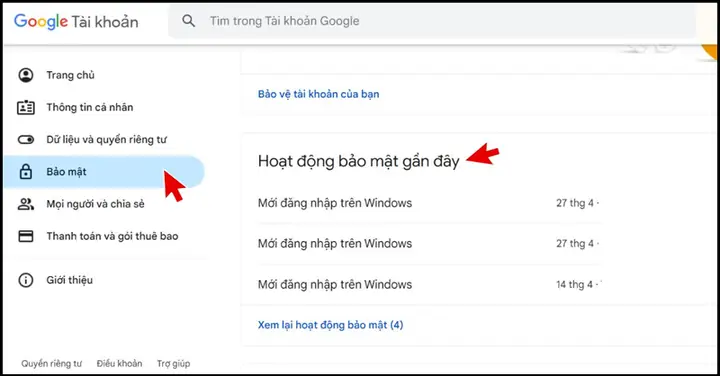
Hướng dẫn sơ lược kích hoạt 2FA cho tài khoản Google:
- Truy cập myaccount.google.com.
- Chọn “Bảo mật” (Security) ở menu bên trái.
- Tìm phần “Cách bạn đăng nhập vào Google” (How you sign in to Google) và chọn “Xác minh 2 bước”.
- Làm theo hướng dẫn để thiết lập, bao gồm việc chọn phương thức xác minh (ứng dụng Authenticator, SMS, khóa bảo mật) và lưu lại các mã dự phòng.
Quản lý quyền truy cập và chia sẻ trên Google Drive
Dù không phải là một cách để “đặt mật khẩu” theo nghĩa truyền thống, việc quản lý quyền chia sẻ là một công cụ mạnh mẽ để kiểm soát ai có thể truy cập các tệp và thư mục của bạn trên Google Drive. Điều này đặc biệt quan trọng trong môi trường làm việc nhóm hoặc khi bạn muốn chia sẻ thông tin một cách có kiểm soát.
Cách thức hoạt động:
Google Drive cho phép bạn thiết lập các quyền truy cập khác nhau cho từng tệp hoặc thư mục:
- Người xem (Viewer): Chỉ có thể xem nội dung, không thể chỉnh sửa hay bình luận.
- Người bình luận (Commenter): Có thể xem và thêm bình luận.
- Người chỉnh sửa (Editor): Có đầy đủ quyền xem, chỉnh sửa, thêm và xóa nội dung.
Bạn có thể chia sẻ với những người cụ thể thông qua địa chỉ email của họ hoặc tạo một liên kết chia sẻ công khai với các cấp độ quyền khác nhau (chỉ xem, chỉnh sửa, v.v.).
Ưu điểm:
- Kiểm soát chi tiết: Cho phép bạn quản lý chính xác ai có thể tương tác với dữ liệu của bạn.
- Hiệu quả trong làm việc nhóm: Đảm bảo mỗi thành viên chỉ có quyền truy cập phù hợp với vai trò của họ.
- Dễ dàng thay đổi: Quyền truy cập có thể được sửa đổi hoặc thu hồi bất cứ lúc nào.
- Tích hợp sâu: Là một phần cốt lõi của Google Drive, dễ dàng sử dụng.
Nhược điểm:
- Không phải là mã hóa: Không mã hóa tệp tin và không ngăn chặn truy cập nếu tài khoản bị xâm phạm.
- Dễ xảy ra lỗi: Nếu bạn vô tình chia sẻ liên kết với quyền chỉnh sửa cho một đối tượng quá rộng, dữ liệu có thể bị lộ.
- Không bảo vệ dữ liệu cục bộ: Không có tác dụng bảo vệ các tệp đã đồng bộ hóa trên máy tính cục bộ khỏi những người có quyền truy cập vào máy tính đó.
Ví dụ thiết lập quyền chia sẻ:
- Trên Google Drive (web hoặc ứng dụng desktop), nhấp chuột phải vào tệp hoặc thư mục bạn muốn chia sẻ.
- Chọn “Chia sẻ” (Share).
- Nhập địa chỉ email của những người bạn muốn chia sẻ và chọn cấp độ quyền (“Người xem”, “Người bình luận”, “Người chỉnh sửa”).
- Hoặc nhấp vào “Thay đổi” (Change) dưới phần “Truy cập chung” (General access) để tạo liên kết và thiết lập quyền truy cập công khai (ví dụ: “Bất kỳ ai có đường liên kết” với quyền “Người xem”).
Lựa chọn giải pháp bảo mật phù hợp
Việc lựa chọn phương pháp phù hợp để “đặt mật khẩu” hay bảo vệ dữ liệu Google Drive trên máy tính phụ thuộc vào mức độ nhạy cảm của dữ liệu, mức độ tiện lợi mà bạn mong muốn và môi trường sử dụng máy tính của bạn. Dưới đây là một số gợi ý để bạn đưa ra quyết định:
- Đối với dữ liệu cực kỳ nhạy cảm và riêng tư (ví dụ: hồ sơ tài chính, hợp đồng bí mật): Bạn nên ưu tiên các giải pháp mã hóa dữ liệu cục bộ trước khi tải lên. Sử dụng phần mềm mã hóa chuyên dụng như VeraCrypt để tạo các ổ đĩa ảo được mã hóa. Điều này đảm bảo rằng dữ liệu của bạn được mã hóa hoàn toàn bởi bạn và chỉ có bạn mới có khóa giải mã, ngay cả khi nó nằm trên máy chủ Google.
- Để bảo vệ toàn bộ thư mục Google Drive đồng bộ hóa trên máy tính khỏi truy cập vật lý (máy tính bị mất cắp, dùng chung máy): Mã hóa toàn bộ ổ đĩa bằng BitLocker (Windows) hoặc FileVault (macOS) là lựa chọn tốt nhất. Đây là giải pháp tự động và toàn diện nhất ở cấp độ hệ điều hành, bảo vệ tất cả dữ liệu trên ổ đĩa.
- Để bảo vệ các tệp riêng lẻ hoặc nhóm tệp nhỏ với mức độ tiện lợi cao: Sử dụng phần mềm nén có mật khẩu (WinRAR, 7-Zip, AxCrypt) là đủ. Phương pháp này nhanh chóng, dễ thực hiện và cho phép bạn chọn lọc các tệp cần bảo vệ.
- Để tăng cường bảo mật tổng thể cho tài khoản Google và tất cả dữ liệu đám mây: Luôn sử dụng mật khẩu mạnh và kích hoạt Xác minh 2 bước (2FA) cho tài khoản Google của bạn. Đây là nền tảng của mọi biện pháp bảo mật trên Google Drive và cần được ưu tiên hàng đầu.
- Để quản lý quyền truy cập khi chia sẻ tệp với người khác: Tận dụng tối đa tính năng quản lý quyền chia sẻ của Google Drive. Điều này không mã hóa tệp nhưng giúp bạn kiểm soát ai có thể tương tác với tài liệu của mình.
Trong nhiều trường hợp, việc kết hợp nhiều phương pháp sẽ mang lại hiệu quả bảo mật tốt nhất. Ví dụ, bạn có thể mã hóa toàn bộ ổ đĩa bằng BitLocker, đồng thời sử dụng 2FA cho tài khoản Google, và nén/mã hóa một số tệp cực kỳ nhạy cảm bằng 7-Zip trước khi tải lên. Sự kết hợp này tạo ra nhiều lớp bảo vệ, giảm thiểu rủi ro bị lộ dữ liệu từ nhiều phía.
Câu hỏi thường gặp (FAQ)
Trong quá trình tìm kiếm cách đặt mật khẩu cho Google Drive trên máy tính, người dùng thường có nhiều thắc mắc liên quan. Dưới đây là tổng hợp một số câu hỏi phổ biến và câu trả lời chi tiết:
Tôi có thể đặt mật khẩu cho một thư mục trực tiếp trong Google Drive không?
Không, Google Drive không có tính năng đặt mật khẩu trực tiếp cho các thư mục hoặc tệp tin từ giao diện web hoặc ứng dụng desktop. Hệ thống bảo mật của Google Drive dựa vào bảo mật tài khoản Google của bạn và các quyền chia sẻ. Để đạt được hiệu quả tương tự, bạn cần áp dụng các phương pháp mã hóa cục bộ hoặc tăng cường bảo mật tài khoản.
Có thể bạn quan tâm: Làm Thế Nào Để Kết Nối Kindle Paperwhite Với Máy Tính?
Việc mã hóa tệp trước khi tải lên Google Drive có an toàn không?
Có, việc mã hóa tệp bằng các công cụ bên thứ ba (như 7-Zip, VeraCrypt) trước khi tải lên Google Drive là một trong những cách an toàn nhất để bảo vệ dữ liệu nhạy cảm. Điều này được gọi là “mã hóa phía client”, nghĩa là bạn mã hóa dữ liệu trên máy tính của mình trước khi nó rời đi. Ngay cả khi dữ liệu đó bị chặn trong quá trình truyền tải hoặc bị truy cập trên máy chủ của Google, nó vẫn sẽ là một “đống dữ liệu vô nghĩa” nếu không có khóa giải mã của bạn.
Mất mật khẩu cho các tệp đã mã hóa thì sao?
Nếu bạn mất hoặc quên mật khẩu cho các tệp đã được mã hóa bằng WinRAR, 7-Zip, VeraCrypt hoặc bất kỳ phần mềm mã hóa nào khác, thì khả năng cao là bạn sẽ mất quyền truy cập vĩnh viễn vào dữ liệu đó. Không có cách nào để “khôi phục” mật khẩu đã mất cho các tệp được mã hóa đúng cách. Đó là lý do tại sao việc ghi nhớ hoặc lưu trữ mật khẩu ở một nơi cực kỳ an toàn (ví dụ: trình quản lý mật khẩu) là tối quan trọng.
Google Drive có tự động mã hóa dữ liệu của tôi không?
Có, Google Drive mã hóa dữ liệu của bạn theo hai cách chính:
- Mã hóa trong quá trình truyền tải (in transit): Dữ liệu được mã hóa bằng TLS (Transport Layer Security) khi được gửi từ máy tính của bạn lên máy chủ Google và ngược lại.
- Mã hóa khi nằm yên (at rest): Dữ liệu được mã hóa khi nó được lưu trữ trên các máy chủ của Google. Điều này có nghĩa là các tệp của bạn không nằm dưới dạng văn bản thuần túy trên các trung tâm dữ liệu của họ.
Tuy nhiên, mã hóa này do Google quản lý. Đối với một số người dùng, mã hóa phía client (do bạn tự mã hóa) cung cấp một lớp bảo mật và sự kiểm soát bổ sung.
Tôi có nên sử dụng cùng một mật khẩu cho tài khoản Google và các tệp mã hóa không?
Tuyệt đối không. Sử dụng cùng một mật khẩu cho nhiều dịch vụ hoặc cho các mục đích bảo mật khác nhau là một rủi ro bảo mật nghiêm trọng. Nếu một mật khẩu bị lộ, tất cả các tài khoản hoặc tệp tin sử dụng mật khẩu đó sẽ bị ảnh hưởng. Luôn sử dụng mật khẩu mạnh và độc đáo cho tài khoản Google của bạn, và một mật khẩu khác (cũng mạnh) cho các tệp đã mã hóa. Trình quản lý mật khẩu có thể giúp bạn quản lý nhiều mật khẩu phức tạp.
Làm cách nào để biết máy tính của tôi có hỗ trợ BitLocker không?
Bạn có thể kiểm tra phiên bản Windows của mình. BitLocker chỉ có sẵn trên Windows 10/11 Pro, Enterprise và Education. Nếu bạn đang sử dụng Windows 10/11 Home, bạn sẽ không có tính năng này và cần xem xét các giải pháp thay thế như mã hóa từng tệp hoặc sử dụng phần mềm mã hóa bên thứ ba. Bạn có thể kiểm tra phiên bản Windows bằng cách gõ winver vào ô tìm kiếm trên thanh tác vụ.
Liệu các phần mềm mã hóa dữ liệu chuyên dụng có làm chậm máy tính của tôi không?
Các phần mềm mã hóa/giải mã như VeraCrypt hoặc AxCrypt có thể gây ra một chút ảnh hưởng đến hiệu suất, đặc biệt là khi bạn làm việc với các tệp rất lớn hoặc trên các hệ thống có cấu hình yếu. Tuy nhiên, trên hầu hết các máy tính hiện đại với CPU và SSD đủ mạnh, ảnh hưởng này thường không đáng kể trong các tác vụ hàng ngày. Phần mềm mã hóa toàn bộ ổ đĩa như BitLocker cũng có thể ảnh hưởng nhẹ đến tốc độ đọc/ghi, nhưng thường rất khó nhận thấy.
Kết luận
Việc đặt mật khẩu cho Google Drive trên máy tính theo cách truyền thống không phải là một tính năng được hỗ trợ trực tiếp. Tuy nhiên, như đã phân tích chi tiết, điều này không có nghĩa là bạn không thể bảo vệ dữ liệu của mình. Bằng cách hiểu rõ cơ chế bảo mật của Google Drive và áp dụng các phương pháp thay thế hiệu quả, bạn hoàn toàn có thể tăng cường đáng kể an toàn cho các tệp tin quan trọng. Từ việc mã hóa cục bộ bằng phần mềm nén hay công cụ chuyên dụng, đến việc tận dụng tính năng mã hóa ổ đĩa của hệ điều hành, hay đơn giản nhưng mạnh mẽ nhất là bảo vệ tài khoản Google bằng mật khẩu mạnh và Xác minh 2 bước, mỗi giải pháp đều đóng góp vào việc tạo nên một hàng rào bảo mật vững chắc cho thông tin của bạn. Hãy chủ động lựa chọn và kết hợp các phương pháp phù hợp nhất với nhu cầu và mức độ nhạy cảm của dữ liệu để đảm bảo an toàn tối đa trên môi trường kỹ thuật số hiện nay. Để tìm hiểu thêm về các thủ thuật công nghệ và bảo mật máy tính, bạn có thể truy cập Trandu.vn.