
Công nghệ không dây Bluetooth đã trở thành một phần không thể thiếu trong cuộc sống hiện đại, giúp người dùng dễ dàng kết nối các thiết bị ngoại vi với laptop. Đặc biệt, việc biết cách kết nối Bluetooth với laptop Dell sẽ mở ra cánh cửa đến với sự tiện lợi tối đa, từ tai nghe, loa cho đến chuột hay bàn phím. Bài viết này của Trần Du Audio sẽ hướng dẫn bạn chi tiết các bước thực hiện.
Tổng Quan Về Công Nghệ Bluetooth Trên Laptop Dell
Công nghệ Bluetooth trên các dòng laptop Dell là một chuẩn kết nối không dây tầm ngắn, cho phép trao đổi dữ liệu giữa các thiết bị mà không cần dùng dây cáp. Điều này mang lại sự linh hoạt và gọn gàng, đặc biệt hữu ích trong môi trường làm việc năng động hoặc khi giải trí. Hầu hết các mẫu máy tính xách tay Dell hiện đại đều được trang bị module Bluetooth tích hợp, hỗ trợ các phiên bản Bluetooth mới nhất như 5.0, 5.1 hoặc 5.2, mang lại tốc độ truyền tải nhanh hơn và phạm vi kết nối ổn định hơn so với các thế hệ trước.
Phiên bản Bluetooth 5.0, ví dụ, có khả năng truyền tải dữ liệu với tốc độ lên đến 2 Mbps và phạm vi hoạt động tăng gấp 4 lần so với Bluetooth 4.2, đạt khoảng 240 mét trong điều kiện lý tưởng. Điều này đảm bảo trải nghiệm kết nối không dây mượt mà, hạn chế tối đa độ trễ khi sử dụng tai nghe Bluetooth hoặc loa không dây. Việc hiểu rõ về khả năng của adapter Bluetooth trên laptop Dell sẽ giúp bạn tận dụng tối đa tiện ích mà công nghệ này mang lại.
Lợi Ích Và Ứng Dụng Của Việc Kết Nối Bluetooth Với Laptop Dell
Kết nối Bluetooth với laptop Dell mang lại vô số lợi ích đáng kể, cải thiện đáng kể trải nghiệm sử dụng máy tính của người dùng. Một trong những ưu điểm hàng đầu là khả năng loại bỏ sự rườm rà của dây cáp. Bạn có thể dễ dàng ghép nối các thiết bị ngoại vi như tai nghe Bluetooth, chuột không dây hoặc bàn phím mà không cần phải cắm dây, giúp không gian làm việc trở nên gọn gàng và chuyên nghiệp hơn. Sự tiện lợi này đặc biệt quan trọng khi bạn thường xuyên di chuyển hoặc muốn có một thiết lập làm việc tối giản.
Hơn nữa, Bluetooth còn mở rộng khả năng giải trí và làm việc của laptop Dell. Bạn có thể truyền tải âm thanh chất lượng cao đến loa Bluetooth để thưởng thức âm nhạc, phim ảnh hay podcast một cách sống động. Đối với công việc, việc sử dụng tai nghe không dây giúp bạn tự do di chuyển trong khi vẫn tham gia các cuộc họp trực tuyến hoặc gọi điện thoại. Khả năng ghép nối thiết bị nhanh chóng và ổn định là yếu tố then chốt giúp Bluetooth trở thành công nghệ kết nối không dây phổ biến nhất hiện nay.
Cách Kết Nối Bluetooth Với Laptop Dell Chạy Windows 11
Windows 11 mang đến giao diện người dùng hiện đại và tối ưu hơn, giúp việc quản lý các kết nối không dây như Bluetooth trở nên đơn giản. Có hai phương pháp chính để bật và quản lý Bluetooth trên laptop Dell chạy hệ điều hành này.
Sử Dụng Cài Đặt Windows
Để bật Bluetooth thông qua Cài đặt trên Windows 11, bạn cần thực hiện các bước sau một cách tuần tự. Đầu tiên, hãy truy cập vào Menu Start bằng cách nhấp vào biểu tượng Windows ở thanh tác vụ, sau đó tìm kiếm và chọn “Settings” (Cài đặt) để mở cửa sổ cấu hình hệ thống. Trong cửa sổ Cài đặt, bạn sẽ thấy một danh sách các danh mục ở bên trái; hãy chọn mục “Bluetooth & devices” (Bluetooth và thiết bị) để quản lý tất cả các kết nối thiết bị ngoại vi của mình.
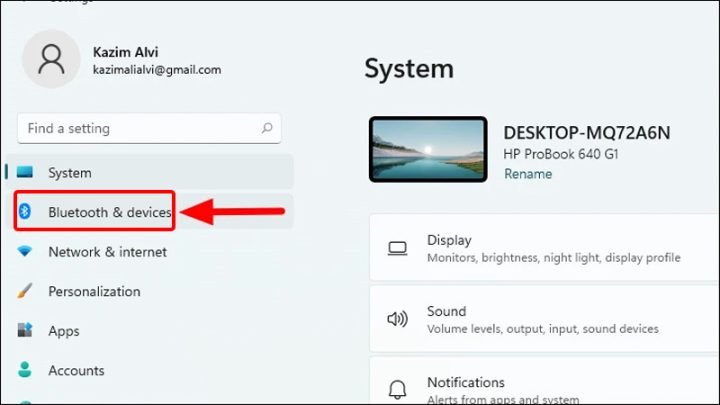 Tùy chọn Bluetooth và thiết bị trong cài đặt Windows 11
Sau khi chọn “Bluetooth & devices”, một công tắc chuyển đổi (toggle switch) sẽ xuất hiện ở đầu trang, cho phép bạn bật hoặc tắt tính năng Bluetooth. Để kích hoạt, bạn chỉ cần gạt công tắc này sang vị trí “On” (Bật). Ngược lại, để tắt, bạn gạt công tắc về vị trí “Off” (Tắt). Quá trình này giúp bạn kiểm soát hoàn toàn việc kết nối Bluetooth trên laptop Dell của mình.
Sử Dụng Trung Tâm Hành Động
Trung tâm Hành động (Action Center) trên Windows 11 là một phím tắt tiện lợi để truy cập nhanh các cài đặt hệ thống quan trọng, bao gồm cả Bluetooth. Bạn có thể mở Trung tâm Hành động bằng cách nhấp vào biểu tượng mạng, âm lượng hoặc pin ở góc phải dưới cùng của màn hình, gần đồng hồ. Giao diện Trung tâm Hành động trên Windows 11 đã được thiết kế lại để tích hợp các tùy chọn WiFi, âm thanh và pin vào một vị trí duy nhất, giúp thao tác trở nên trực quan hơn.
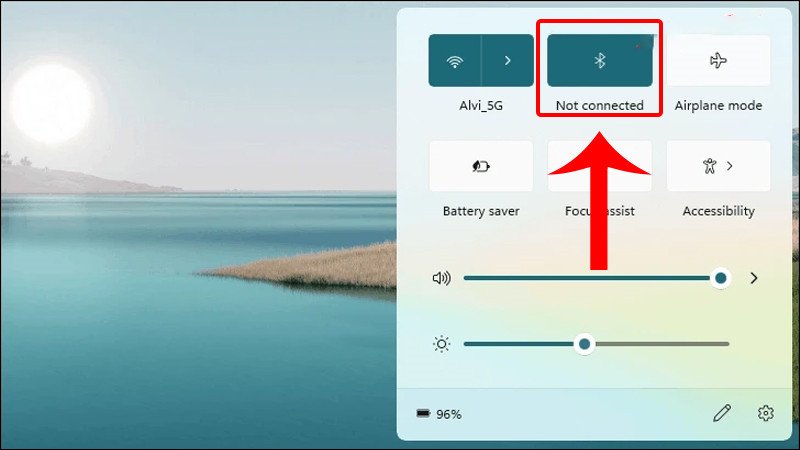 Biểu tượng Bluetooth trong Trung tâm Hành động Windows 11
Trong Trung tâm Hành động, bạn sẽ thấy một biểu tượng Bluetooth. Để kích hoạt kết nối, chỉ cần nhấp vào biểu tượng này. Khi Bluetooth được bật, biểu tượng sẽ đổi màu (thường là màu xanh lam), báo hiệu rằng tính năng đã sẵn sàng để ghép nối thiết bị. Để tắt Bluetooth, bạn chỉ cần nhấp lại vào biểu tượng đó. Đây là phương pháp nhanh chóng và dễ dàng để quản lý trạng thái Bluetooth trên laptop Dell của bạn.
Cách Kết Nối Bluetooth Với Laptop Dell Chạy Windows 10
Windows 10 vẫn là một hệ điều hành phổ biến và việc kết nối Bluetooth trên laptop Dell chạy Windows 10 cũng tương tự như Windows 11 với hai phương pháp chính.
Sử Dụng Cài Đặt Windows
Giống như Windows 11, bạn có thể bật Bluetooth trên laptop Dell chạy Windows 10 thông qua ứng dụng Cài đặt. Bắt đầu bằng cách nhấp vào nút Start ở góc dưới bên trái màn hình, sau đó chọn biểu tượng bánh răng cưa để mở “Settings” (Cài đặt). Trong cửa sổ Cài đặt, thay vì “Bluetooth & devices”, bạn sẽ chọn mục “Devices” (Thiết bị) để quản lý các thiết bị được kết nối với laptop của mình.
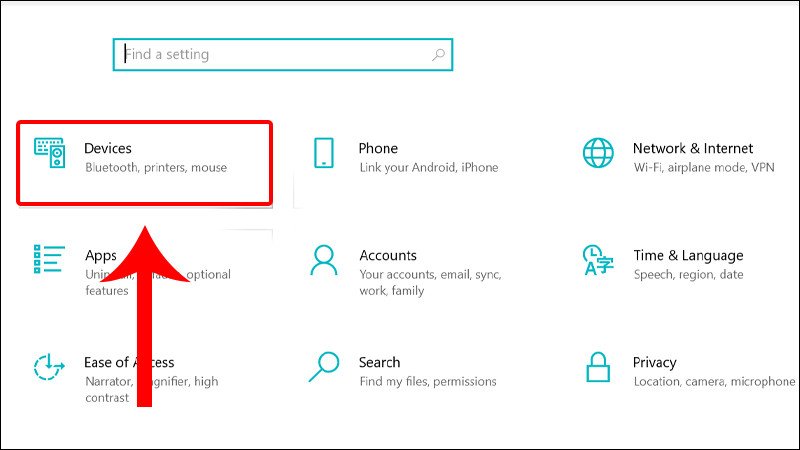 Tùy chọn Devices trong cài đặt Windows 10
Khi đã ở trong mục “Devices”, bạn sẽ thấy tùy chọn “Bluetooth & other devices” (Bluetooth và các thiết bị khác) ở thanh bên trái. Nhấp vào đó, bạn sẽ thấy một công tắc chuyển đổi cho Bluetooth. Gạt công tắc này sang vị trí “On” để kích hoạt Bluetooth. Nếu muốn tắt, chỉ cần gạt lại sang vị trí “Off”. Thao tác này giúp bạn kiểm soát linh hoạt kết nối không dây trên máy tính Dell.
Sử Dụng Trung Tâm Hành Động
Trung tâm Hành động trên Windows 10 cung cấp một cách tiện lợi khác để quản lý Bluetooth. Để mở Trung tâm Hành động, bạn nhấp vào biểu tượng thông báo hình bong bóng lời thoại ở góc dưới cùng bên phải của màn hình, trên thanh tác vụ. Cửa sổ Trung tâm Hành động sẽ hiện ra, hiển thị các cài đặt nhanh và thông báo hệ thống.
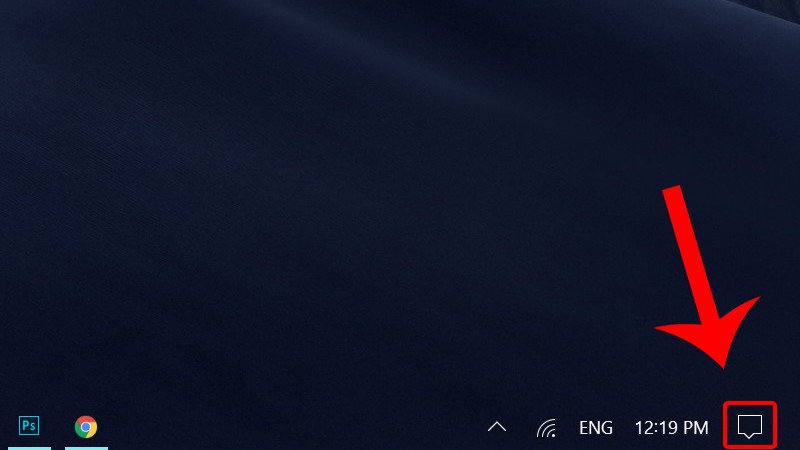 Mở Trung tâm Hành động Windows 10
Trong giao diện Trung tâm Hành động, bạn sẽ tìm thấy một ô vuông có biểu tượng Bluetooth. Nhấp vào ô này để bật Bluetooth. Khi Bluetooth đã được kích hoạt thành công, ô đó sẽ sáng lên hoặc đổi màu. Để tắt Bluetooth, chỉ cần nhấp lại vào ô đó. Phương pháp này đặc biệt hữu ích khi bạn cần thay đổi trạng thái Bluetooth một cách nhanh chóng mà không cần đi sâu vào Cài đặt.
Cách Kết Nối Bluetooth Với Laptop Dell Chạy Windows 8
Đối với laptop Dell chạy hệ điều hành Windows 8, quy trình bật Bluetooth có một chút khác biệt so với Windows 10 hoặc 11. Để bắt đầu, bạn cần di chuyển con trỏ chuột đến góc dưới cùng bên phải của màn hình hoặc vuốt từ cạnh phải vào (đối với màn hình cảm ứng) để mở Charm Bar. Từ Charm Bar, hãy chọn biểu tượng “Settings” (Cài đặt) để truy cập các tùy chọn cấu hình hệ thống.
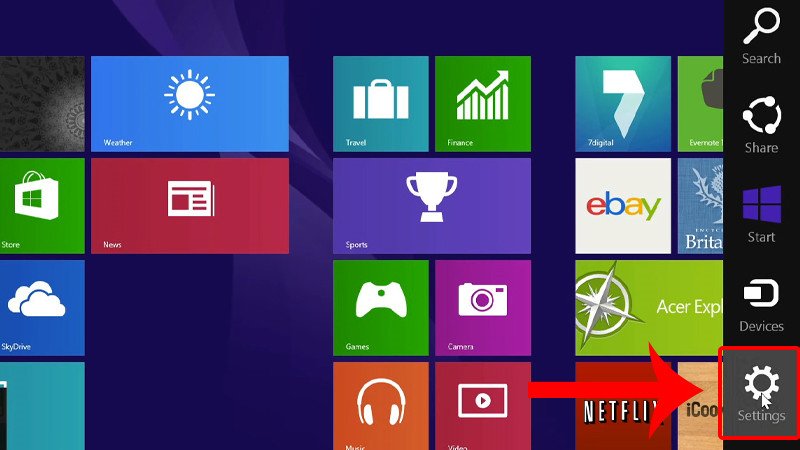 Mở Settings trên Windows 8
Trong cửa sổ Cài đặt, bạn cần chọn “Change PC settings” (Thay đổi cài đặt PC). Tiếp theo, điều hướng đến mục “PC and devices” (PC và thiết bị) từ danh sách các tùy chọn. Tại đây, bạn sẽ tìm thấy tab “Bluetooth”. Nhấp vào tab này và bạn sẽ thấy một công tắc chuyển đổi để kích hoạt Bluetooth. Gạt công tắc sang vị trí “On” để bật và “Off” để tắt. Việc này cho phép bạn ghép nối các thiết bị Bluetooth khác với laptop Dell của mình.
Cách Kết Nối Bluetooth Với Laptop Dell Chạy Windows 7
Mặc dù Windows 7 đã không còn được Microsoft hỗ trợ chính thức, nhiều người dùng vẫn đang sử dụng hệ điều hành này trên laptop Dell. Để bật Bluetooth trên Windows 7, bạn sẽ cần sử dụng thanh tìm kiếm trong Menu Start. Đầu tiên, nhấp vào nút Start, sau đó nhập từ khóa “bluetooth” vào ô tìm kiếm. Trong danh sách kết quả, bạn hãy chọn “Change Bluetooth settings” (Thay đổi cài đặt Bluetooth).
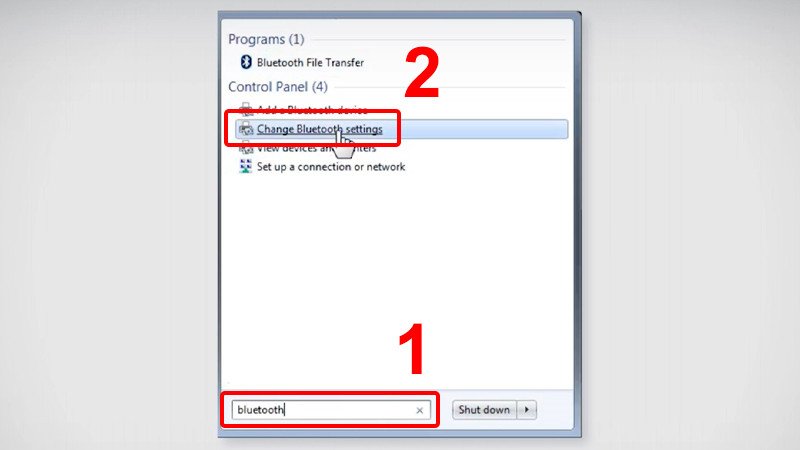 Tìm và chọn Change Bluetooth settings trên Windows 7
Một cửa sổ “Bluetooth Settings” sẽ hiện ra. Để bật Bluetooth, bạn cần đánh dấu vào ô “Allow Bluetooth devices to connect to this computer” (Cho phép các thiết bị Bluetooth kết nối với máy tính này). Đồng thời, hãy đảm bảo rằng ô “Turn off the Bluetooth adapter” (Tắt bộ điều hợp Bluetooth) không được đánh dấu. Sau khi thiết lập xong, nhấp vào “OK” để lưu thay đổi. Để tắt Bluetooth, bạn chỉ cần bỏ chọn ô “Allow Bluetooth devices to connect to this computer” và nhấn OK.
Khắc Phục Sự Cố Thường Gặp Khi Kết Nối Bluetooth Trên Laptop Dell
Trong quá trình kết nối Bluetooth với laptop Dell, người dùng có thể gặp phải một số vấn đề khiến thiết bị không dây không hoạt động như mong muốn. Một trong những sự cố phổ biến nhất là Bluetooth không hiển thị hoặc không thể tìm thấy các thiết bị khác. Đầu tiên, hãy luôn kiểm tra xem Bluetooth đã được bật trên cả laptop và thiết bị bạn muốn kết nối hay chưa. Đôi khi, một thao tác đơn giản như khởi động lại laptop có thể giải quyết nhiều lỗi phần mềm tạm thời liên quan đến Bluetooth.
Nếu vấn đề vẫn tiếp diễn, bạn có thể cần kiểm tra và cập nhật driver Bluetooth của mình. Driver lỗi thời hoặc bị hỏng là nguyên nhân thường gặp gây ra các trục trặc về kết nối. Bạn có thể truy cập Device Manager (Quản lý Thiết bị), tìm đến mục Bluetooth, sau đó nhấp chuột phải vào adapter Bluetooth và chọn “Update driver” (Cập nhật driver). Trong trường hợp nghiêm trọng hơn, việc gỡ cài đặt driver hiện tại và cài đặt lại phiên bản mới nhất từ trang web hỗ trợ của Dell có thể khắc phục hoàn toàn sự cố. Ngoài ra, việc sử dụng công cụ Troubleshooter (Trình khắc phục sự cố) tích hợp sẵn trong Windows cũng là một cách hiệu quả để tự động phát hiện và sửa lỗi Bluetooth.
Câu Hỏi Thường Gặp (FAQs)
Làm sao để ghép đôi laptop Dell với điện thoại qua Bluetooth?
Để ghép đôi laptop Dell với điện thoại qua Bluetooth, bạn cần bật Bluetooth trên cả hai thiết bị. Trên laptop, vào Cài đặt Bluetooth, chọn “Add device” (Thêm thiết bị) và đợi laptop tìm thấy điện thoại của bạn. Trên điện thoại, đảm bảo Bluetooth đã được bật và chế độ hiển thị (discoverable mode) đang hoạt động. Khi laptop tìm thấy điện thoại, nhấp vào tên điện thoại và xác nhận mã PIN (nếu có) trên cả hai thiết bị để hoàn tất quá trình kết nối không dây.
Kết nối laptop Dell với loa Bluetooth như thế nào?
Để kết nối laptop Dell với loa Bluetooth, trước tiên hãy bật nguồn loa và đưa loa vào chế độ ghép nối (pairing mode), thường được kích hoạt bằng cách giữ nút nguồn hoặc nút Bluetooth trên loa cho đến khi đèn báo nhấp nháy. Sau đó, trên laptop Dell, bạn bật Bluetooth, vào Cài đặt Bluetooth, chọn “Add device” và đợi laptop tìm thấy loa. Khi tên loa xuất hiện, nhấp vào để kết nối. Sau khi ghép nối thành công, bạn có thể thưởng thức âm thanh không dây từ thiết bị ngoại vi Bluetooth này.
Bluetooth không hoạt động trên laptop Dell Windows?
Nếu Bluetooth không hoạt động trên laptop Dell chạy Windows, có một vài cách khắc phục. Đầu tiên, hãy kiểm tra lại xem Bluetooth đã được bật trên cả laptop và thiết bị ngoại vi hay chưa. Nếu vẫn không được, thử khởi động lại laptop. Bạn cũng nên kiểm tra và cập nhật driver Bluetooth trong Device Manager; driver cũ có thể gây ra lỗi. Nếu cần, gỡ và cài đặt lại driver Bluetooth. Ngoài ra, hãy thử chạy công cụ Troubleshooter Bluetooth của Windows để tìm và sửa lỗi tự động.
Laptop Dell không kết nối được Bluetooth trên Windows 11?
Khi laptop Dell không kết nối được Bluetooth trên Windows 11, bạn có thể áp dụng một số giải pháp. Khởi động lại máy tính thường là bước đầu tiên và đơn giản nhất. Nếu thiết bị đã từng được kết nối nhưng không hoạt động, hãy thử “Forget device” (Quên thiết bị) trong cài đặt Bluetooth rồi kết nối lại từ đầu. Đảm bảo rằng driver Bluetooth của bạn là phiên bản mới nhất bằng cách kiểm tra trong Device Manager. Ngoài ra, bạn có thể sử dụng công cụ Troubleshooter để Windows tự động tìm và khắc phục các vấn đề liên quan đến adapter Bluetooth.
Cập nhật driver Bluetooth cho laptop Dell như thế nào?
Để cập nhật driver Bluetooth cho laptop Dell, bạn có thể truy cập trang web hỗ trợ chính thức của Dell. Nhập Service Tag của laptop hoặc tìm kiếm theo model máy để tìm kiếm các driver phù hợp. Tải xuống phiên bản driver Bluetooth mới nhất và cài đặt theo hướng dẫn. Một phương pháp khác là thông qua Device Manager: nhấp chuột phải vào biểu tượng Bluetooth adapter, chọn “Update driver” và chọn “Search automatically for drivers” (Tìm kiếm driver tự động) hoặc “Browse my computer for drivers” (Duyệt máy tính của tôi để tìm driver) nếu bạn đã tải xuống file driver.
Bluetooth có ảnh hưởng đến thời lượng pin laptop Dell không?
Có, việc kết nối Bluetooth sẽ tiêu thụ một lượng nhỏ năng lượng pin trên laptop Dell của bạn. Tuy nhiên, với các phiên bản Bluetooth hiện đại như Bluetooth Low Energy (BLE) có trong Bluetooth 4.0 trở lên, mức tiêu thụ năng lượng đã được tối ưu hóa đáng kể. Đối với hầu hết các trường hợp sử dụng thông thường như ghép nối tai nghe Bluetooth hoặc chuột, ảnh hưởng đến thời lượng pin là không đáng kể và không gây lo ngại lớn. Để tiết kiệm pin tối đa, bạn có thể tắt Bluetooth khi không sử dụng.
Kết nối Bluetooth có an toàn không?
Kết nối Bluetooth được thiết kế với các cơ chế bảo mật để đảm bảo an toàn cho dữ liệu. Các tiêu chuẩn mã hóa và xác thực được tích hợp giúp bảo vệ thông tin khi truyền tải giữa các thiết bị không dây. Tuy nhiên, giống như bất kỳ công nghệ không dây nào, luôn có những rủi ro nhỏ nếu không được quản lý đúng cách. Để tăng cường bảo mật, bạn nên luôn sử dụng mã PIN mạnh khi ghép nối thiết bị và chỉ kết nối với các thiết bị đáng tin cậy.
Làm thế nào để đổi tên Bluetooth của laptop Dell?
Để đổi tên Bluetooth của laptop Dell, bạn truy cập vào “Settings” (Cài đặt) > “Bluetooth & devices” (hoặc “Devices” trên Windows 10). Sau đó, cuộn xuống tìm mục “Device name” (Tên thiết bị) hoặc “More Bluetooth settings” (Cài đặt Bluetooth khác) tùy thuộc vào phiên bản Windows. Tại đây, bạn sẽ có tùy chọn để thay đổi tên của bộ điều hợp Bluetooth trên laptop Dell, giúp việc nhận diện thiết bị trở nên dễ dàng hơn khi ghép nối với các thiết bị khác.
Việc nắm vững cách kết nối Bluetooth với laptop Dell không chỉ giúp bạn tận dụng tối đa tiện ích của các thiết bị không dây mà còn tối ưu hóa trải nghiệm sử dụng máy tính của mình. Hy vọng những hướng dẫn chi tiết từ Trần Du Audio đã mang đến cho bạn những thông tin hữu ích và giúp bạn thực hiện thành công việc ghép nối Bluetooth một cách dễ dàng.