
Việc sở hữu một chiếc máy tính xách tay Dell cũ có thể là một lựa chọn kinh tế và hiệu quả, đặc biệt khi ngân sách hạn chế. Tuy nhiên, để đảm bảo bạn có được một thiết bị chất lượng, đáng giá với số tiền bỏ ra, việc biết cách kiểm tra máy tính Dell cũ một cách cẩn thận và toàn diện là vô cùng quan trọng. Bài viết này sẽ cung cấp cho bạn một hướng dẫn chi tiết từ A đến Z, giúp bạn tự tin đánh giá tình trạng máy, từ ngoại hình bên ngoài đến hiệu năng phần cứng bên trong, trước khi đưa ra quyết định cuối cùng. Chúng tôi sẽ đi sâu vào từng khía cạnh, từ việc kiểm tra các lỗi vật lý phổ biến đến xác minh thông số kỹ thuật và tình trạng bảo hành, đảm bảo bạn tránh được những rủi ro không đáng có.
Smart Quick Summary: Các Bước Chính Để Kiểm Tra Máy Tính Dell Cũ Hiệu Quả
- Kiểm tra tổng thể ngoại hình: Đánh giá các dấu hiệu hao mòn, trầy xước, móp méo, đặc biệt chú ý đến vỏ máy và bản lề.
- Xác minh thông số cấu hình phần cứng: Sử dụng phần mềm chuyên dụng để đối chiếu thông tin CPU, RAM, GPU, ổ cứng với thông tin người bán cung cấp.
- Đánh giá tình trạng pin, màn hình, bàn phím, touchpad: Kiểm tra dung lượng pin thực tế, điểm chết/hở sáng trên màn hình, độ nhạy của bàn phím và touchpad.
- Kiểm tra các cổng kết nối và chức năng phụ trợ: Thử nghiệm tất cả các cổng USB, HDMI, LAN, Jack âm thanh, camera, micro để đảm bảo chúng hoạt động bình thường.
- Đánh giá sức khỏe ổ cứng và hệ thống tản nhiệt: Sử dụng công cụ chẩn đoán để kiểm tra tình trạng ổ cứng và theo dõi nhiệt độ máy khi chạy tác vụ nặng.
- Xác minh thông tin bảo hành qua Service Tag: Truy cập trang web chính thức của Dell và nhập Service Tag để kiểm tra thông tin gốc và tình trạng bảo hành còn lại của máy.
- Đàm phán và đưa ra quyết định cuối cùng: Dựa trên kết quả kiểm tra, đàm phán giá cả và cân nhắc các yếu tố như nguồn gốc, hóa đơn, chế độ bảo hành từ cửa hàng.
Có thể bạn quan tâm: Top 5 Phần Mềm Giải Toán Hình Trên Máy Tính Hiệu Quả Nhất
Tại Sao Việc Kiểm Tra Máy Tính Dell Cũ Lại Quan Trọng?
Việc mua một chiếc máy tính xách tay Dell đã qua sử dụng luôn đi kèm với những rủi ro nhất định. Không giống như máy mới, máy cũ có thể đã trải qua nhiều chu kỳ sử dụng, va đập, hoặc thậm chí là sửa chữa không đúng cách. Nếu không kiểm tra kỹ lưỡng, bạn có thể dễ dàng mua phải một sản phẩm kém chất lượng, gây lãng phí tiền bạc và thời gian. Một chiếc máy tính cũ với pin chai, màn hình lỗi, hoặc ổ cứng sắp hỏng có thể trở thành gánh nặng thay vì một công cụ hỗ trợ công việc và giải trí. Việc kiểm tra tỉ mỉ giúp bạn phát hiện sớm các vấn đề tiềm ẩn, đánh giá chính xác giá trị thực của thiết bị và đảm bảo rằng bạn đang đưa ra một quyết định mua hàng thông minh. Nó cũng là cơ sở để bạn đàm phán giá cả hợp lý hơn, tránh bị thiệt thòi về mặt tài chính.
Chuẩn Bị Trước Khi Kiểm Tra Máy Tính Dell Cũ
Để quá trình kiểm tra diễn ra suôn sẻ và hiệu quả, việc chuẩn bị kỹ lưỡng trước khi đến xem máy là bước đầu tiên và quan trọng nhất. Sự chuẩn bị này không chỉ giúp bạn tiết kiệm thời gian mà còn đảm bảo bạn có đầy đủ công cụ và kiến thức để đưa ra đánh giá khách quan nhất.
Nắm Rõ Nhu Cầu Sử Dụng Của Bản Thân
Trước khi tìm kiếm, hãy tự hỏi “Tôi cần chiếc máy tính này để làm gì?”. Bạn là một lập trình viên cần CPU mạnh mẽ và nhiều RAM, một game thủ ưu tiên card đồ họa rời và màn hình tần số quét cao, hay chỉ đơn giản là một người dùng văn phòng với các tác vụ cơ bản? Việc xác định rõ nhu cầu sẽ giúp bạn khoanh vùng các model Dell phù hợp, tránh lãng phí thời gian vào những chiếc máy không đáp ứng được yêu cầu của bạn. Ví dụ, một chiếc Dell XPS cũ sẽ phù hợp cho công việc đồ họa hoặc lập trình nhờ màn hình chất lượng cao và hiệu năng ổn định, trong khi Dell Latitude lại là lựa chọn tốt cho công việc văn phòng và di động.
Nghiên Cứu Model Dell Bạn Quan Tâm
Sau khi xác định nhu cầu, hãy tìm hiểu sâu hơn về các dòng máy Dell cũ có thể phù hợp. Mỗi dòng Dell (XPS, Latitude, Inspiron, Alienware, Vostro) đều có những đặc điểm, ưu nhược điểm riêng và thường có những “bệnh” đặc trưng theo từng đời máy. Ví dụ, một số đời Dell Inspiron có thể gặp vấn đề về nhiệt độ, trong khi một số dòng Latitude lại nổi tiếng về độ bền bỉ. Nắm rõ thông số kỹ thuật gốc, mức giá trung bình trên thị trường cho tình trạng máy cũ, và các đánh giá từ người dùng thực tế sẽ giúp bạn có cái nhìn tổng quan và biết được mình nên kỳ vọng gì ở một chiếc máy cụ thể.
Mang Theo “Bộ Công Cụ” Cần Thiết
Một bộ công cụ nhỏ gọn nhưng đầy đủ sẽ là trợ thủ đắc lực trong quá trình kiểm tra. Hãy chuẩn bị:
- USB chứa phần mềm test: Các công cụ như CPU-Z, GPU-Z, CrystalDiskInfo, HWMonitor để kiểm tra cấu hình, sức khỏe ổ cứng, và nhiệt độ. Bạn cũng nên có một phần mềm test điểm chết màn hình và một file nhạc/video để kiểm tra loa.
- Sạc dự phòng cho điện thoại: Để đảm bảo điện thoại của bạn không hết pin khi cần tra cứu thông tin hoặc ghi chú.
- Đèn pin nhỏ: Rất hữu ích để soi kỹ các chi tiết nhỏ, cổng kết nối, hoặc các vết nứt trên vỏ máy trong điều kiện ánh sáng không tốt.
- USB và tai nghe: Để kiểm tra tất cả các cổng USB và Jack cắm âm thanh.
- Bút và sổ tay: Để ghi chú lại các thông tin quan trọng hoặc các lỗi phát hiện được.
Quy Trình Kiểm Tra Ngoại Hình Máy Tính Dell Cũ
Kiểm tra ngoại hình là bước đầu tiên và cơ bản nhất trong cách kiểm tra máy tính Dell cũ. Dù không ảnh hưởng trực tiếp đến hiệu năng, những dấu hiệu bên ngoài có thể tiết lộ nhiều điều về cách thức sử dụng và bảo quản của chủ cũ, cũng như các rủi ro tiềm ẩn về độ bền.
Kiểm Tra Vỏ Máy và Bản Lề
Hãy quan sát tổng thể vỏ máy. Tìm kiếm các vết trầy xước sâu, móp méo, nứt vỡ, hoặc bất kỳ dấu hiệu va đập mạnh nào. Những vết này không chỉ ảnh hưởng đến thẩm mỹ mà còn có thể báo hiệu các tổn thương bên trong. Đặc biệt chú ý đến phần bản lề màn hình. Đây là bộ phận chịu nhiều tác động khi mở ra đóng vào, và việc nó bị lỏng lẻo, phát ra tiếng kêu, hoặc có dấu hiệu nứt gãy có thể dẫn đến hỏng màn hình hoặc vỏ máy theo thời gian. Mở và đóng màn hình nhiều lần ở các góc độ khác nhau để kiểm tra độ chắc chắn của bản lề.
Đánh Giá Tình Trạng Màn Hình
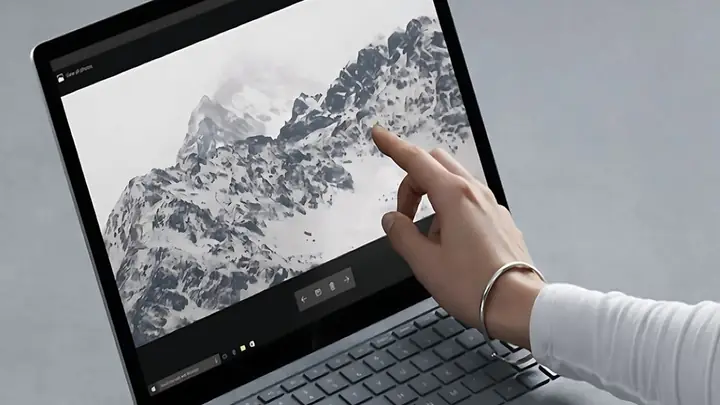
Màn hình là một trong những bộ phận đắt tiền nhất và dễ bị tổn thương nhất. Kiểm tra kỹ bề mặt màn hình xem có vết trầy xước, vết hằn, hoặc các điểm trắng/đen bất thường nào không. Yêu cầu người bán bật máy lên và thử hiển thị các màu sắc cơ bản (đen, trắng, đỏ, xanh lá, xanh dương) để phát hiện điểm chết (dead pixel) hoặc điểm liệt (stuck pixel), cũng như hiện tượng hở sáng (backlight bleeding) thường thấy ở các màn hình đã qua sử dụng. Nếu có thể, chuẩn bị một vài hình ảnh màu đơn sắc trong USB của bạn để kiểm tra chính xác hơn.
Có thể bạn quan tâm: Cách Tải Trò Chơi Zombie Về Máy Tính: Hướng Dẫn Chi Tiết Và Top Game Hay Nhất
Kiểm Tra Bàn Phím và Touchpad
Bàn phím và touchpad là hai bộ phận tương tác chính với người dùng. Hãy gõ thử tất cả các phím trên bàn phím để đảm bảo chúng hoạt động bình thường, không bị kẹt, liệt, hay có độ nảy không đều. Quan sát xem có phím nào bị mờ chữ, bong tróc hoặc bị thay thế không. Với touchpad, di chuyển ngón tay khắp bề mặt, thử các cử chỉ đa điểm như cuộn, phóng to/thu nhỏ (nếu máy hỗ trợ) để kiểm tra độ nhạy và chính xác. Các nút chuột trái/phải trên touchpad cũng cần được bấm thử để đảm bảo độ phản hồi tốt.
Các Cổng Kết Nối và Đèn Báo
Một chiếc máy tính cũ với các cổng kết nối hỏng sẽ gây rất nhiều bất tiện. Cắm thử USB, tai nghe vào tất cả các cổng USB và jack cắm âm thanh. Nếu có cổng HDMI, hãy thử kết nối với một màn hình ngoài (nếu có sẵn). Đảm bảo cổng mạng LAN không bị cong vênh hoặc hỏng chân tiếp xúc. Kiểm tra các đèn báo trạng thái của máy (đèn nguồn, đèn ổ cứng, đèn Wi-Fi) xem chúng có sáng và hoạt động đúng chức năng không. Các dấu hiệu rỉ sét hoặc bụi bẩn quá mức bên trong các cổng cũng là một cảnh báo về môi trường sử dụng hoặc bảo quản của máy.
Đánh Giá Sức Mạnh Bên Trong: Kiểm Tra Cấu Hình Phần Cứng
Sau khi kiểm tra ngoại hình, việc xác minh cấu hình phần cứng là bước cốt lõi trong cách kiểm tra máy tính Dell cũ để đảm bảo bạn không mua phải hàng “treo đầu dê, bán thịt chó”. Nhiều người bán có thể quảng cáo sai lệch về thông số kỹ thuật, vì vậy, việc tự mình kiểm chứng là điều bắt buộc.
Kiểm Tra Thông Số CPU, RAM, GPU
Để kiểm tra chính xác cấu hình, bạn cần sử dụng các phần mềm chuyên dụng.
- CPU-Z: Cung cấp thông tin chi tiết về bộ vi xử lý (CPU), bao gồm tên, xung nhịp, số nhân/luồng, kiến trúc.
- GPU-Z: Hiển thị thông tin về card đồ họa (GPU), bao gồm tên model, dung lượng VRAM, loại bộ nhớ.
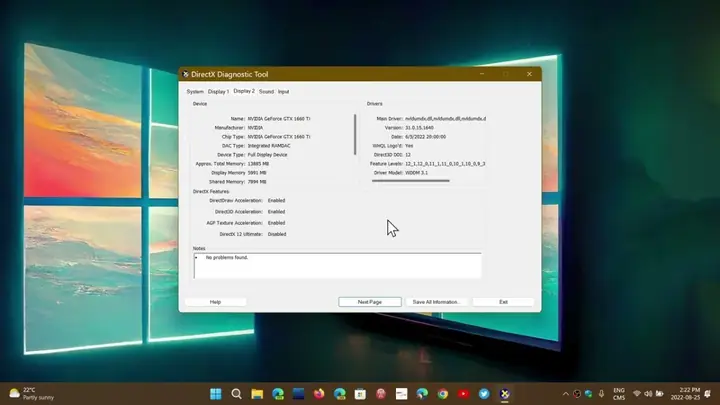
- Speccy: Một công cụ tổng hợp, cung cấp cái nhìn toàn diện về CPU, RAM, GPU, ổ cứng, mainboard và các thông số khác của hệ thống.
- Ngoài ra, bạn cũng có thể kiểm tra nhanh trong Windows bằng cách click chuột phải vào “This PC” (hoặc “My Computer”) > “Properties” để xem thông tin CPU và RAM, và vào “Device Manager” để xem danh sách các thiết bị phần cứng.
Hãy đối chiếu những thông tin này với quảng cáo của người bán để đảm bảo mọi thứ khớp nhau.
Đánh Giá Tình Trạng Ổ Cứng (SSD/HDD)
Ổ cứng là nơi lưu trữ dữ liệu quan trọng nhất và ảnh hưởng trực tiếp đến tốc độ tổng thể của máy.
- Đối với ổ HDD, tình trạng sức khỏe được đánh giá bằng các thông số S.M.A.R.T (Self-Monitoring, Analysis and Reporting Technology). Phần mềm CrystalDiskInfo là lựa chọn tuyệt vời để kiểm tra. Hãy xem các chỉ số như “Health Status” (Trạng thái sức khỏe), “Power On Hours” (Tổng số giờ hoạt động), và “Power On Count” (Số lần bật/tắt). Một ổ cứng có “Health Status” cảnh báo (màu vàng hoặc đỏ) nên được cân nhắc kỹ.
- Đối với ổ SSD, mặc dù bền hơn HDD, nhưng cũng có giới hạn về số lần ghi/xóa. CrystalDiskInfo cũng có thể hiển thị thông số “Health Status” cho SSD. Đảm bảo “Health Status” là “Good” (Tốt) hoặc “100%”.
Ngoài ra, hãy kiểm tra dung lượng ổ cứng thực tế và đảm bảo nó đúng với thông tin quảng cáo.
Kiểm Tra Pin và Adapter Sạc
Pin laptop cũ thường là bộ phận dễ xuống cấp nhất.
- Trong Windows, bạn có thể tạo báo cáo tình trạng pin bằng cách mở Command Prompt (Admin) và gõ lệnh powercfg /batteryreport. File báo cáo HTML sẽ cung cấp thông tin về dung lượng thiết kế (Design Capacity), dung lượng sạc đầy gần nhất (Full Charge Capacity), và số chu kỳ sạc (Cycle Count). Dung lượng sạc đầy càng gần với dung lượng thiết kế thì pin càng tốt. Số chu kỳ sạc càng thấp thì pin càng ít bị chai.
- Kiểm tra adapter sạc: Đảm bảo adapter là hàng chính hãng của Dell, đúng công suất (số W) cho model máy đó. Dây sạc không bị đứt gãy, vỏ adapter không có dấu hiệu sửa chữa. Cắm sạc vào máy và kiểm tra xem máy có nhận sạc và sạc pin bình thường không.
Đánh Giá Hệ Thống Tản Nhiệt
Hệ thống tản nhiệt hoạt động kém có thể dẫn đến quá nhiệt, giảm hiệu năng và tuổi thọ linh kiện.
- Khi bật máy, lắng nghe tiếng quạt tản nhiệt. Quạt chạy quá ồn hoặc phát ra tiếng lạ là dấu hiệu không tốt.
- Sử dụng phần mềm như HWMonitor hoặc Core Temp để theo dõi nhiệt độ CPU và GPU. Chạy các tác vụ nhẹ (lướt web, xem video) và quan sát nhiệt độ. Sau đó, chạy một số tác vụ nặng hơn (ví dụ: mở nhiều ứng dụng cùng lúc, chạy một đoạn video 4K, hoặc sử dụng một phần mềm stress test nhẹ như FurMark cho GPU) trong vài phút và theo dõi nhiệt độ. Nhiệt độ CPU/GPU quá cao (trên 90-95 độ C khi tải nặng) cho thấy hệ thống tản nhiệt có vấn đề hoặc keo tản nhiệt đã khô cần thay thế.
Kiểm Tra Chất Lượng Hiển Thị và Âm Thanh
Chất lượng hiển thị và âm thanh đóng vai trò quan trọng trong trải nghiệm sử dụng hàng ngày, đặc biệt đối với những người làm việc với đồ họa, xem phim hoặc chơi game.
Test Màn Hình: Điểm Chết, Hở Sáng, Màu Sắc
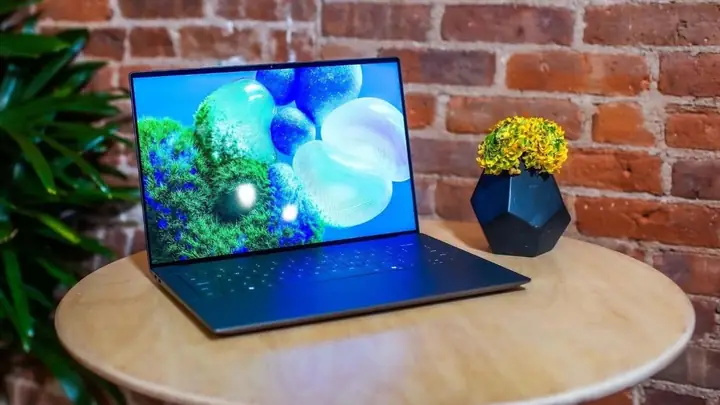
Như đã đề cập ở phần ngoại hình, việc kiểm tra màn hình kỹ lưỡng là thiết yếu. Ngoài việc tìm điểm chết và vết xước, hãy chú ý đến hiện tượng hở sáng. Khi hiển thị màu đen toàn màn hình trong môi trường tối, nếu bạn thấy các vùng sáng không đều ở các cạnh, đó là hở sáng. Mức độ hở sáng ít có thể chấp nhận được, nhưng nếu quá nhiều sẽ ảnh hưởng đến trải nghiệm xem. Kiểm tra khả năng hiển thị màu sắc bằng cách mở các hình ảnh có nhiều màu sắc khác nhau để đảm bảo màn hình không bị ám màu (ví dụ: ám vàng, ám xanh) và hiển thị sắc nét. Bạn có thể tìm các trang web test màn hình trực tuyến như Eizo Monitor Test hoặc sử dụng phần mềm chuyên dụng.
Có thể bạn quan tâm: Làm Thế Nào Để Chọn Và Tối Ưu Hóa Ảnh Gái Xinh Làm Hình Nền Máy Tính?
Kiểm Tra Loa, Micro và Camera
- Loa: Bật một bản nhạc hoặc video và tăng giảm âm lượng để kiểm tra chất lượng âm thanh. Đảm bảo loa không bị rè, vỡ tiếng, hoặc mất cân bằng âm thanh giữa hai bên.
- Micro: Mở ứng dụng Ghi âm (Sound Recorder) của Windows và nói thử vài câu. Nghe lại để kiểm tra xem micro có thu âm rõ ràng, không bị nhiễu hay tiếng vọng không.
- Camera: Mở ứng dụng Camera tích hợp trong Windows để kiểm tra xem camera có hoạt động, hình ảnh có rõ nét không. Kiểm tra cả micro tích hợp (nếu có) khi dùng camera.
Đảm Bảo Kết Nối Ổn Định: Wi-Fi, Bluetooth và Cổng Mạng
Khả năng kết nối mạng và các thiết bị ngoại vi là yếu tố cơ bản của một chiếc laptop hiện đại.
- Wi-Fi: Kết nối laptop với một mạng Wi-Fi có sẵn (có thể là hotspot từ điện thoại của bạn). Đảm bảo máy bắt sóng tốt, kết nối ổn định và tốc độ truy cập internet bình thường.
- Bluetooth: Nếu máy có Bluetooth, hãy thử kết nối với một thiết bị ngoại vi như tai nghe Bluetooth hoặc điện thoại của bạn. Gửi/nhận một file nhỏ để kiểm tra chức năng truyền dữ liệu.
- Cổng mạng LAN (Ethernet): Nếu bạn thường xuyên sử dụng mạng dây, hãy cắm một sợi cáp mạng vào cổng LAN và kiểm tra xem máy có nhận mạng và truy cập internet ổn định không.
Bước Quan Trọng: Kiểm Tra Service Tag và Bảo Hành
Đây là một trong những bước quan trọng nhất trong cách kiểm tra máy tính Dell cũ để xác minh nguồn gốc và tình trạng hỗ trợ của máy. Dell cung cấp một công cụ trực tuyến tuyệt vời để làm điều này.
Mỗi chiếc máy tính Dell đều có một mã Service Tag duy nhất, thường được in trên tem ở mặt dưới máy hoặc có thể tìm thấy trong BIOS hoặc bằng lệnh wmic bios get serialnumber trong Command Prompt. Sau khi có Service Tag, hãy truy cập trang web hỗ trợ chính thức của Dell (Dell Support). Nhập mã Service Tag vào ô tìm kiếm. Trang web sẽ hiển thị toàn bộ thông tin gốc của máy, bao gồm model chính xác, cấu hình xuất xưởng, ngày sản xuất, và quan trọng nhất là tình trạng bảo hành còn lại (nếu có).
Việc này giúp bạn:
- Xác định máy có phải là hàng chính hãng của Dell không.
- Đối chiếu cấu hình thực tế với cấu hình xuất xưởng để phát hiện nếu có linh kiện nào đã bị thay thế (ví dụ: nâng cấp RAM, thay ổ cứng).
- Biết được máy còn hạn bảo hành chính hãng hay không, đây là một lợi thế lớn nếu máy gặp sự cố trong tương lai.
Khi mua sắm thiết bị công nghệ, bạn luôn có thể tham khảo thêm các bài viết, đánh giá chuyên sâu và kiến thức hữu ích tại Trandu.vn.
Kiểm Tra Phần Mềm và Hiệu Năng Tổng Thể
Sau khi hoàn tất kiểm tra phần cứng, việc đánh giá phần mềm và hiệu năng chung sẽ cho bạn cái nhìn toàn diện về trải nghiệm sử dụng máy.
Xác Minh Bản Quyền Hệ Điều Hành
Một chiếc máy tính có bản quyền Windows hợp lệ sẽ giúp bạn tránh được nhiều rắc rối về bảo mật và cập nhật. Bạn có thể kiểm tra bản quyền bằng cách vào Settings > Update & Security > Activation. Nếu Windows đã được kích hoạt và là bản quyền kỹ thuật số, bạn có thể yên tâm. Tránh những chiếc máy sử dụng Windows “crack” vì chúng tiềm ẩn rủi ro về virus, mã độc và không nhận được các bản cập nhật bảo mật quan trọng.
Đảm Bảo Driver Đầy Đủ và Cập Nhật
Driver là phần mềm giúp hệ điều hành giao tiếp với phần cứng. Nếu thiếu driver, một số chức năng có thể không hoạt động hoặc hoạt động không ổn định.
- Mở “Device Manager” (Quản lý Thiết bị) bằng cách gõ devmgmt.msc vào thanh tìm kiếm Windows. Kiểm tra xem có bất kỳ thiết bị nào hiển thị dấu chấm than màu vàng hay không. Nếu có, nghĩa là driver của thiết bị đó đang thiếu hoặc bị lỗi. Điều này có thể ảnh hưởng đến hiệu năng hoặc chức năng của máy.
- Bạn có thể yêu cầu người bán cài đặt đầy đủ driver hoặc ghi chú lại để tự cài đặt sau.
Chạy Thử Các Tác Vụ Cơ Bản và Nâng Cao
Để đánh giá hiệu năng thực tế, hãy yêu cầu được chạy thử máy với các tác vụ mà bạn thường xuyên sử dụng:
- Tác vụ cơ bản: Mở cùng lúc nhiều tab trình duyệt (Chrome, Firefox), mở các ứng dụng văn phòng (Word, Excel), xem video YouTube độ phân giải cao. Quan sát xem máy có phản hồi nhanh, mượt mà hay không.
- Tác vụ nâng cao (nếu phù hợp với nhu cầu): Nếu bạn là game thủ, hãy thử cài đặt và chạy một tựa game nhẹ hoặc yêu cầu người bán chạy một game đã cài sẵn. Nếu bạn làm đồ họa, hãy thử mở một phần mềm như Photoshop hoặc Illustrator và thực hiện vài thao tác cơ bản.
- Đồng thời, theo dõi nhiệt độ máy bằng HWMonitor trong quá trình chạy tác vụ nặng để đảm bảo máy không bị quá nhiệt.
Quét Virus và Phần Mềm Độc Hại Tiềm Ẩn
Có thể bạn quan tâm: Cách Cắm Tai Nghe Máy Tính Xách Tay: Hướng Dẫn Chi Tiết
Máy tính cũ có thể chứa virus hoặc phần mềm độc hại từ chủ cũ. Mặc dù bạn sẽ cài đặt lại Windows sau khi mua, nhưng việc kiểm tra sơ bộ có thể giúp bạn nhận diện một chiếc máy đã bị lạm dụng hoặc gặp vấn đề về bảo mật. Sử dụng Windows Defender (tích hợp sẵn) để chạy một lần quét nhanh. Nếu phát hiện nhiều mối đe dọa, hãy cân nhắc cẩn thận trước khi mua.
Các Câu Hỏi Thường Gặp Khi Mua Máy Tính Dell Cũ
Khi tìm hiểu cách kiểm tra máy tính Dell cũ, nhiều người mua thường có những thắc mắc chung. Dưới đây là giải đáp cho một số câu hỏi phổ biến:
Nên mua máy Dell cũ ở đâu uy tín?
Bạn có thể tìm mua máy Dell cũ tại các cửa hàng chuyên bán laptop cũ có tiếng, các diễn đàn công nghệ uy tín, hoặc các trang thương mại điện tử lớn. Ưu tiên các cửa hàng hoặc cá nhân có chế độ bảo hành rõ ràng, cho phép kiểm tra máy kỹ lưỡng trước khi mua và có chính sách đổi trả hợp lý. Tránh mua từ những nguồn không rõ ràng, không có thông tin liên hệ cụ thể. Việc có người quen am hiểu về máy tính đi cùng cũng là một lợi thế.
Giá máy Dell cũ được định giá như thế nào?
Giá máy Dell cũ phụ thuộc vào nhiều yếu tố:
- Model và cấu hình: Các dòng cao cấp như XPS, Precision, hoặc cấu hình mạnh (CPU đời mới, RAM lớn, SSD, GPU rời) sẽ có giá cao hơn.
- Tình trạng ngoại hình: Máy càng ít trầy xước, móp méo, càng mới thì giá càng cao.
- Tình trạng pin và linh kiện: Pin còn tốt, ổ cứng khỏe, không lỗi lầm sẽ giữ giá hơn.
- Thời gian bảo hành: Nếu máy còn bảo hành chính hãng, giá sẽ cao hơn đáng kể.
- Nguồn gốc, phụ kiện: Máy có đầy đủ hộp, sạc zin, hóa đơn sẽ có giá trị cao hơn.
Bạn nên tham khảo giá của các model tương tự trên nhiều kênh khác nhau để có cái nhìn tổng quan trước khi đàm phán.
Có nên tự nâng cấp sau khi mua máy Dell cũ không?
Việc nâng cấp sau khi mua máy Dell cũ là một lựa chọn phổ biến và thường được khuyến khích để cải thiện hiệu năng. Các linh kiện thường được nâng cấp nhất là RAM và ổ cứng (chuyển từ HDD sang SSD hoặc tăng dung lượng SSD). Tuy nhiên, bạn cần đảm bảo rằng model máy của bạn cho phép nâng cấp và có khe cắm trống (ví dụ: khe RAM thứ hai, khe M.2 trống). Luôn tìm hiểu kỹ thông tin tương thích trước khi mua linh kiện nâng cấp để tránh lãng phí. Việc tự nâng cấp cũng đòi hỏi một chút kiến thức kỹ thuật cơ bản.
Làm thế nào để phân biệt máy Dell thật và hàng dựng?
Phân biệt máy Dell thật và hàng dựng (máy đã bị thay thế linh kiện không chính hãng, lắp ráp từ nhiều bộ phận khác nhau) đòi hỏi sự tỉ mỉ:
- Kiểm tra Service Tag: Đây là cách đáng tin cậy nhất. Nhập Service Tag vào trang Dell Support để đối chiếu thông tin cấu hình gốc. Nếu cấu hình thực tế khác quá nhiều so với cấu hình xuất xưởng mà không có lý do chính đáng (ví dụ: người bán không nói rõ đã nâng cấp gì), đó có thể là dấu hiệu đáng ngờ.
- Kiểm tra tổng thể: Các mối nối, ốc vít có dấu hiệu đã mở, vỏ máy không khít, hoặc linh kiện bên trong có vẻ không đồng bộ (ví dụ: logo Dell bị mờ, chữ viết trên chip không sắc nét) có thể là dấu hiệu của máy dựng.
- Kiểm tra keo tản nhiệt, các con chip: Nếu có thể, hãy mở máy ra (hoặc yêu cầu người bán mở) để quan sát bên trong. Keo tản nhiệt bị lem luốc, các con chip không có logo hãng hoặc dán tem lạ có thể là dấu hiệu linh kiện đã bị thay thế.
- Độ tin cậy của người bán: Mua từ các cửa hàng uy tín, có hóa đơn, bảo hành rõ ràng sẽ giảm thiểu rủi ro này.
Lưu Ý Quan Trọng Khi Đàm Phán và Ra Quyết Định
Sau khi đã thực hiện đầy đủ các bước trong cách kiểm tra máy tính Dell cũ, bạn sẽ có một bức tranh rõ ràng về tình trạng của chiếc máy. Lúc này, bạn có thể tự tin hơn trong việc đàm phán và đưa ra quyết định cuối cùng.
Đừng ngần ngại chỉ ra các lỗi nhỏ hoặc điểm yếu mà bạn phát hiện được (ví dụ: pin chai nhẹ, vài vết xước nhỏ, thiếu driver) để làm cơ sở đàm phán giá. Một chiếc máy có quá nhiều lỗi nhỏ cộng lại có thể ảnh hưởng đến trải nghiệm sử dụng và chi phí sửa chữa sau này. Luôn yêu cầu người bán cung cấp hóa đơn mua bán rõ ràng, ghi rõ thông tin sản phẩm, giá cả và các điều khoản bảo hành (nếu có) từ cửa hàng. Điều này sẽ bảo vệ quyền lợi của bạn nếu có vấn đề phát sinh sau khi mua.
Hỏi rõ về chính sách bảo hành của cửa hàng hoặc cá nhân người bán. Thời gian bảo hành là bao lâu? Bảo hành cho những lỗi gì? Có chính sách đổi trả trong thời gian đầu sử dụng hay không? Một chính sách bảo hành tốt sẽ giúp bạn yên tâm hơn khi sử dụng sản phẩm đã qua sử dụng. Nếu không cảm thấy hài lòng với tình trạng máy hoặc thái độ của người bán, đừng ngần ngại từ chối và tìm kiếm một lựa chọn khác. Việc vội vàng có thể khiến bạn hối tiếc về sau.
Cuối cùng, hãy lắng nghe trực giác của bạn. Nếu có bất kỳ điều gì không minh bạch, hoặc cảm thấy người bán không trung thực, tốt nhất là nên dừng giao dịch. Một chiếc máy tính là khoản đầu tư không nhỏ, vì vậy hãy đảm bảo bạn đưa ra một quyết định sáng suốt và tự tin.
Việc kiểm tra máy tính Dell cũ kỹ lưỡng đòi hỏi sự kiên nhẫn và kiến thức, nhưng những nỗ lực này hoàn toàn xứng đáng để bạn có được một chiếc máy ưng ý. Bằng cách tuân thủ các bước đã nêu, bạn sẽ tối thiểu hóa rủi ro và tối đa hóa giá trị nhận được. Chúc bạn thành công trong việc tìm được chiếc máy tính Dell cũ ưng ý!