
Việc quản lý tài khoản người dùng trên máy tính là một phần thiết yếu để duy trì quyền riêng tư, bảo mật và hiệu suất hệ thống. Đôi khi, bạn có thể cần xóa tài khoản trên máy tính vì nhiều lý do khác nhau, chẳng hạn như nhượng lại thiết bị, loại bỏ tài khoản không còn sử dụng, hoặc đơn giản là dọn dẹp hệ thống. Quá trình này không chỉ giúp giải phóng không gian lưu trữ mà còn tăng cường bảo mật bằng cách loại bỏ các điểm truy cập tiềm năng không cần thiết.
Bài viết này của Trần Du sẽ cung cấp một hướng dẫn toàn diện, từng bước chi tiết về cách xóa tài khoản người dùng trên cả hệ điều hành Windows và macOS, đồng thời nhấn mạnh những lưu ý quan trọng để đảm bảo quá trình diễn ra suôn sẻ và an toàn dữ liệu.
Có thể bạn quan tâm: Cách Xem Tivi Hd Trên Máy Tính: Hướng Dẫn Chi Tiết Từ A Đến Z
Quy Trình Nhanh Xóa Tài Khoản Trên Máy Tính
- Sao lưu dữ liệu: Luôn sao lưu tất cả dữ liệu quan trọng từ tài khoản muốn xóa.
- Đăng nhập bằng tài khoản quản trị: Đảm bảo bạn đang đăng nhập bằng một tài khoản có quyền quản trị.
- Truy cập cài đặt tài khoản: Điều hướng đến mục quản lý tài khoản người dùng trong hệ điều hành của bạn.
- Xóa tài khoản: Chọn tài khoản cần xóa và thực hiện lệnh xóa.
- Xác nhận và kiểm tra: Xác nhận hành động và kiểm tra lại để đảm bảo tài khoản đã được xóa hoàn toàn.
Tìm Hiểu Về Tài Khoản Người Dùng Trên Máy Tính
Trước khi đi sâu vào các bước xóa, việc hiểu rõ về các loại tài khoản người dùng trên máy tính là rất quan trọng. Mỗi loại tài khoản có những đặc điểm và quyền hạn khác nhau, ảnh hưởng đến cách bạn quản lý và xóa chúng.
Các Loại Tài Khoản Phổ Biến
Trên các hệ điều hành phổ biến như Windows và macOS, có hai loại tài khoản chính mà người dùng thường gặp:
- Tài khoản cục bộ (Local Account): Đây là tài khoản được tạo và lưu trữ trực tiếp trên máy tính của bạn. Tài khoản cục bộ không yêu cầu kết nối internet để đăng nhập và không liên kết với bất kỳ dịch vụ đám mây nào của nhà cung cấp hệ điều hành. Các cài đặt và dữ liệu của tài khoản này chỉ tồn tại trên thiết bị đó.
- Tài khoản Microsoft (trên Windows) / Tài khoản Apple ID (trên macOS): Đây là các tài khoản được liên kết với một ID dịch vụ trực tuyến của nhà cung cấp hệ điều hành.
- Tài khoản Microsoft: Liên kết với địa chỉ email Outlook.com, Hotmail, Live hoặc tài khoản Microsoft khác. Nó cho phép bạn đồng bộ hóa cài đặt, truy cập OneDrive, Microsoft Store và các dịch vụ khác của Microsoft trên nhiều thiết bị.
- Tài khoản Apple ID: Liên kết với địa chỉ email và được sử dụng để truy cập iCloud, App Store, iTunes Store, iMessage, FaceTime và đồng bộ hóa dữ liệu giữa các thiết bị Apple.
Quyền Hạn Tài Khoản
Mỗi tài khoản còn có các cấp độ quyền hạn khác nhau, ảnh hưởng đến khả năng thực hiện các thay đổi hệ thống:
- Tài khoản quản trị (Administrator): Có toàn quyền kiểm soát hệ thống, bao gồm cài đặt phần mềm, thay đổi cài đặt hệ thống, tạo, sửa đổi hoặc xóa tài khoản trên máy tính khác. Bạn cần có quyền quản trị để thực hiện hầu hết các tác vụ quản lý tài khoản.
- Tài khoản tiêu chuẩn (Standard User): Có thể sử dụng máy tính, chạy các ứng dụng và thay đổi cài đặt của riêng mình. Tuy nhiên, tài khoản tiêu chuẩn không thể cài đặt phần mềm yêu cầu quyền quản trị, thay đổi cài đặt hệ thống quan trọng hoặc ảnh hưởng đến các tài khoản người dùng khác.
Việc nắm vững các khái niệm này sẽ giúp bạn thực hiện quá trình xóa tài khoản một cách chính xác và tránh những rắc rối không đáng có.
Những Lưu Ý Cực Kỳ Quan Trọng Trước Khi Xóa Tài Khoản
Quá trình xóa tài khoản trên máy tính là một hành động vĩnh viễn và có thể dẫn đến mất mát dữ liệu nếu không được thực hiện cẩn thận. Do đó, bạn cần thực hiện một số bước chuẩn bị quan trọng để đảm bảo an toàn và tránh hối tiếc sau này.
1. Sao Lưu Toàn Bộ Dữ Liệu Quan Trọng
Đây là bước quan trọng nhất và tuyệt đối không thể bỏ qua. Khi bạn xóa một tài khoản người dùng, tất cả các tệp, tài liệu, hình ảnh, video, cài đặt ứng dụng và dữ liệu cá nhân khác được lưu trữ trong thư mục người dùng của tài khoản đó sẽ bị xóa vĩnh viễn.
- Xác định vị trí dữ liệu: Thường nằm trong thư mục “Documents”, “Pictures”, “Videos”, “Downloads” và trên Desktop của tài khoản đó.
- Phương pháp sao lưu:
- Ổ cứng ngoài/USB: Sao chép thủ công các tệp cần thiết vào một thiết bị lưu trữ ngoài.
- Dịch vụ đám mây: Sử dụng các dịch vụ như Google Drive, OneDrive, Dropbox, iCloud để tải lên và lưu trữ dữ liệu an toàn.
- Công cụ sao lưu: Đối với những người dùng có nhiều dữ liệu hoặc muốn sao lưu cả cài đặt ứng dụng, có thể sử dụng các phần mềm sao lưu chuyên dụng.
Hãy dành thời gian kiểm tra kỹ lưỡng từng thư mục và đảm bảo không có thông tin quan trọng nào bị bỏ sót.
2. Đăng Nhập Bằng Tài Khoản Quản Trị
Để xóa tài khoản trên máy tính khác, bạn phải đăng nhập bằng một tài khoản có quyền quản trị viên. Nếu bạn chỉ có một tài khoản duy nhất và đó là tài khoản bạn muốn xóa, bạn sẽ cần tạo một tài khoản quản trị viên tạm thời trước.
- Kiểm tra quyền hạn: Trên Windows, vào “Settings” > “Accounts” > “Your info” hoặc “Family & other users” để xem loại tài khoản. Trên macOS, vào “System Settings” > “Users & Groups”.
- Tạo tài khoản quản trị mới (nếu cần): Nếu tài khoản hiện tại của bạn không phải là quản trị viên hoặc bạn đang xóa tài khoản quản trị viên duy nhất, hãy tạo một tài khoản quản trị viên cục bộ mới. Đảm bảo bạn ghi nhớ mật khẩu của tài khoản mới này.
3. Ngắt Kết Nối Với Các Dịch Vụ Đám Mây (Tùy chọn)
Nếu tài khoản bạn muốn xóa được liên kết với một tài khoản Microsoft hoặc Apple ID, bạn có thể cân nhắc ngắt kết nối nó khỏi thiết bị trước khi xóa. Điều này không xóa tài khoản Microsoft/Apple ID của bạn mà chỉ gỡ bỏ liên kết giữa tài khoản đó và máy tính hiện tại.
- Windows: Vào “Settings” > “Accounts” > “Your info” và chọn “Sign in with a local account instead” (nếu có).
- macOS: Vào “System Settings” > “Users & Groups”, chọn tài khoản, rồi chọn “Remove User”. Hệ thống sẽ hỏi bạn có muốn giữ lại các tệp hoặc xóa chúng.
Bằng cách tuân thủ những lưu ý này, bạn sẽ giảm thiểu rủi ro mất dữ liệu và đảm bảo quá trình xóa tài khoản diễn ra an toàn.
Hướng Dẫn Xóa Tài Khoản Trên Máy Tính Windows
Quá trình xóa tài khoản trên máy tính chạy Windows tương đối đơn giản, nhưng có một vài điểm khác biệt nhỏ tùy thuộc vào phiên bản Windows bạn đang sử dụng và loại tài khoản (cục bộ hay Microsoft).
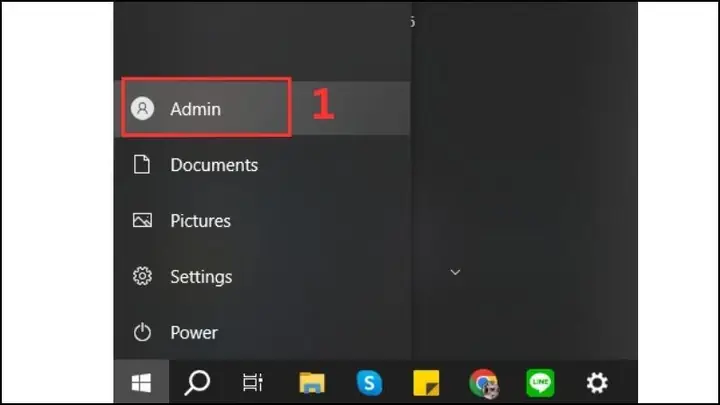
Bước 1: Đăng Nhập Bằng Tài Khoản Quản Trị
Như đã đề cập, bạn phải đăng nhập vào Windows bằng một tài khoản có quyền quản trị viên. Đây là yêu cầu bắt buộc để có thể thực hiện thao tác xóa tài khoản khác.
Có thể bạn quan tâm: Làm Thế Nào Để Xóa Tài Khoản Gmail Đã Đăng Nhập Trên Máy Tính?
Bước 2: Truy Cập Cài Đặt Tài Khoản
Có hai cách chính để truy cập cài đặt tài khoản người dùng trên Windows:
- Sử dụng ứng dụng Cài đặt (Settings):
- Nhấn phím Windows + I để mở ứng dụng Settings.
- Chọn “Accounts”.
- Trong thanh bên trái, chọn “Family & other users” (hoặc “Other users” trên một số phiên bản cũ hơn).
- Sử dụng Control Panel (áp dụng cho Windows 7, 8, 10 và 11):
- Nhấn phím Windows + R, gõ control và nhấn Enter để mở Control Panel.
- Chọn “User Accounts” (hoặc “Tài khoản người dùng”).
- Chọn “Remove user accounts” (hoặc “Quản lý tài khoản người dùng khác”).
Trần Du khuyến nghị sử dụng ứng dụng Settings vì giao diện hiện đại và dễ thao tác hơn.
Bước 3: Chọn Tài Khoản Cần Xóa
Trong mục “Family & other users” (hoặc “Other users”):
- Tìm và nhấp vào tài khoản bạn muốn xóa.
- Sau khi nhấp vào, một tùy chọn “Remove” (hoặc “Xóa”) sẽ xuất hiện.
Bước 4: Xóa Tài Khoản và Dữ Liệu
Khi bạn nhấp vào “Remove”, Windows sẽ hỏi bạn có muốn xóa dữ liệu liên quan đến tài khoản đó hay không.
- “Delete account and data” (Xóa tài khoản và dữ liệu): Chọn tùy chọn này để xóa vĩnh viễn tài khoản và tất cả các tệp cá nhân của người dùng đó khỏi máy tính. Đây là lựa chọn phổ biến nhất và được khuyến nghị sau khi bạn đã sao lưu dữ liệu.
- “Keep files” (Giữ lại tệp): Tùy chọn này (chỉ xuất hiện trong một số trường hợp, thường là khi xóa tài khoản Microsoft khỏi thiết bị mà không xóa hẳn hồ sơ cục bộ) sẽ giữ lại các tệp trong một thư mục riêng biệt trên máy tính, nhưng tài khoản sẽ vẫn bị xóa.
Hãy chọn “Delete account and data” để đảm bảo tài khoản và mọi dấu vết của nó được gỡ bỏ hoàn toàn. Sau khi xác nhận, Windows sẽ tiến hành xóa tài khoản và dữ liệu. Quá trình này có thể mất vài phút tùy thuộc vào lượng dữ liệu.
Gỡ Bỏ Liên Kết Tài Khoản Microsoft Khỏi Thiết Bị (Không Xóa Tài Khoản Microsoft)
Nếu bạn chỉ muốn gỡ bỏ tài khoản Microsoft khỏi máy tính hiện tại mà không xóa hoàn toàn tài khoản Microsoft của mình (tức là bạn vẫn muốn sử dụng nó trên các thiết bị khác hoặc dịch vụ trực tuyến), hãy làm theo các bước sau trước khi xóa tài khoản cục bộ liên kết:
- Đăng nhập bằng tài khoản Microsoft bạn muốn gỡ.
- Đi tới “Settings” > “Accounts” > “Your info”.
- Chọn “Sign in with a local account instead” (Đăng nhập bằng tài khoản cục bộ thay thế).
- Làm theo hướng dẫn để tạo một tài khoản cục bộ mới cho hồ sơ đó.
- Sau khi chuyển đổi sang tài khoản cục bộ, bạn có thể đăng nhập bằng tài khoản quản trị khác và xóa tài khoản cục bộ đó như hướng dẫn ở trên.
Bằng cách này, bạn đảm bảo rằng thông tin tài khoản Microsoft của mình vẫn an toàn và không bị ảnh hưởng, trong khi hồ sơ người dùng trên máy tính đã được dọn dẹp.
Hướng Dẫn Xóa Tài Khoản Trên Máy Tính macOS
Đối với người dùng máy Mac, việc xóa tài khoản trên máy tính cũng tuân theo một quy trình cụ thể, dễ dàng thực hiện qua Cài đặt hệ thống.
Bước 1: Đăng Nhập Bằng Tài Khoản Quản Trị
Giống như Windows, bạn cần đăng nhập vào macOS bằng một tài khoản có quyền quản trị viên để có thể xóa các tài khoản người dùng khác. Nếu bạn muốn xóa tài khoản quản trị viên duy nhất, bạn sẽ cần tạo một tài khoản quản trị viên mới trước.
Bước 2: Truy Cập Cài Đặt Người Dùng và Nhóm
- Nhấp vào biểu tượng Apple () ở góc trên bên trái màn hình.
- Chọn “System Settings” (Cài đặt hệ thống).
- Cuộn xuống thanh bên trái và nhấp vào “Users & Groups” (Người dùng & Nhóm).
Bước 3: Mở Khóa Thay Đổi và Chọn Tài Khoản
Trong cửa sổ “Users & Groups”:
- Nhấp vào biểu tượng khóa ở góc dưới bên trái cửa sổ.
- Nhập mật khẩu quản trị viên của bạn để mở khóa và cho phép thực hiện thay đổi.
- Chọn tài khoản người dùng bạn muốn xóa từ danh sách ở bên trái.
Bước 4: Xóa Tài Khoản và Tùy Chọn Lưu Trữ Dữ Liệu
Sau khi chọn tài khoản, nhấp vào nút “Remove User” (dấu trừ -) ở phía dưới danh sách tài khoản. macOS sẽ đưa ra một số tùy chọn về dữ liệu của tài khoản đó:
- “Save the home folder in a disk image”: Đây là tùy chọn được khuyến nghị nếu bạn không chắc chắn về việc xóa vĩnh viễn dữ liệu. macOS sẽ tạo một tệp .dmg chứa tất cả các tệp và cài đặt của tài khoản đó. Tệp này sẽ được lưu trong thư mục Users/Deleted Users/. Bạn có thể mở tệp .dmg này sau này để truy cập dữ liệu.
- “Don’t change the home folder”: Tùy chọn này sẽ xóa tài khoản người dùng nhưng giữ nguyên thư mục chính của họ trong thư mục Users/. Bạn có thể truy cập các tệp đó theo cách thủ công sau này. Tuy nhiên, thư mục này sẽ không còn liên kết với bất kỳ tài khoản người dùng nào.
- “Delete the home folder”: Tùy chọn này sẽ xóa vĩnh viễn thư mục chính của tài khoản và tất cả dữ liệu bên trong. Hãy đảm bảo bạn đã sao lưu tất cả dữ liệu quan trọng trước khi chọn tùy chọn này.
Để xóa tài khoản trên máy tính một cách triệt để và giải phóng không gian, hãy chọn “Delete the home folder” sau khi đã sao lưu cẩn thận. Nhấp vào “Delete User” để xác nhận.
Gỡ Bỏ Liên Kết Apple ID Khỏi Máy Mac
Nếu tài khoản bạn đang xóa được liên kết với một Apple ID, việc xóa tài khoản người dùng trên máy Mac sẽ không xóa Apple ID đó. Apple ID vẫn sẽ tồn tại và bạn có thể sử dụng nó trên các thiết bị hoặc dịch vụ khác. Nếu bạn muốn gỡ bỏ hoàn toàn mọi dấu vết của Apple ID khỏi máy Mac trước khi xóa tài khoản người dùng:
- Đăng nhập vào tài khoản đó.
- Đi tới “System Settings” (Cài đặt hệ thống) > “iCloud” (hoặc “Apple ID” tùy phiên bản macOS).
- Cuộn xuống và chọn “Sign Out” (Đăng xuất).
- Làm theo hướng dẫn để đăng xuất và chọn giữ lại hay xóa dữ liệu iCloud khỏi máy Mac này.
- Sau đó, bạn có thể tiếp tục với các bước xóa tài khoản người dùng đã hướng dẫn.
Việc hiểu rõ các tùy chọn này giúp bạn quản lý dữ liệu hiệu quả và đảm bảo rằng chỉ những gì bạn muốn mới bị xóa vĩnh viễn khỏi thiết bị.
Những Trường Hợp Đặc Biệt Và Cách Xử Lý
Việc xóa tài khoản trên máy tính đôi khi có thể phức tạp hơn một chút trong các tình huống cụ thể. Dưới đây là một số trường hợp đặc biệt và cách tiếp cận để giải quyết chúng.
1. Quên Mật Khẩu Tài Khoản Quản Trị
Nếu bạn không thể đăng nhập vào bất kỳ tài khoản quản trị nào trên máy tính, bạn sẽ không thể xóa các tài khoản khác. Trong trường hợp này:
Có thể bạn quan tâm: Cách Xóa Lịch Sử Đăng Nhập Zalo Trên Máy Tính Triệt Để
- Windows: Có nhiều phương pháp để đặt lại mật khẩu quản trị viên, bao gồm sử dụng ổ đĩa đặt lại mật khẩu đã tạo trước đó, hoặc sử dụng các công cụ khôi phục từ môi trường WinRE (Windows Recovery Environment) hoặc đĩa cài đặt Windows. Quá trình này khá kỹ thuật và có thể yêu cầu tìm kiếm hướng dẫn chi tiết cho phiên bản Windows cụ thể của bạn.
- macOS: Bạn có thể đặt lại mật khẩu quản trị viên bằng cách khởi động máy Mac vào chế độ khôi phục (Recovery Mode) hoặc sử dụng Apple ID của mình nếu máy Mac được liên kết.
Việc khôi phục quyền quản trị là bước đầu tiên để tiếp tục quá trình xóa tài khoản.
2. Xóa Tài Khoản Microsoft Hoặc Apple ID (Trực Tuyến)
Lưu ý rằng các hướng dẫn trên chỉ giúp bạn xóa tài khoản trên máy tính cục bộ hoặc gỡ bỏ liên kết của tài khoản đám mây khỏi thiết bị. Nếu bạn muốn xóa hoàn toàn tài khoản Microsoft hoặc Apple ID của mình (tức là xóa vĩnh viễn tài khoản đó khỏi tất cả các dịch vụ của Microsoft/Apple), đó là một quy trình khác và phức tạp hơn:
- Tài khoản Microsoft: Bạn cần truy cập trang web account.microsoft.com, đăng nhập và tìm kiếm tùy chọn “Close your account” (Đóng tài khoản của bạn). Quá trình này thường có thời gian chờ (ví dụ: 60 ngày) để bạn có thể thay đổi ý định.
- Tài khoản Apple ID: Truy cập trang web privacy.apple.com, đăng nhập và tìm kiếm tùy chọn “Request to delete your account” (Yêu cầu xóa tài khoản của bạn). Tương tự, Apple cũng có thể cung cấp thời gian chờ để bạn hủy yêu cầu.
Việc xóa các tài khoản trực tuyến này sẽ ảnh hưởng đến tất cả các dịch vụ và thiết bị được liên kết, vì vậy hãy cân nhắc thật kỹ.
3. Xóa Tài Khoản Khi Máy Tính Bị Lỗi Hoặc Không Khởi Động Được
Trong trường hợp máy tính gặp sự cố và không thể khởi động vào hệ điều hành bình thường, việc truy cập và xóa tài khoản sẽ trở nên khó khăn hơn.
- Windows: Bạn có thể cần khởi động vào Chế độ An toàn (Safe Mode) hoặc sử dụng môi trường WinRE để truy cập dòng lệnh (Command Prompt) và thực hiện các thao tác quản lý tài khoản.
- macOS: Sử dụng Chế độ Khôi phục (Recovery Mode) để truy cập Disk Utility hoặc cài đặt lại macOS, đây cũng là cách gián tiếp để “xóa” tất cả tài khoản bằng cách xóa sạch ổ đĩa.
Trong những tình huống này, việc sao lưu dữ liệu là ưu tiên hàng đầu, thường là bằng cách kết nối ổ đĩa của máy tính bị lỗi với một máy tính khác hoặc sử dụng một hệ điều hành Linux Live USB để truy cập các tệp.
Hiểu rõ các kịch bản này giúp bạn có thể ứng phó linh hoạt hơn khi cần xóa tài khoản trên máy tính trong những điều kiện không lý tưởng.
Những Lợi Ích Của Việc Xóa Tài Khoản Không Sử Dụng
Việc chủ động xóa tài khoản trên máy tính không cần thiết mang lại nhiều lợi ích thiết thực, góp phần tối ưu hóa trải nghiệm sử dụng thiết bị của bạn.
1. Tăng Cường Bảo Mật và Quyền Riêng Tư
Mỗi tài khoản người dùng trên máy tính là một điểm truy cập tiềm năng. Nếu có nhiều tài khoản không được sử dụng và không được bảo vệ bằng mật khẩu mạnh, chúng có thể trở thành mục tiêu của những kẻ tấn công. Bằng cách xóa chúng, bạn giảm thiểu bề mặt tấn công của hệ thống, bảo vệ dữ liệu cá nhân tốt hơn.
Hơn nữa, các tài khoản cũ thường chứa dữ liệu cá nhân đã lỗi thời hoặc không còn cần thiết, nhưng vẫn có thể bị khai thác nếu rơi vào tay kẻ xấu. Việc loại bỏ chúng giúp giảm thiểu nguy cơ rò rỉ thông tin riêng tư.
2. Giải Phóng Không Gian Lưu Trữ
Mỗi tài khoản người dùng, dù ít được sử dụng, vẫn chiếm một lượng đáng kể không gian ổ đĩa để lưu trữ thư mục cá nhân, cài đặt ứng dụng, bộ nhớ cache và các tệp tạm thời. Trên các máy tính có ổ cứng SSD dung lượng hạn chế, việc giải phóng vài chục hoặc thậm chí vài trăm gigabyte có thể tạo ra sự khác biệt lớn về hiệu suất.
Việc này đặc biệt hữu ích khi bạn đang tìm cách tối ưu hóa hiệu suất của máy tính cũ hoặc khi không gian lưu trữ đang cạn kiệt.
3. Cải Thiện Hiệu Suất Hệ Thống
Mặc dù một tài khoản không đăng nhập không trực tiếp tiêu tốn tài nguyên hệ thống (RAM, CPU), nhưng việc có quá nhiều tài khoản và cấu hình người dùng có thể làm tăng thời gian khởi động, thời gian tải ứng dụng hoặc tạo ra sự lộn xộn trong quản lý hệ thống.

Có thể bạn quan tâm: Xâm Nhập Máy Tính Từ Xa Là Gì? Hiểu Rõ Nguy Hiểm Và Cách Phòng Vệ
Một hệ thống “sạch” hơn, chỉ với các tài khoản cần thiết, thường hoạt động mượt mà và ổn định hơn. Điều này giúp bạn dễ dàng quản lý các bản cập nhật, cài đặt phần mềm và khắc phục sự cố hiệu quả hơn.
4. Dễ Dàng Quản Lý Thiết Bị
Đối với các thiết bị được sử dụng chung hoặc được chuyển giao cho người khác, việc dọn dẹp các tài khoản cũ là rất quan trọng. Nó giúp người dùng mới có một khởi đầu “sạch”, không bị ảnh hưởng bởi cài đặt, dữ liệu hoặc thói quen của người dùng trước. Đồng thời, nó giúp ngăn chặn việc người dùng mới vô tình truy cập vào thông tin nhạy cảm của bạn.
Tóm lại, việc định kỳ kiểm tra và xóa tài khoản trên máy tính không còn sử dụng là một phần quan trọng của việc bảo trì máy tính, giúp duy trì một môi trường làm việc an toàn, hiệu quả và gọn gàng.
Việc xóa tài khoản trên máy tính là một tác vụ đơn giản nhưng đòi hỏi sự cẩn trọng và chuẩn bị kỹ lưỡng. Từ việc sao lưu dữ liệu quan trọng đến việc nắm rõ các bước thực hiện trên từng hệ điều hành, mỗi chi tiết đều góp phần đảm bảo quá trình diễn ra suôn sẻ và an toàn. Bằng cách loại bỏ các tài khoản không cần thiết, bạn không chỉ giải phóng không gian lưu trữ mà còn tăng cường bảo mật và quyền riêng tư cho thiết bị của mình. Hy vọng hướng dẫn chi tiết này từ Trần Du đã cung cấp cho bạn đầy đủ thông tin để tự tin quản lý tài khoản người dùng trên máy tính một cách hiệu quả nhất.
Khám phá các thủ thuật công nghệ khác và những bài viết chuyên sâu về máy tính, lập trình tại https://aqua-mouse-944470.hostingersite.com/ để tối ưu hóa trải nghiệm sử dụng công nghệ của bạn!