
Bluetooth là một khái niệm vô cùng quen thuộc với những người yêu công nghệ. Tính năng tiện ích này cho phép người dùng truyền thông tin hoặc kết nối các thiết bị điện tử trong một phạm vi nhất định mà không cần đến dây cáp rườm rà. Tuy nhiên, trong khi việc kết nối Bluetooth trên điện thoại cực kỳ đơn giản, thì trên các thiết bị laptop, đặc biệt là với hệ điều hành Windows 7, quy trình này đôi khi phức tạp hơn do Bluetooth không được cài đặt sẵn.
Giới Thiệu Về Bluetooth Và Lý Do Cần Cài Đặt Trên Windows 7
Bluetooth Là Gì: Công Nghệ Không Dây Tiện Lợi
Bluetooth là một tiêu chuẩn kỹ thuật không dây quy định cách các thiết bị điện tử có thể nhận dạng và kết nối với nhau để truyền tải dữ liệu. Công nghệ này hoạt động dựa trên sóng vô tuyến tần số ngắn, cho phép giao tiếp giữa các thiết bị mà không cần sử dụng bất kỳ dây cáp vật lý nào. Điều này mang lại sự linh hoạt và tiện lợi đáng kể trong cuộc sống hàng ngày cũng như trong công việc.
Các đặc điểm nổi bật của công nghệ kết nối không dây này bao gồm việc sử dụng tần số vô tuyến trong dải ISM 2.4 GHz, hoạt động hiệu quả trong phạm vi gần để kiểm soát công suất phát và nhận sóng, và khả năng tương thích rộng rãi. Hầu hết các sản phẩm điện tử hiện đại, từ điện thoại thông minh, máy tính bảng, đến tai nghe, loa, bàn phím và chuột, đều tích hợp tính năng Bluetooth. Đặc biệt, nó cho phép truyền thông tin giữa nhiều loại thiết bị khác nhau, tạo nên một hệ sinh thái kết nối mạnh mẽ.
Tại Sao Việc Cài Đặt Bluetooth Trên Win 7 Lại Quan Trọng
Đối với người dùng Windows 7, việc cài đặt Bluetooth là một bước quan trọng để mở khóa khả năng kết nối đa dạng cho chiếc laptop của mình. Mặc dù các hệ điều hành mới hơn như Windows 10 hay 11 thường tích hợp sẵn trình điều khiển Bluetooth, Windows 7 lại yêu cầu người dùng phải tự tay tải về và cài đặt driver Bluetooth nếu muốn sử dụng chức năng này.
Việc thiếu Bluetooth có thể hạn chế đáng kể trải nghiệm sử dụng máy tính, đặc biệt khi bạn muốn kết nối với các thiết bị ngoại vi không dây như tai nghe Bluetooth để nghe nhạc chất lượng cao, loa Bluetooth để có âm thanh sống động hơn, hoặc các thiết bị nhập liệu không dây để tối ưu hóa không gian làm việc. Hơn nữa, cách cài đặt Bluetooth cho Win 7 cũng giúp bạn dễ dàng chia sẻ tập tin giữa máy tính và điện thoại mà không cần cáp USB hay mạng internet, mang lại sự linh hoạt và hiệu quả trong công việc hàng ngày.
Hướng Dẫn Chi Tiết Cách Cài Bluetooth Cho Win 7
Để có thể cài đặt Bluetooth trên laptop Win 7 và tận hưởng tiện ích mà nó mang lại, bạn cần thực hiện theo các bước kiểm tra và cài đặt trình điều khiển một cách cẩn thận. Dưới đây là hướng dẫn chi tiết giúp bạn dễ dàng thực hiện.
Kiểm Tra Trạng Thái Bluetooth Hiện Tại Của Máy Tính
Trước khi tiến hành cài đặt Bluetooth cho Win 7, việc đầu tiên bạn cần làm là kiểm tra xem laptop của mình đã có sẵn phần cứng và trình điều khiển Bluetooth hay chưa. Thông thường, một số dòng laptop đã được tích hợp sẵn.
Đầu tiên, bạn hãy truy cập vào Device Manager của máy tính. Bạn có thể làm điều này bằng cách gõ Device Manager vào ô tìm kiếm trên thanh Start menu và nhấn Enter. Khi cửa sổ Device Manager xuất hiện, hãy tìm kiếm mục Bluetooth Radios. Nếu bạn thấy mục này xuất hiện, điều đó có nghĩa là máy tính của bạn đã được cài đặt phần cứng Bluetooth.
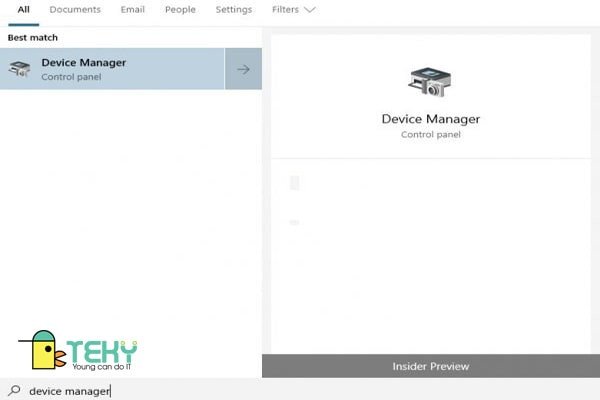 Kiểm tra Bluetooth trên Windows 7Kiểm tra xem Laptop Windows 7 đã cài đặt Bluetooth chưa trong Device Manager
Trong trường hợp bạn không tìm thấy Bluetooth Radios, hãy mở rộng mục Network adapters và tìm kiếm các tùy chọn có chứa từ khóa Bluetooth Driver Installer hoặc tương tự. Nếu có, hãy chọn nó để kích hoạt Bluetooth. Nếu vẫn không thấy, khả năng cao là máy tính của bạn chưa có driver Bluetooth hoặc thậm chí là chưa có phần cứng Bluetooth tích hợp, lúc này bạn sẽ cần đến các bước tiếp theo để cài đặt hoặc sử dụng USB Bluetooth adapter.
Các Bước Tải Và Cài Đặt Driver Bluetooth Chuẩn
Nếu sau khi kiểm tra, bạn xác định rằng laptop Win 7 của mình chưa có driver Bluetooth, bạn sẽ cần tải driver và cài đặt nó. Đây là bước quan trọng nhất trong cách cài Bluetooth cho Win 7.
Trước hết, bạn cần xác định chính xác model laptop và phiên bản hệ điều hành Windows 7 đang sử dụng (32-bit hay 64-bit). Sau đó, truy cập trang web hỗ trợ chính thức của nhà sản xuất laptop (ví dụ: Dell, HP, Lenovo, Asus, Acer…). Tìm kiếm phần “Hỗ trợ” hoặc “Driver & Tải xuống”, nhập model laptop của bạn và chọn hệ điều hành Windows 7. Tiếp theo, tìm kiếm driver Bluetooth trong danh sách các trình điều khiển có sẵn và tải về phiên bản phù hợp nhất.
Sau khi tải xuống, hãy chạy tệp cài đặt (thường là một tệp .exe) và làm theo hướng dẫn trên màn hình. Quá trình này thường bao gồm việc chấp nhận các điều khoản, chọn thư mục cài đặt và đợi quá trình hoàn tất. Trong một số trường hợp, bạn có thể cần khởi động lại máy tính để các thay đổi có hiệu lực. Nếu không tìm thấy driver từ nhà sản xuất, bạn có thể cân nhắc sử dụng các phần mềm tự động cập nhật driver uy tín như Driver Easy, Driver Booster, nhưng hãy cẩn trọng và chỉ tải từ nguồn đáng tin cậy.
Cách Kích Hoạt Bluetooth Trên Windows 7 Sau Khi Cài Driver
Sau khi đã cài đặt thành công driver Bluetooth, bước tiếp theo là kích hoạt Bluetooth trên Windows 7 để sẵn sàng kết nối các thiết bị.
Để bật Bluetooth trên laptop Win 7, bạn hãy bắt đầu bằng cách nhấp vào Menu Start, sau đó chọn Control Panel. Trong cửa sổ Control Panel, di chuyển chuột đến và chọn Network and Internet. Tiếp theo, bạn sẽ thấy Network and Sharing Center, hãy nhấp vào đó. Trong Network and Sharing Center, chọn Change adapter settings ở bên trái của cửa sổ.
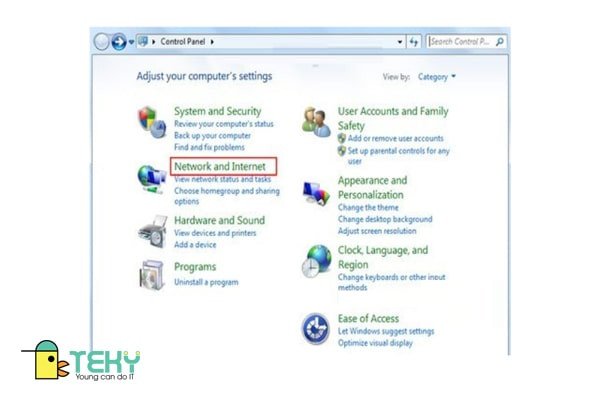 Cách bật Bluetooth trên Windows 7Các bước kích hoạt Bluetooth trên Laptop Windows 7
Tại đây, bạn sẽ thấy một danh sách các kết nối mạng. Tìm kiếm biểu tượng Bluetooth Network Connection. Nếu nó đang ở trạng thái Disabled (màu xám), hãy nhấp chuột phải vào nó và chọn Enable để bật Bluetooth. Ngược lại, nếu bạn muốn tắt Bluetooth, chỉ cần chọn Disable. Sau khi kích hoạt, biểu tượng Bluetooth thường sẽ xuất hiện ở khay hệ thống (góc dưới bên phải màn hình), cho phép bạn dễ dàng quản lý các kết nối.
Ghép Nối Các Thiết Bị Bluetooth Với Windows 7
Sau khi đã cài đặt và bật Bluetooth trên Win 7, bạn đã sẵn sàng để ghép nối laptop của mình với các thiết bị ngoại vi không dây như loa, tai nghe, chuột hay bàn phím. Quá trình này khá tương tự cho nhiều loại thiết bị.
Kết Nối Loa Bluetooth Với Laptop Win 7 Đơn Giản
Việc kết nối loa Bluetooth với laptop Win 7 sẽ mang lại trải nghiệm âm thanh sống động mà không cần dây cáp. Để bắt đầu, bạn hãy đảm bảo loa Bluetooth của mình đang ở chế độ ghép nối (pairing mode). Thông thường, bạn cần nhấn và giữ nút nguồn hoặc nút Bluetooth trên loa cho đến khi đèn báo hiệu nhấp nháy, cho biết loa đã sẵn sàng được phát hiện.
Trên laptop Windows 7, bạn vào Start Menu, chọn Control Panel, sau đó chọn View devices and printers. Trong cửa sổ Devices and Printers, nhấp vào Add a device. Hệ thống sẽ bắt đầu tìm kiếm các thiết bị Bluetooth khả dụng trong phạm vi. Khi tên loa Bluetooth của bạn xuất hiện trong danh sách, hãy chọn nó và nhấp Next. Laptop sẽ tiến hành ghép nối và cài đặt trình điều khiển cần thiết. Sau khi kết nối thành công, bạn sẽ nhận được thông báo và có thể bắt đầu phát nhạc qua loa.
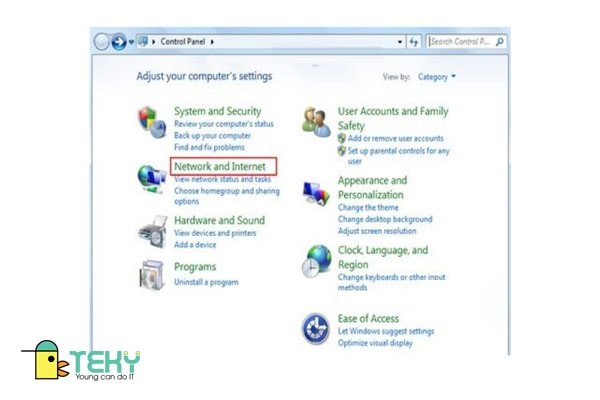 Kết nối loa Bluetooth với laptop Win 7Ghép nối loa Bluetooth với laptop Win 7
Hướng Dẫn Ghép Nối Tai Nghe Bluetooth Cho Win 7
Tương tự như loa, ghép nối tai nghe Bluetooth với laptop Win 7 cũng là một quy trình đơn giản, giúp bạn thưởng thức âm thanh cá nhân một cách tiện lợi.
Đầu tiên, hãy bật tai nghe Bluetooth của bạn và đưa nó vào chế độ ghép nối. Đa số tai nghe yêu cầu bạn nhấn và giữ nút nguồn hoặc nút ghép nối trong vài giây cho đến khi đèn báo hiệu nhấp nháy xanh/đỏ hoặc xanh liên tục. Sau đó, trên máy tính Windows 7, bạn truy cập vào Start Menu, chọn Control Panel, rồi View devices and printers. Tại đây, bạn chọn Add a device. Laptop sẽ tự động dò tìm các thiết bị Bluetooth đang ở chế độ ghép nối. Khi tên tai nghe của bạn xuất hiện trong danh sách, hãy chọn nó và nhấp vào Next. Máy tính sẽ thực hiện quá trình kết nối. Sau khi hoàn tất, tai nghe của bạn sẽ được liệt kê trong Devices and Printers và sẵn sàng sử dụng.
Khắc Phục Sự Cố Và Tối Ưu Hóa Sử Dụng Bluetooth
Mặc dù cài đặt Bluetooth cho Win 7 tương đối đơn giản, đôi khi người dùng vẫn có thể gặp phải một số vấn đề. Việc hiểu rõ các lỗi thường gặp và cách khắc phục sẽ giúp bạn duy trì kết nối ổn định.
Các Vấn Đề Thường Gặp Khi Cài Đặt Bluetooth Cho Win 7
Trong quá trình sử dụng hoặc cài đặt Bluetooth trên Windows 7, một số vấn đề phổ biến mà người dùng thường gặp phải có thể bao gồm: thiết bị không được phát hiện, kết nối không ổn định, lỗi driver, hoặc không thể truyền file.
Khi thiết bị Bluetooth không được tìm thấy, nguyên nhân có thể là do driver chưa được cài đặt đúng cách, Bluetooth trên laptop chưa được bật, hoặc thiết bị ngoại vi (loa, tai nghe) chưa ở chế độ ghép nối. Đảm bảo rằng tất cả các yếu tố này đều đã được kiểm tra và thiết lập chính xác. Nếu kết nối thường xuyên bị ngắt quãng, hãy thử di chuyển các thiết bị lại gần nhau hơn, tránh xa các nguồn nhiễu sóng (như router Wi-Fi, lò vi sóng) hoặc kiểm tra pin của thiết bị ngoại vi. Lỗi driver thường có thể được giải quyết bằng cách cập nhật hoặc cài đặt lại driver Bluetooth từ trang web của nhà sản xuất. Đối với các vấn đề truyền tải file, hãy chắc chắn rằng cả hai thiết bị đều đã được ghép nối và cài đặt đúng cấu hình cho việc chia sẻ file qua Bluetooth.
Mẹo Để Sử Dụng Bluetooth Hiệu Quả Hơn
Để tối ưu hóa trải nghiệm khi sử dụng Bluetooth trên Windows 7, có một vài mẹo nhỏ có thể hữu ích.
Đầu tiên, luôn đảm bảo rằng driver Bluetooth của bạn được cập nhật lên phiên bản mới nhất, điều này giúp cải thiện hiệu suất và độ ổn định của kết nối. Hạn chế khoảng cách giữa laptop và thiết bị Bluetooth, vì tầm phủ sóng của Bluetooth Class 2 (phổ biến trên laptop) chỉ khoảng 10 mét, và có thể giảm đáng kể nếu có vật cản như tường. Ngoài ra, hãy tắt các thiết bị Bluetooth không sử dụng để tránh nhiễu sóng và tiết kiệm pin cho cả laptop lẫn thiết bị ngoại vi. Khi gặp sự cố kết nối, một cách đơn giản nhưng hiệu quả là khởi động lại cả laptop và thiết bị Bluetooth. Đối với các thiết bị như tai nghe hay loa, hãy sạc đầy pin trước khi sử dụng để tránh tình trạng mất kết nối giữa chừng.
Sự Phát Triển Của Chuẩn Bluetooth Qua Các Phiên Bản
Bluetooth, với vai trò là một chuẩn truyền thông không dây, đã trải qua nhiều giai đoạn phát triển và cải tiến đáng kể kể từ khi ra mắt, nhằm nâng cao tốc độ, hiệu quả năng lượng và khả năng kết nối.
Các phiên bản đầu tiên như Bluetooth 1.0 và 1.1 chủ yếu tập trung vào việc thiết lập kết nối cơ bản, với tốc độ truyền tải ban đầu khoảng 1Mbps. Tiếp theo, Bluetooth 1.2 đã cải tiến về tốc độ và khả năng tương thích, mở rộng tần số hoạt động lên 2.4 GHz và bổ sung tính năng kết nối thoại. Sự ra đời của Bluetooth 2.0 + EDR (Enhanced Data Rate) đánh dấu một bước nhảy vọt, tăng tốc độ truyền tải lên 2.1 Mbps, cải thiện đáng kể hiệu suất. Phiên bản 2.1 + EDR tiếp tục tối ưu hóa, tập trung vào việc tiết kiệm năng lượng và nâng cao hiệu năng.
Đáng chú ý nhất là Bluetooth 3.0 + HS (High Speed) với tốc độ truyền dữ liệu lên tới 24Mbps, tương đương với chuẩn Wi-Fi thế hệ đầu tiên, dù hiệu quả nhất trong phạm vi 10m. Sau đó, Bluetooth 4.0 (bao gồm Bluetooth Low Energy – BLE) đã trở thành một cuộc cách mạng, kết hợp giữa tốc độ ổn định của các phiên bản trước và khả năng tiết kiệm năng lượng vượt trội, rất phù hợp cho các thiết bị IoT và thiết bị đeo. Các phiên bản tiếp theo như Bluetooth 5.0 và cao hơn đã tiếp tục mở rộng tầm phủ sóng, tăng tốc độ truyền tải và cải thiện khả năng tương thích, biến Bluetooth thành một công nghệ không thể thiếu trong thế giới kết nối hiện đại.
Câu Hỏi Thường Gặp Về Bluetooth Trên Windows 7
Các thiết bị tương thích với Bluetooth là gì?
Hầu hết các thiết bị điện tử hiện đại đều có khả năng tương thích với Bluetooth. Điều này bao gồm laptop, máy tính để bàn (thường cần adapter), tai nghe không dây, loa Bluetooth, điện thoại thông minh, máy tính bảng, bàn phím và chuột không dây, TV thông minh, đồng hồ thông minh và nhiều thiết bị IoT khác. Mỗi thiết bị có thể có tần số và phạm vi kết nối khác nhau tùy thuộc vào phiên bản Bluetooth được hỗ trợ.
Sóng Bluetooth có an toàn cho sức khỏe con người không?
Sóng Bluetooth được coi là an toàn cho sức khỏe con người. Nhiều nghiên cứu khoa học đã được thực hiện về tác động của sóng điện từ công suất thấp (như Bluetooth) đối với con người, và cho đến nay, chưa có bằng chứng nào chứng minh tác động xấu đáng kể. Lý do chính là công suất phát của sóng Bluetooth rất thấp (thường chỉ 1-100 mW), không đủ để gây ra các tác động nhiệt hoặc ion hóa có hại. Thực tế, việc sử dụng tai nghe Bluetooth có thể giúp giảm mức độ tiếp xúc trực tiếp của điện thoại với đầu, qua đó giảm thiểu phơi nhiễm sóng điện từ từ điện thoại di động.
Tốc độ truyền tải của Bluetooth có nhanh không?
Tốc độ truyền tải dữ liệu của Bluetooth đã được cải thiện đáng kể qua các phiên bản. Các phiên bản cũ như 1.x có tốc độ khoảng 1 Mbps, trong khi các phiên bản hiện đại hơn như Bluetooth 5.0 có thể đạt tới 2 Mbps (trong chế độ LE 2M PHY) hoặc sử dụng các cơ chế truyền tải nhanh hơn lên đến 50 Mbps hoặc 100 Mbps trong các ứng dụng đặc biệt. Tuy nhiên, so với các công nghệ không dây khác như Wi-Fi, tốc độ của Bluetooth thường thấp hơn, phù hợp hơn cho việc truyền tải dữ liệu dung lượng nhỏ hoặc tín hiệu âm thanh chất lượng cao.
Bluetooth có bị nhiễu sóng không?
Có, Bluetooth hoạt động trong dải tần số 2.4 GHz, cùng dải với Wi-Fi và một số thiết bị không dây khác. Do đó, Bluetooth có thể bị nhiễu sóng bởi các thiết bị này, đặc biệt là trong môi trường có nhiều thiết bị phát sóng không dây. Các vật cản vật lý như tường, cửa, hoặc kim loại cũng có thể làm suy giảm tín hiệu Bluetooth và gây ra tình trạng mất kết nối hoặc giảm chất lượng âm thanh. Để giảm thiểu nhiễu, hãy cố gắng giữ các thiết bị Bluetooth gần nhau và tránh xa các nguồn nhiễu mạnh.
Ưu và nhược điểm của việc sử dụng Bluetooth là gì?
Ưu điểm của Bluetooth bao gồm giá thành rẻ của các module, khả năng tiết kiệm năng lượng (đặc biệt là Bluetooth Low Energy), tính năng mã hóa tích hợp giúp bảo mật thông tin, và khả năng hoạt động không dây giúp giảm sự rườm rà của dây cáp. Bluetooth cũng tương thích rộng rãi với hầu hết các thiết bị điện tử và ít gây nhiễu sóng với các thiết bị khác. Ngược lại, nhược điểm của Bluetooth là tốc độ truyền thông tin thường thấp hơn so với Wi-Fi, tầm phủ sóng bị giới hạn (thường khoảng 10 mét cho Class 2), và có thể bị ảnh hưởng bởi vật cản. Thời gian tìm kiếm và ghép nối thiết bị đôi khi cũng có thể mất một chút thời gian.
Như vậy, chúng tôi đã hướng dẫn chi tiết về cách cài Bluetooth cho Win 7 cũng như các bước để kết nối và khắc phục sự cố thường gặp. Hy vọng với những thông tin này, bạn đọc có thể dễ dàng thiết lập và sử dụng Bluetooth trên laptop của mình để tận hưởng trải nghiệm kết nối không dây tiện lợi. Hãy khám phá thế giới âm thanh không giới hạn với Trần Du Audio và các thiết bị Bluetooth chất lượng!