
Màn hình máy tính là cánh cửa sổ đưa chúng ta vào thế giới số, nơi công việc, giải trí và học tập diễn ra mỗi ngày. Một giao diện quen thuộc, được cá nhân hóa không chỉ tạo cảm giác thoải mái mà còn có thể nâng cao hiệu suất làm việc. Nếu bạn đã cảm thấy nhàm chán với vẻ ngoài mặc định của chiếc PC hay laptop, hoặc đơn giản là muốn khám phá những khả năng tùy biến vô tận, bài viết này từ Trandu.vn sẽ là kim chỉ nam chi tiết giúp bạn thay đổi giao diện màn hình máy tính của mình. Từ những thao tác cơ bản đến các tùy chỉnh nâng cao, chúng tôi sẽ hướng dẫn bạn từng bước để biến hóa không gian làm việc số theo phong cách riêng.
Có thể bạn quan tâm: Hướng Dẫn Sử Dụng Máy Tính Casio Js-120l Chi Tiết Cho Người Mới
Các Bước Cơ Bản Để Thay Đổi Giao Diện Màn Hình Máy Tính
Để giúp bạn nhanh chóng hình dung quy trình, dưới đây là tóm tắt các bước chính mà bạn sẽ thực hiện để thay đổi giao diện màn hình máy tính của mình:
- Thay đổi Hình nền (Wallpaper): Chọn hình ảnh tĩnh hoặc động từ thư viện cá nhân hoặc các nguồn trực tuyến.
- Cài đặt Chủ đề (Themes): Áp dụng các gói chủ đề có sẵn hoặc tải về để thay đổi tổng thể màu sắc, âm thanh, con trỏ và hình nền.
- Tùy chỉnh Biểu tượng (Icons): Thay đổi biểu tượng của các ứng dụng, thư mục hoặc hệ thống để phù hợp với chủ đề mới.
- Điều chỉnh Con trỏ chuột (Mouse Pointer): Lựa chọn bộ con trỏ chuột khác hoặc tự tạo để tạo điểm nhấn độc đáo.
- Cá nhân hóa Thanh tác vụ (Taskbar) và Menu Start: Thay đổi vị trí, kích thước, màu sắc và các mục hiển thị để tối ưu hóa không gian làm việc.
- Sử dụng Phần mềm bên thứ ba: Khám phá các công cụ chuyên dụng như Rainmeter, Fences để thêm widget, sắp xếp desktop và tùy biến sâu hơn.
- Quản lý hiệu suất: Đảm bảo các tùy chỉnh không ảnh hưởng tiêu cực đến tốc độ và trải nghiệm sử dụng máy tính.
Giới Thiệu Chung Về Giao Diện Màn Hình Máy Tính
Giao diện màn hình máy tính không chỉ là tập hợp các hình ảnh và màu sắc mà còn là tổng thể trải nghiệm tương tác giữa người dùng và hệ thống. Nó bao gồm mọi thứ bạn nhìn thấy và tương tác trên desktop, từ hình nền, biểu tượng, thanh tác vụ, đến các menu và cửa sổ ứng dụng. Một giao diện được thiết kế tốt hoặc được cá nhân hóa phù hợp có thể ảnh hưởng đáng kể đến tâm trạng, sự tập trung và thậm chí là năng suất làm việc của bạn.
Tầm Quan Trọng Của Việc Cá Nhân Hóa Giao Diện
Việc cá nhân hóa giao diện màn hình máy tính mang lại nhiều lợi ích thiết thực. Thứ nhất, nó giúp bạn thể hiện cá tính và sở thích riêng, biến chiếc máy tính từ một công cụ chung chung thành một không gian làm việc độc đáo. Một lập trình viên có thể muốn một giao diện tối giản, ít gây xao nhãng để tập trung vào code, trong khi một game thủ có thể ưu tiên các chủ đề sống động, phù hợp với phong cách game yêu thích của mình. Thứ hai, giao diện được tùy chỉnh có thể cải thiện hiệu quả công việc. Ví dụ, việc sắp xếp lại các biểu tượng, tùy biến thanh tác vụ hoặc sử dụng các widget hiển thị thông tin quan trọng giúp bạn truy cập nhanh hơn vào các ứng dụng và dữ liệu cần thiết. Cuối cùng, một giao diện mới mẻ có thể giúp làm mới tinh thần, tạo cảm hứng mỗi khi bạn bật máy tính, đặc biệt nếu bạn dành nhiều giờ liền trước màn hình.
Các Yếu Tố Chính Tạo Nên Giao Diện Màn Hình
Giao diện màn hình máy tính được cấu thành từ nhiều yếu tố khác nhau, mỗi yếu tố đóng góp vào tổng thể trải nghiệm hình ảnh và tương tác. Hình nền (wallpaper) là lớp ngoài cùng, tạo điểm nhấn trực quan ngay lập tức. Các biểu tượng (icons) của ứng dụng và thư mục giúp bạn nhận diện và truy cập nhanh chóng. Thanh tác vụ (Taskbar) và Menu Start là trung tâm điều khiển, nơi bạn quản lý các chương trình đang chạy và khởi động ứng dụng. Các chủ đề (themes) là gói tùy chỉnh toàn diện, bao gồm hình nền, màu sắc cửa sổ, âm thanh hệ thống và con trỏ chuột, giúp thay đổi diện mạo tổng thể một cách đồng bộ. Ngoài ra, các yếu tố nhỏ hơn như con trỏ chuột, âm thanh hệ thống, phông chữ và hiệu ứng động cũng góp phần tạo nên một giao diện hoàn chỉnh. Hiểu rõ từng yếu tố này sẽ giúp bạn tùy biến giao diện một cách hiệu quả và có hệ thống hơn.
Cách Thay Đổi Hình Nền (Wallpaper) Cho Màn Hình Máy Tính
Thay đổi hình nền là cách đơn giản và phổ biến nhất để làm mới giao diện màn hình máy tính. Bạn có thể chọn từ những hình ảnh tĩnh quen thuộc cho đến những hình nền động đầy sống động.
Thay Đổi Hình Nền Tĩnh Trên Windows 10 và Windows 11
Quy trình thay đổi hình nền trên các phiên bản Windows hiện đại rất trực quan.
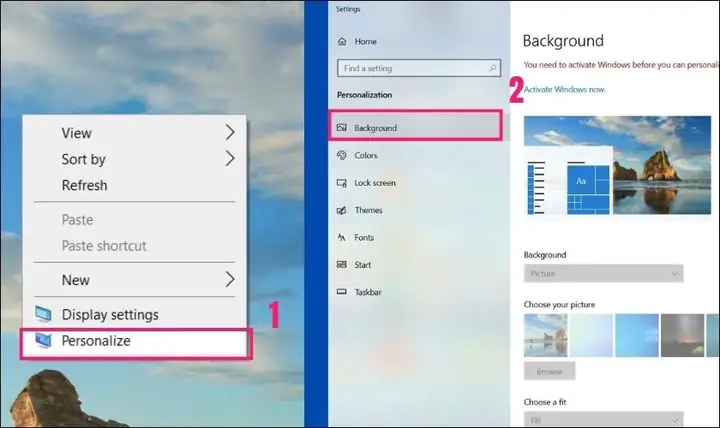
Trên Windows 10:
- Nhấp chuột phải vào bất kỳ khoảng trống nào trên màn hình desktop.
- Chọn Personalize (Cá nhân hóa).
- Trong cửa sổ cài đặt Personalization, đảm bảo bạn đang ở mục Background (Nền).
- Tại phần “Background”, bạn có thể chọn:
- Picture (Ảnh): Chọn một trong các hình ảnh có sẵn hoặc nhấp vào Browse (Duyệt) để tải lên hình ảnh từ máy tính của bạn.
- Solid color (Màu đồng nhất): Chọn một màu đơn sắc làm nền.
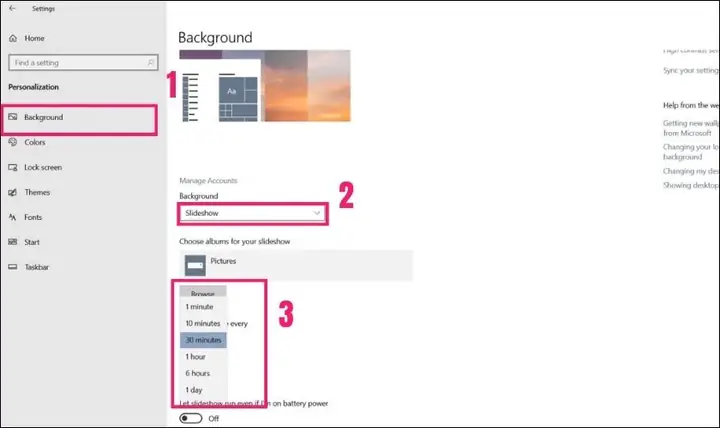
- Slideshow (Trình chiếu): Chọn một thư mục chứa nhiều ảnh và Windows sẽ tự động thay đổi hình nền theo chu kỳ bạn đặt.
- Dưới phần “Choose a fit (Chọn cách hiển thị)”, bạn có thể chọn cách hình ảnh hiển thị trên màn hình (Fill, Fit, Stretch, Tile, Center, Span) để phù hợp nhất với độ phân giải màn hình của mình.
Trên Windows 11:
- Nhấp chuột phải vào bất kỳ khoảng trống nào trên màn hình desktop.
- Chọn Personalize (Cá nhân hóa).
- Trong cửa sổ cài đặt Personalization, bạn sẽ thấy mục Background (Nền).
- Tương tự Windows 10, bạn có thể chọn “Picture”, “Solid color” hoặc “Slideshow”. Để chọn ảnh từ máy tính, nhấp vào Browse photos (Duyệt ảnh).
- Windows 11 cũng cung cấp một số “Themes” được cài đặt sẵn, mỗi theme đi kèm với một bộ hình nền, màu sắc và âm thanh riêng biệt, giúp bạn thay đổi giao diện đồng bộ hơn.
Sử Dụng Hình Nền Động (Live Wallpaper)
Hình nền động mang đến một sự sống động hoàn toàn mới cho desktop của bạn. Thay vì một hình ảnh tĩnh, màn hình của bạn sẽ hiển thị video, hoạt ảnh hoặc thậm chí là các cảnh 3D tương tác.
Các phương pháp phổ biến:
- Wallpaper Engine (Steam): Đây là một trong những phần mềm phổ biến và mạnh mẽ nhất cho hình nền động, có sẵn trên Steam. Nó cho phép bạn sử dụng video, hoạt ảnh 2D/3D, website tương tác làm hình nền. Cộng đồng người dùng rộng lớn cung cấp hàng ngàn hình nền miễn phí và trả phí, từ cảnh thiên nhiên thư giãn đến hoạt ảnh gaming ấn tượng. Wallpaper Engine cũng cho phép bạn tự tạo hình nền động của riêng mình. Tuy nhiên, cần lưu ý rằng hình nền động có thể tiêu tốn một phần nhỏ tài nguyên CPU/GPU và RAM, đặc biệt với các hình nền phức tạp.
- Rainmeter (Kết hợp): Mặc dù Rainmeter chủ yếu là một công cụ tùy chỉnh widget, nhưng nó cũng có thể được kết hợp với các công cụ khác để tạo hiệu ứng hình nền động hoặc các lớp phủ tương tác trên hình nền tĩnh.
- Video Live Wallpaper (Microsoft Store): Có nhiều ứng dụng miễn phí và trả phí trên Microsoft Store cho phép bạn đặt video làm hình nền. Các ứng dụng này thường đơn giản hơn Wallpaper Engine nhưng vẫn cung cấp trải nghiệm hình nền động cơ bản.
Lưu ý: Khi sử dụng hình nền động, hãy kiểm tra hiệu suất máy tính của bạn. Nếu máy tính có cấu hình yếu, hình nền động có thể gây giật lag hoặc làm hao pin laptop nhanh hơn. Nên chọn các hình nền có độ phức tạp vừa phải để đảm bảo trải nghiệm mượt mà.
Nguồn Tải Hình Nền Chất Lượng Cao
Để có được những hình nền đẹp và độc đáo, bạn có thể tham khảo các nguồn sau:
- Unsplash, Pexels, Pixabay: Các trang web này cung cấp hàng triệu hình ảnh miễn phí, chất lượng cao, từ phong cảnh, kiến trúc đến trừu tượng.
- DeviantArt, ArtStation: Nếu bạn tìm kiếm các tác phẩm nghệ thuật kỹ thuật số, hình ảnh concept art hoặc fan art, đây là những cộng đồng nghệ sĩ lớn với nhiều tài nguyên phong phú.
- Microsoft Store: Cung cấp nhiều gói hình nền miễn phí và trả phí, thường được tổ chức theo chủ đề hoặc bộ sưu tập.
- Các diễn đàn, cộng đồng công nghệ: Các subreddit như r/wallpapers, r/WidescreenWallpapers hoặc các diễn đàn PC builder thường chia sẻ những bộ sưu tập hình nền độc đáo từ thành viên.
- Tradu.vn: Đôi khi, Trandu.vn cũng sẽ tổng hợp và chia sẻ những bộ hình nền chất lượng cao phù hợp với cộng đồng công nghệ của chúng tôi.
Cá Nhân Hóa Chủ Đề (Themes) Tổng Thể
Chủ đề (Themes) là một cách hiệu quả để thay đổi toàn bộ giao diện màn hình máy tính một cách đồng bộ. Một chủ đề thường bao gồm hình nền, màu sắc cửa sổ, âm thanh hệ thống, con trỏ chuột và thậm chí là phông chữ.
Sử Dụng Themes Có Sẵn Của Windows
Có thể bạn quan tâm: Hướng Dẫn Chi Tiết Cách Sửa Và Xử Lý Phân Số Trên Máy Tính Casio
Windows đi kèm với một số chủ đề mặc định mà bạn có thể dễ dàng áp dụng:
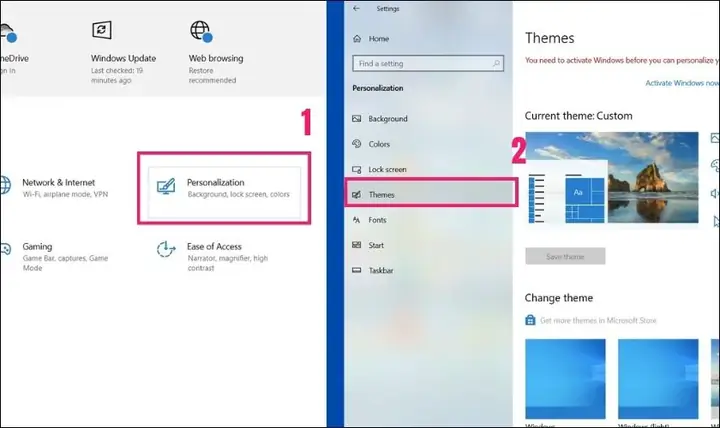
Trên Windows 10:
- Nhấp chuột phải vào khoảng trống trên desktop và chọn Personalize (Cá nhân hóa).
- Chọn mục Themes (Chủ đề) ở cột bên trái.
- Bạn sẽ thấy một danh sách các chủ đề “Windows default themes” và “Installed themes” nếu bạn đã tải thêm.
- Nhấp vào một chủ đề để áp dụng ngay lập tức. Bạn cũng có thể tùy chỉnh từng thành phần của chủ đề (background, color, sounds, mouse cursor) sau khi áp dụng.
Trên Windows 11:
- Nhấp chuột phải vào khoảng trống trên desktop và chọn Personalize (Cá nhân hóa).
- Chọn mục Themes (Chủ đề).
- Windows 11 hiển thị các chủ đề một cách trực quan hơn với hình ảnh xem trước lớn.
- Bạn có thể chọn một chủ đề có sẵn hoặc nhấp vào “Browse themes” để truy cập Microsoft Store và tải thêm.
- Tương tự, sau khi chọn chủ đề, bạn có thể điều chỉnh các yếu tố riêng lẻ như màu sắc, âm thanh, con trỏ.
Tải Và Cài Đặt Themes Từ Microsoft Store
Microsoft Store là nguồn chính thức để tải thêm các chủ đề được kiểm duyệt, đảm bảo an toàn và tương thích:
- Trong mục Themes của cài đặt Personalization, tìm tùy chọn “Get more themes in Microsoft Store” (Nhận thêm chủ đề trong Microsoft Store).
- Thao tác này sẽ mở ứng dụng Microsoft Store, hiển thị hàng trăm chủ đề miễn phí và trả phí.
- Duyệt qua các chủ đề, nhấp vào một chủ đề bạn thích để xem chi tiết và nhấp vào Get (Nhận) hoặc Buy (Mua) để tải về.
- Sau khi tải xong, chủ đề sẽ tự động xuất hiện trong danh sách chủ đề của bạn trong cài đặt Personalization. Chỉ cần nhấp vào để áp dụng.
Theme Bên Thứ Ba (Lưu Ý Bảo Mật)
Bên cạnh Microsoft Store, có rất nhiều website và cộng đồng cung cấp các chủ đề bên thứ ba với mức độ tùy biến sâu hơn, thậm chí thay đổi cả giao diện của Windows Shell. Tuy nhiên, việc sử dụng các chủ đề này tiềm ẩn một số rủi ro:
- Rủi ro bảo mật: Các chủ đề không chính thức có thể chứa mã độc hoặc phần mềm không mong muốn. Luôn tải từ các nguồn uy tín và kiểm tra kỹ lưỡng.
- Lỗi hệ thống: Một số chủ đề bên thứ ba can thiệp sâu vào file hệ thống, có thể gây ra lỗi hiển thị, xung đột phần mềm hoặc thậm chí làm hỏng hệ điều hành.
- Yêu cầu phần mềm phụ trợ: Đôi khi, để cài đặt một chủ đề bên thứ ba, bạn cần sử dụng các công cụ như UltraUXThemePatcher hoặc SecureUXTheme để “vá” file hệ thống. Việc này có thể làm mất tính toàn vẹn của Windows và gây khó khăn khi cập nhật hệ điều hành.
Lời khuyên: Nếu bạn là người dùng phổ thông, nên ưu tiên các chủ đề từ Microsoft Store. Nếu bạn là người dùng có kinh nghiệm và muốn tùy biến sâu hơn, hãy nghiên cứu kỹ về chủ đề và nguồn gốc của nó, đồng thời sao lưu hệ thống trước khi cài đặt. Các cộng đồng như DeviantArt (mục “Windows Themes”) có rất nhiều chủ đề do người dùng tạo ra, nhưng cần cẩn trọng khi lựa chọn.
Tùy Chỉnh Biểu Tượng (Icons) Và Con Trỏ Chuột (Mouse Pointer)
Biểu tượng và con trỏ chuột là những chi tiết nhỏ nhưng có thể tạo nên sự khác biệt lớn trong việc cá nhân hóa giao diện.
Thay Đổi Biểu Tượng Trên Desktop Và Hệ Thống
Bạn có thể thay đổi biểu tượng cho các ứng dụng, thư mục hoặc các biểu tượng hệ thống như “This PC” hay “Recycle Bin”.
Thay đổi biểu tượng hệ thống (This PC, Recycle Bin, Network, User’s Files):
- Windows 10: Nhấp chuột phải vào desktop > Personalize > Themes > Desktop icon settings (hoặc tìm “Desktop icon settings” trong ô tìm kiếm).
- Windows 11: Nhấp chuột phải vào desktop > Personalize > Themes > Kéo xuống dưới, chọn “Desktop icon settings”.
- Trong cửa sổ “Desktop Icon Settings”, chọn biểu tượng bạn muốn thay đổi và nhấp vào Change Icon… (Thay đổi biểu tượng…).
- Bạn có thể chọn một icon từ thư viện có sẵn của Windows hoặc nhấp vào Browse… (Duyệt…) để chọn file .ico của riêng bạn.
Thay đổi biểu tượng cho phím tắt (Shortcut):
- Nhấp chuột phải vào phím tắt bạn muốn thay đổi (ví dụ: một ứng dụng trên desktop).
- Chọn Properties (Thuộc tính).
- Trong tab Shortcut (Phím tắt), nhấp vào nút Change Icon… (Thay đổi biểu tượng…).
- Tương tự như trên, chọn một icon có sẵn hoặc duyệt đến file .ico của bạn.
Thay đổi biểu tượng cho thư mục:
- Nhấp chuột phải vào thư mục bạn muốn thay đổi.
- Chọn Properties (Thuộc tính).
- Trong tab Customize (Tùy chỉnh), nhấp vào nút Change Icon… (Thay đổi biểu tượng…).
- Chọn icon từ danh sách hoặc duyệt đến file .ico của bạn.
Nguồn Icon:
- IconArchive, Flaticon: Các trang web này cung cấp hàng ngàn icon miễn phí dưới nhiều định dạng khác nhau. Bạn có thể tìm kiếm các gói icon theo chủ đề.
- DeviantArt: Cộng đồng này cũng có rất nhiều gói icon do người dùng tạo.
Cài Đặt Bộ Con Trỏ Chuột Tùy Chỉnh
Con trỏ chuột tùy chỉnh có thể mang lại một điểm nhấn thú vị và cá nhân cho trải nghiệm người dùng.
- Tải bộ con trỏ: Các bộ con trỏ thường có định dạng .cur hoặc .ani và được đóng gói trong một file .zip hoặc .rar. Tải về và giải nén chúng vào một thư mục dễ nhớ (ví dụ: C:\Windows\Cursors hoặc một thư mục riêng trong “Documents”).
- Mở cài đặt con trỏ chuột:
- Windows 10/11: Tìm kiếm “Mouse settings” trong Start Menu, sau đó chọn “Additional mouse settings” (Cài đặt chuột bổ sung).
- Trong cửa sổ “Mouse Properties”, chuyển sang tab Pointers (Con trỏ).
- Thay đổi con trỏ:
- Dưới phần “Scheme (Lược đồ)”, bạn có thể chọn các bộ con trỏ có sẵn của Windows.
- Để thay đổi từng con trỏ riêng lẻ, chọn một mục trong danh sách “Customize (Tùy chỉnh)” (ví dụ: Normal Select, Text Select), sau đó nhấp vào Browse… (Duyệt…).
- Duyệt đến thư mục chứa các file con trỏ bạn đã tải về và chọn file .cur hoặc .ani tương ứng.
- Lặp lại cho các trạng thái con trỏ khác nếu muốn một bộ hoàn chỉnh.
- Sau khi hoàn tất, bạn có thể nhấp vào Save As… (Lưu thành…) để lưu bộ con trỏ mới của mình thành một scheme riêng, dễ dàng áp dụng lại sau này.
- Nhấp Apply (Áp dụng) rồi OK.
Điều Chỉnh Thanh Taskbar Và Menu Start
Thanh tác vụ (Taskbar) và Menu Start là hai thành phần trung tâm của giao diện Windows. Tùy chỉnh chúng giúp bạn tối ưu hóa không gian làm việc và truy cập nhanh các chức năng.
Thay Đổi Vị Trí, Kích Thước Và Màu Sắc Thanh Taskbar
Vị trí:
- Theo mặc định, Taskbar nằm ở cuối màn hình. Bạn có thể di chuyển nó lên trên, sang trái hoặc sang phải.
- Windows 10: Nhấp chuột phải vào Taskbar > Taskbar settings (Cài đặt thanh tác vụ) > Tìm “Taskbar location on screen” (Vị trí thanh tác vụ trên màn hình) và chọn vị trí.
- Windows 11: Microsoft đã loại bỏ tùy chọn di chuyển Taskbar lên trên hoặc sang hai bên trong cài đặt gốc. Taskbar mặc định chỉ có thể ở dưới cùng. Tuy nhiên, có các công cụ bên thứ ba như ExplorerPatcher hoặc StartAllBack có thể khôi phục chức năng này.
Kích thước (Chiều cao):
- Windows 10: Đảm bảo “Lock the taskbar” (Khóa thanh tác vụ) đã tắt (nhấp chuột phải vào Taskbar). Sau đó, di chuột lên cạnh trên của Taskbar cho đến khi con trỏ biến thành mũi tên hai chiều, rồi kéo để thay đổi kích thước.
- Windows 11: Tương tự như vị trí, Windows 11 cũng hạn chế tùy chỉnh kích thước Taskbar. Có ba kích thước cố định (nhỏ, trung bình, lớn) có thể được thay đổi thông qua Registry Editor, nhưng đây là thao tác nâng cao và không được khuyến nghị cho người dùng phổ thông.
Màu sắc:
- Windows 10/11: Nhấp chuột phải vào desktop > Personalize > Colors (Màu sắc). Bật tùy chọn “Show accent color on Start, Taskbar, and Action Center” (Hiển thị màu nhấn trên Start, Thanh tác vụ và Trung tâm hành động). Chọn màu nhấn bạn thích hoặc để Windows tự động chọn màu từ hình nền.
Tùy Biến Biểu Tượng Trên Taskbar
Bạn có thể thêm, ghim, bỏ ghim hoặc thay đổi vị trí các biểu tượng ứng dụng trên Taskbar.
- Ghim ứng dụng: Mở ứng dụng, nhấp chuột phải vào biểu tượng của nó trên Taskbar và chọn “Pin to taskbar” (Ghim vào thanh tác vụ). Hoặc, tìm ứng dụng trong Start Menu, nhấp chuột phải và chọn “Pin to taskbar”.
- Bỏ ghim ứng dụng: Nhấp chuột phải vào biểu tượng ứng dụng trên Taskbar và chọn “Unpin from taskbar” (Bỏ ghim khỏi thanh tác vụ).
- Sắp xếp lại: Kéo và thả các biểu tượng trên Taskbar để sắp xếp theo thứ tự bạn muốn.
- Ẩn/Hiện các biểu tượng hệ thống:
- Windows 10: Personalize > Taskbar > “Turn system icons on or off” (Bật hoặc tắt biểu tượng hệ thống) và “Select which icons appear on the taskbar” (Chọn biểu tượng xuất hiện trên thanh tác vụ).
- Windows 11: Personalize > Taskbar > “Taskbar items” (Mục thanh tác vụ) và “System tray icons” (Biểu tượng khay hệ thống) để tùy chỉnh các biểu tượng mặc định và các biểu tượng hiển thị trong khay hệ thống (góc dưới bên phải).
Sắp Xếp Và Tùy Chỉnh Menu Start
Menu Start cũng có thể được cá nhân hóa để phù hợp với nhu cầu của bạn.
Windows 10:
- Thay đổi kích thước: Kéo các cạnh của Menu Start để thay đổi chiều rộng và chiều cao.
- Ghim/Bỏ ghim Live Tiles: Nhấp chuột phải vào Live Tile và chọn “Unpin from Start” (Bỏ ghim khỏi Start), “Resize” (Thay đổi kích thước) hoặc “Turn Live Tile off” (Tắt Live Tile).
- Tạo nhóm Tiles: Kéo một Tile lên trên một Tile khác để tạo một nhóm mới và đặt tên cho nhóm đó.
- Hiển thị danh sách ứng dụng đầy đủ: Trong cài đặt Personalization > Start, bạn có thể chọn “Show app list in Start menu” (Hiển thị danh sách ứng dụng trong menu Start).
Windows 11:
- Menu Start của Windows 11 có thiết kế mới, tập trung vào các ứng dụng được ghim và các đề xuất gần đây.
- Ghim/Bỏ ghim ứng dụng: Nhấp chuột phải vào ứng dụng trong “All apps” hoặc danh sách gợi ý và chọn “Pin to Start” (Ghim vào Start) hoặc “Unpin from Start” (Bỏ ghim khỏi Start).
- Sắp xếp lại các ứng dụng đã ghim: Kéo và thả để thay đổi vị trí.
- Thay đổi vị trí nút Start: Trong Personalize > Taskbar > “Taskbar behaviors”, bạn có thể chọn căn giữa hoặc căn trái cho các biểu tượng Taskbar (bao gồm nút Start).
Sử Dụng Tiện Ích Bên Thứ Ba Để Thay Đổi Giao Diện Nâng Cao
Để thực hiện các tùy chỉnh sâu hơn hoặc bổ sung các tính năng không có sẵn trong Windows, các tiện ích bên thứ ba là lựa chọn tuyệt vời. Tuy nhiên, hãy luôn tải phần mềm từ các nguồn uy tín và hiểu rõ chức năng của chúng.
Có thể bạn quan tâm: Hướng Dẫn Sửa Chữa Máy Tính Để Bàn: Từ Cơ Bản Đến Nâng Cao
Rainmeter – Biến Desktop Thành Không Gian Sống Động Với Widget
Rainmeter là một nền tảng tùy biến desktop miễn phí và mã nguồn mở, cho phép bạn hiển thị các “skin” (widget) trên desktop. Các skin này có thể hiển thị thông tin như thời gian, ngày tháng, thời tiết, mức sử dụng CPU/RAM/ổ đĩa, điều khiển media, tin tức RSS và nhiều hơn nữa. Rainmeter không chỉ là một công cụ hiển thị thông tin mà còn là một nền tảng sáng tạo, cho phép người dùng tự thiết kế skin của riêng mình hoặc tải về hàng ngàn skin do cộng đồng tạo ra.
- Cách hoạt động: Rainmeter chạy ngầm và tải các skin bạn chọn. Mỗi skin là một file văn bản chứa mã lập trình đơn giản để hiển thị thông tin.
- Ví dụ về skin: Lọc thông tin hệ thống dạng đồ thị, đồng hồ kim/số đẹp mắt, thanh hiển thị mức pin laptop, điều khiển nhạc với ảnh bìa album, hiển thị danh sách việc cần làm.
- Nguồn skin: DeviantArt (tìm kiếm “Rainmeter skins”), Reddit (r/Rainmeter), trang web chính thức của Rainmeter.
- Lưu ý: Cần một chút thời gian để học cách cài đặt và tùy chỉnh Rainmeter. Một số skin phức tạp có thể tiêu tốn tài nguyên hệ thống.
StartIsBack / StartAllBack – Khôi Phục Và Tùy Chỉnh Menu Start Cổ Điển
Với mỗi phiên bản Windows mới, Menu Start lại có những thay đổi đáng kể. Nếu bạn không hài lòng với thiết kế của Menu Start trên Windows 10 hoặc Windows 11 và muốn quay trở lại giao diện cổ điển của Windows 7 hoặc tùy chỉnh sâu hơn, StartIsBack (dành cho Windows 8/10) và StartAllBack (dành cho Windows 11) là những lựa chọn phổ biến.
- Chức năng chính:
- Khôi phục Menu Start theo phong cách Windows 7 hoặc tùy chọn khác.
- Cho phép tùy chỉnh màu sắc, biểu tượng, kích thước và hành vi của Menu Start và Taskbar.
- Khôi phục một số tính năng của Taskbar bị loại bỏ trên Windows 11 (như di chuyển Taskbar, tùy chỉnh kích thước).
- Lợi ích: Mang lại cảm giác quen thuộc và khả năng tùy biến cao, giúp người dùng dễ dàng thích nghi hoặc tạo ra giao diện riêng biệt.
Fences – Sắp Xếp Biểu Tượng Desktop Một Cách Khoa Học
Desktop của bạn thường xuyên lộn xộn với hàng tá biểu tượng ứng dụng và thư mục? Fences của Stardock là một công cụ giúp bạn tổ chức desktop một cách khoa học và gọn gàng.
- Chức năng: Fences cho phép bạn tạo các “khu vực” (fences) có thể tùy chỉnh kích thước và vị trí trên desktop. Bạn có thể kéo và thả các biểu tượng vào các khu vực này.
- Tính năng nổi bật:
- Tự động sắp xếp: Tự động đưa các biểu tượng mới vào các fence đã định nghĩa.
- Cuộn dọc: Mỗi fence có thể cuộn độc lập, giúp bạn chứa nhiều biểu tượng mà không làm lộn xộn màn hình.
- Ẩn/Hiện desktop: Nhấp đúp vào desktop để ẩn tất cả các biểu tượng và fence, tạo ra một desktop hoàn toàn sạch sẽ.
- Snapshot: Lưu lại bố cục desktop để dễ dàng khôi phục.
- Lợi ích: Giúp tăng cường năng suất bằng cách giữ cho desktop ngăn nắp, dễ tìm kiếm các ứng dụng và tài liệu cần thiết. Đây là một công cụ rất hữu ích cho lập trình viên và người dùng chuyên nghiệp với nhiều công cụ và dự án.
DisplayFusion – Quản Lý Và Cá Nhân Hóa Đa Màn Hình
Nếu bạn sử dụng nhiều màn hình, DisplayFusion là một tiện ích mạnh mẽ giúp bạn quản lý và tùy chỉnh giao diện trên tất cả các màn hình một cách hiệu quả.
- Chức năng:
- Taskbar trên mỗi màn hình: Hiển thị thanh tác vụ trên mỗi màn hình với các ứng dụng đang chạy trên màn hình đó.
- Hình nền đa màn hình: Đặt hình nền khác nhau cho mỗi màn hình, kéo dài hình nền qua nhiều màn hình, hoặc sử dụng hình nền động trên tất cả các màn hình.
- Điều khiển cửa sổ nâng cao: Dễ dàng di chuyển cửa sổ giữa các màn hình, chia cửa sổ thành các vùng cụ thể.
- Phím tắt tùy chỉnh: Gán các phím tắt để thực hiện các thao tác quản lý cửa sổ và màn hình nhanh chóng.
- Lợi ích: Cải thiện đáng kể trải nghiệm đa màn hình, tối ưu hóa không gian làm việc cho các tác vụ phức tạp như lập trình, chỉnh sửa video hoặc gaming.
Tối Ưu Hóa Giao Diện Cho Trải Nghiệm Sử Dụng Khác Nhau
Mỗi nhóm người dùng có những yêu cầu và ưu tiên riêng về giao diện. Một lập trình viên cần không gian làm việc gọn gàng, trong khi một game thủ có thể thích sự sống động và tối ưu hiệu suất.
Giao Diện Cho Game Thủ: Tối Giản Và Hiệu Năng
Game thủ thường ưu tiên hiệu suất và sự tập trung tối đa vào trò chơi.
- Tối giản desktop: Sử dụng Fences để sắp xếp gọn gàng các icon game và ứng dụng, hoặc ẩn hoàn toàn để tránh phân tâm. Một desktop sạch sẽ cũng giúp game load nhanh hơn nếu không có quá nhiều widget hay hình nền động phức tạp chạy ngầm.
- Hình nền động nhẹ hoặc tĩnh: Tránh các hình nền động quá phức tạp có thể tiêu tốn tài nguyên GPU/CPU. Ưu tiên hình nền tĩnh độ phân giải cao hoặc các hình nền động đơn giản, ít hiệu ứng.
- Chủ đề tối (Dark Theme): Giảm mỏi mắt khi chơi game trong thời gian dài hoặc trong môi trường thiếu sáng. Windows cung cấp chế độ Dark Mode mà bạn có thể kích hoạt trong Personalization > Colors.
- Tắt hiệu ứng hình ảnh không cần thiết: Trong cài đặt hiệu suất của Windows (tìm “Adjust the appearance and performance of Windows”), chọn “Adjust for best performance” hoặc tắt các hiệu ứng như “Animate windows when minimizing and maximizing”, “Fade or slide menus into view” để giảm tải cho GPU.
- Con trỏ chuột tùy chỉnh: Một số game thủ thích con trỏ chuột có màu sắc nổi bật hoặc kích thước lớn hơn để dễ dàng nhận diện trong các trận đấu tốc độ cao.
Giao Diện Cho Lập Trình Viên: Không Gian Làm Việc Và Hiệu Suất
Lập trình viên cần một môi trường làm việc hiệu quả, ít xao nhãng và dễ dàng truy cập các công cụ.
- Nền tối và phông chữ rõ ràng: Hầu hết các IDE và trình soạn thảo code đều có chủ đề tối. Việc đồng bộ chủ đề tối cho toàn bộ hệ thống (Windows Dark Mode) giúp giảm mỏi mắt khi nhìn màn hình liên tục. Chọn phông chữ lập trình (như Fira Code, Cascadia Code) có độ dễ đọc cao.
- Tối giản Taskbar và Start Menu: Chỉ ghim các IDE, terminal và trình duyệt web cần thiết. Sử dụng tính năng “Task View” hoặc “Virtual Desktops” của Windows để tổ chức các cửa sổ và ứng dụng theo dự án, giúp chuyển đổi nhanh chóng giữa các không gian làm việc.
- Rainmeter cho thông tin hệ thống: Sử dụng Rainmeter để hiển thị thông tin về CPU/RAM/ổ đĩa, giám sát tài nguyên mà không cần mở Task Manager, giúp phát hiện sớm các ứng dụng tiêu tốn tài nguyên.
- Fences để sắp xếp dự án: Tạo các fence riêng biệt cho từng dự án hoặc loại tài liệu (ví dụ: “Codebases”, “Documentation”, “Tools”) giúp truy cập nhanh chóng mà không làm lộn xộn desktop.
- DisplayFusion cho đa màn hình: Nếu dùng nhiều màn hình, DisplayFusion giúp tối ưu hóa không gian hiển thị code, terminal, trình duyệt và tài liệu cùng lúc.
Giao Diện Cho Người Dùng Văn Phòng: Dễ Nhìn Và Chuyên Nghiệp
Người dùng văn phòng thường cần một giao diện sạch sẽ, dễ sử dụng và không quá phức tạp.
- Chủ đề sáng, sạch sẽ: Các chủ đề mặc định của Windows hoặc các chủ đề sáng màu từ Microsoft Store thường phù hợp.
- Hình nền đơn giản, chuyên nghiệp: Chọn hình nền phong cảnh, trừu tượng hoặc các hình ảnh đồ họa tối giản, tránh các hình nền quá sặc sỡ hoặc có nhiều chi tiết gây phân tâm.
- Sắp xếp Taskbar hợp lý: Ghim các ứng dụng văn phòng thường dùng (Word, Excel, Outlook, trình duyệt) vào Taskbar để truy cập nhanh. Sắp xếp chúng theo thứ tự ưu tiên.
- Sử dụng Sticky Notes hoặc widget nhắc nhở: Đối với các tác vụ hoặc ghi chú nhanh, các công cụ tích hợp sẵn của Windows hoặc widget của Rainmeter có thể hữu ích.
- Phông chữ dễ đọc: Đảm bảo phông chữ hệ thống có kích thước và kiểu dáng dễ đọc, đặc biệt quan trọng nếu bạn phải đọc nhiều tài liệu trên màn hình.
Những Lưu Ý Quan Trọng Khi Thay Đổi Giao Diện Màn Hình Máy Tính
Khi cá nhân hóa giao diện, có một số yếu tố quan trọng bạn cần cân nhắc để đảm bảo trải nghiệm tốt nhất.
Vấn Đề Hiệu Suất Của Máy Tính
- Hình nền động và widget: Hình nền động phức tạp (đặc biệt là video 4K) và nhiều widget Rainmeter có thể tiêu tốn một lượng nhỏ tài nguyên CPU, GPU và RAM. Với máy tính cấu hình mạnh, điều này thường không đáng kể. Tuy nhiên, trên laptop cũ hoặc máy tính có cấu hình thấp, chúng có thể gây giảm hiệu suất tổng thể, làm chậm máy hoặc hao pin nhanh hơn.
- Hiệu ứng hình ảnh: Các hiệu ứng chuyển động, trong suốt (Aero Glass) hoặc đổ bóng trên Windows cũng tiêu tốn tài nguyên GPU. Nếu máy tính của bạn hoạt động chậm, việc tắt các hiệu ứng này trong cài đặt hiệu suất có thể giúp cải thiện. (Tìm “Adjust the appearance and performance of Windows” trong Start Menu).
- Chủ đề bên thứ ba: Một số chủ đề bên thứ ba có thể được tối ưu hóa kém, dẫn đến lỗi hiển thị hoặc làm chậm thời gian khởi động Windows.
Bảo Mật Khi Sử Dụng Phần Mềm Và Tài Nguyên Bên Ngoài
Có thể bạn quan tâm: Hướng Dẫn Chi Tiết Cách Sử Dụng Máy Tính Văn Phòng Hiệu Quả
- Nguồn tin cậy: Luôn tải hình nền, chủ đề, icon pack hoặc phần mềm tùy chỉnh từ các nguồn uy tín như Microsoft Store, trang web chính thức của nhà phát triển (ví dụ: Rainmeter.net, Stardock.com), hoặc các diễn đàn lớn có uy tín.
- Kiểm tra Virus: Trước khi cài đặt bất kỳ file nào tải về, hãy sử dụng phần mềm diệt virus để quét kiểm tra.
- Đọc đánh giá: Đọc các đánh giá và nhận xét của người dùng khác về phần mềm hoặc chủ đề bạn định tải để đảm bảo tính an toàn và ổn định.
- Sao lưu hệ thống: Đối với các tùy chỉnh can thiệp sâu vào hệ thống (như cài đặt chủ đề bên thứ ba yêu cầu vá file hệ thống), hãy tạo điểm khôi phục hệ thống (System Restore Point) hoặc sao lưu toàn bộ ổ đĩa trước khi thực hiện. Điều này giúp bạn dễ dàng quay lại trạng thái ban đầu nếu có bất kỳ sự cố nào xảy ra.
Cách Khôi Phục Cài Đặt Gốc Của Giao Diện
Nếu bạn không hài lòng với các tùy chỉnh hoặc gặp sự cố, bạn có thể dễ dàng khôi phục giao diện về cài đặt mặc định:
- Khôi phục chủ đề: Trong Personalization > Themes, chọn một trong các chủ đề mặc định của Windows (ví dụ: “Windows (light)” hoặc “Windows (dark)”). Điều này sẽ khôi phục hình nền, màu sắc, âm thanh và con trỏ chuột về trạng thái mặc định.
- Khôi phục biểu tượng desktop: Trong Desktop icon settings, chọn biểu tượng hệ thống và nhấp “Restore Default” (Khôi phục mặc định).
- Khôi phục con trỏ chuột: Trong Mouse Properties > Pointers, chọn scheme “Windows Default (system scheme)” để quay về con trỏ mặc định.
- Gỡ cài đặt phần mềm bên thứ ba: Nếu bạn đã cài đặt Rainmeter, Fences, StartAllBack, hãy gỡ cài đặt chúng thông qua “Apps & features” (Ứng dụng và tính năng) trong cài đặt Windows. Sau khi gỡ cài đặt, các thay đổi của chúng sẽ được hoàn nguyên.
- Sử dụng System Restore: Nếu gặp lỗi hệ thống nghiêm trọng do tùy chỉnh, hãy sử dụng System Restore để quay lại một điểm khôi phục trước đó.
Câu Hỏi Thường Gặp (FAQ) Về Thay Đổi Giao Diện Màn Hình Máy Tính
1. Thay đổi giao diện có làm chậm máy tính của tôi không?
Có thể, tùy thuộc vào mức độ tùy chỉnh và cấu hình máy tính của bạn. Hình nền động phức tạp, nhiều widget Rainmeter hoặc các chủ đề bên thứ ba không tối ưu có thể tiêu tốn tài nguyên hệ thống, đặc biệt trên các máy tính cấu hình yếu. Tuy nhiên, các tùy chỉnh cơ bản như thay đổi hình nền tĩnh, màu sắc hoặc icon thường không ảnh hưởng đáng kể đến hiệu suất.
2. Có an toàn khi tải theme từ các trang web không phải của Microsoft Store không?
Không hoàn toàn an toàn. Các theme từ bên thứ ba có thể chứa mã độc hoặc làm hỏng file hệ thống. Luôn cẩn trọng và chỉ tải từ các nguồn uy tín, được cộng đồng kiểm chứng. Nếu cần thiết, hãy tạo điểm khôi phục hệ thống trước khi cài đặt.
3. Làm cách nào để tìm các hình nền động chất lượng cao?
Wallpaper Engine trên Steam là lựa chọn hàng đầu, cung cấp thư viện lớn các hình nền động do cộng đồng tạo. Bạn cũng có thể tìm kiếm các ứng dụng “Live Wallpaper” trên Microsoft Store hoặc các diễn đàn công nghệ.
4. Tôi có thể thay đổi phông chữ hệ thống trên Windows không?
Có, bạn có thể thay đổi phông chữ hệ thống, nhưng quy trình này phức tạp hơn và thường yêu cầu chỉnh sửa Registry Editor hoặc sử dụng phần mềm bên thứ ba. Việc này có thể gây ra lỗi hiển thị nếu không thực hiện đúng cách, vì vậy không được khuyến nghị cho người dùng phổ thông.
5. Tại sao thanh Taskbar của tôi trên Windows 11 không thể di chuyển lên trên hoặc sang bên cạnh?
Windows 11 đã loại bỏ tùy chọn di chuyển Taskbar trong cài đặt gốc. Thanh Taskbar mặc định chỉ có thể ở dưới cùng và căn giữa hoặc căn trái. Để khôi phục khả năng di chuyển Taskbar, bạn sẽ cần sử dụng các công cụ bên thứ ba như ExplorerPatcher hoặc StartAllBack.
6. Tôi muốn một giao diện tối giản, ít gây xao nhãng cho công việc. Nên bắt đầu từ đâu?
Hãy bắt đầu bằng cách kích hoạt Dark Mode của Windows (Personalize > Colors). Sử dụng hình nền tĩnh, tối màu, không quá nhiều chi tiết. Sắp xếp lại các biểu tượng desktop bằng Fences hoặc ẩn chúng. Ghim chỉ những ứng dụng thiết yếu lên Taskbar và cân nhắc sử dụng các desktop ảo (Virtual Desktops) để tổ chức không gian làm việc.
Kết Luận
Thay đổi giao diện màn hình máy tính là một quá trình thú vị, cho phép bạn thể hiện phong cách cá nhân và tối ưu hóa trải nghiệm sử dụng. Từ những tùy chỉnh đơn giản như thay đổi hình nền, đến việc cá nhân hóa sâu hơn với các chủ đề, biểu tượng, con trỏ chuột, hay thậm chí là sử dụng các công cụ mạnh mẽ như Rainmeter, bạn có thể biến hóa không gian làm việc số của mình trở nên độc đáo và hiệu quả hơn. Luôn nhớ cân nhắc giữa tính thẩm mỹ và hiệu suất, đồng thời ưu tiên sự an toàn khi sử dụng tài nguyên từ bên thứ ba. Hy vọng với hướng dẫn chi tiết về cách thay đổi giao diện màn hình máy tính này, bạn sẽ tự tin kiến tạo một desktop hoàn toàn mới, phù hợp với sở thích và nhu cầu của mình, góp phần nâng cao sự thoải mái và năng suất trong công việc hay giải trí hàng ngày.