
Windows XP, dù đã ngừng hỗ trợ từ lâu, vẫn là một hệ điều hành mang tính biểu tượng và đôi khi không thể thiếu đối với một số hệ thống máy tính cũ hoặc các ứng dụng chuyên biệt. Việc cách cài đặt win xp cho máy tính tưởng chừng đơn giản nhưng đòi hỏi sự tỉ mỉ để đảm bảo hệ thống hoạt động ổn định và tối ưu. Bài viết này của Trandu.vn sẽ cung cấp một hướng dẫn chi tiết từng bước, giúp bạn dễ dàng đưa huyền thoại XP trở lại hoạt động trên chiếc máy tính của mình.
Có thể bạn quan tâm: Hướng Dẫn Chi Tiết Cách Bấm Máy Tính Vật Lý 11 Hiệu Quả
Tóm Tắt Các Bước Cài Đặt Windows XP Nhanh Chóng
Để bắt đầu hành trình hồi sinh Windows XP, bạn cần nắm vững các giai đoạn chính. Dưới đây là tóm tắt các bước cơ bản mà chúng ta sẽ đi qua, giúp bạn có cái nhìn tổng quan trước khi đi sâu vào chi tiết:
- Chuẩn bị Bộ Cài Đặt và Phần Cứng: Đảm bảo có đĩa CD/DVD hoặc USB chứa bộ cài Windows XP, kiểm tra cấu hình máy tính và sao lưu dữ liệu quan trọng.
- Thiết Lập Khởi Động trong BIOS/UEFI: Điều chỉnh thứ tự khởi động để máy tính ưu tiên đọc từ CD/DVD hoặc USB boot.
- Khởi Chạy Trình Cài Đặt Windows XP: Bắt đầu quá trình cài đặt từ bộ cài đặt đã chuẩn bị.
- Phân Vùng và Định Dạng Ổ Đĩa: Tạo hoặc chọn phân vùng phù hợp để cài đặt hệ điều hành và định dạng nó.
- Sao Chép Tệp Tin và Cài Đặt Ban Đầu: Chờ hệ thống sao chép các tệp tin cần thiết và thực hiện các thiết lập cơ bản.
- Cấu Hình Hệ Điều Hành: Nhập khóa sản phẩm, thiết lập tên người dùng, múi giờ và các tùy chọn mạng.
- Cài Đặt Driver và Cập Nhật (Nếu Có Thể): Sau khi hoàn tất cài đặt, cài đặt các driver còn thiếu và xem xét các bản cập nhật bảo mật cuối cùng.
- Cài Đặt Phần Mềm Cơ Bản: Trang bị các ứng dụng thiết yếu để bắt đầu sử dụng máy tính.
Tổng Quan Về Windows XP Và Lý Do Cài Đặt Trong Hiện Tại
Windows XP, ra mắt vào năm 2001, đã từng là hệ điều hành thống trị trên toàn cầu trong hơn một thập kỷ. Với giao diện thân thiện, hiệu suất ổn định và khả năng tương thích rộng rãi, XP đã trở thành một phần không thể thiếu trong lịch sử phát triển máy tính cá nhân. Mặc dù Microsoft đã ngừng hỗ trợ chính thức vào tháng 4 năm 2014, khiến nó dễ bị tổn thương trước các mối đe dọa bảo mật mới và thiếu tương thích với phần cứng hiện đại, vẫn có những lý do chính đáng để một số người dùng cần biết cách cài đặt win xp cho máy tính của mình.
Một trong những lý do chính là để chạy các phần mềm hoặc ứng dụng chuyên biệt, cũ kỹ mà chỉ tương thích với Windows XP. Nhiều ngành công nghiệp như y tế, sản xuất hoặc tự động hóa vẫn còn sử dụng các hệ thống máy tính cũ với phần mềm điều khiển chỉ hoạt động trên XP. Đối với những người yêu công nghệ, các lập trình viên muốn thử nghiệm môi trường cũ, hay các game thủ muốn trải nghiệm lại những tựa game cổ điển không tương thích với Windows mới, việc cài đặt XP trong máy ảo hoặc trên một máy tính riêng biệt là một lựa chọn lý tưởng. Ngoài ra, việc học hỏi và tìm hiểu về một hệ điều hành đã làm nên lịch sử cũng là một trải nghiệm thú vị.
Tuy nhiên, việc sử dụng Windows XP trong môi trường trực tuyến ngày nay ẩn chứa nhiều rủi ro bảo mật đáng kể. Hệ điều hành này không còn nhận được các bản vá lỗi bảo mật, khiến nó trở thành mục tiêu dễ dàng cho virus, mã độc và các cuộc tấn công mạng. Do đó, nếu bạn có ý định cài đặt và sử dụng Windows XP, điều quan trọng là phải hiểu rõ những hạn chế và rủi ro này để có biện pháp phòng ngừa thích hợp, chẳng hạn như sử dụng nó trong môi trường ngoại tuyến hoặc máy ảo được cách ly.
Chuẩn Bị Trước Khi Cài Đặt Windows XP
Trước khi bắt tay vào quá trình cách cài đặt win xp cho máy tính, việc chuẩn bị kỹ lưỡng là yếu tố then chốt giúp quá trình diễn ra suôn sẻ và tránh gặp phải những sự cố không mong muốn. Giai đoạn này bao gồm việc kiểm tra phần cứng, chuẩn bị bộ cài đặt, và đảm bảo an toàn cho dữ liệu hiện có.
Kiểm Tra Yêu Cầu Cấu Hình Tối Thiểu
Windows XP nổi tiếng với khả năng hoạt động trên cấu hình phần cứng khá khiêm tốn. Tuy nhiên, để có trải nghiệm tốt nhất và đảm bảo hệ điều hành có thể cài đặt, bạn vẫn cần kiểm tra các yêu cầu tối thiểu sau đây. Điều này đặc biệt quan trọng nếu bạn đang lắp ráp một chiếc máy tính cũ để chạy XP hoặc muốn cài đặt trên một hệ thống đã có sẵn.
- Bộ xử lý (CPU): Intel Pentium 233 MHz trở lên (khuyến nghị 300 MHz hoặc cao hơn).
- Bộ nhớ RAM: Tối thiểu 64 MB (khuyến nghị 128 MB hoặc cao hơn). Với bộ nhớ RAM hiện đại, các giá trị này rất nhỏ. Tuy nhiên, việc có đủ RAM sẽ giúp XP hoạt động mượt mà hơn, đặc biệt khi chạy nhiều ứng dụng cùng lúc.
- Dung lượng ổ cứng trống: Tối thiểu 1.5 GB (khuyến nghị 10 GB trở lên để cài đặt hệ điều hành và một số phần mềm cơ bản). Kích thước này chỉ dành cho hệ điều hành; các ứng dụng và dữ liệu cá nhân sẽ cần thêm không gian.
- Ổ đĩa quang: Ổ đĩa CD-ROM hoặc DVD-ROM (nếu cài đặt từ đĩa). Nếu cài đặt từ USB, bạn không cần ổ đĩa quang.
- Card màn hình: Hỗ trợ độ phân giải Super VGA (800×600) trở lên.
Việc vượt qua các yêu cầu tối thiểu này sẽ mang lại hiệu suất ổn định hơn. Nếu máy tính của bạn không đáp ứng được những tiêu chí này, quá trình cài đặt có thể thất bại hoặc hệ điều hành sẽ hoạt động rất chậm.
Chuẩn Bị Bộ Cài Đặt Windows XP (CD/DVD hoặc USB)
Bộ cài đặt là trái tim của quá trình. Bạn có thể sử dụng đĩa CD/DVD cài đặt Windows XP gốc hoặc tạo một USB bootable từ tệp tin ISO.
Cài Đặt Từ Đĩa CD/DVD Gốc
Đây là phương pháp truyền thống và đơn giản nhất nếu bạn có đĩa cài đặt Windows XP bản quyền.
- Kiểm tra đĩa: Đảm bảo đĩa cài đặt không bị trầy xước, nứt vỡ hoặc bám bẩn, vì những yếu tố này có thể gây lỗi đọc và gián đoạn quá trình cài đặt.
- Khóa sản phẩm: Chuẩn bị sẵn khóa sản phẩm (Product Key) của Windows XP, thường được in trên vỏ hộp đĩa hoặc nhãn dán trên máy tính. Bạn sẽ cần nhập khóa này trong quá trình cài đặt.
Cài Đặt Từ USB Bootable (Với Tệp Tin ISO)
Nếu máy tính không có ổ đĩa quang hoặc bạn muốn cài đặt nhanh hơn, tạo USB bootable là lựa chọn tối ưu.
- Tải tệp tin ISO Windows XP: Tìm và tải xuống tệp tin ISO của Windows XP từ các nguồn đáng tin cậy. Lưu ý rằng việc tìm tệp tin ISO hợp pháp ngày nay có thể khó khăn do Microsoft đã ngừng hỗ trợ.
- Chuẩn bị USB: Một chiếc USB có dung lượng tối thiểu 1GB (khuyến nghị 4GB trở lên) và đã được định dạng. Lưu ý rằng tất cả dữ liệu trên USB sẽ bị xóa trong quá trình tạo bootable.
- Sử dụng phần mềm tạo USB boot:
- Rufus: Đây là một công cụ miễn phí, mạnh mẽ và phổ biến để tạo USB bootable. Tải Rufus, chọn tệp tin ISO của Windows XP, chọn USB của bạn và nhấn “Start”. Đảm bảo chọn đúng lược đồ phân vùng (MBR cho BIOS) và hệ thống tệp tin (FAT32 hoặc NTFS).
- WinToFlash: Một lựa chọn khác cũng khá hiệu quả cho Windows XP.
- Kiểm tra USB boot: Sau khi tạo xong, bạn có thể kiểm tra xem USB có bootable hay không bằng cách khởi động lại máy tính và thử boot từ USB.
Sao Lưu Dữ Liệu Quan Trọng
Có thể bạn quan tâm: Cách Cài Đặt Google Trên Máy Tính: Trình Duyệt & Công Cụ Tìm Kiếm
Nếu bạn đang cài đặt Windows XP lên một ổ đĩa đã có dữ liệu, việc sao lưu tất cả thông tin quan trọng là bắt buộc. Quá trình cài đặt XP thường bao gồm việc định dạng lại ổ đĩa, điều này sẽ xóa sạch mọi thứ.
- Sử dụng ổ đĩa ngoài: Sao chép dữ liệu của bạn sang ổ cứng ngoài, USB dung lượng lớn hoặc dịch vụ lưu trữ đám mây.
- Tách ổ cứng: Nếu có thể, tháo ổ cứng chứa dữ liệu và chỉ để lại ổ đĩa trống để cài đặt XP. Sau khi cài đặt xong, bạn có thể gắn lại ổ cứng kia để truy xuất dữ liệu.
- Kiểm tra kỹ: Đảm bảo rằng bạn đã sao lưu tất cả các tệp tin quan trọng, bao gồm tài liệu, hình ảnh, video, và các tệp cấu hình cá nhân.
Tải Xuống Driver Cần Thiết (Nếu Có Thể)
Windows XP có thể không tự động nhận diện tất cả các thành phần phần cứng hiện đại. Việc tải xuống các driver cần thiết trước khi cài đặt sẽ giúp bạn tiết lập hệ thống nhanh chóng.
- Xác định phần cứng: Ghi lại tên và mẫu mã của bo mạch chủ, card đồ họa, card âm thanh, card mạng (Ethernet/Wi-Fi).
- Tìm driver: Truy cập trang web của nhà sản xuất phần cứng (ví dụ: Intel, AMD, NVIDIA, Realtek, ASUS, Gigabyte) và tìm kiếm driver tương thích với Windows XP. Đây là bước khó khăn nhất vì nhiều nhà sản xuất đã ngừng hỗ trợ driver cho XP.
- Lưu trữ driver: Lưu trữ các tệp driver này vào một USB riêng hoặc CD/DVD để dễ dàng cài đặt sau khi hệ điều hành được thiết lập. Driver mạng là quan trọng nhất, vì nó cho phép bạn truy cập internet để tải các driver còn lại.
Hướng Dẫn Chi Tiết Quy Trình Cài Đặt Windows XP
Sau khi đã hoàn tất mọi công tác chuẩn bị, chúng ta sẽ tiến hành quá trình cách cài đặt win xp cho máy tính một cách từng bước. Mỗi bước đều quan trọng để đảm bảo hệ điều hành được cài đặt chính xác và hoạt động ổn định.
Khởi Động Từ Bộ Cài Đặt
Bước đầu tiên là khởi động máy tính từ đĩa CD/DVD hoặc USB chứa bộ cài đặt Windows XP.
Thiết Lập Khởi Động Trong BIOS/UEFI
- Vào BIOS/UEFI: Khởi động lại máy tính. Ngay khi màn hình bật, nhấn liên tục một phím chức năng để vào cài đặt BIOS hoặc UEFI. Các phím phổ biến là Del, F2, F10, F12 hoặc Esc (tùy thuộc vào nhà sản xuất bo mạch chủ như ASUS, Gigabyte, MSI, Dell, HP…).
- Thay đổi thứ tự khởi động (Boot Order): Trong giao diện BIOS/UEFI, tìm mục “Boot” hoặc “Boot Options”. Thay đổi thứ tự ưu tiên khởi động để ổ đĩa CD/DVD (nếu bạn cài từ đĩa) hoặc USB (nếu bạn cài từ USB) lên đầu tiên.
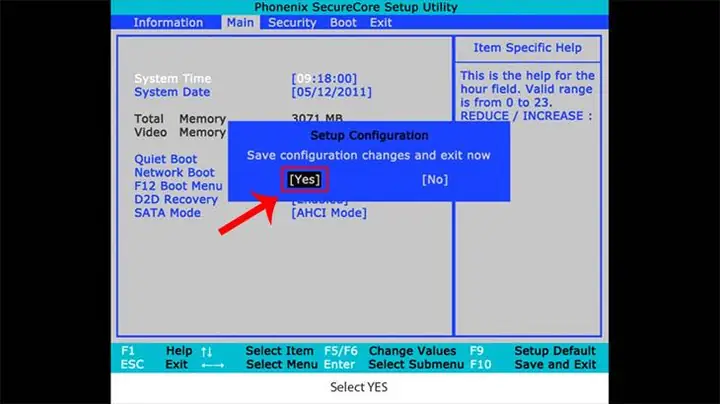
- Lưu và thoát: Lưu các thay đổi và thoát khỏi BIOS/UEFI. Máy tính sẽ tự động khởi động lại và cố gắng boot từ thiết bị mà bạn đã chọn.
Bắt Đầu Quá Trình Cài Đặt
Khi máy tính khởi động từ bộ cài đặt, bạn sẽ thấy dòng chữ “Press any key to boot from CD/DVD…” hoặc tương tự. Nhanh chóng nhấn một phím bất kỳ (ví dụ: Spacebar hoặc Enter) để bắt đầu quá trình cài đặt Windows XP. Nếu bạn không nhấn kịp, máy tính sẽ boot từ ổ cứng và bạn sẽ phải khởi động lại.
Chọn Phân Vùng Và Định Dạng Ổ Đĩa
Sau khi khởi động từ bộ cài đặt, bạn sẽ thấy màn hình xanh quen thuộc của trình cài đặt Windows XP.
- Đọc Thỏa Thuận Cấp Phép: Đọc thỏa thuận cấp phép và nhấn F8 để đồng ý tiếp tục.
- Chọn Vị Trí Cài Đặt:
- Bạn sẽ thấy danh sách các ổ đĩa và phân vùng hiện có trên máy tính.
- Nếu bạn đang cài đặt trên một ổ đĩa mới hoàn toàn, nó sẽ hiển thị là “Unpartitioned Space” (Không gian chưa phân vùng). Chọn không gian này và nhấn C để tạo phân vùng mới.
- Nếu bạn muốn cài đặt lên một phân vùng đã có (và muốn xóa dữ liệu cũ), hãy chọn phân vùng đó và nhấn D để xóa, sau đó nhấn L để xác nhận. Sau khi xóa, phân vùng đó sẽ trở thành “Unpartitioned Space”.
- Bạn có thể tạo một phân vùng với kích thước mong muốn. Đối với Windows XP, một phân vùng khoảng 20-40 GB là đủ cho hệ điều hành và một số ứng dụng cơ bản.
- Sau khi tạo xong, chọn phân vùng mà bạn muốn cài đặt Windows XP lên đó và nhấn Enter.
- Định Dạng Phân Vùng:
- Trình cài đặt sẽ yêu cầu bạn chọn hệ thống tệp tin để định dạng phân vùng.
- NTFS (Quick Format): Đây là lựa chọn được khuyến nghị cho Windows XP vì tính ổn định và bảo mật cao hơn. Chọn “Format the partition using the NTFS file system (Quick)”.
- FAT32: Cũ hơn NTFS, ít bảo mật hơn và có giới hạn kích thước tệp tin. Chỉ nên chọn nếu bạn có lý do cụ thể (ví dụ: tương thích với một số hệ thống cũ khác).
- Quá trình định dạng nhanh sẽ diễn ra trong vài giây. Sau khi định dạng xong, trình cài đặt sẽ bắt đầu sao chép các tệp tin hệ thống.
Sao Chép Tệp Tin Và Cài Đặt Ban Đầu
Sau khi định dạng phân vùng, quá trình cài đặt sẽ tự động sao chép các tệp tin cần thiết từ bộ cài đặt vào ổ đĩa cứng của bạn.
- Sao chép tệp tin: Quá trình này sẽ mất vài phút. Bạn sẽ thấy một thanh tiến trình hiển thị.
- Khởi động lại lần 1: Sau khi sao chép xong, máy tính sẽ tự động khởi động lại. Rất quan trọng: Khi màn hình hiển thị “Press any key to boot from CD/DVD…”, KHÔNG nhấn bất kỳ phím nào. Hãy để máy tính boot từ ổ cứng để tiếp tục quá trình cài đặt. Nếu bạn nhấn phím, máy tính sẽ bắt đầu lại quá trình cài đặt từ đầu.
- Giao diện cài đặt đồ họa: Sau khi khởi động lại, bạn sẽ thấy giao diện cài đặt đồ họa của Windows XP (màn hình màu xanh dương và các cửa sổ quen thuộc). Ở giai đoạn này, trình cài đặt sẽ tự động phát hiện và cài đặt các thiết bị cơ bản.
Cấu Hình Hệ Điều Hành
Giai đoạn này là lúc bạn nhập các thông tin cần thiết để cá nhân hóa hệ điều hành.
- Tùy chỉnh khu vực và ngôn ngữ: Màn hình “Regional and Language Options” sẽ xuất hiện. Bạn có thể để mặc định hoặc tùy chỉnh theo ý muốn (ví dụ: tiếng Việt). Nhấn “Customize” để điều chỉnh chi tiết hơn nếu cần, sau đó nhấn “Next”.
- Nhập tên và tổ chức: Điền tên của bạn và tên tổ chức (nếu có). Nhấn “Next”.
- Nhập khóa sản phẩm (Product Key): Đây là bước bắt buộc. Nhập 25 ký tự khóa sản phẩm Windows XP của bạn một cách chính xác. Nếu bạn không có khóa sản phẩm hợp lệ, bạn sẽ không thể tiếp tục quá trình cài đặt hoặc sẽ không thể kích hoạt Windows sau này. Nhấn “Next”.
- Đặt tên máy tính và mật khẩu quản trị viên:
- Computer Name: Đặt tên cho máy tính của bạn (ví dụ: PC-Trandu). Tên này sẽ được sử dụng để nhận diện máy tính trên mạng.
- Administrator Password: Đặt mật khẩu cho tài khoản quản trị viên (Administrator). Đây là tài khoản mạnh nhất trên hệ thống. Cực kỳ khuyến nghị đặt mật khẩu mạnh để bảo mật. Nhấn “Next”.
- Cài đặt ngày giờ và múi giờ: Đặt đúng ngày, giờ và chọn múi giờ phù hợp với vị trí của bạn (ví dụ: (GMT+07:00) Bangkok, Hanoi, Jakarta). Kiểm tra xem múi giờ có tự động điều chỉnh theo giờ tiết kiệm ánh sáng ban ngày (Daylight Saving Time) hay không. Nhấn “Next”.
- Thiết lập mạng (Networking Settings):
- Chọn “Typical settings” cho hầu hết người dùng. Tùy chọn này sẽ cài đặt các giao thức mạng cơ bản.
- Nếu bạn có nhu cầu cấu hình mạng phức tạp hơn, hãy chọn “Custom settings”.
- Nhấn “Next”.
- Tham gia nhóm làm việc hoặc miền (Workgroup or Computer Domain):
- Đối với máy tính cá nhân hoặc mạng gia đình, chọn “No, this computer is not on a network, or is on a network without a domain” và nhập tên nhóm làm việc (workgroup), thường là “WORKGROUP”.
- Đối với môi trường doanh nghiệp có máy chủ miền, bạn có thể chọn “Yes, make this computer a member of the following domain” và nhập tên miền. Nhấn “Next”.
Hoàn Tất Cài Đặt Và Khởi Động Lần Cuối
Sau khi hoàn tất các cấu hình trên, trình cài đặt sẽ tiếp tục sao chép tệp tin và hoàn tất quá trình cài đặt.
- Sao chép tệp tin cuối cùng: Quá trình này có thể mất thêm một thời gian nữa.
- Khởi động lại lần 2: Máy tính sẽ tự động khởi động lại lần cuối cùng. Lặp lại bước KHÔNG nhấn bất kỳ phím nào khi có thông báo “Press any key to boot from CD/DVD…”.
- Chào mừng đến với Windows XP: Sau khi khởi động lại, bạn sẽ thấy màn hình chào mừng của Windows XP và có thể bắt đầu sử dụng hệ điều hành.
Các Bước Sau Khi Cài Đặt Windows XP Hoàn Tất
Sau khi Windows XP đã được cài đặt thành công, công việc của bạn vẫn chưa dừng lại ở đó. Để hệ thống hoạt động tối ưu, ổn định và an toàn nhất có thể, bạn cần thực hiện một số bước thiết lập và cài đặt bổ sung.
Cài Đặt Các Driver Còn Thiếu
Có thể bạn quan tâm: Hướng Dẫn Cách Bật Chữ M Trên Máy Tính Casio Fx570es Plus
Đây là một trong những bước quan trọng nhất để đảm bảo tất cả các thành phần phần cứng của máy tính hoạt động đúng cách và với hiệu suất tối đa. Windows XP thường chỉ cài đặt các driver cơ bản, và nhiều thiết bị ngoại vi có thể không được nhận diện hoặc hoạt động không hiệu quả.
- Xác định thiết bị thiếu driver:
- Vào Start Menu -> My Computer (nhấn chuột phải) -> Manage.
- Trong cửa sổ “Computer Management”, chọn Device Manager.
- Tìm các thiết bị có biểu tượng dấu chấm than màu vàng (Yellow exclamation mark) hoặc dấu hỏi chấm (Question mark). Đây là những thiết bị chưa được cài đặt driver hoặc driver không đúng.
- Cài đặt driver theo thứ tự ưu tiên:
- Driver Chipset: Luôn cài đặt driver chipset đầu tiên. Driver này quản lý giao tiếp giữa CPU, RAM và các thiết bị khác trên bo mạch chủ.
- Driver Card Màn Hình (VGA): Cài đặt driver đồ họa để có độ phân giải màn hình chính xác, hiệu suất đồ họa tốt và kích hoạt các tính năng tăng tốc phần cứng.
- Driver Card Âm Thanh (Audio): Để có âm thanh hoạt động.
- Driver Card Mạng (Ethernet/Wi-Fi): Rất quan trọng để kết nối internet. Nếu không có driver mạng, bạn sẽ không thể tải thêm driver từ internet.
- Các Driver Khác: Driver cho USB, card đọc thẻ, touchpad (laptop), webcam, v.v.
- Cách cài đặt: Chạy các tệp cài đặt driver mà bạn đã chuẩn bị ở bước chuẩn bị. Nếu không có, bạn có thể thử tìm kiếm trên trang web của nhà sản xuất phần cứng hoặc sử dụng các phần mềm tự động tìm kiếm driver (nhưng hãy cẩn thận với các phần mềm này vì chúng có thể chứa quảng cáo hoặc phần mềm không mong muốn).
Cập Nhật Windows XP (Hạn Chế)
Mặc dù Microsoft đã ngừng hỗ trợ chính thức cho Windows XP từ ngày 8 tháng 4 năm 2014, điều đó có nghĩa là không có bản vá bảo mật, cập nhật tính năng hay hỗ trợ kỹ thuật mới nào được phát hành.
- Windows Update: Bạn vẫn có thể thử chạy Windows Update thông qua Start Menu -> All Programs -> Windows Update. Hệ thống có thể tải xuống các bản cập nhật cũ đã phát hành trước thời điểm ngừng hỗ trợ. Tuy nhiên, điều này sẽ không bảo vệ bạn khỏi các mối đe dọa mới nhất.
- Các bản cập nhật không chính thức: Một số cộng đồng đã tạo ra các gói cập nhật không chính thức (unofficial service packs) để vá một số lỗ hổng bảo mật sau khi Microsoft ngừng hỗ trợ. Tuy nhiên, việc sử dụng các bản cập nhật này tiềm ẩn rủi ro về độ tin cậy và có thể gây ra sự không ổn định cho hệ thống.
- Kết luận: Nếu bạn sử dụng Windows XP, hãy hiểu rằng nó sẽ không an toàn cho việc duyệt web hiện đại hoặc các hoạt động trực tuyến nhạy cảm.
Cài Đặt Phần Mềm Diệt Virus (Quan Trọng)
Do Windows XP không còn được bảo vệ bởi các bản cập nhật bảo mật, việc cài đặt một phần mềm diệt virus mạnh mẽ là cực kỳ quan trọng để giảm thiểu rủi ro.
- Lựa chọn phần mềm: Tìm kiếm các phần mềm diệt virus miễn phí hoặc trả phí vẫn còn hỗ trợ Windows XP. Một số phần mềm cũ hơn như Avast Free Antivirus, AVG AntiVirus Free hoặc Panda Free Antivirus có thể vẫn có phiên bản tương thích.
- Cập nhật dữ liệu virus: Ngay sau khi cài đặt, hãy đảm bảo phần mềm diệt virus của bạn được cập nhật cơ sở dữ liệu virus mới nhất.
- Lưu ý: Ngay cả phần mềm diệt virus tốt nhất cũng không thể bảo vệ hoàn toàn một hệ điều hành đã lỗi thời khỏi mọi mối đe dọa mới.
Cài Đặt Các Ứng Dụng Cơ Bản
Sau khi đã có driver và phần mềm diệt virus, bạn có thể cài đặt các ứng dụng cần thiết để làm việc hoặc giải trí.
- Trình duyệt web: Internet Explorer trên XP đã quá cũ và không an toàn. Cố gắng cài đặt một trình duyệt web phiên bản cũ của Chrome, Firefox hoặc Opera vẫn còn hỗ trợ XP (ví dụ: Firefox ESR 52.9.0 hoặc phiên bản cũ hơn của Opera). Tuy nhiên, ngay cả các phiên bản này cũng sẽ gặp khó khăn với nhiều trang web hiện đại.
- Bộ ứng dụng văn phòng: Microsoft Office 2003 hoặc Office 2007 là những lựa chọn tốt và tương thích hoàn hảo với Windows XP. Bạn cũng có thể dùng LibreOffice hoặc OpenOffice.
- Phần mềm nén/giải nén: WinRAR hoặc 7-Zip để xử lý các tệp tin nén.
- Phần mềm xem ảnh/video: VLC Media Player, IrfanView.
- Ứng dụng chuyên biệt: Cài đặt bất kỳ ứng dụng đặc biệt nào mà bạn cần chạy trên Windows XP.
Tối Ưu Hóa Hiệu Suất (Tùy Chọn)
Mặc dù Windows XP khá nhẹ, bạn vẫn có thể tối ưu hóa để có hiệu suất tốt hơn, đặc biệt trên các máy tính cũ.
- Tắt hiệu ứng đồ họa: Vào Start Menu -> My Computer (nhấn chuột phải) -> Properties -> Tab Advanced -> Mục Performance, nhấn Settings. Chọn “Adjust for best performance” để tắt các hiệu ứng đồ họa không cần thiết.
- Điều chỉnh bộ nhớ ảo (Page File): Windows XP quản lý bộ nhớ ảo khá tốt. Bạn có thể để hệ thống tự động quản lý hoặc đặt kích thước tùy chỉnh trên phân vùng khác ngoài phân vùng cài đặt hệ điều hành để cải thiện hiệu suất.
- Dọn dẹp đĩa: Chạy tiện ích Disk Cleanup thường xuyên để xóa các tệp tin tạm thời không cần thiết.
- Chống phân mảnh ổ đĩa: Chạy Disk Defragmenter định kỳ để sắp xếp lại dữ liệu trên ổ đĩa và cải thiện tốc độ truy cập.
Những Lưu Ý Quan Trọng Khi Sử Dụng Windows XP Trong Hiện Tại
Việc biết cách cài đặt win xp cho máy tính là một chuyện, nhưng sử dụng nó an toàn và hiệu quả trong bối cảnh công nghệ hiện đại lại là một thách thức khác. Dưới đây là những lưu ý quan trọng mà bất kỳ người dùng Windows XP nào cũng cần phải nắm rõ.
Rủi Ro Bảo Mật Cao
Đây là mối lo ngại lớn nhất. Kể từ khi Microsoft ngừng cung cấp các bản cập nhật bảo mật, Windows XP đã trở thành một hệ điều hành cực kỳ dễ bị tấn công.
- Lỗ hổng không được vá: Các lỗ hổng bảo mật mới được phát hiện sẽ không bao giờ được vá, khiến hệ thống của bạn luôn trong tình trạng dễ bị khai thác bởi hacker, virus, ransomware và các loại mã độc khác.
- Trình duyệt và phần mềm lỗi thời: Các phiên bản trình duyệt web tương thích với XP cũng đã cũ, không hỗ trợ các tiêu chuẩn bảo mật web hiện đại và dễ bị tấn công khi duyệt các trang web thông thường.
- Không dùng cho tác vụ nhạy cảm: Tuyệt đối không sử dụng Windows XP để thực hiện các giao dịch ngân hàng trực tuyến, mua sắm online, hay truy cập các dịch vụ chứa thông tin cá nhân nhạy cảm.
Hạn Chế Về Tương Thích Phần Mềm Và Phần Cứng
Windows XP ra đời đã lâu, nên nó sẽ gặp khó khăn lớn khi làm việc với phần mềm và phần cứng mới.
- Driver phần cứng: Tìm kiếm driver cho các thành phần phần cứng mới (như CPU, GPU, chipset mới nhất) là điều gần như không thể. Windows XP chủ yếu tương thích với phần cứng sản xuất trước năm 2014.
- Phần mềm hiện đại: Hầu hết các ứng dụng, game, và tiện ích hiện đại đều yêu cầu phiên bản Windows mới hơn (Windows 7, 8, 10, 11) và sẽ không thể chạy trên XP. Ngay cả các ứng dụng cũ cũng có thể không có phiên bản tương thích với XP nữa.
- Dung lượng RAM giới hạn: Windows XP chỉ có thể nhận tối đa khoảng 3.25GB RAM (đối với phiên bản 32-bit), một hạn chế đáng kể cho các tác vụ đòi hỏi nhiều bộ nhớ.
Các Trường Hợp Sử Dụng Phù Hợp (Và Cách Phòng Ngừa)
Có thể bạn quan tâm: Hướng Dẫn Chi Tiết Cách Bấm Số Pi Trên Máy Tính Casio
Vậy, khi nào thì việc cài đặt và sử dụng Windows XP là hợp lý?
- Máy ảo (Virtual Machine): Đây là cách an toàn và được khuyến nghị nhất. Cài đặt Windows XP trong một máy ảo (sử dụng phần mềm như VirtualBox hoặc VMware Workstation) trên một hệ điều hành hiện đại (như Windows 10/11 hoặc Linux). Máy ảo sẽ cách ly XP khỏi hệ thống chính, giảm thiểu rủi ro bảo mật cho máy tính của bạn.
- Mục đích: Chạy các phần mềm kế thừa (legacy software) chỉ tương thích với XP, thử nghiệm các ứng dụng cũ, chơi game cổ điển.
- Phòng ngừa: Không chia sẻ tệp tin hoặc mạng với máy ảo trừ khi thực sự cần thiết.
- Máy tính vật lý riêng biệt (Offline System): Nếu bạn cần một máy tính vật lý để chạy XP (ví dụ: cho các thiết bị công nghiệp cũ), hãy đảm bảo nó hoàn toàn không kết nối internet.
- Mục đích: Điều khiển máy móc công nghiệp, hệ thống nhúng, hoặc các thiết bị không có khả năng kết nối mạng.
- Phòng ngừa: Không cắm USB hoặc ổ cứng ngoài không rõ nguồn gốc vào hệ thống này. Hạn chế tối đa việc trao đổi dữ liệu với các thiết bị khác.
- Nghiên cứu và học tập: Đối với các lập trình viên hoặc sinh viên muốn tìm hiểu kiến trúc hệ điều hành cũ, XP trong máy ảo là một môi trường tuyệt vời.
- Phòng ngừa: Luôn giữ môi trường này được cách ly.
Câu Hỏi Thường Gặp Khi Cài Đặt Windows XP (FAQ)
Khi tìm hiểu về cách cài đặt win xp cho máy tính, người dùng thường có nhiều thắc mắc. Dưới đây là tổng hợp một số câu hỏi phổ biến và câu trả lời chi tiết, giúp bạn giải quyết các vấn đề có thể gặp phải.
1. Windows XP có thể cài đặt trên ổ cứng SATA không?
Có, Windows XP có thể cài đặt trên ổ cứng SATA, nhưng đây thường là một trong những trở ngại lớn nhất. Ban đầu, Windows XP không có driver tích hợp cho bộ điều khiển SATA AHCI (Advanced Host Controller Interface), vốn là tiêu chuẩn trên các bo mạch chủ hiện đại hơn.
- Vấn đề: Nếu bạn cố gắng cài đặt XP trên một máy tính có bộ điều khiển SATA chạy ở chế độ AHCI mà không có driver, trình cài đặt sẽ không nhận diện được ổ cứng.
- Giải pháp:
- Thay đổi chế độ SATA trong BIOS: Cách dễ nhất là vào BIOS/UEFI của máy tính và thay đổi chế độ SATA từ AHCI sang IDE Compatibility Mode hoặc Legacy Mode. Hầu hết các bo mạch chủ hiện đại vẫn có tùy chọn này.
- Tích hợp driver SATA vào bộ cài đặt XP (Slipstreaming): Đây là phương pháp nâng cao hơn. Bạn cần sử dụng các công cụ như nLite (hoặc tương tự) để tích hợp driver SATA AHCI (tải từ trang web của nhà sản xuất bo mạch chủ) vào tệp tin ISO của Windows XP. Sau đó, bạn tạo USB bootable hoặc ghi đĩa CD/DVD từ tệp tin ISO đã được tích hợp driver này.
- Sử dụng đĩa mềm F6: Trong quá trình cài đặt XP, khi xuất hiện thông báo “Press F6 to install a third party SCSI or RAID driver”, bạn có thể nhấn F6 và cung cấp driver SATA từ một đĩa mềm (phương pháp này rất cổ điển và hiếm khi khả thi ngày nay do thiếu ổ đĩa mềm).
2. Có cần Product Key (Khóa sản phẩm) để cài đặt Windows XP không?
Có, bạn hoàn toàn cần một khóa sản phẩm hợp lệ để cài đặt Windows XP. Trình cài đặt sẽ yêu cầu bạn nhập 25 ký tự khóa sản phẩm trong quá trình thiết lập. Nếu bạn không nhập khóa hợp lệ, quá trình cài đặt sẽ không thể tiếp tục.
- Nguồn gốc khóa sản phẩm: Khóa sản phẩm thường được in trên nhãn dán ở vỏ máy tính (đối với các máy OEM) hoặc trên vỏ hộp đĩa cài đặt Windows XP.
- Kích hoạt: Sau khi cài đặt, bạn sẽ cần kích hoạt Windows XP. Mặc dù máy chủ kích hoạt trực tuyến của Microsoft cho XP có thể đã ngừng hoạt động hoặc rất khó để thực hiện, nhưng bạn vẫn có thể thử kích hoạt qua điện thoại nếu có số điện thoại hỗ trợ cụ thể.
3. Làm thế nào để tìm driver cho phần cứng cũ không hỗ trợ Windows XP nữa?
Đây là một thách thức lớn nhất khi cài đặt Windows XP trên các hệ thống không phải quá cũ.
- Trang web nhà sản xuất: Luôn bắt đầu bằng cách truy cập trang web chính thức của nhà sản xuất bo mạch chủ, card đồ họa, card âm thanh, v.v. Tìm mục “Support” (Hỗ trợ) hoặc “Downloads” (Tải xuống) và lọc theo hệ điều hành Windows XP (32-bit hoặc 64-bit tùy phiên bản XP của bạn).
- Các kho lưu trữ driver cũ: Một số trang web chuyên lưu trữ các driver cũ cho các hệ điều hành đã ngừng hỗ trợ (ví dụ: DriverPack Solution Offline – phiên bản cũ, hoặc các diễn đàn chuyên về phần cứng retro) có thể hữu ích. Tuy nhiên, hãy thận trọng với nguồn này vì có thể tiềm ẩn rủi ro về mã độc.
- Thông tin về chipset: Đôi khi, tìm driver cho chipset chính xác của bo mạch chủ có thể giúp giải quyết nhiều vấn đề.
- Phần mềm nhận diện phần cứng: Sử dụng các công cụ như CPU-Z, GPU-Z để xác định chính xác các thành phần phần cứng, sau đó tìm kiếm driver thủ công.
- Thiết bị mạng (LAN/Wi-Fi): Driver mạng là quan trọng nhất. Nếu không tìm được driver Wi-Fi, hãy sử dụng kết nối Ethernet có dây. Nếu không có driver Ethernet, bạn có thể cân nhắc mua một card mạng USB hoặc PCI tương thích với XP.
4. Windows XP có nhận diện được hơn 4GB RAM không?
Không, Windows XP 32-bit chỉ có thể nhận diện và sử dụng tối đa khoảng 3.25GB đến 3.5GB RAM. Đây là giới hạn về kiến trúc của hệ điều hành 32-bit, không phải do Windows XP nói riêng.
- Lý do: Hệ điều hành 32-bit sử dụng địa chỉ bộ nhớ 32-bit, có thể truy cập tối đa 2^32 byte, tức là 4GB. Tuy nhiên, một phần của 4GB này được dành cho các thiết bị phần cứng (như card đồ họa), nên dung lượng thực tế mà hệ điều hành có thể sử dụng cho RAM thường ít hơn.
- Windows XP 64-bit: Có một phiên bản Windows XP Professional x64 Edition, có thể nhận diện và sử dụng nhiều RAM hơn (lên đến 128GB). Tuy nhiên, phiên bản này ít phổ biến hơn, khó tìm driver hơn và thường chỉ được sử dụng cho các ứng dụng chuyên biệt. Đối với người dùng phổ thông, gần như chắc chắn bạn đang dùng phiên bản 32-bit.
5. Làm thế nào để sao lưu dữ liệu trước khi cài đặt lại Windows XP?
Sao lưu dữ liệu là bước cực kỳ quan trọng để tránh mất mát thông tin cá nhân.
- Ổ cứng ngoài hoặc USB: Cách đơn giản nhất là sao chép tất cả các tệp tin quan trọng (tài liệu, hình ảnh, video, nhạc) từ các thư mục như “My Documents”, “My Pictures”, “Desktop” sang một ổ cứng ngoài hoặc USB có dung lượng đủ lớn.
- Lưu trữ đám mây: Sử dụng các dịch vụ lưu trữ đám mây như Google Drive, Dropbox, OneDrive để tải lên các tệp tin quan trọng (nếu bạn có thể kết nối internet trên hệ điều hành hiện tại).
- Đĩa phụ: Nếu máy tính có nhiều ổ cứng, bạn có thể cài đặt XP lên một ổ đĩa và để ổ đĩa kia chứa dữ liệu.
- Kiểm tra kỹ: Sau khi sao lưu, hãy kiểm tra lại bằng cách mở một số tệp tin từ bản sao lưu để đảm bảo chúng không bị hỏng.
6. Tại sao máy tính khởi động lại liên tục khi đang cài đặt Windows XP?
Việc máy tính khởi động lại liên tục trong quá trình cài đặt có thể do một số nguyên nhân:
- Lỗi phần cứng:
- RAM lỗi: Một thanh RAM bị lỗi hoặc không tương thích có thể gây ra lỗi màn hình xanh (BSOD) và khởi động lại. Hãy thử chạy Memtest86+ để kiểm tra RAM hoặc thử từng thanh RAM một.
- Ổ cứng lỗi: Ổ cứng có bad sector hoặc sắp hỏng cũng có thể gây ra lỗi.
- Quá nhiệt: Hệ thống quá nóng (CPU hoặc GPU) có thể khiến máy tính tự tắt hoặc khởi động lại. Đảm bảo quạt tản nhiệt hoạt động tốt.
- Driver SATA: Như đã đề cập ở trên, nếu bộ điều khiển SATA đang ở chế độ AHCI và bộ cài đặt XP không có driver tương ứng, máy tính có thể gặp lỗi BSOD và khởi động lại. Giải pháp là chuyển về chế độ IDE trong BIOS.
- Bộ cài đặt bị lỗi: Tệp tin ISO bị hỏng hoặc đĩa cài đặt bị trầy xước có thể dẫn đến lỗi đọc và khởi động lại. Hãy thử tải lại tệp ISO hoặc sử dụng một bộ cài đặt khác.
- Xung đột phần mềm/phần cứng: Trong một số trường hợp hiếm hoi, một phần cứng cụ thể không tương thích tốt với trình cài đặt XP.
Nếu gặp phải tình trạng này, hãy ghi lại bất kỳ mã lỗi màn hình xanh nào xuất hiện và tìm kiếm trực tuyến để biết thêm chi tiết. Bắt đầu bằng cách kiểm tra các thành phần phần cứng cơ bản nhất.
Lời Kết
Việc biết cách cài đặt win xp cho máy tính không chỉ là một kỹ năng cần thiết cho việc duy trì các hệ thống cũ hoặc phục vụ nhu cầu đặc biệt, mà còn là một hành trình thú vị về với cội nguồn của hệ điều hành hiện đại. Mặc dù Windows XP đã là một phần của quá khứ, giá trị mà nó mang lại cho một số mục đích cụ thể vẫn còn rất lớn. Qua bài viết này, hy vọng bạn đã có đủ thông tin và sự tự tin để tự mình thực hiện quá trình cài đặt một cách thành công. Hãy luôn nhớ rằng, việc sử dụng Windows XP ngày nay đòi hỏi sự thận trọng đặc biệt về bảo mật, và việc ưu tiên sử dụng trong môi trường cách ly hoặc máy ảo là khuyến nghị hàng đầu để đảm bảo an toàn cho dữ liệu và hệ thống của bạn.