
Sự xuất hiện của các tệp tin trùng lặp là một vấn đề phổ biến mà hầu hết người dùng máy tính đều gặp phải. Từ những hình ảnh, tài liệu sao chép vô tình đến các bản tải xuống lặp lại, những file “sinh đôi” này không chỉ chiếm dụng không gian lưu trữ quý giá mà còn có thể làm chậm hiệu suất hệ thống và gây ra sự lộn xộn, khó khăn trong việc quản lý dữ liệu. Bài viết này của Trandu.vn sẽ cung cấp một hướng dẫn toàn diện về cách xóa file trùng trong máy tính một cách hiệu quả và an toàn, giúp bạn giải phóng dung lượng và tối ưu hóa trải nghiệm sử dụng.
Có thể bạn quan tâm: Máy Tính Để Bàn Dell Optiplex 3070 Sff: Lựa Chọn Tối Ưu Cho Bạn?
Tóm tắt các phương pháp chính để xóa file trùng
Khi máy tính của bạn bắt đầu trở nên chậm chạp hoặc báo đầy dung lượng, việc kiểm tra và loại bỏ các tệp tin trùng lặp là một trong những giải pháp hiệu quả nhất. Dưới đây là các phương pháp chính mà bạn có thể áp dụng để tìm và xóa file trùng trong máy tính:
- Xóa thủ công: Phương pháp này phù hợp cho những thư mục nhỏ hoặc khi bạn muốn kiểm soát hoàn toàn quá trình xóa. Bạn có thể sử dụng tính năng tìm kiếm và sắp xếp của File Explorer để nhận diện các tệp có cùng tên, kích thước, hoặc ngày sửa đổi. Tuy nhiên, cách này tốn thời gian và tiềm ẩn rủi ro nếu bạn xóa nhầm các tệp hệ thống quan trọng.
- Sử dụng công cụ tích hợp sẵn của Windows: Hệ điều hành Windows cung cấp một số tính năng có thể hỗ trợ gián tiếp trong việc quản lý file trùng lặp, như “Storage Sense” (đối với Windows 10/11) giúp tự động giải phóng dung lượng bằng cách xóa các tệp tạm thời hoặc tệp trong thùng rác. Mặc dù không trực tiếp tìm file trùng, nhưng nó giúp quản lý tổng thể không gian ổ đĩa.
- Dùng phần mềm chuyên dụng: Đây là giải pháp hiệu quả và an toàn nhất cho hầu hết người dùng. Các phần mềm tìm và xóa file trùng lặp có khả năng quét sâu, so sánh nội dung tệp (không chỉ tên), và cung cấp giao diện trực quan để bạn dễ dàng lựa chọn và xóa các bản sao không cần thiết. Một số công cụ nổi bật bao gồm Duplicate Cleaner, CCleaner, và Wise Duplicate Finder.
Tại sao file trùng lặp lại xuất hiện và tác hại của chúng?
Để xóa file trùng trong máy tính một cách hiệu quả, trước hết chúng ta cần hiểu rõ nguyên nhân gốc rễ dẫn đến sự xuất hiện của chúng và những tác động tiêu cực mà chúng gây ra cho hệ thống.
Nguyên nhân phổ biến
Có nhiều lý do khiến các file trùng lặp tích tụ trên máy tính của bạn theo thời gian:
- Tải xuống nhiều lần: Đôi khi, do mạng chậm hoặc quên mất đã tải về, người dùng có thể nhấp vào nút tải xuống nhiều lần cho cùng một tệp tin, dẫn đến các bản sao lưu trong thư mục tải xuống.
- Sao chép và dán không kiểm soát: Trong quá trình tổ chức dữ liệu, di chuyển tệp hoặc sao lưu, chúng ta thường xuyên sao chép và dán mà không để ý rằng bản gốc vẫn còn ở vị trí cũ, hoặc một bản sao khác đã tồn tại. Điều này đặc biệt phổ biến khi làm việc với các dự án lớn, nhiều phiên bản tài liệu.
- Sử dụng nhiều thiết bị lưu trữ: Khi bạn thường xuyên truyền tệp giữa USB, ổ cứng ngoài, điện thoại và máy tính, khả năng tạo ra các bản sao trên các thiết bị khác nhau, rồi cuối cùng lại tập trung về một máy tính, là rất cao.
- Phần mềm tạo bản sao: Một số ứng dụng, đặc biệt là phần mềm chỉnh sửa ảnh hoặc video, có thể tự động tạo các bản sao lưu hoặc phiên bản chỉnh sửa của tệp gốc, đôi khi lưu trữ chúng ở nhiều vị trí khác nhau mà người dùng không hề hay biết.
- Đồng bộ hóa đám mây: Các dịch vụ lưu trữ đám mây như Google Drive, OneDrive hay Dropbox đôi khi có thể gây ra hiện tượng trùng lặp nếu quá trình đồng bộ hóa không diễn ra suôn sẻ hoặc khi người dùng di chuyển tệp giữa các thư mục được đồng bộ hóa.
- Giải nén file nén nhiều lần: Khi bạn tải về một tệp nén (ZIP, RAR) và giải nén nó nhiều lần vào các thư mục khác nhau, bạn sẽ tạo ra các bản sao của toàn bộ nội dung bên trong.
Tác hại của file trùng lặp
Sự hiện diện của quá nhiều file trùng lặp không chỉ đơn thuần là một sự bất tiện nhỏ mà còn gây ra nhiều vấn đề nghiêm trọng cho hệ thống máy tính của bạn:
- Chiếm dụng không gian lưu trữ: Đây là tác hại rõ ràng nhất. Mỗi file trùng lặp là một bản sao thừa, lãng phí dung lượng ổ cứng. Với dung lượng ngày càng lớn của các tệp đa phương tiện, việc này có thể nhanh chóng làm đầy ổ đĩa, đặc biệt là các ổ SSD có dung lượng hạn chế hơn.
- Giảm hiệu suất hệ thống: Khi ổ cứng đầy, hiệu suất tổng thể của máy tính sẽ bị ảnh hưởng. Các chương trình sẽ mất nhiều thời gian hơn để khởi động, sao chép tệp chậm hơn, và thậm chí hệ điều hành cũng có thể hoạt động ì ạch hơn do thiếu không gian cho các tệp tạm thời hoặc trang bộ nhớ ảo.
- Gây lộn xộn và khó quản lý dữ liệu: Việc có nhiều bản sao của cùng một tệp khiến việc tìm kiếm tệp gốc, tệp phiên bản mới nhất trở nên khó khăn. Điều này dễ dẫn đến nhầm lẫn, mất thời gian và giảm năng suất làm việc.
- Khó khăn trong sao lưu: Khi sao lưu dữ liệu, các file trùng lặp sẽ làm tăng kích thước bản sao lưu một cách không cần thiết, tiêu tốn thời gian sao lưu và không gian lưu trữ cho bản sao lưu.
- Nguy cơ xóa nhầm file quan trọng: Khi bạn cố gắng dọn dẹp thủ công, nguy cơ xóa nhầm một file hệ thống hoặc một phiên bản quan trọng của tài liệu là rất cao, đặc biệt khi các file trùng lặp nằm rải rác ở nhiều thư mục khác nhau.
Các Phương Pháp Xóa File Trùng Trong Máy Tính
Việc xóa file trùng trong máy tính là một bước quan trọng để duy trì hiệu suất và tối ưu hóa không gian lưu trữ. Có nhiều cách để thực hiện, từ thủ công đến sử dụng các công cụ chuyên dụng. Dưới đây là các phương pháp chi tiết để bạn lựa chọn.
Có thể bạn quan tâm: Cách Ấn Máy Tính Giải Phương Trình Bậc 2 Đơn Giản, Chính Xác
1. Xóa file trùng thủ công (Đối với người dùng có kinh nghiệm)
Phương pháp thủ công đòi hỏi sự cẩn thận và kiên nhẫn, phù hợp với những người dùng muốn kiểm soát hoàn toàn quá trình xóa hoặc chỉ có một lượng nhỏ file trùng cần xử lý.
Sử dụng tính năng tìm kiếm của Windows
- Bước 1: Sắp xếp theo tên và kích thước: Mở File Explorer (Windows + E), điều hướng đến thư mục mà bạn nghi ngờ có file trùng. Nhấp chuột phải vào một vùng trống trong cửa sổ thư mục, chọn “Sort by” (Sắp xếp theo) và chọn “Name” (Tên). Sau đó, bạn có thể tiếp tục sắp xếp theo “Size” (Kích thước) để dễ dàng nhận biết các tệp có cùng tên và kích thước.
- Bước 2: Tìm kiếm theo loại tệp: Nếu bạn đang tìm kiếm các file trùng lặp của một loại cụ thể (ví dụ: ảnh JPEG), bạn có thể gõ .jpg vào thanh tìm kiếm của File Explorer. Kết quả sẽ hiển thị tất cả các tệp JPG. Từ đó, bạn có thể sắp xếp theo tên hoặc kích thước để phát hiện các bản sao.
- Bước 3: So sánh thủ công: Với các tệp tin nhỏ như văn bản, bạn có thể mở từng tệp để so sánh nội dung. Đối với hình ảnh hoặc video, bạn có thể sử dụng chế độ “Large icons” (Biểu tượng lớn) hoặc “Extra large icons” (Biểu tượng cực lớn) để xem trước và nhận diện các bản sao.
Nhận biết file trùng lặp
- Tên file và phần mở rộng: Các file trùng lặp thường có tên giống hệt nhau hoặc chỉ khác biệt một chút (ví dụ: document.docx và document (1).docx).
- Kích thước file: Nếu hai file có cùng tên và cùng kích thước, khả năng cao chúng là bản sao.
- Ngày tạo/sửa đổi: Đôi khi, bạn có thể có hai bản sao của một file với cùng tên nhưng ngày tạo/sửa đổi khác nhau. Bạn cần xác định phiên bản nào là mới nhất hoặc quan trọng nhất để giữ lại.
Cẩn trọng khi xóa thủ công
- Không xóa file hệ thống: Tránh xóa các file trong thư mục C:\Windows hoặc các thư mục cài đặt chương trình (Program Files, Program Files (x86)). Việc xóa nhầm có thể làm hỏng hệ điều hành hoặc phần mềm.
- Kiểm tra kỹ trước khi xóa: Luôn mở hoặc xem trước file để đảm bảo bạn không xóa nhầm phiên bản gốc hoặc một file quan trọng khác.
- Sử dụng Recycle Bin: Đẩy các file nghi ngờ vào Recycle Bin trước thay vì xóa vĩnh viễn (Shift + Delete) để có thể phục hồi nếu cần.
2. Sử dụng công cụ tích hợp sẵn trong Windows
Windows không có một công cụ trực tiếp để quét và xóa file trùng trong máy tính một cách chuyên nghiệp như phần mềm bên thứ ba. Tuy nhiên, một số tính năng có thể hỗ trợ bạn gián tiếp trong việc quản lý không gian và nhận diện các vấn đề về file.
File Explorer và các tùy chọn sắp xếp
Như đã đề cập ở phần xóa thủ công, File Explorer là công cụ cơ bản nhất. Bạn có thể sử dụng các tùy chọn sắp xếp và lọc để tự mình tìm kiếm các dấu hiệu của file trùng.
- Sắp xếp theo tên, kích thước, ngày tạo/sửa đổi: Các tùy chọn này giúp nhóm các file tương tự lại với nhau, làm nổi bật các cặp hoặc nhóm file có thể là bản sao.
- Tìm kiếm nâng cao: Trong File Explorer, bạn có thể sử dụng các toán tử tìm kiếm để thu hẹp kết quả. Ví dụ: size:>1GB để tìm các file lớn hơn 1GB, hoặc datemodified:lastweek để tìm các file được chỉnh sửa trong tuần trước. Điều này giúp bạn tập trung vào các khu vực có khả năng chứa nhiều file trùng nhất.
Tính năng “Storage Sense” (Windows 10/11)
Storage Sense là một tính năng hữu ích giúp tự động giải phóng dung lượng ổ đĩa bằng cách xóa các tệp không cần thiết. Mặc dù không trực tiếp tìm kiếm file trùng lặp dựa trên nội dung, nó có thể loại bỏ các bản sao nằm trong thư mục Tải xuống (Downloads) nếu bạn thiết lập.
- Cách kích hoạt Storage Sense:
- Vào Settings (Cài đặt) > System (Hệ thống) > Storage (Lưu trữ).
- Bật Storage Sense (Cảm biến bộ nhớ).
- Nhấp vào Configure Storage Sense or run it now (Cấu hình cảm biến bộ nhớ hoặc chạy ngay).
- Tại đây, bạn có thể thiết lập tần suất chạy, xóa tệp tạm thời, và quan trọng là, chọn xóa các tệp trong thư mục Downloads nếu chúng đã ở đó hơn một khoảng thời gian nhất định (ví dụ: 14 ngày, 30 ngày, hoặc 60 ngày). Nếu bạn thường xuyên tải xuống nhiều lần cùng một tệp, tính năng này sẽ giúp dọn dẹp các bản sao cũ.
- Lợi ích: Tự động hóa quá trình dọn dẹp cơ bản, giảm gánh nặng thủ công.
- Hạn chế: Không thể so sánh nội dung tệp để tìm các bản sao nằm ở các vị trí khác nhau hoặc có tên khác nhau.
Sao lưu và phục hồi hệ thống
Đây không phải là công cụ trực tiếp để xóa file trùng trong máy tính, nhưng là một biện pháp an toàn cực kỳ quan trọng trước khi bạn thực hiện bất kỳ thao tác xóa file hàng loạt nào.
- Tạo điểm phục hồi hệ thống: Trước khi sử dụng các phần mềm xóa file trùng, hãy tạo một điểm phục hồi. Điều này cho phép bạn quay lại trạng thái trước đó của hệ thống nếu có bất kỳ sự cố nào xảy ra do xóa nhầm file quan trọng.
- Gõ create a restore point vào thanh tìm kiếm Windows và mở kết quả.
- Trong tab System Protection (Bảo vệ hệ thống), chọn ổ đĩa hệ thống (thường là C:) và nhấp vào Create… (Tạo…).
- Đặt tên cho điểm phục hồi và nhấp Create.
- Sao lưu dữ liệu quan trọng: Đối với các tệp cá nhân (ảnh, video, tài liệu công việc), hãy sao lưu chúng lên đám mây hoặc một ổ cứng ngoài trước khi bắt đầu quá trình dọn dẹp. Đây là lớp bảo vệ cuối cùng để tránh mất mát dữ liệu không mong muốn.
3. Các phần mềm chuyên dụng xóa file trùng hiệu quả
Sử dụng phần mềm chuyên dụng là cách hiệu quả và an toàn nhất để xóa file trùng trong máy tính, đặc biệt khi bạn có một lượng lớn dữ liệu hoặc không muốn tốn thời gian tìm kiếm thủ công. Các công cụ này được thiết kế để quét sâu, so sánh nội dung tệp, và cung cấp giao diện trực quan để bạn quản lý.
Giới thiệu chung về phần mềm tìm file trùng
Các phần mềm này hoạt động bằng cách:
- Quét và lập chỉ mục: Chúng quét các ổ đĩa và thư mục bạn chỉ định, lập chỉ mục tất cả các tệp.
- So sánh nội dung: Thay vì chỉ so sánh tên tệp, các phần mềm này sử dụng thuật toán băm (hashing algorithms) để tạo ra một “dấu vân tay” duy nhất cho mỗi tệp. Hai tệp có cùng giá trị băm chắc chắn là hai bản sao y hệt nhau, bất kể tên hoặc vị trí lưu trữ.
- Phân loại và hiển thị: Sau khi quét, chúng hiển thị một danh sách các nhóm file trùng lặp, cho phép bạn xem trước, so sánh và chọn bản sao để xóa.
- Tùy chọn an toàn: Hầu hết các phần mềm đều có các tùy chọn để loại trừ các thư mục hệ thống quan trọng, đặt tệp vào thùng rác thay vì xóa vĩnh viễn, hoặc thậm chí tạo bản sao lưu trước khi xóa.
Top các phần mềm được khuyên dùng
Dưới đây là một số phần mềm phổ biến và đáng tin cậy để xóa file trùng trong máy tính:
Duplicate Cleaner Free/Pro
- Tổng quan: Duplicate Cleaner là một trong những phần mềm mạnh mẽ và linh hoạt nhất hiện nay. Phiên bản miễn phí cung cấp các tính năng cơ bản, trong khi phiên bản Pro mở khóa nhiều tùy chọn nâng cao hơn.
- Tính năng nổi bật:
- Quét linh hoạt: Cho phép bạn quét theo tên, kích thước, ngày tạo/sửa đổi, hoặc theo nội dung (sử dụng byte-by-byte comparison hoặc thuật toán MD5/SHA-1).
- Bộ lọc mạnh mẽ: Có thể lọc các loại tệp cụ thể (hình ảnh, video, nhạc, tài liệu), kích thước tệp, hoặc các thư mục cần bỏ qua.
- Chế độ tìm kiếm ảnh tương tự: Một tính năng độc đáo giúp tìm các hình ảnh gần giống nhau, dù không phải là bản sao y hệt (rất hữu ích cho các nhiếp ảnh gia).
- Giao diện trực quan: Hiển thị rõ ràng các nhóm tệp trùng lặp, cho phép xem trước tệp và chọn dễ dàng.
- Tùy chọn xóa an toàn: Có thể xóa vào Recycle Bin, di chuyển tệp, hoặc tạo các liên kết cứng (hard links) để tiết kiệm dung lượng.
- Ưu điểm: Khả năng tùy biến cao, quét chính xác, có nhiều tính năng nâng cao.
- Nhược điểm: Phiên bản Pro cần trả phí, giao diện có thể hơi phức tạp với người mới bắt đầu.
- Phù hợp với: Người dùng muốn kiểm soát cao độ, các nhiếp ảnh gia, hoặc những người có lượng lớn dữ liệu cần quản lý.
CCleaner (Tính năng Duplicate Finder)
- Tổng quan: CCleaner nổi tiếng là một công cụ dọn dẹp hệ thống tổng thể, và nó cũng bao gồm một tính năng tìm kiếm file trùng lặp khá hiệu quả.
- Tính năng nổi bật:
- Dễ sử dụng: Giao diện đơn giản, dễ hiểu, phù hợp với người dùng phổ thông.
- Tích hợp: Là một phần của bộ công cụ dọn dẹp rộng lớn hơn, giúp quản lý toàn diện.
- Tùy chọn quét cơ bản: Cho phép quét theo tên, kích thước, ngày sửa đổi, và nội dung.
- Loại trừ thư mục: Bạn có thể chỉ định các thư mục để bỏ qua, chẳng hạn như thư mục hệ thống.
- Ưu điểm: Đơn giản, nhanh chóng, là một phần của bộ công cụ dọn dẹp quen thuộc.
- Nhược điểm: Khả năng tùy biến và các tính năng nâng cao không bằng các phần mềm chuyên dụng như Duplicate Cleaner.
- Phù hợp với: Người dùng phổ thông muốn một giải pháp đơn giản, nhanh gọn để xóa file trùng trong máy tính như một phần của quy trình dọn dẹp định kỳ.
Wise Duplicate Finder
- Tổng quan: Wise Duplicate Finder là một phần mềm miễn phí, nhẹ nhàng nhưng hiệu quả, được thiết kế đặc biệt để tìm và xóa file trùng lặp.
- Tính năng nổi bật:
- Quét chính xác: So sánh tệp theo tên, kích thước hoặc nội dung để đảm bảo độ chính xác cao.
- Tìm tệp trống: Có khả năng tìm kiếm và xóa các tệp rỗng không cần thiết.
- Tìm thư mục trống: Giúp dọn dẹp cả các thư mục không chứa bất kỳ tệp nào.
- Hỗ trợ phục hồi: Cho phép phục hồi các tệp đã xóa từ Recycle Bin nếu bạn đổi ý.
- Ưu điểm: Miễn phí, dễ sử dụng, hiệu quả.
- Nhược điểm: Ít tùy chọn nâng cao so với các phần mềm trả phí.
- Phù hợp với: Người dùng tìm kiếm một công cụ miễn phí, đáng tin cậy và đơn giản để quản lý file trùng lặp.
FreeCommander (Tính năng so sánh)
- Tổng quan: FreeCommander là một trình quản lý tệp tin nâng cao, miễn phí, tương tự như Total Commander. Nó không phải là một công cụ chuyên dụng để tìm file trùng lặp, nhưng có tính năng so sánh thư mục và tệp tin mạnh mẽ, hữu ích cho người dùng có kinh nghiệm.
- Tính năng nổi bật:
- So sánh thư mục: Cho phép so sánh hai thư mục để tìm ra các tệp tin có sự khác biệt hoặc các tệp tin chỉ tồn tại ở một trong hai thư mục.
- So sánh nội dung tệp: Có thể so sánh nội dung của hai tệp tin riêng lẻ để xác định chúng có giống nhau hay không.
- Quản lý tệp toàn diện: Ngoài ra, nó còn cung cấp nhiều tính năng quản lý tệp khác như nén/giải nén, đổi tên hàng loạt, FTP client tích hợp.
- Ưu điểm: Miễn phí, nhiều tính năng mạnh mẽ cho quản lý tệp, khả năng so sánh chi tiết.
- Nhược điểm: Không có giao diện chuyên biệt cho việc tìm và xóa file trùng lặp hàng loạt, đòi hỏi người dùng phải có kiến thức và kinh nghiệm nhất định.
- Phù hợp với: Người dùng thành thạo muốn một công cụ quản lý tệp đa năng kiêm luôn khả năng kiểm tra file trùng lặp trong các thư mục cụ thể.
CloneSpy
- Tổng quan: CloneSpy là một phần mềm miễn phí chuyên dụng để tìm và xóa file trùng trong máy tính. Nó nổi tiếng với khả năng hoạt động nhanh chóng và hiệu quả.
- Tính năng nổi bật:
- Tìm kiếm chính xác: So sánh tệp theo tên, kích thước, ngày tạo/sửa đổi hoặc checksum (MD5, SHA-1) để đảm bảo độ chính xác.
- Tìm kiếm tệp có cùng tên nhưng khác nội dung: Một tính năng hữu ích để phát hiện các tệp có vẻ giống nhau nhưng thực chất là các phiên bản khác nhau.
- Tùy chọn hành động đa dạng: Bạn có thể xóa tệp, di chuyển chúng, hoặc tạo hard link/junctions.
- Giao diện đơn giản: Trực quan và dễ sử dụng cho hầu hết người dùng.
- Ưu điểm: Miễn phí, hiệu quả cao, nhiều tùy chọn hành động sau khi tìm thấy file trùng.
- Nhược điểm: Giao diện có phần hơi cũ kỹ so với các phần mềm hiện đại khác.
- Phù hợp với: Người dùng cần một công cụ miễn phí mạnh mẽ và đáng tin cậy để xử lý số lượng lớn file trùng lặp.
Tiêu chí lựa chọn phần mềm phù hợp
Khi lựa chọn phần mềm để xóa file trùng trong máy tính, bạn nên cân nhắc các yếu tố sau:
- Độ chính xác: Phần mềm có khả năng so sánh nội dung tệp (hash/checksum) hay không để đảm bảo không xóa nhầm các tệp khác nhau nhưng có cùng tên và kích thước.
- Tính dễ sử dụng: Giao diện có thân thiện, dễ hiểu, phù hợp với trình độ kỹ thuật của bạn không?
- Tốc độ quét: Với các ổ cứng lớn, tốc độ quét là một yếu tố quan trọng để tiết kiệm thời gian.
- Tính năng bổ sung: Có các bộ lọc nâng cao, chế độ xem trước, khả năng loại trừ thư mục/tệp cụ thể, hoặc hỗ trợ các loại tệp đặc biệt (ảnh tương tự) không?
- An toàn: Phần mềm có cung cấp tùy chọn sao lưu, di chuyển vào Recycle Bin, hoặc tạo điểm phục hồi trước khi xóa không?
- Chi phí: Có phiên bản miễn phí hoặc bản dùng thử không? Giá của phiên bản Pro có phù hợp với ngân sách của bạn không?
4. Cách sử dụng phần mềm xóa file trùng (Hướng dẫn tổng quát)
Có thể bạn quan tâm: Chơi Mini World Trên Máy Tính: Hướng Dẫn Chi Tiết Từ A-z
Mặc dù mỗi phần mềm có giao diện và các tùy chọn riêng, quy trình chung để xóa file trùng trong máy tính bằng phần mềm chuyên dụng thường bao gồm các bước sau:
Bước 1: Cài đặt và cấu hình phần mềm
- Tải và cài đặt: Tải phần mềm từ trang web chính thức (đảm bảo an toàn) và tiến hành cài đặt theo hướng dẫn.
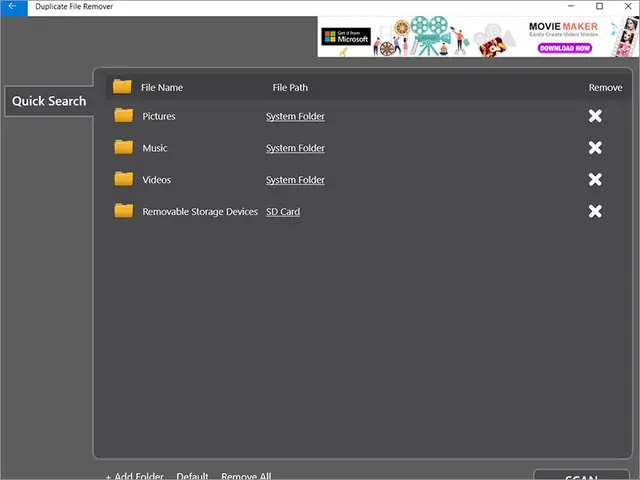
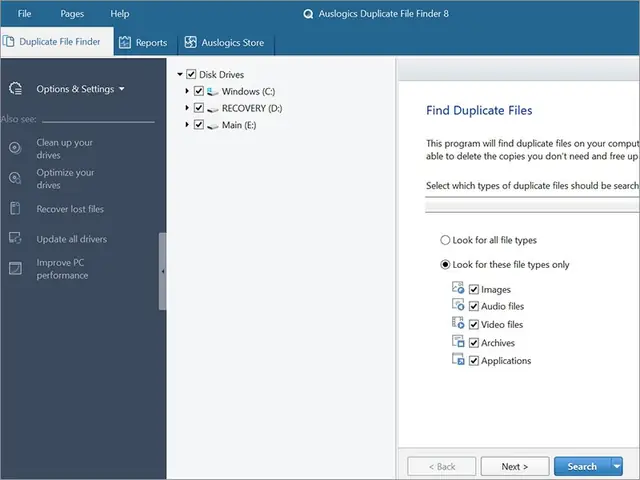
- Chọn thư mục quét: Sau khi khởi chạy, bạn sẽ cần chọn các ổ đĩa hoặc thư mục mà bạn muốn quét. Hãy cẩn thận không bao gồm các thư mục hệ thống quan trọng của Windows hoặc các ứng dụng, trừ khi bạn thực sự biết mình đang làm gì. Hầu hết các phần mềm đều có tùy chọn để loại trừ các thư mục này mặc định.
- Thiết lập tiêu chí quét: Chọn cách phần mềm sẽ so sánh các tệp: theo tên, kích thước, ngày sửa đổi, hoặc nội dung (phương pháp khuyến nghị để có độ chính xác cao nhất). Bạn cũng có thể thiết lập các bộ lọc để chỉ quét một loại tệp cụ thể (ví dụ: chỉ ảnh, chỉ video) hoặc bỏ qua các tệp có kích thước nhỏ.
Bước 2: Quét và phân tích file trùng
- Bắt đầu quét: Nhấp vào nút “Scan” (Quét) hoặc “Search” (Tìm kiếm) để phần mềm bắt đầu quá trình quét. Thời gian quét sẽ phụ thuộc vào số lượng và kích thước tệp, cũng như tốc độ ổ đĩa của bạn.
- Chờ đợi kết quả: Trong quá trình quét, phần mềm sẽ hiển thị tiến độ. Hãy kiên nhẫn chờ đợi cho đến khi quá trình hoàn tất.
Bước 3: Xem xét và chọn file để xóa
- Phân nhóm kết quả: Kết quả quét thường được hiển thị dưới dạng các nhóm tệp trùng lặp. Mỗi nhóm sẽ có một tệp gốc và các bản sao của nó.
- Xem trước tệp: Hầu hết các phần mềm đều cho phép bạn xem trước nội dung của các tệp (đặc biệt là hình ảnh và văn bản) để đảm bảo bạn đang xóa đúng bản sao.
- Chọn bản sao để xóa: Đây là bước quan trọng nhất và đòi hỏi sự cẩn thận. Bạn cần quyết định bản sao nào sẽ bị xóa và bản gốc nào sẽ được giữ lại. Các phần mềm thường có các tùy chọn tự động chọn (ví dụ: giữ lại bản gốc, giữ lại bản mới nhất, giữ lại bản nằm trong một thư mục cụ thể), nhưng bạn nên xem xét kỹ lưỡng trước khi áp dụng tự động.
- Nguyên tắc chung: Giữ lại bản gốc ở vị trí mong muốn, xóa các bản sao ở những vị trí không cần thiết. Nếu không chắc chắn, hãy giữ lại bản mới nhất hoặc bản mà bạn đã chỉnh sửa gần đây nhất.
Bước 4: Thực hiện xóa và kiểm tra
- Thực hiện hành động xóa: Sau khi đã chọn tất cả các file cần xóa, nhấp vào nút “Delete” (Xóa) hoặc “Remove” (Loại bỏ).
- Tùy chọn xóa an toàn: Đảm bảo rằng bạn đã chọn tùy chọn an toàn (ví dụ: chuyển vào Recycle Bin thay vì xóa vĩnh viễn) để có thể phục hồi nếu có sự cố.
- Kiểm tra sau khi xóa: Sau khi quá trình xóa hoàn tất, hãy kiểm tra lại dung lượng ổ cứng để xem bạn đã giải phóng được bao nhiêu không gian. Đồng thời, kiểm tra một số thư mục quan trọng để đảm bảo không có file nào bị xóa nhầm.
Những lưu ý quan trọng khi xóa file trùng
Việc xóa file trùng trong máy tính có thể mang lại lợi ích lớn về dung lượng và hiệu suất. Tuy nhiên, nếu không cẩn thận, bạn có thể vô tình xóa mất các tệp tin quan trọng hoặc gây lỗi hệ thống. Để đảm bảo an toàn, hãy luôn tuân thủ các nguyên tắc sau:
Cẩn trọng với file hệ thống và chương trình
Tuyệt đối không xóa các file nằm trong các thư mục của hệ điều hành (ví dụ: C:\Windows, C:\Program Files, C:\Program Files (x86)) trừ khi bạn có kiến thức chuyên sâu và hiểu rõ tác động của việc đó. Các phần mềm chuyên dụng thường có tính năng loại trừ các thư mục này mặc định, nhưng hãy luôn kiểm tra lại cài đặt. Việc xóa nhầm một file hệ thống có thể khiến Windows không khởi động được hoặc các chương trình không hoạt động.
Tạo bản sao lưu trước khi xóa hàng loạt
Đây là lời khuyên quan trọng nhất. Trước khi thực hiện bất kỳ hành động xóa file hàng loạt nào, đặc biệt khi sử dụng phần mềm bên thứ ba, hãy dành thời gian để sao lưu các dữ liệu quan trọng của bạn. Bạn có thể sao lưu lên một ổ cứng ngoài, USB, hoặc các dịch vụ lưu trữ đám mây. Việc tạo một điểm phục hồi hệ thống cũng là một biện pháp hữu ích để có thể quay lại trạng thái trước đó của máy tính nếu xảy ra lỗi nghiêm trọng.
Kiểm tra Recycle Bin định kỳ
Sau khi xóa file, chúng thường được chuyển vào Recycle Bin (Thùng rác). Đừng vội vàng làm rỗng thùng rác ngay lập tức. Hãy để các file đó ở đó trong vài ngày hoặc một tuần, để bạn có thời gian kiểm tra lại và đảm bảo rằng không có file nào bị xóa nhầm cần phục hồi. Chỉ khi bạn hoàn toàn chắc chắn, hãy làm rỗng thùng rác để giải phóng dung lượng vĩnh viễn.
Có thể bạn quan tâm: Hướng Dẫn Chọn Máy Tính Thiết Kế Đồ Họa Chuyên Nghiệp
Thường xuyên dọn dẹp để duy trì hiệu suất
Việc xóa file trùng lặp không phải là một công việc chỉ làm một lần. Hãy xem xét việc thực hiện quy trình này định kỳ, ví dụ mỗi tháng một lần hoặc mỗi quý một lần, tùy thuộc vào tần suất bạn sử dụng và tạo ra tệp tin. Việc duy trì một hệ thống gọn gàng và không có file trùng lặp sẽ giúp máy tính của bạn hoạt động mượt mà, nhanh chóng hơn và kéo dài tuổi thọ của ổ đĩa.
Câu hỏi thường gặp về file trùng lặp
File trùng lặp có nguy hiểm không?
File trùng lặp tự bản thân chúng không “nguy hiểm” theo nghĩa là gây hại cho hệ thống như virus hay phần mềm độc hại. Tuy nhiên, chúng gây ra các tác động tiêu cực như chiếm dụng không gian lưu trữ, làm chậm hiệu suất máy tính, gây lộn xộn dữ liệu và tăng nguy cơ xóa nhầm các tệp quan trọng. Nếu không được quản lý, chúng có thể dẫn đến trải nghiệm người dùng kém hiệu quả.
Có nên xóa tất cả file trùng lặp không?
Không phải lúc nào bạn cũng nên xóa tất cả file trùng lặp. Điều quan trọng là phải kiểm tra kỹ lưỡng từng nhóm file trùng lặp. Đôi khi, một số ứng dụng có thể tạo ra các bản sao của tệp để hoạt động (ví dụ: các bản sao lưu tạm thời, bộ nhớ cache của phần mềm). Việc xóa nhầm những file này có thể gây ra lỗi cho ứng dụng. Luôn ưu tiên giữ lại một bản gốc ở vị trí an toàn và xóa các bản sao không cần thiết.
Làm thế nào để ngăn chặn file trùng lặp xuất hiện?
Để hạn chế file trùng lặp, bạn có thể áp dụng một số thói quen tốt:
- Sắp xếp file khoa học: Tạo cấu trúc thư mục rõ ràng và lưu tệp vào đúng vị trí ngay từ đầu.
- Kiểm tra trước khi tải/sao chép: Luôn kiểm tra xem bạn đã có tệp đó chưa trước khi tải xuống hoặc sao chép.
- Sử dụng tính năng đồng bộ hóa hiệu quả: Cấu hình các dịch vụ đám mây để tránh tạo bản sao khi đồng bộ hóa.
- Dọn dẹp định kỳ: Thực hiện quy trình tìm và xóa file trùng lặp một cách định kỳ để tránh tích tụ quá nhiều.
Trandu.vn hy vọng với những hướng dẫn chi tiết trên, bạn đã có đủ thông tin và công cụ cần thiết để xóa file trùng trong máy tính một cách tự tin và hiệu quả. Việc giải phóng dung lượng và tối ưu hóa hệ thống không chỉ giúp máy tính chạy nhanh hơn mà còn cải thiện trải nghiệm làm việc và giải trí của bạn. Hãy luôn cẩn trọng và sao lưu dữ liệu quan trọng trước khi thực hiện bất kỳ thao tác xóa nào để đảm bảo an toàn tuyệt đối.