
Trong thế giới số hóa hiện đại, việc trình bày và tổ chức dữ liệu một cách khoa học, dễ hiểu là vô cùng quan trọng, dù bạn là sinh viên, nhân viên văn phòng, lập trình viên hay người dùng phổ thông. Bảng biểu chính là một trong những công cụ mạnh mẽ nhất giúp chúng ta đạt được điều đó. Từ việc so sánh các con số phức tạp trong báo cáo tài chính đến việc sắp xếp lịch trình cá nhân, một bảng được tạo đúng cách sẽ nâng cao đáng kể hiệu quả công việc và khả năng truyền đạt thông tin. Bài viết này sẽ cung cấp hướng dẫn chi tiết về cách tạo bảng trên máy tính bằng nhiều ứng dụng phổ biến, giúp bạn nắm vững kỹ năng thiết yếu này. Chúng ta sẽ cùng khám phá cách tạo bảng từ những thao tác cơ bản trong các phần mềm văn phòng quen thuộc đến những phương pháp nâng cao dành cho người dùng chuyên nghiệp hơn.
Có thể bạn quan tâm: Tuyển Tập Hình Nền Màu Hồng Cho Máy Tính: Nâng Tầm Không Gian Làm Việc
Các Bước Chính Để Tạo Bảng Trên Máy Tính
Để giúp bạn nhanh chóng nắm bắt quy trình, dưới đây là tóm tắt các bước cơ bản nhất để tạo bảng trên máy tính, áp dụng cho hầu hết các phần mềm:
- Xác định Mục đích và Lựa chọn Phần mềm Phù hợp: Trước tiên, hãy nghĩ về loại dữ liệu bạn muốn trình bày và mục đích sử dụng bảng. Điều này sẽ giúp bạn quyết định nên sử dụng Microsoft Word, Excel, Google Docs, Google Sheets, PowerPoint hay thậm chí là code HTML/Markdown.
- Truy cập Chức năng Tạo Bảng: Trong hầu hết các ứng dụng, bạn sẽ tìm thấy chức năng này trong menu “Chèn” (Insert) và sau đó chọn “Bảng” (Table). Bạn có thể chọn số hàng và cột mong muốn ban đầu.
- Thiết lập Cấu trúc và Định dạng Cơ bản: Sau khi chèn bảng, hãy điều chỉnh số lượng hàng, cột, kích thước ô và áp dụng các kiểu định dạng cơ bản như đường viền, màu nền để bảng trông rõ ràng và dễ đọc.
- Nhập và Tổ chức Dữ liệu: Điền dữ liệu của bạn vào các ô. Đảm bảo rằng dữ liệu được sắp xếp hợp lý, có tiêu đề rõ ràng cho từng cột và hàng để người đọc dễ dàng theo dõi.
Tại Sao Bảng Là Công Cụ Quan Trọng Trong Công Việc & Học Tập?
Bảng biểu không chỉ là một cách để trình bày dữ liệu; chúng là một công cụ phân tích và truyền đạt thông tin mạnh mẽ. Dù bạn đang quản lý dự án, phân tích số liệu khoa học, hay đơn giản là sắp xếp thời gian biểu cá nhân, việc biết cách tạo bảng trên máy tính sẽ mang lại nhiều lợi ích thiết thực.
Đầu tiên, bảng giúp tổ chức dữ liệu rõ ràng và có cấu trúc. Thay vì những đoạn văn bản dài dòng khó nắm bắt, thông tin được sắp xếp vào các hàng và cột sẽ trở nên dễ nhìn, dễ so sánh hơn. Điều này đặc biệt hữu ích khi bạn có một lượng lớn dữ liệu cần xử lý. Các bảng cung cấp một cái nhìn tổng quan nhanh chóng, cho phép người đọc hoặc chính bạn dễ dàng nhận diện các mẫu, xu hướng hoặc các điểm dữ liệu cụ thể mà không cần phải đọc toàn bộ văn bản.
Thứ hai, bảng biểu là công cụ tuyệt vời để so sánh thông tin một cách hiệu quả. Khi bạn đặt các mục cạnh nhau trong các cột riêng biệt, việc đối chiếu các thuộc tính hoặc giá trị trở nên trực quan hơn rất nhiều. Chẳng hạn, một bảng so sánh các thông số kỹ thuật của nhiều mẫu laptop sẽ giúp người mua đưa ra quyết định nhanh chóng và chính xác hơn so với việc đọc từng bài đánh giá riêng lẻ. Khả năng sắp xếp và lọc dữ liệu trong bảng tính cũng là một lợi thế lớn, cho phép người dùng tùy chỉnh cách xem thông tin theo nhu cầu của họ.
Cuối cùng, việc sử dụng bảng biểu giúp trình bày thông tin một cách chuyên nghiệp và ấn tượng. Một tài liệu, báo cáo hay bài thuyết trình có các bảng được thiết kế tốt sẽ thể hiện sự cẩn trọng, tỉ mỉ và chuyên nghiệp của người tạo ra nó. Điều này không chỉ tăng tính thuyết phục của nội dung mà còn giúp người đọc hoặc khán giả dễ dàng tiếp thu thông tin quan trọng mà bạn muốn truyền tải. Trong môi trường học thuật, việc trình bày kết quả nghiên cứu dưới dạng bảng cũng là một tiêu chuẩn quan trọng để đảm bảo tính minh bạch và dễ kiểm chứng. Các bảng còn hỗ trợ việc trích dẫn và tham khảo dữ liệu từ các nguồn uy tín, nâng cao độ tin cậy của bài viết.
Cách Tạo Bảng Trong Microsoft Word
Microsoft Word là phần mềm xử lý văn bản phổ biến nhất, và việc tạo bảng trong Word là một kỹ năng cơ bản mà bất kỳ ai cũng cần nắm vững. Dù bạn muốn sắp xếp thời khóa biểu, tạo danh sách, hay thiết kế các biểu mẫu đơn giản, Word đều cung cấp các công cụ linh hoạt để bạn thực hiện.
Tạo bảng cơ bản
Có nhiều cách để tạo bảng trong Word, mỗi cách phù hợp với một tình huống khác nhau:
-
Sử dụng menu “Chèn Bảng” (Insert Table): Đây là phương pháp phổ biến và trực quan nhất.
- Mở tài liệu Word của bạn và đặt con trỏ chuột vào vị trí bạn muốn chèn bảng.
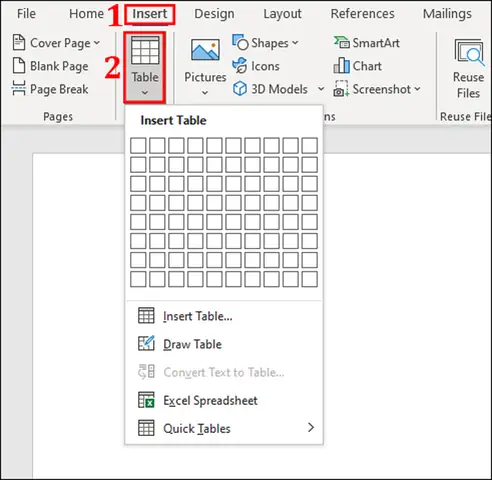
- Trên thanh công cụ, chọn thẻ “Chèn” (Insert).
- Trong nhóm “Bảng” (Tables), nhấp vào biểu tượng “Bảng” (Table).
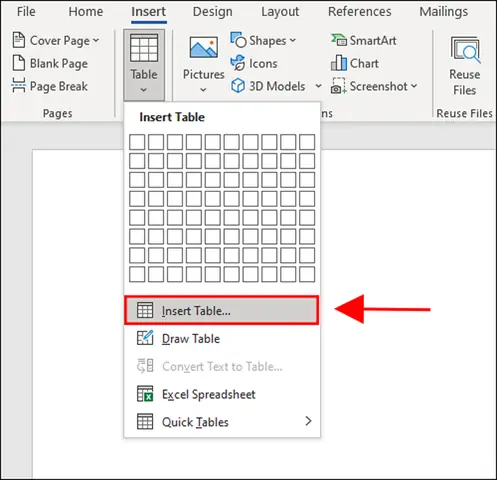
- Bạn sẽ thấy một lưới các ô. Di chuyển con trỏ chuột qua lưới để chọn số hàng và cột mong muốn. Ví dụ, nếu bạn muốn một bảng 4 cột và 3 hàng, hãy di chuyển chuột để chọn 4×3 ô.
- Nhấp chuột để chèn bảng. Bảng sẽ xuất hiện ngay lập tức với số hàng và cột bạn đã chọn.
-
Vẽ Bảng (Draw Table): Phương pháp này mang lại sự linh hoạt cao hơn khi bạn muốn tạo các ô có kích thước và hình dạng không đều hoặc các bảng phức tạp.
- Vẫn trong menu “Chèn” (Insert) > “Bảng” (Table), chọn “Vẽ Bảng” (Draw Table).
- Con trỏ chuột sẽ biến thành hình cây bút chì.
- Nhấp và kéo để vẽ khung bên ngoài của bảng.
- Sau đó, tiếp tục nhấp và kéo để vẽ các đường chia cột và hàng bên trong khung. Bạn có thể tạo các ô có chiều rộng hoặc chiều cao khác nhau tùy ý.
- Để thoát khỏi chế độ vẽ bảng, nhấn phím Esc.
-
Chuyển đổi văn bản thành bảng (Convert Text to Table): Nếu bạn đã có sẵn dữ liệu được phân tách bằng dấu phăng (Tab), dấu phẩy hoặc một ký tự đặc biệt nào đó, bạn có thể dễ dàng chuyển nó thành bảng.
- Nhập hoặc dán dữ liệu vào tài liệu Word, đảm bảo các mục dữ liệu được phân tách rõ ràng (ví dụ: Tên\tTuổi\tThành phố hoặc Tên,Tuổi,Thành phố).
- Chọn toàn bộ văn bản bạn muốn chuyển đổi.
- Vào thẻ “Chèn” (Insert) > “Bảng” (Table), sau đó chọn “Chuyển Văn bản thành Bảng” (Convert Text to Table).
- Một hộp thoại sẽ xuất hiện, cho phép bạn xác định số cột, số hàng và ký tự phân cách (ví dụ: Tab, Dấu phẩy).
- Nhấp “OK” để hoàn tất.
Tùy chỉnh và định dạng bảng Word
Sau khi đã tạo bảng, Word cung cấp rất nhiều công cụ để bạn tùy chỉnh và định dạng, giúp bảng trông chuyên nghiệp và dễ đọc hơn. Khi con trỏ chuột ở trong bảng, hai thẻ ngữ cảnh “Thiết kế Bảng” (Table Design) và “Bố cục” (Layout) sẽ xuất hiện trên thanh Ribbon.
-
Thêm/Xóa Hàng, Cột:
- Thêm: Đặt con trỏ vào một ô trong hàng/cột bạn muốn thêm, sau đó vào thẻ “Bố cục” (Layout). Trong nhóm “Hàng & Cột” (Rows & Columns), bạn có thể chọn “Chèn lên trên” (Insert Above), “Chèn xuống dưới” (Insert Below), “Chèn sang trái” (Insert Left), hoặc “Chèn sang phải” (Insert Right).
- Xóa: Chọn hàng, cột hoặc ô muốn xóa, sau đó vào thẻ “Bố cục” (Layout), nhấp vào “Xóa” (Delete) và chọn tùy chọn phù hợp (Xóa ô, Xóa cột, Xóa hàng, Xóa bảng).
-
Hợp nhất/Tách Ô (Merge/Split Cells):
- Hợp nhất: Chọn các ô bạn muốn gộp lại thành một ô lớn hơn (ví dụ: để tạo tiêu đề chung cho nhiều cột). Vào thẻ “Bố cục” (Layout), chọn “Hợp nhất Ô” (Merge Cells).
- Tách: Chọn một ô, vào thẻ “Bố cục” (Layout), chọn “Tách Ô” (Split Cells). Hộp thoại sẽ hỏi bạn muốn tách thành bao nhiêu cột và hàng.
-
Thay đổi Kích thước, Đường viền, Tô màu:
- Kích thước: Bạn có thể kéo đường biên của hàng/cột để thay đổi kích thước thủ công. Hoặc chọn bảng, vào thẻ “Bố cục” (Layout), trong nhóm “Kích thước ô” (Cell Size) để điều chỉnh chiều cao hàng và chiều rộng cột chính xác.
- Đường viền và Tô màu: Vào thẻ “Thiết kế Bảng” (Table Design).
- Trong nhóm “Kiểu Bảng” (Table Styles), bạn có thể chọn một kiểu bảng có sẵn với các đường viền và màu sắc được định dạng trước.
- Để tùy chỉnh đường viền, chọn bảng hoặc các ô cụ thể, sau đó trong nhóm “Đường viền” (Borders), nhấp vào mũi tên thả xuống bên cạnh “Đường viền” để chọn kiểu đường viền, màu sắc, độ dày, hoặc chọn “Đường viền và Tô nền” (Borders and Shading) để có nhiều tùy chọn hơn.
- Để tô màu nền ô, chọn ô/hàng/cột, sau đó trong nhóm “Đổ bóng” (Shading), chọn màu mong muốn.
-
Sử dụng “Table Design” và “Layout”: Hai thẻ này cung cấp nhiều tùy chọn nâng cao khác như căn chỉnh văn bản trong ô, hướng văn bản, lặp lại hàng tiêu đề trên các trang mới (rất hữu ích cho bảng dài), và các tùy chọn về bố cục bảng trên trang.

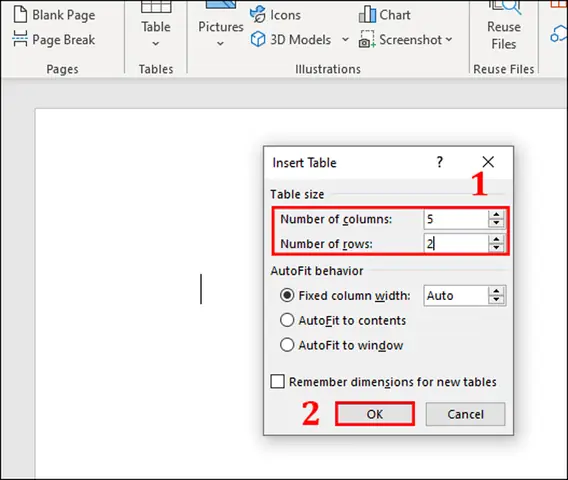
Tạo Bảng Bằng Cách Nhập Số Hàng, Cột Có thể bạn quan tâm: Cách Tạo Cửa Sổ Mới Trên Máy Tính: Hướng Dẫn Chi Tiết
Các tính năng nâng cao (Sort, Formula)
Word còn có một số tính năng nâng cao cho bảng, mặc dù không mạnh mẽ bằng Excel:
- Sắp xếp (Sort): Chọn một hoặc nhiều cột, vào thẻ “Bố cục” (Layout), nhóm “Dữ liệu” (Data), chọn “Sắp xếp” (Sort). Bạn có thể sắp xếp dữ liệu theo thứ tự tăng dần hoặc giảm dần dựa trên một cột cụ thể.
- Công thức (Formula): Word cho phép bạn thực hiện các phép tính cơ bản (tổng, trung bình, đếm) trong bảng. Đặt con trỏ vào ô bạn muốn hiển thị kết quả, vào thẻ “Bố cục” (Layout), nhóm “Dữ liệu” (Data), chọn “Công thức” (Formula). Một hộp thoại sẽ xuất hiện, cho phép bạn nhập công thức đơn giản như =SUM(ABOVE) để tính tổng các số phía trên.
Hướng Dẫn Tạo Bảng Trong Microsoft Excel
Khi nói đến việc quản lý, phân tích và trình bày dữ liệu dạng bảng, Microsoft Excel luôn là lựa chọn hàng đầu. Excel được thiết kế để làm việc với các bảng tính lớn và phức tạp, cung cấp hàng loạt công cụ mạnh mẽ để xử lý dữ liệu. Đối với những ai làm việc thường xuyên với số liệu, việc thành thạo cách tạo bảng trên máy tính trong Excel là kỹ năng không thể thiếu.
Tạo bảng dữ liệu thông thường
Trong Excel, tất cả dữ liệu đều được lưu trữ trong các ô của bảng tính (worksheet). Tuy nhiên, có sự khác biệt giữa việc nhập dữ liệu vào các ô và việc tạo một “Bảng” (Table) chính thức trong Excel.
-
Nhập dữ liệu trực tiếp: Đây là cách cơ bản nhất. Bạn chỉ cần nhập dữ liệu vào các ô A1, B1, C1, A2, B2, C2… theo cấu trúc hàng và cột. Excel sẽ tự động xem đây là một tập hợp dữ liệu dạng bảng.
- Mở một bảng tính Excel mới.
- Nhập tiêu đề cột vào hàng đầu tiên (ví dụ: “Tên sản phẩm”, “Số lượng”, “Giá thành”).
- Nhập dữ liệu tương ứng vào các hàng bên dưới.
-
Sử dụng “Định dạng dưới dạng Bảng” (Format as Table): Đây là cách tốt nhất để biến một tập dữ liệu thô thành một “Bảng” có cấu trúc và chức năng mạnh mẽ trong Excel.
- Chọn phạm vi ô chứa dữ liệu của bạn (bao gồm cả hàng tiêu đề).
- Trên thanh công cụ, chọn thẻ “Trang đầu” (Home).
- Trong nhóm “Kiểu” (Styles), nhấp vào “Định dạng dưới dạng Bảng” (Format as Table).
- Excel sẽ hiển thị một danh sách các kiểu bảng được định dạng sẵn. Chọn một kiểu bạn thích.
- Một hộp thoại “Tạo Bảng” (Create Table) sẽ xuất hiện, xác nhận phạm vi dữ liệu của bạn. Đảm bảo tích chọn ô “Bảng của tôi có tiêu đề” (My table has headers) nếu bạn đã bao gồm tiêu đề.
- Nhấp “OK”. Dữ liệu của bạn sẽ được định dạng thành một bảng chính thức.
Tối ưu hóa với chức năng “Table”
Việc sử dụng chức năng “Table” của Excel (thay vì chỉ nhập dữ liệu vào các ô thông thường) mang lại nhiều lợi ích đáng kể:
- Bộ lọc và Sắp xếp tự động: Ngay khi bạn định dạng dữ liệu thành bảng, các nút mũi tên thả xuống sẽ xuất hiện ở tiêu đề mỗi cột, cho phép bạn dễ dàng lọc và sắp xếp dữ liệu.
- Hàng Tổng cộng (Total Row): Bạn có thể bật hàng tổng cộng để tự động tính toán tổng, trung bình, đếm, v.v., cho các cột dữ liệu. Để làm điều này, chọn bất kỳ ô nào trong bảng, vào thẻ “Thiết kế Bảng” (Table Design) (xuất hiện khi bảng được chọn), và tích vào ô “Hàng Tổng cộng” (Total Row).
- Định dạng tự động mở rộng: Khi bạn thêm hàng hoặc cột mới vào cuối bảng, Excel sẽ tự động mở rộng phạm vi của bảng và áp dụng định dạng cũng như công thức liên quan.
- Công thức dễ đọc hơn: Khi tham chiếu đến các cột trong bảng, Excel sử dụng tên cột thay vì địa chỉ ô (ví dụ: [Số lượng] thay vì C2:C10), giúp công thức dễ đọc và dễ hiểu hơn rất nhiều.
- Slicer (Bộ lọc trực quan): Với các bảng lớn, bạn có thể chèn Slicer để lọc dữ liệu một cách trực quan và tương tác. Chọn bảng, vào thẻ “Thiết kế Bảng” (Table Design), và chọn “Chèn Slicer” (Insert Slicer).
Các công cụ bảng Excel chuyên sâu (PivotTable)
Đối với việc phân tích dữ liệu chuyên sâu hơn, Excel cung cấp công cụ PivotTable (Bảng Tổng hợp). PivotTable cho phép bạn tóm tắt, phân tích, khám phá và trình bày dữ liệu tóm tắt từ các bộ dữ liệu lớn một cách linh hoạt. Mặc dù việc tạo PivotTable không phải là một phần của quy trình tạo bảng cơ bản, nhưng nó là một ví dụ điển hình về sức mạnh của việc tổ chức dữ liệu trong Excel. Để tạo PivotTable, bạn thường bắt đầu với một “Bảng” dữ liệu được định dạng tốt, sau đó vào thẻ “Chèn” (Insert) > “PivotTable”.
Với những tính năng ưu việt này, Excel không chỉ là một phần mềm tạo bảng mà còn là một công cụ phân tích dữ liệu toàn diện, giúp bạn khai thác tối đa giá trị từ những con số.
Tạo Bảng Trong Google Docs và Google Sheets
Trong kỷ nguyên làm việc và học tập trực tuyến, Google Docs và Google Sheets đã trở thành những công cụ không thể thiếu. Chúng cung cấp khả năng tạo và chỉnh sửa bảng mạnh mẽ tương tự như Microsoft Word và Excel, với lợi thế bổ sung là khả năng cộng tác theo thời gian thực và truy cập mọi lúc mọi nơi từ bất kỳ thiết bị nào. Đối với bất kỳ ai muốn làm việc hiệu quả trên nền tảng đám mây, việc biết cách tạo bảng trên máy tính với các ứng dụng của Google là điều cần thiết.
Trên Google Docs (tương tự Word)
Có thể bạn quan tâm: Cách Tăng Bộ Nhớ Đệm Cho Máy Tính Để Đạt Hiệu Suất Tối Ưu
Google Docs là trình xử lý văn bản dựa trên web của Google, rất giống với Microsoft Word về giao diện và chức năng tạo bảng.
-
Chèn bảng:
- Mở tài liệu Google Docs của bạn.
- Đặt con trỏ vào vị trí bạn muốn chèn bảng.
- Trên thanh menu, chọn “Chèn” (Insert) > “Bảng” (Table).
- Tương tự như Word, bạn sẽ thấy một lưới các ô. Di chuyển chuột để chọn số hàng và cột mong muốn, sau đó nhấp chuột để chèn.
- Ngoài ra, bạn có thể chọn “Chèn bảng” và nhập trực tiếp số hàng và cột vào hộp thoại.
-
Tùy chỉnh cơ bản:
- Thay đổi kích thước hàng/cột: Di chuyển con trỏ chuột qua đường biên của hàng hoặc cột cho đến khi nó biến thành mũi tên hai chiều, sau đó kéo để thay đổi kích thước.
- Thêm/Xóa hàng/cột: Nhấp chuột phải vào bất kỳ ô nào trong bảng. Trong menu ngữ cảnh, bạn sẽ thấy các tùy chọn như “Chèn hàng lên trên”, “Chèn hàng xuống dưới”, “Chèn cột sang trái”, “Chèn cột sang phải”, “Xóa hàng”, “Xóa cột”.
- Hợp nhất/Tách ô: Chọn các ô muốn hợp nhất, sau đó nhấp chuột phải và chọn “Hợp nhất ô” (Merge cells). Để tách, nhấp chuột phải vào ô đã hợp nhất và chọn “Tách ô” (Unmerge cells).
- Định dạng đường viền và nền: Chọn bảng hoặc các ô cụ thể. Trên thanh công cụ nhỏ hiển thị ngay trên bảng, bạn có thể thay đổi màu đường viền, độ dày đường viền, kiểu đường viền, và màu tô nền cho các ô.
Google Docs cung cấp các tính năng tạo bảng đơn giản nhưng hiệu quả, rất phù hợp cho việc sắp xếp thông tin trong các văn bản, báo cáo hay tài liệu học tập.
Trên Google Sheets (tương tự Excel)
Google Sheets là ứng dụng bảng tính của Google, cung cấp các chức năng tương tự như Microsoft Excel, bao gồm khả năng tạo và quản lý dữ liệu dạng bảng mạnh mẽ.
-
Tạo bảng tính:
- Mở một bảng tính Google Sheets mới hoặc hiện có.
- Giống như Excel, bạn chỉ cần nhập dữ liệu vào các ô. Google Sheets tự động xem các tập hợp dữ liệu này dưới dạng bảng.
- Để tạo một “bảng” với các tính năng nâng cao hơn (tương tự “Format as Table” trong Excel), bạn có thể:
- Chọn phạm vi dữ liệu của bạn.
- Trên thanh menu, chọn “Định dạng” (Format) > “Luân phiên màu” (Alternating colors). Điều này sẽ áp dụng định dạng xen kẽ màu cho các hàng, giúp bảng dễ đọc hơn.
- Mặc dù Google Sheets không có chức năng “Table” chính thức với tất cả các tính năng của Excel, bạn có thể sử dụng “Tạo bộ lọc” (Create a filter) để thêm các nút lọc/sắp xếp vào tiêu đề cột. Chọn hàng tiêu đề, sau đó vào “Dữ liệu” (Data) > “Tạo bộ lọc” (Create a filter).
-
Định dạng dữ liệu:
- Điều chỉnh kích thước hàng/cột: Kéo đường biên giữa các hàng hoặc cột. Nhấp đúp vào đường biên để tự động điều chỉnh kích thước vừa với nội dung.
- Định dạng ô: Chọn các ô, sau đó sử dụng các tùy chọn trên thanh công cụ để thay đổi phông chữ, kích thước, màu sắc, căn chỉnh văn bản, thêm đường viền, tô màu nền.
- Thêm/Xóa hàng/cột: Nhấp chuột phải vào số hàng hoặc chữ cái cột, sau đó chọn các tùy chọn “Chèn 1 hàng lên trên/xuống dưới” hoặc “Chèn 1 cột sang trái/phải”, “Xóa hàng”, “Xóa cột”.
- Hợp nhất ô: Chọn các ô, sau đó nhấp vào biểu tượng “Hợp nhất ô” (Merge cells) trên thanh công cụ.
Google Sheets là một công cụ mạnh mẽ cho việc quản lý và phân tích dữ liệu, đặc biệt hữu ích cho các dự án nhóm và việc chia sẻ thông tin.
Cách Chèn Bảng Vào PowerPoint Để Trình Bày Hiệu Quả
PowerPoint, hay các ứng dụng trình chiếu khác như Google Slides, là công cụ không thể thiếu để tạo các bài thuyết trình chuyên nghiệp. Trong nhiều trường hợp, việc chèn bảng vào slide là cần thiết để trình bày dữ liệu một cách rõ ràng, so sánh các điểm quan trọng, hoặc tóm tắt thông tin một cách ngắn gọn. Việc nắm vững cách tạo bảng trên máy tính trong PowerPoint sẽ giúp bài thuyết trình của bạn trở nên trực quan và thuyết phục hơn rất nhiều.
Chèn bảng từ menu
Quy trình chèn bảng vào PowerPoint rất đơn giản và trực quan:
- Mở bài thuyết trình PowerPoint của bạn.
- Đi đến slide mà bạn muốn chèn bảng.
- Trên thanh công cụ, chọn thẻ “Chèn” (Insert).
- Trong nhóm “Bảng” (Tables), nhấp vào biểu tượng “Bảng” (Table).
- Bạn sẽ có ba tùy chọn chính để tạo bảng:
- Chọn số hàng và cột từ lưới: Di chuyển chuột qua lưới để chọn nhanh số hàng và cột mong muốn (ví dụ: 3×4 cho 3 cột và 4 hàng).
- Chèn Bảng (Insert Table): Nhấp vào tùy chọn này để mở một hộp thoại, nơi bạn có thể nhập chính xác số cột và số hàng. Đây là cách hữu ích khi bạn cần một số lượng lớn hàng/cột.
- Vẽ Bảng (Draw Table): Tương tự như Word, tùy chọn này cho phép bạn tự vẽ khung và các đường chia của bảng, mang lại sự linh hoạt cao trong thiết kế.
- Bảng Excel (Excel Spreadsheet): Tùy chọn này cho phép bạn chèn một bảng tính Excel mini trực tiếp vào slide. Bạn có thể sử dụng các chức năng tính toán của Excel ngay trong PowerPoint.
Sau khi chọn phương pháp và chèn bảng, một bảng trống sẽ xuất hiện trên slide của bạn.
Tùy chỉnh thiết kế bảng
Sau khi chèn, PowerPoint cung cấp các công cụ mạnh mẽ để định dạng và tùy chỉnh bảng, giúp nó phù hợp với tổng thể bài thuyết trình của bạn. Khi bảng được chọn, hai thẻ ngữ cảnh “Thiết kế Bảng” (Table Design) và “Bố cục” (Layout) sẽ xuất hiện trên thanh Ribbon.
-
Thiết kế Bảng (Table Design):
- Kiểu Bảng (Table Styles): Đây là cách nhanh nhất để áp dụng một bộ định dạng chuyên nghiệp cho bảng của bạn. PowerPoint cung cấp hàng chục kiểu bảng có sẵn với các màu sắc, đường viền và hiệu ứng khác nhau. Chỉ cần nhấp vào một kiểu để áp dụng.
- Tùy chọn Kiểu Bảng (Table Style Options): Bạn có thể bật/tắt các tùy chọn như “Hàng tiêu đề” (Header Row), “Hàng tổng cộng” (Total Row), “Hàng xen kẽ” (Banded Rows), “Cột đầu tiên” (First Column) để thay đổi cách áp dụng kiểu định dạng.
- Đổ bóng (Shading): Chọn các ô, hàng hoặc cột cụ thể và sử dụng công cụ đổ bóng để tô màu nền.
- Đường viền (Borders): Tùy chỉnh đường viền cho toàn bộ bảng hoặc cho từng ô. Bạn có thể chọn màu, độ dày và kiểu đường viền.
- Hiệu ứng (Effects): Áp dụng các hiệu ứng như bóng, phản chiếu cho bảng.
-
Bố cục (Layout):
- Vẽ Bảng/Xóa (Draw Table/Eraser): Sử dụng bút chì để vẽ thêm đường chia hoặc tẩy để xóa các đường biên, hợp nhất ô.
- Hàng & Cột (Rows & Columns): Thêm hoặc xóa hàng và cột một cách dễ dàng.
- Hợp nhất (Merge): Hợp nhất các ô được chọn thành một ô lớn hơn.
- Kích thước Ô (Cell Size): Điều chỉnh chiều cao và chiều rộng của các hàng/cột.
- Căn chỉnh (Alignment): Thay đổi căn chỉnh văn bản trong ô (trên, giữa, dưới; trái, giữa, phải) và hướng văn bản.
Khi tạo bảng trong PowerPoint, hãy nhớ giữ cho bảng đơn giản, dễ đọc và không quá nhiều dữ liệu để tránh làm người xem bị choáng ngợp. Bảng trong PowerPoint nên là một công cụ hỗ trợ trực quan, làm nổi bật các điểm chính mà bạn muốn truyền tải.
Bảng HTML và Markdown: Dành Cho Người Dùng Nâng Cao & Lập Trình Viên
Trong khi các phần mềm văn phòng như Word và Excel phục vụ đa số người dùng, thì đối với các lập trình viên, nhà phát triển web, hoặc những người làm việc trong môi trường yêu cầu văn bản thuần túy và dễ dàng tích hợp vào code, việc biết cách tạo bảng trên máy tính bằng HTML hoặc Markdown là một kỹ năng vô cùng giá trị. Các bảng này có tính linh hoạt cao, có thể được hiển thị trên các trang web, trong tài liệu README của dự án, hoặc trên các nền tảng lập trình như GitHub.
Giới thiệu về bảng HTML
HTML (HyperText Markup Language) là ngôn ngữ chuẩn để tạo các trang web. Bảng HTML được sử dụng để hiển thị dữ liệu dạng hàng và cột trên trình duyệt web. Cấu trúc của một bảng HTML bao gồm các thẻ chính sau:
Có thể bạn quan tâm: Đánh Giá Máy Tính Dell Vostro 15 3000 Series: Lựa Chọn Tối Ưu Cho Công Việc Và Học Tập?
- <table>: Thẻ bao bọc toàn bộ bảng.
- <thead>: Nhóm các hàng tiêu đề của bảng.
- <tbody>: Nhóm các hàng chứa dữ liệu chính của bảng.
- <tr>: Đại diện cho một hàng (table row).
- <th>: Đại diện cho một ô tiêu đề (table header). Các ô này thường được in đậm và căn giữa theo mặc định.
- <td>: Đại diện cho một ô dữ liệu (table data).
Ví dụ code HTML đơn giản:
<table style="width:100%; border-collapse: collapse;">
  <thead>
    <tr style="background-color:#f2f2f2;">
      <th style="padding: 8px; border: 1px solid #ddd; text-align: left;">Tên Sản Phẩm</th>
      <th style="padding: 8px; border: 1px solid #ddd; text-align: left;">Giá</th>
      <th style="padding: 8px; border: 1px solid #ddd; text-align: left;">Số Lượng</th>
    </tr>
  </thead>
  <tbody>
    <tr>
      <td style="padding: 8px; border: 1px solid #ddd;">Laptop Dell XPS 15</td>
      <td style="padding: 8px; border: 1px solid #ddd;">35.000.000 VNĐ</td>
      <td style="padding: 8px; border: 1px solid #ddd;">10</td>
    </tr>
    <tr>
      <td style="padding: 8px; border: 1px solid #ddd;">Màn hình LG UltraGear</td>
      <td style="padding: 8px; border: 1px solid #ddd;">12.000.000 VNĐ</td>
      <td style="padding: 8px; border: 1px solid #ddd;">5</td>
    </tr>
  </tbody>
</table>
Trong ví dụ này, các thuộc tính style được sử dụng để định dạng bảng (chiều rộng, đường viền, màu nền, padding, căn chỉnh văn bản). Trong các dự án thực tế, việc định dạng thường được xử lý bằng CSS (Cascading Style Sheets) để tách biệt cấu trúc và kiểu dáng.
Tạo bảng bằng Markdown
Markdown là một ngôn ngữ đánh dấu nhẹ, được sử dụng rộng rãi để tạo định dạng cho văn bản thuần túy. Nó đặc biệt phổ biến trong cộng đồng lập trình để viết tài liệu, ghi chú và README cho dự án.
Cú pháp cơ bản của bảng Markdown:
Bạn sử dụng ký tự gạch đứng (|) để phân tách các cột và ký tự gạch ngang (-) để tạo dòng phân cách giữa tiêu đề và nội dung bảng.
- Hàng đầu tiên là tiêu đề cột.
- Hàng thứ hai là dòng phân cách, bao gồm các dấu gạch ngang (-) và dấu gạch đứng (|). Bạn có thể sử dụng dấu hai chấm (:) để căn chỉnh văn bản trong cột:
- :— căn trái
- —: căn phải
- :—: căn giữa
- — (mặc định) căn trái
- Các hàng tiếp theo là nội dung dữ liệu.
Ví dụ bảng Markdown:
| Tên Linh Kiện       | Giá (VNĐ)   | Số Lượng | Ghi Chú           |
| :------------------ | :---------- | :------- | :---------------- |
| CPU Intel Core i7   | 8.500.000   | 2        | Dùng cho PC Gaming |
| RAM DDR4 16GB       | 1.800.000   | 4        | Tốc độ 3200MHz    |
| SSD NVMe 1TB        | 2.500.000   | 3        | Tốc độ đọc 3500MB/s |
Ứng dụng trong các nền tảng lập trình:
Bảng Markdown được sử dụng rộng rãi trên các nền tảng như:
- GitHub/GitLab/Bitbucket: Trong các tệp README.md của dự án để trình bày thông số kỹ thuật, danh sách tính năng, hoặc so sánh phiên bản.
- Các trình soạn thảo Markdown: Như Typora, VS Code (với tiện ích mở rộng Markdown Preview), Obsidian.
- Diễn đàn và hệ thống quản lý tri thức: Nhiều diễn đàn công nghệ, hệ thống Wiki hoặc nền tảng blog cho phép bạn sử dụng Markdown để tạo bảng nhanh chóng và dễ dàng.
Việc biết cách tạo bảng bằng HTML và Markdown không chỉ mở rộng bộ kỹ năng của bạn mà còn giúp bạn giao tiếp và trình bày thông tin kỹ thuật một cách hiệu quả hơn trong môi trường phát triển phần mềm và web. Các tài liệu chính thức từ W3C (World Wide Web Consortium) cung cấp thông tin chi tiết về các thẻ HTML cho bảng, trong khi các hướng dẫn Markdown như CommonMark cung cấp chuẩn về cú pháp. Việc tham khảo các nguồn này sẽ giúp bạn sử dụng bảng một cách chính xác và hiệu quả.
Những Lưu Ý Quan Trọng Khi Tạo Bảng
Việc tạo bảng không chỉ đơn thuần là sắp xếp dữ liệu vào các ô. Để bảng thực sự hữu ích, dễ đọc và truyền tải thông tin hiệu quả, có một số nguyên tắc và lưu ý quan trọng mà bạn cần ghi nhớ, bất kể bạn sử dụng phần mềm nào để thực hiện cách tạo bảng trên máy tính.
-
Chọn Phần mềm Phù hợp với Mục đích: Đây là yếu tố tiên quyết.
- Sử dụng Excel (hoặc Google Sheets) cho dữ liệu số, tính toán phức tạp, phân tích dữ liệu lớn.
- Sử dụng Word (hoặc Google Docs) cho bảng biểu nằm trong văn bản, báo cáo, tài liệu cần trình bày kết hợp với chữ viết.
- Sử dụng PowerPoint (hoặc Google Slides) cho các bảng đơn giản, trực quan, dùng để tóm tắt trong bài thuyết trình.
- Sử dụng HTML/Markdown khi bạn cần hiển thị bảng trên web hoặc trong các tài liệu kỹ thuật, mã nguồn.
-
Giữ Bảng Gọn gàng và Dễ đọc:
- Tránh quá nhiều thông tin: Đừng cố nhồi nhét mọi thứ vào một bảng. Nếu bảng quá lớn và phức tạp, hãy cân nhắc chia nhỏ nó thành nhiều bảng nhỏ hơn hoặc sử dụng các công cụ phân tích chuyên sâu hơn.
- Sử dụng tiêu đề rõ ràng: Mỗi cột và hàng quan trọng nên có tiêu đề mô tả chính xác nội dung của nó.
- Căn chỉnh hợp lý: Dữ liệu số thường nên được căn phải, trong khi văn bản có thể căn trái hoặc căn giữa tùy theo sở thích và độ dài.
- Khoảng trắng: Đảm bảo có đủ khoảng trắng giữa các ô và xung quanh văn bản để bảng không bị rối mắt.
-
Kiểm tra Tính Chính xác của Dữ liệu: Đây là yếu tố quan trọng nhất để xây dựng độ tin cậy. Sai sót trong dữ liệu bảng có thể dẫn đến những hiểu lầm nghiêm trọng. Luôn kiểm tra kỹ lưỡng các số liệu, tên gọi và thông tin khác trước khi hoàn thiện. Đặc biệt với các bảng tính Excel có công thức, hãy kiểm tra lại các công thức tính toán để đảm bảo chúng hoạt động đúng.
-
Sử dụng Tính năng Sắp xếp và Lọc: Các tính năng này không chỉ giúp bạn tìm kiếm thông tin nhanh chóng mà còn có thể tiết lộ các xu hướng hoặc ngoại lệ trong dữ liệu của bạn. Trong Excel và Google Sheets, việc tạo bộ lọc là vô cùng dễ dàng và hữu ích. Ngay cả trong Word, bạn cũng có thể sắp xếp dữ liệu trong bảng.
-
Cân nhắc Khả năng Hiển thị trên các Thiết bị Khác nhau: Đặc biệt đối với các bảng trên web (HTML) hoặc trong tài liệu PDF, hãy đảm bảo rằng bảng vẫn trông tốt trên các kích thước màn hình khác nhau (responsive design). Một bảng quá rộng có thể khó xem trên điện thoại di động.
-
Sử dụng Màu sắc và Định dạng một cách Có Mục đích:
- Màu sắc có thể giúp làm nổi bật các điểm dữ liệu quan trọng hoặc phân biệt các hàng/cột.
- Sử dụng màu sắc và định dạng nhất quán để tạo sự chuyên nghiệp. Tránh dùng quá nhiều màu hoặc phông chữ khác nhau, điều này có thể làm bảng trông thiếu chuyên nghiệp và khó đọc.
Việc tuân thủ những lưu ý này không chỉ giúp bạn tạo ra những bảng biểu đẹp mắt mà còn đảm bảo chúng thực sự hữu ích, dễ hiểu và đáng tin cậy, từ đó nâng cao giá trị của thông tin mà bạn muốn truyền tải.
Kết Bài
Như vậy, chúng ta đã cùng khám phá chi tiết cách tạo bảng trên máy tính với nhiều công cụ phổ biến từ Microsoft Word, Excel, PowerPoint đến Google Docs, Google Sheets, và thậm chí là các phương pháp dành cho người dùng chuyên sâu như HTML và Markdown. Mỗi ứng dụng đều có những ưu điểm và thế mạnh riêng, phù hợp với các nhu cầu khác nhau. Việc thành thạo kỹ năng tạo bảng không chỉ giúp bạn tổ chức dữ liệu một cách khoa học, dễ hiểu mà còn nâng cao đáng kể hiệu quả làm việc và khả năng truyền tải thông tin một cách chuyên nghiệp.
Dù bạn đang soạn thảo báo cáo, phân tích số liệu, thiết kế bài thuyết trình hay phát triển nội dung web, việc biết cách tận dụng sức mạnh của bảng biểu sẽ là một lợi thế lớn. Hãy luôn ghi nhớ các nguyên tắc về sự rõ ràng, chính xác và dễ đọc để tạo ra những bảng biểu thực sự giá trị. Việc luyện tập thường xuyên với các công cụ này sẽ giúp bạn trở nên thành thạo và tự tin hơn trong việc xử lý mọi loại dữ liệu trên máy tính. Để tìm hiểu thêm về các thủ thuật công nghệ và tối ưu hóa quy trình làm việc, hãy truy cập https://aqua-mouse-944470.hostingersite.com/ ngay hôm nay.