
Bạn đang sở hữu một chiếc máy tính và muốn biết liệu nó có đủ mạnh để chạy các tác vụ nặng, chơi game mượt mà hay phục vụ công việc chuyên nghiệp của bạn không? Việc test cấu hình máy tính online là một bước quan trọng giúp bạn đánh giá chính xác sức mạnh thực sự của dàn PC, laptop, từ đó đưa ra quyết định nâng cấp, tối ưu hóa hoặc đơn giản là hiểu rõ hơn về “người bạn” công nghệ của mình. Bài viết này của Trandu.vn sẽ cung cấp cho bạn cái nhìn toàn diện về các công cụ, phương pháp và lý do tại sao bạn nên thực hiện việc kiểm tra cấu hình máy tính định kỳ.
Có thể bạn quan tâm: Hướng Dẫn Chi Tiết Cách Mở File Vcf Trên Máy Tính Đơn Giản
Các Bước Chính Để Kiểm Tra Cấu Hình Máy Tính Online
Việc kiểm tra cấu hình máy tính online có thể được thực hiện qua nhiều bước khác nhau, từ việc xem thông số cơ bản cho đến đánh giá hiệu năng chuyên sâu. Dưới đây là các bước chính mà bạn có thể áp dụng để có cái nhìn tổng quan và chi tiết nhất về chiếc máy của mình:
- Xác định Mục tiêu: Hiểu rõ bạn muốn kiểm tra điều gì (hiệu năng gaming, khả năng xử lý đồ họa, tốc độ làm việc tổng thể) để chọn công cụ phù hợp.
- Sử dụng Công cụ Kiểm tra Thông số: Dùng các phần mềm nhẹ hoặc tích hợp sẵn của Windows để xem nhanh CPU, GPU, RAM, ổ cứng.
- Thực hiện Benchmark Hiệu năng: Chạy các bài test cấu hình máy tính online chuyên sâu cho từng linh kiện như CPU, GPU để có điểm số cụ thể.
- Kiểm tra Nhiệt độ và Độ ổn định: Theo dõi nhiệt độ của các linh kiện chính trong quá trình tải nặng để đảm bảo hệ thống không bị quá nhiệt.
- Phân tích Kết quả: So sánh điểm số của bạn với các hệ thống tương tự hoặc điểm chuẩn từ nhà sản xuất để đánh giá hiệu suất.
- Đưa ra Đánh giá và Quyết định: Dựa trên kết quả, xác định xem máy tính có đáp ứng nhu cầu hay cần được tối ưu hóa/nâng cấp.
Tại Sao Việc Test Cấu Hình Máy Tính Online Lại Quan Trọng?
Việc kiểm tra cấu hình máy tính định kỳ không chỉ là một thói quen tốt mà còn mang lại nhiều lợi ích thiết thực cho người dùng, từ game thủ, lập trình viên cho đến người dùng văn phòng. Nắm rõ sức mạnh và các thông số chi tiết của máy giúp bạn sử dụng thiết bị hiệu quả hơn, tránh những rủi ro không đáng có và tối ưu hóa trải nghiệm.
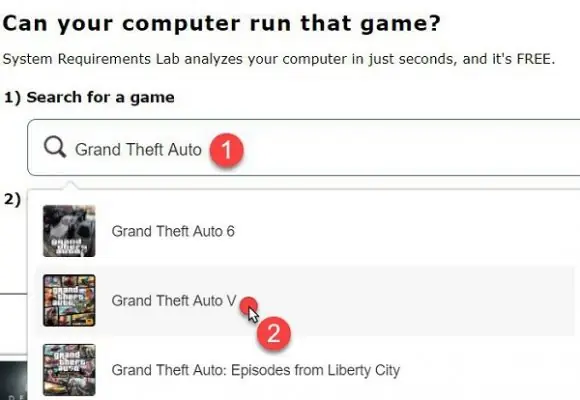
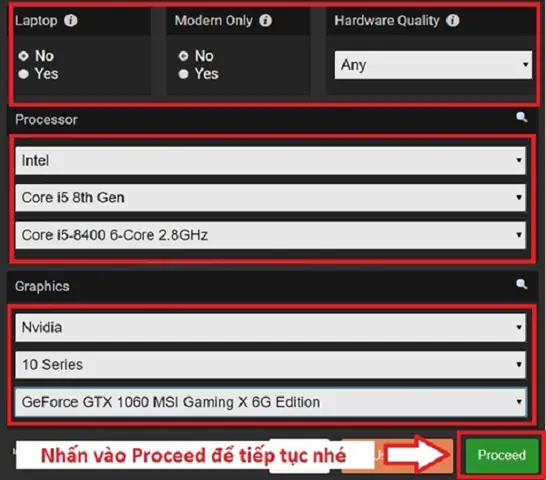
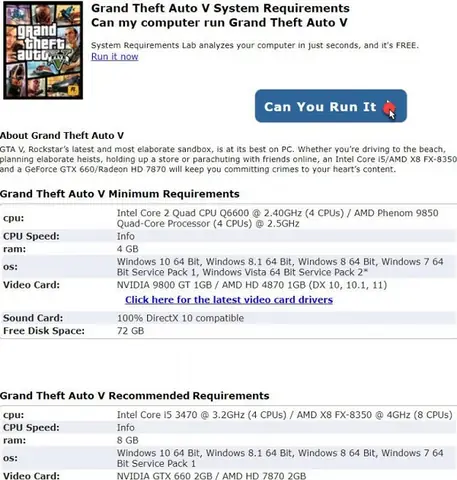
Đầu tiên, đối với game thủ, việc test cấu hình máy tính online là điều kiện tiên quyết để biết liệu một tựa game mới có thể chạy mượt mà trên dàn PC hiện tại hay không. Các bài kiểm tra hiệu năng GPU và CPU sẽ cho thấy máy có đạt được mức khung hình (FPS) mong muốn ở các thiết lập đồ họa nhất định hay không. Điều này giúp game thủ tránh được tình trạng mua game về nhưng không thể trải nghiệm như ý, hoặc biết chính xác linh kiện nào cần được nâng cấp để tối ưu hóa trải nghiệm chơi game.
Thứ hai, các chuyên gia làm việc trong lĩnh vực đồ họa, dựng phim, kiến trúc hay lập trình đều cần một hệ thống mạnh mẽ và ổn định. Việc kiểm tra cấu hình giúp họ đánh giá khả năng xử lý của CPU, dung lượng và tốc độ RAM, cũng như hiệu suất của ổ cứng SSD trong các tác vụ render, biên dịch mã hoặc xử lý dữ liệu lớn. Một cấu hình yếu có thể làm giảm đáng kể năng suất làm việc, gây mất thời gian và ảnh hưởng đến tiến độ dự án. Do đó, việc xác định các điểm nghẽn (bottleneck) của hệ thống thông qua các bài test cấu hình máy tính online là cực kỳ cần thiết để đảm bảo hiệu suất công việc.
Hơn nữa, việc kiểm tra cấu hình còn giúp bạn kiểm soát và quản lý tài nguyên máy tính tốt hơn. Đôi khi, một phần mềm lạ hoặc một driver lỗi có thể gây ra tình trạng giảm hiệu năng mà bạn không hề hay biết. Chạy các bài test định kỳ giúp phát hiện sớm các vấn đề này, từ đó có biện pháp khắc phục kịp thời. Nó cũng hữu ích khi bạn muốn bán máy tính cũ, vì việc cung cấp kết quả test cấu hình máy tính online rõ ràng, minh bạch sẽ giúp người mua tin tưởng hơn vào chất lượng sản phẩm.
Cuối cùng, việc kiểm tra cấu hình còn là cách để bạn học hỏi và tìm hiểu sâu hơn về phần cứng máy tính. Khi xem xét các thông số kỹ thuật, điểm benchmark, bạn sẽ dần hình thành kiến thức về các linh kiện, cách chúng tương tác với nhau và yếu tố nào ảnh hưởng đến hiệu năng tổng thể. Điều này rất có ích nếu bạn có ý định tự xây dựng một dàn PC mới hoặc muốn tối ưu hóa hệ thống hiện có của mình.
Các Yếu Tố Cấu Thành Cấu Hình Máy Tính Cần Test
Khi thực hiện việc test cấu hình máy tính online, bạn cần tập trung vào các linh kiện cốt lõi tạo nên sức mạnh của hệ thống. Mỗi linh kiện đóng một vai trò riêng biệt và ảnh hưởng trực tiếp đến hiệu năng tổng thể của máy tính. Hiểu rõ chức năng của từng bộ phận sẽ giúp bạn biết nên kiểm tra cái gì và ý nghĩa của các thông số thu được.
1. Bộ Vi Xử Lý (CPU – Central Processing Unit)
CPU được coi là “bộ não” của máy tính, chịu trách nhiệm thực hiện mọi phép tính và lệnh. Các thông số quan trọng cần xem xét khi test cấu hình máy tính online bao gồm:
Có thể bạn quan tâm: Sửa Màn Hình Máy Tính Hà Nội: Lỗi Thường Gặp & Chọn Nơi Uy Tín
- Số nhân (Cores) và Số luồng (Threads): Quyết định khả năng đa nhiệm và xử lý song song. Càng nhiều nhân/luồng, máy càng mạnh trong các tác vụ nặng.
- Xung nhịp (Clock Speed): Được đo bằng GHz, cho biết tốc độ xử lý cơ bản của mỗi nhân. Xung nhịp cao hơn thường đồng nghĩa với hiệu suất tốt hơn trong các ứng dụng đơn nhân.
- Bộ nhớ đệm (Cache): Giúp CPU truy cập dữ liệu thường xuyên nhanh hơn.
- Kiến trúc: Ví dụ, kiến trúc Zen của AMD Ryzen hay Alder Lake/Raptor Lake của Intel Core i thế hệ mới.
2. Card Đồ Họa (GPU – Graphics Processing Unit)
GPU là trái tim của mọi tác vụ đồ họa, từ hiển thị giao diện Windows, xem video độ phân giải cao cho đến chơi game và dựng hình 3D.
- VRAM (Video RAM): Bộ nhớ riêng của GPU, càng nhiều VRAM, card đồ họa càng xử lý tốt các game và ứng dụng đồ họa nặng ở độ phân giải cao.
- Số nhân CUDA (NVIDIA) hoặc Stream Processors (AMD): Cho biết khả năng xử lý song song của GPU.
- Xung nhịp lõi (Core Clock) và Xung nhịp bộ nhớ (Memory Clock): Tương tự như CPU, quyết định tốc độ xử lý của GPU.
- Kiến trúc: Ví dụ, Ada Lovelace của NVIDIA GeForce RTX 40 series hay RDNA 3 của AMD Radeon RX 7000 series.
3. Bộ Nhớ Truy Cập Ngẫu Nhiên (RAM – Random Access Memory)
RAM là nơi lưu trữ tạm thời dữ liệu mà CPU đang cần xử lý. Dung lượng RAM và tốc độ RAM ảnh hưởng trực tiếp đến khả năng đa nhiệm và hiệu suất tổng thể của hệ thống.
- Dung lượng: 8GB là mức tối thiểu hiện nay, 16GB là lý tưởng cho game và công việc, 32GB trở lên cho các tác vụ chuyên nghiệp.
- Tốc độ (Speed): Được đo bằng MHz hoặc MT/s (ví dụ: DDR4-3200MHz, DDR5-6000MT/s). Tốc độ càng cao, dữ liệu được truyền tải càng nhanh.
- Độ trễ (Latency – CAS Latency): Thời gian RAM phản hồi yêu cầu của CPU. Độ trễ thấp hơn là tốt hơn.
4. Ổ Đĩa Lưu Trữ (Storage – SSD/HDD)
Ổ đĩa lưu trữ là nơi cài đặt hệ điều hành, chương trình và lưu trữ dữ liệu cá nhân.
- Loại ổ đĩa:
- SSD (Solid State Drive): Nhanh hơn nhiều so với HDD nhờ sử dụng bộ nhớ flash. Có các chuẩn SATA, NVMe (PCIe). Ổ NVMe tốc độ cao hơn đáng kể so với SSD SATA.
- HDD (Hard Disk Drive): Dung lượng lớn với giá thành rẻ hơn, nhưng tốc độ chậm hơn nhiều. Thường dùng để lưu trữ dữ liệu lớn ít truy cập.
- Dung lượng: Phụ thuộc vào nhu cầu lưu trữ của bạn.
- Tốc độ đọc/ghi: Đặc biệt quan trọng đối với SSD. Tốc độ đọc/ghi cao giúp khởi động hệ điều hành, tải ứng dụng và sao chép file nhanh chóng.
5. Bo Mạch Chủ (Motherboard)
Bo mạch chủ là cầu nối giữa tất cả các linh kiện khác. Mặc dù không trực tiếp ảnh hưởng đến hiệu năng như CPU hay GPU, nhưng nó quyết định khả năng nâng cấp, tương thích và các tính năng mở rộng của hệ thống.
- Socket CPU: Phải tương thích với CPU của bạn (ví dụ: LGA 1700 cho Intel, AM5 cho AMD).
- Khe cắm RAM: Số lượng khe cắm và loại RAM hỗ trợ (DDR4, DDR5).
- Khe cắm PCIe: Hỗ trợ card đồ họa, SSD NVMe và các card mở rộng khác.
- Chipset: Ví dụ: B660, Z690 của Intel hay B650, X670 của AMD. Chipset quyết định các tính năng như ép xung, số cổng kết nối.
6. Bộ Nguồn (PSU – Power Supply Unit)
PSU cung cấp năng lượng cho toàn bộ hệ thống. Một PSU chất lượng và đủ công suất là rất quan trọng để đảm bảo sự ổn định và an toàn.
- Công suất (Wattage): Phải đủ để cung cấp điện cho tất cả các linh kiện, đặc biệt là CPU và GPU.
- Chứng nhận hiệu suất (Efficiency Rating): Ví dụ: 80 Plus Bronze, Gold, Platinum. Chứng nhận cao hơn cho thấy hiệu suất chuyển đổi điện năng tốt hơn, ít lãng phí nhiệt.
Khi test cấu hình máy tính online, bạn sẽ sử dụng các công cụ để thu thập thông tin về từng yếu tố này và đánh giá chúng dựa trên nhu cầu sử dụng của mình.
Các Công Cụ Và Phương Pháp Test Cấu Hình Máy Tính Online Hiệu Quả
Để test cấu hình máy tính online và đánh giá hiệu năng một cách toàn diện, bạn có thể kết hợp nhiều công cụ và phương pháp khác nhau. Dưới đây là danh sách các lựa chọn phổ biến và đáng tin cậy, từ việc kiểm tra thông số cơ bản đến các bài benchmark chuyên sâu.
1. Kiểm Tra Thông Số Cấu Hình Cơ Bản
Trước khi đi sâu vào các bài test hiệu năng, bạn cần biết rõ các linh kiện đang có trong máy.
- Sử dụng Công cụ tích hợp sẵn của Windows:
- System Information (msinfo32): Gõ msinfo32 vào thanh tìm kiếm Windows để mở. Công cụ này cung cấp thông tin chi tiết về hệ điều hành, CPU, RAM, bo mạch chủ, phiên bản BIOS và nhiều thứ khác.
- DxDiag: Gõ dxdiag vào thanh tìm kiếm. Đây là công cụ chẩn đoán DirectX, cung cấp thông tin về CPU, RAM, DirectX Version và đặc biệt là chi tiết về card đồ họa (tên, VRAM, phiên bản driver).
- Task Manager: Nhấn Ctrl + Shift + Esc, chọn tab “Performance”. Tại đây bạn có thể xem mức độ sử dụng CPU, RAM, GPU, ổ đĩa và mạng theo thời gian thực. Đối với Windows 10/11, nó cung cấp khá nhiều thông tin chi tiết về từng thành phần phần cứng.
- Sử dụng Phần mềm của bên thứ ba (được tải về online):
- CPU-Z: Một tiện ích miễn phí và cực kỳ nhẹ, cung cấp thông tin chi tiết về CPU (tên, kiến trúc, socket, xung nhịp, cache), Mainboard (chipset, BIOS), RAM (loại, dung lượng, tốc độ, CAS Latency) và đôi khi cả GPU. CPU-Z có tính năng “Validate” giúp bạn tải thông tin cấu hình lên mạng để chia sẻ hoặc so sánh.
- GPU-Z: Tương tự như CPU-Z nhưng dành riêng cho card đồ họa. Cung cấp thông tin chi tiết về GPU (tên, VRAM, phiên bản driver, nhiệt độ, xung nhịp hiện tại), bao gồm cả khả năng xem cảm biến theo thời gian thực.
- Speccy: Một công cụ toàn diện hơn, cung cấp cái nhìn tổng quan về mọi thành phần phần cứng, bao gồm cả nhiệt độ của CPU, GPU, ổ cứng.
2. Các Công Cụ Benchmark Hiệu Năng (Test Cấu Hình Máy Tính Online Chuyên Sâu)
Đây là các phần mềm giúp bạn đánh giá hiệu năng thực tế của từng linh kiện thông qua các bài kiểm tra được thiết kế đặc biệt, sau đó đưa ra điểm số để so sánh.
- Test CPU:
- Cinebench R23: Một chuẩn mực trong việc kiểm test cấu hình máy tính online hiệu năng đa nhân và đơn nhân của CPU. Nó sử dụng công nghệ dựng hình 3D của Cinema 4D để kiểm tra khả năng xử lý của CPU. Kết quả thường được biểu thị bằng điểm số, cho phép bạn so sánh CPU của mình với các CPU khác trên bảng xếp hạng online.
- Geekbench 6: Cung cấp các bài kiểm tra đa dạng cho cả CPU và GPU, bao gồm các tác vụ thực tế như xử lý ảnh, chỉnh sửa PDF, học máy. Geekbench trả về điểm số đơn nhân và đa nhân, và bạn có thể dễ dàng so sánh kết quả của mình trên cơ sở dữ liệu online của họ.
- Test GPU:
- 3DMark (Time Spy, Fire Strike, Port Royal): Là bộ công cụ benchmark card đồ họa hàng đầu. Mỗi bài test được thiết kế cho các mức độ phức tạp và công nghệ đồ họa khác nhau (ví dụ: Time Spy cho DirectX 12, Fire Strike cho DirectX 11, Port Royal cho Ray Tracing). 3DMark cung cấp điểm số tổng thể, điểm đồ họa và điểm vật lý, và bạn có thể dễ dàng chia sẻ và so sánh kết quả trực tuyến.
- Superposition Benchmark: Một công cụ benchmark đồ họa đẹp mắt và nặng đô, sử dụng engine UNIGINE 2. Nó cung cấp các preset khác nhau từ High đến Extreme ở các độ phân giải cao, phù hợp để test cấu hình máy tính online card đồ họa đến giới hạn.
- FurMark: Được biết đến như một “stress test” hoặc “đốt card đồ họa”, FurMark đặt GPU vào tình trạng tải nặng nhất có thể để kiểm tra độ ổn định và nhiệt độ. Không khuyến khích chạy quá lâu nếu không có tản nhiệt tốt.
- Test Ổ Đĩa (SSD/HDD):
- CrystalDiskMark: Một phần mềm phổ biến để đo tốc độ đọc/ghi tuần tự và ngẫu nhiên của ổ đĩa. Các con số này rất quan trọng để đánh giá hiệu suất tải ứng dụng, khởi động Windows và sao chép file.
- AS SSD Benchmark: Một công cụ khác chuyên dùng cho SSD, giúp đo hiệu năng đọc/ghi trong các tình huống thực tế khác nhau, bao gồm cả hiệu năng 4K (đặc biệt quan trọng đối với hệ điều hành).
- Test RAM:
- MemTest86: Mặc dù không phải là công cụ “online” theo đúng nghĩa đen (nó chạy từ USB bootable), nhưng MemTest86 là tiêu chuẩn vàng để kiểm tra độ ổn định và lỗi của RAM. Bạn tải về từ online và tạo USB.
- Trong các bài benchmark CPU/GPU như Geekbench, hiệu năng RAM cũng ảnh hưởng một phần đến điểm số tổng thể.
3. Công Cụ Giám Sát Nhiệt Độ và Hệ Thống
Kiểm tra hiệu năng không chỉ là về điểm số, mà còn về độ ổn định dưới tải nặng. Nhiệt độ cao có thể dẫn đến hiện tượng “throttle” (giảm xung nhịp để bảo vệ linh kiện), làm giảm hiệu năng đáng kể.
Có thể bạn quan tâm: Sơ Đồ Cấu Trúc Phần Cứng Của Máy Tính: Giải Mã Từ A Đến Z
- HWMonitor: Một công cụ miễn phí hiển thị nhiệt độ của CPU, GPU, ổ cứng và các cảm biến khác trên bo mạch chủ. Nó cũng hiển thị điện áp và tốc độ quạt.
- MSI Afterburner: Mặc dù nổi tiếng với khả năng ép xung GPU, MSI Afterburner còn có công cụ giám sát hiệu năng và nhiệt độ rất mạnh mẽ, hiển thị biểu đồ theo thời gian thực trong game hoặc khi chạy benchmark.
- Core Temp: Chuyên dụng để giám sát nhiệt độ từng nhân CPU.
4. Các Nguồn Tham Khảo Và So Sánh Online
Sau khi có kết quả từ các bài test cấu hình máy tính online bằng các công cụ trên, bạn cần so sánh chúng với dữ liệu từ các hệ thống khác.
- UserBenchmark.com: Một website tổng hợp dữ liệu benchmark từ hàng triệu người dùng trên toàn thế giới. Bạn có thể tải phần mềm của họ để chạy benchmark và sau đó xem kết quả của mình được xếp hạng như thế nào so với các cấu hình tương tự. Tuy nhiên, cần lưu ý UserBenchmark đôi khi bị chỉ trích vì phương pháp chấm điểm ưu tiên một số hãng hơn các hãng khác, nên chỉ nên xem xét kết quả một cách tham khảo.
- TechPowerUp.com (GPU Database): Cung cấp cơ sở dữ liệu khổng lồ về các loại GPU, bao gồm thông số kỹ thuật, điểm benchmark trung bình và so sánh giữa các card.
- Các diễn đàn công nghệ và kênh YouTube chuyên về đánh giá phần cứng: Các nguồn này thường có các bài kiểm tra thực tế, so sánh chi tiết và đưa ra nhận định chuyên sâu về hiệu năng của các linh kiện. Ví dụ: Gamers Nexus, Hardware Unboxed, Linus Tech Tips.
Bằng cách kết hợp các công cụ kiểm tra thông số, các phần mềm benchmark và việc tham khảo kết quả online, bạn sẽ có một bức tranh hoàn chỉnh về hiệu năng và sức khỏe của chiếc máy tính của mình.
Hướng Dẫn Chi Tiết Cách Sử Dụng Một Số Công Cụ Phổ Biến
Để giúp bạn dễ dàng hơn trong việc test cấu hình máy tính online, dưới đây là hướng dẫn chi tiết cách sử dụng một vài công cụ phổ biến và hiệu quả nhất. Các bước này sẽ giúp bạn thu thập thông tin và đánh giá hiệu năng một cách chính xác.
1. Sử dụng CPU-Z và GPU-Z để xem thông số cơ bản
Đây là hai công cụ miễn phí, nhẹ và cung cấp thông tin cực kỳ chính xác về CPU và GPU.
Bước 1: Tải và cài đặt/chạy ứng dụng
- Truy cập trang web chính thức của CPU-Z (www.cpuid.com/softwares/cpu-z.html) và GPU-Z (www.techpowerup.com/gpuz/).
- Tải về phiên bản cài đặt hoặc phiên bản portable (không cần cài đặt). Chạy file đã tải về.
Bước 2: Xem thông tin CPU với CPU-Z
- Mở CPU-Z. Giao diện sẽ hiển thị các tab: CPU, Caches, Mainboard, Memory, SPD, Graphics, Bench, About.
- Tab CPU: Bạn sẽ thấy tên CPU (Name), kiến trúc (Code Name), Socket, công nghệ (Technology), điện áp (Core Voltage), xung nhịp (Core Speed, Multiplier, Bus Speed), số nhân (Cores) và số luồng (Threads).
- Tab Mainboard: Hiển thị nhà sản xuất (Manufacturer), Model bo mạch chủ, Chipset, và phiên bản BIOS.
- Tab Memory: Xem loại RAM (Type), dung lượng (Size), chế độ kênh (Channel # – Single/Dual), và tốc độ DRAM Frequency. (Tốc độ thực tế của DDR RAM sẽ là DRAM Frequency 2).
- Tab SPD: Hiển thị thông tin từng thanh RAM cụ thể được cắm vào (slot #), nhà sản xuất, part number, tốc độ và các cấu hình XMP/DOCP.
- Tab Bench: Bạn có thể chạy nhanh một bài benchmark nhỏ cho CPU và so sánh với một số CPU phổ biến khác.
Bước 3: Xem thông tin GPU với GPU-Z
- Mở GPU-Z.
- Giao diện hiển thị các thông tin chính như tên card (Name), GPU (kiến trúc, mã GPU, công nghệ), phiên bản Driver, BIOS Version, loại và dung lượng VRAM (Memory Type, Memory Size), Bus Width, xung nhịp mặc định (Default Clock), xung nhịp Boost (Boost Clock).
- Phía dưới, bạn sẽ thấy các thông tin về xung nhịp hiện tại, nhiệt độ, mức độ sử dụng GPU, VRAM, và công suất (Power Consumption). Đây là những thông số quan trọng khi bạn muốn test cấu hình máy tính online để kiểm tra độ ổn định của card đồ họa.
2. Test CPU với Cinebench R23
Cinebench R23 là một công cụ benchmark CPU phổ biến, đáng tin cậy để đo hiệu năng render 3D của CPU, cả đơn nhân và đa nhân.
Bước 1: Tải và cài đặt
- Truy cập Microsoft Store hoặc website Maxon (www.maxon.net/en/downloads/cinebench-r23) để tải về.
- Cài đặt ứng dụng như bình thường.
Bước 2: Chạy benchmark
- Mở Cinebench R23.
- Bạn sẽ thấy hai nút chính: Run cho CPU (Multi Core) và Run cho CPU (Single Core).
- Nhấn Run cho CPU (Multi Core) để kiểm tra hiệu năng toàn bộ số nhân/luồng của CPU. Quá trình này sẽ kéo dài khoảng 10 phút. Trong thời gian này, CPU sẽ hoạt động ở mức 100% tải.
- Nhấn Run cho CPU (Single Core) để kiểm tra hiệu năng của một nhân CPU duy nhất.
- Kết quả sẽ hiển thị ngay bên cạnh nút Run với điểm số tính bằng pts.
Bước 3: So sánh kết quả
- Cinebench R23 có một bảng xếp hạng nhỏ các CPU phổ biến ngay trong ứng dụng để bạn tham khảo.
- Bạn cũng có thể tìm kiếm điểm Cinebench R23 của các CPU khác trên Google hoặc các diễn đàn công nghệ để so sánh điểm của mình và đánh giá vị trí CPU của bạn trên thị trường.
3. Test GPU với 3DMark (Phiên bản Free/Demo)
3DMark là bộ công cụ benchmark card đồ họa hàng đầu, giúp đánh giá hiệu năng gaming của GPU. Phiên bản miễn phí (Demo) trên Steam thường có bài test Time Spy hoặc Fire Strike.
Bước 1: Tải và cài đặt
- Bạn cần có tài khoản Steam. Tải ứng dụng Steam nếu chưa có.
- Tìm kiếm “3DMark Demo” trên Steam Store và cài đặt.
Bước 2: Chạy bài test
- Mở 3DMark. Chọn bài test mà phiên bản Demo cung cấp (ví dụ: Time Spy).
- Nhấn Run để bắt đầu. Ứng dụng sẽ chạy một loạt các cảnh đồ họa 3D phức tạp, mô phỏng các trò chơi nặng.
- Trong quá trình chạy, bạn sẽ thấy FPS, nhiệt độ và mức độ sử dụng của GPU/CPU hiển thị trên màn hình.
Bước 3: Xem và phân tích kết quả
- Sau khi bài test hoàn tất, 3DMark sẽ hiển thị một trang kết quả chi tiết, bao gồm:
- Overall Score: Điểm tổng thể của hệ thống.
- Graphics Score: Điểm hiệu năng của GPU.
- CPU Score: Điểm hiệu năng của CPU trong môi trường gaming.
- Bạn sẽ thấy tùy chọn Compare result online (So sánh kết quả trực tuyến). Nhấn vào đó để tải kết quả của bạn lên website 3DMark và so sánh với hàng ngàn cấu hình khác. Điều này giúp bạn đánh giá xem GPU và CPU của mình hoạt động tốt hay kém so với mặt bằng chung.
- Bạn có thể tìm kiếm điểm số trung bình của các card đồ họa tương tự trên website 3DMark hoặc các trang review để xem card của bạn có đang đạt được hiệu năng kỳ vọng không.
4. Test Ổ Đĩa với CrystalDiskMark
CrystalDiskMark là công cụ đơn giản nhưng hiệu quả để đo tốc độ đọc/ghi của SSD và HDD.
Bước 1: Tải và cài đặt
- Truy cập trang web chính thức (crystalmark.info/en/download/) và tải phiên bản phù hợp (ví dụ: Shizuku Edition).
- Cài đặt hoặc chạy file portable.
Bước 2: Cấu hình và chạy test
- Mở CrystalDiskMark.
- Chọn số lần test (được đánh dấu bằng số 5): Thường để mặc định là 5.
- Chọn kích thước file test (1GiB): Cũng nên để mặc định hoặc chọn 2GiB, 4GiB.
- Chọn ổ đĩa cần test: Từ danh sách thả xuống, chọn ổ đĩa (ví dụ: C:, D:).
- Nhấn nút All để chạy tất cả các bài test: Đọc/ghi tuần tự (Seq), đọc/ghi ngẫu nhiên 4K (RND4K).
- Quá trình test sẽ mất vài phút.
Bước 3: Đọc kết quả
- Kết quả sẽ hiển thị tốc độ đọc (Read) và ghi (Write) theo từng loại test, đơn vị MB/s.
- Seq Q8T1 (Sequential Read/Write): Tốc độ đọc/ghi dữ liệu lớn, liên tục. Quan trọng khi sao chép file lớn.
- RND4K Q32T1 (Random Read/Write 4K): Tốc độ đọc/ghi các file nhỏ, ngẫu nhiên. Đây là thông số cực kỳ quan trọng đối với hiệu suất của hệ điều hành, khởi động ứng dụng.
- So sánh kết quả của bạn với thông số kỹ thuật mà nhà sản xuất công bố cho ổ SSD/HDD của bạn hoặc với các bài review uy tín. Tốc độ đọc/ghi ngẫu nhiên 4K của SSD NVMe thường cao hơn nhiều (vài chục đến vài trăm MB/s) so với SSD SATA (vài MB/s).
Bằng cách thực hiện các bài test cấu hình máy tính online này, bạn sẽ có được dữ liệu cụ thể, khách quan để đánh giá sức mạnh của chiếc máy tính, từ đó đưa ra các quyết định tối ưu hóa hoặc nâng cấp phù hợp.
Phân Tích Kết Quả Và Đưa Ra Quyết Định Nâng Cấp/Tối Ưu Hóa
Sau khi hoàn thành quá trình test cấu hình máy tính online với các công cụ đã nêu, bước tiếp theo và cũng là quan trọng nhất là phân tích các kết quả thu được. Việc này đòi hỏi sự hiểu biết nhất định về các thông số kỹ thuật và điểm benchmark để đưa ra đánh giá chính xác, từ đó xác định xem máy tính của bạn có đang hoạt động hiệu quả hay không, và cần làm gì để cải thiện.
1. Hiểu Ý Nghĩa Của Các Con Số
- Điểm CPU (Cinebench, Geekbench): Điểm đa nhân thể hiện khả năng xử lý các tác vụ render, biên dịch code, chỉnh sửa video. Điểm đơn nhân quan trọng cho hiệu suất trong game (ít tận dụng đa nhân), các ứng dụng văn phòng và tác vụ hàng ngày. Hãy so sánh điểm số của bạn với các CPU cùng dòng hoặc đời mới hơn để biết vị trí của CPU hiện tại. Ví dụ, nếu CPU của bạn đạt 10.000 điểm Cinebench R23 Multi Core, trong khi một CPU mới hơn đạt 20.000 điểm, bạn có thể cân nhắc nâng cấp nếu thường xuyên làm các tác vụ nặng.
- Điểm GPU (3DMark): Điểm đồ họa cho thấy khả năng xử lý game và các ứng dụng đồ họa. FPS trung bình trong các bài test cũng rất quan trọng. Ví dụ, một card đồ họa đạt 10.000 điểm Time Spy có thể chơi mượt hầu hết game ở Full HD, nhưng có thể gặp khó khăn ở 2K hoặc 4K. Nếu mục tiêu của bạn là chơi game ở độ phân giải cao hoặc với tần số quét màn hình lớn, bạn cần một GPU có điểm số cao hơn đáng kể.
- Tốc độ đọc/ghi ổ đĩa (CrystalDiskMark): Đặc biệt là tốc độ đọc/ghi ngẫu nhiên 4K (RND4K). Tốc độ cao giúp khởi động Windows, tải ứng dụng và game nhanh hơn. Nếu bạn đang dùng HDD hoặc SSD SATA với tốc độ RND4K thấp (dưới 30-40 MB/s), việc nâng cấp lên SSD NVMe PCIe 3.0 hoặc 4.0 sẽ mang lại sự cải thiện hiệu suất đáng kinh ngạc.
- Dung lượng và tốc độ RAM: 16GB RAM là tối ưu cho hầu hết người dùng hiện nay. Nếu bạn chỉ có 8GB và thường xuyên mở nhiều ứng dụng, duyệt web với hàng chục tab, hoặc chơi game nặng, việc nâng cấp lên 16GB sẽ giúp giảm tình trạng giật lag. Tốc độ RAM cũng quan trọng, đặc biệt với các CPU AMD Ryzen. Đảm bảo RAM đang chạy ở chế độ Dual Channel và đúng tốc độ XMP/DOCP đã thiết lập trong BIOS.
- Nhiệt độ (HWMonitor, MSI Afterburner): Nhiệt độ CPU/GPU ổn định dưới 80°C khi tải nặng là lý tưởng. Nếu nhiệt độ thường xuyên vượt quá 85-90°C, đây là dấu hiệu của việc tản nhiệt kém hoặc quá tải, dẫn đến hiện tượng throttle và giảm hiệu năng.
2. Nhận Diện “Nút Thắt Cổ Chai” (Bottleneck)
Nút thắt cổ chai xảy ra khi một linh kiện nào đó không thể theo kịp các linh kiện khác, làm giảm hiệu năng tổng thể của hệ thống.
Có thể bạn quan tâm: Refresh Máy Tính: Sự Thật Đằng Sau Thao Tác Phổ Biến Này
- Ví dụ 1: CPU quá yếu, GPU quá mạnh. Khi chơi game, nếu GPU Usage luôn ở mức thấp (dưới 80%) trong khi CPU Usage luôn ở mức cao (gần 100%), đó là dấu hiệu CPU đang là nút thắt. GPU không thể hoạt động hết công suất vì CPU không cung cấp đủ dữ liệu kịp thời.
- Ví dụ 2: GPU quá yếu, CPU quá mạnh. Ngược lại, nếu GPU Usage luôn ở mức 99-100% trong khi CPU Usage thấp, GPU đang là nút thắt. Đây thường là tình huống lý tưởng trong game, vì GPU đang hoạt động hết công suất. Nếu bạn muốn FPS cao hơn, bạn cần nâng cấp GPU.
- Ví dụ 3: RAM hoặc ổ cứng chậm. Nếu bạn thấy tình trạng “Disk Usage 100%” hoặc “RAM Usage 100%” thường xuyên, kèm theo lag khi mở ứng dụng hoặc tải game, đó là dấu hiệu của RAM thiếu hoặc ổ cứng chậm.
3. Đưa Ra Quyết Định Nâng Cấp Hoặc Tối Ưu Hóa
Dựa trên việc phân tích kết quả test cấu hình máy tính online và nhận diện nút thắt, bạn có thể đưa ra các quyết định sau:
- Nâng cấp:
- GPU: Nếu bạn là game thủ hoặc làm đồ họa và GPU của bạn là nút thắt, hãy đầu tư vào một card đồ họa mạnh hơn. Đây thường là nâng cấp mang lại hiệu quả lớn nhất trong gaming.
- CPU: Nếu CPU của bạn quá cũ hoặc yếu cho công việc đa nhiệm/nặng, hãy cân nhắc nâng cấp CPU (có thể kèm theo Mainboard và RAM nếu socket thay đổi).
- RAM: Nâng cấp từ 8GB lên 16GB hoặc 32GB nếu bạn thường xuyên gặp tình trạng thiếu RAM. Đảm bảo mua RAM có tốc độ tương thích với Mainboard và CPU.
- SSD: Chuyển từ HDD lên SSD NVMe là một trong những nâng cấp “đáng tiền” nhất để cải thiện tốc độ phản hồi tổng thể của hệ thống.
- Tối ưu hóa (nếu chưa muốn nâng cấp):
- Vệ sinh hệ thống: Bụi bẩn tích tụ trong case, trên tản nhiệt CPU/GPU là nguyên nhân chính gây nóng máy và giảm hiệu năng. Hãy vệ sinh định kỳ.
- Thay keo tản nhiệt: Keo tản nhiệt CPU/GPU cũ có thể khô và mất tác dụng. Thay keo mới có thể giảm nhiệt độ đáng kể.
- Kiểm tra và cập nhật driver: Đảm bảo driver của GPU, chipset và các linh kiện khác luôn được cập nhật bản mới nhất từ trang web nhà sản xuất. Điều này có thể mang lại cải thiện hiệu năng và vá lỗi.
- Quản lý phần mềm khởi động cùng Windows: Tắt bớt các ứng dụng không cần thiết chạy nền để giải phóng RAM và tài nguyên CPU.
- Cài đặt lại Windows: Một bản Windows sạch có thể khắc phục nhiều vấn đề về hiệu năng do phần mềm lỗi hoặc virus gây ra.
Quyết định cuối cùng cần dựa trên nhu cầu thực tế, ngân sách và mức độ cải thiện mà bạn mong muốn. Việc test cấu hình máy tính online không chỉ giúp bạn hiểu rõ máy tính mà còn là nền tảng để bạn đầu tư nâng cấp một cách thông minh và hiệu quả.
Câu Hỏi Thường Gặp Khi Test Cấu Hình Máy Tính Online (FAQ)
Khi thực hiện việc test cấu hình máy tính online, người dùng thường có nhiều thắc mắc liên quan đến quá trình, công cụ và ý nghĩa của kết quả. Dưới đây là tổng hợp một số câu hỏi thường gặp, giúp bạn có cái nhìn rõ ràng hơn và tự tin hơn khi kiểm tra cấu hình máy tính của mình.
1. Tôi nên test cấu hình máy tính online bao lâu một lần?
Không có một quy tắc cứng nhắc nào về tần suất. Tuy nhiên, việc kiểm tra định kỳ (ví dụ: 6 tháng một lần) hoặc khi bạn nhận thấy máy có dấu hiệu chậm đi, hoặc khi bạn cài đặt một linh kiện mới, hoặc trước khi chơi một tựa game/sử dụng một phần mềm nặng mới là rất khuyến khích. Điều này giúp bạn phát hiện sớm các vấn đề tiềm ẩn và đảm bảo máy luôn hoạt động ở hiệu suất tối ưu.
2. Các công cụ benchmark có an toàn cho máy tính của tôi không?
Các công cụ benchmark uy tín như Cinebench, 3DMark, CrystalDiskMark thường an toàn. Chúng được thiết kế để đẩy linh kiện đến giới hạn nhằm đo hiệu năng, nhưng không gây hại nếu hệ thống tản nhiệt của bạn hoạt động bình thường. Tuy nhiên, việc chạy các bài stress test quá lâu (như FurMark trong nhiều giờ) có thể gây quá nhiệt nếu tản nhiệt kém, dẫn đến hiện tượng giảm xung nhịp (throttle) để bảo vệ linh kiện. Luôn đảm bảo máy tính được thông thoáng và có tản nhiệt tốt khi chạy các bài test cường độ cao.
3. Điểm benchmark của tôi thấp hơn so với các bài review, tại sao?
Có nhiều lý do:
- Sự khác biệt về phần cứng: Các bài review thường sử dụng các linh kiện “cao cấp” khác (RAM tốc độ cao, tản nhiệt tốt, PSU mạnh) có thể ảnh hưởng đến điểm số.
- Phần mềm chạy nền: Các ứng dụng chạy nền có thể tiêu tốn tài nguyên, làm giảm điểm số benchmark.
- Nhiệt độ: Quá nhiệt có thể khiến CPU/GPU tự động giảm xung nhịp (throttle), làm giảm hiệu năng.
- Driver cũ: Driver card đồ họa hoặc chipset lỗi thời có thể ảnh hưởng tiêu cực đến hiệu suất.
- Ép xung (Overclocking): Các bài review có thể đã ép xung linh kiện, trong khi máy của bạn chạy ở tốc độ mặc định.
- Phiên bản benchmark: Đảm bảo bạn đang sử dụng cùng phiên bản benchmark với bài review để so sánh công bằng.
4. “Online” trong “test cấu hình máy tính online” có nghĩa là gì?
“Online” ở đây có thể hiểu theo nhiều nghĩa:
- Tải công cụ từ Internet: Phần lớn các phần mềm kiểm tra cấu hình và benchmark đều được tải về từ các trang web trực tuyến.
- So sánh kết quả trực tuyến: Nhiều công cụ cho phép bạn tải điểm số của mình lên cơ sở dữ liệu online để so sánh với hàng triệu người dùng khác.
- Công cụ hoạt động qua trình duyệt web: Một số công cụ đơn giản (như các trang web kiểm tra tốc độ mạng, hoặc một số bài kiểm tra hiệu năng CPU/GPU nhẹ) có thể chạy trực tiếp trên trình duyệt mà không cần cài đặt phần mềm.
Trong bối cảnh bài viết này, chúng ta tập trung vào việc tìm kiếm và sử dụng các công cụ mạnh mẽ, đáng tin cậy thông qua Internet để kiểm tra cấu hình máy tính.
5. Tôi nên làm gì nếu kết quả test cho thấy linh kiện của tôi gặp vấn đề?
Nếu kết quả test cấu hình máy tính online cho thấy có vấn đề (ví dụ: điểm số thấp bất thường, nhiệt độ quá cao, lỗi RAM), bạn nên:
- Kiểm tra lại driver: Đảm bảo tất cả driver đều mới nhất.
- Vệ sinh máy: Loại bỏ bụi bẩn, kiểm tra quạt.
- Kiểm tra cài đặt BIOS: Đảm bảo RAM đang chạy đúng tốc độ (XMP/DOCP).
- Tìm kiếm thông tin online: Sử dụng kết quả test và thông báo lỗi để tìm kiếm giải pháp trên Google, các diễn đàn công nghệ.
- Cân nhắc thay thế linh kiện: Nếu vấn đề nghiêm trọng và không thể khắc phục bằng phần mềm hoặc vệ sinh, bạn có thể cần thay thế linh kiện bị lỗi.
Việc chủ động tìm hiểu và thực hiện test cấu hình máy tính online sẽ giúp bạn trở thành một người dùng máy tính thông thái hơn, luôn giữ cho thiết bị của mình ở trạng thái tốt nhất.
Việc test cấu hình máy tính online không chỉ là một thao tác kỹ thuật đơn thuần mà còn là một quy trình cần thiết để bạn hiểu rõ hơn về sức mạnh và tình trạng của chiếc máy tính mình đang sử dụng. Từ việc kiểm tra các thông số cơ bản của CPU, GPU, RAM, ổ đĩa cho đến việc chạy các bài benchmark hiệu năng chuyên sâu, mọi bước đều đóng góp vào bức tranh tổng thể về hiệu suất của hệ thống. Dù bạn là một game thủ muốn tối ưu trải nghiệm, một lập trình viên cần hiệu năng xử lý cao hay đơn giản là người dùng phổ thông muốn chiếc máy tính hoạt động ổn định, việc nắm vững các công cụ và phương pháp kiểm tra là chìa khóa. Bằng cách phân tích kỹ lưỡng các kết quả và đưa ra quyết định nâng cấp hoặc tối ưu hóa đúng đắn, bạn sẽ luôn duy trì được hiệu suất tối ưu cho thiết bị của mình và tận hưởng trải nghiệm công nghệ tốt nhất.