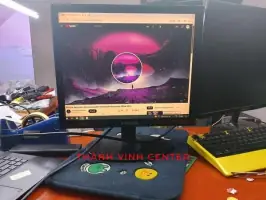
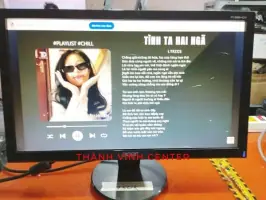
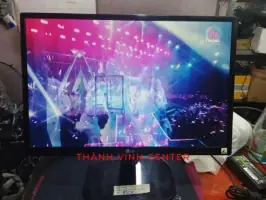
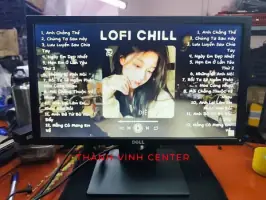
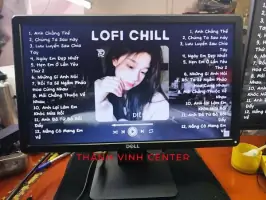
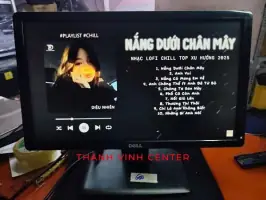
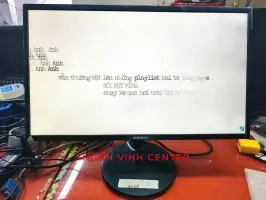
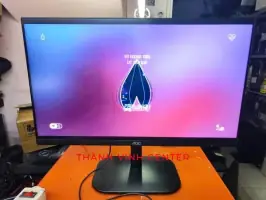
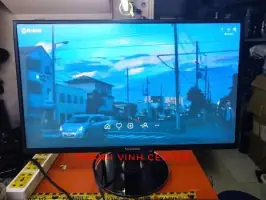
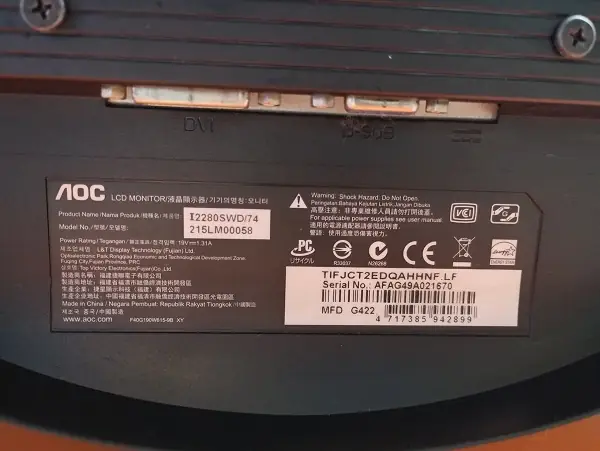
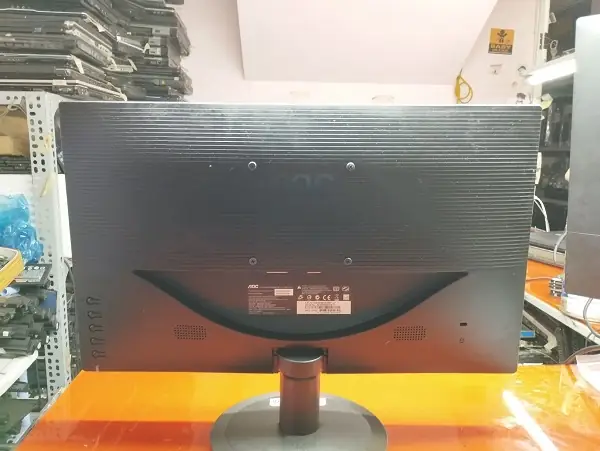
Trong bối cảnh công nghệ phát triển không ngừng, nhu cầu sở hữu các thiết bị điện tử chất lượng với chi phí hợp lý ngày càng tăng cao. Màn hình máy tính cũ 22 inch nổi lên như một lựa chọn tối ưu, đặc biệt với sinh viên, nhân viên văn phòng, hoặc những người dùng có ngân sách hạn chế nhưng vẫn muốn trải nghiệm không gian làm việc và giải trí đủ rộng. Bài viết này của Trần Du sẽ cung cấp cái nhìn toàn diện về cách chọn và kiểm tra màn hình đã qua sử dụng, giúp bạn đưa ra quyết định thông minh và tránh rủi ro.
Hướng dẫn nhanh: Chọn mua màn hình máy tính cũ 22 inch
- Xác định nhu cầu sử dụng: Phân tích mục đích chính (làm việc văn phòng, lập trình, thiết kế, giải trí) để chọn loại tấm nền, độ phân giải và tần số quét phù hợp.
- Kiểm tra tổng thể ngoại hình: Đánh giá các vết trầy xước, nứt vỡ trên màn hình và vỏ máy, đảm bảo không có hư hại vật lý nghiêm trọng.
- Kiểm tra chất lượng hiển thị: Tìm kiếm điểm chết (dead pixel), hở sáng (backlight bleed), ám màu, và các vấn đề về độ đồng đều màu sắc trên toàn bộ màn hình.
- Kiểm tra các cổng kết nối: Đảm bảo tất cả các cổng như VGA, DVI, HDMI, DisplayPort hoạt động bình thường và không bị lỏng lẻo hay oxy hóa.
- Kiểm tra nút bấm điều khiển: Các nút nguồn, menu, tăng/giảm độ sáng phải nhạy và hoạt động ổn định.
- Kiểm tra thời gian bảo hành: Ưu tiên các cửa hàng cung cấp chính sách bảo hành rõ ràng, tối thiểu 3 tháng để đảm bảo quyền lợi.
Tại sao màn hình máy tính cũ 22 inch vẫn là lựa chọn đáng cân nhắc?
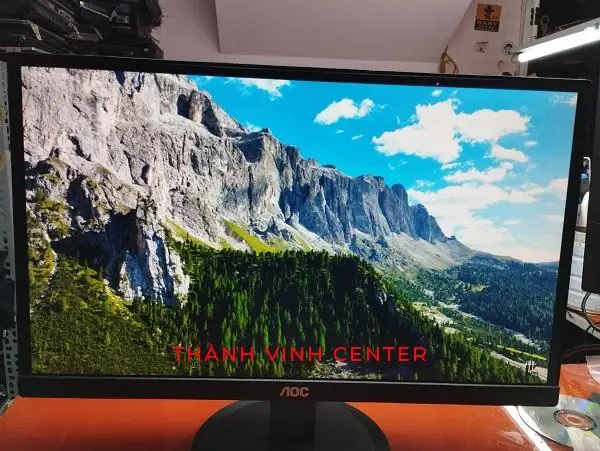
Màn hình máy tính cũ 22 inch mang lại sự cân bằng lý tưởng giữa kích thước, hiệu năng và chi phí, đặc biệt phù hợp với nhiều đối tượng người dùng. Kích thước 22 inch đủ lớn để hiển thị nhiều cửa sổ ứng dụng cùng lúc, tối ưu cho các tác vụ văn phòng, lập trình, hoặc duyệt web mà không chiếm quá nhiều không gian bàn làm việc. Hơn nữa, với công nghệ sản xuất ngày càng tiên tiến, nhiều mẫu màn hình cũ vẫn sở hữu độ phân giải Full HD (1920×1080), mang lại chất lượng hình ảnh sắc nét và chi tiết.
Việc lựa chọn màn hình đã qua sử dụng còn giúp tiết kiệm đáng kể ngân sách, cho phép bạn đầu tư vào các linh kiện khác như CPU, RAM, hoặc ổ cứng SSD để nâng cao hiệu suất tổng thể của hệ thống. Đây là một giải pháp thông minh cho những ai muốn xây dựng một dàn máy tính hoàn chỉnh mà không phải hy sinh quá nhiều về chất lượng trải nghiệm.
Có thể bạn quan tâm: Màn Hình Máy Tính Chữ Bị To: Nguyên Nhân & Cách Khắc Phục
Các yếu tố quan trọng khi chọn mua màn hình máy tính cũ 22 inch
Khi quyết định mua một chiếc màn hình máy tính cũ 22 inch, việc nắm rõ các thông số kỹ thuật và tiêu chí đánh giá là vô cùng cần thiết. Điều này giúp bạn tránh mua phải sản phẩm kém chất lượng và đảm bảo màn hình đáp ứng đúng nhu cầu của mình.
Có thể bạn quan tâm: Top Màn Hình Máy Tính 24 Inch Giá Rẻ: Lựa Chọn Tối Ưu Cho Mọi Nhu Cầu
1. Độ phân giải và chất lượng hình ảnh
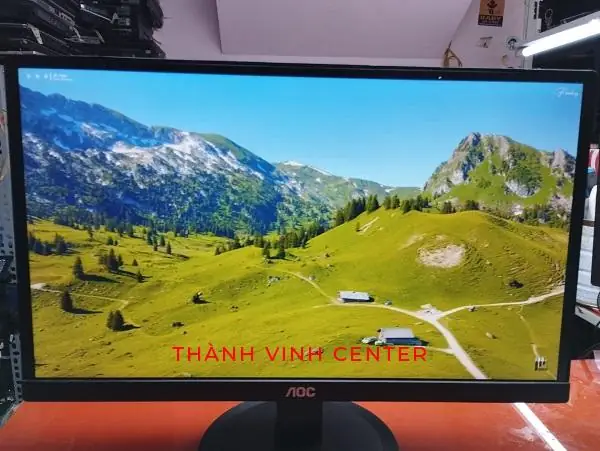
Độ phân giải là yếu tố then chốt quyết định độ sắc nét của hình ảnh. Với màn hình máy tính cũ 22 inch, độ phân giải Full HD (1920×1080) là tiêu chuẩn phổ biến và được khuyến nghị. Một số màn hình cũ hơn có thể chỉ đạt độ phân giải HD (1366×768), điều này có thể chấp nhận được cho các tác vụ cơ bản nhưng sẽ kém sắc nét hơn đối với văn bản và hình ảnh chi tiết.

Có thể bạn quan tâm: Kinh Nghiệm Chọn Mua Linh Kiện Máy Tính Cũ Giá Rẻ Tại Hà Nội Hiệu Quả
Chất lượng hình ảnh còn phụ thuộc vào loại tấm nền. Các loại tấm nền phổ biến bao gồm:
- TN (Twisted Nematic): Thời gian phản hồi nhanh, giá thành rẻ, nhưng góc nhìn hẹp và màu sắc kém chính xác. Thích hợp cho game thủ bình dân.
- VA (Vertical Alignment): Độ tương phản cao, màu đen sâu, góc nhìn khá tốt, nhưng thời gian phản hồi thường chậm hơn TN. Phù hợp cho giải trí, xem phim.
- IPS (In-Plane Switching): Góc nhìn rộng, màu sắc chính xác và sống động nhất, nhưng thời gian phản hồi thường chậm hơn TN và giá thành cao hơn. Lý tưởng cho đồ họa, thiết kế và người dùng yêu cầu màu sắc chân thực.
2. Tần số quét (Refresh Rate) và thời gian phản hồi (Response Time)
Có thể bạn quan tâm: Hướng Dẫn Chi Tiết Cách Kết Nối Tai Nghe Với Máy Tính Dell
Đối với người dùng phổ thông và văn phòng, tần số quét 60Hz là đủ. Tuy nhiên, nếu bạn là game thủ hoặc thường xuyên làm việc với các nội dung động, màn hình có tần số quét cao hơn (ví dụ 75Hz) sẽ mang lại trải nghiệm mượt mà hơn.
Thời gian phản hồi là tốc độ pixel chuyển đổi màu sắc. Chỉ số này càng thấp càng tốt, đặc biệt đối với game thủ, để tránh hiện tượng bóng mờ (ghosting). Màn hình có thời gian phản hồi từ 5ms trở xuống thường được coi là tốt.
3. Các cổng kết nối
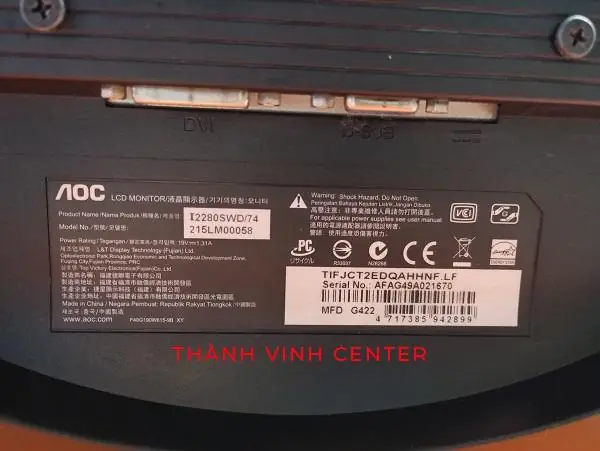
Kiểm tra kỹ các cổng kết nối có sẵn trên màn hình máy tính cũ 22 inch và đảm bảo chúng tương thích với máy tính của bạn. Các cổng phổ biến bao gồm:
- VGA: Cổng analog cũ, vẫn còn trên nhiều mainboard đời cũ.
- DVI: Cổng kỹ thuật số, tốt hơn VGA.
- HDMI: Phổ biến nhất hiện nay, truyền cả hình ảnh và âm thanh.
- DisplayPort: Tương tự HDMI nhưng thường có băng thông cao hơn, phổ biến trên các card đồ họa cao cấp.
Đảm bảo các cổng không bị lỏng, cong vênh hoặc oxy hóa, và hoạt động tốt khi cắm cáp.
4. Công nghệ bảo vệ mắt
Nhiều mẫu màn hình hiện đại tích hợp công nghệ Flicker-Free (chống nhấp nháy) và Low Blue Light (giảm ánh sáng xanh) để bảo vệ mắt người dùng. Dù là màn hình cũ, việc tìm kiếm những mẫu có các tính năng này sẽ giúp giảm mỏi mắt khi làm việc lâu dài. Các chuyên gia sức khỏe thường khuyến nghị sử dụng màn hình có tính năng bảo vệ mắt để duy trì thị lực.
Quy trình kiểm tra màn hình máy tính cũ 22 inch thực tế
Để đảm bảo bạn không mua phải sản phẩm lỗi, việc kiểm tra cẩn thận là bắt buộc. Hãy chuẩn bị một USB có chứa các hình ảnh màu sắc đơn sắc (đen, trắng, đỏ, xanh lá, xanh dương) và một vài video chất lượng cao để kiểm tra trực tiếp.
1. Kiểm tra ngoại hình và tổng quan
- Vỏ màn hình: Kiểm tra các vết trầy xước sâu, nứt vỡ, hoặc dấu hiệu va đập. Mặc dù là màn hình cũ, nhưng một chiếc vỏ quá cũ kỹ hoặc bị hư hại nặng có thể báo hiệu việc sử dụng không cẩn thận hoặc từng bị rơi rớt.
- Viền màn hình: Đảm bảo viền không bị hở, cong vênh.
- Chân đế: Chân đế phải chắc chắn, không lung lay, và có khả năng điều chỉnh độ cao/nghiêng nếu đó là tính năng của màn hình.
- Lớp phủ chống chói: Kiểm tra xem lớp phủ này có bị bong tróc, trầy xước nhiều không. Các vết xước nhỏ có thể chấp nhận được nhưng vết lớn sẽ ảnh hưởng đến trải nghiệm nhìn.
2. Kiểm tra chất lượng hiển thị chi tiết
Đây là bước quan trọng nhất khi mua màn hình máy tính cũ 22 inch.
- Điểm chết (Dead Pixel): Cắm màn hình vào máy tính và hiển thị các hình ảnh màu đơn sắc (đen, trắng, đỏ, xanh lá, xanh dương). Quan sát kỹ trên toàn bộ màn hình để phát hiện các điểm ảnh không hiển thị màu hoặc hiển thị màu sai lệch (luôn đen, trắng hoặc một màu cố định).
- Hở sáng (Backlight Bleed): Mở một hình ảnh màu đen toàn màn hình trong môi trường tối. Quan sát các cạnh hoặc góc màn hình xem có vùng sáng nào bất thường hay không. Hở sáng nhẹ có thể chấp nhận được, nhưng hở sáng quá nhiều sẽ ảnh hưởng đến độ tương phản và trải nghiệm xem phim.
- Ám màu (Color Shift/Tint): Mở hình ảnh màu trắng hoặc xám. Kiểm tra xem có vùng nào trên màn hình bị ám vàng, xanh, hồng hay không. Điều này cho thấy màn hình có thể bị lão hóa hoặc sai lệch màu sắc.
- Độ đồng đều màu sắc: Sử dụng các hình ảnh màu sắc đồng nhất để kiểm tra xem màu sắc có được hiển thị đều trên khắp màn hình hay không.
- Góc nhìn: Di chuyển vị trí ngồi và quan sát màn hình từ các góc độ khác nhau để đánh giá góc nhìn. Màn hình TN sẽ có góc nhìn hẹp nhất, màu sắc sẽ bị biến đổi đáng kể khi nhìn từ các góc.
3. Kiểm tra các cổng kết nối và nút bấm
- Cổng kết nối: Lần lượt cắm tất cả các loại cáp mà màn hình hỗ trợ (VGA, DVI, HDMI, DisplayPort) vào máy tính và kiểm tra tín hiệu. Đảm bảo hình ảnh hiển thị ổn định, không chập chờn.
- Nút bấm điều khiển: Thử tất cả các nút bấm vật lý trên màn hình (nút nguồn, menu, điều chỉnh độ sáng/tương phản…). Các nút phải nhạy, không bị kẹt hay lờn.
- Loa tích hợp (nếu có): Nếu màn hình có loa, hãy kiểm tra chất lượng âm thanh.
Các vấn đề thường gặp với màn hình máy tính cũ và cách xử lý
Việc mua màn hình máy tính cũ 22 inch tiềm ẩn một số rủi ro. Dưới đây là các vấn đề phổ biến và cách bạn có thể đối phó:
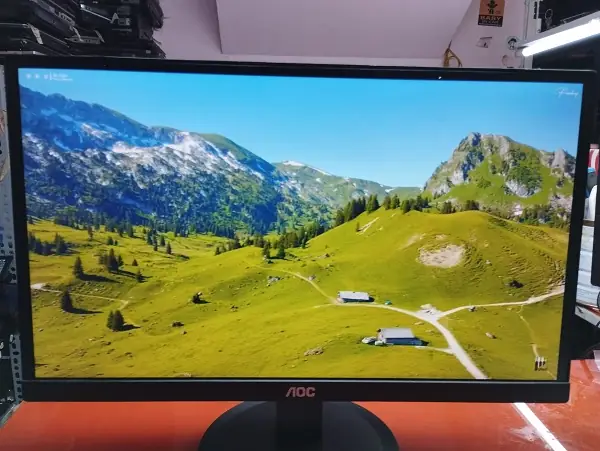
- Điểm chết hoặc hở sáng: Nếu số lượng điểm chết hoặc mức độ hở sáng quá lớn, hãy yêu cầu đổi sản phẩm khác hoặc thương lượng giảm giá đáng kể. Với màn hình cũ, một vài điểm chết có thể được chấp nhận, tùy thuộc vào mức độ khó tính của bạn.
- Màu sắc không chuẩn: Nếu màn hình ám màu hoặc màu sắc sai lệch nhiều, hãy thử reset cài đặt màu về mặc định (Factory Reset) trong menu OSD của màn hình. Nếu vẫn không cải thiện, đó có thể là dấu hiệu tấm nền bị lão hóa.
- Dây cáp và phụ kiện: Đảm bảo cửa hàng cung cấp đầy đủ dây cáp nguồn và cáp tín hiệu đi kèm. Kiểm tra xem chúng có hoạt động tốt không.
- Chính sách bảo hành: Luôn ưu tiên những nơi có chính sách bảo hành rõ ràng, ít nhất 3 tháng 1 đổi 1. Điều này giúp bạn yên tâm hơn trong quá trình sử dụng.
Mua màn hình máy tính cũ 22 inch ở đâu uy tín?
Việc tìm kiếm một địa chỉ đáng tin cậy để mua màn hình máy tính cũ 22 inch là rất quan trọng. Bạn nên ưu tiên các cửa hàng máy tính, linh kiện đã có uy tín lâu năm trên thị trường.
- Cửa hàng chuyên kinh doanh linh kiện máy tính cũ: Những nơi này thường có đội ngũ kỹ thuật viên kiểm tra kỹ lưỡng sản phẩm trước khi bán ra. Họ cũng có kinh nghiệm trong việc đánh giá và phân loại chất lượng màn hình.
- Các diễn đàn, nhóm công nghệ: Bạn có thể tìm kiếm các bài đánh giá, nhận xét về các địa chỉ bán hàng tại địa phương trên các diễn đàn công nghệ uy tín hoặc nhóm Facebook chuyên về máy tính, linh kiện cũ.
- Tham khảo ý kiến người quen: Hỏi bạn bè, người thân đã có kinh nghiệm mua sắm linh kiện cũ để nhận được lời khuyên.
Khi mua tại các cửa hàng, hãy yêu cầu được kiểm tra trực tiếp sản phẩm, thực hiện đầy đủ các bước kiểm tra đã nêu ở trên. Đừng ngần ngại đặt câu hỏi cho nhân viên về nguồn gốc, tình trạng sản phẩm và chính sách bảo hành.
Kết luận
Việc chọn mua màn hình máy tính cũ 22 inch đòi hỏi sự cẩn trọng và kiến thức nhất định, nhưng hoàn toàn có thể mang lại một thiết bị chất lượng với mức giá phải chăng. Bằng cách áp dụng các hướng dẫn về kiểm tra ngoại hình, chất lượng hiển thị, cổng kết nối và chính sách bảo hành, bạn sẽ có thể tự tin lựa chọn được chiếc màn hình phù hợp nhất với nhu cầu sử dụng và túi tiền của mình. Khám phá thêm nhiều thủ thuật công nghệ hữu ích và kiến thức chuyên sâu khác tại https://aqua-mouse-944470.hostingersite.com/ để tối ưu hóa trải nghiệm máy tính của bạn.