
Trong thời đại số hóa hiện nay, việc chỉnh sửa ảnh đã trở thành một kỹ năng cơ bản mà hầu hết mọi người dùng máy tính đều cần đến. Một trong những thao tác phổ biến nhất chính là cách cắt ảnh trong máy tính, dù là để loại bỏ các chi tiết thừa, thay đổi bố cục, hoặc điều chỉnh kích thước cho phù hợp với mục đích sử dụng. Từ những người dùng phổ thông chỉ cần cắt nhanh một bức ảnh chụp màn hình, đến các nhà thiết kế đồ họa chuyên nghiệp muốn tạo ra những tác phẩm tinh xảo, nhu cầu cắt ảnh luôn hiện hữu. Bài viết này của Trandu.vn sẽ cung cấp một hướng dẫn toàn diện, chi tiết từ A-Z về các phương pháp cắt ảnh khác nhau trên máy tính, từ những công cụ có sẵn trong Windows đến các phần mềm chuyên nghiệp và dịch vụ trực tuyến, giúp bạn dễ dàng lựa chọn giải pháp phù hợp nhất với nhu cầu và kỹ năng của mình.
Có thể bạn quan tâm: Hướng Dẫn Chi Tiết Cách Cài Đặt Phần Mềm Cho Máy Tính
Tóm tắt nhanh các phương pháp cắt ảnh phổ biến trên máy tính
Để giúp bạn nhanh chóng nắm bắt các lựa chọn chính khi cần cắt ảnh trên máy tính, dưới đây là tóm tắt các phương pháp phổ biến và hiệu quả nhất mà bạn có thể áp dụng ngay:
- Sử dụng ứng dụng Ảnh (Photos) tích hợp trên Windows: Đây là công cụ mặc định, dễ dùng cho các nhu cầu cắt xén cơ bản, thay đổi tỷ lệ khung hình và xoay ảnh.
- Dùng Paint hoặc Paint 3D: Cung cấp khả năng cắt xén thủ công hoặc cắt theo các hình dạng cơ bản, phù hợp cho người mới bắt đầu và các tác vụ đơn giản.
- Tận dụng Snipping Tool hoặc Snip & Sketch: Các công cụ này cho phép bạn chụp và cắt các phần cụ thể của màn hình hoặc một cửa sổ ứng dụng một cách nhanh chóng và linh hoạt.
- Cắt ảnh bằng Microsoft Word/PowerPoint: Lý tưởng khi bạn muốn chèn và cắt ảnh trực tiếp trong tài liệu mà không cần phần mềm bên ngoài, với các tùy chọn cắt theo hình dạng độc đáo.
- Sử dụng phần mềm chuyên nghiệp như Photoshop hoặc GIMP: Dành cho người dùng có nhu cầu nâng cao, cần độ chính xác cao, cắt ảnh phức tạp (như cắt nền, cắt đối tượng) và tích hợp các tính năng chỉnh sửa mạnh mẽ khác.
- Cắt ảnh trực tuyến qua các công cụ web: Giải pháp tiện lợi, không cần cài đặt phần mềm, phù hợp cho việc cắt ảnh nhanh trên mọi thiết bị có kết nối internet.
Hướng dẫn cắt ảnh bằng các công cụ có sẵn trên Windows
Hệ điều hành Windows cung cấp nhiều công cụ tích hợp sẵn giúp bạn dễ dàng thực hiện thao tác cắt ảnh mà không cần cài đặt bất kỳ phần mềm nào khác. Các công cụ này phù hợp cho hầu hết các nhu cầu cơ bản của người dùng phổ thông.
1. Sử dụng ứng dụng Ảnh (Photos) trên Windows 10/11
Ứng dụng Photos là trình xem và quản lý ảnh mặc định trên Windows, đồng thời cũng tích hợp các công cụ chỉnh sửa cơ bản, bao gồm cả tính năng cắt ảnh. Đây là lựa chọn tiện lợi và nhanh chóng cho hầu hết mọi người.
Các bước thực hiện:
- Mở ảnh: Tìm và mở bức ảnh bạn muốn cắt bằng cách nhấp đúp vào nó. Mặc định, ảnh sẽ được mở bằng ứng dụng Photos.
- Truy cập chế độ chỉnh sửa: Nhấp vào biểu tượng “Chỉnh sửa hình ảnh” (có hình cây bút chì hoặc hình tròn có đường kẻ) ở thanh công cụ phía trên hoặc góc phải của ứng dụng.
- Chọn công cụ cắt: Trong cửa sổ chỉnh sửa, bạn sẽ thấy nhiều tùy chọn. Chọn biểu tượng “Cắt” (thường là hình vuông có hai góc chéo mũi tên hoặc biểu tượng crop).
- Điều chỉnh vùng cắt: Một khung chọn sẽ xuất hiện trên bức ảnh. Bạn có thể kéo các góc hoặc cạnh của khung để điều chỉnh vùng muốn giữ lại. Ứng dụng Photos cho phép bạn lựa chọn các tỷ lệ khung hình định sẵn (ví dụ: 1:1, 16:9, 4:3) hoặc cắt tự do. Bạn cũng có thể kéo toàn bộ khung để di chuyển vùng cắt.
- Xoay và lật ảnh (tùy chọn): Bên cạnh công cụ cắt, bạn có thể thấy các nút để xoay ảnh 90 độ hoặc lật ngang/dọc, giúp điều chỉnh bố cục trước khi cắt.
- Lưu ảnh: Sau khi đã điều chỉnh vùng cắt ưng ý, nhấp vào “Lưu bản sao” (Save a copy) để lưu ảnh đã cắt thành một tệp mới, giữ lại bản gốc. Hoặc nhấp “Lưu” (Save) nếu bạn muốn ghi đè lên ảnh gốc (ít được khuyến khích).
Ưu điểm:
- Dễ sử dụng: Giao diện trực quan, thân thiện với người dùng.
- Tích hợp sẵn: Không cần cài đặt thêm phần mềm.
- Các tính năng cơ bản: Đủ dùng cho việc cắt, xoay và điều chỉnh tỷ lệ ảnh đơn giản.
Nhược điểm:
- Tính năng hạn chế: Không có các tùy chọn cắt phức tạp như cắt theo đường cong, cắt nền hoặc các công cụ chỉnh sửa nâng cao khác.
- Tốc độ xử lý: Có thể hơi chậm khi làm việc với ảnh có độ phân giải rất cao.
2. Sử dụng Paint hoặc Paint 3D
Paint là một phần mềm chỉnh sửa đồ họa cơ bản đã có mặt trên Windows từ rất lâu. Paint 3D là phiên bản nâng cấp với khả năng làm việc với đối tượng 3D và các công cụ chỉnh sửa 2D linh hoạt hơn. Cả hai đều cung cấp tính năng cắt ảnh khá hiệu quả.
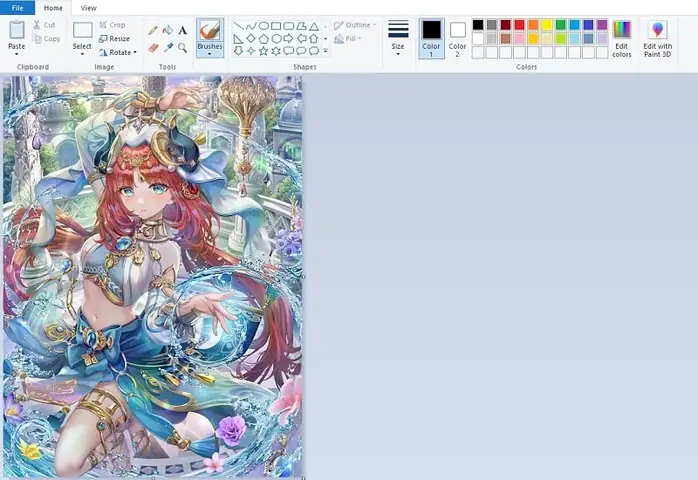
2.1. Cắt ảnh bằng Paint
Paint là lựa chọn tốt cho những ai chỉ cần cắt ảnh một cách nhanh chóng và đơn giản nhất, đặc biệt trên các phiên bản Windows cũ hoặc máy cấu hình thấp.
Có thể bạn quan tâm: Hướng Dẫn Cách Cắm Tai Nghe Vào Máy Tính Để Nói Chuyện Chi Tiết
Các bước thực hiện:
- Mở ảnh: Nhấp chuột phải vào ảnh, chọn “Mở bằng” (Open with) và chọn “Paint”.
- Chọn công cụ cắt (Select): Trên thanh công cụ “Home”, tìm đến nhóm “Image” và nhấp vào “Select”. Bạn có thể chọn “Rectangular selection” để cắt hình chữ nhật hoặc “Free-form selection” để cắt theo hình dạng tự do.
- Chọn vùng cắt:
- Rectangular selection: Kéo chuột để tạo một khung chữ nhật bao quanh vùng bạn muốn giữ lại.
- Free-form selection: Vẽ đường bao quanh vùng bạn muốn giữ. Đây là lựa chọn linh hoạt hơn nhưng đòi hỏi độ chính xác cao khi vẽ.
- Cắt ảnh: Sau khi chọn vùng, nhấp vào nút “Crop” (biểu tượng hình vuông có dấu X ở góc) trên thanh công cụ “Home”, nằm cạnh nút “Select”. Paint sẽ cắt bỏ tất cả các phần nằm ngoài vùng đã chọn.
- Lưu ảnh: Nhấp vào “File” > “Save As” để lưu ảnh đã cắt. Bạn nên lưu dưới một tên khác hoặc vào một thư mục khác để giữ lại bản gốc.
Ưu điểm:
- Rất đơn giản: Dễ học và dễ sử dụng.
- Nhẹ và nhanh: Khởi động nhanh, tiêu tốn ít tài nguyên hệ thống.
- Tích hợp sẵn: Luôn có sẵn trên mọi phiên bản Windows.
Nhược điểm:
- Tính năng thô sơ: Cắt tự do không có tính năng làm mịn cạnh, khó đạt độ chính xác cao.
- Không hỗ trợ nhiều định dạng ảnh: Giới hạn ở các định dạng cơ bản như JPEG, PNG, BMP.
2.2. Cắt ảnh bằng Paint 3D
Paint 3D mang đến giao diện hiện đại hơn và một số công cụ thông minh hơn so với Paint truyền thống, đặc biệt là tính năng “Magic Select” (Cắt ma thuật).
Các bước thực hiện:
- Mở ảnh: Nhấp chuột phải vào ảnh, chọn “Mở bằng” và chọn “Paint 3D”.
- Chọn công cụ cắt (Crop): Trên thanh công cụ phía trên, nhấp vào biểu tượng “Crop” (hình vuông có hai góc chéo mũi tên).
- Điều chỉnh vùng cắt: Kéo các góc hoặc cạnh của khung chọn để xác định vùng ảnh cần giữ. Bạn có thể chọn các tỷ lệ khung hình định sẵn hoặc cắt tự do.
- Áp dụng: Nhấp vào “Done” ở góc phải để hoàn tất việc cắt.
- Sử dụng Magic Select (Cắt ma thuật – tùy chọn nâng cao):
- Nếu bạn muốn cắt một đối tượng cụ thể và loại bỏ nền một cách thông minh, chọn “Magic Select” trên thanh công cụ.
- Kéo khung để bao quanh đối tượng bạn muốn cắt. Paint 3D sẽ tự động nhận diện và chọn đối tượng.
- Bạn có thể tinh chỉnh vùng chọn bằng các công cụ “Add” hoặc “Remove” nếu cần.
- Sau khi chọn xong, nhấp “Done”. Đối tượng sẽ được tách ra và bạn có thể dán nó lên một nền khác hoặc lưu lại dưới dạng ảnh có nền trong suốt (PNG).
- Lưu ảnh: Nhấp vào “Menu” > “Save As” > “Image” để lưu ảnh đã cắt.
Ưu điểm:
- Giao diện hiện đại: Trực quan và dễ sử dụng hơn Paint truyền thống.
- Magic Select: Hữu ích cho việc tách đối tượng khỏi nền một cách tự động, mặc dù không chuyên nghiệp bằng Photoshop.
- Hỗ trợ nhiều tính năng hơn: Kết hợp chỉnh sửa 2D và 3D.
Nhược điểm:
- Tốn tài nguyên hơn: Khởi động và chạy nặng hơn Paint truyền thống.
- Không phải công cụ chuyên nghiệp: Khả năng cắt phức tạp vẫn còn hạn chế.
3. Công cụ Snipping Tool và Snip & Sketch (Cắt màn hình)
Đây là các công cụ tuyệt vời để chụp và cắt một phần hoặc toàn bộ màn hình máy tính, sau đó bạn có thể lưu lại như một bức ảnh.
3.1. Snipping Tool (Windows cũ hơn và vẫn có trên Windows 10/11)
Snipping Tool đã có mặt trên Windows từ lâu và là một công cụ mạnh mẽ để chụp ảnh màn hình và cắt các phần cụ thể.
Các bước thực hiện:
- Mở Snipping Tool: Nhấn phím Windows + Shift + S (trên Windows 10/11 để mở Snip & Sketch – phiên bản nâng cấp của Snipping Tool) hoặc tìm “Snipping Tool” trong thanh tìm kiếm của Windows và mở ứng dụng.
- Chọn chế độ cắt:
- Free-form Snip: Cắt theo hình dạng tự do.
- Rectangular Snip: Cắt theo hình chữ nhật (phổ biến nhất).
- Window Snip: Cắt toàn bộ một cửa sổ đang mở.
- Full-screen Snip: Chụp toàn bộ màn hình.
- Thực hiện cắt: Dùng chuột để kéo và chọn vùng màn hình bạn muốn cắt.
- Chỉnh sửa và lưu: Sau khi cắt, hình ảnh sẽ được mở trong cửa sổ Snipping Tool. Bạn có thể dùng bút, highlighter để ghi chú hoặc chỉnh sửa cơ bản. Sau đó, nhấp vào biểu tượng “Save Snip” (hình đĩa mềm) để lưu ảnh.
3.2. Snip & Sketch (Windows 10/11)
Snip & Sketch là phiên bản hiện đại hóa của Snipping Tool, có giao diện đẹp mắt hơn và một số tính năng chỉnh sửa tốt hơn.
Các bước thực hiện:
- Mở Snip & Sketch: Nhấn phím Windows + Shift + S. Màn hình sẽ mờ đi và con trỏ chuột biến thành dấu thập.
- Chọn chế độ cắt: Tùy chọn ở trên cùng màn hình cho phép bạn chọn:
- Rectangular Snip: Kéo một khung chữ nhật để cắt.
- Free-form Snip: Vẽ một đường bao quanh vùng muốn cắt.
- Window Snip: Nhấp vào một cửa sổ để chụp toàn bộ cửa sổ đó.
- Fullscreen Snip: Chụp toàn bộ màn hình.
- Thực hiện cắt: Chọn vùng hoặc cửa sổ bạn muốn.
- Chỉnh sửa và lưu: Sau khi cắt, một thông báo sẽ xuất hiện ở góc dưới bên phải màn hình. Nhấp vào đó để mở hình ảnh trong Snip & Sketch. Tại đây, bạn có thể cắt thêm, viết, vẽ, highlight, hoặc sử dụng thước kẻ. Nhấp vào biểu tượng “Save As” (hình đĩa mềm) để lưu ảnh.
Ưu điểm:
- Cắt nhanh màn hình: Rất tiện lợi để chụp và cắt các phần của màn hình.
- Tích hợp sẵn: Không cần cài đặt.
- Tính năng ghi chú: Hữu ích cho việc minh họa hoặc chia sẻ thông tin.
Nhược điểm:
- Không dùng để cắt ảnh có sẵn: Chủ yếu dùng cho ảnh chụp màn hình, không phải để cắt các tệp ảnh đã lưu.
- Tính năng chỉnh sửa cơ bản: Không có công cụ chỉnh sửa ảnh chuyên sâu.
4. Cắt ảnh bằng Microsoft Word/PowerPoint
Microsoft Office không phải là phần mềm chỉnh sửa ảnh, nhưng Word và PowerPoint lại có tích hợp tính năng cắt ảnh rất tiện lợi khi bạn muốn chèn và điều chỉnh hình ảnh trực tiếp trong tài liệu hoặc bản trình bày của mình.
Các bước thực hiện:
- Chèn ảnh: Mở Word hoặc PowerPoint, sau đó vào tab “Insert” (Chèn) > “Pictures” (Ảnh) và chọn ảnh bạn muốn cắt từ máy tính.
- Chọn công cụ cắt (Crop): Sau khi ảnh được chèn, nhấp chuột vào ảnh để chọn nó. Một tab “Picture Format” (Định dạng ảnh) hoặc “Format” (Định dạng) sẽ xuất hiện trên thanh Ribbon. Trong tab này, tìm nhóm “Size” (Kích thước) và nhấp vào biểu tượng “Crop” (Cắt).
- Điều chỉnh vùng cắt: Các đường viền đen sẽ xuất hiện xung quanh ảnh. Kéo các đường viền này để điều chỉnh vùng ảnh bạn muốn giữ lại.
- Cắt theo hình dạng (tùy chọn): Nếu muốn cắt ảnh theo một hình dạng cụ thể (ví dụ: hình tròn, hình trái tim, hình mũi tên), nhấp vào mũi tên nhỏ dưới nút “Crop” và chọn “Crop to Shape” (Cắt theo hình dạng), sau đó chọn hình dạng bạn muốn.
- Hoàn tất: Nhấp ra ngoài bức ảnh hoặc nhấp lại vào nút “Crop” để hoàn tất thao tác cắt.
- Lưu ảnh (tùy chọn): Nếu bạn muốn lưu ảnh đã cắt thành một tệp riêng, nhấp chuột phải vào ảnh > “Save as Picture” (Lưu dưới dạng ảnh).
Ưu điểm:
- Tiện lợi trong tài liệu: Cắt và chỉnh sửa ảnh ngay trong Word/PowerPoint mà không cần chuyển sang ứng dụng khác.
- Cắt theo hình dạng: Cung cấp nhiều tùy chọn hình dạng độc đáo.
- Kiểm soát kích thước: Dễ dàng điều chỉnh kích thước ảnh sau khi cắt.
Nhược điểm:
- Không phải công cụ chỉnh sửa ảnh chuyên dụng: Thiếu các tính năng phức tạp hơn.
- Chất lượng ảnh: Có thể làm giảm chất lượng ảnh nếu không được lưu đúng cách hoặc khi thao tác nhiều lần.
Cắt ảnh bằng phần mềm chuyên nghiệp (Photoshop, GIMP)
Đối với những người dùng có yêu cầu cao về độ chính xác, khả năng kiểm soát chi tiết và các tính năng chỉnh sửa nâng cao, phần mềm chuyên nghiệp như Adobe Photoshop hoặc GIMP là lựa chọn không thể thiếu.
Có thể bạn quan tâm: Hướng Dẫn Chi Tiết Cách Cắm Bàn Phím Vào Máy Tính Đơn Giản Nhất
1. Adobe Photoshop
Photoshop là tiêu chuẩn công nghiệp cho chỉnh sửa ảnh và thiết kế đồ họa. Khả năng cắt ảnh của nó vượt trội nhờ sự linh hoạt và các tính năng thông minh.
Các bước thực hiện cơ bản:
- Mở ảnh: Khởi động Photoshop, vào “File” > “Open” (Mở) và chọn ảnh bạn muốn chỉnh sửa.
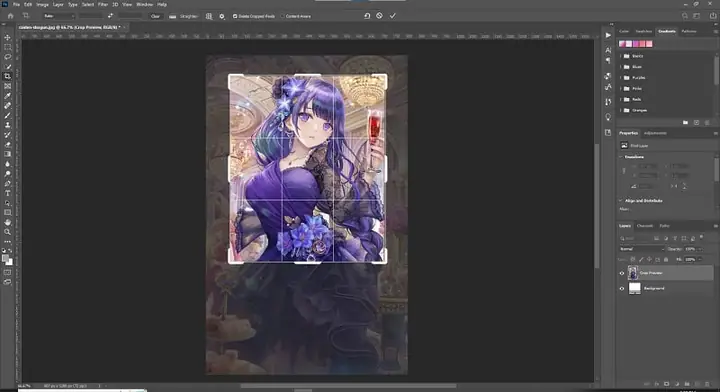
- Chọn Crop Tool (Công cụ Cắt): Trên thanh công cụ bên trái, nhấp vào biểu tượng “Crop Tool” (thường là hình vuông có hai góc chéo mũi tên, phím tắt là C).
- Điều chỉnh vùng cắt: Một khung cắt sẽ xuất hiện trên ảnh. Kéo các góc hoặc cạnh của khung để thay đổi kích thước và hình dạng của vùng cắt.
- Tỷ lệ khung hình: Ở thanh tùy chọn phía trên, bạn có thể chọn các tỷ lệ khung hình định sẵn (ví dụ: 1:1, 16:9), nhập kích thước cụ thể, hoặc chọn “Ratio” (Tỷ lệ) để cắt tự do.
- Perspective Crop Tool: Nếu ảnh của bạn bị nghiêng hoặc có phối cảnh không chuẩn, bạn có thể sử dụng “Perspective Crop Tool” (nhấp và giữ vào biểu tượng Crop Tool để thấy tùy chọn này) để vừa cắt vừa điều chỉnh phối cảnh.
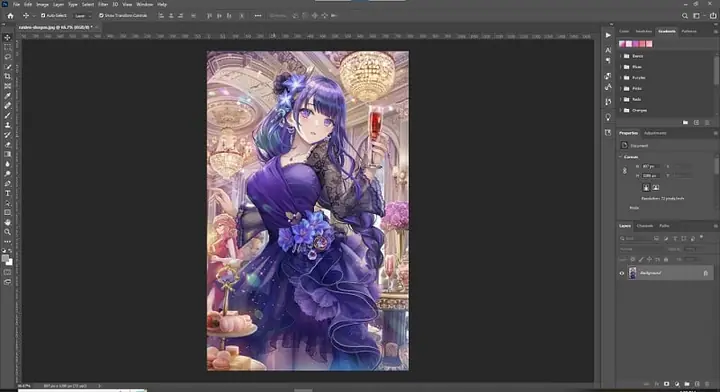
- Thực hiện cắt: Sau khi đã chọn vùng cắt ưng ý, nhấn Enter hoặc nhấp vào biểu tượng dấu tích (✓) trên thanh tùy chọn.
- Lưu ảnh: Vào “File” > “Save As” (Lưu dưới dạng) hoặc “Save a Copy” (Lưu bản sao) để lưu ảnh đã cắt. Nên lưu dưới một tên khác để giữ lại bản gốc.
Các kỹ thuật cắt ảnh nâng cao trong Photoshop:
- Content-Aware Crop: Khi bạn mở rộng khung cắt ra ngoài các cạnh của ảnh, Photoshop có thể tự động điền các vùng trống bằng cách sử dụng nội dung xung quanh, rất hữu ích khi bạn muốn cắt ảnh nhưng không muốn mất đi các chi tiết quan trọng.
- Cắt bỏ nền (Remove Background) hoặc Tách đối tượng: Đây là kỹ thuật phức tạp hơn sử dụng các công cụ như “Quick Selection Tool”, “Magic Wand Tool”, “Pen Tool”, hoặc “Select Subject” (Chọn đối tượng) bằng AI.
- Sử dụng Select Subject: Chọn layer ảnh, vào “Select” > “Subject”. Photoshop sẽ tự động chọn đối tượng chính.
- Tạo Layer Mask: Sau khi có vùng chọn, nhấp vào biểu tượng “Add layer mask” (hình chữ nhật có chấm tròn) ở dưới bảng Layer. Nền sẽ bị ẩn đi, chỉ còn lại đối tượng. Bạn có thể lưu ảnh dưới định dạng PNG để giữ nền trong suốt.
- Refine Edge/Select and Mask: Để tinh chỉnh các cạnh của vùng chọn (đặc biệt là tóc, lông), sử dụng “Select and Mask” (vào “Select” > “Select and Mask”) để có kết quả mượt mà và tự nhiên hơn.
Ưu điểm:
- Chính xác tuyệt đối: Kiểm soát từng pixel, cho phép cắt ảnh với độ tinh xảo cao nhất.
- Tính năng đa dạng: Không chỉ cắt mà còn cung cấp hàng ngàn công cụ chỉnh sửa, hiệu ứng chuyên nghiệp.
- Xử lý layer và mask: Giúp chỉnh sửa không phá hủy, linh hoạt trong việc tách đối tượng khỏi nền.
- Hỗ trợ AI: Các công cụ thông minh như “Select Subject” hay “Content-Aware Crop” giúp tiết kiệm thời gian.
Nhược điểm:
- Phần mềm trả phí: Cần đăng ký Creative Cloud.
- Độ phức tạp cao: Yêu cầu thời gian học hỏi và làm quen.
- Tốn tài nguyên hệ thống: Đòi hỏi máy tính có cấu hình mạnh để chạy mượt mà.
2. GIMP (GNU Image Manipulation Program)
GIMP là một phần mềm chỉnh sửa ảnh mã nguồn mở, miễn phí và có chức năng tương tự như Photoshop. Đây là lựa chọn tuyệt vời cho những ai cần công cụ mạnh mẽ mà không muốn trả phí.
Các bước thực hiện cơ bản:
- Mở ảnh: Khởi động GIMP, vào “File” > “Open” (Mở) và chọn ảnh bạn muốn chỉnh sửa.
- Chọn Crop Tool (Công cụ Cắt): Trên thanh công cụ, nhấp vào biểu tượng “Crop Tool” (thường là hình cây dao rọc giấy hoặc hình vuông có hai góc chéo mũi tên, phím tắt là Shift + C).
- Điều chỉnh vùng cắt: Kéo chuột để tạo một vùng chọn. Các đường viền và điều khiển sẽ xuất hiện. Kéo các góc hoặc cạnh để thay đổi kích thước và vị trí vùng cắt.
- Bạn có thể xem trước tỷ lệ và kích thước trên thanh tùy chọn công cụ.
- GIMP cũng cung cấp tùy chọn “Fixed Aspect Ratio” (Tỷ lệ cố định) hoặc “Fixed Size” (Kích thước cố định).
- Thực hiện cắt: Nhấn Enter hoặc nhấp chuột vào vùng đã chọn để hoàn tất thao tác cắt.
- Lưu ảnh: Vào “File” > “Export As” (Xuất dưới dạng) để lưu ảnh đã cắt. Bạn có thể chọn định dạng và chất lượng tệp. Nên lưu dưới tên mới để bảo toàn bản gốc.
Các kỹ thuật cắt ảnh nâng cao trong GIMP:
- Free Select Tool (Lasso Tool): (Phím tắt F) Cho phép bạn vẽ một vùng chọn tự do xung quanh đối tượng bạn muốn cắt. Sau khi vẽ xong, bạn có thể tạo một lớp mặt nạ (Layer Mask) từ vùng chọn đó (Layer > Mask > Add Layer Mask, chọn “Selection”) để tách đối tượng khỏi nền.
- Fuzzy Select Tool (Magic Wand Tool): (Phím tắt U) Chọn các vùng màu sắc tương tự nhau. Hữu ích khi cắt các đối tượng có nền đơn sắc hoặc tương phản rõ rệt.
- Paths Tool (Pen Tool): (Phím tắt B) Dùng để vẽ các đường path (đường dẫn) vector chính xác xung quanh đối tượng. Sau khi vẽ path, bạn có thể biến nó thành vùng chọn (Select > From Path) và sau đó tạo Layer Mask.
Ưu điểm:
- Miễn phí và mã nguồn mở: Hoàn toàn miễn phí, có thể sử dụng trên nhiều hệ điều hành (Windows, macOS, Linux).
- Tính năng mạnh mẽ: Cung cấp nhiều công cụ chỉnh sửa ảnh chuyên sâu tương đương Photoshop.
- Cộng đồng lớn: Hỗ trợ và tài liệu hướng dẫn phong phú.
Nhược điểm:
- Giao diện phức tạp: Ban đầu có thể khó làm quen hơn Photoshop.
- Tốc độ xử lý: Có thể chậm hơn Photoshop ở một số tác vụ nhất định.
- Không có một số tính năng AI: Thiếu các công cụ tự động thông minh bằng AI như Photoshop.
Cắt ảnh trực tuyến bằng các công cụ web
Nếu bạn chỉ cần cắt ảnh nhanh chóng, không muốn cài đặt phần mềm hoặc đang sử dụng một thiết bị không có quyền cài đặt (như máy tính công cộng), các công cụ cắt ảnh trực tuyến là giải pháp tuyệt vời.
Các bước thực hiện chung:
- Truy cập website: Mở trình duyệt web và truy cập một trong các website cắt ảnh trực tuyến phổ biến (ví dụ: Canva, Fotor, Online Image Editor, PicMonkey, Photopea).
- Tải ảnh lên: Nhấp vào nút “Upload Image” (Tải ảnh lên), “Open Photo” (Mở ảnh) hoặc kéo thả tệp ảnh từ máy tính của bạn vào trang web.
- Chọn công cụ cắt: Tìm biểu tượng “Crop” (Cắt) trên giao diện.
- Điều chỉnh vùng cắt: Kéo các góc hoặc cạnh của khung chọn để xác định vùng ảnh bạn muốn giữ lại. Hầu hết các công cụ đều cho phép bạn chọn tỷ lệ khung hình định sẵn hoặc cắt tự do.
- Áp dụng và tải xuống: Nhấp vào nút “Apply” (Áp dụng), “Crop” (Cắt) hoặc “Done” (Hoàn tất). Sau đó, tìm nút “Download” (Tải xuống) hoặc “Save” (Lưu) để tải ảnh đã cắt về máy tính. Bạn thường có thể chọn định dạng và chất lượng ảnh khi tải xuống.
Các công cụ cắt ảnh trực tuyến phổ biến:
- Canva (canva.com): Nổi tiếng với giao diện kéo thả trực quan, Canva cung cấp công cụ cắt ảnh dễ dùng, tích hợp nhiều mẫu thiết kế. Rất phù hợp cho việc cắt ảnh để dùng trong các thiết kế đồ họa đơn giản.
- Fotor (fotor.com): Một trình chỉnh sửa ảnh trực tuyến mạnh mẽ, cung cấp nhiều tùy chọn cắt ảnh, bao gồm cắt theo tỷ lệ, cắt tự do, và các công cụ chỉnh sửa ảnh cơ bản khác.
- Online Image Editor (online-image-editor.com): Giao diện đơn giản, chuyên về các thao tác chỉnh sửa ảnh cơ bản như cắt, đổi kích thước, thêm văn bản.
- Photopea (photopea.com): Một trình chỉnh sửa ảnh trực tuyến rất mạnh mẽ, có giao diện và tính năng gần giống với Photoshop. Đây là lựa chọn lý tưởng nếu bạn cần các tính năng cắt và chỉnh sửa nâng cao nhưng không muốn cài đặt Photoshop.
Ưu điểm:
- Tiện lợi, truy cập mọi lúc mọi nơi: Chỉ cần trình duyệt và kết nối internet.
- Không cần cài đặt: Tiết kiệm dung lượng và tài nguyên máy tính.
- Miễn phí (phiên bản cơ bản): Hầu hết các công cụ đều có phiên bản miễn phí đủ dùng cho các tác vụ cắt ảnh.
Nhược điểm:
- Yêu cầu kết nối internet: Không thể sử dụng offline.
- Bảo mật thông tin: Cần cẩn trọng khi tải lên các ảnh nhạy cảm.
- Tính năng hạn chế: Các công cụ miễn phí thường có giới hạn về tính năng hoặc chất lượng lưu ảnh.
- Tốc độ xử lý: Phụ thuộc vào tốc độ mạng và độ lớn của tệp ảnh.
Các trường hợp đặc biệt và mẹo nâng cao khi cắt ảnh
Có thể bạn quan tâm: Cách Cài Đặt Zalo Trên Máy Tính Bảng Thành Công
Ngoài các phương pháp cơ bản, có một số mẹo và kỹ thuật nâng cao giúp bạn cắt ảnh hiệu quả hơn trong các tình huống cụ thể.
1. Cắt nhiều ảnh cùng lúc (Batch Processing)
Nếu bạn có hàng trăm ảnh cần cắt theo cùng một tỷ lệ hoặc kích thước, việc cắt từng ảnh một sẽ rất tốn thời gian. Bạn có thể sử dụng các công cụ hỗ trợ cắt ảnh hàng loạt.
- Adobe Photoshop (với Scripts/Actions): Photoshop cho phép bạn ghi lại một chuỗi hành động (Action) cho thao tác cắt ảnh, sau đó chạy Action này trên một thư mục ảnh (Batch processing). Điều này yêu cầu một chút kiến thức về Photoshop nhưng cực kỳ hiệu quả.
- Các phần mềm xử lý ảnh hàng loạt: Có nhiều phần mềm chuyên dụng như IrfanView, XnView MP (miễn phí) hoặc Adobe Lightroom (trả phí) cung cấp tính năng cắt ảnh hàng loạt với các tùy chọn linh hoạt.
- Công cụ trực tuyến: Một số trang web như Birme.net hoặc PicResize cung cấp khả năng xử lý ảnh hàng loạt trực tuyến, cho phép bạn tải lên nhiều ảnh và cắt chúng cùng một lúc.
2. Cắt ảnh có nền trong suốt (Transparent Background)
Khi bạn muốn cắt một đối tượng khỏi nền để sử dụng nó trên một thiết kế khác, việc giữ cho nền trong suốt là rất quan trọng. Định dạng tệp PNG là lựa chọn tốt nhất cho ảnh có nền trong suốt.
- Sử dụng Photoshop hoặc GIMP: Như đã đề cập ở trên, các phần mềm này cung cấp các công cụ chọn vùng chính xác (Quick Selection, Pen Tool, Select Subject) và tính năng Layer Mask để tách đối tượng khỏi nền. Sau khi tách, hãy đảm bảo bạn lưu ảnh dưới định dạng .png để giữ nguyên độ trong suốt của nền.
- Công cụ trực tuyến có AI: Một số công cụ trực tuyến như remove.bg hoặc VanceAI Background Remover sử dụng trí tuệ nhân tạo để tự động xóa nền ảnh một cách nhanh chóng. Sau khi xóa nền, bạn có thể cắt ảnh đối tượng theo ý muốn và tải xuống dưới dạng PNG.
3. Mẹo chọn vùng cắt chính xác
- Sử dụng lưới (Grid): Hầu hết các công cụ cắt ảnh (đặc biệt là Photoshop, GIMP, và ứng dụng Ảnh) đều có tùy chọn hiển thị lưới (ví dụ: Quy tắc một phần ba) khi bạn kéo khung cắt. Sử dụng lưới giúp bạn căn chỉnh bố cục ảnh tốt hơn, đặt các điểm quan trọng vào các giao điểm của lưới để tạo ra một bức ảnh cân đối và thu hút hơn.
- Phóng to ảnh: Khi cần cắt với độ chính xác cao, hãy phóng to ảnh để dễ dàng nhìn thấy các chi tiết nhỏ và điều chỉnh khung cắt một cách tỉ mỉ.
- Sử dụng các phím tắt:
- Shift khi kéo góc khung cắt để giữ nguyên tỷ lệ khung hình.
- Alt (hoặc Option trên Mac) khi kéo góc để cắt từ tâm ra.
- Spacebar khi đang kéo khung cắt để di chuyển toàn bộ khung.
4. Lưu ý về định dạng và chất lượng ảnh sau khi cắt
- Chọn định dạng phù hợp:
- JPEG: Tốt cho ảnh chụp, có thể nén để giảm dung lượng nhưng sẽ mất một chút chất lượng. Không hỗ trợ nền trong suốt.
- PNG: Tốt cho ảnh đồ họa, logo, ảnh có nền trong suốt hoặc ảnh cần giữ chất lượng cao mà không bị mất chi tiết. Dung lượng thường lớn hơn JPEG.
- WEBP: Định dạng mới hơn, cung cấp chất lượng tương đương JPEG/PNG nhưng với dung lượng nhỏ hơn.
- Độ phân giải: Khi cắt ảnh, bạn có thể giảm độ phân giải ban đầu. Nếu bạn cần ảnh chất lượng cao cho in ấn hoặc hiển thị lớn, hãy đảm bảo rằng vùng cắt của bạn vẫn đủ pixel.
- Tên tệp: Luôn lưu ảnh đã cắt dưới một tên tệp mới để tránh ghi đè lên bản gốc và giữ lại phiên bản chưa chỉnh sửa của ảnh.
Việc nắm vững cách cắt ảnh trong máy tính bằng nhiều công cụ khác nhau không chỉ giúp bạn xử lý ảnh hiệu quả hơn mà còn mở ra nhiều khả năng sáng tạo trong công việc và cuộc sống hàng ngày. Dù bạn là người dùng cơ bản hay chuyên nghiệp, luôn có một công cụ phù hợp đáp ứng nhu cầu của bạn.
Tóm lại, việc cách cắt ảnh trong máy tính có thể được thực hiện thông qua nhiều phương pháp khác nhau, từ các ứng dụng tích hợp sẵn trong Windows như Photos, Paint, Snipping Tool cho đến các phần mềm chuyên nghiệp như Photoshop hay GIMP, và cả các công cụ trực tuyến tiện lợi. Mỗi phương pháp đều có ưu và nhược điểm riêng, phù hợp với từng mục đích và mức độ kỹ năng của người dùng. Cho dù bạn chỉ cần cắt ảnh nhanh chóng để chia sẻ với bạn bè hay đòi hỏi sự tinh xảo cao cho các dự án thiết kế, luôn có một công cụ đáp ứng được nhu cầu của bạn. Hãy lựa chọn phương pháp phù hợp nhất để tối ưu hóa quy trình làm việc và tạo ra những bức ảnh ưng ý nhất.