
Bạn đang gặp khó khăn khi nhìn rõ nội dung trên màn hình máy tính? Các biểu tượng, văn bản hay toàn bộ giao diện ứng dụng trở nên quá nhỏ, đặc biệt là trên những chiếc màn hình độ phân giải cao như 2K hay 4K? Vấn đề này không chỉ ảnh hưởng đến trải nghiệm làm việc mà còn có thể gây mỏi mắt, giảm năng suất. May mắn thay, có nhiều phương pháp để giải quyết tình huống này, giúp bạn dễ dàng thực hiện cách phóng to app trên máy tính một cách hiệu quả. Từ việc điều chỉnh cài đặt hệ thống, sử dụng các tính năng phóng to tích hợp trong ứng dụng, cho đến việc tận dụng công cụ trợ năng, bài viết này của Trandu.vn sẽ cung cấp cho bạn một cái nhìn toàn diện và các bước hướng dẫn chi tiết để tối ưu hóa không gian hiển thị của mình.
Có thể bạn quan tâm: Cách Tháo Lắp Máy Tính Để Bàn: Hướng Dẫn Từng Bước An Toàn
Tóm Tắt Các Phương Pháp Phóng To Ứng Dụng Chính
Để giúp bạn nhanh chóng nắm bắt các giải pháp hiệu quả nhất khi muốn phóng to ứng dụng trên máy tính, dưới đây là tổng hợp các phương pháp chính mà chúng ta sẽ đi sâu vào chi tiết trong bài viết này:
- Điều chỉnh tỷ lệ hiển thị (Display Scale) của hệ điều hành: Đây là cách phổ biến và toàn diện nhất, cho phép bạn tăng kích thước tổng thể của mọi thứ trên màn hình, bao gồm văn bản, biểu tượng và giao diện ứng dụng, áp dụng cho cả Windows và macOS.
- Sử dụng tính năng phóng to tích hợp trong ứng dụng: Nhiều ứng dụng, đặc biệt là trình duyệt web và phần mềm văn phòng, có tùy chọn phóng to riêng biệt, cho phép người dùng điều chỉnh kích thước hiển thị chỉ trong phạm vi của ứng dụng đó mà không ảnh hưởng đến hệ thống.
- Tận dụng công cụ trợ năng như Kính lúp (Magnifier): Các hệ điều hành đều trang bị công cụ kính lúp ảo, giúp phóng to một phần hoặc toàn bộ màn hình theo nhu cầu tạm thời, rất hữu ích cho những người có thị lực kém hoặc cần tập trung vào một chi tiết nhỏ.
- Thay đổi độ phân giải màn hình hoặc tỷ lệ DPI tùy chỉnh cho các ứng dụng cũ: Đối với một số ứng dụng hoặc trò chơi cũ không tương thích tốt với các tỷ lệ hiển thị hiện đại, việc điều chỉnh độ phân giải hoặc tùy chỉnh DPI trong cài đặt tương thích có thể là giải pháp cần thiết.
Hiểu Về Khái Niệm Phóng To Và Tỷ Lệ Hiển Thị Trên Máy Tính
Trước khi đi sâu vào các bước thực hiện, điều quan trọng là phải hiểu các khái niệm cơ bản về cách máy tính hiển thị hình ảnh và văn bản. Điều này sẽ giúp bạn lựa chọn phương pháp phù hợp nhất và tránh được những vấn đề không mong muốn.
DPI (Dots Per Inch) và Tỷ Lệ Hiển Thị (Scaling)
DPI (Dots Per Inch) ban đầu dùng để chỉ mật độ điểm ảnh của máy in, nhưng trong bối cảnh màn hình máy tính, nó thường được dùng để chỉ mật độ pixel. Một màn hình có DPI cao (ví dụ: màn hình 4K trên laptop 13 inch) sẽ có các pixel nhỏ hơn và dày đặc hơn so với màn hình DPI thấp (ví dụ: màn hình Full HD trên laptop 15 inch). Điều này có nghĩa là mọi thứ sẽ hiển thị nhỏ hơn trên màn hình DPI cao nếu không có cơ chế điều chỉnh.
Để giải quyết vấn đề này, các hệ điều hành hiện đại như Windows và macOS đã giới thiệu tính năng tỷ lệ hiển thị hay còn gọi là scaling. Thay vì cố gắng hiển thị nội dung ở kích thước vật lý của pixel, hệ điều hành sẽ “phóng to” các yếu tố giao diện (văn bản, biểu tượng, cửa sổ ứng dụng) lên một tỷ lệ nhất định (ví dụ: 125%, 150%, 200%). Điều này giúp nội dung trở nên dễ đọc và dễ thao tác hơn trên màn hình độ phân giải cao, mà không làm giảm không gian làm việc một cách đáng kể như khi hạ độ phân giải.
Ví dụ, khi bạn đặt tỷ lệ hiển thị là 150% trên một màn hình 4K, hệ điều hành sẽ tính toán và hiển thị mọi thứ như thể bạn đang sử dụng một màn hình có độ phân giải thấp hơn (nhưng vẫn giữ được độ sắc nét của 4K), giúp các yếu tố giao diện trở nên lớn hơn và dễ nhìn hơn.
Tại Sao Cần Phóng To Ứng Dụng?
Có nhiều lý do khiến người dùng cần phóng to ứng dụng trên máy tính:
- Màn hình độ phân giải siêu cao: Các màn hình 4K, 5K ngày càng phổ biến, nhưng nếu không điều chỉnh scaling, mọi thứ sẽ rất nhỏ, khó nhìn.
- Thị lực kém: Người dùng lớn tuổi hoặc những người có vấn đề về thị lực cần kích thước chữ và biểu tượng lớn hơn để dễ đọc.
- Khoảng cách xem màn hình: Nếu bạn ngồi xa màn hình (ví dụ: kết nối với TV), việc phóng to sẽ giúp bạn đọc được nội dung từ xa.
- Trải nghiệm người dùng cá nhân: Đơn giản là một số người thích các yếu tố giao diện lớn hơn để dễ dàng thao tác bằng chuột hoặc ngón tay (trên màn hình cảm ứng).
- Ứng dụng cũ không tối ưu: Một số ứng dụng legacy không được thiết kế để hoạt động tốt với DPI scaling, dẫn đến giao diện bị nhỏ li ti hoặc mờ nhòe.
Sự Khác Biệt Giữa Phóng To Toàn Hệ Thống và Phóng To Ứng Dụng Cụ Thể
Hiểu rõ sự khác biệt này là chìa khóa để áp dụng đúng phương pháp:
- Phóng to toàn hệ thống (System-wide scaling): Phương pháp này áp dụng cho mọi thứ trên màn hình, từ thanh tác vụ, biểu tượng desktop cho đến tất cả các ứng dụng bạn mở. Đây là giải pháp chung và hiệu quả nhất cho hầu hết người dùng. Các cài đặt về tỷ lệ hiển thị (Display Scale) trong Windows và macOS thuộc loại này.
- Phóng to ứng dụng cụ thể (App-specific zooming): Một số ứng dụng có cài đặt phóng to riêng. Ví dụ, trình duyệt web cho phép bạn phóng to từng trang web, hay phần mềm chỉnh sửa ảnh có thể phóng to hình ảnh đang làm việc. Phương pháp này không ảnh hưởng đến các ứng dụng khác hay giao diện hệ điều hành. Nó hữu ích khi bạn chỉ muốn phóng to một ứng dụng duy nhất hoặc một phần nội dung bên trong ứng dụng đó.
- Công cụ trợ năng (Accessibility tools): Như Kính lúp (Magnifier), các công cụ này cho phép bạn phóng to một phần của màn hình theo thời gian thực. Chúng thường dùng để phóng to tạm thời một vùng cụ thể khi cần thiết, không phải là giải pháp cố định cho toàn bộ ứng dụng hay hệ thống.
Việc nắm vững các khái niệm này sẽ giúp bạn linh hoạt hơn trong việc lựa chọn và kết hợp các phương pháp để có được trải nghiệm hiển thị tối ưu nhất trên máy tính của mình.
Cách Phóng To Ứng Dụng Trên Windows
Windows cung cấp nhiều tùy chọn để điều chỉnh kích thước hiển thị, từ việc thay đổi tỷ lệ tổng thể của hệ thống cho đến việc tùy chỉnh ứng dụng cụ thể.
Điều Chỉnh Tỷ Lệ Hiển Thị (Display Scale) Toàn Hệ Thống
Đây là phương pháp phổ biến và hiệu quả nhất để làm cho mọi thứ trên màn hình Windows lớn hơn, bao gồm văn bản, biểu tượng, cửa sổ và giao diện ứng dụng.
Có thể bạn quan tâm: Nâng Cấp Win Xp Lên Win 10: Hướng Dẫn Toàn Diện Cho Người Dùng
Các bước thực hiện:
- Nhấp chuột phải vào một vùng trống trên màn hình Desktop và chọn Display settings (Cài đặt hiển thị). Hoặc bạn có thể vào Settings (Cài đặt) > System (Hệ thống) > Display (Màn hình).
- Trong phần Scale & layout (Tỷ lệ và bố cục), bạn sẽ thấy mục “Change the size of text, apps, and other items” (Thay đổi kích thước văn bản, ứng dụng và các mục khác).
- Nhấp vào menu thả xuống và chọn một tỷ lệ phần trăm lớn hơn (ví dụ: 125%, 150%, 175%). Windows thường sẽ đề xuất một tỷ lệ “Recommended” (Đề xuất) dựa trên độ phân giải màn hình của bạn.
- Ngay lập tức, bạn sẽ thấy mọi thứ trên màn hình thay đổi kích thước. Nếu bạn không hài lòng, bạn có thể chọn một tỷ lệ khác.
Lưu ý:
- Độ phân giải khuyến nghị: Luôn nên giữ độ phân giải màn hình ở mức khuyến nghị (ví dụ: 3840×2160 cho 4K) để đảm bảo hình ảnh sắc nét nhất. Thay đổi tỷ lệ hiển thị tốt hơn là hạ độ phân giải.
- Ưu điểm: Đơn giản, hiệu quả cho toàn bộ hệ thống và hầu hết các ứng dụng hiện đại.
- Nhược điểm: Một số ứng dụng cũ có thể không tương thích tốt với DPI scaling cao, dẫn đến văn bản bị mờ hoặc giao diện bị lỗi.
Phóng To Ứng Dụng Cụ Thể Thông Qua Cài Đặt Tương Thích
Đối với các ứng dụng cũ hoặc những ứng dụng gặp vấn đề với tỷ lệ hiển thị toàn hệ thống, bạn có thể tùy chỉnh cài đặt DPI cho từng ứng dụng.
Các bước thực hiện:
- Tìm tệp thực thi (.exe) của ứng dụng mà bạn muốn tùy chỉnh. Thông thường, bạn có thể tìm thấy nó trong thư mục cài đặt của ứng dụng (ví dụ: C:\Program Files\Ten_Ung_Dung). Nếu bạn có shortcut trên desktop, nhấp chuột phải vào shortcut, chọn Properties (Thuộc tính), sau đó nhấp vào Open File Location (Mở vị trí tệp).
- Nhấp chuột phải vào tệp .exe của ứng dụng và chọn Properties (Thuộc tính).
- Chuyển sang tab Compatibility (Tương thích).
- Trong phần Settings (Cài đặt), nhấp vào Change high DPI settings (Thay đổi cài đặt DPI cao).
- Trong cửa sổ mới, bạn sẽ thấy hai phần chính:
- Program DPI (DPI chương trình): Thường không cần thay đổi.
- High DPI scaling override (Ghi đè tỷ lệ DPI cao): Tích vào ô “Override high DPI scaling behavior. Scaling performed by:” (Ghi đè hành vi chia tỷ lệ DPI cao. Chia tỷ lệ được thực hiện bởi:). Sau đó chọn một trong các tùy chọn từ menu thả xuống:
- Application (Ứng dụng): Cho phép ứng dụng tự quản lý tỷ lệ. Phù hợp nếu ứng dụng có tính năng scaling riêng.
- System (Hệ thống): Hệ điều hành sẽ điều chỉnh tỷ lệ dựa trên cài đặt hệ thống. Thường làm cho ứng dụng trông rõ nét hơn trên màn hình độ phân giải cao.
- System (Enhanced) (Hệ thống (Nâng cao)): Tùy chọn này (chỉ có trên Windows 10/11) sử dụng thuật toán mới hơn để làm cho các ứng dụng cũ trông sắc nét hơn mà không bị mờ. Đây thường là lựa chọn tốt nhất cho các ứng dụng legacy.
- Nhấn OK để lưu các thay đổi. Khởi động lại ứng dụng để xem hiệu quả.
Trường hợp nào nên dùng: Phương pháp này cực kỳ hữu ích cho các ứng dụng cũ, phần mềm chuyên dụng (CAD, phần mềm kế toán) hoặc một số trò chơi không được cập nhật để hỗ trợ DPI scaling hiện đại, giúp chúng hiển thị rõ ràng và không bị mờ.
Sử Dụng Kính Lúp (Magnifier) Của Windows
Kính lúp là một công cụ trợ năng tích hợp sẵn trong Windows, cho phép bạn phóng to một phần hoặc toàn bộ màn hình một cách nhanh chóng. Đây là một giải pháp tuyệt vời cho nhu cầu phóng to tạm thời hoặc khi bạn cần nhìn rõ một chi tiết nhỏ.
Cách kích hoạt và sử dụng:
- Phím tắt nhanh: Nhấn phím Windows + dấu cộng (+) để kích hoạt Kính lúp. Nhấn phím Windows + dấu trừ (-) để thu nhỏ. Nhấn phím Windows + Esc để tắt Kính lúp.
- Qua Cài đặt: Vào Settings (Cài đặt) > Accessibility (Trợ năng) > Magnifier (Kính lúp). Tại đây, bạn có thể bật/tắt Kính lúp và tùy chỉnh các cài đặt.
- Các chế độ phóng to:
- Full screen (Toàn màn hình): Toàn bộ màn hình được phóng to và bạn di chuyển con trỏ chuột để khám phá các khu vực khác nhau.
- Lens (Ống kính): Một cửa sổ hình chữ nhật nhỏ theo con trỏ chuột của bạn sẽ phóng to nội dung bên dưới. Phần còn lại của màn hình giữ nguyên kích thước.
- Docked (Neo): Một cửa sổ phóng to được neo vào một cạnh của màn hình (thường là phía trên), trong khi phần còn lại của màn hình hiển thị bình thường. Nội dung bạn di chuyển chuột qua sẽ hiển thị phóng to trong cửa sổ neo.
Lợi ích và hạn chế:
- Lợi ích: Cực kỳ linh hoạt cho nhu cầu phóng to tạm thời, không làm thay đổi cài đặt hiển thị hệ thống.
- Hạn chế: Không phải là giải pháp cố định cho việc phóng to toàn bộ ứng dụng vì bạn phải di chuyển màn hình để xem các phần khác. Có thể gây mất phương hướng cho một số người dùng ban đầu.
Phóng To Chữ Và Các Yếu Tố Khác (Text Size)
Nếu bạn chỉ muốn phóng to văn bản mà không làm thay đổi kích thước của các biểu tượng hoặc cửa sổ ứng dụng, Windows cung cấp một tùy chọn riêng cho việc này.
Các bước thực hiện:
- Vào Settings (Cài đặt) > Accessibility (Trợ năng) > Text size (Kích thước văn bản).
- Sử dụng thanh trượt để điều chỉnh kích thước văn bản.
- Nhấp vào Apply (Áp dụng) để xem thay đổi.
Lưu ý: Tùy chọn này chỉ phóng to văn bản trong hệ điều hành và các ứng dụng hỗ trợ. Nó không phóng to toàn bộ giao diện ứng dụng.
Điều Chỉnh Độ Phân Giải Màn Hình
Hạ độ phân giải màn hình là một cách thô sơ để làm cho mọi thứ lớn hơn, nhưng nó thường không được khuyến nghị vì làm giảm độ sắc nét của hình ảnh và văn bản.
Khi nào cần dùng:
- Trong game: Một số game cũ không có cài đặt tỷ lệ hiển thị và chỉ hoạt động tốt ở độ phân giải cụ thể. Hạ độ phân giải trong game có thể giúp tăng FPS hoặc làm cho giao diện game lớn hơn.
- Ứng dụng chuyên biệt: Rất hiếm khi xảy ra, nhưng một số ứng dụng đặc biệt có thể yêu cầu độ phân giải thấp hơn để hiển thị chính xác.
Các bước thực hiện (chỉ khi thực sự cần thiết):
- Nhấp chuột phải vào màn hình Desktop và chọn Display settings (Cài đặt hiển thị).
- Trong phần Display resolution (Độ phân giải màn hình), chọn một độ phân giải thấp hơn so với độ phân giải khuyến nghị.
- Xác nhận thay đổi khi được hỏi.
Hạn chế:
- Làm mờ hình ảnh: Khi bạn sử dụng độ phân giải không phải native (gốc) của màn hình, hình ảnh và văn bản sẽ bị mờ hoặc răng cưa.
- Giảm không gian làm việc: Mọi thứ lớn hơn nhưng bạn có ít không gian để đặt các cửa sổ ứng dụng hơn.
Vì những hạn chế này, bạn nên ưu tiên sử dụng các tùy chọn scaling DPI hoặc phóng to ứng dụng cụ thể trước khi nghĩ đến việc thay đổi độ phân giải màn hình.
Cách Phóng To Ứng Dụng Trên macOS
macOS cũng có các công cụ mạnh mẽ để điều chỉnh kích thước hiển thị, được tối ưu hóa cho màn hình Retina mang lại trải nghiệm sắc nét.
Điều Chỉnh Độ Phân Giải Hiển Thị (Scaled Resolution)
Trên macOS, việc điều chỉnh tỷ lệ hiển thị thường được gọi là thay đổi độ phân giải hiển thị “scaled” (tỷ lệ). macOS sẽ cung cấp các tùy chọn từ “Larger Text” (Văn bản lớn hơn) đến “More Space” (Nhiều không gian hơn).
Có thể bạn quan tâm: Máy Tính Nóng Quá Tự Tắt: Nguyên Nhân & Cách Khắc Phục Hiệu Quả
Các bước thực hiện:
- Vào System Settings (Cài đặt hệ thống) > Displays (Màn hình).
- Trong phần cài đặt màn hình của bạn, bạn sẽ thấy tùy chọn Resolution (Độ phân giải).
- Chọn một trong các tùy chọn hiển thị:
- Default for display (Mặc định cho màn hình): Đây là cài đặt mặc định, thường là độ phân giải native với tỷ lệ hiển thị tối ưu của Apple.
- Scaled (Tỷ lệ): Nhấp vào đây để xem các tùy chọn như “Larger Text”, “Default”, “More Space”.
- Chọn “Larger Text” sẽ làm cho mọi thứ trên màn hình lớn hơn và dễ đọc hơn.
- Chọn “More Space” sẽ làm cho mọi thứ nhỏ hơn, cung cấp nhiều không gian làm việc hơn.
Giải thích Retina Display và cách macOS xử lý scaling:
Màn hình Retina của Apple có mật độ pixel cực cao. Thay vì chỉ đơn giản tăng kích thước pixel, macOS sử dụng một kỹ thuật render tinh vi. Khi bạn chọn “Larger Text”, macOS vẫn render giao diện ở độ phân giải rất cao và sau đó giảm tỷ lệ xuống để phù hợp với độ phân giải vật lý của màn hình, giữ được độ sắc nét đáng kinh ngạc. Điều này mang lại trải nghiệm vượt trội so với việc chỉ hạ độ phân giải thông thường.
Sử Dụng Tính Năng Zoom Của macOS
Tương tự như Windows Magnifier, macOS có tính năng Zoom mạnh mẽ trong phần trợ năng.
Các bước thực hiện:
- Vào System Settings (Cài đặt hệ thống) > Accessibility (Trợ năng) > Zoom.
- Kích hoạt tùy chọn “Use scroll gesture with modifier keys to zoom” (Sử dụng cử chỉ cuộn với phím bổ trợ để phóng to). Bạn có thể chọn phím bổ trợ (Control, Option hoặc Command).
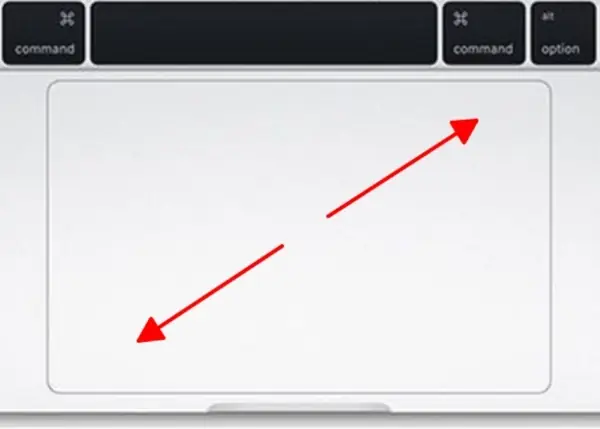
- Bây giờ, bạn có thể nhấn giữ phím bổ trợ đã chọn và cuộn chuột lên/xuống (hoặc vuốt hai ngón tay trên trackpad) để phóng to/thu nhỏ màn hình.
- Bạn cũng có thể bật “Enable Hover Text” (Bật văn bản di chuột) để phóng to văn bản dưới con trỏ chuột khi nhấn Command.
- Có hai kiểu phóng to chính:
- “Full screen zoom” (Phóng to toàn màn hình): Phóng to toàn bộ màn hình.
- “Picture-in-picture zoom” (Phóng to trong ảnh-trong-ảnh): Tạo một cửa sổ nhỏ phóng to theo con trỏ chuột.
Tăng Kích Thước Văn Bản Và Biểu Tượng Trong Finder/Dock
Các cài đặt này không phóng to ứng dụng mà chỉ điều chỉnh kích thước của các yếu tố giao diện hệ thống cơ bản.
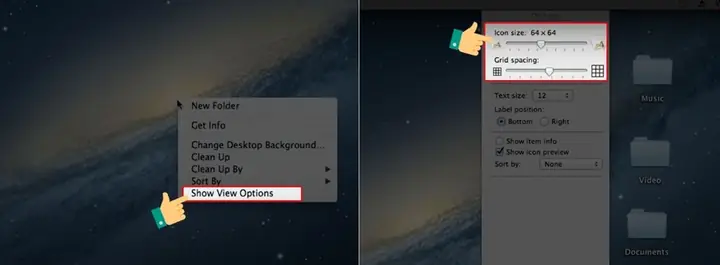
- Kích thước biểu tượng trong Finder: Mở một cửa sổ Finder, vào menu View > Show View Options (Hiển thị tùy chọn xem). Tại đây, bạn có thể điều chỉnh Icon size (Kích thước biểu tượng) và Text size (Kích thước văn bản) cho các mục trong Finder.
- Kích thước Dock: Vào System Settings (Cài đặt hệ thống) > Desktop & Dock (Màn hình nền & Dock). Kéo thanh trượt Size (Kích thước) trong phần Dock để điều chỉnh kích thước của Dock.
Phóng To Ứng Dụng Cụ Thể: Trình Duyệt Web, Phần Mềm Văn Phòng, Game
Bên cạnh các cài đặt hệ thống, nhiều ứng dụng cũng có tính năng phóng to riêng, cho phép bạn điều chỉnh kích thước nội dung mà không ảnh hưởng đến các ứng dụng khác.
Trình Duyệt Web (Chrome, Firefox, Edge, Safari)
Đây là một trong những loại ứng dụng thường xuyên cần được phóng to nhất, đặc biệt khi đọc các trang web có font chữ nhỏ.
- Phím tắt chung:
- Windows: Nhấn Ctrl + dấu cộng (+) để phóng to, Ctrl + dấu trừ (-) để thu nhỏ, Ctrl + 0 để đặt về 100%.
- macOS: Nhấn Cmd + dấu cộng (+) để phóng to, Cmd + dấu trừ (-) để thu nhỏ, Cmd + 0 để đặt về 100%.
- Cài đặt Zoom mặc định cho từng trang web: Hầu hết các trình duyệt hiện đại đều ghi nhớ cài đặt zoom cho từng trang web.
- Cài đặt Zoom mặc định cho tất cả các trang web:
- Chrome/Edge: Vào Settings (Cài đặt) > Appearance (Giao diện). Trong phần Page zoom (Thu phóng trang), chọn tỷ lệ mặc định.
- Firefox: Vào Settings (Cài đặt) > General (Chung). Trong phần Language and Appearance (Ngôn ngữ và giao diện), điều chỉnh Zoom.
- Safari: Vào Safari > Settings (Cài đặt) > Websites (Trang web). Trong phần Page Zoom (Thu phóng trang), bạn có thể đặt mức zoom mặc định cho tất cả các trang web.
Phần Mềm Văn Phòng (Microsoft Office, Google Docs)
Các ứng dụng văn phòng thường có tính năng phóng to để bạn dễ dàng xem và chỉnh sửa tài liệu.
- Microsoft Word, Excel, PowerPoint:
- Tìm thanh trượt Zoom ở góc dưới bên phải của cửa sổ ứng dụng.
- Bạn cũng có thể vào tab View (Xem) trên thanh công cụ và sử dụng các tùy chọn Zoom để chọn tỷ lệ phóng to cụ thể hoặc phóng to theo trang/chiều rộng trang.
- Phím tắt: Giữ Ctrl và cuộn con lăn chuột lên/xuống để phóng to/thu nhỏ nhanh chóng.
- Google Docs, Sheets, Slides (trên trình duyệt):
- Vào menu View (Xem) > Zoom. Chọn một tỷ lệ phần trăm cụ thể hoặc “Fit to page” (Vừa với trang).
- Bạn cũng có thể sử dụng các phím tắt phóng to của trình duyệt (Ctrl/Cmd + Plus/Minus).
Ứng Dụng Chat/Giao Tiếp (Discord, Slack, Zalo, Teams)
Nhiều ứng dụng giao tiếp cũng cung cấp các tùy chọn phóng to để cải thiện khả năng đọc.
- Phím tắt chung: Tương tự như trình duyệt, nhiều ứng dụng desktop dựa trên Electron (như Discord, Slack, Microsoft Teams) hỗ trợ phím tắt Ctrl/Cmd + Plus/Minus để phóng to/thu nhỏ giao diện.
- Cài đặt trong ứng dụng:
- Discord: Vào User Settings (Cài đặt người dùng) > App Settings (Cài đặt ứng dụng) > Appearance (Giao diện). Bạn sẽ thấy tùy chọn Zoom Level (Mức phóng to).
- Slack: Vào Preferences (Tùy chọn) > Accessibility (Trợ năng). Điều chỉnh Zoom level (Mức thu phóng).
- Zalo PC: Thường có tùy chọn điều chỉnh kích thước font chữ hoặc zoom trong cài đặt chung của ứng dụng.
Trình Phát Video (VLC, Media Player Classic)
Mặc dù không trực tiếp là “phóng to app”, nhưng các trình phát video có các tính năng liên quan đến tỷ lệ khung hình và zoom để điều chỉnh cách video hiển thị.
- VLC Media Player:
- Vào menu Video > Zoom để chọn các tỷ lệ zoom khác nhau hoặc Aspect Ratio (Tỷ lệ khung hình) để thay đổi tỷ lệ hiển thị của video.
- Bạn cũng có thể điều chỉnh Crop (Cắt) video để loại bỏ các viền đen.
Game
Trong trò chơi, việc phóng to thường liên quan đến độ phân giải màn hình hoặc cài đặt giao diện người dùng (UI Scaling).
Có thể bạn quan tâm: Generated By Networkmanager
- Cài đặt độ phân giải trong game: Hầu hết các trò chơi đều có tùy chọn độ phân giải trong menu cài đặt đồ họa. Chọn độ phân giải thấp hơn sẽ làm cho hình ảnh lớn hơn, nhưng cũng có thể làm giảm độ sắc nét.
- UI Scaling: Một số game hiện đại có tùy chọn “UI Scale” hoặc “HUD Scale” trong cài đặt đồ họa hoặc hiển thị, cho phép bạn phóng to giao diện người dùng (HUD, menu, font chữ) mà không ảnh hưởng đến độ phân giải của thế giới game.
- Cài đặt DPI scaling cho file .exe của game: Đối với game cũ gặp vấn đề, bạn có thể áp dụng phương pháp cài đặt tương thích DPI cho tệp .exe của game như đã hướng dẫn cho Windows.
Các Vấn Đề Thường Gặp Khi Phóng To Ứng Dụng Và Cách Khắc Phục
Mặc dù việc phóng to ứng dụng mang lại nhiều lợi ích, đôi khi bạn có thể gặp phải một số vấn đề. Hiểu rõ nguyên nhân và cách khắc phục sẽ giúp bạn có trải nghiệm mượt mà hơn.
Ứng Dụng Bị Mờ Hoặc Răng Cưa
Đây là vấn đề phổ biến nhất khi sử dụng DPI scaling trên các ứng dụng cũ.
- Nguyên nhân: Nhiều ứng dụng được phát triển trước kỷ nguyên màn hình DPI cao (như 4K) không được thiết kế để “vẽ” lại giao diện ở các tỷ lệ phóng to khác nhau. Khi hệ điều hành cố gắng phóng to các ứng dụng này, chúng có thể bị “kéo dãn” và trở nên mờ hoặc răng cưa.
- Giải pháp:
- Tùy chỉnh DPI scaling cho ứng dụng cụ thể (Windows): Sử dụng tùy chọn “System (Enhanced)” trong cài đặt tương thích của ứng dụng (như đã hướng dẫn ở phần Windows). Tùy chọn này thường giúp cải thiện đáng kể độ sắc nét cho các ứng dụng legacy.
- Cập nhật ứng dụng: Kiểm tra xem nhà phát triển có bản cập nhật nào cho ứng dụng để hỗ trợ tốt hơn cho màn hình DPI cao hay không.
- Cập nhật driver đồ họa: Đảm bảo driver card đồ họa của bạn luôn được cập nhật phiên bản mới nhất, vì chúng thường bao gồm các cải tiến về xử lý hiển thị.
- Liên hệ nhà phát triển: Nếu vấn đề vẫn tiếp diễn, có thể liên hệ trực tiếp với nhà phát triển ứng dụng để báo cáo lỗi và tìm kiếm giải pháp.
Văn Bản Bị Cắt Xén Hoặc Giao Diện Lệch Lạc
Đôi khi, việc phóng to có thể khiến văn bản bị tràn ra khỏi khung hoặc các yếu tố giao diện bị chồng chéo lên nhau.
- Nguyên nhân: Lỗi thiết kế UI của ứng dụng hoặc ứng dụng không được tối ưu hóa để điều chỉnh bố cục một cách linh hoạt theo các tỷ lệ scale khác nhau.
- Giải pháp:
- Giảm tỷ lệ phóng to một chút: Thử giảm tỷ lệ phóng to của hệ thống hoặc của ứng dụng xuống một mức thấp hơn một chút để xem liệu vấn đề có được khắc phục không.
- Kiểm tra phiên bản mới của ứng dụng: Nhà phát triển có thể đã phát hành bản vá để sửa lỗi hiển thị.
- Liên hệ nhà phát triển: Đây thường là lỗi từ phía ứng dụng, vì vậy việc thông báo cho nhà phát triển là cách tốt nhất để họ có thể khắc phục trong các bản cập nhật sau.
Hiệu Suất Hệ Thống Bị Ảnh Hưởng (ít gặp)
Trong một số trường hợp rất hiếm, việc sử dụng các công cụ phóng to có thể ảnh hưởng đến hiệu suất.
- Nguyên nhân: Chủ yếu xảy ra khi sử dụng công cụ Kính lúp (Magnifier) liên tục ở chế độ toàn màn hình với hiệu ứng phức tạp trên các hệ thống có phần cứng yếu hoặc card đồ họa tích hợp cũ. Việc liên tục render và phóng to toàn bộ màn hình theo thời gian thực có thể đòi hỏi tài nguyên hệ thống.
- Giải pháp:
- Sử dụng tỷ lệ hiển thị toàn hệ thống (Display Scale): Ưu tiên sử dụng cài đặt tỷ lệ hiển thị của hệ điều hành thay vì công cụ Kính lúp nếu bạn cần phóng to liên tục. Tỷ lệ hiển thị được tối ưu hóa hơn cho hiệu suất.
- Cập nhật driver đồ họa: Luôn đảm bảo driver đồ họa được cập nhật.
- Nâng cấp phần cứng: Nếu máy tính quá cũ và yếu, việc nâng cấp card đồ họa hoặc CPU có thể là cần thiết.
Tầm Quan Trọng Của Việc Tối Ưu Hóa Trải Nghiệm Hiển Thị
Trong thời đại công nghệ số hiện nay, khi mà màn hình độ phân giải siêu cao ngày càng phổ biến và thời gian chúng ta tương tác với máy tính ngày càng nhiều, việc tối ưu hóa trải nghiệm hiển thị không chỉ là một tiện ích mà còn là một yếu tố thiết yếu. Việc tìm hiểu cách phóng to app trên máy tính và áp dụng các phương pháp phù hợp mang lại nhiều lợi ích đáng kể.
Đầu tiên và quan trọng nhất, việc điều chỉnh kích thước hiển thị giúp tăng năng suất làm việc. Khi bạn có thể nhìn rõ văn bản, biểu tượng và các yếu tố giao diện khác, bạn sẽ ít phải căng mắt hay cúi sát màn hình, giảm thiểu thời gian tìm kiếm thông tin và tăng tốc độ xử lý công việc. Điều này đặc biệt đúng với các lập trình viên cần nhìn rõ từng dòng code, hay các nhà thiết kế đồ họa cần xem xét chi tiết nhỏ trong tác phẩm của mình.
Thứ hai, tối ưu hóa hiển thị giúp giảm mỏi mắt và bảo vệ thị lực. Liên tục nhìn vào các đối tượng quá nhỏ có thể dẫn đến mỏi mắt kỹ thuật số, khô mắt, đau đầu và thậm chí làm suy giảm thị lực về lâu dài. Việc phóng to ứng dụng giúp giảm tải cho đôi mắt, tạo ra một môi trường làm việc thoải mái và lành mạnh hơn.
Ngoài ra, việc điều chỉnh kích thước hiển thị còn phù hợp với nhiều đối tượng người dùng khác nhau. Người lớn tuổi, những người có vấn đề về thị lực, hoặc đơn giản là những người thích một giao diện lớn hơn để dễ dàng tương tác đều có thể hưởng lợi từ các cài đặt phóng to. Điều này cũng làm cho máy tính trở nên dễ tiếp cận hơn cho mọi người.
Cuối cùng, sự phát triển không ngừng của công nghệ màn hình, đặc biệt là sự phổ biến của màn hình 4K và cao hơn, càng làm nổi bật nhu cầu về khả năng scaling linh hoạt. Các nhà sản xuất phần mềm và hệ điều hành ngày càng chú trọng đến việc tối ưu hóa khả năng hiển thị trên các màn hình này, đảm bảo rằng người dùng có thể tận dụng tối đa độ sắc nét của màn hình mà vẫn có được kích thước giao diện mong muốn. Việc hiểu và sử dụng thành thạo các tùy chọn phóng to là một kỹ năng quan trọng để thích nghi với các xu hướng công nghệ mới này và duy trì trải nghiệm người dùng tốt nhất.
Kết Bài
Việc biết cách phóng to app trên máy tính là một kỹ năng quan trọng giúp bạn tối ưu hóa trải nghiệm sử dụng, đặc biệt trong bối cảnh các màn hình độ phân giải cao ngày càng phổ biến. Từ việc điều chỉnh tỷ lệ hiển thị toàn hệ thống trên Windows và macOS, tùy chỉnh cài đặt DPI cho từng ứng dụng cụ thể, sử dụng các công cụ trợ năng như Kính lúp, cho đến việc tận dụng tính năng phóng to tích hợp trong các ứng dụng như trình duyệt web hay phần mềm văn phòng, bạn có rất nhiều lựa chọn để làm cho nội dung hiển thị trở nên rõ ràng và dễ nhìn hơn. Việc lựa chọn phương pháp phù hợp nhất phụ thuộc vào nhu cầu cá nhân và ứng dụng cụ thể bạn đang sử dụng. Hãy thử nghiệm các tùy chọn khác nhau để tìm ra cài đặt tối ưu, đảm bảo một trải nghiệm làm việc thoải mái, hiệu quả và bảo vệ sức khỏe đôi mắt của bạn.