
Trong kỷ nguyên số, việc thể hiện sự sáng tạo không còn giới hạn trên giấy bút truyền thống. Giờ đây, hàng loạt ứng dụng tô màu trên máy tính đã ra đời, mở ra một thế giới đầy màu sắc và tiện ích cho mọi đối tượng người dùng, từ trẻ em cho đến người lớn, từ những người yêu thích thư giãn cho đến các nghệ sĩ số chuyên nghiệp. Bài viết này của Trandu.vn sẽ cùng bạn khám phá sâu hơn về các phần mềm tô màu kỹ thuật số này, giúp bạn tìm ra lựa chọn phù hợp nhất với nhu cầu và phong cách của mình. Chúng ta sẽ cùng nhau tìm hiểu những lợi ích mà chúng mang lại, các tính năng quan trọng cần cân nhắc và đánh giá chi tiết một số ứng dụng nổi bật, đảm bảo bạn có đầy đủ thông tin để bắt đầu hành trình sáng tạo của mình.
Có thể bạn quan tâm: Tham Gia Mạng Máy Tính Cần Gì? Các Yếu Tố Cốt Lõi
Tổng quan về ứng dụng tô màu trên máy tính
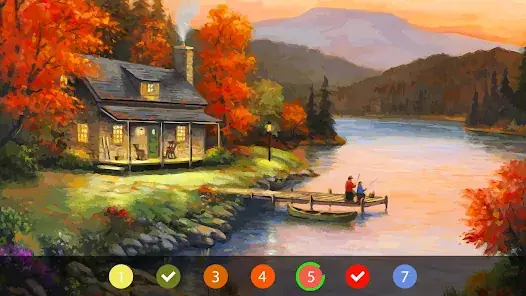
Ứng dụng tô màu trên máy tính là các phần mềm được thiết kế để người dùng có thể thực hiện việc tô màu kỹ thuật số, tái tạo trải nghiệm tô màu truyền thống nhưng với vô vàn tiện ích và khả năng mở rộng. Những ứng dụng này biến màn hình máy tính của bạn thành một cuốn sách tô màu vô hạn hoặc một bức toan kỹ thuật số, nơi bạn có thể thử nghiệm với màu sắc, kết cấu và hiệu ứng mà không lo về giới hạn vật lý hay tốn kém vật liệu. Sự phát triển của chúng đã thay đổi cách chúng ta tiếp cận nghệ thuật, mang lại sự linh hoạt, khả năng hoàn tác không giới hạn và tiếp cận một thư viện màu sắc phong phú chỉ với vài cú nhấp chuột hoặc thao tác chạm. Từ những công cụ đơn giản dành cho trẻ em đến các phần mềm chuyên sâu hỗ trợ tablet đồ họa và nhiều lớp layer, thế giới ứng dụng tô màu trên PC thực sự rất đa dạng và phong phú.
Tại sao nên sử dụng ứng dụng tô màu trên máy tính? Lợi ích không ngờ
Việc chuyển từ tô màu truyền thống sang sử dụng ứng dụng tô màu trên máy tính mang lại vô số lợi ích, không chỉ về mặt tiện lợi mà còn về khả năng sáng tạo và trải nghiệm người dùng. Dưới đây là những lý do chính khiến các phần mềm này trở nên phổ biến và đáng để bạn khám phá:
Khám phá khả năng sáng tạo không giới hạn
Với các ứng dụng tô màu trên máy tính, bạn không bao giờ phải lo lắng về việc hết giấy, hết màu hay mua nhầm bút chì màu. Các bảng màu kỹ thuật số cung cấp hàng triệu sắc thái, cho phép bạn tạo ra bất kỳ tông màu nào bạn có thể tưởng tượng. Khả năng trộn màu, thêm hiệu ứng gradient, và sử dụng các công cụ đổ bóng phức tạp mà không cần kỹ năng hội họa cao cấp giúp bạn dễ dàng thử nghiệm và tạo ra những tác phẩm độc đáo. Bạn có thể thử các kết hợp màu sắc khác nhau, thay đổi ý định một cách dễ dàng và khám phá phong cách nghệ thuật cá nhân mà không sợ mắc lỗi vĩnh viễn.
Tiện lợi và tiết kiệm chi phí
Tất cả những gì bạn cần là một chiếc máy tính (và có thể là một chiếc bút cảm ứng nếu bạn muốn trải nghiệm tốt hơn). Bạn không cần phải đầu tư vào các bộ màu đắt tiền, giấy chuyên dụng hay lo lắng về việc làm bẩn bàn ghế. Các ứng dụng tô màu trên máy tính loại bỏ hoàn toàn chi phí vật liệu, và nhiều phần mềm chất lượng cao còn có sẵn miễn phí hoặc với mức giá rất phải chăng. Điều này đặc biệt hữu ích cho các bậc phụ huynh muốn khuyến khích sự sáng tạo của con cái mà không phải liên tục mua sắm đồ dùng.
Tính năng hoàn tác và sửa lỗi dễ dàng
Đây là một trong những ưu điểm lớn nhất của tô màu kỹ thuật số. Bạn có thể dễ dàng hoàn tác bất kỳ lỗi nào, xóa bỏ các nét vẽ không ưng ý, hoặc thậm chí thay đổi toàn bộ bảng màu của bức tranh mà không cần phải bắt đầu lại từ đầu. Tính năng “Undo” thần kỳ này giúp giảm áp lực và khuyến khích người dùng mạnh dạn thử nghiệm, bởi vì họ biết rằng mọi thứ đều có thể sửa chữa được. Đối với những người mới bắt đầu hoặc trẻ em, đây là một yếu tố quan trọng giúp họ tự tin hơn khi sáng tạo.
Phát triển kỹ năng số và tư duy logic
Việc sử dụng các ứng dụng tô màu trên máy tính cũng là một cách tuyệt vời để phát triển kỹ năng tin học cơ bản. Người dùng sẽ làm quen với giao diện phần mềm, các công cụ kỹ thuật số, quản lý tập tin và thậm chí là các khái niệm về lớp (layer) trong đồ họa. Đối với trẻ em, đây là một phương pháp giáo dục giải trí, giúp các bé làm quen với công nghệ và phát triển tư duy logic thông qua việc lựa chọn màu sắc, sắp xếp các yếu tố và hiểu cách các công cụ hoạt động.
Thư giãn và giảm căng thẳng
Tô màu được chứng minh là một hoạt động giúp giảm căng thẳng và lo âu hiệu quả, tương tự như thiền định. Việc tập trung vào việc chọn màu và điền màu vào các hình ảnh giúp tâm trí thoát khỏi những suy nghĩ phiền muộn, mang lại cảm giác bình yên và thư thái. Với các ứng dụng tô màu trên máy tính, bạn có thể dễ dàng tiếp cận hoạt động này mọi lúc mọi nơi, biến chiếc máy tính của mình thành một công cụ xả stress cá nhân.
Chia sẻ và kết nối cộng đồng
Hầu hết các phần mềm tô màu kỹ thuật số đều hỗ trợ chức năng lưu và xuất bản tác phẩm của bạn dưới nhiều định dạng khác nhau. Điều này giúp bạn dễ dàng chia sẻ thành quả của mình với bạn bè, gia đình hoặc trên các nền tảng mạng xã hội, diễn đàn nghệ thuật. Nhiều ứng dụng còn tích hợp sẵn cộng đồng người dùng, nơi bạn có thể tìm kiếm cảm hứng, tham gia thử thách hoặc nhận phản hồi từ những người có cùng sở thích, từ đó nâng cao kỹ năng và mở rộng mối quan hệ.
Các yếu tố cần cân nhắc khi chọn ứng dụng tô màu trên máy tính
Để lựa chọn được ứng dụng tô màu trên máy tính phù hợp nhất, bạn cần xem xét nhiều yếu tố khác nhau, từ nhu cầu cá nhân cho đến khả năng tương thích của thiết bị. Dưới đây là những điểm quan trọng mà bạn nên cân nhắc:
Có thể bạn quan tâm: Ứng Dụng Camera Cho Máy Tính: Các Lựa Chọn Tối Ưu Nhất
1. Mục đích sử dụng
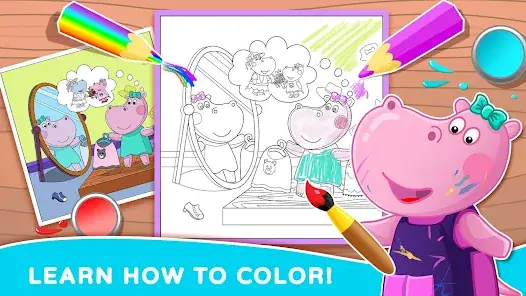
- Tô màu thư giãn cho người lớn/trẻ em: Nếu bạn chỉ cần một ứng dụng đơn giản để thư giãn hoặc cho trẻ em tập tô, các phần mềm miễn phí với giao diện trực quan, thư viện hình ảnh đa dạng và công cụ tô màu cơ bản sẽ là lựa chọn tối ưu.
- Học vẽ/Mỹ thuật số cho người mới bắt đầu: Đối với những người muốn học vẽ hoặc khám phá mỹ thuật số, bạn cần một ứng dụng có các công cụ vẽ, cọ vẽ đa dạng, hỗ trợ lớp (layer) và khả năng tùy chỉnh cao hơn.
- Nghệ sĩ chuyên nghiệp/Thiết kế đồ họa: Các chuyên gia sẽ cần những phần mềm mạnh mẽ, hỗ trợ đầy đủ các tính năng như brush tùy chỉnh, quản lý màu sắc nâng cao, khả năng làm việc với độ phân giải cao, hỗ trợ tablet đồ họa chuyên nghiệp và tương thích với các định dạng file chuẩn ngành.
2. Hệ điều hành và khả năng tương thích
Đảm bảo ứng dụng tô màu trên máy tính bạn chọn tương thích với hệ điều hành của mình (Windows, macOS, Linux). Một số ứng dụng có sẵn trên đa nền tảng, trong khi số khác chỉ dành riêng cho một hệ điều hành nhất định. Hãy kiểm tra yêu cầu phần cứng tối thiểu và đề xuất để đảm bảo máy tính của bạn có thể chạy phần mềm một cách mượt mà.
3. Tính năng và công cụ
- Thư viện hình ảnh: Ứng dụng có cung cấp sẵn các trang tô màu không? Chất lượng và sự đa dạng của thư viện như thế nào?
- Bảng màu: Số lượng màu sắc, khả năng tùy chỉnh màu, công cụ chọn màu (color picker), và khả năng tạo bảng màu riêng.
- Công cụ tô màu: Các loại cọ vẽ (brush), bút chì, bút dạ, công cụ đổ màu (fill tool), tẩy (eraser). Một số ứng dụng còn có cọ vẽ mô phỏng kết cấu (texture brush) hoặc cọ vẽ nghệ thuật (artistic brush).
- Hỗ trợ lớp (Layer): Rất quan trọng cho việc chỉnh sửa và quản lý các yếu tố của bức tranh một cách độc lập.
- Hỗ trợ bút cảm ứng/Tablet đồ họa: Nếu bạn có bút cảm ứng hoặc tablet, hãy tìm ứng dụng hỗ trợ độ nhạy áp lực và các cử chỉ đa điểm để có trải nghiệm tô màu tự nhiên hơn.
- Công cụ chỉnh sửa: Cắt, xoay, thay đổi kích thước, hiệu ứng (filter), điều chỉnh độ sáng/tương phản.
- Xuất/Nhập file: Hỗ trợ các định dạng file phổ biến như JPG, PNG, PSD, TIFF.
4. Giao diện người dùng
Một giao diện trực quan, dễ sử dụng sẽ giúp bạn nhanh chóng làm quen và tận hưởng trải nghiệm tô màu. Đối với trẻ em, giao diện cần phải đơn giản và có các biểu tượng dễ hiểu. Đối với người lớn và nghệ sĩ, một giao diện có thể tùy chỉnh để tối ưu hóa không gian làm việc sẽ là lợi thế.
5. Giá thành
- Miễn phí: Nhiều ứng dụng miễn phí vẫn cung cấp các tính năng rất tốt cho nhu cầu cơ bản.
- Trả phí một lần: Một số phần mềm yêu cầu mua một lần để sở hữu trọn đời.
- Đăng ký định kỳ: Các ứng dụng chuyên nghiệp hơn thường có mô hình đăng ký theo tháng hoặc năm. Hãy xem xét ngân sách của bạn và giá trị mà ứng dụng mang lại.
6. Cộng đồng và tài nguyên hỗ trợ
Một cộng đồng người dùng lớn và tích cực có thể cung cấp nguồn tài nguyên học tập, mẹo vặt và cảm hứng quý giá. Các hướng dẫn sử dụng, video tutorial cũng là yếu tố quan trọng giúp bạn khai thác tối đa tiềm năng của ứng dụng.
Đánh giá chi tiết các ứng dụng tô màu trên máy tính phổ biến
Dưới đây là tổng hợp và đánh giá chi tiết một số ứng dụng tô màu trên máy tính được đánh giá cao và sử dụng rộng rãi, phù hợp với nhiều đối tượng khác nhau.
1. Paint 3D (Miễn phí – Windows)
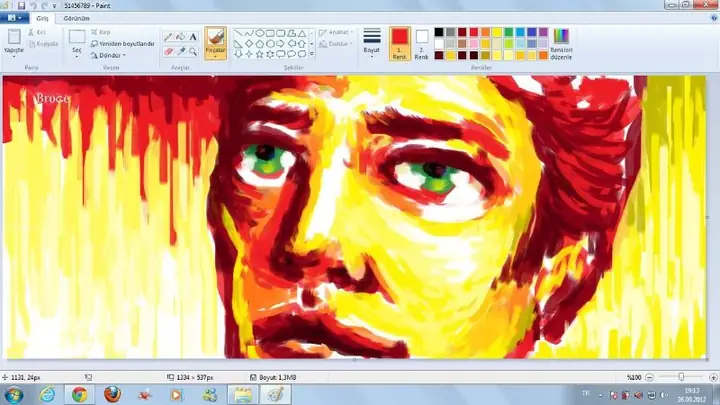
Paint 3D là một phần mềm tích hợp sẵn trên Windows 10 và 11, kế nhiệm của công cụ Paint truyền thống. Nó không chỉ cung cấp các công cụ vẽ và tô màu 2D mà còn mở rộng sang khả năng tạo và chỉnh sửa vật thể 3D. Mặc dù tên gọi có chữ “3D”, nhưng các công cụ 2D của nó cũng rất mạnh mẽ và dễ sử dụng cho việc tô màu.
Thông số kỹ thuật/Tính năng nổi bật:
- Hệ điều hành: Windows 10/11 (miễn phí, tích hợp sẵn).
- Công cụ 2D: Bút chì, bút mực, cọ dầu, màu nước với nhiều kích cỡ và độ trong suốt. Công cụ đổ màu thông minh (Magic Fill) giúp tô màu nhanh chóng.
- Thư viện hình ảnh: Tích hợp bộ sưu tập hình dạng 2D và 3D phong phú, nhãn dán, kết cấu và các mô hình có sẵn.
- Hỗ trợ lớp: Hỗ trợ tính năng layer cơ bản, cho phép bạn chỉnh sửa các yếu tố riêng biệt.
- Tính năng 3D: Khả năng tạo các vật thể 3D đơn giản, xoay, điều chỉnh màu sắc và kết cấu cho các mô hình 3D.
- Giao diện: Trực quan, thân thiện, dễ làm quen ngay cả với người mới bắt đầu hoặc trẻ em.
Ưu điểm:
- Miễn phí và sẵn có: Không cần cài đặt thêm, có ngay trên máy tính Windows.
- Dễ sử dụng: Giao diện trực quan, phù hợp cho trẻ em và người lớn muốn tô màu thư giãn.
- Công cụ đa dạng: Cung cấp nhiều loại cọ vẽ và công cụ tô màu 2D hiệu quả.
- Khả năng 3D: Mang đến một khía cạnh mới lạ, độc đáo cho trải nghiệm sáng tạo.
Nhược điểm:
- Thiếu các tính năng nâng cao: Không phù hợp cho nghệ sĩ chuyên nghiệp hay những người cần công cụ vẽ kỹ thuật số cao cấp.
- Chỉ dành cho Windows: Không có phiên bản cho macOS hoặc Linux.
Đối tượng phù hợp: Người dùng Windows muốn một ứng dụng tô màu miễn phí, dễ sử dụng để thư giãn, hoặc cho trẻ em học làm quen với các công cụ kỹ thuật số cơ bản.
2. Krita (Miễn phí – Đa nền tảng)
Krita là một phần mềm vẽ và tô màu kỹ thuật số mã nguồn mở, miễn phí hoàn toàn nhưng lại sở hữu sức mạnh không thua kém các phần mềm trả phí chuyên nghiệp. Nó được phát triển bởi các nghệ sĩ, dành cho các nghệ sĩ, và là một lựa chọn tuyệt vời cho bất kỳ ai muốn nghiêm túc với mỹ thuật số.
Thông số kỹ thuật/Tính năng nổi bật:
- Hệ điều hành: Windows, macOS, Linux (miễn phí).
- Công cụ cọ vẽ: Thư viện cọ vẽ khổng lồ với hàng trăm loại khác nhau (mực, chì, sơn dầu, màu nước, kết cấu…), khả năng tùy chỉnh cọ vẽ không giới hạn.
- Hỗ trợ Layer: Hệ thống layer mạnh mẽ với nhiều chế độ hòa trộn (blending modes), mặt nạ (masks), và nhóm layer.
- Hỗ trợ bút cảm ứng: Tương thích hoàn hảo với hầu hết các tablet đồ họa, hỗ trợ độ nhạy áp lực và góc nghiêng của bút.
- Công cụ chọn màu: Bộ chọn màu nâng cao, bảng màu tùy chỉnh, bánh xe màu.
- Hỗ trợ định dạng: PSD (Photoshop), PNG, JPG, TIFF, GIF, WEBP và định dạng riêng KRA.
- Trợ lý vẽ: Các công cụ trợ lý vẽ như thước kẻ, lưới, đường cong giúp tạo hình chính xác.
- Tính năng độc đáo: Chế độ Wrap-around (vẽ trên các cạnh để tạo hình ảnh liền mạch), chế độ Canvas Only (tối đa hóa không gian vẽ).
Ưu điểm:
- Miễn phí và mã nguồn mở: Toàn bộ tính năng mà không tốn phí, cộng đồng hỗ trợ lớn.
- Chuyên nghiệp và mạnh mẽ: Cung cấp đầy đủ các công cụ và tính năng mà các phần mềm trả phí cung cấp.
- Đa dạng cọ vẽ và tùy chỉnh: Thích hợp cho mọi phong cách vẽ và tô màu.
- Hỗ trợ tốt cho bút cảm ứng: Mang lại trải nghiệm vẽ tự nhiên.
Nhược điểm:
- Đường cong học tập: Giao diện có thể hơi phức tạp đối với người mới bắt đầu.
- Yêu cầu tài nguyên: Có thể hơi nặng đối với máy tính cấu hình thấp khi làm việc với các dự án lớn.
Đối tượng phù hợp: Nghệ sĩ số, họa sĩ minh họa, người học vẽ kỹ thuật số, và bất kỳ ai muốn một ứng dụng tô màu trên máy tính mạnh mẽ, miễn phí để sáng tạo chuyên nghiệp.
3. Autodesk Sketchbook (Miễn phí – Đa nền tảng)
Có thể bạn quan tâm: Ảnh Vỡ Màn Hình Máy Tính: Khám Phá Công Dụng Và Cách Tạo Ấn Tượng
Autodesk Sketchbook từng là một phần mềm trả phí nhưng giờ đây đã trở thành miễn phí hoàn toàn, mang đến một bộ công cụ vẽ và tô màu chuyên nghiệp cho mọi người. Nó nổi tiếng với giao diện sạch sẽ, trực quan và cảm giác vẽ tự nhiên.
Thông số kỹ thuật/Tính năng nổi bật:
- Hệ điều hành: Windows, macOS (miễn phí). Có cả phiên bản di động.
- Công cụ cọ vẽ: Hơn 190 cọ vẽ có thể tùy chỉnh, từ bút chì, mực, màu nước cho đến cọ vẽ kết cấu, cọ vẽ hình dạng.
- Giao diện: Gọn gàng, tối giản, các công cụ ẩn đi khi không sử dụng để tối đa hóa không gian làm việc.
- Hỗ trợ Layer: Tính năng layer đầy đủ, chế độ hòa trộn, khả năng khóa và ẩn layer.
- Công cụ đối xứng: Giúp vẽ các hình ảnh đối xứng hoàn hảo một cách dễ dàng.
- Thước kẻ và công cụ hướng dẫn: Thước kẻ cong, thước kẻ elip, thước kẻ đối xứng và các công cụ vẽ phối cảnh (perspective guides) giúp tạo hình chính xác.
- Hỗ trợ bút cảm ứng: Độ nhạy áp lực tốt, trải nghiệm vẽ mượt mà.
Ưu điểm:
- Miễn phí và mạnh mẽ: Cung cấp các tính năng chuyên nghiệp mà không tốn phí.
- Giao diện trực quan: Dễ học và sử dụng, ngay cả với người mới bắt đầu.
- Cảm giác vẽ tự nhiên: Được đánh giá cao về trải nghiệm vẽ mượt mà, chân thực.
- Công cụ đa dạng: Phù hợp cho cả việc phác thảo, vẽ và tô màu.
Nhược điểm:
- Yêu cầu tài nguyên: Tương tự Krita, có thể yêu cầu cấu hình máy tính khá.
- Không có bản cho Linux: Hơi hạn chế cho người dùng hệ điều hành này.
Đối tượng phù hợp: Nghệ sĩ, nhà thiết kế, người học vẽ, và bất kỳ ai tìm kiếm một ứng dụng tô màu trên máy tính chuyên nghiệp, miễn phí với giao diện thân thiện và trải nghiệm vẽ tự nhiên.
4. GIMP (Miễn phí – Đa nền tảng)
GIMP (GNU Image Manipulation Program) là một trình chỉnh sửa ảnh mã nguồn mở, miễn phí và rất mạnh mẽ, thường được coi là một giải pháp thay thế cho Adobe Photoshop. Mặc dù chủ yếu là trình chỉnh sửa ảnh, GIMP cũng cung cấp một bộ công cụ tô màu và vẽ kỹ thuật số phong phú.
Thông số kỹ thuật/Tính năng nổi bật:
- Hệ điều hành: Windows, macOS, Linux (miễn phí).
- Công cụ cọ vẽ: Các loại cọ vẽ khác nhau, khả năng tạo cọ vẽ tùy chỉnh, hỗ trợ độ nhạy áp lực cho bút cảm ứng.
- Hỗ trợ Layer: Hệ thống layer mạnh mẽ với nhiều chế độ hòa trộn và mặt nạ layer.
- Công cụ chọn màu: Bộ chọn màu chi tiết, khả năng tạo bảng màu.
- Bộ lọc và hiệu ứng: Hàng loạt bộ lọc và hiệu ứng có thể áp dụng cho hình ảnh.
- Chỉnh sửa ảnh: Khả năng chỉnh sửa ảnh chuyên sâu, cắt ghép, retouch.
- Hỗ trợ định dạng: Tương thích với rất nhiều định dạng file ảnh, bao gồm cả PSD (mức độ hỗ trợ có thể khác nhau).
Ưu điểm:
- Miễn phí và mã nguồn mở: Mạnh mẽ như phần mềm trả phí, cộng đồng lớn.
- Đa năng: Không chỉ tô màu mà còn là công cụ chỉnh sửa ảnh mạnh mẽ.
- Tùy chỉnh cao: Cho phép người dùng tùy chỉnh giao diện và các công cụ theo ý muốn.
Nhược điểm:
- Đường cong học tập dốc: Giao diện có thể phức tạp và khó làm quen hơn so với các phần mềm chuyên về vẽ.
- Tập trung nhiều vào chỉnh sửa ảnh: Các tính năng vẽ và tô màu đôi khi không trực quan bằng các ứng dụng chuyên dụng.
Đối tượng phù hợp: Người dùng muốn một phần mềm đa năng vừa chỉnh sửa ảnh vừa có thể tô màu, đặc biệt là những người đã quen với Photoshop hoặc muốn một giải pháp thay thế miễn phí.
5. Adobe Fresco (Miễn phí/Trả phí – Windows, macOS, iPad)
Adobe Fresco là ứng dụng vẽ và tô màu kỹ thuật số hiện đại, được Adobe thiết kế dành riêng cho các thiết bị cảm ứng và bút cảm ứng, nhưng cũng có sẵn trên Windows và macOS. Nổi bật với “Live Brushes” mô phỏng màu nước và sơn dầu cực kỳ chân thực.
Thông số kỹ thuật/Tính năng nổi bật:
- Hệ điều hành: Windows (yêu cầu Windows 10/11 với GPU hỗ trợ DirectX 12), macOS, iPad (phiên bản miễn phí với tính năng cơ bản, trả phí để mở khóa toàn bộ).
- Live Brushes: Các cọ vẽ “sống” độc đáo mô phỏng màu nước và sơn dầu một cách chân thực, phản ứng với cách bạn vẽ như vật liệu thật.
- Pixel Brushes và Vector Brushes: Cung cấp cả cọ vẽ pixel (cho hình ảnh raster) và cọ vẽ vector (cho đồ họa vector có thể mở rộng không giới hạn).
- Hỗ trợ Layer: Hệ thống layer đầy đủ với các chế độ hòa trộn và khả năng khóa layer.
- Giao diện: Hiện đại, sạch sẽ, tối ưu cho màn hình cảm ứng và bút cảm ứng.
- Tích hợp Creative Cloud: Đồng bộ hóa dễ dàng với các ứng dụng Adobe khác như Photoshop và Illustrator.
Ưu điểm:
- Live Brushes chân thực: Trải nghiệm tô màu gần giống với truyền thống nhất.
- Đa dạng cọ vẽ: Kết hợp cả cọ pixel và vector trong cùng một ứng dụng.
- Giao diện thân thiện, hiện đại: Dễ sử dụng, đặc biệt trên thiết bị cảm ứng.
- Tích hợp hệ sinh thái Adobe: Thuận tiện cho người dùng đã quen với các sản phẩm Adobe.
Nhược điểm:
- Phiên bản miễn phí hạn chế: Nhiều tính năng cao cấp yêu cầu trả phí (đăng ký Creative Cloud).
- Yêu cầu cấu hình khá cao: Đặc biệt là với tính năng Live Brushes.
- Đôi khi phức tạp hơn cho tô màu đơn giản: Tập trung nhiều vào vẽ tranh hơn là tô màu thư giãn.
Đối tượng phù hợp: Nghệ sĩ kỹ thuật số, họa sĩ minh họa, những người muốn trải nghiệm cảm giác vẽ và tô màu chân thực nhất trên máy tính hoặc iPad, đặc biệt là những người đã và đang sử dụng hệ sinh thái Adobe.
6. ArtRage (Trả phí – Đa nền tảng)
ArtRage là một ứng dụng vẽ và tô màu độc đáo, tập trung vào việc mô phỏng các phương tiện nghệ thuật truyền thống một cách chân thực nhất. Nếu bạn yêu thích cảm giác của màu nước, sơn dầu, bút chì màu và các vật liệu truyền thống khác, ArtRage chính là lựa chọn dành cho bạn.
Thông số kỹ thuật/Tính năng nổi bật:
- Hệ điều hành: Windows, macOS, iOS, Android (trả phí một lần).
- Mô phỏng vật liệu: Các công cụ như cọ dầu, màu nước, bút chì, sáp, con lăn, dao trộn màu đều hoạt động và tương tác với nhau như trong đời thực. Màu sắc pha trộn trên canvas, kết cấu cọ vẽ tạo dấu ấn, và độ dày của sơn dầu có thể nhìn thấy được.
- Hỗ trợ Layer: Layer đầy đủ với chế độ hòa trộn.
- Hỗ trợ bút cảm ứng: Tương thích tốt với độ nhạy áp lực và góc nghiêng của bút.
- Công cụ tham chiếu: Khả năng nhập ảnh tham chiếu để dễ dàng sao chép hoặc lấy cảm hứng.
- Tùy biến cao: Tùy chỉnh các công cụ, bảng màu, và không gian làm việc.
Ưu điểm:
- Mô phỏng vật liệu truyền thống chân thực: Trải nghiệm tô màu sống động, độc đáo.
- Dễ sử dụng: Giao diện trực quan, dễ tiếp cận.
- Tương thích đa nền tảng: Có thể sử dụng trên nhiều thiết bị khác nhau.
- Giá một lần: Mua một lần sử dụng trọn đời, không cần đăng ký.
Nhược điểm:
- Trả phí: Không có phiên bản miễn phí.
- Không tập trung vào các tính năng kỹ thuật số cao cấp: Ít công cụ vector hoặc hiệu ứng phức tạp hơn so với các phần mềm đồ họa đa năng.
Đối tượng phù hợp: Những người yêu thích nghệ thuật truyền thống và muốn tái tạo trải nghiệm đó trên máy tính, người học vẽ, hoặc bất kỳ ai muốn một ứng dụng tô màu trên máy tính mang lại cảm giác chân thực và độc đáo.
7. Corel Painter (Trả phí – Windows, macOS)
Corel Painter là một trong những phần mềm vẽ và tô màu kỹ thuật số hàng đầu trong ngành, được biết đến với thư viện cọ vẽ phong phú và khả năng tùy chỉnh vượt trội, mô phỏng chân thực các phương tiện nghệ thuật truyền thống. Đây là lựa chọn của nhiều họa sĩ và nghệ sĩ chuyên nghiệp.
Thông số kỹ thuật/Tính năng nổi bật:
- Hệ điều hành: Windows, macOS (trả phí bản quyền hoặc đăng ký).
- Thư viện cọ vẽ khổng lồ: Hơn 900 loại cọ vẽ khác nhau, từ sơn dầu, màu nước, phấn màu, bút chì cho đến các cọ vẽ kết cấu, cọ vẽ hiệu ứng đặc biệt. Khả năng tùy chỉnh cọ vẽ không giới hạn.
- Công nghệ cọ vẽ độc quyền: RealBristle, Particle Brushes, Pattern Pens mang lại trải nghiệm vẽ chân thực.
- Hỗ trợ Layer: Hệ thống layer mạnh mẽ với nhiều chế độ hòa trộn và mặt nạ.
- Hỗ trợ bút cảm ứng chuyên nghiệp: Tối ưu hóa cho các tablet Wacom và bút cảm ứng khác, với độ nhạy áp lực, góc nghiêng và xoay.
- Chỉnh sửa hình ảnh và tổng hợp: Các công cụ chỉnh sửa màu sắc, tông màu, bộ lọc, hiệu ứng.
- Công cụ hỗ trợ vẽ: Thước kẻ phối cảnh, công cụ đối xứng, tùy chỉnh canvas.
Ưu điểm:
- Nổi bật về cọ vẽ: Thư viện cọ vẽ lớn nhất và chân thực nhất, khả năng tùy chỉnh vô song.
- Mô phỏng vật liệu nghệ thuật chân thực: Trải nghiệm vẽ gần như không thể phân biệt với truyền thống.
- Công cụ chuyên nghiệp: Đáp ứng mọi nhu cầu của nghệ sĩ kỹ thuật số chuyên nghiệp.
- Cộng đồng lớn và tài nguyên học tập phong phú.
Nhược điểm:
- Giá thành cao: Là một trong những phần mềm đắt nhất trong phân khúc.
- Đường cong học tập dốc: Với số lượng công cụ và tính năng khổng lồ, cần nhiều thời gian để làm chủ.
- Yêu cầu cấu hình máy tính cao: Để chạy mượt mà, đặc biệt với các cọ vẽ phức tạp.
Đối tượng phù hợp: Nghệ sĩ chuyên nghiệp, họa sĩ mỹ thuật số, nhà thiết kế đồ họa, và những người muốn đầu tư vào một ứng dụng tô màu trên máy tính hàng đầu với các công cụ mô phỏng nghệ thuật truyền thống không đối thủ.
Làm thế nào để chọn ứng dụng tô màu phù hợp nhất cho bạn?
Việc lựa chọn ứng dụng tô màu trên máy tính phù hợp nhất phụ thuộc rất nhiều vào nhu cầu cá nhân, trình độ kỹ năng và ngân sách của bạn. Dưới đây là một số lời khuyên để giúp bạn đưa ra quyết định sáng suốt:
-
Xác định mục tiêu của bạn:
- Thư giãn/Giải trí: Nếu bạn chỉ muốn tô màu để thư giãn hoặc cho trẻ em, các ứng dụng miễn phí và dễ dùng như Paint 3D, hoặc phiên bản miễn phí của Adobe Fresco là lựa chọn tốt. Bạn cũng có thể tìm các trang web tô màu trực tuyến đơn giản.
- Học vẽ/Mỹ thuật số: Krita và Autodesk Sketchbook là những lựa chọn tuyệt vời, miễn phí và cung cấp đủ công cụ chuyên nghiệp để bạn bắt đầu. GIMP cũng là một tùy chọn tốt nếu bạn muốn kết hợp với chỉnh sửa ảnh.
- Chuyên nghiệp: Corel Painter hoặc phiên bản trả phí của Adobe Fresco sẽ là những lựa chọn mạnh mẽ nhất, nhưng đòi hỏi đầu tư đáng kể cả về tiền bạc lẫn thời gian học tập. ArtRage cũng là một lựa chọn tuyệt vời nếu bạn ưu tiên mô phỏng vật liệu truyền thống.
-
Đánh giá thiết bị của bạn:
- Kiểm tra cấu hình máy tính (CPU, RAM, card đồ họa) để đảm bảo có thể chạy mượt mà các ứng dụng nặng như Krita, Fresco, hoặc Painter.
- Nếu bạn có màn hình cảm ứng hoặc bút cảm ứng, hãy tìm ứng dụng hỗ trợ tốt các tính năng này để tối ưu trải nghiệm.
-
Khám phá các lựa chọn miễn phí trước:
- Trước khi chi tiền, hãy thử nghiệm các ứng dụng tô màu trên máy tính miễn phí như Krita, Autodesk Sketchbook, hoặc Paint 3D. Điều này giúp bạn làm quen với giao diện, các công cụ cơ bản và xác định phong cách làm việc của mình mà không tốn kém.
- Nếu bạn cảm thấy cần nhiều hơn, hãy xem xét các phiên bản dùng thử của phần mềm trả phí.
-
Tham khảo cộng đồng và đánh giá:
- Đọc các bài đánh giá, xem video hướng dẫn trên YouTube và tham gia các diễn đàn về nghệ thuật kỹ thuật số để có cái nhìn sâu sắc hơn về ưu nhược điểm của từng ứng dụng từ những người dùng thực tế.
- Cộng đồng lớn thường đồng nghĩa với nhiều tài nguyên học tập và sự hỗ trợ tốt.
-
Cân nhắc đường cong học tập:
- Một số ứng dụng mạnh mẽ có thể có giao diện phức tạp và đòi hỏi thời gian để làm quen. Hãy sẵn sàng đầu tư thời gian để học hỏi nếu bạn chọn một phần mềm chuyên nghiệp.
Bằng cách xem xét kỹ lưỡng các yếu tố này, bạn sẽ có thể tìm thấy ứng dụng tô màu trên máy tính hoàn hảo, giúp bạn giải phóng tiềm năng sáng tạo và tận hưởng những giờ phút thư giãn, bổ ích.
Mẹo và thủ thuật để tô màu trên máy tính hiệu quả
Có thể bạn quan tâm: Phân Tích Chuyên Sâu Ưu Và Nhược Điểm Của Mạng Máy Tính
Khi đã chọn được ứng dụng tô màu trên máy tính ưng ý, một vài mẹo nhỏ dưới đây sẽ giúp bạn tối ưu hóa trải nghiệm và nâng cao chất lượng tác phẩm của mình:
1. Sử dụng bút cảm ứng và bảng vẽ đồ họa
Mặc dù bạn có thể tô màu bằng chuột, việc sử dụng bút cảm ứng và bảng vẽ đồ họa sẽ mang lại trải nghiệm tự nhiên và chính xác hơn rất nhiều. Bút cảm ứng thường hỗ trợ độ nhạy áp lực, cho phép bạn điều chỉnh độ đậm nhạt của màu sắc chỉ bằng cách thay đổi lực nhấn, giống như khi bạn dùng bút chì hoặc cọ truyền thống. Điều này giúp bạn kiểm soát tốt hơn và tạo ra các nét vẽ biểu cảm hơn.
2. Tận dụng Layer (lớp)
Layer là một trong những tính năng mạnh mẽ nhất của các ứng dụng tô màu trên máy tính. Hãy tập thói quen sử dụng nhiều lớp:
- Lớp nền: Tô màu cho các khu vực lớn hoặc màu cơ bản.
- Lớp chi tiết: Thêm các chi tiết nhỏ, đường nét.
- Lớp bóng/sáng: Tạo hiệu ứng chiều sâu, đổ bóng, hoặc làm nổi bật các vùng sáng.
- Lớp thử nghiệm: Dùng để thử các màu sắc hoặc hiệu ứng mới mà không ảnh hưởng đến các phần khác của bức tranh.
Việc này giúp bạn chỉnh sửa dễ dàng hơn và không làm hỏng toàn bộ tác phẩm nếu có sai sót.
3. Thử nghiệm với các chế độ hòa trộn (Blending Modes)
Các chế độ hòa trộn layer (ví dụ: Multiply, Screen, Overlay, Soft Light) cho phép bạn tạo ra các hiệu ứng màu sắc và ánh sáng độc đáo khi các lớp màu tương tác với nhau. Hãy thử nghiệm chúng để thêm chiều sâu, độ bóng, hoặc các hiệu ứng đặc biệt cho bức tranh của bạn.
4. Tìm kiếm các tài nguyên miễn phí và trả phí
Nhiều trang web và cộng đồng cung cấp các trang tô màu miễn phí để bạn tải về và thực hành. Ngoài ra, bạn có thể tìm mua các gói cọ vẽ (brush pack), bảng màu (color palette) hoặc các gói hình ảnh (stock images) để mở rộng thư viện công cụ của mình.
5. Học hỏi từ các hướng dẫn trực tuyến
YouTube, DeviantArt, ArtStation và các blog nghệ thuật là những nguồn tài nguyên vô giá. Tìm kiếm các video hướng dẫn (tutorial) về cách sử dụng ứng dụng của bạn, cách tô màu các vật liệu khác nhau (da, kim loại, vải), hoặc cách tạo hiệu ứng đặc biệt.
6. Đừng ngại thử nghiệm
Hãy mạnh dạn thử các màu sắc, cọ vẽ và hiệu ứng mới. Một trong những lợi ích lớn nhất của tô màu kỹ thuật số là khả năng hoàn tác không giới hạn. Đừng sợ mắc lỗi, hãy xem mỗi lần thử nghiệm là một cơ hội để học hỏi và khám phá phong cách riêng của bạn.
7. Nghỉ ngơi thường xuyên
Tô màu trên máy tính có thể khiến bạn tập trung cao độ, nhưng đừng quên nghỉ ngơi để mắt và cơ thể được thư giãn. Điều này giúp duy trì sự tập trung và ngăn ngừa mỏi mắt.
Áp dụng những mẹo này sẽ giúp bạn tận dụng tối đa tiềm năng của ứng dụng tô màu trên máy tính và tạo ra những tác phẩm nghệ thuật số đầy ấn tượng.
Kết luận
Thế giới ứng dụng tô màu trên máy tính vô cùng đa dạng và phong phú, mang đến cơ hội thể hiện sự sáng tạo và thư giãn cho mọi đối tượng. Dù bạn là người tìm kiếm sự giải trí đơn giản, một người học vẽ đầy nhiệt huyết, hay một nghệ sĩ chuyên nghiệp, luôn có một ứng dụng phù hợp đang chờ bạn khám phá. Từ những lựa chọn miễn phí và mạnh mẽ như Krita, Autodesk Sketchbook, GIMP cho đến các phần mềm chuyên nghiệp như Adobe Fresco và Corel Painter, mỗi ứng dụng đều có những ưu điểm riêng biệt. Hãy dành thời gian tìm hiểu kỹ các yếu tố về mục đích sử dụng, tính năng, và khả năng tương thích để đưa ra lựa chọn sáng suốt nhất. Với công cụ phù hợp và sự kiên nhẫn, bạn sẽ nhanh chóng tạo ra những tác phẩm nghệ thuật số đầy màu sắc, thỏa mãn niềm đam mê sáng tạo của mình.