
Công nghệ Bluetooth đã trở thành một phần không thể thiếu trong cuộc sống hiện đại, mang đến sự tiện lợi vượt trội trong việc kết nối các thiết bị không dây. Đối với người dùng máy tính, việc bật Bluetooth trên PC là thao tác cơ bản giúp mở rộng khả năng tương tác với tai nghe, loa, bàn phím không dây và nhiều phụ kiện khác. Bài viết này sẽ cung cấp hướng dẫn toàn diện để bạn có thể kích hoạt và sử dụng kết nối Bluetooth trên máy tính một cách dễ dàng.
Tầm Quan Trọng Của Kết Nối Bluetooth Với PC
Bluetooth là một tiêu chuẩn công nghệ không dây tầm ngắn, cho phép các thiết bị điện tử trao đổi dữ liệu qua sóng vô tuyến. Đối với máy tính cá nhân (PC) và laptop, kết nối Bluetooth mang lại nhiều lợi ích đáng kể. Nó loại bỏ sự cần thiết của dây cáp, giúp không gian làm việc trở nên gọn gàng hơn và tăng tính di động cho các phụ kiện. Từ việc nghe nhạc qua tai nghe không dây cho đến sử dụng chuột và bàn phím Bluetooth, công nghệ này đã cách mạng hóa cách chúng ta tương tác với máy tính.
Việc kích hoạt Bluetooth trên máy tính không chỉ dừng lại ở việc kết nối phụ kiện. Nó còn cho phép chia sẻ tệp tin giữa các thiết bị một cách nhanh chóng, truyền tải thông tin và hình ảnh mà không cần đến mạng Internet hay các phương tiện lưu trữ vật lý. Điều này đặc biệt hữu ích trong môi trường văn phòng hoặc khi bạn muốn chia sẻ dữ liệu với bạn bè mà không cần cài đặt phần mềm phức tạp.
Cơ Bản Về Cách Hoạt Động Của Bluetooth Trên Máy Tính
Trước khi đi sâu vào các bước bật Bluetooth trên PC, việc hiểu về nguyên lý cơ bản của công nghệ này sẽ giúp bạn sử dụng hiệu quả hơn. Bluetooth hoạt động trên băng tần vô tuyến 2.4 GHz, tương tự như Wi-Fi nhưng được thiết kế để tiêu thụ ít năng lượng hơn và hoạt động tốt ở khoảng cách ngắn. Mỗi thiết bị Bluetooth có một địa chỉ duy nhất, cho phép chúng nhận diện và ghép nối với nhau.
Quá trình ghép nối Bluetooth thường bắt đầu bằng việc thiết bị phát (chẳng hạn như PC) quét tìm các thiết bị khả dụng trong phạm vi. Khi một thiết bị được phát hiện, người dùng sẽ cần xác nhận để thiết lập kết nối không dây. Điều này đảm bảo tính bảo mật và ngăn chặn việc kết nối không mong muốn. Tùy thuộc vào phiên bản Bluetooth (ví dụ: Bluetooth 4.0, 5.0, 5.2), tốc độ truyền tải dữ liệu và phạm vi kết nối có thể khác nhau, với các phiên bản mới hơn mang lại hiệu suất tốt hơn và tiết kiệm năng lượng hơn.
Kích Hoạt Bluetooth Nhanh Chóng Trên Windows (Action Center)
Đối với người dùng Windows 10 và Windows 11, việc bật Bluetooth trên máy tính có thể được thực hiện một cách nhanh chóng thông qua Trung tâm Hành động (Action Center) hoặc cài đặt nhanh. Phương pháp này đặc biệt tiện lợi khi bạn cần kích hoạt Bluetooth ngay lập tức mà không cần truy cập sâu vào cài đặt hệ thống. Đây là một trong những cách phổ biến nhất được hơn 80% người dùng Windows sử dụng để quản lý các kết nối cơ bản.
Bước 1: Truy Cập Trung Tâm Hành Động
Ở góc dưới bên phải của màn hình, trên thanh tác vụ, bạn sẽ thấy một tổ hợp các biểu tượng. Hãy nhấp chuột vào biểu tượng này (thường là biểu tượng Wi-Fi, âm lượng và pin trên Windows 10, hoặc một nhóm các biểu tượng trên Windows 11). Thao tác này sẽ mở ra bảng cài đặt nhanh, nơi bạn có thể quản lý nhiều chức năng của hệ thống.
Bước 2: Bật Chức Năng Bluetooth
Trong bảng cài đặt nhanh vừa xuất hiện, bạn sẽ thấy một loạt các ô chức năng. Tìm và nhấp vào biểu tượng Bluetooth. Nếu biểu tượng này chuyển sang màu xanh lam (hoặc một màu khác tùy theo chủ đề), điều đó có nghĩa là Bluetooth đã được kích hoạt thành công trên máy tính của bạn. Giờ đây, bạn có thể bắt đầu ghép nối các thiết bị Bluetooth khác.
Hướng Dẫn Bật Bluetooth Chi Tiết Cho Các Phiên Bản Windows
Mặc dù cách bật Bluetooth trên PC qua cài đặt nhanh tiện lợi, nhưng đôi khi bạn cần truy cập vào cài đặt chi tiết hơn, hoặc sử dụng các phiên bản Windows cũ hơn. Dưới đây là hướng dẫn cụ thể cho từng phiên bản hệ điều hành phổ biến, giúp bạn kích hoạt kết nối Bluetooth một cách chính xác.
Kích Hoạt Bluetooth Trên PC Windows 11
Windows 11 mang đến giao diện người dùng hiện đại và cách tiếp cận cài đặt được tinh chỉnh hơn. Để bật Bluetooth trên PC chạy Windows 11, bạn có thể thực hiện theo các bước sau, phương pháp này cung cấp quyền kiểm soát đầy đủ hơn so với việc chỉ sử dụng cài đặt nhanh.
Bạn có thể nhanh chóng mở cài đặt bằng cách nhấn tổ hợp phím Windows + I. Khi cửa sổ Cài đặt (Settings) hiện ra, bạn sẽ thấy một danh sách các danh mục ở cột bên trái. Hãy chọn mục “Bluetooth & thiết bị” (Bluetooth & devices). Trong giao diện này, bạn sẽ thấy một công tắc trượt dành cho Bluetooth. Gạt công tắc này sang vị trí “Bật” (On) để kích hoạt kết nối Bluetooth trên máy tính của mình.
Bật Bluetooth Cho Máy Tính Windows 10
Windows 10 vẫn là một trong những hệ điều hành phổ biến nhất, và việc kích hoạt Bluetooth trên phiên bản này cũng khá đơn giản. Các bước sau đây sẽ hướng dẫn bạn cách bật Bluetooth trên PC chạy Windows 10 thông qua ứng dụng Cài đặt truyền thống.
Trước tiên, hãy nhấp vào biểu tượng Start (biểu tượng cửa sổ Windows) ở góc dưới bên trái màn hình. Sau đó, chọn biểu tượng bánh răng cưa để mở ứng dụng Cài đặt (Settings). Trong cửa sổ Cài đặt, tìm và chọn mục “Thiết bị” (Devices). Ở cột bên trái, bạn sẽ thấy mục “Bluetooth & các thiết bị khác” (Bluetooth & other devices). Tại đây, hãy kéo công tắc Bluetooth sang phải để bật chức năng Bluetooth lên.
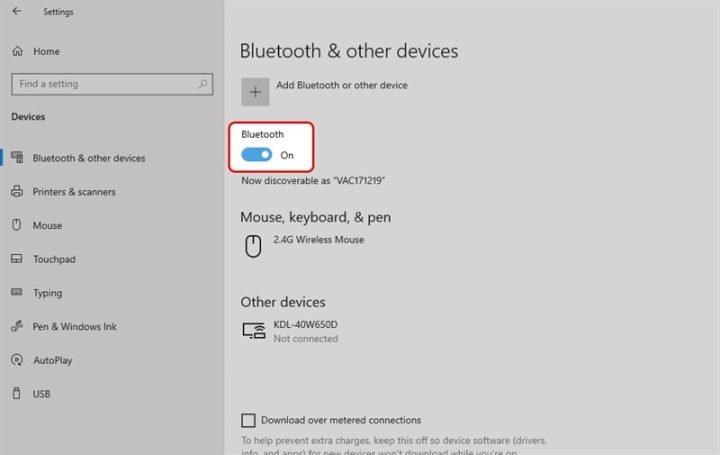 Bật Bluetooth trong cài đặt Windows 10
Cách Cài Đặt Và Bật Bluetooth Trên Windows 7
Mặc dù Windows 7 đã ngừng được hỗ trợ chính thức, vẫn có nhiều máy tính cũ còn sử dụng hệ điều hành này. Việc kích hoạt Bluetooth trên Windows 7 có đôi chút khác biệt so với các phiên bản mới hơn. Quá trình này thường yêu cầu truy cập thông qua Control Panel.
Đầu tiên, bạn cần mở Control Panel. Bạn có thể tìm kiếm “Control Panel” trong thanh tìm kiếm của Start Menu hoặc truy cập qua “Computer” (My Computer). Trong Control Panel, chọn “Network and Sharing Center”, sau đó nhấp vào “Change adapter settings” ở cột bên trái. Tại đây, bạn sẽ thấy “Bluetooth Network Connection”. Nhấp chuột phải vào nó và chọn “Enable” để bật Bluetooth. Để ghép nối thiết bị, bạn tiếp tục nhấp đúp vào “Bluetooth Network Connection”, sau đó chọn “Add a device” và làm theo hướng dẫn trên màn hình để tìm và kết nối với thiết bị Bluetooth của bạn.
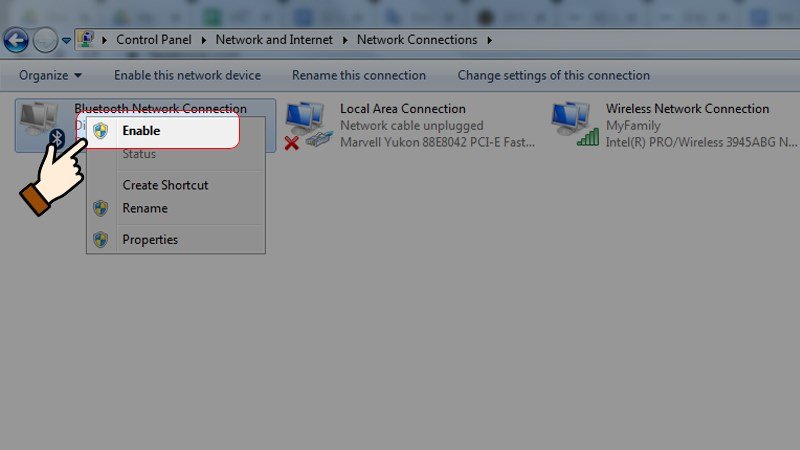 Bật Bluetooth qua Control Panel trên Windows 7
Khắc Phục Các Sự Cố Thường Gặp Khi Bật Bluetooth Trên Máy Tính
Đôi khi, quá trình bật Bluetooth trên PC hoặc kết nối thiết bị có thể gặp phải một số vấn đề. Các sự cố này có thể do nhiều nguyên nhân khác nhau, từ cài đặt đơn giản đến các vấn đề về driver. Dưới đây là một số lỗi phổ biến và cách khắc phục hiệu quả, giúp bạn duy trì kết nối không dây ổn định.
Kiểm Tra Trạng Thái Thiết Bị Và Kết Nối
Nếu bạn không tìm thấy thiết bị Bluetooth muốn ghép nối, hãy đảm bảo rằng cả Bluetooth trên PC và trên thiết bị ngoại vi đều đã được kích hoạt và đang ở chế độ ghép nối (pairing mode). Nhiều thiết bị Bluetooth như tai nghe hoặc loa yêu cầu giữ nút nguồn hoặc nút Bluetooth trong vài giây để chuyển sang trạng thái sẵn sàng ghép nối. Hãy kiểm tra sách hướng dẫn sử dụng của thiết bị để biết cách đưa nó vào chế độ ghép nối chính xác.
Cập Nhật Hoặc Cài Đặt Lại Driver Bluetooth
Một trong những nguyên nhân phổ biến nhất khiến Bluetooth không hoạt động là driver bị lỗi thời hoặc bị hỏng. Bạn có thể kiểm tra trạng thái driver Bluetooth trong Device Manager (Trình quản lý thiết bị). Nhấn Windows + X và chọn “Device Manager”, sau đó tìm mục “Bluetooth”. Nếu có biểu tượng cảnh báo màu vàng, driver có thể đang gặp sự cố. Bạn nên thử cập nhật driver thông qua Windows Update hoặc tải driver mới nhất từ trang web hỗ trợ của nhà sản xuất máy tính hoặc card Bluetooth. Trong một số trường hợp, việc gỡ cài đặt driver hiện có và khởi động lại PC để Windows tự cài đặt lại driver có thể giải quyết vấn đề.
Sử Dụng Công Cụ Khắc Phục Sự Cố Tích Hợp
Windows có các công cụ khắc phục sự cố tích hợp có thể giúp chẩn đoán và sửa chữa các vấn đề về Bluetooth. Trên Windows 10 và 11, bạn có thể truy cập Settings > System > Troubleshoot > Other troubleshooters và chạy trình khắc phục sự cố cho Bluetooth. Công cụ này sẽ tự động quét và cố gắng sửa chữa các lỗi phổ biến, chẳng hạn như dịch vụ Bluetooth không chạy hoặc cài đặt không chính xác.
Mẹo Nâng Cao Hiệu Suất Bluetooth Trên PC Của Bạn
Để đảm bảo kết nối Bluetooth luôn ổn định và hiệu quả, có một số mẹo nhỏ bạn có thể áp dụng. Việc quản lý các thiết bị Bluetooth đã ghép nối và tối ưu hóa môi trường sử dụng sẽ giúp bạn tận dụng tối đa công nghệ này. Chẳng hạn, một số chuyên gia khuyến nghị giữ khoảng cách không quá 10 mét giữa PC và thiết bị Bluetooth để tránh suy hao tín hiệu.
Luôn đảm bảo rằng bạn chỉ kết nối với các thiết bị Bluetooth cần thiết. Quá nhiều kết nối đồng thời có thể gây nhiễu và làm giảm hiệu suất. Hơn nữa, hãy thường xuyên kiểm tra và cập nhật hệ điều hành cùng các driver Bluetooth của PC để hưởng lợi từ các cải tiến về hiệu suất và bảo mật. Tránh đặt PC hoặc thiết bị Bluetooth gần các nguồn gây nhiễu sóng điện từ như router Wi-Fi hoặc lò vi sóng, vì chúng có thể ảnh hưởng đến chất lượng kết nối không dây.
Các Câu Hỏi Thường Gặp (FAQs)
-
Tại sao tôi không thể tìm thấy tùy chọn Bluetooth trên PC của mình?
Nếu bạn không thấy tùy chọn Bluetooth, có thể máy tính của bạn không có card Bluetooth tích hợp hoặc driver Bluetooth chưa được cài đặt/bị lỗi. Bạn có thể cần mua một bộ chuyển đổi USB Bluetooth bên ngoài hoặc kiểm tra lại driver trong Device Manager. -
Làm thế nào để kết nối tai nghe Bluetooth với PC?
Sau khi đã bật Bluetooth trên PC, hãy đưa tai nghe của bạn vào chế độ ghép nối. Sau đó, trên máy tính, truy cậpSettings > Bluetooth & devices(Windows 11) hoặcSettings > Devices > Bluetooth & other devices(Windows 10) và chọn “Add device” hoặc “Add Bluetooth or other device”. Chọn tai nghe của bạn từ danh sách và làm theo hướng dẫn. -
Khoảng cách tối ưu để sử dụng Bluetooth trên PC là bao nhiêu?
Hầu hết các thiết bị Bluetooth tiêu chuẩn có phạm vi hoạt động hiệu quả lên đến khoảng 10 mét (33 feet) trong môi trường không vật cản. Tuy nhiên, phạm vi này có thể giảm do tường, đồ đạc hoặc các thiết bị điện tử khác gây nhiễu. -
Tôi có thể kết nối nhiều thiết bị Bluetooth cùng lúc với PC không?
Có, hầu hết các PC hiện đại đều có thể kết nối với nhiều thiết bị Bluetooth cùng lúc (ví dụ: chuột, bàn phím, tai nghe). Tuy nhiên, số lượng và loại thiết bị có thể ảnh hưởng đến hiệu suất và băng thông của kết nối không dây. -
Bluetooth có ảnh hưởng đến hiệu suất Wi-Fi không?
Vì cả Bluetooth và Wi-Fi đều sử dụng băng tần 2.4 GHz, đôi khi chúng có thể gây nhiễu lẫn nhau, dẫn đến giảm tốc độ hoặc mất kết nối. Điều này thường không đáng kể với các thiết bị hiện đại, nhưng nếu gặp sự cố, hãy thử di chuyển thiết bị ra xa nhau một chút hoặc sử dụng Wi-Fi ở băng tần 5 GHz nếu có thể. -
Làm thế nào để tắt Bluetooth nhanh chóng trên PC?
Bạn có thể tắt Bluetooth một cách nhanh chóng thông qua Trung tâm Hành động (Action Center) trên Windows 10/11 bằng cách nhấp vào biểu tượng Bluetooth để chuyển nó sang trạng thái “Tắt”. Hoặc bạn cũng có thể tắt trongSettings > Bluetooth & devices. -
Tại sao Bluetooth của tôi lại tự động tắt hoặc ngắt kết nối?
Nguyên nhân có thể do driver lỗi thời, cài đặt tiết kiệm năng lượng làm tắt Bluetooth khi không sử dụng, hoặc do nhiễu sóng từ các thiết bị khác. Hãy thử cập nhật driver, kiểm tra cài đặt quản lý năng lượng cho card Bluetooth trong Device Manager, và đảm bảo không có quá nhiều vật cản giữa PC và thiết bị Bluetooth.
cách in file pdf không bị đen nền, driver máy in olivetti pr2 plus win 11 64bit, cách in căn cước công dân từ ảnh chụp, cách in 2 mặt trong wps office
Chỉ với các bước đơn giản được trình bày trong bài viết này, bạn đã có thể bật Bluetooth trên PC và kết nối các thiết bị không dây một cách dễ dàng. Việc thành thạo cách bật Bluetooth trên máy tính mở ra một thế giới tiện ích mới, từ nghe nhạc không dây đến chia sẻ dữ liệu nhanh chóng. Hy vọng những chia sẻ từ Trần Du Audio sẽ giúp bạn tối ưu hóa trải nghiệm công nghệ của mình. Chúc các bạn thực hiện thành công!