
Tích vô hướng của hai vectơ là một khái niệm cơ bản nhưng vô cùng quan trọng trong toán học, vật lý và nhiều lĩnh vực kỹ thuật khác. Từ việc xác định góc giữa hai đường thẳng, kiểm tra tính trực giao, cho đến các ứng dụng phức tạp trong đồ họa máy tính hay robot học, khả năng tính toán nhanh và chính xác tích vô hướng là một kỹ năng thiết yếu. Mặc dù công thức tính tích vô hướng khá đơn giản, việc sử dụng máy tính cầm tay một cách hiệu quả để thực hiện phép toán này không chỉ tiết kiệm thời gian mà còn giảm thiểu sai sót, đặc biệt khi làm việc với các vectơ có tọa độ phức tạp hoặc trong không gian nhiều chiều. Bài viết này của Trandu.vn sẽ hướng dẫn chi tiết cách bấm máy tính tích vô hướng của hai vectơ trên các dòng máy phổ biến nhất hiện nay, giúp bạn nắm vững kỹ thuật này.
Có thể bạn quan tâm: Cách Tải Video Show Trên Máy Tính Đơn Giản, Hiệu Quả
Tóm tắt các bước bấm máy tính tích vô hướng của hai vectơ
Để tính tích vô hướng của hai vectơ trên máy tính Casio fx-570VN PLUS, fx-580VN X hoặc các dòng máy tương đương, bạn có thể thực hiện theo các bước cơ bản sau:
- Vào chế độ VECTOR: Nhấn MODE (hoặc MENU) và chọn chế độ VECTOR (thường là số 8 hoặc 5).
- Khởi tạo (DEFINE) vectơ: Chọn DEFINE VECTOR để nhập số lượng vectơ (thường là 2) và kích thước của mỗi vectơ (2 hoặc 3 chiều).
- Nhập tọa độ vectơ: Lần lượt nhập các tọa độ x, y, z (nếu có) cho từng vectơ.
- Thực hiện phép tính tích vô hướng: Sau khi nhập xong, thoát ra màn hình tính toán (thường là AC hoặc OPTN -> Vector Calc). Gọi vectơ thứ nhất (OPTN -> Vector A), sau đó chọn phép nhân vô hướng (OPTN -> Dot Product), rồi gọi vectơ thứ hai (OPTN -> Vector B).
- Xem kết quả: Nhấn = để hiển thị kết quả tích vô hướng.
Các bước chi tiết có thể khác nhau đôi chút tùy thuộc vào dòng máy, nhưng nguyên lý chung vẫn được giữ nguyên. Hãy cùng đi sâu vào từng dòng máy cụ thể để nắm rõ hơn.
I. Tích Vô Hướng Của Hai Vectơ Là Gì? Ý Nghĩa Và Công Thức Cơ Bản
Trước khi đi sâu vào cách bấm máy tính tích vô hướng của hai vectơ, chúng ta cần hiểu rõ bản chất của khái niệm này. Tích vô hướng, còn được gọi là tích chấm (dot product) hoặc tích trong (inner product), là một phép toán đại số lấy hai vectơ và cho ra một đại lượng vô hướng (một số thực).
1. Định nghĩa và Công thức
Trong hình học Euclid, tích vô hướng của hai vectơ $\vec{a}$ và $\vec{b}$ được định nghĩa là:
$\vec{a} \cdot \vec{b} = |\vec{a}| \cdot |\vec{b}| \cdot \cos(\theta)$
Trong đó:
- $|\vec{a}|$ là độ lớn (độ dài) của vectơ $\vec{a}$.
- $|\vec{b}|$ là độ lớn của vectơ $\vec{b}$.
- $\theta$ là góc giữa hai vectơ $\vec{a}$ và $\vec{b}$ ($0 \le \theta \le \pi$).
Nếu hai vectơ được cho bởi tọa độ trong hệ trục tọa độ Đề-các:
- Trong không gian hai chiều: $\vec{a} = (x1, y1)$ và $\vec{b} = (x2, y2)$
Thì $\vec{a} \cdot \vec{b} = x1 \cdot x2 + y1 \cdot y2$. - Trong không gian ba chiều: $\vec{a} = (x1, y1, z1)$ và $\vec{b} = (x2, y2, z2)$
Thì $\vec{a} \cdot \vec{b} = x1 \cdot x2 + y1 \cdot y2 + z1 \cdot z2$.
Kết quả của tích vô hướng là một số thực, không phải là một vectơ.
2. Ý nghĩa của Tích Vô Hướng
Tích vô hướng mang nhiều ý nghĩa quan trọng trong toán học và vật lý:
- Xác định góc giữa hai vectơ: Từ công thức $\vec{a} \cdot \vec{b} = |\vec{a}| \cdot |\vec{b}| \cdot \cos(\theta)$, chúng ta có thể suy ra $\cos(\theta) = \frac{\vec{a} \cdot \vec{b}}{|\vec{a}| \cdot |\vec{b}|}$. Điều này cho phép tính góc giữa hai vectơ.
- Kiểm tra tính trực giao (vuông góc): Nếu tích vô hướng của hai vectơ bằng 0 ($\vec{a} \cdot \vec{b} = 0$), thì hai vectơ đó vuông góc với nhau (trực giao), miễn là cả hai đều là vectơ khác không.
- Phép chiếu vectơ: Tích vô hướng liên quan trực tiếp đến phép chiếu của một vectơ lên một vectơ khác.
- Công trong Vật lý: Trong vật lý, công (Work) được thực hiện bởi một lực không đổi $\vec{F}$ khi làm dịch chuyển một vật theo vectơ dịch chuyển $\vec{d}$ được tính bằng tích vô hướng: $W = \vec{F} \cdot \vec{d} = |\vec{F}| \cdot |\vec{d}| \cdot \cos(\theta)$, trong đó $\theta$ là góc giữa lực và phương dịch chuyển.
- Độ dài (chuẩn) của vectơ: Độ dài của một vectơ có thể được tính bằng căn bậc hai của tích vô hướng của chính nó với chính nó: $|\vec{a}| = \sqrt{\vec{a} \cdot \vec{a}}$.
Hiểu rõ những ý nghĩa này sẽ giúp bạn áp dụng tích vô hướng một cách linh hoạt hơn trong các bài toán thực tế, đồng thời biết được khi nào cần sử dụng đến kỹ năng cách bấm máy tính tích vô hướng của hai vectơ để đạt hiệu quả cao nhất.
II. Hướng Dẫn Chi Tiết Cách Bấm Máy Tính Tích Vô Hướng Của Hai Vectơ Trên Casio fx-570VN PLUS
Casio fx-570VN PLUS là một trong những dòng máy tính cầm tay phổ biến nhất đối với học sinh, sinh viên ở Việt Nam nhờ tính năng đa dạng và mức giá phải chăng. Dưới đây là hướng dẫn chi tiết cách bấm máy tính tích vô hướng của hai vectơ trên dòng máy này.
1. Chuẩn bị: Reset máy và vào chế độ VECTOR
Để đảm bảo máy tính hoạt động ổn định và tránh các lỗi do cài đặt trước đó, bạn nên reset máy trước khi bắt đầu.
- Reset máy: Nhấn SHIFT -> 9 (CLEAR) -> 3 (All) -> = (Yes) -> AC.
- Vào chế độ VECTOR: Nhấn MODE -> 8 (VECTOR).
Màn hình sẽ hiển thị Vector A?, hỏi bạn muốn định nghĩa Vector A.
2. Định nghĩa (DEFINE) Vectơ A
- Chọn kích thước Vector A: Nhấn 1 (Dim) để chọn kích thước (số chiều) của vectơ.
- Nếu vectơ có 2 tọa độ (ví dụ: $\vec{a} = (x1, y1)$), chọn 2.
- Nếu vectơ có 3 tọa độ (ví dụ: $\vec{a} = (x1, y1, z_1)$), chọn 3.
- Giả sử chúng ta làm việc với vectơ 3 chiều, nhấn 3.
- Nhập tọa độ Vector A: Máy sẽ hiển thị A1=.
- Nhập tọa độ $x1$ rồi nhấn =.
- Nhập tọa độ $y1$ rồi nhấn =.
- Nhập tọa độ $z_1$ rồi nhấn = (nếu là vectơ 3 chiều).
Sau khi nhập xong, máy sẽ lưu Vector A.
3. Định nghĩa (DEFINE) Vectơ B
Để định nghĩa Vectơ B, chúng ta cần truy cập lại chức năng định nghĩa vectơ.
- Nhấn SHIFT -> 5 (VECTOR) để mở menu VECTOR.
- Chọn 1 (Dim) hoặc 2 (Data) để định nghĩa vectơ mới hoặc chỉnh sửa vectơ đã có. Thông thường, nên chọn 1 (Dim) để định nghĩa một vectơ mới.
- Chọn Vectơ B: Nhấn 2 (VectB).
- Chọn kích thước Vector B: Nhấn 1 (Dim) hoặc 2 (Data) và chọn kích thước tương tự như Vector A (thường là cùng kích thước). Giả sử nhấn 3 cho vectơ 3 chiều.
- Nhập tọa độ Vector B: Máy sẽ hiển thị B1=.
- Nhập tọa độ $x2$ rồi nhấn =.
- Nhập tọa độ $y2$ rồi nhấn =.
- Nhập tọa độ $z_2$ rồi nhấn = (nếu là vectơ 3 chiều).
Sau khi nhập xong, máy sẽ lưu Vector B.
4. Thực hiện phép tính Tích Vô Hướng
Sau khi đã định nghĩa cả hai vectơ A và B, bạn đã sẵn sàng để tính tích vô hướng.
- Thoát về màn hình tính toán: Nhấn AC để trở về màn hình tính toán thông thường.
- Gọi Vector A: Nhấn SHIFT -> 5 (VECTOR) -> 3 (VectA). Màn hình sẽ hiển thị VectA.
- Gọi phép toán Tích Vô Hướng (Dot Product): Nhấn SHIFT -> 5 (VECTOR) -> 7 ($\cdot$). Màn hình sẽ hiển thị VectA$\cdot$.
- Gọi Vector B: Nhấn SHIFT -> 5 (VECTOR) -> 4 (VectB). Màn hình sẽ hiển thị VectA$\cdot$VectB.
- Xem kết quả: Nhấn = để hiển thị kết quả tích vô hướng.
5. Ví dụ minh họa
Giả sử chúng ta có hai vectơ: $\vec{a} = (1, 2, 3)$ và $\vec{b} = (4, 5, 6)$.
Theo công thức, $\vec{a} \cdot \vec{b} = 1 \cdot 4 + 2 \cdot 5 + 3 \cdot 6 = 4 + 10 + 18 = 32$.
Các bước trên Casio fx-570VN PLUS:
- SHIFT -> 9 -> 3 -> = -> AC
- MODE -> 8
- Define VectA:
- 1 (Dim) -> 1 (VectA) -> 3 (3 chiều)
- Nhập 1 -> =
- Nhập 2 -> =
- Nhập 3 -> =
- Define VectB:
- SHIFT -> 5 (VECTOR) -> 1 (Dim) -> 2 (VectB) -> 3 (3 chiều)
- Nhập 4 -> =
- Nhập 5 -> =
- Nhập 6 -> =
- Tính tích vô hướng:
- AC
- SHIFT -> 5 -> 3 (VectA)
- SHIFT -> 5 -> 7 ($\cdot$)
- SHIFT -> 5 -> 4 (VectB)
- =
Kết quả hiển thị trên màn hình sẽ là 32.
Đây là phương pháp tiêu chuẩn để bấm máy tính tích vô hướng của hai vectơ trên Casio fx-570VN PLUS. Việc thực hành với nhiều ví dụ khác nhau sẽ giúp bạn thành thạo hơn.
III. Cách Bấm Máy Tính Tích Vô Hướng Của Hai Vectơ Trên Casio fx-580VN X
Casio fx-580VN X là thế hệ máy tính khoa học mới hơn, với giao diện thân thiện và khả năng hiển thị tốt hơn (màn hình độ phân giải cao, hiển thị tự nhiên). Quá trình cách bấm máy tính tích vô hướng của hai vectơ trên fx-580VN X tương tự như fx-570VN PLUS nhưng có một số cải tiến về menu và thao tác.
1. Chuẩn bị: Reset máy và vào chế độ VECTOR
- Reset máy: Nhấn SHIFT -> 9 (RESET) -> 3 (All) -> = (Yes) -> AC.
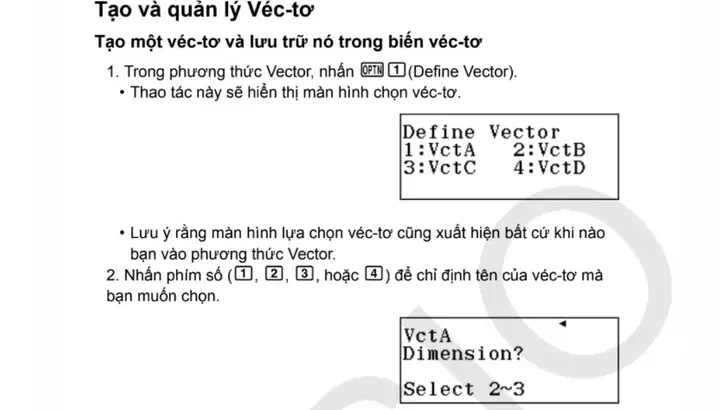
- Vào chế độ VECTOR: Nhấn MENU -> Cuộn xuống và chọn 5 (VECTOR).
Màn hình sẽ hiển thị 1:VectA 2:VectB …, yêu cầu bạn chọn vectơ để định nghĩa.
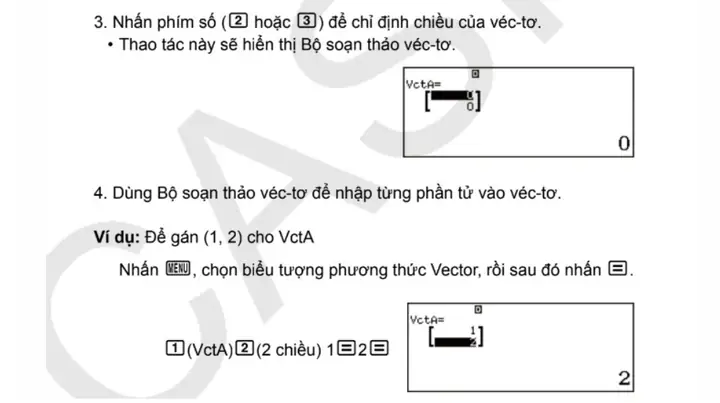
2. Định nghĩa (DEFINE) Vectơ A
- Chọn Vectơ A: Nhấn 1.
- Chọn kích thước Vector A: Nhấn 1 (nếu là vectơ 2 chiều) hoặc 2 (nếu là vectơ 3 chiều). Giả sử chọn 2 cho 3 chiều.
- Nhập tọa độ Vector A: Máy sẽ hiển thị A[1]=.
- Nhập tọa độ $x1$ rồi nhấn =.
- Nhập tọa độ $y1$ rồi nhấn =.
- Nhập tọa độ $z_1$ rồi nhấn =.
Sau khi nhập xong, máy sẽ quay lại màn hình chọn vectơ để định nghĩa.
3. Định nghĩa (DEFINE) Vectơ B
Có thể bạn quan tâm: Hướng Dẫn Cách Bấm Máy Tính Nhân 2 Ma Trận Chuẩn Xác
- Chọn Vectơ B: Nhấn 2.
- Chọn kích thước Vector B: Chọn kích thước tương tự Vector A (thường là cùng kích thước). Giả sử chọn 2 cho 3 chiều.
- Nhập tọa độ Vector B: Máy sẽ hiển thị B[1]=.
- Nhập tọa độ $x2$ rồi nhấn =.
- Nhập tọa độ $y2$ rồi nhấn =.
- Nhập tọa độ $z_2$ rồi nhấn =.
Sau khi nhập xong, máy sẽ quay lại màn hình chọn vectơ.
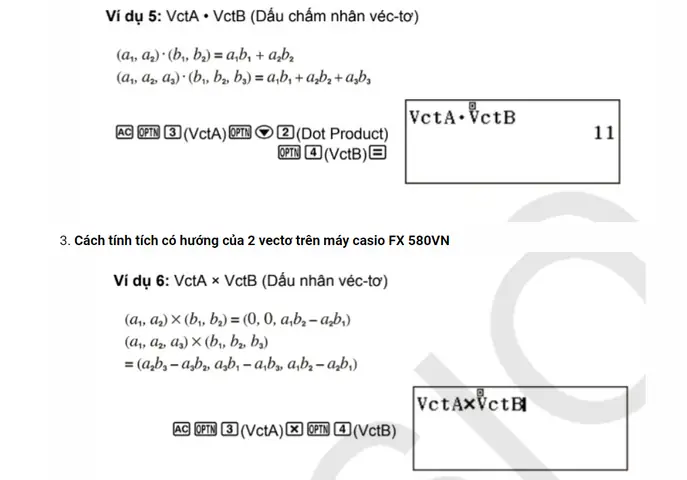
4. Thực hiện phép tính Tích Vô Hướng
- Thoát về màn hình tính toán: Nhấn AC để trở về màn hình tính toán.
- Truy cập menu OPTN (Option): Nhấn OPTN. Một menu sẽ hiện ra với các tùy chọn liên quan đến vectơ.
- Gọi Vector A: Chọn 3 (VectA). Màn hình sẽ hiển thị VectA.
- Gọi phép toán Tích Vô Hướng (Dot Product): Nhấn OPTN lần nữa. Cuộn xuống và chọn 2 (Dot Product). Màn hình sẽ hiển thị VectA$\cdot$.
- Gọi Vector B: Nhấn OPTN lần nữa. Chọn 4 (VectB). Màn hình sẽ hiển thị VectA$\cdot$VectB.
- Xem kết quả: Nhấn = để hiển thị kết quả tích vô hướng.
5. Ví dụ minh họa
Sử dụng lại ví dụ: $\vec{a} = (1, 2, 3)$ và $\vec{b} = (4, 5, 6)$.
Các bước trên Casio fx-580VN X:
- SHIFT -> 9 -> 3 -> = -> AC
- MENU -> 5 (VECTOR)
- Define VectA:
- 1 (VectA) -> 2 (3 chiều)
- Nhập 1 -> =
- Nhập 2 -> =
- Nhập 3 -> =
- Define VectB:
- AC (để về màn hình chính của chế độ VECTOR)
- 2 (VectB) -> 2 (3 chiều)
- Nhập 4 -> =
- Nhập 5 -> =
- Nhập 6 -> =
- Tính tích vô hướng:
- AC
- OPTN -> 3 (VectA)
- OPTN -> 2 (Dot Product)
- OPTN -> 4 (VectB)
- =
Kết quả hiển thị trên màn hình sẽ là 32.
Giao diện của fx-580VN X trực quan hơn, giúp người dùng dễ dàng thao tác các lệnh phức tạp như cách bấm máy tính tích vô hướng của hai vectơ mà không cần nhớ quá nhiều phím tắt.
IV. Cách Bấm Máy Tính Tích Vô Hướng Của Hai Vectơ Trên Vinacal 570ES Plus II
Vinacal 570ES Plus II là một lựa chọn thay thế phổ biến cho Casio, với nhiều tính năng tương tự và cách sử dụng cũng có nhiều điểm chung. Việc bấm máy tính tích vô hướng của hai vectơ trên Vinacal cũng khá đơn giản.
1. Chuẩn bị: Reset máy và vào chế độ VECTOR
- Reset máy: Nhấn SHIFT -> 9 (CLR) -> 3 (ALL) -> = (Yes) -> AC.
- Vào chế độ VECTOR: Nhấn MODE -> 8 (VECTOR).
Màn hình sẽ hiển thị 1:VectA 2:VectB …, yêu cầu bạn định nghĩa vectơ.
2. Định nghĩa (DEFINE) Vectơ A
- Chọn Vectơ A: Nhấn 1.
- Chọn kích thước Vector A: Nhấn 2 (nếu là vectơ 2 chiều) hoặc 3 (nếu là vectơ 3 chiều). Giả sử chọn 3 cho 3 chiều.
- Nhập tọa độ Vector A: Máy sẽ hiển thị A1=.
- Nhập tọa độ $x1$ rồi nhấn =.
- Nhập tọa độ $y1$ rồi nhấn =.
- Nhập tọa độ $z_1$ rồi nhấn =.
Sau khi nhập xong, máy sẽ lưu Vectơ A.
3. Định nghĩa (DEFINE) Vectơ B
- Để định nghĩa Vectơ B, bạn cần thoát về màn hình định nghĩa vectơ: Nhấn SHIFT -> 5 (VECTOR).
- Chọn 1 (Dim) để định nghĩa vectơ mới.
- Chọn Vectơ B: Nhấn 2.
- Chọn kích thước Vector B: Chọn kích thước tương tự Vector A. Giả sử chọn 3 cho 3 chiều.
- Nhập tọa độ Vector B: Máy sẽ hiển thị B1=.
- Nhập tọa độ $x2$ rồi nhấn =.
- Nhập tọa độ $y2$ rồi nhấn =.
- Nhập tọa độ $z_2$ rồi nhấn =.
Sau khi nhập xong, máy sẽ lưu Vectơ B.
4. Thực hiện phép tính Tích Vô Hướng
- Thoát về màn hình tính toán: Nhấn AC.
- Gọi Vector A: Nhấn SHIFT -> 5 (VECTOR) -> 3 (VectA). Màn hình sẽ hiển thị VectA.
- Gọi phép toán Tích Vô Hướng (Dot Product): Nhấn SHIFT -> 5 (VECTOR) -> 7 ($\cdot$). Màn hình sẽ hiển thị VectA$\cdot$.
- Gọi Vector B: Nhấn SHIFT -> 5 (VECTOR) -> 4 (VectB). Màn hình sẽ hiển thị VectA$\cdot$VectB.
- Xem kết quả: Nhấn = để hiển thị kết quả tích vô hướng.
5. Ví dụ minh họa
Sử dụng lại ví dụ: $\vec{a} = (1, 2, 3)$ và $\vec{b} = (4, 5, 6)$.
Các bước trên Vinacal 570ES Plus II:
- SHIFT -> 9 -> 3 -> = -> AC
- MODE -> 8 (VECTOR)
- Define VectA:
- 1 (VectA) -> 3 (3 chiều)
- Nhập 1 -> =
- Nhập 2 -> =
- Nhập 3 -> =
- Define VectB:
- SHIFT -> 5 -> 1 (Dim) -> 2 (VectB) -> 3 (3 chiều)
- Nhập 4 -> =
- Nhập 5 -> =
- Nhập 6 -> =
- Tính tích vô hướng:
- AC
- SHIFT -> 5 -> 3 (VectA)
- SHIFT -> 5 -> 7 ($\cdot$)
- SHIFT -> 5 -> 4 (VectB)
- =
Kết quả hiển thị trên màn hình sẽ là 32.
Có thể thấy, thao tác trên Vinacal 570ES Plus II rất giống với Casio fx-570VN PLUS, giúp người dùng dễ dàng chuyển đổi giữa hai dòng máy này mà không gặp nhiều khó khăn khi cần thực hiện các phép toán vectơ, bao gồm cả cách bấm máy tính tích vô hướng của hai vectơ.
V. Những Lưu Ý Quan Trọng Khi Bấm Máy Tính Tích Vô Hướng Của Hai Vectơ
Để đảm bảo kết quả chính xác và tối ưu hiệu suất khi sử dụng máy tính cầm tay, có một số lưu ý quan trọng mà bạn cần ghi nhớ. Những mẹo này không chỉ áp dụng cho cách bấm máy tính tích vô hướng của hai vectơ mà còn cho nhiều phép tính vectơ khác.
1. Luôn Reset máy trước khi làm bài tập quan trọng
Việc reset máy tính về trạng thái ban đầu giúp loại bỏ bất kỳ cài đặt hoặc dữ liệu vectơ cũ nào có thể gây nhầm lẫn hoặc lỗi. Đây là một thói quen tốt, đặc biệt trước khi giải các bài toán quan trọng hoặc khi chuyển từ một dạng bài tập khác sang bài tập vectơ.
2. Kiểm tra chế độ góc (DEG/RAD)
Mặc dù tích vô hướng trực tiếp bằng tọa độ không bị ảnh hưởng bởi chế độ góc, nhưng nếu bạn cần tính góc giữa hai vectơ sau khi có kết quả tích vô hướng, hoặc khi các tọa độ vectơ được cho dưới dạng liên quan đến các hàm lượng giác, chế độ góc sẽ rất quan trọng.
- DEG (Degree): Đơn vị độ.
- RAD (Radian): Đơn vị radian.
Để kiểm tra và thay đổi chế độ góc:
- Casio fx-570VN PLUS: SHIFT -> MODE (SETUP) -> 3 (Deg) hoặc 4 (Rad).
- Casio fx-580VN X: SHIFT -> MENU (SETUP) -> 2 (Angle Unit) -> 1 (Degree) hoặc 2 (Radian).
- Vinacal 570ES Plus II: SHIFT -> MODE (SETUP) -> 3 (Deg) hoặc 4 (Rad).
3. Đảm bảo đúng số chiều của vectơ
Khi định nghĩa vectơ, hãy chắc chắn rằng bạn chọn đúng số chiều (2D hoặc 3D) cho cả hai vectơ. Nếu bạn định nghĩa một vectơ 2D và một vectơ 3D, máy tính có thể báo lỗi hoặc cho kết quả không chính xác nếu cố gắng thực hiện phép toán tích vô hướng.
4. Kiểm tra lại tọa độ đã nhập
Đây là bước cực kỳ quan trọng. Một lỗi nhỏ trong việc nhập tọa độ có thể dẫn đến kết quả sai hoàn toàn. Sau khi nhập tọa độ cho mỗi vectơ, hãy dành một chút thời gian để kiểm tra lại trên màn hình hiển thị trước khi tiếp tục. Bạn có thể sử dụng chức năng OPTN -> 1 (Edit Vector) hoặc SHIFT -> 5 -> 2 (Data) để xem lại và chỉnh sửa tọa độ nếu cần.
5. Sử dụng chức năng bộ nhớ (STO/RCL) cho các giá trị phức tạp
Nếu tọa độ vectơ là các số thập phân dài, phân số hoặc biểu thức phức tạp, bạn có thể lưu trữ chúng vào các biến nhớ (A, B, C, X, Y, M…) rồi gọi ra khi nhập vào vectơ. Điều này giúp giảm thiểu lỗi nhập liệu và tiết kiệm thời gian.
- Để lưu một giá trị vào biến: Nhập giá trị đó -> SHIFT -> RCL (STO) -> Chọn biến (A, B, X…).
- Để gọi một giá trị từ biến: Nhấn RCL -> Chọn biến.
6. Thực hành với các ví dụ khác nhau
Có thể bạn quan tâm: Cách Bấm Máy Tính Chương 1 Toán 12: Chinh Phục Hàm Số & Đạo Hàm
Thành thạo cách bấm máy tính tích vô hướng của hai vectơ đòi hỏi thực hành. Hãy thử với các cặp vectơ khác nhau, cả 2 chiều và 3 chiều, với tọa độ dương, âm, phân số, và số thập phân để làm quen với mọi tình huống.
Bằng cách tuân thủ những lưu ý này, bạn sẽ nâng cao độ chính xác và hiệu quả khi sử dụng máy tính cầm tay để giải quyết các bài toán liên quan đến vectơ.
VI. Ứng Dụng Thực Tiễn Của Tích Vô Hướng
Tích vô hướng không chỉ là một khái niệm toán học trừu tượng mà còn có rất nhiều ứng dụng thực tiễn trong các lĩnh vực khoa học, kỹ thuật và công nghệ. Việc hiểu được các ứng dụng này giúp người học cảm nhận được giá trị của việc nắm vững cách bấm máy tính tích vô hướng của hai vectơ và tự tin hơn khi áp dụng kiến thức.
1. Trong Toán Học và Hình Học
- Tính góc giữa hai vectơ/đường thẳng: Đây là một trong những ứng dụng cơ bản nhất. Tích vô hướng giúp xác định độ lớn của góc giữa hai đối tượng hình học, từ đó suy ra mối quan hệ về phương hướng của chúng.
- Kiểm tra tính vuông góc: Như đã đề cập, nếu tích vô hướng bằng 0, hai vectơ (khác không) sẽ vuông góc. Điều này rất hữu ích trong việc chứng minh các tính chất hình học hoặc trong các bài toán về tối ưu hóa.
- Phép chiếu vectơ: Tích vô hướng được dùng để tính toán hình chiếu của một vectơ lên một vectơ khác, một khái niệm quan trọng trong hình học giải tích và đại số tuyến tính.
- Tìm phương trình mặt phẳng: Trong không gian 3D, vectơ pháp tuyến của một mặt phẳng có thể được dùng để viết phương trình mặt phẳng, và tích vô hướng đóng vai trò quan trọng trong việc xác định các mối quan hệ vuông góc.
2. Trong Vật Lý và Cơ Học
- Tính công: Công là một ứng dụng kinh điển của tích vô hướng. Khi một lực tác dụng lên một vật và làm vật đó dịch chuyển, công thực hiện được tính bằng tích vô hướng của vectơ lực và vectơ dịch chuyển. Chỉ thành phần lực song song với hướng dịch chuyển mới sinh công.
- Tính thông lượng: Trong điện từ học, tích vô hướng được dùng để tính thông lượng điện hoặc thông lượng từ qua một bề mặt, mô tả mức độ “đi qua” của một trường vectơ qua một diện tích.
- Động năng quay: Trong cơ học quay, động năng có thể được biểu diễn thông qua tích vô hướng của mô men quán tính và vectơ vận tốc góc.
3. Trong Đồ Họa Máy Tính và Game
- Chiếu sáng (Lighting): Tích vô hướng được sử dụng rộng rãi trong các thuật toán chiếu sáng 3D. Góc giữa vectơ pháp tuyến của bề mặt và vectơ hướng ánh sáng quyết định độ sáng của điểm đó. Nếu góc nhỏ (ánh sáng chiếu trực tiếp), điểm đó sẽ sáng hơn; nếu góc lớn (ánh sáng chiếu xiên), điểm đó sẽ tối hơn.
- Phát hiện va chạm: Trong lập trình game, tích vô hướng có thể giúp xác định hướng tương đối giữa các vật thể, hỗ trợ trong việc phát hiện va chạm và phản ứng của vật lý.
- Xác định hướng nhìn (Camera view): Tích vô hướng giúp xác định xem một đối tượng có nằm trong tầm nhìn của camera hay không bằng cách tính góc giữa hướng nhìn của camera và vectơ từ camera đến đối tượng.
- Hiệu ứng đổ bóng: Tích vô hướng giữa vectơ hướng của nguồn sáng và vectơ pháp tuyến của bề mặt sẽ ảnh hưởng đến cường độ của hiệu ứng đổ bóng và ánh sáng phản xạ trên các mô hình 3D.
4. Trong Khoa Học Dữ Liệu và Học Máy
- Độ tương đồng cosine: Trong phân tích văn bản và khoa học dữ liệu, các tài liệu hoặc vectơ đặc trưng (feature vectors) có thể được so sánh bằng cách tính “độ tương đồng cosine”, một giá trị dựa trên tích vô hướng. Giá trị này cho biết mức độ “giống nhau về hướng” của hai vectơ, thường được dùng để tìm kiếm tài liệu tương tự hoặc hệ thống gợi ý.
- Học sâu (Deep Learning): Trong các mạng nơ-ron, phép nhân ma trận và vectơ (trong đó có tích vô hướng) là các phép toán cơ bản để tính toán các trọng số và kích hoạt các nơ-ron.
Như vậy, từ những bài toán cơ bản nhất trên giấy đến các ứng dụng công nghệ cao, tích vô hướng là một công cụ không thể thiếu. Việc thành thạo cách bấm máy tính tích vô hướng của hai vectơ giúp bạn nhanh chóng xử lý dữ liệu và tập trung vào phân tích ý nghĩa của kết quả, thay vì mất thời gian vào các phép tính thủ công.
VII. So Sánh Phương Pháp Thủ Công Và Sử Dụng Máy Tính
Việc lựa chọn giữa tính toán tích vô hướng thủ công hay sử dụng máy tính phụ thuộc vào nhiều yếu tố như độ phức tạp của bài toán, thời gian cho phép và yêu cầu về độ chính xác.
1. Tính toán thủ công
Ưu điểm:
- Hiểu sâu sắc hơn về nguyên lý: Khi tính toán thủ công, bạn buộc phải nắm vững công thức và quy trình toán học. Điều này giúp củng cố kiến thức nền tảng và hiểu rõ ý nghĩa của từng bước.
- Không phụ thuộc vào thiết bị: Bạn có thể tính toán ở bất cứ đâu, ngay cả khi không có máy tính cầm tay.
- Phù hợp với bài toán đơn giản: Đối với các vectơ có tọa độ là số nguyên nhỏ hoặc số chiều ít, việc tính thủ công có thể nhanh chóng và không tốn nhiều công sức.
Nhược điểm:
- Dễ mắc lỗi: Khi tọa độ phức tạp (số thập phân dài, phân số, số âm), việc tính toán thủ công rất dễ xảy ra sai sót về dấu hoặc phép tính.
- Tốn thời gian: Với các vectơ có nhiều chiều hoặc tọa độ lớn, việc nhân và cộng nhiều lần sẽ tốn rất nhiều thời gian, đặc biệt trong môi trường thi cử hoặc công việc yêu cầu tốc độ.
- Hạn chế với các bài toán lớn: Đối với các bài toán có nhiều cặp vectơ cần tính tích vô hướng hoặc các phép toán vectơ phức tạp khác, phương pháp thủ công trở nên kém hiệu quả.
2. Sử dụng máy tính cầm tay
Ưu điểm:
- Tốc độ và hiệu quả: Máy tính thực hiện phép toán nhanh chóng, giúp bạn tiết kiệm thời gian đáng kể. Đây là ưu điểm vượt trội khi bạn phải giải nhiều bài tập hoặc cần kết quả ngay lập tức.
- Độ chính xác cao: Máy tính giảm thiểu tối đa sai sót do lỗi con người trong quá trình tính toán. Miễn là bạn nhập đúng tọa độ, kết quả sẽ chính xác.
- Xử lý số liệu phức tạp: Máy tính dễ dàng xử lý các số thập phân dài, phân số hoặc số âm mà không cần lo lắng về lỗi tính toán.
- Khả năng mở rộng: Các dòng máy tính khoa học hiện đại không chỉ tính tích vô hướng mà còn hỗ trợ nhiều phép toán vectơ khác như tổng, hiệu, tích có hướng, độ dài vectơ, góc giữa hai vectơ, v.v., tạo thành một công cụ mạnh mẽ.
Nhược điểm:
- Yêu cầu kỹ năng sử dụng: Bạn cần biết cách bấm máy tính tích vô hướng của hai vectơ và các chức năng liên quan. Nếu không quen, việc thao tác ban đầu có thể mất thời gian.
- Phụ thuộc vào thiết bị: Cần có máy tính cầm tay để thực hiện phép tính.
- Có thể làm giảm khả năng tư duy: Nếu quá lạm dụng máy tính mà không hiểu bản chất, người học có thể bị giảm khả năng tư duy và tính toán nhẩm các bài toán đơn giản.
Lời khuyên:
- Đối với những bài toán cơ bản, hãy cố gắng tính toán thủ công để rèn luyện tư duy và củng cố kiến thức.
- Đối với các bài toán phức tạp hơn, đặc biệt trong môi trường thi cử hoặc khi cần tốc độ và độ chính xác, việc thành thạo cách bấm máy tính tích vô hướng của hai vectơ là kỹ năng không thể thiếu. Kết hợp cả hai phương pháp một cách linh hoạt sẽ giúp bạn học tập và làm việc hiệu quả nhất.
VIII. Câu Hỏi Thường Gặp Về Tích Vô Hướng Và Máy Tính
Để giúp bạn hiểu rõ hơn và giải quyết các vướng mắc thường gặp khi tìm hiểu về tích vô hướng và cách bấm máy tính tích vô hướng của hai vectơ, dưới đây là tổng hợp một số câu hỏi phổ biến.
1. Tích vô hướng có tính giao hoán không?
Có, tích vô hướng có tính giao hoán. Tức là, $\vec{a} \cdot \vec{b} = \vec{b} \cdot \vec{a}$. Điều này có thể dễ dàng chứng minh từ cả hai công thức định nghĩa của tích vô hướng.
2. Máy tính Casio fx-500MS có tính được tích vô hướng không?
Không, các dòng máy tính Casio fx-500MS hoặc 500ES thường không có chế độ VECTOR chuyên dụng. Chức năng vectơ thường chỉ có trên các dòng máy cao cấp hơn như fx-570VN PLUS, fx-580VN X, hoặc các máy ES PLUS, VN PLUS trở lên. Với các máy này, bạn sẽ phải tính toán thủ công theo công thức tọa độ ($x1x2 + y1y2 + z1z2$).
3. Có thể dùng máy tính để tính tích có hướng không?
Có, các dòng máy Casio fx-570VN PLUS, fx-580VN X và Vinacal 570ES Plus II đều có chức năng tính tích có hướng (Cross Product) của hai vectơ trong không gian 3 chiều. Thao tác tương tự như tích vô hướng, nhưng thay vì chọn “Dot Product”, bạn sẽ chọn “Cross Product” (thường là biểu tượng x hoặc CROSS).
4. Làm sao để tìm góc giữa hai vectơ bằng máy tính?
Sau khi tính được tích vô hướng $\vec{a} \cdot \vec{b}$ và độ dài của từng vectơ $|\vec{a}|$, $|\vec{b}|$ (cũng có chức năng tính độ dài trên máy tính), bạn có thể sử dụng công thức $\cos(\theta) = \frac{\vec{a} \cdot \vec{b}}{|\vec{a}| \cdot |\vec{b}|}$.
Các bước chung:
- Tính $\vec{a} \cdot \vec{b}$ (như hướng dẫn ở trên).
- Tính $|\vec{a}|$: Nhấn OPTN -> 1 (Abs) -> OPTN -> 3 (VectA) -> =
- Tính $|\vec{b}|$: Nhấn OPTN -> 1 (Abs) -> OPTN -> 4 (VectB) -> =
- Lấy kết quả từ bước 1 chia cho (kết quả bước 2 nhân kết quả bước 3).
- Cuối cùng, nhấn SHIFT -> cos (arccos) và nhập kết quả từ bước 4 để tìm góc $\theta$.
Đảm bảo máy tính đang ở chế độ góc DEG (độ) hoặc RAD (radian) tùy theo yêu cầu của bài toán.
Có thể bạn quan tâm: Cách Tải Và Cài Đặt Web Camera Cho Máy Tính Miễn Phí Hiệu Quả
5. Nếu tọa độ vectơ là phân số thì nhập vào máy tính thế nào?
Bạn có thể nhập phân số trực tiếp vào máy tính bằng cách sử dụng phím a b/c (trên fx-570VN PLUS/Vinacal) hoặc phím phân số (/) (trên fx-580VN X). Ví dụ, để nhập $1/2$, bạn gõ 1 -> a b/c -> 2 hoặc 1 -> / -> 2. Máy tính sẽ tự động xử lý các phép toán với phân số.
6. Máy tính có thể xử lý tích vô hướng của vectơ nhiều hơn 3 chiều không?
Hầu hết các máy tính khoa học cầm tay phổ biến (Casio fx-570VN PLUS, fx-580VN X, Vinacal 570ES Plus II) chỉ hỗ trợ vectơ tối đa 3 chiều. Để tính tích vô hướng của vectơ nhiều hơn 3 chiều, bạn sẽ phải thực hiện thủ công hoặc sử dụng phần mềm máy tính (như MATLAB, Python với NumPy, Wolfram Alpha) chuyên dụng hơn. Tuy nhiên, trong chương trình học phổ thông và đại cương, các bài toán thường chỉ giới hạn ở 2 hoặc 3 chiều.
Việc giải đáp những câu hỏi này sẽ giúp bạn sử dụng máy tính một cách tự tin và hiệu quả hơn, không chỉ trong việc tìm hiểu cách bấm máy tính tích vô hướng của hai vectơ mà còn trong toàn bộ quá trình học tập và làm việc với toán học và vật lý.
IX. Lời Khuyên Để Thành Thạo Việc Sử Dụng Máy Tính Trong Toán Học
Để thực sự làm chủ máy tính cầm tay trong việc giải quyết các bài toán toán học, đặc biệt là các phép toán phức tạp như vectơ, bạn cần có một phương pháp học tập và luyện tập hiệu quả. Dưới đây là những lời khuyên từ kinh nghiệm của Trandu.vn.
1. Đọc kỹ hướng dẫn sử dụng máy tính
Mỗi dòng máy tính có những đặc điểm và cách bố trí phím khác nhau. Hướng dẫn sử dụng cung cấp thông tin chi tiết về tất cả các chức năng, bao gồm cả các chức năng nâng cao như VECTOR. Dành thời gian đọc và hiểu nó sẽ giúp bạn khám phá hết tiềm năng của chiếc máy tính mình đang sở hữu, từ đó thành thạo cách bấm máy tính tích vô hướng của hai vectơ và nhiều phép toán khác.
2. Bắt đầu từ các ví dụ đơn giản
Khi học một chức năng mới trên máy tính, hãy bắt đầu với các ví dụ đơn giản mà bạn có thể dễ dàng kiểm tra bằng cách tính toán thủ công. Điều này giúp bạn xác nhận rằng mình đang sử dụng đúng chức năng và hiểu rõ các bước. Sau đó, dần dần tăng độ phức tạp của bài toán.
3. Hiểu rõ bản chất của phép toán
Máy tính là một công cụ, không phải là “người giải bài tập”. Để sử dụng máy tính hiệu quả, bạn cần hiểu rõ bản chất toán học của phép toán mình đang thực hiện. Ví dụ, khi tính tích vô hướng, bạn cần biết nó dùng để làm gì, kết quả có ý nghĩa gì. Khi đã hiểu bản chất, bạn sẽ biết cách diễn giải kết quả từ máy tính và phát hiện ra các lỗi nhập liệu hoặc lỗi tư duy nếu có.
4. Luyện tập thường xuyên và đa dạng hóa bài tập
Thực hành là chìa khóa để thành thạo. Hãy làm thật nhiều bài tập liên quan đến vectơ, từ việc tính tích vô hướng, tích có hướng, độ dài, đến góc giữa hai vectơ. Cố gắng tìm các bài tập với nhiều loại tọa độ khác nhau (số nguyên, số thập phân, phân số, số âm) và ở cả không gian 2D lẫn 3D. Luyện tập thường xuyên giúp bạn ghi nhớ các bước thao tác và phản xạ nhanh hơn trong các tình huống thực tế.
5. Sử dụng máy tính như một công cụ kiểm tra
Sau khi giải một bài toán bằng phương pháp thủ công, hãy sử dụng máy tính để kiểm tra lại kết quả. Đây là cách tuyệt vời để đối chiếu, phát hiện sai sót trong quá trình tính toán thủ công và củng cố niềm tin vào kết quả của mình. Ngược lại, khi sử dụng máy tính để giải, nếu có thời gian, hãy thử kiểm tra lại một phần nhỏ bằng tay để đảm bảo rằng bạn vẫn giữ được kỹ năng tính toán cơ bản.
6. Khám phá các chức năng liên quan
Ngoài tích vô hướng, chế độ VECTOR trên máy tính còn có thể tính tích có hướng, độ lớn (modulus) của vectơ, góc giữa hai vectơ, v.v. Việc khám phá và làm quen với tất cả các chức năng này sẽ biến máy tính của bạn thành một “trợ lý” toán học toàn diện, giúp bạn giải quyết nhiều loại bài toán vectơ một cách linh hoạt và hiệu quả.
Bằng cách áp dụng những lời khuyên trên, bạn không chỉ thành thạo cách bấm máy tính tích vô hướng của hai vectơ mà còn phát triển kỹ năng sử dụng máy tính như một công cụ hỗ trợ đắc lực trong hành trình chinh phục toán học và các môn khoa học kỹ thuật khác.
Kết Luận
Việc nắm vững cách bấm máy tính tích vô hướng của hai vectơ là một kỹ năng cần thiết cho bất kỳ ai đang học tập hoặc làm việc trong các lĩnh vực liên quan đến toán học, vật lý và kỹ thuật. Từ Casio fx-570VN PLUS, fx-580VN X cho đến Vinacal 570ES Plus II, các dòng máy tính cầm tay hiện đại đã đơn giản hóa đáng kể quá trình tính toán phức tạp này, giúp bạn tiết kiệm thời gian và tăng cường độ chính xác.
Chúng ta đã cùng nhau tìm hiểu về định nghĩa, ý nghĩa, các bước thực hiện chi tiết trên từng dòng máy phổ biến, cũng như những lưu ý quan trọng để tối ưu hóa việc sử dụng. Từ việc reset máy, kiểm tra chế độ góc, đến việc đảm bảo nhập đúng tọa độ, mỗi bước đều góp phần vào một kết quả chính xác. Hơn nữa, việc hiểu được các ứng dụng rộng rãi của tích vô hướng trong đồ họa máy tính, vật lý hay khoa học dữ liệu sẽ củng cố thêm tầm quan trọng của kỹ năng này.
Hãy dành thời gian thực hành thường xuyên với các ví dụ đa dạng, kết hợp linh hoạt giữa tính toán thủ công và sử dụng máy tính. Bằng cách đó, bạn không chỉ làm chủ được chức năng tích vô hướng mà còn phát triển tư duy toán học và khai thác tối đa tiềm năng của chiếc máy tính cầm tay trong hành trình học tập và làm việc của mình.