
Bạn đang tìm kiếm cách tải Messenger Lite cho máy tính với hy vọng có một ứng dụng nhắn tin gọn nhẹ và tiết kiệm tài nguyên? Messenger Lite nổi tiếng với khả năng hoạt động hiệu quả trên các thiết bị Android cấu hình thấp và kết nối mạng chậm. Tuy nhiên, tình hình đối với nền tảng máy tính lại khác biệt đáng kể. Bài viết này của Trần Du sẽ đi sâu phân tích về Messenger Lite, cung cấp thông tin chính xác về khả năng hỗ trợ trên PC và giới thiệu những giải pháp thay thế tối ưu nhất để bạn có thể tiếp tục trò chuyện mượt mà.
Có thể bạn quan tâm: Cách Chuyển Dữ Liệu Từ Máy Tính Sang Máy Tính An Toàn, Hiệu Quả
Messenger Lite Trên Máy Tính: Sơ Lược Tình Hình và Giải Pháp
Thực tế, Facebook chưa bao giờ phát hành phiên bản chính thức của Messenger Lite dành riêng cho máy tính Windows, macOS hoặc các hệ điều hành desktop khác. Ứng dụng này được thiết kế đặc biệt cho các thiết bị Android có cấu hình hạn chế và kết nối mạng không ổn định, nhằm cung cấp trải nghiệm nhắn tin cơ bản nhất. Do đó, người dùng không thể trực tiếp tải Messenger Lite cho máy tính theo cách thông thường. Tuy nhiên, vẫn có những giải pháp thay thế hiệu quả, từ ứng dụng Messenger bản đầy đủ dành cho PC, sử dụng trình duyệt web, cho đến việc giả lập môi trường Android. Mỗi phương pháp đều có ưu và nhược điểm riêng, phù hợp với từng nhu cầu sử dụng cụ thể của bạn.
Messenger Lite Là Gì? Phân Tích Mục Đích Ra Đời
Messenger Lite ra đời vào năm 2016 (mở rộng thị trường vào năm 2017) với một sứ mệnh rõ ràng: phục vụ người dùng ở các thị trường mới nổi, nơi mà điện thoại thông minh cấu hình thấp và kết nối Internet không ổn định là phổ biến. Đây là phiên bản rút gọn của ứng dụng Facebook Messenger chính, được thiết kế để tối ưu hóa hiệu suất, tiết kiệm dữ liệu di động và giảm thiểu dung lượng bộ nhớ. Mục tiêu chính của nó là đảm bảo mọi người, bất kể điều kiện kỹ thuật nào, đều có thể giữ liên lạc với bạn bè và gia đình.
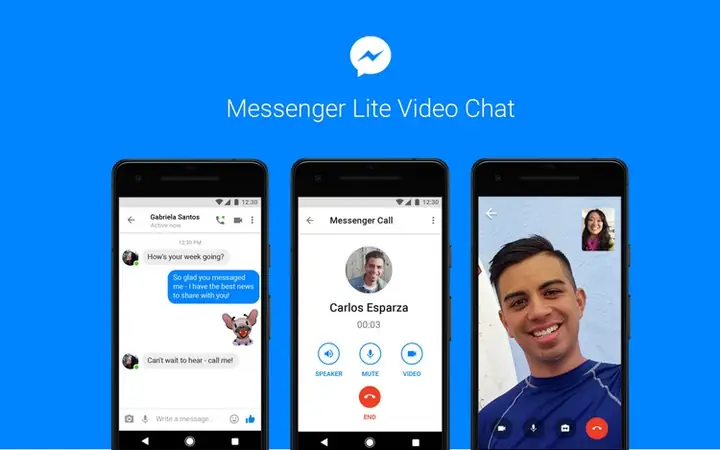
Ứng dụng này có dung lượng cài đặt dưới 10MB, cho phép tải xuống nhanh chóng và chiếm rất ít không gian lưu trữ trên điện thoại. Hơn nữa, Messenger Lite hoạt động hiệu quả ngay cả trên mạng 2G, một ưu điểm vượt trội khi so sánh với phiên bản Messenger đầy đủ. Nó cũng tương thích với các phiên bản Android cũ, bao gồm cả Android Gingerbread (2.3 trở lên), mở rộng khả năng tiếp cận cho một lượng lớn người dùng. Phiên bản “Lite” này chỉ tập trung vào các tính năng cốt lõi như nhắn tin văn bản, gửi ảnh, video, liên kết và gọi thoại, loại bỏ các tính năng nâng cao không cần thiết để duy trì sự gọn nhẹ.
Hiện Trạng Hỗ Trợ Messenger Lite Trên Các Nền Tảng Khác (PC, iOS, Lumia)
Mặc dù Messenger Lite đã trở thành một công cụ hữu ích cho hàng triệu người dùng Android trên toàn thế giới, nhưng điều quan trọng cần làm rõ là Facebook đã không phát hành bất kỳ phiên bản chính thức nào của ứng dụng này cho các nền tảng khác như PC (Windows, macOS), iOS hay Windows Phone (Lumia, BlackBerry). Điều này có nghĩa là bạn không thể trực tiếp tải Messenger Lite cho máy tính hay iPhone/iPad theo cách truyền thống từ các cửa hàng ứng dụng chính thức.
Lý do đằng sau quyết định này nằm ở triết lý phát triển của Messenger Lite. Ứng dụng này được tạo ra để giải quyết một vấn đề cụ thể: hạn chế về phần cứng và kết nối mạng trên điện thoại Android cấp thấp. Các nền tảng như Windows, macOS hay iOS thường có khả năng xử lý tốt hơn, tài nguyên hệ thống dồi dào hơn và khả năng truy cập mạng ổn định hơn. Do đó, Facebook cho rằng người dùng trên các nền tảng này không cần đến một phiên bản “Lite” và nên sử dụng ứng dụng Messenger đầy đủ tính năng hoặc phiên bản web. Mọi thông tin về việc “tải Messenger Lite cho iOS” hay “tải Messenger Lite cho PC” thường là không chính xác hoặc đề cập đến các phương pháp không chính thức, tiềm ẩn rủi ro.
Có thể bạn quan tâm: Hướng Dẫn Chi Tiết Tải Hình Nền Cho Máy Tính Win 10 Miễn Phí
Giải Pháp Chính Thức Để Sử Dụng Messenger Trên Máy Tính
Khi bạn không thể tải Messenger Lite cho máy tính, đừng lo lắng vì có nhiều cách chính thức và an toàn để truy cập Messenger trên PC của mình. Các giải pháp này không chỉ đảm bảo tính bảo mật mà còn cung cấp trải nghiệm đầy đủ tính năng, phù hợp với sức mạnh của một chiếc máy tính.
Ứng Dụng Facebook Messenger Desktop Chính Thức
Facebook đã phát hành ứng dụng Messenger Desktop dành cho cả Windows và macOS. Đây là phiên bản đầy đủ tính năng, được thiết kế để hoạt động mượt mà trên môi trường máy tính để bàn. Ứng dụng này mang lại nhiều lợi ích đáng kể, bao gồm khả năng nhận thông báo trực tiếp, giao diện người dùng thân thiện, hỗ trợ cuộc gọi thoại và video chất lượng cao, cùng với quyền truy cập vào tất cả các tính năng chat như gửi ảnh, video, GIF, nhãn dán, và tạo nhóm.
Để cài đặt, bạn chỉ cần truy cập Microsoft Store trên Windows hoặc App Store trên macOS, tìm kiếm “Messenger”, sau đó tải xuống và cài đặt. Đây là phương pháp được khuyến nghị hàng đầu vì nó mang lại trải nghiệm ổn định, tích hợp sâu vào hệ điều hành và được Facebook hỗ trợ trực tiếp, đảm bảo an toàn và cập nhật liên tục.
Messenger Phiên Bản Web Qua Trình Duyệt
Một lựa chọn khác cực kỳ phổ biến và tiện lợi là sử dụng Messenger trực tiếp qua trình duyệt web. Bạn chỉ cần mở trình duyệt ưa thích của mình (Chrome, Firefox, Edge, Safari,…) và truy cập vào địa chỉ messenger.com. Đăng nhập bằng tài khoản Facebook của bạn và bạn sẽ có quyền truy cập đầy đủ vào tất cả các cuộc trò chuyện.
Phiên bản web của Messenger hoạt động tương tự như ứng dụng desktop, cung cấp hầu hết các tính năng cần thiết mà không yêu cầu cài đặt thêm phần mềm nào. Đây là lựa chọn tuyệt vời cho những ai không muốn cài đặt thêm ứng dụng vào máy tính hoặc đang sử dụng máy tính công cộng. Bạn cũng có thể tạo một shortcut hoặc “ứng dụng web tiến bộ” (Progressive Web App – PWA) từ messenger.com để nó hoạt động như một ứng dụng độc lập trên desktop, giúp truy cập nhanh chóng hơn.
Các Giải Pháp Không Chính Thức: Sử Dụng Trình Giả Lập Android
Mặc dù không được khuyến khích chính thức, nhưng nếu bạn vẫn muốn trải nghiệm Messenger Lite trên máy tính của mình bằng mọi giá, phương pháp duy nhất là sử dụng trình giả lập Android. Trình giả lập là phần mềm tạo ra một môi trường ảo của hệ điều hành Android trên máy tính của bạn, cho phép bạn cài đặt và chạy các ứng dụng Android như thể bạn đang sử dụng một chiếc điện thoại.
Hướng Dẫn Tổng Quan Về Giả Lập Android
Có một số trình giả lập Android phổ biến và đáng tin cậy như BlueStacks, NoxPlayer, LDPlayer, hoặc Android Studio Emulator (dành cho nhà phát triển). Quá trình cài đặt thường bao gồm các bước sau:
- Tải xuống trình giả lập: Truy cập trang web chính thức của trình giả lập bạn chọn và tải xuống bộ cài đặt.
- Cài đặt trình giả lập: Chạy bộ cài đặt và làm theo hướng dẫn trên màn hình. Quá trình này có thể mất một chút thời gian tùy thuộc vào tốc độ máy tính và kết nối internet của bạn.
- Thiết lập môi trường Android: Sau khi cài đặt, bạn cần khởi động trình giả lập. Nó sẽ yêu cầu bạn đăng nhập bằng tài khoản Google (tương tự như khi bạn thiết lập một chiếc điện thoại Android mới) để truy cập Google Play Store.
- Cài đặt Messenger Lite: Trong trình giả lập, bạn có thể tìm kiếm “Messenger Lite” trên Google Play Store và cài đặt như bình thường. Hoặc nếu không tìm thấy, bạn có thể tải tệp APK của Messenger Lite từ một nguồn uy tín và cài đặt thủ công trong môi trường giả lập.
Những Lưu Ý Quan Trọng Khi Dùng Giả Lập
Có thể bạn quan tâm: Tải Camera Cho Máy Tính Win 7: Hướng Dẫn Chi Tiết
Việc sử dụng trình giả lập đi kèm với một số lưu ý quan trọng mà người dùng cần cân nhắc kỹ lưỡng:
- Tiêu tốn tài nguyên: Trình giả lập là một phần mềm khá nặng, đòi hỏi nhiều tài nguyên CPU, RAM và đôi khi là GPU của máy tính. Điều này có thể làm chậm hiệu suất tổng thể của máy tính, đặc biệt nếu bạn có máy cấu hình yếu. Một trong những lý do bạn muốn tải Messenger Lite cho máy tính là để tiết kiệm tài nguyên, nhưng việc sử dụng giả lập lại đi ngược lại mục đích này.
- Vấn đề bảo mật: Việc tải tệp APK từ các nguồn không chính thức luôn tiềm ẩn rủi ro về bảo mật. Các tệp này có thể chứa mã độc hoặc phần mềm gián điệp. Luôn đảm bảo bạn tải từ các trang web đáng tin cậy và có danh tiếng tốt.
- Không phải trải nghiệm “Lite” thực sự: Ngay cả khi bạn chạy Messenger Lite trong trình giả lập, bạn vẫn đang chạy một hệ điều hành Android ảo trên máy tính của mình. Điều này sẽ tiêu tốn nhiều tài nguyên hơn so với việc chạy ứng dụng Messenger Desktop hoặc phiên bản web gốc. Mục đích “lite” của ứng dụng sẽ bị giảm đi đáng kể.
- Khả năng tương thích và ổn định: Không phải mọi ứng dụng Android đều hoạt động hoàn hảo trong mọi trình giả lập. Bạn có thể gặp phải các vấn đề về hiệu suất, lỗi hiển thị hoặc sự cố không mong muốn.
Do đó, trừ khi bạn có một lý do rất cụ thể để sử dụng Messenger Lite và không muốn dùng bản đầy đủ, việc sử dụng trình giả lập thường không phải là giải pháp tối ưu cho hầu hết người dùng máy tính.
Có thể bạn quan tâm: Cách Tạo Lời Nhắc Trên Máy Tính Windows, Macos Và Online Hiệu Quả
So Sánh Messenger Lite Và Messenger Phiên Bản Đầy Đủ: Điều Gì Phù Hợp Với Bạn?
Sự khác biệt cốt lõi giữa Messenger Lite và Messenger phiên bản đầy đủ nằm ở tập hợp tính năng và mức độ tiêu thụ tài nguyên. Hiểu rõ điều này sẽ giúp bạn đưa ra quyết định phù hợp khi không thể tải Messenger Lite cho máy tính và phải cân nhắc các giải pháp thay thế.
| Tính năng / Yếu tố | Messenger Lite (Android) | Messenger Phiên Bản Đầy Đủ (Android/iOS/PC) |
|---|---|---|
| Dung lượng cài đặt | Rất nhỏ (dưới 10MB) | Lớn hơn nhiều (vài chục đến hơn trăm MB) |
| Tiêu thụ dữ liệu | Rất thấp, tối ưu cho mạng 2G/kết nối yếu | Cao hơn, nhiều tính năng đa phương tiện |
| Tính năng chính | Nhắn tin, gửi ảnh/video cơ bản, gọi thoại, nhãn dán | Tất cả các tính năng của Lite + Rooms, Stories, games, chat head, hiệu ứng, thanh toán, v.v. |
| Tốc độ & Hiệu suất | Nhanh, mượt mà trên máy cấu hình thấp | Tốt trên máy cấu hình trung bình/cao, có thể chậm trên máy yếu |
| Tương thích | Android cũ (2.3 trở lên) | Android/iOS phiên bản mới hơn, Windows, macOS |
| Mục đích sử dụng | Nhắn tin cơ bản, tiết kiệm tài nguyên, kết nối kém | Trải nghiệm truyền thông xã hội đầy đủ, giàu tính năng |
Đối với người dùng máy tính, việc muốn một phiên bản “Lite” có thể xuất phát từ mong muốn tiết kiệm tài nguyên hệ thống hoặc chỉ cần các tính năng nhắn tin cơ bản. Tuy nhiên, như đã phân tích, Messenger Lite không có phiên bản chính thức cho PC. Thay vào đó, ứng dụng Messenger Desktop hoặc phiên bản web đã được tối ưu hóa khá tốt để hoạt động trên máy tính. Chúng cung cấp đầy đủ chức năng mà không gây gánh nặng quá lớn cho hệ thống, đặc biệt với các máy tính hiện đại. Nếu bạn đang tìm kiếm một trải nghiệm “lite” trên PC, việc sử dụng phiên bản web trong một trình duyệt gọn nhẹ hoặc tập trung vào các tính năng nhắn tin cơ bản của ứng dụng desktop có lẽ là lựa chọn tốt nhất.
Tối Ưu Hóa Trải Nghiệm Chat Trên Máy Tính VớiTrần Du
Việc không thể tải Messenger Lite cho máy tính không có nghĩa là bạn phải chấp nhận một trải nghiệm nhắn tin chậm chạp hay tốn tài nguyên. Tại Trần Du, chúng tôi luôn khuyến khích người dùng tối ưu hóa hệ thống để đạt hiệu suất tốt nhất. Đối với Messenger trên PC, bạn có thể áp dụng một số thủ thuật sau:
- Sử dụng ứng dụng desktop chính thức: Đây là lựa chọn tốt nhất để có trải nghiệm Messenger ổn định và mượt mà nhất trên Windows hoặc macOS, với khả năng tích hợp thông báo và không phụ thuộc vào trình duyệt.
- Đóng các tab trình duyệt không cần thiết: Nếu bạn sử dụng Messenger trên trình duyệt, việc mở quá nhiều tab cùng lúc có thể tiêu tốn đáng kể RAM và CPU. Hãy đóng bớt những tab không cần thiết để giải phóng tài nguyên.
- Kiểm tra và cập nhật trình duyệt thường xuyên: Các bản cập nhật trình duyệt thường bao gồm các cải tiến về hiệu suất và bảo mật, giúp Messenger phiên bản web chạy nhanh hơn.
- Sử dụng trình duyệt tối ưu: Một số trình duyệt được biết đến với khả năng quản lý tài nguyên tốt hơn, chẳng hạn như Microsoft Edge mới hoặc Brave, có thể mang lại trải nghiệm mượt mà hơn cho Messenger web.
- Tối ưu hóa hệ điều hành: Đảm bảo hệ điều hành của bạn được cập nhật, dọn dẹp các tập tin rác định kỳ và kiểm tra các ứng dụng chạy nền không cần thiết. Một hệ thống máy tính khỏe mạnh sẽ giúp mọi ứng dụng, bao gồm Messenger, hoạt động tốt hơn.
Các Câu Hỏi Thường Gặp Về Messenger Lite Cho Máy Tính
Q1: Messenger Lite có phiên bản chính thức cho Windows hay macOS không?
A1: Không, Facebook chưa bao giờ phát hành phiên bản chính thức của Messenger Lite cho các hệ điều hành máy tính như Windows hay macOS. Ứng dụng này được thiết kế độc quyền cho Android.
Q2: Tại sao tôi không thể tìm thấy Messenger Lite trên Microsoft Store hay Apple App Store?
A2: Bạn không thể tìm thấy Messenger Lite trên các cửa hàng ứng dụng của máy tính vì nó không tồn tại. Facebook chỉ cung cấp phiên bản Messenger đầy đủ cho PC và người dùng có thể tải từ Microsoft Store hoặc App Store.
Q3: Tôi có thể sử dụng trình giả lập Android để chạy Messenger Lite trên PC không?
A3: Về mặt kỹ thuật, có thể. Bạn có thể cài đặt trình giả lập Android (như BlueStacks, NoxPlayer) trên máy tính và sau đó cài đặt Messenger Lite bên trong môi trường giả lập đó. Tuy nhiên, đây không phải là giải pháp tối ưu vì trình giả lập bản thân đã tiêu tốn rất nhiều tài nguyên, đi ngược lại mục đích “lite” của ứng dụng.
Q4: Giải pháp tốt nhất để nhắn tin Messenger trên máy tính là gì nếu không có Messenger Lite?
A4: Giải pháp tốt nhất là sử dụng ứng dụng Messenger Desktop chính thức (tải từ Microsoft Store/Apple App Store) hoặc truy cập Messenger qua trình duyệt web tại messenger.com. Cả hai phương pháp này đều an toàn, ổn định và cung cấp đầy đủ các tính năng nhắn tin cần thiết.
Q5: Việc cài đặt tệp APK Messenger Lite từ các nguồn không chính thức có an toàn không?
A5: Việc cài đặt tệp APK từ các nguồn không chính thức luôn tiềm ẩn rủi ro về bảo mật. Các tệp này có thể chứa mã độc hoặc phần mềm không mong muốn. Luôn thận trọng và chỉ tải từ các nguồn thực sự đáng tin cậy.
Kết bài
Mặc dù việc tải Messenger Lite cho máy tính trực tiếp là không thể do không có phiên bản chính thức, nhưng điều này không ngăn cản bạn tận hưởng trải nghiệm nhắn tin Messenger mượt mà và hiệu quả trên PC của mình. Với các giải pháp như ứng dụng Messenger Desktop chính thức hoặc sử dụng phiên bản web qua trình duyệt, bạn vẫn có thể kết nối với bạn bè và gia đình một cách thuận tiện nhất. Hãy chọn phương án phù hợp với nhu cầu và cấu hình máy tính của bạn để tối ưu hóa trải nghiệm. Khám phá thêm các thủ thuật công nghệ và tối ưu hóa hệ thống khác tại trandu.vn để nâng cao năng suất làm việc và giải trí của bạn.