
Thế giới game di động đã chứng kiến sự bùng nổ của Free Fire, một tựa game bắn súng sinh tồn kịch tính và hấp dẫn. Tuy nhiên, nhiều game thủ mong muốn trải nghiệm Free Fire trên màn hình lớn hơn, với hiệu suất và khả năng điều khiển vượt trội của máy tính. Để thực hiện điều này, việc sử dụng các trình giả lập Android là không thể thiếu. Bài viết này của Trandu.vn sẽ cung cấp cho bạn một hướng dẫn toàn diện về cách chỉnh Free Fire trên máy tính, từ cài đặt giả lập, tối ưu hóa thiết lập trong game cho đến các tùy chỉnh hệ thống, giúp bạn đạt được trải nghiệm chơi game mượt mà, ổn định và chuyên nghiệp nhất.
Có thể bạn quan tâm: Hướng Dẫn Chi Tiết Cách Gỡ Idm Khỏi Máy Tính Triệt Để
Các Bước Chính Để Tối Ưu Free Fire Trên Máy Tính
- Chọn và Cấu Hình Giả Lập Android: Lựa chọn giả lập phù hợp (BlueStacks, LDPlayer, NoxPlayer) và điều chỉnh các thông số như số nhân CPU, RAM, chế độ đồ họa (DirectX/OpenGL), độ phân giải để cân bằng hiệu suất và chất lượng hình ảnh.
- Thiết Lập Điều Khiển Giả Lập: Tùy chỉnh bản đồ phím (Keymapping) cho bàn phím và chuột, cài đặt độ nhạy (DPI, X/Y Sensitivity) để đảm bảo thao tác mượt mà và chính xác nhất trong game.
- Điều Chỉnh Cài Đặt Trong Game Free Fire: Tối ưu hóa các thiết lập đồ họa (Mượt, Tiêu chuẩn, Cao), bật FPS cao, và tùy chỉnh HUD cũng như độ nhạy trong phần cài đặt của Free Fire để phù hợp với phong cách chơi.
- Tối Ưu Hóa Hệ Thống Máy Tính: Cập nhật driver card đồ họa, quản lý ứng dụng nền, điều chỉnh chế độ nguồn và dọn dẹp hệ thống để giải phóng tài nguyên, đảm bảo máy tính hoạt động ổn định khi chạy giả lập.
I. Giới Thiệu Chung Về Free Fire Trên Máy Tính và Các Giả Lập Phổ Biến
Free Fire, tựa game Battle Royale đình đám của Garena, vốn được thiết kế dành cho nền tảng di động. Tuy nhiên, không ít game thủ muốn nâng tầm trải nghiệm bằng cách chơi Free Fire trên máy tính cá nhân. Việc này mang lại nhiều lợi thế rõ rệt như màn hình lớn hơn, khả năng điều khiển chính xác hơn bằng bàn phím và chuột, cùng với hiệu suất ổn định nếu máy tính được cấu hình tốt. Để chơi Free Fire trên PC, bạn cần sử dụng một phần mềm giả lập Android. Các trình giả lập này tạo ra một môi trường ảo trên máy tính, cho phép bạn cài đặt và chạy các ứng dụng di động như Free Fire một cách mượt mà.
Hiện nay, có nhiều phần mềm giả lập Android phổ biến được cộng đồng game thủ tin dùng. Mỗi giả lập có những ưu điểm và nhược điểm riêng, phù hợp với các cấu hình máy tính và sở thích cá nhân khác nhau. Ba cái tên nổi bật nhất phải kể đến là BlueStacks, LDPlayer và NoxPlayer.
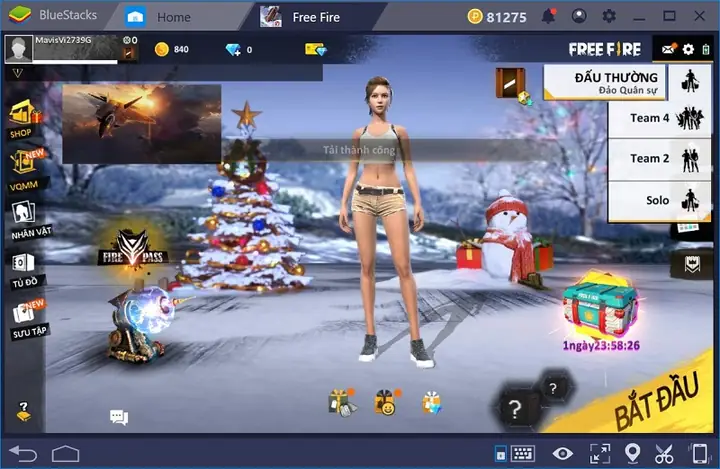
BlueStacks là một trong những giả lập lâu đời và được sử dụng rộng rãi nhất. Nó nổi tiếng với giao diện thân thiện, dễ sử dụng và khả năng tương thích cao với nhiều tựa game. BlueStacks liên tục được cập nhật để cải thiện hiệu suất và bổ sung các tính năng mới, mang lại trải nghiệm ổn định cho đa số người dùng. Tuy nhiên, BlueStacks thường yêu cầu cấu hình máy tính tương đối mạnh để hoạt động mượt mà.
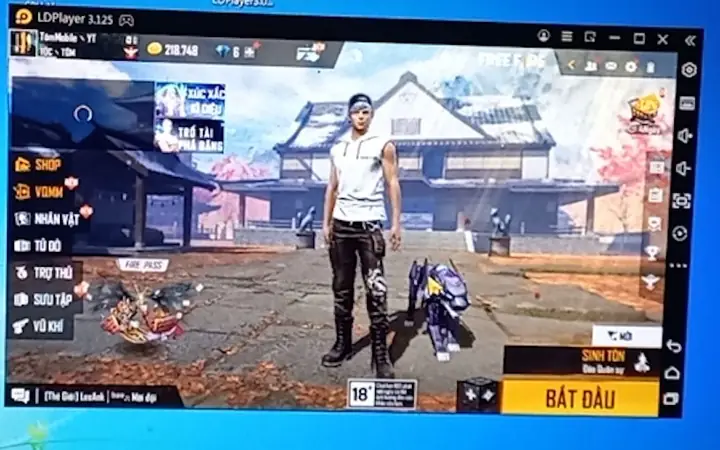
LDPlayer lại là lựa chọn ưu tiên của nhiều game thủ có cấu hình máy tầm trung hoặc yếu. Giả lập này được tối ưu hóa đặc biệt cho việc chơi game, cung cấp hiệu suất cao và tiêu thụ ít tài nguyên hơn so với một số đối thủ. LDPlayer cũng được đánh giá cao về khả năng tùy chỉnh bản đồ phím linh hoạt và các tính năng hỗ trợ game thủ. Theo nhiều đánh giá từ các diễn đàn công nghệ và cộng đồng game thủ, LDPlayer thường mang lại FPS ổn định hơn trên các cấu hình khiêm tốn.
NoxPlayer cũng là một cái tên đáng gờm, với khả năng tùy biến sâu và nhiều tính năng hữu ích. Giả lập này cho phép người dùng điều chỉnh nhiều thông số hệ thống để phù hợp với nhu cầu, từ số nhân CPU, dung lượng RAM cho đến chế độ render đồ họa. NoxPlayer cũng có cộng đồng người dùng khá lớn, dễ dàng tìm kiếm sự hỗ trợ khi gặp vấn đề.
Việc lựa chọn giả lập nào sẽ phụ thuộc vào cấu hình máy tính của bạn và sở thích cá nhân. Điều quan trọng là dù chọn giả lập nào, bạn cũng cần phải thực hiện các bước tối ưu hóa cần thiết để đảm bảo hiệu suất tốt nhất khi trải nghiệm Free Fire. Việc này bao gồm cả việc điều chỉnh cài đặt của giả lập, thiết lập trong game và thậm chí là tối ưu hóa hệ thống máy tính. Một lựa chọn giả lập sai lầm hoặc không được cấu hình đúng cách có thể dẫn đến tình trạng giật lag, giảm FPS và ảnh hưởng nghiêm trọng đến trải nghiệm chơi game của bạn. Chính vì vậy, việc tìm hiểu kỹ lưỡng và áp dụng các hướng dẫn dưới đây là bước đầu tiên và quan trọng nhất để làm chủ tựa game này trên PC.
II. Tối Ưu Hóa Cài Đặt Giả Lập Android Để Chơi Free Fire Mượt Mà
Việc cấu hình đúng cách trình giả lập Android là yếu tố then chốt quyết định hiệu suất của Free Fire trên máy tính. Mỗi giả lập đều có phần cài đặt riêng biệt, cho phép người dùng tùy chỉnh các thông số để phù hợp với phần cứng và nhu cầu cá nhân. Để đạt được hiệu năng tối ưu, bạn cần chú ý đến ba khía cạnh chính: cấu hình hiệu suất, thiết lập bàn phím và chuột, cùng với cài đặt FPS cao.
2.1. Cấu Hình Hiệu Suất Của Giả Lập
Phần này là nơi bạn phân bổ tài nguyên từ máy tính thật cho giả lập. Việc cân bằng giữa hiệu suất và tài nguyên là rất quan trọng để tránh tình trạng giật lag hoặc quá tải hệ thống.
-
Số Nhân CPU và RAM được cấp phát: Hầu hết các giả lập đều cho phép bạn chọn số nhân CPU và dung lượng RAM mà chúng có thể sử dụng. Quy tắc chung là không nên cấp phát toàn bộ tài nguyên của máy tính cho giả lập. Ví dụ, nếu máy tính của bạn có 4 nhân CPU và 8GB RAM, bạn có thể cấp phát 2-3 nhân CPU và 4-6GB RAM cho giả lập. Việc cấp phát quá ít có thể khiến game giật lag, nhưng cấp phát quá nhiều cũng có thể gây xung đột với các tiến trình khác của hệ điều hành, đặc biệt khi bạn đang chạy nhiều ứng dụng nền.
- LDPlayer: Vào “Cài đặt” (biểu tượng bánh răng) -> “Thiết lập hiệu suất”. Chọn số nhân CPU và RAM phù hợp.
- BlueStacks: Vào “Cài đặt” -> “Hiệu năng”. Chọn “Phân bổ CPU” và “Phân bổ RAM”.
- NoxPlayer: Vào “Cài đặt hệ thống” -> “Cài đặt hiệu suất”. Điều chỉnh “Số nhân CPU” và “RAM”.
Nên thử nghiệm với các mức độ khác nhau để tìm ra cấu hình tối ưu nhất cho máy của bạn.
-
Chế Độ Đồ Họa (Graphics Renderer): Đây là một trong những cài đặt quan trọng nhất ảnh hưởng đến khả năng xử lý đồ họa của game. Các giả lập thường cung cấp hai lựa chọn chính là DirectX và OpenGL.
- DirectX thường được khuyến nghị cho các máy tính có card đồ họa NVIDIA hoặc AMD mạnh mẽ, và hệ thống Windows mới hơn. Nó có thể tận dụng tốt sức mạnh của GPU, mang lại hình ảnh sắc nét và hiệu suất cao hơn trong nhiều trường hợp.
- OpenGL thường hoạt động tốt hơn trên các máy tính có card đồ họa tích hợp (Intel HD Graphics) hoặc card đồ họa rời yếu hơn, cũng như trên các hệ thống cũ hơn.
Lời khuyên là bạn nên thử cả hai chế độ để xem chế độ nào mang lại FPS ổn định và ít giật lag hơn trên hệ thống của mình. Trong quá trình thử nghiệm, chúng tôi nhận thấy rằng đối với một số cấu hình, chuyển từ DirectX sang OpenGL (hoặc ngược lại) có thể giúp cải thiện đáng kể hiệu suất.
-
Độ Phân Giải và DPI (Dots Per Inch):
- Độ phân giải: Cài đặt độ phân giải cao sẽ cho hình ảnh sắc nét hơn nhưng đòi hỏi nhiều tài nguyên hơn từ card đồ họa. Nếu máy tính của bạn không quá mạnh, hãy giảm độ phân giải của giả lập xuống 1280×720 hoặc thậm chí thấp hơn để ưu tiên hiệu suất.
- DPI: DPI ảnh hưởng đến kích thước của các biểu tượng và văn bản trong giả lập. Đối với Free Fire, DPI cao hơn có thể giúp điều khiển ngắm bắn chính xác hơn, nhưng cũng có thể làm cho các yếu tố giao diện trở nên nhỏ hơn. Mức DPI từ 240 đến 320 thường được khuyến nghị cho game thủ Free Fire.
-
Tối ưu hóa Cài đặt Riêng cho Từng Giả Lập:
- LDPlayer: Có tính năng “FPS Setting” cho phép bật chế độ FPS cao (120 FPS). Đồng thời, trong phần “Cài đặt hiệu suất”, bạn có thể bật “Chế độ game” hoặc “Chế độ đồ họa ưu tiên” nếu có, để giả lập ưu tiên tài nguyên cho game.
- BlueStacks: Cung cấp “Chế độ hiệu suất cao” (High Performance Mode) trong phần “Cài đặt” -> “Hiệu năng”. Ngoài ra, BlueStacks còn có tính năng “Game Engine” cho phép bạn chọn giữa các chế độ render đồ họa khác nhau và “Chế độ tiết kiệm tài nguyên” (Eco Mode) để giảm tiêu thụ CPU/GPU khi chạy game ở chế độ nền.
2.2. Thiết Lập Bàn Phím và Chuột (Keymapping)
Việc tùy chỉnh bản đồ phím và độ nhạy chuột một cách hợp lý sẽ mang lại trải nghiệm điều khiển chính xác, nhanh nhạy và thoải mái nhất. Đây là một trong những yếu tố quan trọng nhất để nâng cao kỹ năng chơi Free Fire trên máy tính.
Có thể bạn quan tâm: Hướng Dẫn Cách Chơi Solitaire Trên Máy Tính Chi Tiết
-
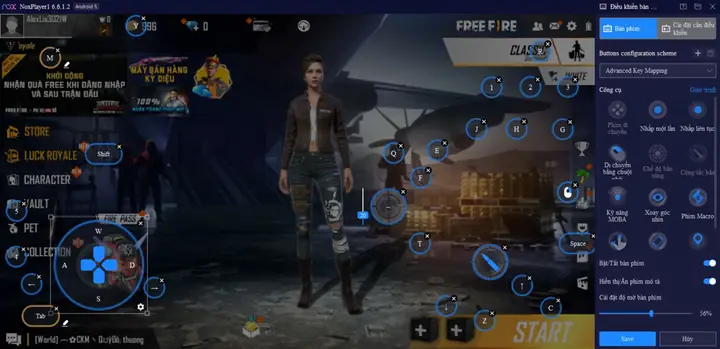
Mapping Phím Cơ Bản: Các giả lập đều có công cụ Keymapping tích hợp. Bạn cần gán các phím cho các hành động cơ bản như di chuyển (W, A, S, D), bắn (chuột trái), nhặt đồ, sử dụng vật phẩm, mở bản đồ, ngồi, nằm, nhảy, và các kỹ năng đặc biệt. Cố gắng sắp xếp các phím sao cho thuận tiện nhất cho tay của bạn, giảm thiểu việc phải di chuyển tay quá nhiều.
- Đảm bảo các phím bạn gán không bị trùng lặp với các phím chức năng của hệ thống hoặc giả lập để tránh xung đột.
- Nhiều game thủ chuyên nghiệp thường sử dụng các phím gần ngón tay cái như C, V, X, Z, F, G để gán các hành động quan trọng như nhặt đồ, sử dụng Gloo Wall hay kỹ năng nhân vật.
-
Độ Nhạy Chuột (X, Y Sensitivity và DPI Chuột):
- Độ nhạy trong giả lập (X, Y Sensitivity): Đây là độ nhạy của chuột trong môi trường giả lập. Bạn cần tìm một mức độ phù hợp để có thể xoay người nhanh chóng nhưng vẫn giữ được độ chính xác khi ngắm bắn. Thường thì độ nhạy trục X (ngang) sẽ cao hơn một chút so với trục Y (dọc) để dễ dàng theo dõi mục tiêu đang di chuyển.
- DPI Chuột vật lý: Đây là độ nhạy của chuột máy tính của bạn. Hầu hết các chuột gaming đều cho phép bạn điều chỉnh DPI thông qua phần mềm hoặc nút bấm trên chuột. Mức DPI phổ biến cho Free Fire trên PC thường nằm trong khoảng 400-800 DPI. Kết hợp DPI chuột vật lý và độ nhạy trong giả lập để tìm ra sự cân bằng hoàn hảo.
-
Tối Ưu Hóa Các Phím Macro và Chức Năng:
- Phím Macro: Một số giả lập như LDPlayer cho phép bạn tạo các macro – chuỗi hành động được thực hiện chỉ bằng một lần nhấn phím. Ví dụ, bạn có thể tạo macro để tự động nhặt đồ, sử dụng Gloo Wall nhanh chóng, hoặc thực hiện combo kỹ năng. Tuy nhiên, cần lưu ý rằng việc sử dụng macro quá phức tạp có thể bị coi là gian lận trong một số trường hợp.
- Phím chức năng đặc biệt: Giả lập cũng cung cấp các phím chức năng như “khóa/mở khóa chuột” (thường là phím F1 hoặc ~), “bật/tắt chế độ ngắm bắn” (ADS – Aim Down Sight). Đảm bảo bạn gán chúng vào vị trí dễ thao tác.
- Thường xuyên kiểm tra và điều chỉnh các thiết lập này trong phòng huấn luyện để làm quen và tối ưu hóa theo phong cách chơi riêng. Đừng ngại thử nghiệm các cài đặt khác nhau cho đến khi bạn cảm thấy thoải mái và tự tin nhất. Sự linh hoạt trong điều chỉnh là chìa khóa để đạt được hiệu suất tốt nhất trong game.
2.3. Cài Đặt FPS Cao Trên Giả Lập
Việc chơi Free Fire với khung hình cao (FPS cao) sẽ mang lại trải nghiệm mượt mà hơn rất nhiều, giúp bạn phản ứng nhanh hơn và có lợi thế trong các pha giao tranh.
- Kích hoạt chế độ FPS cao trong giả lập: Hầu hết các giả lập đều có tùy chọn để bật FPS cao.
- LDPlayer: Vào “Cài đặt” -> “Thiết lập game”, kéo xuống và bật “High Frame Rate” (hoặc Tốc độ khung hình cao) và chọn mức 90 hoặc 120 FPS.
- BlueStacks: Vào “Cài đặt” -> “Hiệu năng”, bật “Kích hoạt tỷ lệ khung hình cao” và kéo thanh trượt lên mức cao nhất (thường là 240 FPS, nhưng Free Fire giới hạn khoảng 90-120 FPS).
- NoxPlayer: Vào “Cài đặt hệ thống” -> “Cài đặt game”, tìm tùy chọn “Tốc độ khung hình” và chọn mức cao.
- Hiển thị FPS trong game: Các giả lập thường có tính năng hiển thị chỉ số FPS hiện tại. Bật tính năng này để theo dõi hiệu suất của game trong thời gian thực, giúp bạn dễ dàng điều chỉnh các cài đặt khác nếu cần thiết.
III. Điều Chỉnh Cài Đặt Free Fire Trong Game
Sau khi đã tối ưu hóa trình giả lập, bước tiếp theo là điều chỉnh các thiết lập ngay trong Free Fire. Những cài đặt này ảnh hưởng trực tiếp đến chất lượng hình ảnh, độ nhạy điều khiển và trải nghiệm chơi game của bạn.
3.1. Cài Đặt Hiển Thị (Đồ Họa)
Đây là phần quan trọng nhất để cân bằng giữa vẻ đẹp hình ảnh và hiệu suất.
-
Chất lượng đồ họa (Graphics): Free Fire cung cấp các tùy chọn đồ họa như “Mượt” (Smooth), “Tiêu chuẩn” (Standard), và “Cao” (Ultra).
- Nếu máy tính của bạn có cấu hình yếu hoặc trung bình, hãy chọn “Mượt” để ưu tiên FPS và tránh giật lag. Hình ảnh sẽ đơn giản hơn nhưng game sẽ chạy rất ổn định.
- Nếu máy tính của bạn mạnh hơn và bạn muốn trải nghiệm hình ảnh đẹp mắt, bạn có thể thử “Tiêu chuẩn” hoặc “Cao”. Tuy nhiên, hãy luôn theo dõi FPS của mình. Nếu thấy FPS giảm đáng kể, hãy hạ thấp chất lượng đồ họa.
Lời khuyên từ các chuyên gia game là ngay cả với máy tính mạnh, nhiều game thủ vẫn chọn đồ họa “Mượt” để có tầm nhìn rõ ràng hơn, ít hiệu ứng gây xao nhãng và FPS tối đa, đặc biệt trong các trận đấu cạnh tranh.
-
FPS Cao (High FPS): Trong phần cài đặt hiển thị của Free Fire, có một tùy chọn để bật “FPS Cao”. BẮT BUỘC bạn phải bật tính năng này. Việc này sẽ cho phép game chạy ở tốc độ khung hình cao hơn (thường là 60 hoặc 90 FPS tùy thiết bị), mang lại sự mượt mà đáng kể khi di chuyển và ngắm bắn. Nếu bạn không bật tùy chọn này, dù giả lập có được cài đặt FPS cao đến mấy, game vẫn sẽ bị giới hạn ở 30 FPS.
-
Độ Phân Giải Màn Hình (Resolution): Mặc dù bạn đã thiết lập độ phân giải cho giả lập, Free Fire cũng có thể có tùy chọn điều chỉnh độ phân giải hoặc tỷ lệ màn hình trong game. Hãy đảm bảo rằng cài đặt này phù hợp với độ phân giải của giả lập để tránh hình ảnh bị kéo dãn hoặc mờ.
3.2. Cài Đặt Điều Khiển (Controls)
Phần cài đặt này ảnh hưởng trực tiếp đến khả năng thao tác của bạn trong game. Việc tùy chỉnh đúng cách sẽ giúp bạn phản ứng nhanh hơn và kiểm soát tốt hơn.
-
Tùy Chỉnh HUD (Custom HUD): Đây là nơi bạn có thể di chuyển, thay đổi kích thước và độ trong suốt của tất cả các nút điều khiển trên màn hình. Khi chơi trên PC, bạn cần sắp xếp các nút sao cho phù hợp với bản đồ phím của giả lập.
- Đặt các nút quan trọng (bắn, nhảy, ngồi, nhặt đồ, Gloo Wall) ở vị trí dễ dàng nhìn thấy và thao tác bằng bàn phím.
- Tăng kích thước các nút mà bạn thường xuyên nhấn để dễ dàng tương tác hơn khi cần.
- Thực hiện việc này một cách cẩn thận trong chế độ huấn luyện để tìm ra bố cục tối ưu nhất cho bạn.
-
Độ Nhạy (Sensitivity): Đây là một trong những cài đặt cá nhân hóa nhất và quan trọng nhất. Độ nhạy phù hợp sẽ giúp bạn ngắm bắn chính xác và xoay người nhanh chóng. Free Fire cung cấp nhiều tùy chọn độ nhạy khác nhau:
- Tổng Thể (General): Ảnh hưởng đến tốc độ xoay camera khi bạn không ngắm bắn.
- Ngắm Red Dot (Red Dot Sight): Độ nhạy khi ngắm bằng chấm đỏ.
- Ngắm 2X, 4X (2x Scope, 4x Scope): Độ nhạy khi ngắm bằng ống ngắm 2X và 4X.
- Ngắm AWM (AWM Scope): Độ nhạy đặc biệt cho súng AWM.
- Nhìn Tự Do (Free Look): Độ nhạy khi sử dụng nút nhìn tự do.
Bạn cần điều chỉnh các thông số này một cách tỉ mỉ. Bắt đầu với mức độ nhạy trung bình, sau đó vào phòng huấn luyện hoặc đấu thường để thử nghiệm và tinh chỉnh dần. Mục tiêu là có thể quay đầu nhanh để kiểm soát môi trường xung quanh và đồng thời ngắm bắn chính xác vào mục tiêu ở xa. Kinh nghiệm từ các pro-player cho thấy việc có độ nhạy phù hợp có thể mất vài giờ hoặc thậm chí vài ngày để hoàn thiện.
-
Hỗ Trợ Ngắm Bắn (Aim Assist): Tính năng này sẽ tự động điều chỉnh tâm ngắm của bạn về phía kẻ địch một chút khi bạn ngắm bắn gần mục tiêu. Khi chơi trên máy tính với chuột, nhiều game thủ vẫn thích bật hỗ trợ ngắm bắn để có lợi thế nhất định, đặc biệt trong các tình huống giao tranh nhanh. Tuy nhiên, một số game thủ chuyên nghiệp lại chọn tắt đi để hoàn toàn kiểm soát tâm ngắm của mình. Hãy thử cả hai để xem cái nào phù hợp với bạn.
-
Nút Bắn Bên Trái (Left Fire Button): Tùy chọn này cho phép bạn có thêm một nút bắn ở bên trái màn hình. Khi chơi trên PC, bạn có thể gán phím cho nút này để thực hiện các pha bắn nhanh hoặc kết hợp với nút bắn chính để linh hoạt hơn.
-
Chạy Nhanh (Sprint): Bật tùy chọn này để có nút chạy nhanh riêng biệt, giúp bạn dễ dàng chuyển đổi giữa đi bộ và chạy.

Hướng Dẫn Chi Tiết Cách Chỉnh Free Fire Trên Máy Tính Để Tối Ưu Hiệu Năng Có thể bạn quan tâm: Cách Bật Tắt Máy Tính Cây Đúng Chuẩn: Hướng Dẫn Toàn Diện
-
Tải Lại Nhanh & Chuyển Súng Nhanh (Quick Reload & Quick Weapon Switch): Bật các tùy chọn này sẽ giúp bạn thao tác nhanh hơn trong các tình huống giao tranh. Việc gán phím phù hợp cho các hành động này trên giả lập là cực kỳ quan trọng.
3.3. Cài Đặt Âm Thanh (Sound)
Mặc dù không ảnh hưởng trực tiếp đến hiệu suất FPS, cài đặt âm thanh phù hợp có thể cải thiện nhận thức về môi trường và trải nghiệm game.
- Nhạc Nền (Music): Giảm hoặc tắt nhạc nền để tập trung vào âm thanh quan trọng hơn.
- Hiệu Ứng Âm Thanh (Sound Effects): Giữ âm lượng hiệu ứng ở mức vừa phải để nghe rõ tiếng bước chân, tiếng súng của địch và các cảnh báo trong game.
- Giọng Nói (Voice): Điều chỉnh âm lượng giọng nói của đồng đội để giao tiếp hiệu quả.
Sử dụng tai nghe chất lượng tốt sẽ giúp bạn định vị kẻ địch chính xác hơn dựa trên âm thanh.
IV. Tối Ưu Hóa Hệ Thống Máy Tính Để Chơi Free Fire Mượt Hơn
Việc điều chỉnh cài đặt trong giả lập và trong game là cần thiết, nhưng hiệu suất tổng thể còn phụ thuộc rất nhiều vào tình trạng của hệ thống máy tính. Dưới đây là các bước bạn cần thực hiện để đảm bảo máy tính của mình luôn sẵn sàng cho Free Fire.
4.1. Cập Nhật Driver Card Đồ Họa và Chipset
Driver (trình điều khiển) là phần mềm trung gian giúp hệ điều hành giao tiếp với phần cứng. Driver lỗi thời hoặc không tương thích có thể gây ra hiệu suất kém, giật lag và thậm chí là treo máy.
- Card Đồ Họa (GPU Driver):: Đây là driver quan trọng nhất đối với hiệu suất game. Hãy truy cập trang web chính thức của nhà sản xuất card đồ họa của bạn (NVIDIA, AMD, Intel) để tải về và cài đặt phiên bản driver mới nhất. Các bản cập nhật driver thường bao gồm các tối ưu hóa hiệu suất cho các tựa game mới và sửa lỗi.
- Chipset Driver: Driver chipset cũng quan trọng không kém, nó đảm bảo CPU và các thành phần khác trên bo mạch chủ hoạt động hiệu quả. Tải driver chipset mới nhất từ trang web của nhà sản xuất bo mạch chủ (hoặc trang web của Intel/AMD nếu bạn biết chipset của mình).
Việc cập nhật driver định kỳ là một thói quen tốt không chỉ cho Free Fire mà còn cho toàn bộ hệ thống của bạn.
4.2. Quản Lý Tài Nguyên Hệ Thống
Để giả lập và Free Fire có đủ tài nguyên để chạy mượt mà, bạn cần giải phóng tài nguyên hệ thống bằng cách quản lý các ứng dụng và tiến trình khác.
- Đóng Các Ứng Dụng Nền Không Cần Thiết: Trước khi mở giả lập và Free Fire, hãy đóng tất cả các ứng dụng không cần thiết đang chạy ẩn hoặc hiển thị trên màn hình. Điều này bao gồm trình duyệt web với nhiều tab, các ứng dụng chat, phần mềm chỉnh sửa ảnh/video, và bất kỳ chương trình nào khác đang tiêu thụ RAM và CPU.
- Tắt Hiệu Ứng Đồ Họa Của Windows: Windows có nhiều hiệu ứng hình ảnh đẹp mắt nhưng chúng tiêu tốn tài nguyên hệ thống.
- Nhấn Windows + R, gõ sysdm.cpl và nhấn Enter.
- Trong cửa sổ “System Properties”, chọn tab “Advanced”, sau đó nhấp vào “Settings…” trong phần “Performance”.
- Chọn “Adjust for best performance” hoặc tùy chỉnh bằng cách bỏ chọn các hiệu ứng không cần thiết.
- Điều Chỉnh Cài Đặt Nguồn Sang High Performance: Chế độ nguồn “High Performance” sẽ đảm bảo CPU và các thành phần khác luôn hoạt động ở mức tối đa, không bị giới hạn bởi các cơ chế tiết kiệm điện.
- Vào “Control Panel” -> “Power Options”.
- Chọn “High Performance” hoặc tạo một kế hoạch nguồn tùy chỉnh với các thiết lập hiệu suất cao nhất.
- Sử Dụng Task Manager: Mở Task Manager (Ctrl + Shift + Esc) để theo dõi các ứng dụng và tiến trình đang tiêu thụ nhiều tài nguyên nhất. Nếu có ứng dụng nào đang chiếm quá nhiều CPU hoặc RAM mà bạn không cần, hãy tắt nó đi.
4.3. Chống Phân Mảnh Ổ Đĩa (Nếu Sử Dụng HDD)
Nếu bạn đang sử dụng ổ cứng HDD (Hard Disk Drive) thay vì SSD (Solid State Drive), việc chống phân mảnh ổ đĩa định kỳ có thể giúp cải thiện tốc độ đọc/ghi dữ liệu, từ đó giúp tải game và các tài nguyên nhanh hơn.
- Nhấn Windows + S, gõ “Defragment and Optimize Drives” và mở công cụ.
- Chọn ổ đĩa chứa hệ điều hành và giả lập, sau đó nhấp vào “Optimize”.
- Lưu ý: Nếu bạn đang sử dụng SSD, KHÔNG chống phân mảnh ổ đĩa. SSD hoạt động khác và việc chống phân mảnh sẽ làm giảm tuổi thọ của nó mà không mang lại lợi ích về hiệu suất.
4.4. Quét Virus và Dọn Dẹp Hệ Thống
- Quét Virus và Phần Mềm Độc Hại: Virus, malware hoặc các phần mềm độc hại khác có thể chạy ẩn và tiêu tốn rất nhiều tài nguyên hệ thống, gây chậm máy. Thường xuyên sử dụng phần mềm diệt virus đáng tin cậy để quét toàn bộ hệ thống.
- Dọn Dẹp Các Tệp Rác: Các tệp tạm, cache, và tệp rác tích tụ lâu ngày có thể chiếm dung lượng ổ đĩa và làm chậm máy.
- Sử dụng công cụ “Disk Cleanup” tích hợp của Windows: Nhấn Windows + S, gõ “Disk Cleanup”.
- Hoặc sử dụng các phần mềm dọn dẹp hệ thống của bên thứ ba (như CCleaner, nhưng hãy cẩn thận khi sử dụng các công cụ này).
4.5. Nâng Cấp Phần Cứng (Khi Cần Thiết)
Đôi khi, dù đã tối ưu hóa mọi thứ, hiệu suất vẫn không đạt được như mong muốn do phần cứng quá cũ hoặc yếu.
- RAM: Nâng cấp RAM lên 8GB hoặc 16GB sẽ cải thiện đáng kể khả năng đa nhiệm và độ mượt mà của giả lập.
- SSD: Việc cài đặt hệ điều hành, giả lập và Free Fire trên một ổ đĩa SSD sẽ giảm thời gian tải game và tăng tốc độ phản hồi của hệ thống nói chung. SSD nhanh hơn HDD rất nhiều lần.
- CPU và GPU: Nếu ngân sách cho phép, nâng cấp CPU và/hoặc card đồ họa sẽ mang lại hiệu suất vượt trội, cho phép bạn chơi Free Fire ở cài đặt đồ họa cao hơn và FPS ổn định hơn.
V. Mẹo và Thủ Thuật Nâng Cao Cho Game Thủ Free Fire Trên PC
Có thể bạn quan tâm: Top Các Phần Mềm Tối Ưu Hóa Máy Tính Hiệu Quả Nhất
Ngoài các cài đặt kỹ thuật, một số mẹo và thủ thuật trong quá trình chơi cũng có thể giúp bạn cải thiện trải nghiệm và hiệu suất trong Free Fire trên máy tính.
5.1. Tập Luyện Thường Xuyên Trong Phòng Huấn Luyện
Phòng huấn luyện là nơi lý tưởng để bạn thử nghiệm các cài đặt độ nhạy, bố cục HUD và bản đồ phím mới mà không phải lo lắng về việc ảnh hưởng đến xếp hạng. Dành thời gian làm quen với cách điều khiển bằng bàn phím và chuột, luyện tập các kỹ năng như bắn headshot, kéo tâm, sử dụng Gloo Wall nhanh chóng. Sự quen thuộc với các thiết lập của riêng bạn sẽ giúp bạn tự tin và hiệu quả hơn trong các trận đấu thực tế.
5.2. Theo Dõi FPS và Nhiệt Độ Máy
- Theo dõi FPS: Sử dụng công cụ hiển thị FPS của giả lập hoặc các phần mềm như MSI Afterburner, Fraps để liên tục theo dõi FPS trong khi chơi. Nếu FPS giảm đột ngột hoặc không ổn định, đó là dấu hiệu cho thấy bạn cần xem xét lại các cài đặt hoặc tối ưu hóa hệ thống.
- Kiểm tra nhiệt độ: Các ứng dụng như HWMonitor, Core Temp có thể giúp bạn theo dõi nhiệt độ của CPU và GPU. Nhiệt độ quá cao có thể dẫn đến hiện tượng “thermal throttling” (giảm xung nhịp để bảo vệ phần cứng), làm giảm hiệu suất game. Đảm bảo hệ thống tản nhiệt của máy tính hoạt động tốt, thường xuyên vệ sinh quạt và thay keo tản nhiệt nếu cần.
5.3. Sử Dụng Mạng Internet Ổn Định
Mặc dù không liên quan trực tiếp đến FPS, kết nối mạng kém có thể gây ra hiện tượng giật lag (ping cao), làm hỏng trải nghiệm chơi game của bạn.
- Sử dụng kết nối mạng có dây (Ethernet) thay vì Wi-Fi để đảm bảo độ ổn định và tốc độ cao hơn.
- Nếu bắt buộc phải dùng Wi-Fi, hãy ngồi gần router và tránh các vật cản.
- Đóng các ứng dụng khác đang sử dụng băng thông mạng (ví dụ: tải xuống, xem phim trực tuyến).
5.4. Tìm Kiếm Các Cấu Hình Từ Pro-Player và Cộng Đồng
Nhiều game thủ chuyên nghiệp và các kênh YouTube gaming thường chia sẻ cài đặt giả lập và Free Fire của họ. Bạn có thể tham khảo các cấu hình này để có một điểm khởi đầu tốt, sau đó điều chỉnh cho phù hợp với phần cứng và phong cách chơi của riêng mình. Tham gia các diễn đàn, cộng đồng Free Fire để học hỏi kinh nghiệm và giải quyết các vấn đề thường gặp. Trandu.vn cũng thường xuyên cập nhật các thủ thuật và tin tức công nghệ hữu ích cho game thủ.
5.5. Tận Dụng Các Tính Năng Riêng Của Giả Lập
Mỗi giả lập có thể có các tính năng độc quyền giúp cải thiện trải nghiệm game.
- Chế độ Đa Phiên Bản (Multi-instance): Cho phép chạy nhiều giả lập cùng lúc. Mặc dù không trực tiếp giúp chơi Free Fire mượt hơn, nó hữu ích nếu bạn muốn chơi nhiều tài khoản hoặc chơi cùng lúc với bạn bè trên cùng một máy (nếu máy đủ mạnh).
- Trình ghi Macro: Như đã đề cập, macro có thể giúp tự động hóa các thao tác lặp lại, tiết kiệm thời gian và tăng tốc độ phản ứng trong một số tình huống. Tuy nhiên, hãy sử dụng một cách có trách nhiệm và không lạm dụng để tránh vi phạm quy định của game.
- Chế độ ECO/Tiết kiệm tài nguyên: Một số giả lập như BlueStacks có chế độ ECO giúp giảm tiêu thụ tài nguyên khi game chạy ở chế độ nền. Hãy kích hoạt nó nếu bạn thường xuyên chuyển đổi giữa các ứng dụng.
VI. Các Lỗi Thường Gặp và Cách Khắc Phục Khi Chỉnh Free Fire Trên Máy Tính
Mặc dù việc tối ưu hóa có thể mang lại trải nghiệm tốt nhất, đôi khi bạn vẫn có thể gặp phải các vấn đề. Dưới đây là một số lỗi thường gặp và cách khắc phục chúng.
6.1. Giật Lag, Khựng Hình (Low FPS)
Đây là vấn đề phổ biến nhất và thường là do các nguyên nhân sau:
- Cấu hình giả lập không phù hợp: Kiểm tra lại số nhân CPU, RAM và chế độ đồ họa được cấp phát cho giả lập (như hướng dẫn ở mục II.1). Giảm độ phân giải của giả lập.
- Cài đặt đồ họa trong game quá cao: Hạ chất lượng đồ họa trong Free Fire xuống “Mượt” (Smooth) và đảm bảo đã bật “FPS Cao” (như hướng dẫn ở mục III.1).
- Driver đồ họa lỗi thời: Cập nhật driver card đồ họa lên phiên bản mới nhất (như hướng dẫn ở mục IV.1).
- Máy tính chạy quá nhiều ứng dụng nền: Đóng tất cả các ứng dụng không cần thiết (như hướng dẫn ở mục IV.2).
- Nhiệt độ CPU/GPU quá cao: Đảm bảo hệ thống tản nhiệt hoạt động tốt, vệ sinh máy tính.
6.2. Không Thể Khởi Động Giả Lập Hoặc Game
- Virtualization (Ảo hóa) chưa được bật trong BIOS: Đây là một yêu cầu bắt buộc đối với hầu hết các giả lập. Khởi động lại máy tính, vào BIOS/UEFI (thường nhấn Del, F2, F10, F12 tùy nhà sản xuất) và tìm mục “Virtualization Technology” (hoặc “VT-x” đối với Intel, “AMD-V” đối với AMD) và bật nó lên.
- Xung đột phần mềm: Một số phần mềm diệt virus hoặc tường lửa có thể chặn giả lập. Thử tạm thời tắt chúng để kiểm tra.
- File giả lập/game bị lỗi: Thử gỡ cài đặt hoàn toàn giả lập và Free Fire, sau đó cài đặt lại từ đầu. Đảm bảo tải giả lập từ trang web chính thức.
6.3. Lỗi Bàn Phím/Chuột Không Hoạt Động Hoặc Không Chính Xác
- Kiểm tra lại bản đồ phím (Keymapping): Đảm bảo bạn đã gán đúng các phím và lưu cấu hình. Thử đặt lại bản đồ phím về mặc định và tùy chỉnh lại.
- Xung đột với các phần mềm khác: Một số phần mềm bên thứ ba (ví dụ: các ứng dụng macro khác, phần mềm điều khiển chuột chuyên dụng) có thể gây xung đột.
- Cập nhật giả lập: Đảm bảo giả lập của bạn đang ở phiên bản mới nhất. Các bản cập nhật thường sửa lỗi liên quan đến keymapping.
- Khóa/mở khóa chuột: Đảm bảo bạn đã mở khóa con trỏ chuột trong giả lập khi chơi game (thường là phím F1 hoặc ~). Nếu bị khóa, bạn sẽ không thể điều khiển góc nhìn.
6.4. Game Bị Đóng Đột Ngột (Crash)
- Giả lập không ổn định: Thử chuyển sang một giả lập khác (ví dụ: nếu đang dùng BlueStacks thì thử LDPlayer).
- Thiếu tài nguyên: Giảm bớt các ứng dụng nền, tăng RAM được cấp phát cho giả lập.
- Driver đồ họa không tương thích: Đôi khi, driver mới nhất có thể gây ra lỗi. Thử quay lại phiên bản driver cũ hơn nếu vấn đề xuất hiện sau khi cập nhật.
- Cập nhật Free Fire: Đảm bảo Free Fire của bạn đang ở phiên bản mới nhất. Các bản vá lỗi thường xuyên được phát hành.
Việc tối ưu hóa cách chỉnh Free Fire trên máy tính là một quá trình liên tục, đòi hỏi sự kiên nhẫn và thử nghiệm. Từ việc lựa chọn và cấu hình giả lập phù hợp, điều chỉnh các thiết lập trong game, cho đến việc quản lý và tối ưu hóa hệ thống máy tính, mỗi bước đều đóng vai trò quan trọng trong việc mang lại trải nghiệm chơi game mượt mà và hiệu quả nhất. Hãy luôn theo dõi hiệu suất, lắng nghe phản hồi từ trải nghiệm cá nhân và đừng ngại điều chỉnh để tìm ra “công thức” hoàn hảo cho riêng mình. Chúc bạn có những giây phút giải trí tuyệt vời và đạt được Booyah liên tục trên chiến trường Free Fire!