
Bạn đang gặp khó khăn khi xoay thanh công cụ trên màn hình máy tính? Đôi khi, do vô tình hoặc một cài đặt nào đó, thanh Taskbar của bạn có thể bị thay đổi vị trí, gây bất tiện trong quá trình sử dụng. Từ việc thanh tác vụ bỗng nhiên di chuyển sang cạnh bên hoặc lên phía trên, cho đến việc nó hoàn toàn biến mất, những sự cố này có thể làm gián đoạn đáng kể trải nghiệm làm việc hoặc giải trí của bạn. Bài viết này của Trandu.vn sẽ cung cấp cho bạn hướng dẫn chi tiết và dễ hiểu để khắc phục tình trạng này, giúp bạn khôi phục lại không gian làm việc quen thuộc một cách nhanh chóng và hiệu quả. Chúng ta sẽ cùng tìm hiểu các nguyên nhân phổ biến, các bước thực hiện trên Windows 10 và 11, cũng như những giải pháp nâng cao cho các trường hợp phức tạp hơn.
Có thể bạn quan tâm: Cách Vào Máy Tính Người Khác: Các Phương Pháp Và Rủi Ro Cần Biết
Tóm Tắt Nhanh Các Bước Xoay Thanh Công Cụ
Nếu bạn đang cần một giải pháp nhanh chóng để điều chỉnh vị trí thanh công cụ, dưới đây là ba bước cơ bản mà bạn có thể thực hiện ngay lập tức trên hầu hết các phiên bản Windows:
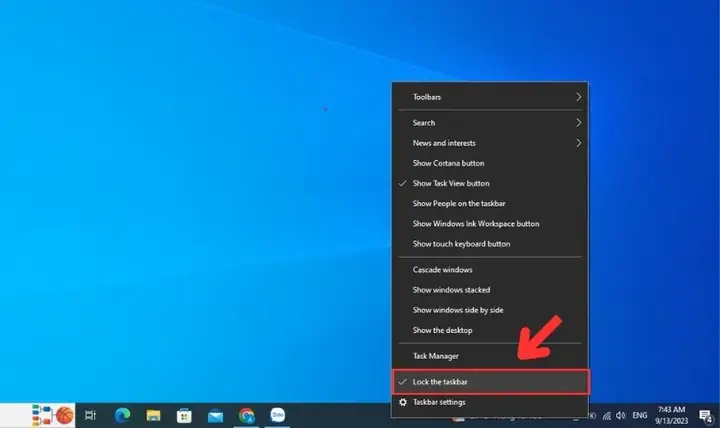
- Mở khóa thanh công cụ (Taskbar Unlock): Click chuột phải vào một vùng trống trên thanh công cụ. Nếu thấy tùy chọn “Lock the taskbar” (Khóa thanh tác vụ) đang được đánh dấu, hãy bỏ chọn nó. Thao tác này sẽ cho phép bạn di chuyển thanh công cụ tự do.
- Kéo và thả để xoay: Nhấn giữ chuột trái vào vùng trống trên thanh công cụ đã mở khóa, sau đó kéo đến vị trí mong muốn trên màn hình – có thể là cạnh trên, dưới, trái hoặc phải. Thanh công cụ sẽ tự động “dính” vào cạnh màn hình khi bạn kéo đến gần.
- Khóa lại thanh công cụ (Taskbar Lock): Sau khi đã đặt thanh công cụ vào vị trí ưng ý, click chuột phải vào một vùng trống trên thanh công cụ một lần nữa và chọn lại “Lock the taskbar” (Khóa thanh tác vụ). Điều này sẽ cố định vị trí của thanh công cụ, ngăn nó di chuyển ngoài ý muốn trong tương lai.
Tại Sao Thanh Công Cụ Lại Bị Xoay Hoặc Thay Đổi Vị Trí?
Thanh công cụ, hay Taskbar, là một trong những yếu tố quen thuộc và quan trọng nhất trên giao diện Windows. Nó cung cấp quyền truy cập nhanh vào các ứng dụng đang chạy, biểu tượng hệ thống, và menu Start. Tuy nhiên, đôi khi người dùng có thể thấy thanh công cụ của mình bị di chuyển một cách bất ngờ, từ vị trí mặc định ở cạnh dưới màn hình lên cạnh trên, hoặc sang hai bên trái/phải. Việc này có thể gây ra sự bối rối và làm giảm hiệu suất làm việc đáng kể. Để khắc phục triệt để vấn đề, điều quan trọng là phải hiểu rõ các nguyên nhân dẫn đến tình trạng này.
Các Nguyên Nhân Phổ Biến
Có nhiều lý do khiến thanh công cụ có thể thay đổi vị trí. Việc nắm bắt các nguyên nhân này sẽ giúp bạn dễ dàng hơn trong việc chẩn đoán và áp dụng đúng phương pháp sửa chữa.
- Vô tình kéo thả: Đây là nguyên nhân phổ biến nhất. Nếu thanh công cụ không bị khóa, người dùng có thể vô tình nhấn giữ chuột trái vào một vùng trống trên thanh công cụ và kéo nó đến một cạnh khác của màn hình. Thao tác kéo thả này rất dễ xảy ra khi bạn đang cố gắng di chuyển một cửa sổ ứng dụng hoặc chỉ đơn giản là vô tình chạm chuột vào vùng trống đó. Tính năng “Lock the taskbar” của Windows được thiết kế để ngăn chặn tình huống này, nhưng nếu nó bị tắt, việc di chuyển ngẫu nhiên là hoàn toàn có thể.
- Lỗi hệ thống hoặc cập nhật Windows: Đôi khi, các lỗi nhỏ trong hệ điều hành hoặc các bản cập nhật Windows không tương thích có thể gây ra những hành vi bất thường cho giao diện người dùng, bao gồm cả việc thanh công cụ bị đặt sai vị trí. Một số bản cập nhật lớn có thể reset các cài đặt giao diện, hoặc xung đột với các driver hiển thị, dẫn đến việc thanh công cụ tự động di chuyển hoặc không thể điều chỉnh được.
- Can thiệp của phần mềm bên thứ ba: Một số ứng dụng tùy chỉnh giao diện (như StarDock Fences, DisplayFusion, hoặc các theme tùy chỉnh) có thể thay đổi cách Windows quản lý thanh công cụ. Nếu bạn đã cài đặt các phần mềm như vậy và gặp vấn đề, khả năng cao là chúng đang gây xung đột. Các phần mềm quản lý nhiều màn hình cũng có thể ảnh hưởng đến vị trí của thanh công cụ trên từng màn hình riêng lẻ.
- Thay đổi cài đặt hiển thị (nhiều màn hình): Khi bạn kết nối hoặc ngắt kết nối các màn hình phụ, hoặc thay đổi độ phân giải màn hình, Windows đôi khi có thể gặp trục trặc trong việc sắp xếp lại các yếu tố giao diện. Trong một số trường hợp, thanh công cụ có thể tự động chuyển sang màn hình khác hoặc di chuyển đến một cạnh không mong muốn trên màn hình chính. Đặc biệt, với các thiết lập đa màn hình phức tạp, việc thanh công cụ không hiển thị đúng cách hoặc bị “kẹt” ở một vị trí lạ là điều thường thấy.
- Lỗi driver đồ họa: Driver đồ họa lỗi thời, bị hỏng hoặc không tương thích cũng có thể gây ra các vấn đề về hiển thị, bao gồm cả việc thanh công cụ không hiển thị đúng hoặc bị dịch chuyển. Driver đồ họa đóng vai trò quan trọng trong việc hiển thị giao diện người dùng, và bất kỳ sự cố nào với chúng đều có thể ảnh hưởng đến các yếu tố trực quan của hệ điều hành.
- Thiết lập Registry bị lỗi: Trong một số trường hợp hiếm gặp, các thiết lập trong Registry của Windows liên quan đến vị trí thanh công cụ có thể bị hỏng. Điều này thường đòi hỏi người dùng có kiến thức chuyên sâu để chỉnh sửa, và nếu không được thực hiện cẩn thận, có thể gây ra các vấn đề nghiêm trọng hơn cho hệ thống.
Việc hiểu rõ các nguyên nhân này không chỉ giúp bạn giải quyết vấn đề hiện tại mà còn giúp bạn phòng tránh các sự cố tương tự trong tương lai bằng cách cẩn thận hơn khi thao tác, cập nhật hệ thống hoặc cài đặt phần mềm.
Hướng Dẫn Xoay Thanh Công Cụ Trên Màn Hình Máy Tính Windows 10 & 11
Dù là Windows 10 hay Windows 11, các bước cơ bản để xoay thanh công cụ trên màn hình máy tính đều tương tự nhau và khá đơn giản. Tuy nhiên, có một vài điểm khác biệt nhỏ về giao diện mà bạn cần lưu ý. Dưới đây là hướng dẫn chi tiết từng bước để bạn có thể dễ dàng thực hiện.
Bước 1: Mở Khóa Thanh Công Cụ (Unlock the Taskbar)
Trước khi có thể di chuyển thanh công cụ, bạn cần đảm bảo rằng nó không bị khóa. Windows có một tính năng bảo vệ để ngăn thanh công cụ bị di chuyển ngẫu nhiên, và bạn cần tắt tính năng này đi.
- Di chuyển con trỏ chuột: Đưa con trỏ chuột đến một vùng trống bất kỳ trên thanh công cụ. Vùng trống này có thể là khu vực giữa các biểu tượng ứng dụng hoặc ở phía cuối thanh công cụ, trước khu vực đồng hồ và thông báo.
- Nhấp chuột phải: Click chuột phải vào vùng trống đó. Một menu ngữ cảnh (context menu) sẽ xuất hiện.
- Kiểm tra tùy chọn “Lock the taskbar”:
- Trên Windows 10: Trong menu ngữ cảnh, bạn sẽ thấy tùy chọn “Lock the taskbar” (Khóa thanh tác vụ). Nếu có một dấu kiểm (tick) bên cạnh tùy chọn này, điều đó có nghĩa là thanh công cụ đang bị khóa. Hãy nhấp vào tùy chọn này để bỏ dấu kiểm, tức là mở khóa thanh công cụ.
- Trên Windows 11: Giao diện đã thay đổi một chút. Sau khi nhấp chuột phải vào thanh công cụ, bạn sẽ thấy tùy chọn “Taskbar settings” (Cài đặt thanh tác vụ). Nhấp vào đó để mở cửa sổ Cài đặt. Trong phần Cài đặt thanh tác vụ, cuộn xuống và tìm mục “Taskbar behaviors” (Hành vi thanh tác vụ). Nhấp để mở rộng mục này và bạn sẽ thấy tùy chọn “Lock the taskbar” (Khóa thanh tác vụ) với một nút gạt. Đảm bảo nút gạt này đang ở vị trí “Off” (Tắt).
- Xác nhận: Sau khi thực hiện, menu ngữ cảnh sẽ biến mất hoặc cửa sổ cài đặt sẽ tự động lưu thay đổi. Thanh công cụ của bạn giờ đã sẵn sàng để được di chuyển. Bạn có thể thử di chuyển chuột qua thanh công cụ, nếu thấy con trỏ thay đổi thành biểu tượng mũi tên hai chiều (dấu gạch ngang), điều đó có nghĩa là nó đã được mở khóa.
Bước 2: Kéo và Thả Để Thay Đổi Vị Trí
Sau khi thanh công cụ đã được mở khóa, việc xoay thanh công cụ trên màn hình máy tính trở nên cực kỳ đơn giản.
Có thể bạn quan tâm: Làm Thế Nào Để Xem Mật Khẩu Đã Lưu Trên Máy Tính Của Bạn?
- Nhấn giữ chuột trái: Di chuyển con trỏ chuột đến một vùng trống trên thanh công cụ. Nhấn giữ nút chuột trái.
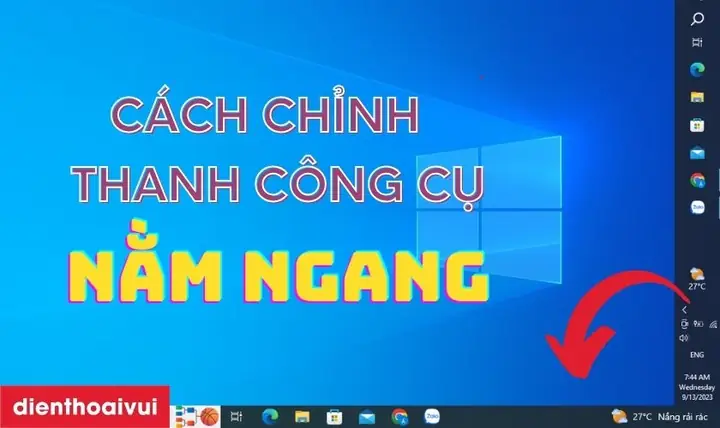
- Kéo thanh công cụ: Trong khi vẫn giữ nút chuột trái, kéo thanh công cụ đến một trong bốn cạnh của màn hình.
- Cạnh trên: Kéo thanh công cụ lên phía trên cùng của màn hình.
- Cạnh trái: Kéo thanh công cụ sang phía bên trái của màn hình.
- Cạnh phải: Kéo thanh công cụ sang phía bên phải của màn hình.
- Cạnh dưới (mặc định): Kéo thanh công cụ xuống phía dưới cùng của màn hình.
- Thả chuột: Khi bạn kéo thanh công cụ đến gần một cạnh màn hình, nó sẽ tự động “dính” vào cạnh đó. Lúc này, hãy thả nút chuột trái ra. Thanh công cụ sẽ cố định ở vị trí mới mà bạn đã chọn.
Lưu ý quan trọng: Đảm bảo bạn kéo từ một vùng trống. Nếu bạn kéo từ một biểu tượng ứng dụng, bạn sẽ chỉ di chuyển biểu tượng đó trên thanh công cụ hoặc ghim/bỏ ghim nó, chứ không phải di chuyển toàn bộ thanh công cụ.
Bước 3: Khóa Lại Thanh Công Cụ (Lock the Taskbar)
Để ngăn thanh công cụ bị di chuyển ngoài ý muốn trong tương lai, bạn nên khóa nó lại sau khi đã đặt vào vị trí mong muốn.
- Di chuyển con trỏ chuột: Đưa con trỏ chuột đến một vùng trống bất kỳ trên thanh công cụ vừa được di chuyển.
- Nhấp chuột phải: Click chuột phải vào vùng trống đó. Menu ngữ cảnh sẽ xuất hiện.
- Chọn “Lock the taskbar”:
- Trên Windows 10: Trong menu ngữ cảnh, nhấp vào tùy chọn “Lock the taskbar” (Khóa thanh tác vụ) để đặt lại dấu kiểm bên cạnh nó. Thao tác này sẽ khóa thanh công cụ ở vị trí hiện tại.
- Trên Windows 11: Quay lại “Taskbar settings” (Cài đặt thanh tác vụ) như ở Bước 1. Trong mục “Taskbar behaviors” (Hành vi thanh tác vụ), bật nút gạt cho tùy chọn “Lock the taskbar” (Khóa thanh tác vụ) sang vị trí “On” (Bật).
- Xác nhận: Thanh công cụ của bạn giờ đây đã được khóa và sẽ không thể di chuyển được nữa trừ khi bạn lặp lại Bước 1 để mở khóa. Điều này giúp duy trì sự ổn định cho không gian làm việc của bạn.
Các bước này là cách cơ bản và hiệu quả nhất để xoay thanh công cụ trên màn hình máy tính. Trong đa số các trường hợp, việc áp dụng ba bước trên sẽ giải quyết được vấn đề của bạn.
Xử Lý Các Tình Huống Đặc Biệt Khi Thanh Công Cụ Không Xoay Được
Mặc dù các bước trên có vẻ đơn giản, đôi khi bạn có thể gặp phải trường hợp thanh công cụ không di chuyển được dù đã mở khóa, hoặc nó bị kẹt ở một vị trí không mong muốn. Trong những tình huống này, chúng ta cần tìm hiểu sâu hơn và áp dụng các giải pháp nâng cao.
Kiểm Tra Cài Đặt Hiển Thị Và Độ Phân Giải
Việc thanh công cụ bị kẹt thường liên quan đến cách Windows xử lý cài đặt màn hình, đặc biệt là trong môi trường đa màn hình.
- Đối với thiết lập đa màn hình:
- Nhấp chuột phải vào một vùng trống trên màn hình desktop và chọn “Display settings” (Cài đặt hiển thị).
- Trong cửa sổ cài đặt hiển thị, hãy kiểm tra phần “Multiple displays” (Nhiều màn hình). Đảm bảo rằng các màn hình được sắp xếp đúng thứ tự vật lý của chúng. Bạn có thể kéo và thả các màn hình ảo để thay đổi thứ tự.
- Thử ngắt kết nối và kết nối lại màn hình phụ. Đôi khi, một hành động đơn giản này có thể buộc Windows phải sắp xếp lại các thành phần giao diện.
- Đảm bảo rằng cài đặt “Show taskbar on all displays” (Hiển thị thanh tác vụ trên tất cả các màn hình) trong “Taskbar settings” được cấu hình theo ý muốn của bạn. Trên Windows 11, tùy chọn này nằm trong “Taskbar behaviors”.
- Kiểm tra độ phân giải: Đảm bảo độ phân giải của màn hình được đặt ở mức khuyến nghị (Recommended). Độ phân giải không chuẩn có thể gây ra lỗi hiển thị cho các yếu tố giao diện.
Khởi Động Lại Tiến Trình Explorer.exe
Explorer.exe là tiến trình chịu trách nhiệm quản lý giao diện đồ họa của Windows, bao gồm cả desktop, thanh công cụ và cửa sổ thư mục. Đôi khi, việc khởi động lại tiến trình này có thể khắc phục các lỗi liên quan đến giao diện.
- Mở Task Manager: Nhấn Ctrl + Shift + Esc để mở Task Manager (Trình quản lý tác vụ).
- Tìm “Windows Explorer”: Trong tab “Processes” (Tiến trình), cuộn xuống tìm và chọn “Windows Explorer”.
- Khởi động lại: Nhấp chuột phải vào “Windows Explorer” và chọn “Restart” (Khởi động lại). Desktop và thanh công cụ của bạn sẽ nhấp nháy một chút rồi tải lại. Sau đó, hãy thử lại các bước xoay thanh công cụ trên màn hình máy tính đã nêu ở trên.
Can Thiệp Bằng Registry Editor (Dành Cho Người Dùng Nâng Cao)
Đây là phương pháp nâng cao và chỉ nên được thực hiện nếu bạn đã thử các cách trên mà không thành công, và bạn có kinh nghiệm với việc chỉnh sửa Registry. CẢNH BÁO: Chỉnh sửa Registry không đúng cách có thể gây ra lỗi nghiêm trọng cho hệ điều hành. Luôn sao lưu Registry hoặc tạo điểm khôi phục hệ thống trước khi thực hiện.
- Mở Registry Editor: Nhấn Windows + R, gõ regedit và nhấn Enter.
- Điều hướng đến khóa: Sao chép và dán đường dẫn sau vào thanh địa chỉ của Registry Editor, sau đó nhấn Enter:
HKEY_CURRENT_USER\SOFTWARE\Microsoft\Windows\CurrentVersion\Explorer\StuckRects3 - Tìm và chỉnh sửa giá trị “Settings”:
- Trong thư mục StuckRects3, bạn sẽ thấy một giá trị có tên Settings. Nhấp đúp vào Settings.
- Một cửa sổ “Edit Binary Value” sẽ xuất hiện. Đây là nơi chứa dữ liệu về vị trí và trạng thái của thanh công cụ.
- Tìm hàng thứ hai của dữ liệu nhị phân. Giá trị ở offset thứ 12 (đếm từ 0, tức là byte thứ 13) trong hàng này sẽ quyết định vị trí của thanh công cụ.
- 00 (hoặc 0) = Cạnh trái
- 01 = Cạnh trên
- 02 = Cạnh phải
- 03 = Cạnh dưới (mặc định)
- Để xoay thanh công cụ trên màn hình máy tính sang vị trí mong muốn, hãy thay đổi giá trị này thành 00, 01, 02 hoặc 03 tương ứng.
- Đóng Registry Editor và khởi động lại Explorer.exe: Sau khi thay đổi, đóng Registry Editor. Sau đó, khởi động lại tiến trình Explorer.exe như hướng dẫn ở trên (hoặc khởi động lại máy tính) để áp dụng thay đổi. Thanh công cụ của bạn sẽ di chuyển đến vị trí đã định trong Registry.
Sử Dụng Các Lệnh Khôi Phục Hệ Thống Hoặc Cập Nhật Driver
Nếu vấn đề xuất hiện sau một bản cập nhật hệ thống hoặc cài đặt phần mềm mới, bạn có thể xem xét:
Có thể bạn quan tâm: Hướng Dẫn Chi Tiết Cách Vẽ Sơ Đồ Mạch Điện Trên Máy Tính
- Sử dụng System Restore (Khôi phục hệ thống): Nếu bạn đã tạo các điểm khôi phục hệ thống, bạn có thể quay lại một thời điểm trước khi sự cố xảy ra. Tìm kiếm “Create a restore point” trong Windows Search và làm theo hướng dẫn.
- Cập nhật hoặc cài đặt lại driver đồ họa: Truy cập trang web của nhà sản xuất card đồ họa (NVIDIA, AMD, Intel) để tải về và cài đặt phiên bản driver mới nhất. Đôi khi, việc gỡ bỏ driver cũ hoàn toàn và cài đặt lại có thể giải quyết các xung đột.
Ảnh Hưởng Của Phần Mềm Bên Thứ Ba
Nếu bạn đang sử dụng các phần mềm tùy biến giao diện Windows (như Rainmeter, StartIsBack, hoặc các shell thay thế), hãy thử tạm thời vô hiệu hóa hoặc gỡ cài đặt chúng. Các phần mềm này có thể ghi đè lên các cài đặt mặc định của Windows và ngăn bạn xoay thanh công cụ trên màn hình máy tính theo cách thông thường. Sau khi gỡ cài đặt, khởi động lại máy tính và kiểm tra lại.
Tối Ưu Hóa Thanh Công Cụ Để Tăng Cường Năng Suất
Việc điều chỉnh vị trí thanh công cụ chỉ là một phần nhỏ trong việc tùy biến không gian làm việc của bạn. Để thực sự nâng cao năng suất và trải nghiệm sử dụng, bạn có thể thực hiện nhiều tùy chỉnh khác cho thanh công cụ, biến nó thành một công cụ mạnh mẽ và phù hợp với phong cách làm việc của riêng mình.
Thay Đổi Kích Thước Thanh Công Cụ
Đôi khi, kích thước mặc định của thanh công cụ có thể quá lớn hoặc quá nhỏ đối với nhu cầu của bạn. Việc thay đổi kích thước có thể giúp bạn có nhiều không gian hơn trên màn hình hoặc chứa được nhiều biểu tượng hơn.
- Mở khóa thanh công cụ: Đảm bảo rằng thanh công cụ của bạn không bị khóa (như hướng dẫn ở Bước 1 của phần xoay thanh công cụ).
- Điều chỉnh kích thước: Di chuyển con trỏ chuột đến cạnh ngoài của thanh công cụ (cạnh đối diện với màn hình chính). Con trỏ chuột sẽ biến thành biểu tượng mũi tên hai chiều (một đường thẳng với hai mũi tên ở hai đầu).
- Kéo để thay đổi: Nhấn giữ chuột trái và kéo con trỏ chuột vào trong hoặc ra ngoài để thay đổi kích thước thanh công cụ. Bạn có thể kéo nó rộng ra để hiển thị nhiều thông tin hơn hoặc thu hẹp lại để tối đa hóa không gian màn hình.
- Khóa lại thanh công cụ: Sau khi đã có kích thước ưng ý, hãy khóa thanh công cụ lại để cố định.
Lưu ý: Trên Windows 11, Microsoft đã giới hạn khả năng thay đổi kích thước thủ công của thanh công cụ. Bạn chỉ có thể điều chỉnh thông qua Registry Editor bằng cách thay đổi giá trị trong HKEY_CURRENT_USER\Software\Microsoft\Windows\CurrentVersion\Explorer\Advanced\TaskbarSi (0=nhỏ, 1=mặc định, 2=lớn).
Tùy Biến Biểu Tượng Và Thông Báo
Thanh công cụ là nơi tập trung các biểu tượng ứng dụng và thông báo hệ thống. Tùy biến chúng giúp bạn quản lý không gian hiệu quả hơn.
- Ghim/Bỏ ghim ứng dụng: Kéo các ứng dụng từ Menu Start hoặc desktop và thả vào thanh công cụ để ghim chúng, giúp truy cập nhanh chóng. Nhấp chuột phải vào biểu tượng ứng dụng trên thanh công cụ và chọn “Unpin from taskbar” (Bỏ ghim khỏi thanh tác vụ) để xóa chúng.
- Ẩn/Hiện biểu tượng hệ thống:
- Windows 10: Vào Settings > Personalization > Taskbar > Notification area > Select which icons appear on the taskbar (Chọn biểu tượng nào xuất hiện trên thanh tác vụ) hoặc Turn system icons on or off (Bật hoặc tắt biểu tượng hệ thống).
- Windows 11: Vào Settings > Personalization > Taskbar > Taskbar corner icons hoặc Taskbar corner overflow. Bạn có thể bật/tắt các biểu tượng như Network, Volume, Power, hoặc chọn hiển thị các biểu tượng trong khu vực tràn.
- Sắp xếp biểu tượng: Kéo và thả các biểu tượng trên thanh công cụ để sắp xếp chúng theo thứ tự ưu tiên của bạn.
Sử Dụng Chế Độ Ẩn Thanh Công Cụ Tự Động
Đây là một tính năng hữu ích giúp tối đa hóa không gian hiển thị trên màn hình, đặc biệt là đối với các màn hình nhỏ.
- Mở cài đặt thanh tác vụ:
- Windows 10: Nhấp chuột phải vào thanh công cụ và chọn “Taskbar settings”.
- Windows 11: Nhấp chuột phải vào thanh công cụ, chọn “Taskbar settings”.
- Bật chế độ ẩn tự động:
- Windows 10: Trong cửa sổ cài đặt, tìm tùy chọn “Automatically hide the taskbar in desktop mode” (Tự động ẩn thanh tác vụ ở chế độ máy tính để bàn) và bật nó lên.
- Windows 11: Tùy chọn này đã được đổi tên thành “Automatically hide the taskbar” (Tự động ẩn thanh tác vụ) và nằm trong phần “Taskbar behaviors”. Bật nút gạt này.
- Cách hoạt động: Khi bật chế độ này, thanh công cụ sẽ tự động ẩn đi khi bạn không sử dụng và chỉ xuất hiện trở lại khi bạn di chuyển con trỏ chuột xuống cạnh màn hình nơi thanh công cụ thường nằm.
Sắp Xếp Nút Thanh Công Cụ (Windows 11)
Windows 11 đã mang đến sự thay đổi lớn về cách các nút trên thanh công cụ được sắp xếp. Mặc định, các biểu tượng được căn giữa.
- Vào cài đặt thanh tác vụ: Nhấp chuột phải vào thanh công cụ, chọn “Taskbar settings”.
- Điều chỉnh căn chỉnh: Trong mục “Taskbar behaviors”, tìm “Taskbar alignment” (Căn chỉnh thanh tác vụ). Bạn có thể chọn “Center” (Căn giữa) hoặc “Left” (Căn trái) để thanh công cụ trông giống như Windows 10.
Việc tùy biến thanh công cụ không chỉ dừng lại ở việc xoay thanh công cụ trên màn hình máy tính mà còn bao gồm nhiều khía cạnh khác. Bằng cách dành thời gian điều chỉnh, bạn sẽ có một không gian làm việc cá nhân hóa, trực quan và hiệu quả hơn, giúp tối ưu hóa luồng công việc hàng ngày của bạn.
Có thể bạn quan tâm: Hướng Dẫn Chi Tiết Cách Vẽ Lên Màn Hình Máy Tính Hiệu Quả
Những Lời Khuyên Hữu Ích Để Duy Trì Thanh Công Cụ Ổn Định
Để tránh lặp lại tình trạng thanh công cụ bị xoay hoặc gặp lỗi trong tương lai, việc áp dụng một số lời khuyên thực tế là rất cần thiết. Những thói quen nhỏ này sẽ giúp bạn duy trì một không gian làm việc ổn định và hiệu quả.
- Luôn khóa thanh công cụ sau khi điều chỉnh: Đây là lời khuyên quan trọng nhất. Ngay sau khi bạn đã xoay thanh công cụ trên màn hình máy tính về vị trí mong muốn hoặc thay đổi kích thước, hãy đảm bảo bạn đã chọn “Lock the taskbar” (Khóa thanh tác vụ). Điều này sẽ ngăn chặn mọi thao tác kéo thả vô ý làm thay đổi vị trí của nó. Đây là một thao tác đơn giản nhưng lại cực kỳ hiệu quả trong việc phòng ngừa.
- Cẩn thận khi cài đặt phần mềm bên thứ ba: Hạn chế cài đặt các phần mềm tùy biến giao diện hoặc các ứng dụng không rõ nguồn gốc. Nếu bạn cần sử dụng chúng, hãy nghiên cứu kỹ về độ tương thích và đọc các đánh giá từ người dùng khác. Một số phần mềm có thể can thiệp sâu vào hệ thống và gây ra xung đột không mong muốn. Luôn tải phần mềm từ các nguồn đáng tin cậy.
- Cập nhật Windows và driver đồ họa định kỳ: Microsoft thường xuyên phát hành các bản cập nhật để khắc phục lỗi, cải thiện hiệu suất và tăng cường bảo mật. Tương tự, các nhà sản xuất card đồ họa cũng liên tục phát hành driver mới để cải thiện tương thích và hiệu năng. Việc giữ cho hệ điều hành và driver luôn được cập nhật sẽ giảm thiểu khả năng xảy ra các lỗi liên quan đến hiển thị và giao diện người dùng, bao gồm cả việc thanh công cụ bị trục trặc.
- Tạo điểm khôi phục hệ thống (System Restore Point): Hãy tạo một điểm khôi phục hệ thống trước khi bạn thực hiện bất kỳ thay đổi lớn nào cho máy tính, chẳng hạn như cài đặt phần mềm mới, cập nhật driver quan trọng, hoặc chỉnh sửa Registry. Nếu có bất kỳ sự cố nào xảy ra sau đó, bạn có thể dễ dàng quay lại trạng thái ổn định trước đó mà không làm mất dữ liệu cá nhân.
- Thường xuyên sao lưu dữ liệu quan trọng: Mặc dù không trực tiếp liên quan đến việc xoay thanh công cụ, việc sao lưu dữ liệu là một thói quen tốt để bảo vệ công việc của bạn khỏi mọi sự cố hệ thống không lường trước. Điều này giúp bạn an tâm hơn khi thực hiện các tinh chỉnh hoặc khắc phục lỗi.
- Hiểu rõ các tùy chọn cài đặt hiển thị: Đối với người dùng có thiết lập đa màn hình, hãy dành thời gian tìm hiểu và cấu hình cài đặt hiển thị trong Windows. Đảm bảo các màn hình được sắp xếp đúng và các tùy chọn hiển thị thanh công cụ được đặt chính xác cho từng màn hình. Điều này giúp hệ thống quản lý giao diện một cách nhất quán.
- Sử dụng chế độ “Restart” thay vì “Shutdown” (khi cần): Đôi khi, một lỗi nhỏ trong hệ thống có thể được giải quyết bằng cách khởi động lại hoàn toàn. Chế độ “Restart” thực hiện quá trình khởi động lại đầy đủ hơn so với “Shutdown” (đặc biệt nếu bạn có tính năng Khởi động nhanh – Fast Startup – bật), giúp làm mới tất cả các tiến trình và dịch vụ hệ thống, có thể khắc phục các sự cố giao diện tạm thời.
Bằng cách tuân thủ những lời khuyên này, bạn không chỉ giải quyết được vấn đề hiện tại mà còn xây dựng được một nền tảng vững chắc cho trải nghiệm sử dụng máy tính ổn định và ít gặp lỗi hơn trong dài hạn.
Câu Hỏi Thường Gặp Về Thanh Công Cụ
Thanh công cụ là một phần không thể thiếu của Windows, và người dùng thường có nhiều câu hỏi liên quan đến cách quản lý và khắc phục sự cố với nó. Dưới đây là một số câu hỏi thường gặp:
1. Thanh công cụ của tôi bị ẩn mất thì làm sao để hiện lại?
Nếu thanh công cụ bị ẩn hoàn toàn, có thể bạn đã vô tình bật tính năng “Automatically hide the taskbar” (Tự động ẩn thanh tác vụ). Hãy di chuyển con trỏ chuột đến cạnh màn hình nơi thanh công cụ thường nằm (thường là phía dưới). Thanh công cụ sẽ hiện ra. Sau đó, nhấp chuột phải vào vùng trống trên thanh công cụ, chọn “Taskbar settings” và tắt tính năng tự động ẩn đi. Nếu vẫn không thấy, hãy thử khởi động lại tiến trình Explorer.exe trong Task Manager.
2. Tôi có thể xoay thanh công cụ trên macOS không?
macOS không có “thanh công cụ” theo nghĩa truyền thống như Windows. Thay vào đó, macOS sử dụng “Dock” để chứa các ứng dụng và thư mục. Dock có thể được đặt ở cạnh dưới, trái hoặc phải màn hình thông qua System Settings/System Preferences > Desktop & Dock. Dock không có khả năng “xoay” theo cách tương tự như thanh công cụ của Windows, mà chỉ là di chuyển vị trí.
3. Tại sao thanh công cụ của tôi lại chuyển sang màu đen và không phản hồi?
Tình trạng này thường do lỗi driver đồ họa hoặc lỗi hệ thống. Bạn có thể thử các bước sau:
- Khởi động lại máy tính.
- Khởi động lại tiến trình Explorer.exe trong Task Manager.
- Cập nhật hoặc cài đặt lại driver đồ họa.
- Chạy công cụ kiểm tra file hệ thống (SFC scan) bằng cách mở Command Prompt với quyền admin và gõ sfc /scannow.
4. Làm cách nào để thanh công cụ hiển thị trên tất cả các màn hình khi sử dụng đa màn hình?
Trên Windows 10/11, bạn có thể cấu hình điều này trong cài đặt thanh tác vụ. Nhấp chuột phải vào thanh công cụ, chọn “Taskbar settings”. Sau đó, tìm tùy chọn “Show taskbar on all displays” (Hiển thị thanh tác vụ trên tất cả các màn hình) và bật nó lên. Trên Windows 11, tùy chọn này nằm trong “Taskbar behaviors”.
5. Có phần mềm nào giúp tùy chỉnh thanh công cụ nâng cao hơn không?
Có nhiều phần mềm bên thứ ba cung cấp khả năng tùy biến thanh công cụ vượt xa các tùy chọn mặc định của Windows. Một số ví dụ phổ biến bao gồm StartIsBack (cho Windows 8/10), StartAllBack (cho Windows 11) để thay đổi giao diện menu Start và thanh công cụ, hoặc DisplayFusion để quản lý thanh công cụ trên nhiều màn hình với nhiều tính năng mạnh mẽ hơn. Tuy nhiên, hãy cẩn thận khi sử dụng các phần mềm này vì chúng có thể gây xung đột hệ thống.
6. Tôi có nên chỉnh sửa Registry để xoay thanh công cụ không?
Chỉnh sửa Registry là một phương pháp nâng cao và tiềm ẩn rủi ro. Bạn chỉ nên thực hiện nếu đã thử tất cả các cách khác mà không thành công và bạn tự tin với các thao tác trong Registry Editor. Luôn sao lưu Registry hoặc tạo điểm khôi phục hệ thống trước khi chỉnh sửa để có thể quay lại nếu có sự cố.
Kết Luận
Việc xoay thanh công cụ trên màn hình máy tính là một thao tác đơn giản nhưng đôi khi lại gây ra không ít phiền toái khi nó vô tình thay đổi vị trí hoặc bị kẹt. Với những hướng dẫn chi tiết từ Trandu.vn, từ các bước cơ bản để mở khóa, kéo thả và khóa lại thanh công cụ, cho đến các giải pháp nâng cao như can thiệp Registry Editor hay khắc phục lỗi driver, bạn hoàn toàn có thể chủ động kiểm soát và điều chỉnh thanh Taskbar theo ý muốn. Hãy nhớ luôn khóa thanh công cụ sau khi điều chỉnh để tránh những thay đổi không mong muốn và áp dụng các lời khuyên hữu ích để duy trì sự ổn định của hệ thống. Một không gian làm việc được tổ chức tốt sẽ góp phần nâng cao năng suất và trải nghiệm sử dụng máy tính của bạn.