
Việc tạo ra một bản báo cáo chuyên nghiệp trên máy tính không chỉ là một kỹ năng cơ bản mà còn là yếu tố then chốt giúp truyền tải thông tin một cách hiệu quả, minh bạch và đáng tin cậy. Dù bạn là sinh viên đang chuẩn bị bài tập lớn, một nhân viên cần trình bày kết quả công việc, hay một nhà nghiên cứu muốn công bố phát hiện, nắm vững cách làm bản báo cáo trên máy tính là điều không thể thiếu. Một bản báo cáo được trình bày khoa học, đầy đủ thông tin và có tính thẩm mỹ sẽ không chỉ giúp bạn đạt được mục tiêu mà còn nâng cao uy tín cá nhân và tổ chức. Bài viết này của Trandu.vn sẽ hướng dẫn bạn từng bước từ khâu chuẩn bị, lựa chọn công cụ, đến định dạng và hoàn thiện một bản báo cáo xuất sắc, đảm bảo bạn có thể tạo ra những tài liệu gây ấn tượng mạnh mẽ.
Có thể bạn quan tâm: Cách Gắn Camera Vào Máy Tính: Hướng Dẫn Từ A Đến Z
Tóm Tắt Quy Trình Làm Bản Báo Cáo Trên Máy Tính
Để tạo ra một bản báo cáo chuyên nghiệp trên máy tính, bạn cần thực hiện theo một quy trình có cấu trúc và chuẩn bị kỹ lưỡng. Dưới đây là các bước cơ bản mà bạn có thể áp dụng:
- Xác định Mục đích và Đối tượng: Rõ ràng về lý do viết báo cáo và ai sẽ là người đọc để định hướng nội dung và phong cách.
- Thu thập và Sắp xếp Dữ liệu: Tập hợp mọi thông tin, số liệu cần thiết và tổ chức chúng một cách logic.
- Lựa chọn Công cụ Phù hợp: Quyết định sử dụng phần mềm nào (Microsoft Word, Google Docs, PowerPoint, Excel) dựa trên loại báo cáo và yêu cầu trình bày.
- Xây dựng Cấu trúc Báo cáo: Lập dàn ý chi tiết bao gồm Tiêu đề, Mục lục, Giới thiệu, Nội dung chính, Kết luận, Khuyến nghị và Tài liệu tham khảo.
- Định dạng và Trình bày: Áp dụng các quy tắc về phông chữ, cỡ chữ, khoảng cách dòng, lề, đánh số trang và sử dụng các tính năng như Header/Footer, Styles.
- Chèn và Định dạng Hình ảnh, Bảng biểu: Đảm bảo các yếu tố trực quan rõ ràng, dễ hiểu và được chú thích đầy đủ.
- Viết Nội dung Chính: Trình bày thông tin một cách mạch lạc, khách quan, sử dụng ngôn ngữ chuyên nghiệp và tránh lỗi chính tả, ngữ pháp.
- Rà soát và Chỉnh sửa: Kiểm tra kỹ lưỡng toàn bộ báo cáo về mặt nội dung, định dạng, chính tả, ngữ pháp và tính logic trước khi hoàn thiện.
1. Hiểu Rõ Về Bản Báo Cáo: Nền Tảng Cho Sự Chuyên Nghiệp
Trước khi bắt tay vào việc thực hiện cách làm bản báo cáo trên máy tính, việc nắm rõ bản chất và tầm quan trọng của nó là điều kiện tiên quyết. Một bản báo cáo không đơn thuần là tập hợp các thông tin mà là một công cụ mạnh mẽ để truyền tải kiến thức, kết quả nghiên cứu, phân tích dữ liệu hoặc trình bày một vấn đề cụ thể đến một đối tượng nhất định. Nền tảng vững chắc này sẽ giúp bạn định hình được phong cách, nội dung và phương pháp trình bày phù hợp.
1.1. Bản Báo Cáo Là Gì và Mục Đích Chính?
Bản báo cáo là một tài liệu có cấu trúc, được viết để trình bày thông tin một cách có tổ chức về một chủ đề, sự kiện, nghiên cứu hoặc dự án. Mục đích chính của báo cáo là để thông báo, phân tích, đề xuất hoặc thuyết phục người đọc dựa trên dữ liệu và bằng chứng thực tế. Nó giúp người đọc hiểu rõ hơn về vấn đề được đề cập, đưa ra quyết định hoặc thực hiện hành động dựa trên các thông tin được cung cấp. Ví dụ, một báo cáo tài chính sẽ cung cấp cái nhìn tổng quan về tình hình kinh tế của công ty, trong khi một báo cáo khoa học sẽ trình bày kết quả thí nghiệm và phân tích.
1.2. Các Loại Bản Báo Cáo Thường Gặp
Trong môi trường học thuật và công việc, có rất nhiều loại bản báo cáo khác nhau, mỗi loại lại có những yêu cầu và đặc thù riêng:
- Báo cáo học thuật: Dùng trong môi trường giáo dục, bao gồm báo cáo nghiên cứu, báo cáo thực tập, tiểu luận, luận văn. Chúng thường yêu cầu tính khách quan, trích dẫn nguồn rõ ràng và tuân thủ các quy định về định dạng học thuật.
- Báo cáo kinh doanh: Phục vụ cho các hoạt động kinh doanh như báo cáo bán hàng, báo cáo tiếp thị, báo cáo tài chính, báo cáo dự án. Các báo cáo này thường tập trung vào số liệu, phân tích xu hướng và đưa ra các đề xuất chiến lược.
- Báo cáo kỹ thuật: Thường thấy trong các lĩnh vực khoa học, công nghệ, kỹ thuật. Bao gồm báo cáo thử nghiệm, báo cáo phát triển sản phẩm, báo cáo phân tích lỗi. Các báo cáo này đòi hỏi sự chính xác cao về mặt kỹ thuật, sử dụng thuật ngữ chuyên ngành và thường đi kèm với các biểu đồ, sơ đồ phức tạp.
- Báo cáo hành chính: Dùng trong quản lý và điều hành, như báo cáo hoạt động hàng ngày, báo cáo tiến độ, báo cáo sự cố. Chúng thường ngắn gọn, đi thẳng vào vấn đề và cập nhật thông tin thường xuyên.
Hiểu rõ loại báo cáo bạn cần làm sẽ định hình toàn bộ quá trình, từ việc thu thập dữ liệu đến lựa chọn công cụ và phong cách viết.
1.3. Yếu Tố Cốt Lõi Của Một Bản Báo Cáo Chuyên Nghiệp
Một bản báo cáo được coi là chuyên nghiệp khi nó đáp ứng được các tiêu chí sau:
- Rõ ràng và Súc tích: Thông tin được trình bày dễ hiểu, không lan man, tránh các thuật ngữ phức tạp không cần thiết. Mỗi câu, mỗi đoạn đều phải có mục đích rõ ràng.
- Chính xác và Đáng tin cậy: Mọi dữ liệu, số liệu và thông tin đều phải được kiểm chứng, có nguồn gốc rõ ràng và không chứa lỗi sai sự thật. Trong các báo cáo kỹ thuật, điều này đặc biệt quan trọng.
- Khách quan: Trình bày thông tin một cách trung lập, tránh đưa ra các quan điểm cá nhân không có căn cứ hoặc thiên vị. Nếu cần đưa ra ý kiến, hãy đảm bảo có dữ liệu hỗ trợ.
- Có cấu trúc chặt chẽ: Bản báo cáo phải có một bố cục logic, từ phần giới thiệu đến kết luận, giúp người đọc dễ dàng theo dõi và nắm bắt thông tin. Việc sử dụng các tiêu đề, tiêu đề phụ và mục lục là rất cần thiết.
- Định dạng nhất quán: Toàn bộ tài liệu phải tuân thủ một bộ quy tắc định dạng thống nhất về phông chữ, cỡ chữ, lề, khoảng cách dòng và cách sử dụng bảng biểu, hình ảnh. Sự nhất quán thể hiện sự chuyên nghiệp và tỉ mỉ.
- Phù hợp với đối tượng: Ngôn ngữ và mức độ chi tiết phải được điều chỉnh sao cho phù hợp với kiến thức và nhu cầu của người đọc mục tiêu. Một báo cáo dành cho chuyên gia sẽ khác với báo cáo dành cho người quản lý cấp cao.
Nắm vững những yếu tố này là bước khởi đầu quan trọng trong hành trình tìm hiểu cách làm bản báo cáo trên máy tính hiệu quả. Nó không chỉ giúp bạn hoàn thành nhiệm vụ mà còn xây dựng được phong cách làm việc chuyên nghiệp.
2. Chuẩn Bị Toàn Diện: Nền Móng Vững Chắc Cho Báo Cáo
Trước khi khởi động bất kỳ phần mềm nào để bắt đầu viết, giai đoạn chuẩn bị là cực kỳ quan trọng và quyết định phần lớn chất lượng của bản báo cáo cuối cùng. Việc chuẩn bị kỹ lưỡng giúp bạn có lộ trình rõ ràng, tránh được các lỗi sai sót không đáng có và đảm bảo thông tin được trình bày một cách mạch lạc. Đây là bước đầu tiên và thiết yếu trong cách làm bản báo cáo trên máy tính một cách chuyên nghiệp.
2.1. Xác Định Mục Đích và Đối Tượng Người Đọc
Đây là bước đầu tiên và quan trọng nhất. Bạn cần tự hỏi:
- Tại sao tôi phải viết bản báo cáo này? Mục tiêu của nó là gì? (Ví dụ: thông báo kết quả, phân tích vấn đề, đề xuất giải pháp, thuyết phục ai đó, cung cấp hướng dẫn).
- Ai sẽ là người đọc bản báo cáo này? (Ví dụ: giáo sư, quản lý, đồng nghiệp, khách hàng, cộng đồng khoa học, nhà đầu tư).
Việc xác định rõ mục đích và đối tượng sẽ giúp bạn quyết định phong cách viết, mức độ chi tiết, ngôn ngữ sử dụng và loại thông tin cần tập trung. Một báo cáo kỹ thuật dành cho các kỹ sư sẽ sử dụng nhiều thuật ngữ chuyên ngành hơn so với một báo cáo tổng quan dành cho ban lãnh đạo. Sự rõ ràng trong mục đích và đối tượng đảm bảo rằng thông điệp của bạn sẽ được truyền tải chính xác và hiệu quả.
2.2. Thu Thập, Phân Tích và Sắp Xếp Dữ Liệu

Có thể bạn quan tâm: Cách Kết Nối Bluetooth Máy Tính Với Mic Hát Karaoke Đơn Giản
Dữ liệu là xương sống của mọi bản báo cáo. Một bản báo cáo chuyên nghiệp luôn được xây dựng trên cơ sở dữ liệu đáng tin cậy.
- Thu thập dữ liệu: Tìm kiếm thông tin từ nhiều nguồn khác nhau như sách, bài báo khoa học, báo cáo nghiên cứu, website uy tín (ví dụ: tài liệu của nhà phát triển phần mềm, các trang tin công nghệ lớn như The Verge, TechCrunch), khảo sát, phỏng vấn, hoặc dữ liệu nội bộ của công ty. Đối với các báo cáo kỹ thuật, việc tham khảo tài liệu chính thức từ nhà sản xuất, các tiêu chuẩn công nghiệp (IEEE, ISO) là cực kỳ quan trọng để đảm bảo tính xác đáng.
- Phân tích dữ liệu: Đừng chỉ thu thập mà hãy dành thời gian phân tích, tìm kiếm các mối quan hệ, xu hướng, điểm nổi bật hoặc bất thường trong dữ liệu. Sử dụng các công cụ như Excel để xử lý số liệu, tạo biểu đồ ban đầu.
- Sắp xếp dữ liệu: Tổ chức dữ liệu theo một cấu trúc logic, có thể là theo chủ đề, theo thời gian, theo mức độ quan trọng hoặc theo trình tự các bước thực hiện. Việc này giúp bạn dễ dàng truy xuất thông tin khi viết và đảm bảo sự mạch lạc của báo cáo.
Trong quá trình này, hãy luôn ghi chú nguồn gốc của mọi thông tin bạn sử dụng để tiện cho việc trích dẫn sau này và đảm bảo tính minh bạch, độ tin cậy của báo cáo.
2.3. Lập Dàn Ý Chi Tiết (Outline)
Dàn ý là bản đồ cho bản báo cáo của bạn. Một dàn ý chi tiết giúp bạn có cái nhìn tổng thể về cấu trúc, đảm bảo không bỏ sót bất kỳ phần nào và duy trì sự mạch lạc.
- Phần mở đầu: Giới thiệu chủ đề, mục đích báo cáo, phạm vi và cấu trúc tổng thể.
- Nội dung chính: Chia thành các chương, mục lớn (H2) và các mục nhỏ hơn (H3) dựa trên các ý chính bạn muốn truyền tải. Mỗi mục nên tập trung vào một khía cạnh cụ thể của vấn đề. Ví dụ, nếu bạn đang làm báo cáo về hiệu năng CPU, các mục có thể là “Kiến trúc CPU”, “Kết quả Benchmark Đơn Nhân”, “Kết quả Benchmark Đa Nhân”, “Nhiệt độ Hoạt Động”.
- Kết luận: Tóm tắt các phát hiện chính, trả lời các câu hỏi đã đặt ra ở phần giới thiệu và khẳng định lại mục đích của báo cáo.
- Khuyến nghị (nếu có): Đề xuất các hành động hoặc giải pháp dựa trên kết quả phân tích.
- Tài liệu tham khảo: Liệt kê tất cả các nguồn bạn đã sử dụng.
- Phụ lục (nếu có): Bao gồm các dữ liệu thô, hình ảnh bổ sung, bảng biểu chi tiết mà không thể đưa vào phần nội dung chính.
Dàn ý không chỉ là một kế hoạch mà còn là một công cụ linh hoạt. Bạn có thể điều chỉnh nó trong quá trình viết khi có những ý tưởng mới hoặc khi nhận thấy một cấu trúc khác sẽ hiệu quả hơn. Đây là bước then chốt để đảm bảo rằng cách làm bản báo cáo trên máy tính của bạn diễn ra một cách có tổ chức và khoa học.
2.4. Lựa Chọn Công Cụ Phù Hợp
Việc chọn đúng phần mềm là yếu tố quan trọng ảnh hưởng đến hiệu quả công việc và chất lượng trình bày.
- Microsoft Word: Là lựa chọn phổ biến nhất và mạnh mẽ cho việc tạo báo cáo văn bản. Word cung cấp đầy đủ các tính năng định dạng, quản lý mục lục tự động, chèn bảng biểu, hình ảnh, trích dẫn. Nó rất phù hợp cho các báo cáo dài, phức tạp với nhiều yêu cầu về định dạng.
- Google Docs: Là một lựa chọn tuyệt vời cho làm việc nhóm, cho phép nhiều người cùng chỉnh sửa báo cáo theo thời gian thực. Google Docs có giao diện đơn giản, dễ sử dụng và tự động lưu trữ trên đám mây. Tuy nhiên, các tính năng định dạng nâng cao có thể không linh hoạt bằng Word.
- Microsoft PowerPoint: Chủ yếu dùng để tạo bài thuyết trình, nhưng cũng có thể dùng cho các báo cáo dạng tóm tắt hoặc báo cáo trực quan, chú trọng hình ảnh và biểu đồ. Phù hợp cho việc trình bày ý tưởng chính một cách ngắn gọn, súc tích.
- Microsoft Excel: Thiết yếu cho việc xử lý số liệu, tạo bảng biểu và đồ thị. Dữ liệu từ Excel có thể dễ dàng được nhúng hoặc liên kết vào Word hoặc PowerPoint để minh họa.
- Các phần mềm chuyên dụng: Đối với một số loại báo cáo cụ thể (ví dụ: báo cáo tài chính, báo cáo dự án), bạn có thể cần sử dụng phần mềm chuyên ngành như Tableau, Power BI cho trực quan hóa dữ liệu hoặc các hệ thống quản lý dự án để trích xuất báo cáo tiến độ.
Hãy cân nhắc yêu cầu của báo cáo, khả năng làm việc nhóm và các tính năng định dạng cần thiết để đưa ra lựa chọn công cụ tốt nhất.
3. Các Bước Thực Hành Làm Bản Báo Cáo Trên Máy Tính
Khi đã có sự chuẩn bị kỹ lưỡng, bạn có thể bắt đầu quá trình thực hành trên máy tính. Phần này sẽ hướng dẫn chi tiết cách làm bản báo cáo trên máy tính từng bước một, tập trung vào việc sử dụng Microsoft Word – công cụ phổ biến nhất cho việc này – và các nguyên tắc chung áp dụng cho các phần mềm khác.
3.1. Thiết Lập Trang và Định Dạng Cơ Bản Ban Đầu
Ngay khi mở tài liệu mới, việc thiết lập các thông số cơ bản là rất quan trọng để đảm bảo tính nhất quán và chuyên nghiệp.
- Thiết lập lề (Margins): Chọn tab Layout (Bố cục) -> Margins (Lề). Thông thường, lề trên/dưới/phải khoảng 2.5 cm (1 inch), lề trái khoảng 3 cm (1.25 inch) để có không gian đóng gáy. Đối với các báo cáo học thuật, hãy tuân thủ quy định của nhà trường.
- Hướng giấy (Orientation): Hầu hết các báo cáo đều sử dụng hướng giấy Portrait (Dọc). Chỉ sử dụng Landscape (Ngang) khi bạn cần trình bày bảng biểu hoặc hình ảnh quá rộng.
- Cỡ giấy (Size): Chọn A4 là tiêu chuẩn cho hầu hết các báo cáo.
- Phông chữ và cỡ chữ (Font and Font Size): Chọn phông chữ dễ đọc và chuyên nghiệp như Times New Roman, Arial, Calibri. Cỡ chữ phổ biến là 12pt cho nội dung chính. Tiêu đề và tiêu đề phụ có thể lớn hơn một chút. Đảm bảo sự nhất quán trên toàn bộ tài liệu.
- Khoảng cách dòng (Line Spacing): Thường sử dụng 1.5 hoặc 1.15 để văn bản dễ đọc hơn. Tránh khoảng cách dòng quá nhỏ hoặc quá lớn. Để thiết lập, vào tab Home (Trang chủ) -> Line and Paragraph Spacing (Khoảng cách dòng và đoạn).
- Căn lề (Alignment): Sử dụng Justify (Căn đều hai bên) cho văn bản chính để tạo sự gọn gàng, chuyên nghiệp cho các đoạn văn bản.
3.2. Xây Dựng Cấu Trúc Báo Cáo Với Heading và Mục Lục Tự Động
Đây là một trong những tính năng mạnh mẽ nhất của Word giúp bạn tạo báo cáo chuyên nghiệp.
- Sử dụng Styles (Kiểu):
- Đối với tiêu đề chính của báo cáo (như “Phần 1: Giới thiệu”), chọn Heading 1.
- Đối với các mục lớn (như “1.1. Mục đích và Đối tượng”), chọn Heading 2.
- Đối với các mục nhỏ hơn (như “1.1.1. Xác định mục tiêu”), chọn Heading 3.
- Để áp dụng, bôi đen tiêu đề và chọn Style tương ứng trong tab Home (Trang chủ). Bạn cũng có thể tùy chỉnh các Style này (phông chữ, cỡ chữ, màu sắc) để phù hợp với yêu cầu. Việc sử dụng Styles không chỉ giúp định dạng nhất quán mà còn là cơ sở để tạo mục lục tự động.
- Tạo Mục Lục Tự Động (Table of Contents):
- Sau khi đã áp dụng Styles cho tất cả các tiêu đề, đặt con trỏ vào vị trí bạn muốn chèn mục lục (thường là sau phần giới thiệu hoặc trang bìa).
- Vào tab References (Tham chiếu) -> Table of Contents (Mục lục) -> Chọn một kiểu mục lục tự động.
- Khi có sự thay đổi về nội dung hoặc số trang, chỉ cần nhấp chuột phải vào mục lục và chọn Update Field (Cập nhật trường) -> Update entire table (Cập nhật toàn bộ bảng).
3.3. Chèn và Định Dạng Bảng Biểu, Hình Ảnh, Đồ Thị
Minh họa trực quan là yếu tố không thể thiếu để bản báo cáo trở nên sinh động và dễ hiểu.
- Chèn hình ảnh:
- Vào tab Insert (Chèn) -> Pictures (Ảnh) -> Chọn ảnh từ máy tính.
- Sau khi chèn, nhấp vào ảnh, sử dụng các công cụ trong tab Picture Format (Định dạng ảnh) để điều chỉnh kích thước, vị trí, căn lề. Nên sử dụng Wrap Text (Ngắt dòng văn bản) -> Square (Hình vuông) hoặc Top and Bottom (Trên và dưới) để văn bản bao quanh hình ảnh một cách hợp lý.
- Chèn bảng biểu:
- Vào tab Insert (Chèn) -> Table (Bảng) -> Kéo để chọn số hàng và cột mong muốn.
- Sau khi chèn, bạn có thể định dạng bảng trong tab Table Design (Thiết kế bảng) và Layout (Bố cục) của công cụ bảng.
- Chèn đồ thị (Charts):
- Nếu dữ liệu của bạn nằm trong Excel, bạn có thể tạo đồ thị trực tiếp trong Excel và sao chép/dán vào Word.
- Hoặc, trong Word, vào tab Insert (Chèn) -> Chart (Biểu đồ) -> Chọn loại biểu đồ và nhập dữ liệu.
- Chú thích và Đánh số tự động (Captions):
- Để tạo tính chuyên nghiệp, mỗi hình ảnh, bảng biểu, đồ thị cần có chú thích và đánh số tự động. Nhấp chuột phải vào đối tượng -> Insert Caption (Chèn Chú thích). Chọn Label là “Hình” hoặc “Bảng” và nhập nội dung chú thích.
- Việc này cũng giúp bạn tạo Mục lục Hình ảnh hoặc Mục lục Bảng biểu tự động tương tự như mục lục nội dung.
3.4. Thêm Header, Footer và Đánh Số Trang
Header (Đầu trang) và Footer (Chân trang) là nơi lý tưởng để đặt số trang, tên báo cáo hoặc tên công ty, giúp tài liệu trông gọn gàng và có tổ chức.
Có thể bạn quan tâm: Cách In Văn Bản Từ Máy Tính: Hướng Dẫn Toàn Diện A-z
- Chèn Header/Footer: Vào tab Insert (Chèn) -> Header (Đầu trang) hoặc Footer (Chân trang) -> Chọn một kiểu có sẵn hoặc Edit Header/Footer (Chỉnh sửa Đầu/Chân trang).
- Đánh số trang: Trong chế độ Header/Footer, vào tab Header & Footer Tools Design (Công cụ Thiết kế Đầu & Chân trang) -> Page Number (Số trang) -> Chọn vị trí (ví dụ: Bottom of Page – Dưới cùng của trang) và kiểu số trang.
- Tùy chỉnh số trang cho từng phần: Đôi khi, bạn muốn các trang đầu (trang bìa, mục lục) không có số hoặc có số La Mã, trong khi phần nội dung chính bắt đầu từ số 1.
- Đặt con trỏ vào cuối trang trước khi bạn muốn thay đổi kiểu đánh số.
- Vào tab Layout (Bố cục) -> Breaks (Ngắt) -> Next Page (Trang kế tiếp). Thao tác này sẽ tạo một Section Break mới.
- Vào Header/Footer của phần mới, bỏ chọn Link to Previous (Liên kết với phần trước) trong tab Header & Footer Tools Design.
- Sau đó, bạn có thể định dạng lại số trang cho phần đó (ví dụ: bắt đầu từ 1) mà không ảnh hưởng đến phần trước.
3.5. Trích Dẫn và Quản Lý Tài Liệu Tham Khảo
Độ tin cậy của một bản báo cáo phụ thuộc rất nhiều vào việc trích dẫn nguồn chính xác và đầy đủ.
- Chèn Trích dẫn (Citations):
- Đặt con trỏ vào cuối câu hoặc đoạn văn bạn muốn trích dẫn.
- Vào tab References (Tham chiếu) -> Insert Citation (Chèn trích dẫn) -> Add New Source (Thêm nguồn mới).
- Nhập thông tin chi tiết về nguồn (sách, bài báo, website, v.v.). Word sẽ tự động tạo trích dẫn theo kiểu bạn chọn (ví dụ: APA, MLA, Chicago).
- Tạo Danh Mục Tài Liệu Tham Khảo (Bibliography):
- Sau khi đã chèn tất cả các trích dẫn, đặt con trỏ vào cuối tài liệu.
- Vào tab References (Tham chiếu) -> Bibliography (Tài liệu tham khảo) -> Chọn một kiểu danh mục. Word sẽ tự động tạo danh sách tài liệu tham khảo theo đúng định dạng.
Việc sử dụng tính năng này không chỉ tiết kiệm thời gian mà còn đảm bảo tính chính xác và nhất quán trong việc quản lý nguồn tài liệu, giúp tăng cường tính học thuật và độ tin cậy của báo cáo.
3.6. Viết Nội Dung Chính và Hoàn Thiện Ngôn Ngữ
Sau khi cấu trúc và định dạng cơ bản đã sẵn sàng, đây là lúc tập trung vào việc điền nội dung.
- Phong cách viết Hemingway: Tập trung vào các câu ngắn gọn, trực tiếp, sử dụng từ ngữ đơn giản và cụ thể. Tránh các câu phức tạp, dài dòng và các thuật ngữ mơ hồ. Mục tiêu là truyền tải thông tin một cách hiệu quả nhất, không phải để thể hiện sự phức tạp.
- Trình bày khách quan, có bằng chứng: Mọi nhận định, kết luận đều phải dựa trên dữ liệu, số liệu hoặc nghiên cứu đã được thu thập. Tránh đưa ra ý kiến cá nhân không có căn cứ.
- Sử dụng từ nối: Các từ như “hơn nữa”, “tuy nhiên”, “vì vậy”, “bên cạnh đó”, “do đó”, “mặc dù” giúp các đoạn văn liên kết chặt chẽ, tạo mạch văn trôi chảy và logic.
- Ngắt đoạn hợp lý: Chia nội dung thành các đoạn văn ngắn, mỗi đoạn tập trung vào một ý chính. Một đoạn văn không nên dài quá 200 từ (tối đa khoảng 3-5 câu). Việc này giúp người đọc dễ theo dõi và nắm bắt thông tin. Tránh các khối chữ dày đặc gây cảm giác khó đọc.
- In đậm từ khóa và thuật ngữ quan trọng: Khi các từ khóa chính (cách làm bản báo cáo trên máy tính) hoặc các thuật ngữ chuyên ngành xuất hiện tự nhiên, hãy in đậm để làm nổi bật và giúp người đọc dễ dàng nhận diện thông tin quan trọng. Tuy nhiên, tránh lạm dụng việc in đậm.
- Liên kết nội bộ: Trong bài viết này, chúng tôi khuyên bạn nên tìm hiểu thêm về các mẹo công nghệ khác tại Trandu.vn để nâng cao kiến thức và kỹ năng sử dụng máy tính của mình.
Việc tập trung vào nội dung và cách diễn đạt sẽ biến bản báo cáo của bạn từ một tập hợp thông tin rời rạc thành một tài liệu mạch lạc, thuyết phục và đầy giá trị.
4. Tối Ưu Hóa và Rà Soát: Đảm Bảo Chất Lượng Cuối Cùng
Khi đã hoàn thành phần lớn nội dung, giai đoạn tối ưu hóa và rà soát là bước cuối cùng nhưng không kém phần quan trọng để đảm bảo bản báo cáo của bạn đạt chất lượng cao nhất. Một bản báo cáo chuyên nghiệp không chỉ cần nội dung tốt mà còn phải không có lỗi sai và được trình bày hoàn hảo.
4.1. Kiểm Tra Chính Tả, Ngữ Pháp và Văn Phong
- Sử dụng công cụ kiểm tra chính tả/ngữ pháp: Microsoft Word có tính năng kiểm tra chính tả và ngữ pháp tích hợp (Spelling & Grammar). Hãy sử dụng nó để phát hiện các lỗi cơ bản. Tuy nhiên, đừng chỉ dựa hoàn toàn vào công cụ này, vì nó có thể bỏ sót các lỗi ngữ cảnh hoặc hiểu sai ý nghĩa.
- Đọc lại thủ công: Tốt nhất là đọc lại toàn bộ bản báo cáo nhiều lần. Hãy đọc thật chậm, từng câu một. Bạn có thể đọc to thành tiếng để dễ dàng phát hiện các câu văn lủng củng, khó hiểu. Đọc ngược từ cuối lên đầu cũng là một cách hiệu quả để tập trung vào từng câu mà không bị cuốn theo mạch ý.
- Nhờ người khác đọc: Một người đọc khác có cái nhìn khách quan hơn sẽ dễ dàng phát hiện các lỗi mà bạn đã bỏ qua do quen mắt. Đặc biệt với các thuật ngữ chuyên ngành, một chuyên gia trong lĩnh vực đó có thể đưa ra những góp ý giá trị.
- Chú ý văn phong: Đảm bảo văn phong nhất quán, chuyên nghiệp và phù hợp với đối tượng. Tránh sử dụng ngôn ngữ quá thân mật, tiếng lóng hoặc các cách diễn đạt thiếu trang trọng.
4.2. Kiểm Tra Tính Nhất Quán của Định Dạng
Một bản báo cáo lộn xộn về định dạng sẽ làm giảm tính chuyên nghiệp và gây khó chịu cho người đọc.
- Phông chữ, cỡ chữ và khoảng cách dòng: Đảm bảo toàn bộ tài liệu tuân thủ một bộ quy tắc về phông chữ, cỡ chữ và khoảng cách dòng đã thiết lập ban đầu.
- Tiêu đề và tiêu đề phụ: Kiểm tra xem tất cả các tiêu đề (H1, H2, H3) đã được áp dụng Style tương ứng và có định dạng nhất quán hay chưa.
- Bảng biểu và hình ảnh: Đảm bảo tất cả bảng biểu và hình ảnh đều được căn chỉnh đúng, có chú thích đầy đủ, đánh số chính xác và được đặt ở vị trí hợp lý gần với đoạn văn bản liên quan.
- Trích dẫn và tài liệu tham khảo: Kiểm tra xem tất cả các trích dẫn đã được định dạng đúng theo chuẩn (APA, MLA, v.v.) và danh mục tài liệu tham khảo đã đầy đủ, chính xác hay chưa.
4.3. Kiểm Tra Nội Dung và Tính Logic
- Rõ ràng và mạch lạc: Đảm bảo rằng mỗi phần của báo cáo đều có ý nghĩa, các ý tưởng được trình bày một cách logic và có sự liên kết giữa các đoạn, các mục.
- Chính xác của dữ liệu: Kiểm tra lại tất cả các số liệu, tên, ngày tháng và dữ kiện để đảm bảo chúng hoàn toàn chính xác. Một lỗi nhỏ về số liệu có thể làm mất đi toàn bộ độ tin cậy của bản báo cáo.
- Trả lời câu hỏi mục đích: Quay lại mục đích ban đầu của báo cáo. Bản báo cáo của bạn đã trả lời đầy đủ các câu hỏi đặt ra, cung cấp thông tin cần thiết và đạt được mục tiêu đã đề ra hay chưa?
- Tính đầy đủ: Có bất kỳ thông tin quan trọng nào bị thiếu sót không? Có cần bổ sung thêm giải thích hoặc minh họa nào để làm rõ vấn đề không?
- Tính khách quan: Đảm bảo rằng bạn đã trình bày thông tin một cách trung lập, tránh thiên vị hoặc cảm tính.
4.4. Lưu và Xuất Bản Báo Cáo
Khi bạn đã hoàn tất quá trình rà soát và cảm thấy hài lòng với bản báo cáo:
- Lưu nhiều phiên bản: Luôn lưu tài liệu của bạn thường xuyên trong quá trình làm việc. Bạn nên lưu các phiên bản khác nhau (ví dụ: BaoCao_v1.docx, BaoCao_vFinal.docx) để có thể quay lại nếu cần.
- Lưu dưới dạng PDF: Để đảm bảo bản báo cáo của bạn giữ nguyên định dạng trên mọi thiết bị và không bị chỉnh sửa trái phép, hãy xuất bản thành file PDF. Trong Word, vào File (Tệp) -> Save As (Lưu dưới dạng) -> Chọn PDF trong phần Save as type (Kiểu tệp).
- Đánh giá an ninh (nếu cần): Đối với các báo cáo chứa thông tin nhạy cảm, bạn có thể cân nhắc đặt mật khẩu cho file PDF hoặc sử dụng các công cụ bảo mật tài liệu chuyên dụng.
Việc tuân thủ các bước tối ưu hóa và rà soát này là yếu tố quyết định để tạo ra một bản báo cáo không chỉ cung cấp thông tin hữu ích mà còn thể hiện sự chuyên nghiệp, tỉ mỉ và đáng tin cậy của người thực hiện. Đó chính là đỉnh cao của cách làm bản báo cáo trên máy tính một cách hiệu quả.
5. Các Mẹo Nâng Cao Kỹ Năng Làm Báo Cáo
Để thực sự nổi bật và tạo ra những bản báo cáo không chỉ đúng mà còn ấn tượng, bạn có thể áp dụng một số mẹo và kỹ thuật nâng cao sau. Những kỹ năng này sẽ giúp bạn tối ưu hóa quy trình và tạo ra sản phẩm cuối cùng chuyên nghiệp hơn nữa.
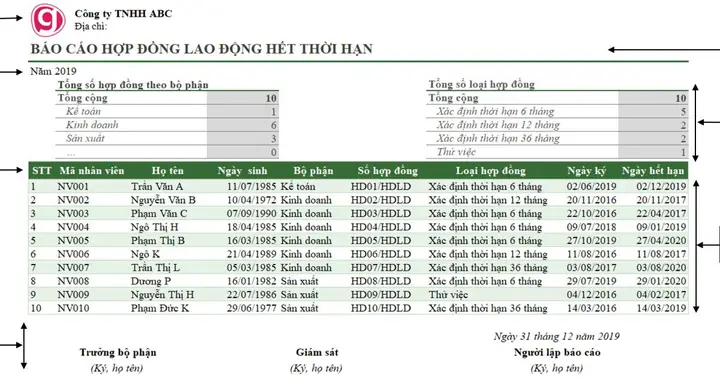
5.1. Sử Dụng Template (Mẫu) Có Sẵn
Có thể bạn quan tâm: Hướng Dẫn Chi Tiết Cách Học Vẽ Trên Máy Tính Cho Người Mới Bắt Đầu
Thay vì bắt đầu từ con số 0, việc sử dụng các template (mẫu) có sẵn là một cách tuyệt vời để tiết kiệm thời gian và đảm bảo định dạng chuyên nghiệp.
- Template của Word/Google Docs: Các phần mềm này cung cấp rất nhiều mẫu báo cáo sẵn có cho nhiều mục đích khác nhau (báo cáo kinh doanh, báo cáo học thuật, báo cáo dự án). Bạn có thể tìm thấy chúng khi tạo tài liệu mới.
- Template từ nguồn bên ngoài: Nhiều tổ chức, trường đại học hoặc website chuyên về tài liệu cung cấp các mẫu báo cáo chất lượng cao. Bạn có thể tải về và tùy chỉnh.
- Tạo template của riêng bạn: Nếu bạn thường xuyên làm các loại báo cáo tương tự, hãy tạo một template với các thiết lập định dạng, cấu trúc và Styles yêu thích của bạn. Điều này giúp đảm bảo sự nhất quán cho mọi báo cáo bạn tạo ra.
Sử dụng template giúp bạn tập trung hơn vào nội dung thay vì lo lắng về định dạng, đồng thời đảm bảo một bố cục chuyên nghiệp ngay từ đầu.
5.2. Tận Dụng Các Công Cụ Trực Quan Hóa Dữ Liệu
Trong thế giới tràn ngập thông tin, khả năng trình bày dữ liệu một cách trực quan, dễ hiểu là một kỹ năng vô cùng giá trị.
- Excel: Ngoài việc xử lý số liệu, Excel là công cụ cơ bản và mạnh mẽ để tạo ra các biểu đồ (cột, tròn, đường, vùng) rõ ràng và hiệu quả.
- PowerPoint: Kết hợp với các công cụ SmartArt trong PowerPoint, bạn có thể tạo ra các sơ đồ quy trình, sơ đồ tổ chức hoặc ma trận phân tích một cách nhanh chóng và trực quan.
- Công cụ chuyên dụng: Đối với các báo cáo cần phân tích dữ liệu chuyên sâu và tương tác cao, hãy tìm hiểu về các công cụ như Tableau, Power BI, Google Data Studio. Những công cụ này cho phép bạn tạo ra các dashboard và biểu đồ động, giúp người đọc khám phá dữ liệu theo nhiều góc độ.
Một biểu đồ được thiết kế tốt có thể truyền tải thông tin hiệu quả hơn hàng trăm từ, giúp người đọc nắm bắt các điểm chính một cách nhanh chóng và chính xác.
5.3. Kỹ Năng Tìm Kiếm và Đánh Giá Nguồn Thông Tin
Để tạo ra một báo cáo đáng tin cậy, khả năng tìm kiếm và đánh giá nguồn thông tin là tối quan trọng.
- Ưu tiên nguồn chính thức: Luôn ưu tiên các tài liệu từ nhà phát triển (ví dụ: Microsoft Docs, Apple Developer Documentation), các tổ chức nghiên cứu uy tín (IEEE, ACM), các tạp chí khoa học chuyên ngành.
- Trang tin công nghệ uy tín: Đối với tin tức và đánh giá sản phẩm, hãy tham khảo các trang như The Verge, TechCrunch, AnandTech, Tom’s Hardware. Những trang này thường có đội ngũ biên tập viên và reviewer chuyên nghiệp, cung cấp thông tin được kiểm chứng.
- Diễn đàn và cộng đồng: Các diễn đàn chuyên ngành (ví dụ: Reddit r/buildapc, Stack Overflow cho lập trình) có thể cung cấp kinh nghiệm thực tế từ người dùng. Tuy nhiên, hãy cẩn trọng và kiểm chứng lại thông tin trước khi đưa vào báo cáo.
- Xem xét ngày xuất bản: Đảm bảo thông tin bạn sử dụng là mới nhất và còn phù hợp, đặc biệt trong lĩnh vực công nghệ luôn thay đổi nhanh chóng.
Khả năng phân biệt giữa thông tin đáng tin cậy và thông tin sai lệch là một phần không thể thiếu của kỹ năng làm báo cáo chuyên nghiệp.
5.4. Học Cách Tóm Tắt Hiệu Quả
Trong nhiều trường hợp, người đọc cấp cao (như ban lãnh đạo) chỉ có thời gian đọc phần tóm tắt điều hành (Executive Summary). Khả năng viết tóm tắt hiệu quả là rất quan trọng.
- Tóm tắt Điều Hành: Đây là một bản tóm tắt ngắn gọn (thường không quá một trang) bao gồm mục đích, phương pháp, kết quả chính và khuyến nghị của toàn bộ báo cáo. Nó phải đủ thông tin để người đọc nắm bắt được nội dung cốt lõi mà không cần đọc chi tiết.
- Sử dụng ngôn ngữ trực tiếp: Đi thẳng vào vấn đề, tránh các từ ngữ rườm rà.
- Nhấn mạnh kết quả và đề xuất: Tập trung vào những gì quan trọng nhất mà người đọc cần biết để đưa ra quyết định.
Kỹ năng tóm tắt không chỉ giúp báo cáo của bạn tiếp cận nhiều đối tượng hơn mà còn rèn luyện khả năng chắt lọc thông tin quan trọng.
5.5. Tận Dụng Công Nghệ AI (Cẩn Trọng)
Các công cụ AI đang ngày càng phát triển và có thể hỗ trợ một phần trong quá trình tạo báo cáo.
- Hỗ trợ viết nháp: AI có thể giúp bạn tạo ra các bản nháp ban đầu cho các phần của báo cáo, gợi ý cấu trúc hoặc mở rộng ý tưởng.
- Kiểm tra ngữ pháp và văn phong: Các công cụ như Grammarly hay các tính năng tích hợp AI trong Word có thể hỗ trợ kiểm tra lỗi chính tả, ngữ pháp nâng cao và gợi ý cải thiện văn phong.
- Tóm tắt tài liệu: Một số AI có thể tóm tắt các tài liệu tham khảo dài, giúp bạn nhanh chóng nắm bắt các ý chính.
Tuy nhiên, CẤM TUYỆT ĐỐI phụ thuộc hoàn toàn vào AI. Luôn kiểm tra, chỉnh sửa và xác minh lại tất cả nội dung do AI tạo ra để đảm bảo tính chính xác, khách quan và giọng văn phù hợp. AI là một công cụ hỗ trợ, không phải là người thay thế bạn trong việc tư duy và phân tích chuyên sâu.
Việc tích hợp các mẹo nâng cao này vào quy trình làm việc sẽ giúp bạn không chỉ làm chủ cách làm bản báo cáo trên máy tính mà còn trở thành một người tạo nội dung có giá trị, chuyên nghiệp và có sức ảnh hưởng.
Việc nắm vững cách làm bản báo cáo trên máy tính là một kỹ năng thiết yếu trong mọi lĩnh vực, từ học thuật đến công việc. Từ khâu chuẩn bị kỹ lưỡng, lựa chọn công cụ phù hợp, đến việc áp dụng các kỹ thuật định dạng chuyên nghiệp và rà soát tỉ mỉ, mỗi bước đều đóng góp vào sự thành công của bản báo cáo. Một bản báo cáo không chỉ là sự tổng hợp thông tin mà còn là minh chứng cho sự chuyên nghiệp, khả năng phân tích và kỹ năng giao tiếp của bạn. Hy vọng rằng, với những hướng dẫn chi tiết từ Trandu.vn, bạn sẽ tự tin tạo ra những bản báo cáo không chỉ chính xác, đáng tin cậy mà còn vô cùng ấn tượng và hiệu quả trong việc truyền tải thông điệp của mình.