
Trong thế giới công nghệ phát triển không ngừng, việc nắm rõ thông tin về chiếc máy tính mà bạn đang sở hữu là vô cùng quan trọng. Cho dù bạn là một lập trình viên cần kiểm tra khả năng tương thích của phần mềm, một game thủ muốn nâng cấp card đồ họa, hay đơn giản chỉ là một người dùng phổ thông muốn biết máy của mình có thể làm được gì, việc tìm hiểu xem dòng máy tính ở đâu và các thông số kỹ thuật chi tiết là bước đầu tiên. Thông tin này không chỉ giúp bạn hiểu rõ hơn về thiết bị của mình mà còn là yếu tố then chốt khi cần cài đặt driver, sửa chữa, nâng cấp phần cứng, hoặc thậm chí là khi bạn muốn bán máy tính. Bài viết này của Trandu.vn sẽ cung cấp một cái nhìn toàn diện và hướng dẫn chi tiết về mọi phương pháp để bạn có thể xác định chính xác dòng máy, model và cấu hình của chiếc máy tính cá nhân.
Có thể bạn quan tâm: Kinh Nghiệm Chọn Mua Máy Tính Đồng Bộ Dell Cũ Tphcm Chất Lượng
Tóm Tắt Nhanh Các Cách Xem Dòng Máy Tính Của Bạn
Để bạn có thể nhanh chóng nắm bắt thông tin, dưới đây là các phương pháp chính giúp bạn xác định dòng và model máy tính một cách hiệu quả:
- Sử dụng Công cụ Tích hợp của Hệ điều hành: Đối với Windows, dùng lệnh msinfo32 (System Information), cmd (Command Prompt) với lệnh wmic, hoặc qua phần Cài đặt (Settings). Trên macOS, kiểm tra mục “Giới thiệu về máy Mac này” (About This Mac). Với Linux, sử dụng các lệnh terminal như dmidecode, hostnamectl, lshw.
- Kiểm tra Nhãn Vật lý: Tìm tem, nhãn dán ở mặt dưới laptop, mặt sau thùng máy desktop, hoặc bên trong khoang pin (đối với laptop đời cũ).
- Sử dụng Phần mềm của Hãng: Một số nhà sản xuất cung cấp tiện ích riêng để kiểm tra thông tin hệ thống.
- Tham khảo Hóa đơn/Hộp sản phẩm: Thông tin model và cấu hình thường được in rõ ràng trên hóa đơn mua hàng hoặc bao bì sản phẩm.
- Tra cứu Số Serial/Service Tag: Dùng số serial hoặc service tag để tra cứu trên website hỗ trợ của nhà sản xuất.
Tại Sao Việc Biết Dòng Máy Tính Lại Quan Trọng?
Việc hiểu rõ dòng máy tính của bạn không chỉ là một thông tin cơ bản mà còn mang lại nhiều lợi ích thiết thực, đặc biệt trong các tình huống kỹ thuật và tối ưu hóa hiệu suất. Đầu tiên, khi bạn cần cài đặt hoặc cập nhật driver, việc biết chính xác model máy sẽ giúp bạn tải đúng phiên bản driver từ trang chủ của nhà sản xuất, đảm bảo sự ổn định và hiệu năng tối ưu cho phần cứng. Driver không đúng hoặc lỗi thời có thể gây ra nhiều vấn đề như giảm hiệu suất, lỗi hệ thống, hoặc thậm chí là mất chức năng của một số linh kiện.
Thứ hai, đối với các tác vụ nâng cấp phần cứng, thông tin dòng máy là cực kỳ cần thiết. Bạn muốn nâng cấp RAM, SSD, hoặc card đồ họa? Bạn cần biết máy tính của mình hỗ trợ loại RAM nào (DDR3, DDR4, DDR5), tốc độ bus tối đa là bao nhiêu, có bao nhiêu khe cắm RAM trống, hay loại ổ cứng tương thích (SATA, NVMe PCIe Gen3/Gen4). Một ví dụ điển hình là việc thay thế CPU hoặc nâng cấp bộ xử lý đồ họa trên laptop. Hầu hết các laptop hiện đại đều hàn chết CPU và GPU vào bo mạch chủ, khiến việc nâng cấp là bất khả thi. Tuy nhiên, nếu bạn biết dòng máy của mình là một model workstation có khả năng nâng cấp CPU dạng module, bạn sẽ có kế hoạch đúng đắn hơn. Tương tự, biết model bo mạch chủ trong desktop sẽ giúp bạn chọn được CPU và RAM tương thích.
Thứ ba, khi gặp sự cố kỹ thuật hoặc cần sửa chữa, việc cung cấp thông tin model chính xác cho kỹ thuật viên sẽ giúp họ chẩn đoán vấn đề nhanh hơn và đặt mua linh kiện thay thế phù hợp. Điều này tiết kiệm đáng kể thời gian và chi phí. Không ít trường hợp, người dùng mang máy đi sửa mà không biết model cụ thể, gây khó khăn cho việc tra cứu sơ đồ mạch hoặc tìm linh kiện.
Cuối cùng, việc biết dòng máy cũng hỗ trợ bạn trong việc mua bán máy tính cũ. Thông tin model rõ ràng giúp người mua tiềm năng dễ dàng tìm hiểu về cấu hình, hiệu năng và giá trị thị trường của thiết bị, từ đó đẩy nhanh quá trình giao dịch. Các dòng máy nổi tiếng với độ bền và hiệu năng cao thường giữ giá tốt hơn trên thị trường đã qua sử dụng.
Tóm lại, việc nắm rõ thông tin về dòng máy tính là nền tảng để bạn có thể tận dụng tối đa tiềm năng của thiết bị, duy trì hiệu suất ổn định và đưa ra các quyết định sáng suốt liên quan đến công nghệ.
Xem Dòng Máy Tính Ở Đâu: Hướng Dẫn Chi Tiết Theo Hệ Điều Hành
Việc xác định dòng và model máy tính có thể khác nhau đôi chút tùy thuộc vào hệ điều hành mà bạn đang sử dụng. Dưới đây là các phương pháp chi tiết cho Windows, macOS và Linux.
1. Đối với Máy Tính Chạy Windows
Windows là hệ điều hành phổ biến nhất và cung cấp nhiều cách để bạn có thể kiểm tra thông tin hệ thống.
1.1. Sử dụng System Information (msinfo32)
Đây là công cụ tích hợp mạnh mẽ của Windows, cung cấp cái nhìn tổng quan và chi tiết về phần cứng và phần mềm.
- Bước 1: Nhấn tổ hợp phím Windows + R để mở hộp thoại Run.
- Bước 2: Gõ msinfo32 vào ô tìm kiếm và nhấn Enter.
- Bước 3: Cửa sổ System Information sẽ hiện ra. Tại đây, bạn có thể tìm thấy các thông tin quan trọng như:
- System Manufacturer: Tên nhà sản xuất máy tính (ví dụ: Dell, HP, Lenovo, ASUS).
- System Model: Model cụ thể của máy tính (ví dụ: Latitude 7400, OMEN 15, ThinkPad X1 Carbon Gen 9).
- System Type: Loại hệ thống (ví dụ: x64-based PC).
- Processor: Thông tin chi tiết về CPU.
- Installed Physical Memory (RAM): Dung lượng RAM đã cài đặt.
Công cụ này đặc biệt hữu ích vì nó tổng hợp rất nhiều thông tin kỹ thuật vào một nơi, giúp bạn dễ dàng sao chép khi cần chia sẻ hoặc tra cứu.
1.2. Sử dụng Command Prompt (CMD)
Dòng lệnh là một công cụ mạnh mẽ khác, cho phép bạn truy xuất thông tin hệ thống một cách nhanh chóng.
- Bước 1: Nhấn tổ hợp phím Windows + R, gõ cmd và nhấn Enter để mở Command Prompt. Hoặc tìm kiếm “cmd” trong Start Menu.
- Bước 2: Nhập lệnh sau và nhấn Enter:
wmic csproduct get name, identifyingnumber
- Bước 3: Hệ thống sẽ trả về tên model (Name) và số serial (IdentifyingNumber) của máy tính.
Lệnh wmic (Windows Management Instrumentation Command-line) là một giao diện dòng lệnh cho WMI, cho phép quản lý nhiều khía cạnh của Windows. Đây là phương pháp được nhiều kỹ thuật viên ưa chuộng vì tính nhanh gọn và chính xác.
1.3. Sử dụng PowerShell
PowerShell là một shell dòng lệnh và ngôn ngữ kịch bản mạnh mẽ hơn CMD, đặc biệt hữu ích cho các tác vụ quản trị hệ thống.
Có thể bạn quan tâm: Từ Điển Anh Việt Nào Tốt Nhất Cho Máy Tính? Đánh Giá Chi Tiết
- Bước 1: Nhấn tổ hợp phím Windows + X và chọn “Windows PowerShell” hoặc “Windows PowerShell (Admin)”.
- Bước 2: Nhập lệnh sau và nhấn Enter:
Get-ComputerInfo -Property "CsProduct"
- Bước 3: Lệnh này sẽ hiển thị các thông tin liên quan đến sản phẩm máy tính, bao gồm tên nhà sản xuất, model và số serial.
Bạn cũng có thể sử dụng Get-WmiObject -Class Win32_ComputerSystem | Select-Object Manufacturer, Model để có kết quả tương tự như CMD.
1.4. Kiểm tra trong Cài đặt (Settings)
Đây là phương pháp thân thiện với người dùng phổ thông, không yêu cầu sử dụng các công cụ dòng lệnh phức tạp.
- Bước 1: Nhấn tổ hợp phím Windows + I để mở ứng dụng Cài đặt (Settings).
- Bước 2: Chọn mục “System” (Hệ thống), sau đó chọn “About” (Giới thiệu) ở thanh bên trái.
- Bước 3: Tại đây, bạn sẽ thấy thông tin về “Device specifications” (Thông số kỹ thuật thiết bị) bao gồm:
- Device name: Tên thiết bị của bạn.
- Processor: CPU.
- Installed RAM: RAM.
- System type: Loại hệ thống.
- Manufacturer: Nhà sản xuất.
- Model: Model thiết bị (đôi khi không hiển thị chi tiết bằng msinfo32).
- Serial number: Số serial của máy.
Phương pháp này rất dễ tiếp cận và cung cấp đủ thông tin cơ bản cho hầu hết người dùng.
2. Đối với Máy Tính Chạy macOS (Apple)
Người dùng macOS có thể dễ dàng tìm thấy thông tin về thiết bị của mình thông qua menu Apple.
2.1. Sử dụng “About This Mac” (Giới thiệu về máy Mac này)
Đây là cách nhanh nhất và đơn giản nhất để xem thông tin tổng quan về máy Mac.
- Bước 1: Nhấp vào biểu tượng Apple (quả táo) ở góc trên cùng bên trái màn hình.
- Bước 2: Chọn “About This Mac” (Giới thiệu về máy Mac này).
- Bước 3: Một cửa sổ sẽ hiện ra, hiển thị thông tin tổng quan bao gồm:
- Model name: Tên model (ví dụ: MacBook Pro (16-inch, 2023)).
- Chip: Loại chip (ví dụ: Apple M2 Max, Intel Core i7).
- Memory: RAM.
- Serial Number: Số serial.
Nếu bạn cần thông tin chi tiết hơn, hãy nhấp vào “System Report…” (Báo cáo hệ thống…) trong cửa sổ này. System Report cung cấp một cái nhìn sâu sắc về mọi khía cạnh phần cứng, mạng và phần mềm của máy Mac.
3. Đối với Máy Tính Chạy Linux
Đối với những người dùng Linux, việc kiểm tra thông tin hệ thống thường được thực hiện thông qua Terminal bằng các lệnh.
3.1. Sử dụng lệnhdmidecode
dmidecode đọc thông tin DMI (Desktop Management Interface) của máy tính, cung cấp chi tiết về phần cứng.
- Bước 1: Mở Terminal (thường có thể tìm trong Applications hoặc bằng tổ hợp phím Ctrl + Alt + T).
- Bước 2: Nhập lệnh sau và nhấn Enter:
sudo dmidecode -s system-product-name
(Lệnh này yêu cầu quyền root, bạn sẽ cần nhập mật khẩu của mình).
- Bước 3: Lệnh sẽ hiển thị tên model hệ thống.
Để có thêm thông tin chi tiết, bạn có thể dùng lệnh sudo dmidecode mà không có tham số để hiển thị toàn bộ DMI data, sau đó tìm kiếm các mục như “System Information”, “Base Board Information”.
3.2. Sử dụng lệnhhostnamectl
Lệnh này thường được dùng để quản lý hostname, nhưng cũng có thể hiển thị một số thông tin phần cứng cơ bản.
- Bước 1: Mở Terminal.
- Bước 2: Nhập lệnh sau và nhấn Enter:
hostnamectl
- Bước 3: Bạn sẽ thấy Chassis, Machine ID, System (nhà sản xuất) và Kernel. Một số bản phân phối Linux sẽ hiển thị cả Hardware Vendor và Hardware Model ở đây.
3.3. Sử dụng lệnhlshw(List Hardware)
lshw là một công cụ mạnh mẽ để liệt kê chi tiết toàn bộ phần cứng.
- Bước 1: Mở Terminal.
- Bước 2: Nhập lệnh sau và nhấn Enter:
sudo lshw -short
(Yêu cầu quyền root).
- Bước 3: Lệnh này sẽ cung cấp một bản tóm tắt ngắn gọn về các thành phần phần cứng chính, bao gồm thông tin về CPU, RAM, ổ cứng và card đồ họa. Để lọc chỉ lấy thông tin về hệ thống, bạn có thể dùng sudo lshw | grep -A 5 “system”.
Kiểm Tra Nhãn Vật Lý Và Các Phương Pháp Khác
Ngoài việc sử dụng các công cụ phần mềm tích hợp sẵn trong hệ điều hành, bạn còn có thể xác định dòng máy tính của mình thông qua các phương pháp vật lý và thông tin liên quan đến sản phẩm.
1. Kiểm Tra Nhãn Dán Vật Lý Trên Máy Tính
Đây là một trong những cách đơn giản và đáng tin cậy nhất, đặc biệt khi máy tính không khởi động được hoặc bạn không thể truy cập vào hệ điều hành.
- Laptop: Hầu hết các laptop đều có một nhãn dán ở mặt dưới máy, gần khu vực tản nhiệt hoặc bản lề. Nhãn này thường hiển thị tên nhà sản xuất, model cụ thể (ví dụ: HP Pavilion 15-cs0xxx, Dell XPS 13 9300), số serial (S/N) hoặc Service Tag. Đối với một số dòng laptop cũ hơn, bạn có thể cần tháo pin ra để tìm nhãn dán nằm trong khoang pin.
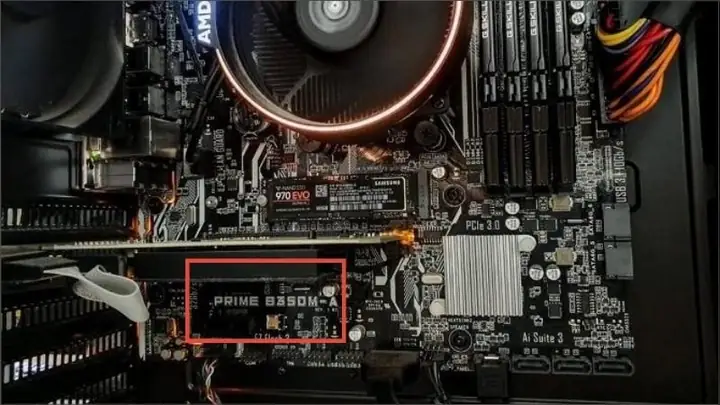
- Desktop PC: Đối với máy tính để bàn, thông tin thường được in trên một nhãn dán ở mặt sau của thùng máy, gần các cổng kết nối. Nếu là máy tính ráp, bạn sẽ cần kiểm tra từng linh kiện (bo mạch chủ, card đồ họa, CPU) để biết model của chúng. Bo mạch chủ thường có tên model được in rõ ràng trên PCB hoặc trên tem dán.
- Máy tính All-in-One (AIO): Tương tự như laptop, nhãn dán thường được đặt ở mặt sau của màn hình hoặc ở cạnh dưới.
Việc kiểm tra nhãn vật lý không chỉ giúp bạn biết được model máy mà còn cả số serial hoặc Service Tag. Những thông tin này cực kỳ quan trọng khi bạn cần liên hệ bộ phận hỗ trợ kỹ thuật hoặc tra cứu thông tin bảo hành.
2. Sử Dụng Hóa Đơn Mua Hàng Hoặc Hộp Sản Phẩm
Khi bạn mua một chiếc máy tính mới, thông tin về model, cấu hình và số serial thường được ghi rõ trên hóa đơn hoặc bao bì sản phẩm.
Có thể bạn quan tâm: Cách Tải Ứng Dụng Cho Windows Phone Từ Máy Tính Chi Tiết
- Hóa đơn: Hãy tìm hóa đơn mua hàng điện tử hoặc bản cứng. Các cửa hàng bán lẻ máy tính chuyên nghiệp như Trandu.vn luôn cung cấp hóa đơn chi tiết, liệt kê đầy đủ tên sản phẩm và các thông số cơ bản.
- Hộp sản phẩm: Vỏ hộp đựng máy tính thường có một nhãn dán lớn ghi rõ tên model, cấu hình chính, và số serial. Giữ lại hộp sản phẩm không chỉ giúp bạn dễ dàng tra cứu thông tin mà còn hữu ích khi cần đóng gói vận chuyển hoặc bảo hành.
3. Tra Cứu Bằng Số Serial Hoặc Service Tag
Nếu bạn đã có số serial hoặc Service Tag của máy tính từ các phương pháp trên nhưng vẫn không chắc chắn về model, bạn có thể sử dụng thông tin này để tra cứu trực tiếp trên trang web của nhà sản xuất.
- Tìm cổng hỗ trợ trên website hãng: Truy cập trang web chính thức của nhà sản xuất (ví dụ: support.dell.com, support.hp.com, pcsupport.lenovo.com).
- Nhập số Serial/Service Tag: Tìm mục “Hỗ trợ”, “Driver & Manuals”, hoặc “Kiểm tra bảo hành” và nhập số serial hoặc Service Tag vào ô tìm kiếm.
- Xem thông tin sản phẩm: Website sẽ hiển thị thông tin chi tiết về model máy, cấu hình gốc, driver tương thích, và trạng thái bảo hành. Đây là cách cực kỳ đáng tin cậy để xác nhận mọi thông tin về máy tính của bạn.
Hiểu Về “Dòng Máy Tính”: Các Phân Loại Chính Và Ý Nghĩa
Khi bạn đã biết model cụ thể của chiếc máy tính, việc tiếp theo là hiểu nó thuộc “dòng máy tính” nào và ý nghĩa của dòng đó. “Dòng máy tính” (hay còn gọi là series/line) là một khái niệm rộng hơn model cụ thể, thường dùng để phân loại các sản phẩm có chung mục đích sử dụng, triết lý thiết kế hoặc phân khúc giá.
1. Phân Loại Laptop Theo Mục Đích Sử Dụng
Các nhà sản xuất thường chia laptop thành nhiều dòng khác nhau để phục vụ các nhu cầu người dùng đa dạng:
- Laptop Gaming (Ví dụ: ASUS ROG, Acer Predator, Dell Alienware, HP OMEN): Đây là các dòng máy được thiết kế chuyên biệt cho chơi game, ưu tiên hiệu năng đồ họa cao với card đồ họa rời mạnh mẽ, hệ thống tản nhiệt hiệu quả, màn hình tần số quét cao, và thiết kế hầm hố. Ví dụ, một chiếc ASUS ROG Zephyrus G14 sẽ thuộc dòng laptop gaming mỏng nhẹ, trong khi một ROG Strix SCAR sẽ là dòng gaming hiệu năng tối thượng.
- Laptop Doanh Nghiệp/Văn Phòng (Ví dụ: Lenovo ThinkPad, Dell Latitude, HP EliteBook, ASUS ExpertBook): Các dòng này chú trọng vào độ bền, bảo mật cao, thời lượng pin dài, bàn phím gõ tốt và khả năng kết nối đa dạng. Thiết kế thường đơn giản, thanh lịch, phù hợp với môi trường công sở. Dell Latitude 7400 là một ví dụ điển hình cho laptop doanh nghiệp cao cấp.
- Ultrabook/Laptop Mỏng Nhẹ Cao Cấp (Ví dụ: Dell XPS, HP Spectre, ASUS ZenBook, Apple MacBook Air/Pro): Nhấn mạnh vào thiết kế siêu mỏng, nhẹ, sang trọng, hiệu năng đủ dùng cho các tác vụ hàng ngày và di động cao. Các mẫu như Dell XPS 13 hay MacBook Air M2 là biểu tượng của phân khúc này.
- Laptop Đồ Họa/Workstation (Ví dụ: Dell Precision, HP ZBook, Lenovo ThinkPad P series): Được thiết kế cho các tác vụ chuyên nghiệp như dựng phim, thiết kế đồ họa 3D, kiến trúc, lập trình nặng. Các máy này thường có CPU và GPU mạnh mẽ, RAM lớn, màn hình chất lượng cao và độ bền vượt trội.
- Laptop Phổ Thông/Học Sinh-Sinh Viên (Ví dụ: Acer Aspire, HP Pavilion, Dell Inspiron, ASUS Vivobook): Cung cấp hiệu năng đủ dùng với mức giá phải chăng, phù hợp cho nhu cầu học tập, làm việc văn phòng cơ bản và giải trí nhẹ.
2. Phân Loại Desktop PC
Máy tính để bàn cũng có những phân loại tương tự:
- PC Gaming (Ví dụ: Alienware Aurora, OMEN by HP, Legion by Lenovo): Tương tự laptop gaming, đây là các cỗ máy được tối ưu cho chơi game, với CPU và GPU hàng đầu, tản nhiệt hiệu quả và khả năng tùy chỉnh cao.
- Workstation PC (Ví dụ: Dell Precision Tower, HP Z series, Lenovo ThinkStation): Dành cho các tác vụ chuyên nghiệp, yêu cầu sức mạnh xử lý và độ ổn định cao, thường sử dụng CPU Intel Xeon hoặc AMD Threadripper, RAM ECC, và card đồ họa chuyên dụng NVIDIA Quadro hoặc AMD Radeon Pro.
- Mini PC/Small Form Factor (SFF) PC: Các máy tính nhỏ gọn, tiết kiệm không gian, phù hợp cho văn phòng nhỏ, rạp chiếu phim gia đình (HTPC) hoặc các tác vụ không yêu cầu hiệu năng quá cao.
- All-in-One (AIO) PC (Ví dụ: Apple iMac, HP AiO, Dell OptiPlex All-in-One): Tích hợp toàn bộ linh kiện vào trong màn hình, giúp tiết kiệm không gian và giảm dây cáp lộn xộn.
3. Ý Nghĩa Của Việc Biết Dòng Máy
Việc hiểu dòng máy tính không chỉ giúp bạn nhận diện thiết bị của mình mà còn là kim chỉ nam để:
- Đánh giá hiệu năng tổng thể: Một laptop thuộc dòng “gaming” đương nhiên sẽ có hiệu năng cao hơn một chiếc “văn phòng” cùng mức giá.
- Dự đoán khả năng nâng cấp: Các dòng workstation hoặc desktop gaming thường có khả năng nâng cấp tốt hơn so với ultrabook hoặc AIO.
- Hiểu triết lý thiết kế: Dòng ThinkPad của Lenovo nổi tiếng với bàn phím tuyệt vời và độ bền, trong khi Dell XPS tập trung vào thiết kế cao cấp và màn hình InfinityEdge.
- So sánh và lựa chọn sản phẩm: Khi bạn cần mua máy mới, việc so sánh các dòng máy khác nhau từ các thương hiệu sẽ giúp bạn đưa ra quyết định phù hợp nhất với nhu cầu và ngân sách của mình.
- Tìm kiếm hỗ trợ và cộng đồng: Mỗi dòng máy thường có các diễn đàn hoặc cộng đồng người dùng riêng, nơi bạn có thể tìm thấy các mẹo, thủ thuật và giải pháp cho các vấn đề cụ thể.
Với những phân loại và ý nghĩa này, bạn không chỉ biết xem dòng máy tính ở đâu mà còn hiểu sâu sắc hơn về vị trí của thiết bị mình trong hệ sinh thái công nghệ rộng lớn.
Các Thông Tin Kỹ Thuật Quan Trọng Khác Cần Xem Cùng Dòng Máy
Khi bạn đã xác định được dòng và model máy tính của mình, việc tiếp theo là đi sâu vào các thông số kỹ thuật cốt lõi. Những thông tin này cực kỳ quan trọng để đánh giá hiệu năng, khả năng tương thích và tiềm năng nâng cấp của thiết bị.
1. Bộ Vi Xử Lý (CPU)
CPU là “bộ não” của máy tính. Các thông tin cần biết bao gồm:
- Hãng sản xuất: Intel (Core i3/i5/i7/i9, Xeon) hoặc AMD (Ryzen 3/5/7/9, Threadripper).
- Thế hệ: Ví dụ, Intel Core i7-12700K là thế hệ 12. Thế hệ mới hơn thường mang lại hiệu năng và hiệu quả năng lượng tốt hơn.
- Số nhân (Cores) và Số luồng (Threads): Ảnh hưởng trực tiếp đến khả năng xử lý đa nhiệm và các tác vụ nặng.
- Xung nhịp (Clock Speed): Tốc độ cơ bản và tốc độ tối đa (Boost Clock) ảnh hưởng đến tốc độ xử lý tác vụ.
- Bộ nhớ đệm (Cache): Dung lượng bộ nhớ đệm lớn hơn giúp CPU truy xuất dữ liệu nhanh hơn.
Để kiểm tra CPU, trên Windows, bạn có thể vào Task Manager (Ctrl+Shift+Esc), chọn tab “Performance” và nhấp vào “CPU”. Trên macOS, vào “About This Mac”, chọn “System Report”, sau đó vào “Hardware” và “Processor”. Trên Linux, dùng lệnh lscpu.
2. Bộ Xử Lý Đồ Họa (GPU)
GPU là thành phần quan trọng đối với các tác vụ đòi hỏi đồ họa cao như chơi game, dựng phim, thiết kế 3D.
- Card đồ họa tích hợp (Integrated GPU): Thường là Intel UHD/Iris Xe Graphics hoặc AMD Radeon Graphics. Phù hợp cho công việc văn phòng, giải trí nhẹ.
- Card đồ họa rời (Dedicated GPU): NVIDIA (GeForce RTX/GTX, Quadro) hoặc AMD (Radeon RX, Radeon Pro). Cung cấp hiệu năng mạnh mẽ hơn đáng kể.
- VRAM: Dung lượng bộ nhớ riêng của GPU, ảnh hưởng đến khả năng xử lý các texture và độ phân giải cao.
Bạn có thể kiểm tra GPU trên Windows bằng Task Manager (tab “Performance”, chọn “GPU”) hoặc DirectX Diagnostic Tool (dxdiag). Trên macOS, thông tin GPU có trong “About This Mac” và “System Report”. Trên Linux, dùng lệnh lspci -k | grep -EA3 ‘VGA|3D|Display’.
Có thể bạn quan tâm: Hướng Dẫn Chi Tiết Cách Tải Phần Mềm Chụp Ảnh Về Máy Tính An Toàn
3. Bộ Nhớ Truy Cập Ngẫu Nhiên (RAM)
RAM ảnh hưởng đến khả năng đa nhiệm và tốc độ xử lý dữ liệu tạm thời của máy tính.
- Dung lượng: 8GB, 16GB, 32GB,… là phổ biến.
- Loại RAM: DDR3, DDR4, DDR5. Quan trọng cho việc nâng cấp, vì các loại RAM không tương thích với nhau.
- Tốc độ (Bus Speed): Đơn vị MHz (ví dụ: 3200MHz). Tốc độ cao hơn giúp cải thiện hiệu năng.
Để kiểm tra RAM, trên Windows, vào Task Manager (tab “Performance”, chọn “Memory”) hoặc msinfo32. Trên macOS, “About This Mac” hiển thị dung lượng RAM. Trên Linux, dùng lệnh free -h hoặc dmidecode -t memory.
4. Ổ Lưu Trữ (Storage)
Ổ cứng là nơi lưu trữ hệ điều hành, chương trình và dữ liệu của bạn.
- Loại ổ cứng:
- HDD (Hard Disk Drive): Dung lượng lớn, giá rẻ nhưng tốc độ chậm.
- SSD (Solid State Drive): Tốc độ nhanh hơn nhiều lần, bền hơn nhưng giá thành cao hơn.
- NVMe SSD: Loại SSD sử dụng giao thức NVMe và kết nối qua PCIe, cho tốc độ cực kỳ cao.
- Dung lượng: 256GB, 512GB, 1TB,…
- Giao diện: SATA (cho HDD và SSD 2.5 inch) hoặc NVMe PCIe (cho SSD M.2).
Trên Windows, kiểm tra trong “This PC” (My Computer) hoặc Disk Management. Trên macOS, vào “About This Mac”, chọn “Storage”. Trên Linux, dùng lệnh lsblk hoặc df -h.
5. Hệ Điều Hành (OS)
Phiên bản hệ điều hành cũng là một thông tin quan trọng.
- Phiên bản Windows: Windows 10 Home/Pro, Windows 11 Home/Pro.
- Phiên bản macOS: macOS Ventura, Sonoma, v.v.
- Phiên bản Linux: Ubuntu 22.04 LTS, Fedora 39, v.v.
Biết phiên bản hệ điều hành giúp bạn đảm bảo khả năng tương thích với phần mềm và driver.
Bằng cách thu thập tất cả những thông tin này, bạn sẽ có một bức tranh hoàn chỉnh về chiếc máy tính của mình, từ đó đưa ra các quyết định sáng suốt hơn khi sử dụng, bảo trì, hoặc nâng cấp. Để tìm hiểu thêm về các linh kiện máy tính và thủ thuật công nghệ, hãy truy cập Trandu.vn.
Cách Tra Cứu Thông Số Chi Tiết Khi Đã Có Model Máy Tính
Khi bạn đã xác định được model máy tính của mình, việc tra cứu thông số kỹ thuật chi tiết là bước cuối cùng để hiểu rõ hơn về thiết bị. Thông tin này thường rất hữu ích khi bạn muốn so sánh hiệu năng, kiểm tra khả năng tương thích hoặc tìm kiếm giải pháp cho các vấn đề kỹ thuật.
1. Website Chính Thức Của Nhà Sản Xuất
Đây là nguồn thông tin đáng tin cậy nhất. Mỗi nhà sản xuất máy tính lớn đều có một phần hỗ trợ sản phẩm riêng trên trang web của họ.
- Truy cập trang hỗ trợ: Ví dụ: support.dell.com, support.hp.com, pcsupport.lenovo.com, www.asus.com/support/, support.apple.com.
- Tìm kiếm bằng Model hoặc Service Tag: Trên trang hỗ trợ, thường có một ô tìm kiếm hoặc mục “Enter Product” nơi bạn có thể nhập tên model đầy đủ hoặc Service Tag (đối với Dell, HP, Lenovo).
- Xem trang sản phẩm: Sau khi tìm kiếm, bạn sẽ được đưa đến trang thông tin chi tiết của sản phẩm đó. Tại đây, bạn có thể tìm thấy:
- Thông số kỹ thuật đầy đủ (Specifications): Liệt kê chi tiết về CPU, GPU, RAM, loại ổ cứng, màn hình, cổng kết nối, pin, kích thước và trọng lượng.
- Tài liệu hướng dẫn sử dụng (Manuals): Cung cấp thông tin về cách tháo lắp linh kiện, cách sử dụng các tính năng đặc biệt.
- Driver & Phần mềm (Drivers & Software): Nơi để tải về các driver mới nhất cho thiết bị của bạn.
- Hỗ trợ bảo hành: Kiểm tra trạng thái bảo hành và các tùy chọn hỗ trợ.
Việc sử dụng nguồn chính thức của nhà sản xuất đảm bảo rằng bạn nhận được thông tin chính xác và cập nhật nhất.
2. Các Trang Web Đánh Giá Và Cửa Hàng Bán Lẻ Công Nghệ Uy Tín
Sau khi đã có thông tin từ nhà sản xuất, bạn có thể tham khảo thêm từ các nguồn độc lập để có cái nhìn khách quan hơn.
- Trang công nghệ lớn: Các trang như TechRadar, PCMag, Tom’s Hardware, Notebookcheck (chuyên về laptop) thường có các bài đánh giá chuyên sâu và so sánh chi tiết về hiệu năng thực tế của từng model máy tính. Họ thường cung cấp các điểm benchmark, phân tích về tản nhiệt, chất lượng màn hình và thời lượng pin.
- Diễn đàn công nghệ và cộng đồng: Các diễn đàn như Reddit (r/laptops, r/buildapc), VOZForums ở Việt Nam là nơi bạn có thể tìm thấy kinh nghiệm sử dụng thực tế từ người dùng khác, các mẹo tối ưu hóa hoặc giải pháp cho các vấn đề phổ biến.
- Các cửa hàng bán lẻ uy tín: Các trang web của các nhà bán lẻ lớn thường niêm yết đầy đủ thông số kỹ thuật của sản phẩm. Bạn có thể dễ dàng so sánh các phiên bản cấu hình khác nhau của cùng một model.
Khi tra cứu từ các nguồn này, hãy luôn đối chiếu thông tin để đảm bảo tính chính xác, đặc biệt là với các thông số kỹ thuật cốt lõi. Luôn ưu tiên các nguồn có uy tín và được cộng đồng công nghệ tin cậy.
Kết Luận
Việc biết xem dòng máy tính ở đâu và nắm rõ các thông số kỹ thuật chi tiết của thiết bị là một kỹ năng cơ bản nhưng vô cùng quan trọng đối với bất kỳ người dùng máy tính nào. Từ việc khắc phục sự cố, nâng cấp phần cứng, đến tối ưu hóa hiệu năng hay thậm chí là giao dịch mua bán, những thông tin này đều đóng vai trò cốt yếu. Dù bạn sử dụng Windows, macOS hay Linux, các phương pháp được trình bày trong bài viết này từ việc kiểm tra qua phần mềm hệ thống đến tra cứu nhãn vật lý và tìm kiếm trên website nhà sản xuất, đều sẽ giúp bạn có được cái nhìn toàn diện và chính xác nhất về chiếc máy tính của mình. Nắm vững kiến thức này không chỉ giúp bạn làm chủ công nghệ mà còn đưa ra những quyết định sáng suốt hơn trong quá trình sử dụng và phát triển hệ thống cá nhân.