
Trong kỷ nguyên số, trang tính (spreadsheet) là công cụ không thể thiếu cho mọi người, từ học sinh, sinh viên đến các chuyên gia kinh doanh và lập trình viên. Việc quản lý dữ liệu, thực hiện tính toán phức tạp hay theo dõi dự án đều trở nên dễ dàng hơn nhờ các ứng dụng bảng tính mạnh mẽ. Tuy nhiên, để đảm bảo bạn luôn có quyền truy cập vào dữ liệu quan trọng của mình, dù có kết nối internet hay không, việc nắm vững cách lưu trang tính về máy tính là cực kỳ cần thiết. Bài viết này sẽ cung cấp một hướng dẫn toàn diện, giúp bạn lưu trữ các bảng tính một cách hiệu quả và an toàn trên thiết bị của mình, đồng thời khám phá các định dạng khác nhau và những lưu ý quan trọng để tối ưu hóa quá trình làm việc.
Tóm Tắt Nhanh Quy Trình Lưu Trang Tính Về Máy Tính
Dưới đây là các bước cơ bản để lưu một trang tính về máy tính của bạn, áp dụng cho hầu hết các phần mềm bảng tính phổ biến:
- Mở Trang Tính: Khởi động ứng dụng bảng tính (Excel, Google Sheets, LibreOffice Calc) và mở trang tính bạn muốn lưu.
- Chọn Chức Năng Lưu: Nhấn Ctrl + S (Windows) hoặc Cmd + S (macOS), hoặc vào menu File (Tệp) và chọn Save (Lưu) hoặc Save As (Lưu dưới dạng).
- Đặt Tên và Chọn Vị Trí: Trong hộp thoại lưu, nhập tên cho tệp của bạn và chọn thư mục trên máy tính mà bạn muốn lưu trữ.
- Chọn Định Dạng Tệp: Lựa chọn định dạng tệp phù hợp (ví dụ: .xlsx cho Excel, .ods cho LibreOffice Calc, .csv cho dữ liệu dạng văn bản).
- Hoàn Tất Việc Lưu: Nhấn Save để hoàn tất quá trình lưu trang tính về máy tính của bạn.
Tại Sao Việc Lưu Trang Tính Về Máy Tính Lại Quan Trọng?
Việc lưu trang tính về máy tính không chỉ là một thao tác cơ bản mà còn mang lại nhiều lợi ích chiến lược cho người dùng trong nhiều ngữ cảnh khác nhau. Hiểu rõ những lý do này giúp chúng ta đánh giá đúng tầm quan trọng của việc quản lý tệp dữ liệu hiệu quả.

Có thể bạn quan tâm: Phần Mềm Ẩn Ứng Dụng Trên Máy Tính: Hướng Dẫn Chi Tiết Từ A-z
Đảm Bảo Truy Cập Ngoại Tuyến
Một trong những lý do hàng đầu để lưu trang tính về máy tính là khả năng truy cập dữ liệu mà không cần kết nối internet. Điều này đặc biệt hữu ích khi bạn làm việc ở những nơi có tín hiệu kém, khi đang di chuyển, hoặc trong các trường hợp khẩn cấp mất mạng. Việc có sẵn bản sao cục bộ giúp bạn duy trì năng suất và không bị gián đoạn công việc. Hơn nữa, với các công việc cần tính bảo mật cao, việc lưu trữ cục bộ có thể là một phần của chính sách bảo mật, tránh rủi ro về dữ liệu trên đám mây.
Sao Lưu Dữ Liệu và Phục Hồi
Lưu trang tính về máy tính đóng vai trò thiết yếu trong chiến lược sao lưu dữ liệu. Các dịch vụ lưu trữ đám mây, dù tiện lợi, vẫn có thể gặp sự cố kỹ thuật hoặc bị tấn công. Có một bản sao trên thiết bị của bạn giúp tạo ra một lớp bảo vệ bổ sung, phòng ngừa mất mát dữ liệu do lỗi hệ thống, virus, hoặc các vấn đề không lường trước. Việc thiết lập lịch trình sao lưu tự động hoặc thủ công định kỳ các tệp quan trọng về máy tính là một thói quen tốt mà mọi người dùng nên áp dụng.
Kiểm Soát Phiên Bản và Lịch Sử Chỉnh Sửa
Khi làm việc với các dự án phức tạp, việc kiểm soát các phiên bản của trang tính là cực kỳ quan trọng. Lưu trang tính về máy tính cho phép bạn dễ dàng tạo ra các bản sao có đánh số phiên bản (ví dụ: project_v1.xlsx, project_v2_final.xlsx), giúp bạn theo dõi sự thay đổi, quay lại các phiên bản trước đó nếu cần, hoặc so sánh các bản cập nhật. Mặc dù nhiều công cụ đám mây có tính năng lịch sử phiên bản, việc có bản sao vật lý trên máy vẫn mang lại sự an tâm và quyền kiểm soát cao hơn.
Tối Ưu Hóa Hiệu Năng và Bảo Mật
Đối với các trang tính rất lớn hoặc chứa nhiều công thức phức tạp, việc làm việc trực tiếp trên máy tính thường mang lại hiệu suất tốt hơn so với các ứng dụng đám mây có thể bị ảnh hưởng bởi tốc độ mạng. Dữ liệu được xử lý cục bộ nhanh hơn, giảm độ trễ và tăng cường trải nghiệm người dùng. Về mặt bảo mật, việc giữ dữ liệu nhạy cảm trên máy tính của bạn, đặc biệt là trong môi trường được kiểm soát và bảo vệ bởi tường lửa cùng phần mềm diệt virus, có thể giảm thiểu nguy cơ rò rỉ thông tin so với việc lưu trữ trên các máy chủ đám mây công cộng.
Thuận Tiện Khi Chia Sẻ và Di Chuyển
Khi cần chia sẻ trang tính với người khác hoặc di chuyển chúng giữa các thiết bị, việc có tệp đã lưu trên máy tính sẽ thuận tiện hơn rất nhiều. Bạn có thể dễ dàng đính kèm tệp vào email, sao chép vào USB, hoặc tải lên các nền tảng chia sẻ tệp mà không phụ thuộc vào kết nối internet hoặc tính năng xuất của ứng dụng đám mây. Điều này đặc biệt có lợi cho việc cộng tác trong môi trường không có kết nối internet ổn định hoặc khi cần gửi các tài liệu chính thức một cách nhanh chóng.
Các Định Dạng Trang Tính Phổ Biến và Ứng Dụng Của Chúng
Có thể bạn quan tâm: Hướng Dẫn Chi Tiết Cách Kết Nối Mạng Máy Tính Win 10 Và Chia Sẻ Dữ Liệu Hiệu Quả
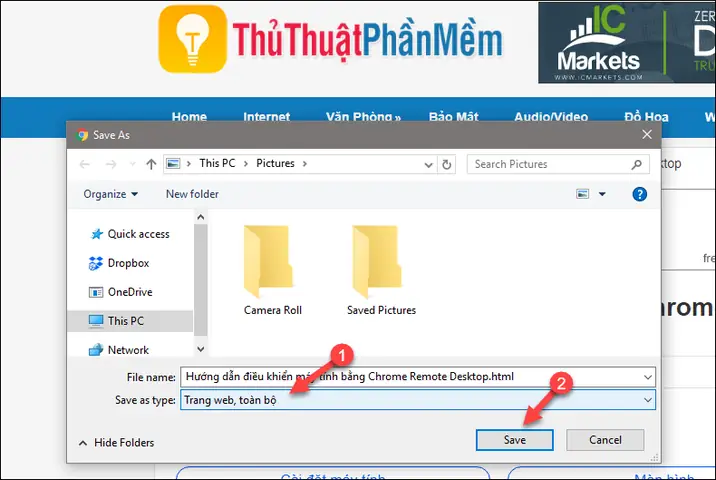
Việc lựa chọn đúng định dạng khi lưu trang tính về máy tính có ảnh hưởng lớn đến khả năng tương thích, kích thước tệp và tính năng mà bạn có thể sử dụng. Mỗi định dạng có những ưu và nhược điểm riêng, phù hợp với các mục đích khác nhau.
1. Định Dạng Microsoft Excel (XLSX, XLS)
- .xlsx (Excel Workbook): Đây là định dạng mặc định cho Microsoft Excel từ phiên bản 2007 trở đi, dựa trên XML. Định dạng này hỗ trợ đầy đủ tất cả các tính năng của Excel như công thức, biểu đồ, macro (VBA), định dạng có điều kiện, và nhiều sheet. Các tệp .xlsx có kích thước nhỏ hơn so với định dạng .xls cũ nhờ cấu trúc nén.
- Ứng dụng: Lý tưởng cho việc tạo, chỉnh sửa và chia sẻ các bảng tính phức tạp, đòi hỏi đầy đủ tính năng của Excel. Đây là định dạng phổ biến nhất trong môi trường doanh nghiệp.
- .xls (Excel 97-2003 Workbook): Định dạng cũ hơn, được sử dụng cho các phiên bản Excel từ 2003 trở về trước. Mặc dù vẫn được hỗ trợ bởi các phiên bản Excel mới hơn để đảm bảo tương thích ngược, nhưng nó có giới hạn về số lượng hàng/cột và kích thước tệp lớn hơn.
- Ứng dụng: Chủ yếu dùng để tương thích với người dùng vẫn sử dụng Excel phiên bản cũ.
2. Định Dạng Giá Trị Phân Tách Bằng Dấu Phẩy (CSV)
- .csv (Comma Separated Values): Đây là một định dạng tệp văn bản thuần túy, trong đó mỗi dòng đại diện cho một hàng dữ liệu và các giá trị trong hàng được phân tách bằng dấu phẩy (hoặc một ký tự phân tách khác như dấu chấm phẩy, tab). Tệp CSV không lưu trữ định dạng ô, công thức, biểu đồ hay hình ảnh.
- Ưu điểm: Kích thước tệp rất nhỏ, dễ dàng trao đổi dữ liệu giữa các ứng dụng khác nhau (cơ sở dữ liệu, phần mềm thống kê, ngôn ngữ lập trình như Python/R), và tương thích rộng rãi.
- Ứng dụng: Xuất/nhập dữ liệu thô, trao đổi dữ liệu giữa các hệ thống không cùng loại, phân tích dữ liệu đơn giản.
3. Định Dạng OpenDocument Spreadsheet (ODS)
- .ods (OpenDocument Spreadsheet): Đây là định dạng tệp mặc định cho các phần mềm bảng tính mã nguồn mở như LibreOffice Calc và Apache OpenOffice Calc. Định dạng này cũng dựa trên XML và hỗ trợ các tính năng tương tự như Excel, nhưng là một tiêu chuẩn mở.
- Ưu điểm: Miễn phí, không phụ thuộc vào nhà cung cấp cụ thể, khuyến khích sự hợp tác và trao đổi dữ liệu giữa các nền tảng.
- Ứng dụng: Phù hợp cho người dùng các bộ ứng dụng văn phòng miễn phí, hoặc khi cần một định dạng mở để chia sẻ dữ liệu mà không lo vấn đề bản quyền phần mềm.
4. Định Dạng Văn Bản Di Động (PDF)
- .pdf (Portable Document Format): Mặc dù không phải là định dạng trang tính có thể chỉnh sửa, PDF là một lựa chọn tuyệt vời khi bạn muốn lưu trang tính dưới dạng tài liệu để xem hoặc in mà không làm thay đổi bố cục và định dạng gốc. Nó đảm bảo tài liệu của bạn trông giống nhau trên mọi thiết bị và hệ điều hành.
- Ứng dụng: Chia sẻ báo cáo, hóa đơn, tài liệu chính thức cần giữ nguyên định dạng, hoặc khi bạn muốn in trang tính.
5. Định Dạng Trang Web (HTML)
- .html (HyperText Markup Language): Bạn có thể lưu một trang tính dưới dạng tệp HTML để nó có thể được xem trong trình duyệt web. Khi lưu ở định dạng này, trang tính sẽ được chuyển đổi thành một bảng HTML, giữ lại một phần định dạng cơ bản.
- Ứng dụng: Nhúng bảng dữ liệu vào trang web, chia sẻ dữ liệu dễ đọc trên trình duyệt mà không yêu cầu phần mềm bảng tính. Tuy nhiên, tính năng tương tác hoặc công thức sẽ bị mất.
Việc hiểu rõ từng định dạng sẽ giúp bạn đưa ra lựa chọn sáng suốt nhất khi lưu trang tính về máy tính, đảm bảo dữ liệu được lưu trữ và sử dụng một cách hiệu quả nhất cho mục đích cụ thể của bạn.
Hướng Dẫn Chi Tiết Cách Lưu Trang Tính Với Microsoft Excel
Microsoft Excel là phần mềm bảng tính phổ biến nhất thế giới, cung cấp nhiều tùy chọn linh hoạt để lưu tệp. Nắm vững cách lưu trang tính về máy tính trong Excel là kỹ năng cơ bản mà mọi người dùng nên có.
1. Mở và Chuẩn Bị Trang Tính Để Lưu
Trước khi lưu, hãy đảm bảo trang tính của bạn đã được hoàn tất các chỉnh sửa cần thiết. Kiểm tra lại dữ liệu, công thức và định dạng. Việc này giúp bạn có một bản lưu trữ chính xác và sẵn sàng sử dụng.
Có thể bạn quan tâm: Cách Tìm File Powerpoint Trên Máy Tính: Hướng Dẫn Chi Tiết
2. Sử Dụng “Save” và “Save As”
-
Lưu lần đầu (Save As): Khi bạn tạo một trang tính mới hoặc mở một tệp đã có và muốn lưu nó dưới một tên khác hoặc vào một vị trí mới, bạn sẽ sử dụng chức năng Save As.
- Nhấn tổ hợp phím Ctrl + S (hoặc Cmd + S trên macOS). Nếu là lần đầu tiên lưu, Excel sẽ tự động mở hộp thoại Save As.
- Hoặc, vào File (Tệp) trên thanh công cụ, sau đó chọn Save As (Lưu dưới dạng).
- Chọn vị trí: Bạn có thể chọn lưu vào OneDrive, This PC (Máy tính này), hoặc Browse (Duyệt) để tìm thư mục cụ thể.
- Đặt tên tệp: Trong ô File name (Tên tệp), nhập tên mong muốn cho trang tính của bạn.
- Chọn định dạng tệp: Trong ô Save as type (Lưu dưới dạng), chọn định dạng mong muốn (ví dụ: Excel Workbook (.xlsx)).
- Nhấn Save để hoàn tất.
-
Lưu các thay đổi (Save): Sau khi đã lưu tệp lần đầu, mỗi khi bạn thực hiện các thay đổi và muốn cập nhật bản lưu trữ hiện tại, chỉ cần nhấn Ctrl + S hoặc nhấp vào biểu tượng đĩa mềm trên thanh công cụ truy cập nhanh. Thao tác này sẽ lưu đè lên tệp hiện có mà không yêu cầu bạn nhập lại tên hoặc vị trí.
3. Các Tùy Chọn Lưu Nâng Cao trong Excel
Excel cung cấp một số tùy chọn nâng cao khi lưu, giúp bạn kiểm soát nhiều hơn về bảo mật và khả năng tương thích.
- Thiết lập mật khẩu bảo vệ: Khi lưu tệp, trong hộp thoại Save As, nhấp vào Tools (Công cụ) ở góc dưới bên trái, sau đó chọn General Options… (Tùy chọn chung…). Bạn có thể đặt mật khẩu để mở tệp (Password to open) hoặc mật khẩu để chỉnh sửa tệp (Password to modify). Việc này là cần thiết cho các tài liệu chứa thông tin nhạy cảm.
- Kiểm tra tương thích: Nếu bạn đang lưu tệp định dạng .xlsx nhưng lo ngại người dùng phiên bản Excel cũ hơn không thể mở được, Excel có một tính năng Compatibility Checker (Kiểm tra tương thích). Nó sẽ cảnh báo về các tính năng có thể không hoạt động trên phiên bản cũ.
4. Lưu Trang Tính Sang Định Dạng PDF
Lưu trang tính dưới dạng PDF là cách tuyệt vời để chia sẻ dữ liệu mà không lo lắng về việc người nhận có phần mềm Excel hay không, hoặc làm thay đổi bố cục.
- Trong Excel, vào File > Save As.
- Chọn vị trí lưu.
- Trong ô Save as type, chọn PDF (.pdf).
- Bạn có thể nhấn Options… (Tùy chọn…) để điều chỉnh các thiết lập như chỉ lưu sheet hiện tại, toàn bộ workbook, hoặc khu vực đã chọn.
- Nhấn Save.
5. Lưu Trang Tính Sang Định Dạng CSV
Để lưu dữ liệu trang tính dưới dạng văn bản thuần túy (CSV), hữu ích khi xuất dữ liệu cho các ứng dụng khác:
- Trong Excel, vào File > Save As.
- Chọn vị trí lưu.
- Trong ô Save as type, chọn CSV (Comma delimited) (.csv).
- Lưu ý: Excel sẽ cảnh báo rằng một số tính năng (như định dạng, công thức) không được hỗ trợ trong CSV. Bạn cần chấp nhận để tiếp tục. Mỗi sheet sẽ được lưu thành một tệp CSV riêng biệt.
Việc thành thạo các tùy chọn này sẽ giúp bạn quản lý trang tính Excel của mình một cách chuyên nghiệp và hiệu quả hơn trên máy tính.
Hướng Dẫn Chi Tiết Cách Lưu Trang Tính Với Google Sheets
Có thể bạn quan tâm: Cách Note Trên Màn Hình Máy Tính Win 7: Hướng Dẫn Toàn Diện
Google Sheets là một công cụ bảng tính dựa trên đám mây, nhưng nó cũng cho phép người dùng lưu trang tính về máy tính dưới nhiều định dạng khác nhau để sử dụng ngoại tuyến hoặc chia sẻ dễ dàng hơn.
1. Tải Xuống Dưới Các Định Dạng Khác Nhau
Mặc dù Google Sheets tự động lưu mọi thay đổi bạn thực hiện lên đám mây, nhưng bạn có thể dễ dàng tải xuống một bản sao về máy tính của mình.
- Mở Trang Tính: Mở trang tính Google Sheets bạn muốn lưu trên trình duyệt web.
- Vào Menu Tệp: Trên thanh công cụ, nhấp vào File (Tệp).
- Chọn “Download” (Tải xuống): Di chuột qua Download (Tải xuống). Bạn sẽ thấy danh sách các định dạng tệp có thể tải xuống.
- Microsoft Excel (.xlsx): Định dạng tương thích tốt nhất với Excel.
- OpenDocument Spreadsheet (.ods): Định dạng mở, tương thích với LibreOffice Calc.
- Comma Separated Values (.csv): Để xuất dữ liệu thuần túy, có các tùy chọn tải sheet hiện tại hoặc toàn bộ workbook.
- Tab Separated Values (.tsv): Tương tự CSV nhưng dùng tab làm ký tự phân cách.
- PDF Document (.pdf): Để lưu trang tính dưới dạng tài liệu in ấn.
- Web Page (.html, .zip): Để lưu dưới dạng trang web, hữu ích khi nhúng vào website.
- Chọn định dạng mong muốn: Nhấp vào định dạng bạn muốn. Trình duyệt của bạn sẽ tự động tải tệp về thư mục Downloads hoặc hỏi bạn vị trí lưu trữ.
2. Tải Xuống Bản Sao Để Chỉnh Sửa Offline (Tùy Chọn Google Drive)
Mặc dù việc tải xuống tệp là cách phổ biến để có bản sao cục bộ, Google Sheets còn cho phép bạn kích hoạt tính năng “truy cập ngoại tuyến” thông qua Google Drive. Điều này không “lưu” tệp về máy theo cách truyền thống mà tạo ra một bản sao cục bộ được đồng bộ hóa.
- Cài đặt tiện ích mở rộng Google Docs Offline: Đảm bảo bạn đã cài đặt tiện ích mở rộng này cho trình duyệt Chrome.
- Bật truy cập ngoại tuyến trong Google Drive:
- Truy cập Google Drive (drive.google.com).
- Nhấp vào biểu tượng Settings (Cài đặt) (hình bánh răng) ở góc trên bên phải.
- Chọn Settings (Cài đặt).
- Trong phần “Offline” (Ngoại tuyến), chọn hộp kiểm “Create, open and edit your recent Google Docs, Sheets, and Slides files on this device while offline” (Tạo, mở và chỉnh sửa các tệp Google Tài liệu, Trang tính và Trang trình bày gần đây của bạn trên thiết bị này khi ngoại tuyến).
- Sau khi bật, các tệp gần đây của bạn sẽ được tự động đồng bộ hóa để có thể truy cập khi không có internet.
Lưu ý: Việc này sẽ tạo bản sao cục bộ, nhưng bạn vẫn cần sử dụng trình duyệt Chrome để truy cập và chỉnh sửa chúng khi ngoại tuyến. Khi có internet trở lại, các thay đổi sẽ được đồng bộ hóa ngược lên đám mây.
3. Sự Khác Biệt Khi Làm Việc Offline và Online
Khi bạn lưu trang tính về máy tính từ Google Sheets dưới dạng .xlsx hoặc .ods, bạn đang tạo ra một bản sao độc lập. Mọi thay đổi bạn thực hiện trên bản sao cục bộ đó sẽ không tự động đồng bộ hóa trở lại với phiên bản trên Google Sheets. Bạn cần tải lên lại tệp đã chỉnh sửa nếu muốn cập nhật phiên bản đám mây.
Ngược lại, khi sử dụng tính năng truy cập ngoại tuyến của Google Drive, các thay đổi bạn thực hiện trên tệp ngoại tuyến sẽ tự động đồng bộ hóa khi bạn kết nối lại internet. Điều này mang lại sự linh hoạt cao hơn cho việc làm việc liên tục dù ở bất kỳ đâu.
Việc hiểu rõ các tùy chọn này giúp bạn quản lý trang tính của mình hiệu quả, tận dụng tối đa lợi ích của cả môi trường đám mây và lưu trữ cục bộ.
Hướng Dẫn Chi Tiết Cách Lưu Trang Tính Với LibreOffice Calc
LibreOffice Calc là một phần mềm bảng tính mã nguồn mở mạnh mẽ, là một lựa chọn tuyệt vời cho những ai tìm kiếm một giải pháp miễn phí nhưng đầy đủ tính năng. Việc lưu trang tính về máy tính trong Calc cũng tương tự như Excel, nhưng có một số điểm khác biệt về định dạng mặc định.
1. Mở và Chuẩn Bị Trang Tính
Tương tự như các ứng dụng bảng tính khác, hãy chắc chắn rằng bạn đã hoàn thành các chỉnh sửa cần thiết và kiểm tra kỹ lưỡng nội dung trước khi lưu.
2. Các Bước Cơ Bản để Lưu Trang Tính
-
Lưu lần đầu (Save As):
- Nhấn tổ hợp phím Ctrl + S (hoặc Cmd + S trên macOS).
- Hoặc, vào menu File (Tệp) trên thanh công cụ, sau đó chọn Save As… (Lưu dưới dạng…).
- Chọn vị trí: Trong hộp thoại Save As, điều hướng đến thư mục trên máy tính mà bạn muốn lưu tệp.
- Đặt tên tệp: Nhập tên mong muốn vào ô Name (Tên).
- Chọn định dạng tệp: Trong ô Save as type (Lưu dưới dạng), định dạng mặc định là ODF Spreadsheet (.ods). Bạn có thể chọn các định dạng khác như Microsoft Excel 2007-365 (.xlsx) nếu cần tương thích với Excel, hoặc Text CSV (.csv).
- Nhấn Save để hoàn tất.
-
Lưu các thay đổi (Save): Sau khi đã lưu tệp lần đầu, bạn có thể nhấn Ctrl + S hoặc nhấp vào biểu tượng đĩa mềm trên thanh công cụ để lưu nhanh các thay đổi vào tệp hiện tại.
3. Lưu Trang Tính Sang Định Dạng XLSX (Tương Thích Excel)
LibreOffice Calc có khả năng đọc và ghi các tệp định dạng Excel, giúp bạn cộng tác dễ dàng với người dùng Microsoft Office.
- Khi lưu, trong hộp thoại Save As, chọn Microsoft Excel 2007-365 (.xlsx) từ danh sách Save as type.
- Calc có thể hiển thị một cảnh báo về khả năng mất một số định dạng hoặc tính năng không được hỗ trợ hoàn toàn giữa hai phần mềm. Bạn cần xác nhận Use Microsoft Excel 2007-365 Format để tiếp tục.
4. Lưu Trang Tính Sang Định Dạng PDF
Việc xuất trang tính sang PDF trong Calc cũng rất đơn giản:
- Vào menu File (Tệp).
- Chọn Export as (Xuất dưới dạng), sau đó chọn Export as PDF… (Xuất dưới dạng PDF…).
- Hộp thoại PDF Options (Tùy chọn PDF) sẽ xuất hiện, cho phép bạn điều chỉnh các thiết lập như phạm vi (tất cả trang, trang đã chọn), chất lượng hình ảnh, bảo mật (mật khẩu) và các tùy chọn khác.
- Nhấn Export (Xuất), chọn vị trí lưu và đặt tên tệp, sau đó nhấn Save.
5. Lưu Trang Tính Sang Định Dạng CSV
Để lưu dữ liệu dưới dạng CSV trong LibreOffice Calc:
- Khi lưu, trong hộp thoại Save As, chọn Text CSV (.csv) từ danh sách Save as type.
- Sau khi nhấn Save, một hộp thoại Text Export (Xuất văn bản) sẽ xuất hiện. Tại đây, bạn có thể chọn Field delimiter (Ký tự phân cách trường – ví dụ: dấu phẩy, dấu chấm phẩy) và Text delimiter (Ký tự phân cách văn bản – thường là dấu nháy kép). Bạn cũng có thể chọn Character set (Bộ ký tự – ví dụ: UTF-8) để đảm bảo hiển thị đúng tiếng Việt và các ký tự đặc biệt.
- Nhấn OK để hoàn tất.
Với các hướng dẫn này, bạn có thể dễ dàng quản lý và lưu trữ các trang tính của mình bằng LibreOffice Calc, đảm bảo tính linh hoạt và khả năng tương thích với nhiều phần mềm khác nhau. Trần Du luôn khuyến khích người dùng khám phá các giải pháp phần mềm mã nguồn mở để tối ưu hóa công việc.
Các Lưu Ý Quan Trọng Khi Lưu Trang Tính Về Máy Tính
Để đảm bảo hiệu quả và an toàn khi lưu trang tính về máy tính, có một số lưu ý quan trọng mà bạn cần nắm vững. Việc áp dụng những thói quen tốt này sẽ giúp bạn tránh được các rủi ro mất mát dữ liệu và tối ưu hóa quy trình làm việc.
1. Chọn Định Dạng Tệp Phù Hợp Với Mục Đích Sử Dụng
Như đã phân tích ở trên, mỗi định dạng tệp có mục đích riêng.
- .xlsx (hoặc .ods): Dùng khi bạn cần giữ nguyên tất cả các tính năng của bảng tính (công thức, định dạng, biểu đồ) và dự định tiếp tục chỉnh sửa.
- .csv: Dùng khi bạn chỉ cần dữ liệu thô, không cần định dạng, và muốn trao đổi dữ liệu giữa các hệ thống khác nhau.
- .pdf: Dùng khi bạn muốn chia sẻ bản trình bày cuối cùng của dữ liệu, đảm bảo không có thay đổi nào và dễ dàng in ấn.
Việc chọn sai định dạng có thể dẫn đến mất dữ liệu, mất định dạng hoặc gặp khó khăn khi mở tệp.
2. Đặt Tên Tệp Khoa Học và Dễ Hiểu
Một hệ thống đặt tên tệp rõ ràng, nhất quán là cực kỳ quan trọng, đặc biệt khi bạn có nhiều trang tính.
- Sử dụng tên mô tả: Thay vì sheet1.xlsx, hãy dùng BaoCaoDoanhThuQ3_2024.xlsx.
- Bao gồm ngày tháng: Để theo dõi phiên bản, hãy thêm ngày tháng vào tên tệp (ví dụ: DuLieuKhachHang_20240715.xlsx).
- Tránh các ký tự đặc biệt: Tránh sử dụng các ký tự như \ / : ? ” < > | vì chúng không hợp lệ trong tên tệp trên hầu hết các hệ điều hành.
Tên tệp khoa học giúp bạn và đồng nghiệp dễ dàng tìm kiếm và hiểu nội dung của trang tính mà không cần phải mở chúng ra.
3. Chọn Vị Trí Lưu Trữ An Toàn và Dễ Quản Lý
Nơi bạn lưu trữ trang tính cũng quan trọng như cách bạn lưu chúng.
- Thư mục có tổ chức: Tạo các thư mục có cấu trúc rõ ràng (ví dụ: Documents/Projects/Sales/2024) để dễ dàng quản lý.
- Ổ đĩa cục bộ: Đảm bảo bạn có đủ dung lượng lưu trữ trên ổ đĩa.
- Ổ đĩa ngoài/Mạng (nếu có): Đối với dữ liệu quan trọng, hãy xem xét lưu vào ổ đĩa ngoài hoặc máy chủ mạng để có thêm lớp bảo vệ.
- Đồng bộ hóa đám mây: Sử dụng các dịch vụ như Google Drive, OneDrive, Dropbox để tự động sao lưu và đồng bộ hóa các tệp đã lưu trên máy tính của bạn, kết hợp lợi ích của cả lưu trữ cục bộ và đám mây.
4. Thiết Lập Bản Sao Lưu Định Kỳ
Ngay cả khi bạn đã lưu trang tính về máy tính, rủi ro mất mát vẫn còn đó (ví dụ: hỏng ổ cứng, virus, xóa nhầm).
- Sao lưu thủ công: Thường xuyên sao chép các tệp quan trọng vào một vị trí khác (ổ đĩa ngoài, dịch vụ đám mây).
- Sao lưu tự động: Sử dụng các công cụ sao lưu hệ thống (Windows Backup, Time Machine trên macOS) hoặc các phần mềm sao lưu chuyên dụng để tự động tạo bản sao lưu định kỳ cho toàn bộ dữ liệu của bạn, bao gồm các trang tính.
- Lưu ý “3-2-1 Rule”: Giữ ít nhất 3 bản sao dữ liệu của bạn, trên 2 loại phương tiện lưu trữ khác nhau, với 1 bản sao lưu ở ngoài khu vực làm việc.
5. Bảo Mật Trang Tính Bằng Mật Khẩu (Khi Cần)
Đối với các trang tính chứa thông tin nhạy cảm (dữ liệu khách hàng, tài chính), việc bảo vệ bằng mật khẩu là rất quan trọng.
- Hầu hết các phần mềm bảng tính (Excel, Calc) đều cho phép bạn đặt mật khẩu để mở tệp hoặc chỉ cho phép đọc, hạn chế chỉnh sửa.
- Sử dụng mật khẩu mạnh: Đảm bảo mật khẩu của bạn đủ dài, kết hợp chữ hoa, chữ thường, số và ký tự đặc biệt.
- Lưu trữ mật khẩu an toàn: Ghi nhớ mật khẩu hoặc lưu trữ chúng trong một trình quản lý mật khẩu đáng tin cậy.
6. Xử Lý Các Tình Huống Đặc Biệt
- Trang tính lớn/phức tạp: Đối với các tệp rất lớn, việc lưu có thể mất nhiều thời gian. Hãy kiên nhẫn và tránh tắt ứng dụng giữa chừng.
- Trang tính chứa macro/VBA: Khi lưu tệp Excel có macro, hãy đảm bảo bạn chọn định dạng Excel Macro-Enabled Workbook (.xlsm) thay vì .xlsx thông thường để không làm mất các macro.
- Vấn đề về mã hóa khi lưu CSV: Khi lưu CSV, đặc biệt với dữ liệu tiếng Việt, hãy chọn bộ mã hóa UTF-8 trong các tùy chọn xuất để tránh lỗi hiển thị ký tự.
Tuân thủ những lưu ý này sẽ giúp bạn tối đa hóa hiệu quả và độ an toàn khi thực hiện việc lưu trang tính về máy tính, góp phần vào quy trình làm việc chuyên nghiệp và đáng tin cậy.
Câu Hỏi Thường Gặp (FAQ) Về Cách Lưu Trang Tính Về Máy Tính
Dưới đây là một số câu hỏi thường gặp về việc lưu trang tính về máy tính và các giải pháp tương ứng.
1. Làm Thế Nào Để Lưu Chỉ Một Phần Trang Tính (Một Vùng Chọn Cụ Thể)?
Hầu hết các phần mềm bảng tính không cho phép bạn trực tiếp “lưu” một vùng chọn cụ thể thành một tệp riêng biệt mà không qua thao tác copy/paste.
- Cách làm:
- Chọn vùng dữ liệu bạn muốn lưu.
- Nhấn Ctrl + C (hoặc Cmd + C) để sao chép.
- Mở một trang tính mới.
- Nhấn Ctrl + V (hoặc Cmd + V) để dán dữ liệu vào trang tính mới.
- Sau đó, bạn có thể lưu trang tính mới này theo hướng dẫn đã nêu.
- Lưu ý: Khi dán, bạn có thể chọn Paste Special (Dán đặc biệt) để chỉ dán giá trị hoặc giữ nguyên định dạng nếu cần.
2. Có Thể Tự Động Lưu Trang Tính Không?
Có, hầu hết các ứng dụng bảng tính đều có tính năng tự động lưu (AutoSave) giúp bảo vệ công việc của bạn khỏi mất mát do sự cố.
- Microsoft Excel: Tính năng AutoSave thường được bật mặc định khi bạn làm việc với các tệp trên OneDrive hoặc SharePoint. Đối với các tệp cục bộ, bạn có thể cấu hình AutoRecover trong File > Options > Save.
- Google Sheets: Tự động lưu mọi thay đổi lên đám mây theo thời gian thực, không cần thao tác thủ công.
- LibreOffice Calc: Có tính năng AutoSave hoặc AutoRecovery có thể được cấu hình trong Tools > Options > Load/Save > General.
3. Lưu Trang Tính Có Giữ Nguyên Định Dạng Không?
Điều này phụ thuộc vào định dạng tệp bạn chọn:
- .xlsx, .ods: Các định dạng này giữ lại hầu hết các định dạng, công thức, biểu đồ, và các tính năng nâng cao khác.
- .csv, .tsv: Các định dạng này chỉ lưu dữ liệu thô (plain text), tất cả định dạng (màu sắc, phông chữ, ô hợp nhất, v.v.) và công thức sẽ bị mất. Chỉ giá trị cuối cùng của công thức được lưu.
- .pdf: Giữ nguyên định dạng và bố cục của trang tính như khi in, nhưng không thể chỉnh sửa dữ liệu bên trong tệp PDF một cách dễ dàng.
4. Làm Sao Để Mở Lại Trang Tính Đã Lưu?
Để mở một trang tính đã lưu trên máy tính của bạn:
- Cách 1 (Từ tệp): Điều hướng đến thư mục chứa tệp trên máy tính của bạn bằng File Explorer (Windows) hoặc Finder (macOS), sau đó kích đúp vào tệp. Hệ điều hành sẽ tự động mở tệp bằng ứng dụng mặc định (ví dụ: Excel cho .xlsx, Calc cho .ods).
- Cách 2 (Từ ứng dụng): Mở ứng dụng bảng tính (Excel, Calc), sau đó vào File > Open (Mở), rồi điều hướng đến vị trí tệp và chọn tệp để mở.
- Đối với CSV: Khi mở tệp CSV, đôi khi bạn cần chọn đúng bộ mã hóa (encoding) và ký tự phân cách (delimiter) để dữ liệu hiển thị chính xác. Hầu hết các ứng dụng sẽ hiển thị một cửa sổ nhập liệu văn bản để bạn cấu hình.
Việc hiểu rõ các câu hỏi và câu trả lời này sẽ giúp bạn giải quyết nhanh chóng các vấn đề phát sinh khi quản lý và lưu trang tính về máy tính.
Kết Luận
Nắm vững cách lưu trang tính về máy tính không chỉ là một kỹ năng cơ bản mà còn là yếu tố then chốt để đảm bảo an toàn dữ liệu, tính linh hoạt trong công việc và hiệu quả làm việc. Cho dù bạn sử dụng Microsoft Excel, Google Sheets hay LibreOffice Calc, việc hiểu rõ các tùy chọn lưu trữ, định dạng tệp và các lưu ý quan trọng sẽ giúp bạn quản lý thông tin một cách chuyên nghiệp. Từ việc chọn đúng định dạng để duy trì tính toàn vẹn của dữ liệu, đặt tên tệp khoa học để dễ dàng tìm kiếm, đến việc thiết lập các bản sao lưu định kỳ để phòng tránh rủi ro, mỗi bước đều góp phần tạo nên một quy trình làm việc đáng tin cậy. Hãy luôn chủ động trong việc lưu trữ và bảo vệ trang tính của bạn để tối ưu hóa năng suất và sự an tâm. Khám phá thêm các thủ thuật công nghệ khác tại Trần Du.