
Việc cài đặt Microsoft Word và Excel trên máy tính là một trong những nhu cầu cơ bản và thiết yếu đối với bất kỳ người dùng nào, từ sinh viên, nhân viên văn phòng cho đến các chuyên gia. Hai ứng dụng này, là một phần của bộ Microsoft Office, đóng vai trò trung tâm trong việc xử lý văn bản, tạo bảng tính, phân tích dữ liệu và quản lý thông tin hiệu quả. Bài viết này sẽ cung cấp một hướng dẫn chi tiết và toàn diện về cách cài word và excel cho máy tính của bạn, từ việc chuẩn bị cho đến các bước kích hoạt và xử lý sự cố thường gặp.
Có thể bạn quan tâm: Hướng Dẫn Toàn Diện Cách Chia Sẻ Màn Hình Máy Tính Hiệu Quả
Tóm tắt các bước cài đặt Microsoft Office
Để giúp bạn hình dung nhanh quy trình, dưới đây là các bước chính để cài đặt Microsoft Office, bao gồm Word và Excel, trên máy tính của bạn:
- Chọn phiên bản Office phù hợp: Xác định rõ nhu cầu sử dụng và ngân sách để chọn mua hoặc tải phiên bản Microsoft Office (Office 2019, Office 2021, Microsoft 365) thích hợp.
- Mua và tải bộ cài đặt: Mua bản quyền từ nguồn uy tín hoặc tải tệp cài đặt từ tài khoản Microsoft của bạn.
- Chạy tệp cài đặt: Khởi động quá trình cài đặt bằng cách mở tệp setup.exe hoặc trình cài đặt tương tự.
- Làm theo hướng dẫn trên màn hình: Tuân thủ các chỉ dẫn xuất hiện để tùy chỉnh hoặc thực hiện cài đặt mặc định.
- Kích hoạt bản quyền: Sau khi cài đặt hoàn tất, kích hoạt Office bằng tài khoản Microsoft hoặc mã sản phẩm để sử dụng đầy đủ các tính năng.
Có thể bạn quan tâm: Ứng Dụng Gọi Điện Trên Máy Tính: Hướng Dẫn & Lợi Ích Toàn Diện
Hiểu rõ các phiên bản Microsoft Office để lựa chọn phù hợp
Trước khi tiến hành cài word và excel cho máy tính, việc nắm rõ các phiên bản Microsoft Office hiện có là rất quan trọng để bạn có thể đưa ra lựa chọn phù hợp nhất với nhu cầu và điều kiện tài chính của mình. Microsoft cung cấp nhiều lựa chọn khác nhau, từ các gói mua một lần đến dịch vụ đăng ký định kỳ, mỗi loại đều có những ưu và nhược điểm riêng.
Microsoft Office vĩnh viễn (Perpetual License)
Đây là các phiên bản Office mà bạn mua một lần và sở hữu vĩnh viễn, chẳng hạn như Office 2019 và Office 2021.
- Office Home & Student: Thường bao gồm Word, Excel, PowerPoint. Đây là lựa chọn lý tưởng cho học sinh, sinh viên và gia đình với các tác vụ cơ bản. Nó không bao gồm Outlook, Publisher hay Access.
- Office Home & Business: Bên cạnh Word, Excel, PowerPoint, phiên bản này còn bổ sung thêm Outlook, rất phù hợp cho các doanh nghiệp nhỏ và người dùng cá nhân có nhu cầu quản lý email, lịch và danh bạ chuyên nghiệp.
- Ưu điểm: Chỉ trả tiền một lần, không có chi phí định kỳ.
- Nhược điểm: Không nhận được các bản cập nhật tính năng mới, chỉ nhận cập nhật bảo mật. Bạn sẽ cần mua phiên bản mới hoàn toàn nếu muốn nâng cấp lên các tính năng mới nhất trong tương lai.
Microsoft 365 (Subscription Service)
Microsoft 365 là dịch vụ đăng ký dựa trên đám mây, cung cấp quyền truy cập vào các ứng dụng Office cùng với nhiều dịch vụ bổ sung.
- Microsoft 365 Personal: Dành cho một người dùng, bao gồm Word, Excel, PowerPoint, Outlook, OneNote, Publisher, Access (Publisher và Access chỉ có trên PC). Kèm theo 1TB dung lượng lưu trữ OneDrive và 60 phút gọi Skype mỗi tháng.
- Microsoft 365 Family: Dành cho tối đa sáu người dùng, mỗi người đều nhận được các quyền lợi như gói Personal. Đây là lựa chọn kinh tế cho gia đình hoặc nhóm bạn.
- Ưu điểm: Luôn nhận được các bản cập nhật tính năng mới nhất, hỗ trợ kỹ thuật liên tục, dung lượng lưu trữ đám mây OneDrive lớn, và có thể cài đặt trên nhiều thiết bị (PC/Mac, máy tính bảng, điện thoại).
- Nhược điểm: Yêu cầu trả phí định kỳ (hàng tháng hoặc hàng năm).
Office Online miễn phí
Đối với những nhu cầu cơ bản và không muốn đầu tư, bạn có thể sử dụng các phiên bản Office Online miễn phí thông qua trình duyệt web.
- Tính năng: Cung cấp các chức năng cốt lõi của Word, Excel, PowerPoint và OneNote.
- Ưu điểm: Hoàn toàn miễn phí, có thể truy cập mọi lúc mọi nơi chỉ với trình duyệt web và kết nối internet.
- Nhược điểm: Tính năng hạn chế hơn so với phiên bản cài đặt, yêu cầu kết nối internet liên tục để sử dụng, và không phù hợp cho các tác vụ phức tạp hoặc làm việc offline.
Việc lựa chọn đúng phiên bản Office sẽ giúp bạn tiết kiệm chi phí và tối ưu hóa trải nghiệm sử dụng. Hãy xem xét kỹ lưỡng các tùy chọn này trước khi bắt đầu quá trình cài đặt.
Yêu cầu hệ thống để cài đặt Word và Excel
Để đảm bảo quá trình cài word và excel cho máy tính diễn ra suôn sẻ và các ứng dụng hoạt động ổn định, bạn cần kiểm tra xem hệ thống của mình có đáp ứng các yêu cầu tối thiểu mà Microsoft đưa ra hay không. Các yêu cầu này có thể thay đổi một chút tùy thuộc vào phiên bản Office mà bạn chọn, nhưng dưới đây là những tiêu chí chung cần lưu ý:
Hệ điều hành
- Windows: Microsoft Office thường yêu cầu các phiên bản Windows hiện đại như Windows 10 hoặc Windows 11. Các phiên bản Office cũ hơn có thể tương thích với Windows 7 hoặc 8.1, nhưng Microsoft đã ngừng hỗ trợ cho các hệ điều hành này, dẫn đến rủi ro bảo mật và thiếu cập nhật tính năng.
- macOS: Đối với người dùng Mac, Office hỗ trợ các phiên bản macOS mới nhất. Thông thường, bạn cần có một trong ba phiên bản macOS mới nhất để đảm bảo tương thích và nhận được các bản cập nhật.
Bộ xử lý (CPU)
- Tối thiểu: Bộ xử lý 1.6 GHz hoặc nhanh hơn, 2 lõi.
- Đề xuất: Bộ xử lý 2 GHz hoặc nhanh hơn để có trải nghiệm mượt mà, đặc biệt khi làm việc với các tệp lớn hoặc nhiều ứng dụng cùng lúc.
Bộ nhớ RAM
- Tối thiểu: 4 GB RAM (đối với cả 32-bit và 64-bit).
- Đề xuất: 8 GB RAM trở lên sẽ cải thiện đáng kể hiệu suất khi chạy Word, Excel và các ứng dụng Office khác, đặc biệt khi bạn mở nhiều tài liệu phức tạp hoặc sử dụng các tính năng nâng cao.
Dung lượng ổ đĩa
- Tối thiểu: 4 GB không gian trống trên ổ cứng hoặc SSD.
- Lưu ý: Dung lượng này chỉ là cho bản thân bộ cài đặt. Bạn cần thêm không gian để lưu trữ các tài liệu, bảng tính và dữ liệu cá nhân. Việc sử dụng ổ SSD (Solid State Drive) thay vì HDD truyền thống sẽ giúp tăng tốc độ khởi động ứng dụng và mở tệp.
Màn hình và đồ họa
- Màn hình: Độ phân giải tối thiểu 1280 x 768 pixels.
- Card đồ họa: Để tận dụng khả năng tăng tốc phần cứng, bạn cần card đồ họa tương thích DirectX 9 trở lên với WDDM 2.0 trở lên (hoặc WDDM 1.3 cho Windows 10 S). Nếu không có, Office vẫn hoạt động nhưng một số hiệu ứng đồ họa có thể bị hạn chế.
Kết nối Internet
- Bắt buộc: Cần có kết nối internet để tải xuống, cài đặt và kích hoạt các phiên bản Microsoft 365 hoặc các phiên bản Office mua một lần thông qua tài khoản Microsoft.
- Cần thiết: Kết nối internet cũng cần thiết cho việc nhận các bản cập nhật, sử dụng các tính năng đám mây của Microsoft 365 và đồng bộ hóa tài liệu với OneDrive.
Kiểm tra kỹ các yêu cầu này sẽ giúp bạn tránh được những lỗi không đáng có trong quá trình cài đặt và đảm bảo Word, Excel hoạt động tốt nhất trên hệ thống của bạn.
Có thể bạn quan tâm: Top Phần Mềm Viết Chữ Hán Trên Máy Tính Đáng Dùng Nhất
Chuẩn bị trước khi cài đặt Word và Excel
Để quá trình cài word và excel cho máy tính diễn ra thuận lợi, việc chuẩn bị kỹ lưỡng là rất quan trọng. Các bước tiền cài đặt này sẽ giúp bạn tránh được những xung đột phần mềm, đảm bảo bản quyền được nhận diện chính xác và tiết kiệm thời gian khắc phục sự cố sau này.
1. Kiểm tra bản quyền hiện có và tài khoản Microsoft
Trước tiên, hãy xác định xem bạn đã có bản quyền Microsoft Office hay Microsoft 365 chưa.
- Nếu đã mua: Đảm bảo bạn có thông tin đăng nhập tài khoản Microsoft đã liên kết với bản quyền hoặc mã sản phẩm (Product Key) gồm 25 ký tự.
- Nếu chưa mua: Bạn cần mua bản quyền từ trang web chính thức của Microsoft, các nhà bán lẻ phần mềm uy tín, hoặc đăng ký Microsoft 365. Việc sử dụng phần mềm lậu không chỉ vi phạm bản quyền mà còn tiềm ẩn rủi ro về bảo mật cho máy tính của bạn.
- Tài khoản Microsoft: Hầu hết các phiên bản Office hiện đại đều yêu cầu bạn liên kết với một tài khoản Microsoft (ví dụ: Outlook.com, Hotmail.com, Live.com). Nếu chưa có, bạn nên tạo một tài khoản miễn phí.
2. Gỡ bỏ phiên bản Office cũ (nếu có)
Nếu máy tính của bạn đang có một phiên bản Office cũ hoặc một bản dùng thử, việc gỡ bỏ chúng trước khi cài đặt phiên bản mới là điều cần thiết. Điều này giúp ngăn chặn các xung đột phần mềm không mong muốn và đảm bảo phiên bản mới được cài đặt sạch sẽ.
- Windows:
- Mở “Control Panel” (Bảng điều khiển) hoặc “Settings” (Cài đặt) > “Apps” (Ứng dụng).
- Tìm “Microsoft Office” trong danh sách chương trình.
- Nhấp vào “Uninstall” (Gỡ cài đặt) và làm theo hướng dẫn.
- Nếu gặp khó khăn, bạn có thể sử dụng công cụ hỗ trợ gỡ cài đặt của Microsoft (Support and Recovery Assistant) để gỡ bỏ hoàn toàn.
- macOS:
- Mở Finder > Applications.
- Kéo các ứng dụng Office (Word, Excel, PowerPoint…) vào Thùng rác.
- Xóa các tệp cấu hình còn sót lại trong thư mục Library.
3. Kiểm tra và ổn định kết nối Internet
Quá trình tải xuống và cài đặt Office, đặc biệt là các phiên bản Microsoft 365, đòi hỏi một kết nối internet ổn định.
- Đảm bảo tốc độ đủ nhanh: Tốc độ internet chậm có thể kéo dài thời gian tải xuống và tiềm ẩn nguy cơ lỗi.
- Kết nối ổn định: Sử dụng kết nối có dây (Ethernet) nếu có thể để tránh gián đoạn so với Wi-Fi không ổn định.
- Tắt VPN/Proxy: Đôi khi, VPN hoặc cài đặt proxy có thể gây cản trở quá trình tải xuống và kích hoạt. Hãy tạm thời tắt chúng trong quá trình cài đặt.
4. Đóng tất cả các ứng dụng đang chạy
Để tránh xung đột với các tệp hệ thống đang được sử dụng, hãy đóng tất cả các chương trình đang mở trên máy tính trước khi bắt đầu cài đặt. Điều này bao gồm cả trình duyệt web, phần mềm diệt virus (có thể tạm thời vô hiệu hóa nếu chúng gây cản trở, nhưng hãy bật lại ngay sau khi cài đặt xong) và các ứng dụng văn phòng khác.
Bằng cách thực hiện đầy đủ các bước chuẩn bị này, bạn sẽ tạo ra một môi trường tối ưu cho việc cài đặt Word và Excel, giúp quá trình diễn ra nhanh chóng và ít gặp sự cố nhất.
Các bước cài đặt Microsoft Office chi tiết
Sau khi đã hoàn tất các bước chuẩn bị, giờ là lúc bạn tiến hành cài word và excel cho máy tính. Quá trình này có thể hơi khác nhau tùy thuộc vào nguồn cài đặt (tài khoản Microsoft, đĩa DVD, hoặc Microsoft Store). Dưới đây là hướng dẫn chi tiết cho từng trường hợp.
Cách 1: Cài đặt từ tài khoản Microsoft 365/Office (Phổ biến nhất cho bản quyền kỹ thuật số)
Đây là phương pháp phổ biến nhất nếu bạn đã mua bản quyền kỹ thuật số cho Microsoft 365 hoặc Office 2019/2021.
- Đăng nhập vào tài khoản Microsoft của bạn:
- Mở trình duyệt web và truy cập vào trang https://account.microsoft.com/services/.
- Đăng nhập bằng tài khoản Microsoft mà bạn đã sử dụng để mua hoặc liên kết với bản quyền Office.
- Tìm bản cài đặt Office của bạn:
- Trên trang “Dịch vụ & đăng ký” (Services & subscriptions), bạn sẽ thấy danh sách các sản phẩm Microsoft mà bạn sở hữu, bao gồm cả Microsoft 365 hoặc phiên bản Office vĩnh viễn của bạn.
- Tìm bản cài đặt Office mong muốn và nhấp vào “Cài đặt” (Install) hoặc “Tải xuống” (Download).
- Tải bộ cài đặt và chạy tệp thiết lập:
- Thao tác này sẽ tải xuống một tệp cài đặt nhỏ (thường có tên setup.exe hoặc OfficeSetup.exe).
- Sau khi tải xong, nhấp đúp vào tệp này để chạy.
- Nếu có cửa sổ “User Account Control” (Kiểm soát Tài khoản Người dùng) hiện lên, chọn “Yes” (Có) để cho phép ứng dụng thực hiện thay đổi.
- Làm theo hướng dẫn cài đặt:
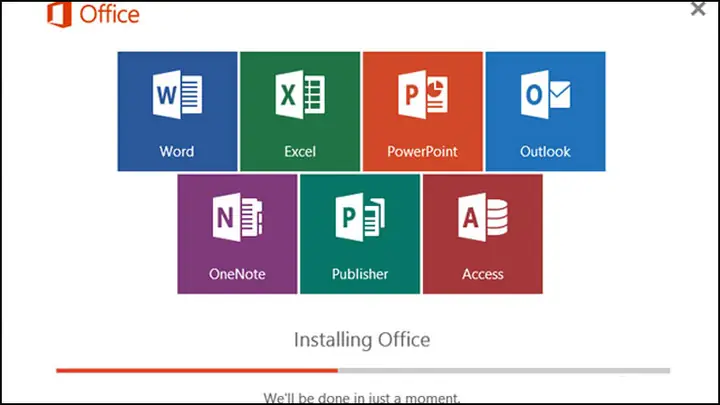
- Quá trình cài đặt sẽ tự động bắt đầu. Bạn sẽ thấy một cửa sổ tiến trình hiển thị quá trình tải xuống và cài đặt các thành phần của Office.
- Thông thường, quá trình này sẽ không yêu cầu nhiều sự can thiệp từ bạn, chỉ cần đợi cho đến khi hoàn tất. Office sẽ tự động cài đặt các ứng dụng như Word, Excel, PowerPoint, Outlook, v.v.
- Khi quá trình hoàn tất, bạn sẽ nhận được thông báo “You’re all set! Office is installed now” (Bạn đã sẵn sàng! Office đã được cài đặt). Nhấp vào “Close” (Đóng).
Cách 2: Cài đặt từ đĩa DVD hoặc tệp cài đặt Offline
Phương pháp này áp dụng khi bạn có đĩa DVD cài đặt hoặc đã tải xuống toàn bộ tệp cài đặt offline (ví dụ: từ cổng cấp phép số lượng lớn hoặc đã được nhà cung cấp cung cấp).
- Chạy tệp setup.exe:
- Nếu bạn có đĩa DVD, hãy cho đĩa vào ổ đĩa quang. Hộp thoại AutoPlay có thể xuất hiện, cho phép bạn chọn chạy setup.exe. Nếu không, truy cập ổ đĩa DVD trong “This PC” (Máy tính này) và nhấp đúp vào setup.exe.
- Nếu bạn có tệp cài đặt offline, tìm đến thư mục chứa các tệp đó và nhấp đúp vào setup.exe.
- Lựa chọn cài đặt (nếu có):
- Một số phiên bản Office cũ hơn hoặc bản cài đặt tùy chỉnh có thể hỏi bạn muốn cài đặt ứng dụng nào (ví dụ: chỉ Word và Excel, hay cả bộ). Chọn “Install Now” (Cài đặt ngay) để cài đặt tất cả các ứng dụng mặc định, hoặc chọn “Customize” (Tùy chỉnh) để chọn các ứng dụng cụ thể.
- Hoàn tất cài đặt:
- Tương tự như Cách 1, quá trình cài đặt sẽ diễn ra tự động. Đợi cho đến khi bạn nhận được thông báo hoàn tất.
Cách 3: Cài đặt từ Microsoft Store (Chỉ dành cho Windows 10/11)
Đối với người dùng Windows 10 hoặc Windows 11, bạn có thể tải và cài đặt các ứng dụng Office trực tiếp từ Microsoft Store. Đây là cách tiện lợi nếu bạn chỉ cần các ứng dụng cơ bản hoặc muốn quản lý cài đặt dễ dàng qua Store.
- Mở Microsoft Store:
- Nhấp vào biểu tượng Microsoft Store trên thanh tác vụ hoặc tìm kiếm “Microsoft Store” trong menu Start.
- Tìm kiếm Office:
- Trong thanh tìm kiếm của Store, gõ “Microsoft Office”, “Word” hoặc “Excel”.
- Bạn sẽ thấy các gói ứng dụng Office hoặc từng ứng dụng riêng lẻ.
- Tải xuống và cài đặt:
- Chọn gói hoặc ứng dụng bạn muốn (ví dụ: “Microsoft 365” hoặc “Word”).
- Nhấp vào “Get” (Tải) hoặc “Install” (Cài đặt). Nếu bạn đã mua bản quyền, Store sẽ tự động nhận diện.
- Quá trình tải xuống và cài đặt sẽ được quản lý bởi Store.
Sau khi hoàn tất cài đặt bằng một trong các phương pháp trên, bạn đã sẵn sàng cho bước tiếp theo: kích hoạt bản quyền để sử dụng Word và Excel đầy đủ tính năng.
Kích hoạt bản quyền Microsoft Office
Có thể bạn quan tâm: Cách Tải App Về Máy Tính: Hướng Dẫn Toàn Diện
Việc kích hoạt bản quyền là một bước bắt buộc để sử dụng đầy đủ các tính năng của Word và Excel sau khi đã cài word và excel cho máy tính. Nếu không kích hoạt, các ứng dụng Office thường sẽ chỉ cho phép bạn xem tài liệu hoặc hoạt động với các tính năng hạn chế. Quá trình kích hoạt thường diễn ra tự động nhưng đôi khi cần sự can thiệp thủ công.
Kích hoạt trực tuyến (Online Activation)
Đây là phương pháp kích hoạt phổ biến và tiện lợi nhất cho hầu hết người dùng.
- Mở một ứng dụng Office bất kỳ:
- Sau khi cài đặt xong, khởi động Word, Excel hoặc bất kỳ ứng dụng Office nào khác lần đầu tiên.
- Bạn có thể tìm chúng trong menu Start (Windows) hoặc thư mục Applications (macOS).
- Đăng nhập bằng tài khoản Microsoft:
- Office sẽ tự động hiển thị cửa sổ “Let’s get started” (Hãy bắt đầu) hoặc tương tự, yêu cầu bạn đăng nhập.
- Sử dụng tài khoản Microsoft mà bạn đã dùng để mua hoặc liên kết với bản quyền Office của mình.
- Nếu bạn đã đăng nhập tài khoản Microsoft trên máy tính, Office có thể tự động nhận diện và kích hoạt.
- Xác nhận kích hoạt:
- Sau khi đăng nhập, Office sẽ kiểm tra bản quyền của bạn trên máy chủ của Microsoft.
- Nếu bản quyền hợp lệ, bạn sẽ nhận được thông báo xác nhận rằng Office đã được kích hoạt thành công.
- Bạn có thể kiểm tra trạng thái kích hoạt bằng cách vào “File” > “Account” (Tệp > Tài khoản) trong bất kỳ ứng dụng Office nào.
Kích hoạt bằng mã sản phẩm (Product Key)
Nếu bạn mua Office dưới dạng hộp sản phẩm vật lý và nhận được một mã sản phẩm 25 ký tự, bạn sẽ cần nhập mã này.
- Mở một ứng dụng Office:
- Khởi động Word hoặc Excel.
- Nhập mã sản phẩm:
- Nếu Office không tự động nhận diện bản quyền qua tài khoản Microsoft, nó sẽ hỏi bạn có muốn nhập mã sản phẩm không.
- Nhập chính xác 25 ký tự của mã sản phẩm vào các ô được cung cấp.
- Nhấp vào “Activate” (Kích hoạt).
- Hoàn tất:
- Office sẽ xác minh mã sản phẩm với máy chủ của Microsoft và kích hoạt bản quyền cho bạn.
Kích hoạt qua điện thoại (Phone Activation)
Phương pháp này ít phổ biến hơn và thường chỉ được sử dụng khi kích hoạt trực tuyến gặp sự cố (ví dụ: không có kết nối internet hoặc lỗi máy chủ).
- Chọn “Tôi muốn kích hoạt phần mềm qua điện thoại”:
- Khi Office không thể kích hoạt trực tuyến, một tùy chọn kích hoạt qua điện thoại sẽ xuất hiện.
- Gọi đến tổng đài của Microsoft:
- Bạn sẽ được cung cấp một ID cài đặt (Installation ID) gồm nhiều nhóm số.
- Gọi đến số điện thoại hỗ trợ của Microsoft (được hiển thị trên màn hình kích hoạt).
- Làm theo hướng dẫn của hệ thống tự động hoặc nhân viên hỗ trợ để cung cấp ID cài đặt.
- Nhận ID xác nhận và hoàn tất:
- Sau khi xác minh, Microsoft sẽ cung cấp cho bạn một ID xác nhận (Confirmation ID).
- Nhập ID xác nhận này vào các ô tương ứng trên màn hình kích hoạt Office để hoàn tất quá trình.
Sau khi Word và Excel đã được kích hoạt thành công, bạn có thể bắt đầu sử dụng chúng mà không gặp bất kỳ giới hạn nào.
Khắc phục sự cố thường gặp khi cài đặt Office
Trong quá trình cài word và excel cho máy tính, đôi khi bạn có thể gặp phải một số lỗi hoặc vấn đề. Đừng lo lắng, hầu hết các sự cố này đều có thể được khắc phục bằng các bước đơn giản. Dưới đây là những vấn đề phổ biến và cách giải quyết chúng.
1. Lỗi không thể cài đặt hoặc quá trình cài đặt bị gián đoạn
- Kiểm tra kết nối Internet: Đảm bảo kết nối mạng của bạn ổn định. Nếu đang sử dụng Wi-Fi, hãy thử chuyển sang kết nối có dây hoặc khởi động lại router.
- Tắt tạm thời phần mềm diệt virus/tường lửa: Đôi khi, phần mềm bảo mật có thể chặn quá trình cài đặt Office. Hãy tạm thời vô hiệu hóa chúng và thử cài đặt lại. Đừng quên bật lại sau khi cài đặt xong.
- Gỡ bỏ phiên bản Office cũ hoàn toàn: Nếu có bất kỳ dấu vết nào của các phiên bản Office trước đó, chúng có thể gây xung đột. Sử dụng công cụ gỡ cài đặt chuyên dụng của Microsoft (Microsoft Support and Recovery Assistant) để đảm bảo gỡ bỏ sạch sẽ.
- Kiểm tra dung lượng ổ đĩa: Đảm bảo bạn có đủ không gian trống trên ổ cứng hoặc SSD (ít nhất 4GB cho Office).
- Khởi động lại máy tính: Một khởi động lại đơn giản có thể giải quyết các vấn đề về tài nguyên hệ thống hoặc các tiến trình bị kẹt.
2. Lỗi kích hoạt bản quyền
- Kiểm tra tài khoản Microsoft/mã sản phẩm:
- Đảm bảo bạn đang đăng nhập bằng đúng tài khoản Microsoft đã liên kết với bản quyền Office của mình.
- Nếu dùng mã sản phẩm, kiểm tra lại xem bạn đã nhập đúng 25 ký tự chưa, không sai sót hay nhầm lẫn giữa số 0 và chữ O, số 1 và chữ I/L.
- Kết nối Internet: Kích hoạt trực tuyến yêu cầu kết nối internet. Đảm bảo bạn có mạng.
- Chờ đợi và thử lại: Đôi khi, máy chủ kích hoạt của Microsoft có thể quá tải. Hãy đợi vài phút hoặc vài giờ rồi thử lại.
- Kích hoạt qua điện thoại: Nếu kích hoạt trực tuyến vẫn thất bại, hãy thử phương pháp kích hoạt qua điện thoại như đã hướng dẫn ở phần trên.
- Kiểm tra ngày giờ hệ thống: Đảm bảo ngày và giờ trên máy tính của bạn được đặt chính xác. Lỗi sai lệch thời gian có thể ảnh hưởng đến quá trình xác thực bản quyền.
3. Office chạy chậm hoặc gặp lỗi sau khi cài đặt
- Cập nhật Office: Mở bất kỳ ứng dụng Office nào (ví dụ: Word), vào “File” > “Account” > “Update Options” > “Update Now” (Tệp > Tài khoản > Tùy chọn Cập nhật > Cập nhật ngay) để đảm bảo bạn đang sử dụng phiên bản Office mới nhất với các bản vá lỗi và cải thiện hiệu suất.
- Kiểm tra yêu cầu hệ thống: Đảm bảo máy tính của bạn đáp ứng hoặc vượt quá các yêu cầu hệ thống tối thiểu của Office. Nếu cấu hình quá thấp, hiệu suất sẽ bị ảnh hưởng.
- Tắt add-ins không cần thiết: Một số add-ins có thể gây chậm hoặc lỗi. Trong Word/Excel, vào “File” > “Options” > “Add-ins” (Tệp > Tùy chọn > Bổ trợ) và thử vô hiệu hóa các add-ins không cần thiết.
- Sử dụng công cụ sửa chữa Office: Microsoft cung cấp công cụ sửa chữa tích hợp. Trong “Control Panel” (Bảng điều khiển) > “Programs and Features” (Chương trình và Tính năng) hoặc “Settings” (Cài đặt) > “Apps” (Ứng dụng), tìm “Microsoft Office”, chọn “Change” (Thay đổi) và chọn “Quick Repair” (Sửa chữa Nhanh) hoặc “Online Repair” (Sửa chữa Trực tuyến).
- Kiểm tra xung đột phần mềm: Một số ứng dụng bên thứ ba có thể xung đột với Office. Hãy thử chạy Office ở chế độ an toàn (Safe Mode) để xem lỗi có còn không (giữ phím Ctrl và mở ứng dụng Office).
Nếu sau khi thử tất cả các bước trên mà vẫn không giải quyết được vấn đề, hãy liên hệ với bộ phận hỗ trợ của Microsoft hoặc tìm kiếm thêm thông tin trên các diễn đàn công nghệ chuyên sâu.
Sử dụng Word và Excel hiệu quả hơn
Sau khi đã thành công cài word và excel cho máy tính và kích hoạt bản quyền, việc nắm vững một số mẹo và thủ thuật cơ bản sẽ giúp bạn tận dụng tối đa sức mạnh của hai ứng dụng này. Đối với lập trình viên hay người dùng công nghệ, việc tối ưu hóa quy trình làm việc là chìa khóa để tăng năng suất.
Mẹo cơ bản trong Word
- Sử dụng Styles (Kiểu): Thay vì định dạng thủ công từng đoạn văn, hãy sử dụng các kiểu (Heading 1, Normal, Title, v.v.) để đảm bảo tài liệu có cấu trúc nhất quán, dễ đọc và dễ chỉnh sửa. Điều này cũng giúp tạo Mục lục tự động một cách dễ dàng.
- Chế độ Focus (Tập trung): Để loại bỏ các yếu tố gây xao nhãng và tập trung hoàn toàn vào nội dung, hãy sử dụng chế độ Focus (View > Focus).
- Tìm kiếm và Thay thế nâng cao: Không chỉ tìm kiếm từ khóa đơn thuần, bạn có thể sử dụng tính năng “Find and Replace” (Ctrl + H) để tìm kiếm và thay thế định dạng, ký tự đặc biệt, hoặc thậm chí cả biểu thức chính quy (Regex) để xử lý văn bản hàng loạt.
- Track Changes (Theo dõi thay đổi): Khi làm việc nhóm, tính năng này (Review > Track Changes) cực kỳ hữu ích để theo dõi mọi chỉnh sửa, bình luận và chấp nhận hoặc từ chối thay đổi một cách hiệu quả.
- Phím tắt: Nắm vững các phím tắt cơ bản như Ctrl+C (Copy), Ctrl+V (Paste), Ctrl+Z (Undo), Ctrl+Y (Redo), Ctrl+B (Bold), Ctrl+I (Italic), Ctrl+U (Underline) để tăng tốc độ soạn thảo.
Mẹo cơ bản trong Excel
- Sử dụng Bảng (Tables): Khi làm việc với dữ liệu, chuyển đổi dải ô thành bảng (Insert > Table) sẽ mang lại nhiều lợi ích: tự động định dạng, lọc và sắp xếp dễ dàng, và công thức tự động mở rộng khi thêm dữ liệu mới.
- Phím tắt cơ bản:
- Ctrl+D: Sao chép công thức hoặc giá trị từ ô phía trên xuống.
- Ctrl+R: Sao chép công thức hoặc giá trị từ ô bên trái sang phải.
- Ctrl+Shift+L: Bật/tắt bộ lọc.
- Ctrl+Shift+Mũi tên: Chọn nhanh toàn bộ dữ liệu trong một cột hoặc hàng.
- Alt+=: Tự động SUM một dải ô.
- Công thức VLOOKUP/XLOOKUP: Đây là những công thức mạnh mẽ để tìm kiếm và truy xuất dữ liệu từ các bảng khác nhau. XLOOKUP (có trong các phiên bản Excel mới hơn) là phiên bản cải tiến hơn với nhiều tính năng linh hoạt.
- Conditional Formatting (Định dạng có điều kiện): Dùng để làm nổi bật các ô dựa trên một điều kiện nhất định (ví dụ: giá trị lớn hơn X, văn bản chứa Y, ngày tháng hết hạn). Điều này giúp phân tích dữ liệu trực quan hơn.
- PivotTables (Bảng tổng hợp): Đây là công cụ không thể thiếu để tóm tắt, phân tích và trình bày dữ liệu lớn một cách linh hoạt, giúp bạn nhanh chóng rút ra insight từ dữ liệu thô.
- Flash Fill: Một tính năng thông minh của Excel giúp tự động điền dữ liệu dựa trên các mẫu mà bạn cung cấp. Rất hữu ích khi cần tách hoặc nối chuỗi văn bản.
Việc luyện tập và khám phá thêm các tính năng sẽ giúp bạn trở thành người dùng thành thạo Word và Excel, nâng cao hiệu quả công việc và tạo ra các tài liệu chuyên nghiệp hơn. Đối với những ai đang tìm kiếm các thủ thuật nâng cao hoặc kiến thức chuyên sâu về công nghệ, hãy thường xuyên truy cập Trần Du tại https://aqua-mouse-944470.hostingersite.com/ để không bỏ lỡ những bài viết hữu ích khác.
Kết luận
Việc cài word và excel cho máy tính là một bước quan trọng để khai thác tối đa tiềm năng làm việc và học tập trên môi trường số. Từ việc lựa chọn phiên bản Office phù hợp, chuẩn bị kỹ lưỡng hệ thống, cho đến việc thực hiện các bước cài đặt và kích hoạt bản quyền, mỗi giai đoạn đều đóng góp vào một trải nghiệm sử dụng phần mềm ổn định và hiệu quả. Nắm vững các mẹo sử dụng cơ bản và biết cách khắc phục sự cố thường gặp sẽ giúp bạn làm chủ Word và Excel một cách tự tin. Hãy tiếp tục khám phá và nâng cao kỹ năng công nghệ của mình. Khám phá các thủ thuật công nghệ khác tại https://aqua-mouse-944470.hostingersite.com/ để luôn cập nhật những thông tin và hướng dẫn mới nhất.