
Việc cài đặt ổ đĩa cho máy tính là một trong những thao tác cơ bản nhưng cực kỳ quan trọng đối với bất kỳ người dùng nào, dù là để nâng cấp hiệu năng, mở rộng dung lượng lưu trữ hay đơn giản là thay thế một ổ đĩa cũ bị hỏng. Quá trình này có thể gây ra một chút bối rối nếu bạn chưa có kinh nghiệm, nhưng với hướng dẫn chi tiết từng bước dưới đây từ Trandu.vn, bạn sẽ dễ dàng thực hiện thành công việc cài đặt ổ đĩa cho máy tính của mình, đảm bảo hệ thống hoạt động ổn định và tối ưu nhất. Bài viết này sẽ đi sâu vào mọi khía cạnh, từ việc chuẩn bị, lắp đặt vật lý cho cả máy tính để bàn lẫn laptop, cho đến cấu hình phần mềm và xử lý các sự cố thường gặp.
Có thể bạn quan tâm: Cách Điều Khiển Máy Tính Bằng Iphone Hiệu Quả Nhất
Tóm Tắt Các Bước Cài Đặt Ổ Đĩa Cơ Bản
Để giúp bạn có cái nhìn tổng quan nhanh chóng, dưới đây là các bước chính bạn sẽ thực hiện trong quá trình cài đặt ổ đĩa cho máy tính:
- Chuẩn bị đầy đủ: Xác định loại ổ đĩa cần cài đặt (HDD, SSD SATA, M.2 NVMe), kiểm tra khả năng tương thích của máy tính, và chuẩn bị các công cụ cần thiết như tua vít, cáp.
- Lắp đặt vật lý: Mở vỏ máy tính (desktop) hoặc nắp lưng (laptop), gắn ổ đĩa vào khe hoặc khay tương ứng, và kết nối cáp dữ liệu (SATA) cùng cáp nguồn (SATA power) nếu đó là ổ SATA. Đối với M.2 NVMe, chỉ cần gắn vào khe cắm và vặn ốc.
- Thiết lập phần mềm: Khởi động máy tính, truy cập Quản lý Đĩa (Disk Management trên Windows) hoặc Disk Utility (trên macOS), khởi tạo ổ đĩa mới, tạo phân vùng và định dạng nó để sẵn sàng sử dụng.
- Cài đặt hệ điều hành (nếu cần): Nếu bạn muốn cài đặt Windows, macOS, hoặc Linux lên ổ đĩa mới, bạn sẽ cần tạo một USB cài đặt bootable và làm theo hướng dẫn trên màn hình.
- Kiểm tra và tối ưu: Đảm bảo ổ đĩa hoạt động ổn định, kiểm tra tốc độ và cài đặt các driver/firmware cần thiết để đạt hiệu suất tốt nhất.
Giới Thiệu Về Ổ Đĩa Và Tầm Quan Trọng Của Việc Cài Đặt Đúng Cách
Ổ đĩa là trái tim lưu trữ dữ liệu của mọi máy tính, nơi chứa hệ điều hành, các phần mềm ứng dụng, tài liệu cá nhân, hình ảnh và video. Không có ổ đĩa, máy tính không thể hoạt động. Trong những năm gần đây, công nghệ ổ đĩa đã có những bước tiến vượt bậc, mang đến nhiều lựa chọn đa dạng với hiệu năng và chi phí khác nhau.
Các loại ổ đĩa phổ biến hiện nay bao gồm:
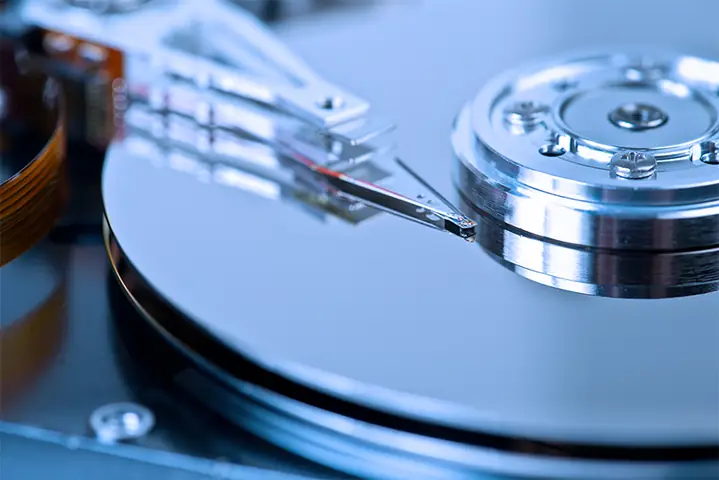
- HDD (Hard Disk Drive): Ổ đĩa cứng truyền thống, sử dụng đĩa từ quay để lưu trữ dữ liệu. HDD có dung lượng lớn và giá thành rẻ, phù hợp cho việc lưu trữ dữ liệu khối lượng lớn nhưng tốc độ đọc/ghi chậm hơn SSD.
- SSD SATA (Solid State Drive SATA): Ổ đĩa thể rắn sử dụng bộ nhớ flash NAND, kết nối qua giao diện SATA. SSD SATA nhanh hơn HDD đáng kể, giúp tăng tốc độ khởi động hệ điều hành và tải ứng dụng. Chúng có kích thước nhỏ gọn (thường là 2.5 inch) và hoạt động không tiếng ồn.
- M.2 NVMe SSD: Là loại ổ đĩa thể rắn tiên tiến nhất hiện nay, cũng sử dụng bộ nhớ flash nhưng kết nối qua giao diện PCIe (thường là qua khe cắm M.2) và giao thức NVMe. M.2 NVMe SSD mang lại tốc độ đọc/ghi dữ liệu vượt trội so với SSD SATA, lý tưởng cho các tác vụ đòi hỏi hiệu năng cao như chơi game, chỉnh sửa video, hoặc lập trình chuyên sâu.
Việc cài đặt ổ đĩa cho máy tính đúng cách không chỉ đảm bảo ổ đĩa hoạt động mà còn tối ưu hóa hiệu suất toàn hệ thống. Một ổ đĩa được cài đặt không đúng cách có thể dẫn đến các vấn đề như không nhận diện ổ đĩa, lỗi dữ liệu, tốc độ chậm hoặc thậm chí làm hỏng phần cứng.
Phần 1: Chuẩn Bị Trước Khi Cài Đặt Ổ Đĩa
Trước khi bắt tay vào việc lắp đặt vật lý, giai đoạn chuẩn bị kỹ lưỡng sẽ giúp bạn tránh được những rắc rối không đáng có và đảm bảo quá trình diễn ra suôn sẻ.
Xác Định Nhu Cầu Và Loại Ổ Đĩa Phù Hợp
Đây là bước đầu tiên và quan trọng nhất. Bạn cần trả lời các câu hỏi sau:
- Mục đích cài đặt là gì?
- Nâng cấp hiệu năng: Nếu bạn muốn máy tính khởi động nhanh hơn, tải ứng dụng mượt mà hơn, bạn nên chọn SSD SATA hoặc M.2 NVMe SSD để thay thế ổ HDD cũ hoặc làm ổ đĩa hệ thống chính.
- Mở rộng dung lượng lưu trữ: Nếu bạn cần thêm không gian cho phim ảnh, game, hoặc dữ liệu lớn, HDD vẫn là lựa chọn kinh tế nhất cho dung lượng cao.
- Thay thế ổ đĩa hỏng: Đơn giản là thay thế loại ổ đĩa đang có bằng một ổ đĩa tương tự hoặc tốt hơn.
- Khả năng tương thích của máy tính:
- Mainboard (bo mạch chủ): Kiểm tra xem mainboard của bạn có hỗ trợ giao diện SATA III không (cho SSD/HDD SATA 2.5 inch hoặc 3.5 inch) và quan trọng hơn, liệu có khe cắm M.2 không. Nếu có, hãy xem xét nó hỗ trợ chuẩn PCIe Gen3 hay Gen4, và độ dài bao nhiêu (2280, 2260, 2242…). Các thông tin này thường có trong sách hướng dẫn sử dụng mainboard hoặc trên trang web của nhà sản xuất.
- Kích thước vật lý: Máy tính để bàn thường có nhiều khay cho ổ 3.5 inch (HDD) và 2.5 inch (SSD). Laptop thường chỉ có 1 khe 2.5 inch và/hoặc 1 khe M.2.
- Nguồn điện (PSU): Đảm bảo nguồn máy tính có đủ cổng cấp nguồn SATA cho ổ đĩa mới. Đối với M.2 NVMe, nguồn được cấp trực tiếp qua khe M.2 trên mainboard nên không cần cáp nguồn riêng.
- Dung lượng và tốc độ: Chọn dung lượng phù hợp với nhu cầu của bạn. Về tốc độ, M.2 NVMe > SSD SATA > HDD.
Các Công Cụ Cần Thiết
Việc chuẩn bị đầy đủ dụng cụ giúp bạn làm việc nhanh chóng và an toàn:
- Tua vít: Thường là tua vít Phillips (bake) kích thước nhỏ và trung bình để mở vỏ máy, vặn ốc gắn ổ đĩa.
- Cáp SATA (nếu cần): Nếu bạn lắp thêm ổ SATA và máy tính để bàn không đi kèm, bạn sẽ cần một sợi cáp SATA III.
- Cáp nguồn SATA (nếu cần): Đảm bảo bộ nguồn của bạn có đủ đầu cấp nguồn SATA. Nếu không, có thể cần adapter từ Molex sang SATA.
- Dây buộc cáp (tùy chọn): Giúp quản lý dây cáp gọn gàng bên trong case máy tính.
- Găng tay chống tĩnh điện (tùy chọn nhưng rất khuyến nghị): Giúp bảo vệ linh kiện điện tử khỏi phóng điện tĩnh từ cơ thể bạn. Nếu không có, hãy chạm tay vào vỏ kim loại của case máy tính (đã rút điện) thường xuyên để tiếp đất.
- Đèn pin (tùy chọn): Hữu ích khi làm việc trong không gian hẹp hoặc thiếu sáng.
- USB cài đặt hệ điều hành (nếu có ý định cài lại OS): Chuẩn bị sẵn USB bootable chứa Windows, macOS hoặc Linux.
Sao Lưu Dữ Liệu Quan Trọng (Nếu Cần)
Nếu bạn đang thay thế hoặc nâng cấp ổ đĩa chứa hệ điều hành cũ, hoặc đơn giản là muốn giữ an toàn cho dữ liệu cá nhân, việc sao lưu là bắt buộc. Bạn có thể sao lưu lên:
- Một ổ cứng ngoài.
- Các dịch vụ lưu trữ đám mây (Google Drive, OneDrive, Dropbox).
- Một ổ đĩa phụ khác trong máy tính (nếu có).
Tải Xuống Các Trình Điều Khiển (Drivers) Hoặc Công Cụ Cần Thiết
Có thể bạn quan tâm: Làm Thế Nào Để Cài Đặt Lại Facebook Cho Máy Tính Một Cách Toàn Diện?
Đối với các ổ SSD M.2 NVMe đời mới, đôi khi việc cài đặt driver chipset hoặc driver NVMe từ nhà sản xuất mainboard/SSD có thể cải thiện hiệu năng và độ ổn định. Hãy kiểm tra trang web của nhà sản xuất mainboard và ổ đĩa của bạn để tải xuống các phiên bản driver mới nhất trước khi bắt đầu.
Phần 2: Hướng Dẫn Cài Đặt Ổ Đĩa Vật Lý (Phần Cứng)
Đây là bước quan trọng nhất liên quan đến việc thao tác trực tiếp với phần cứng máy tính. Hãy làm việc cẩn thận và tuân thủ các nguyên tắc an toàn.
2.1. Đối Với Máy Tính Để Bàn (Desktop PC)
Quá trình lắp đặt ổ đĩa vào máy tính để bàn thường đơn giản hơn so với laptop nhờ không gian rộng rãi và khả năng tùy biến cao.
-
Tắt nguồn, rút phích cắm và tiếp địa:
- Đảm bảo máy tính đã được tắt hoàn toàn (Shutdown, không phải Sleep hay Hibernate).
- Rút tất cả các dây cáp ra khỏi mặt sau của case máy tính (dây nguồn, dây màn hình, USB…).
- Chạm tay vào phần kim loại trần của case để giải phóng tĩnh điện khỏi cơ thể, hoặc đeo găng tay chống tĩnh điện.
-
Mở vỏ case:
- Thường có hai ốc vít ở mặt sau giữ nắp bên hông (thường là bên trái khi nhìn từ phía trước). Vặn lỏng các ốc này và trượt nắp ra.
-
Lắp đặt ổ đĩa SATA (HDD/SSD 2.5 inch hoặc 3.5 inch):
- Gắn ổ đĩa vào khay:
- Tìm các khay ổ đĩa trống bên trong case máy tính. Đối với HDD 3.5 inch, thường có các khay chuyên dụng. Đối với SSD 2.5 inch, bạn có thể cần một adapter chuyển đổi từ 2.5 inch sang 3.5 inch nếu case không có khay 2.5 inch riêng.
- Trượt ổ đĩa vào khay hoặc gắn adapter, sau đó vặn các ốc cố định (thường là 4 ốc) để giữ chặt ổ đĩa. Đảm bảo ổ đĩa không bị lung lay.
- Kết nối cáp SATA và cáp nguồn:
- Cáp dữ liệu SATA: Cắm một đầu cáp SATA vào cổng SATA trên ổ đĩa. Đầu còn lại cắm vào một cổng SATA trống trên mainboard của bạn. Các cổng SATA thường được đánh số từ SATA1 đến SATA4 hoặc SATA_6.
- Cáp nguồn SATA: Cắm đầu cấp nguồn SATA từ bộ nguồn của bạn vào cổng nguồn trên ổ đĩa. Đầu cấp nguồn SATA có hình chữ L dẹt, dài hơn đầu cáp dữ liệu.
- Lưu ý: Cả cáp dữ liệu và cáp nguồn SATA đều có một chiều cắm duy nhất, tránh dùng lực quá mạnh.
- Gắn ổ đĩa vào khay:
-
Lắp đặt ổ đĩa M.2 NVMe SSD:
- Xác định khe M.2 trên mainboard: Khe M.2 thường nằm gần khu vực CPU hoặc dưới khe cắm card đồ họa. Tham khảo sách hướng dẫn mainboard nếu bạn không chắc chắn.
- Gắn SSD M.2 và vặn ốc giữ:
- Tháo ốc giữ khe M.2 (hoặc cơ chế khóa không cần ốc) trên mainboard.
- Giữ SSD M.2 ở góc khoảng 30 độ và cắm nhẹ nhàng vào khe M.2 cho đến khi nó nằm chắc chắn.
- Nhấn nhẹ đầu còn lại của SSD xuống và vặn ốc giữ lại để cố định SSD vào vị trí. Một số mainboard hiện đại sử dụng chốt xoay hoặc kẹp không cần ốc.
- Lưu ý: Một số mainboard có tản nhiệt cho khe M.2. Hãy tháo tản nhiệt đó trước khi lắp SSD và gắn lại sau khi SSD đã được cố định.
-
Đóng vỏ case và kết nối lại thiết bị:
- Sau khi lắp đặt xong, hãy kiểm tra lại tất cả các kết nối cáp để đảm bảo chúng chắc chắn.
- Đóng nắp vỏ case và vặn chặt các ốc.
- Kết nối lại tất cả các dây cáp (nguồn, màn hình, USB…) vào máy tính.
2.2. Đối Với Laptop
Cảnh báo an toàn: Việc can thiệp vào laptop có thể làm mất bảo hành của nhà sản xuất hoặc gây hỏng hóc nếu không cẩn thận. Hãy tham khảo hướng dẫn sử dụng của laptop cụ thể của bạn hoặc tìm kiếm video hướng dẫn tháo lắp cho model đó trên YouTube. Luôn thực hiện thao tác trên bề mặt sạch sẽ, không có tĩnh điện.
- Tháo pin (nếu có thể): Đối với laptop có pin rời, hãy tháo pin ra trước. Đối với laptop có pin liền, bạn có thể cần ngắt kết nối pin khỏi mainboard nếu có khả năng (thường có một giắc cắm nhỏ). Điều này là bắt buộc để tránh đoản mạch hoặc sốc điện.
- Mở nắp lưng laptop:
- Lật úp laptop và vặn tất cả các ốc vít giữ nắp lưng (thường là các ốc nhỏ, có thể ẩn dưới các miếng đệm cao su).
- Sử dụng công cụ nạy bằng nhựa (spudger) hoặc thẻ nhựa cũ để cẩn thận cạy nắp lưng ra. Hãy nhẹ nhàng để tránh làm gãy các lẫy nhựa.
- Xác định vị trí ổ đĩa và thay thế/lắp đặt:
- Đối với ổ đĩa 2.5 inch SATA:
- Ổ đĩa cũ thường được gắn trong một khung kim loại hoặc nhựa và được kết nối bằng một cáp ngắn hoặc một đầu nối trực tiếp.
- Tháo các ốc giữ ổ đĩa cũ. Ngắt kết nối cáp (nếu có).
- Lắp ổ đĩa mới vào khung, kết nối cáp và vặn ốc cố định.
- Đối với M.2 SSD:
- Khe M.2 thường là một khe nhỏ, dẹt trên mainboard laptop.
- Tháo ốc giữ khe M.2 (nếu có) hoặc nới lỏng cơ chế khóa.
- Giữ SSD M.2 ở góc và cắm nhẹ nhàng vào khe.
- Nhấn nhẹ đầu còn lại xuống và vặn ốc/khóa giữ lại.
- Đối với ổ đĩa 2.5 inch SATA:
- Đóng nắp lưng và kết nối lại pin:
- Đảm bảo tất cả các kết nối đã chắc chắn.
- Đặt nắp lưng trở lại, căn chỉnh các lẫy và vặn chặt tất cả các ốc vít.
- Gắn lại pin (nếu bạn đã tháo rời hoặc ngắt kết nối).
Phần 3: Thiết Lập Ổ Đĩa Sau Khi Cài Đặt Vật Lý (Phần Mềm)
Sau khi ổ đĩa đã được lắp đặt vật lý vào máy tính, bạn cần cấu hình nó ở cấp độ phần mềm để hệ điều hành có thể nhận diện và sử dụng. Các bước này khác nhau một chút tùy thuộc vào hệ điều hành bạn đang sử dụng.
3.1. Đối Với Windows
Windows cung cấp công cụ “Quản lý Đĩa” (Disk Management) để xử lý các tác vụ này.
-
Khởi động máy tính và truy cập Quản lý Đĩa:
- Bật máy tính của bạn.
- Nhấn Windows + X và chọn Disk Management (Quản lý Đĩa) từ menu bật lên. Hoặc, tìm kiếm “Disk Management” trong Start Menu.
-
Nhận diện và Khởi tạo ổ đĩa mới (Initialize Disk):
- Khi Quản lý Đĩa mở ra, bạn có thể thấy một cửa sổ pop-up yêu cầu bạn khởi tạo ổ đĩa mới. Nếu không, hãy tìm một ổ đĩa được đánh dấu là “Unknown” (Không xác định) và “Not Initialized” (Chưa khởi tạo) ở phía dưới cùng của cửa sổ Quản lý Đĩa.
- Nhấp chuột phải vào ổ đĩa đó và chọn Initialize Disk (Khởi tạo Đĩa).
- Bạn sẽ được hỏi chọn kiểu phân vùng: MBR (Master Boot Record) hoặc GPT (GUID Partition Table).
- GPT: Là lựa chọn hiện đại và khuyến nghị cho hầu hết các trường hợp, đặc biệt là ổ đĩa có dung lượng lớn hơn 2TB và khi bạn muốn cài đặt hệ điều hành trên một hệ thống UEFI. GPT hỗ trợ nhiều phân vùng hơn và kích thước phân vùng lớn hơn.
- MBR: Phù hợp với các hệ thống BIOS cũ hơn và ổ đĩa có dung lượng dưới 2TB.
- Lời khuyên: Hầu hết các máy tính hiện đại sử dụng UEFI, vì vậy hãy chọn GPT trừ khi bạn có lý do cụ thể để chọn MBR (ví dụ: tương thích với hệ thống cũ).
- Nhấn OK để hoàn tất khởi tạo. Ổ đĩa giờ sẽ hiển thị là “Online” (Trực tuyến) nhưng vẫn ở trạng thái “Unallocated” (Chưa cấp phát).
-
Tạo phân vùng mới (New Simple Volume):
- Nhấp chuột phải vào vùng “Unallocated” của ổ đĩa mới.
- Chọn New Simple Volume… (Tạo ổ đĩa đơn giản mới…).
- Làm theo các bước trong trình hướng dẫn:
- Specify Volume Size (Chỉ định Kích thước Ổ đĩa): Bạn có thể sử dụng toàn bộ dung lượng ổ đĩa cho một phân vùng hoặc chia thành nhiều phân vùng nhỏ hơn. Thông thường, nên dùng toàn bộ dung lượng cho một phân vùng duy nhất.
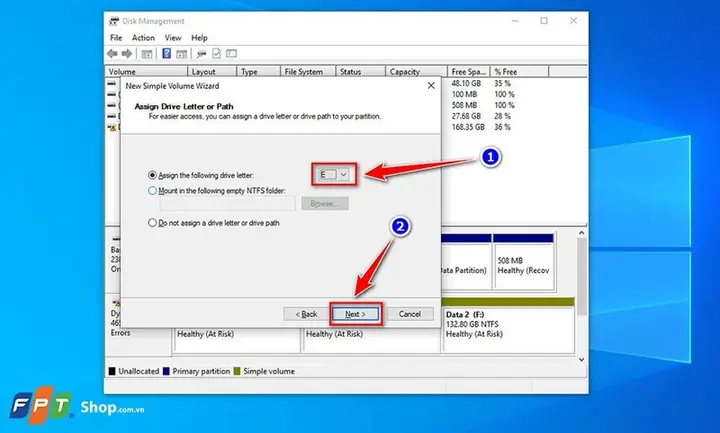
- Assign Drive Letter or Path (Chỉ định Ký tự Ổ đĩa hoặc Đường dẫn): Chọn một ký tự ổ đĩa (ví dụ: D:, E:) mà bạn muốn gán cho ổ đĩa này.
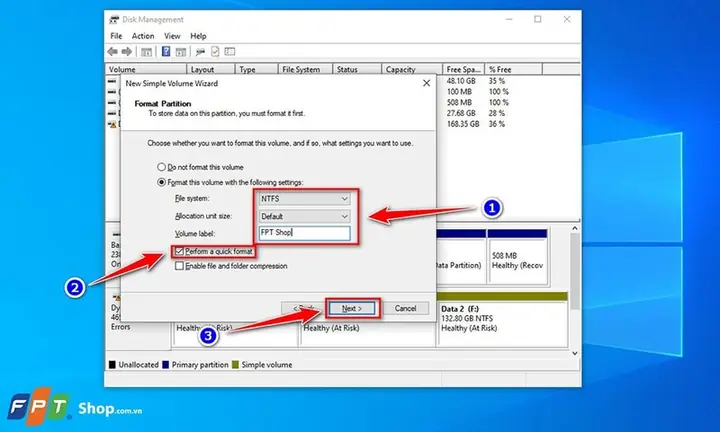
- Format Partition (Định dạng Phân vùng):
- File system (Hệ thống tệp): Chọn NTFS cho Windows.
- Allocation unit size (Kích thước đơn vị cấp phát): Để Default (Mặc định).
- Volume label (Nhãn ổ đĩa): Đặt tên cho ổ đĩa của bạn (ví dụ: “Du Lieu”, “Games”).
- Tích chọn Perform a quick format (Thực hiện định dạng nhanh).
- Nhấn Next và Finish để hoàn tất quá trình tạo và định dạng phân vùng.
-
Kiểm tra và sẵn sàng sử dụng:
- Ổ đĩa mới của bạn giờ sẽ xuất hiện trong “My Computer” (PC này) hoặc “File Explorer” với ký tự và tên bạn đã gán, sẵn sàng để lưu trữ dữ liệu.
-
Kiểm tra driver chipset, cập nhật firmware SSD:
- Đối với SSD, đặc biệt là NVMe, việc cập nhật firmware từ nhà sản xuất (ví dụ: Samsung Magician, Crucial Storage Executive) có thể cải thiện hiệu năng và độ bền.
- Đảm bảo bạn đã cài đặt driver chipset mới nhất cho mainboard của mình từ trang web của nhà sản xuất mainboard.
3.2. Đối Với macOS
Trên macOS, bạn sẽ sử dụng “Disk Utility” (Tiện ích Ổ đĩa) để cấu hình ổ đĩa mới.
-
Khởi động lại máy và vào Disk Utility:
- Khởi động lại máy Mac của bạn.
- Nếu bạn đang cài đặt macOS mới, Disk Utility sẽ là một trong các tùy chọn trong môi trường phục hồi macOS.
- Nếu bạn chỉ thêm ổ đĩa phụ, bạn có thể tìm “Disk Utility” trong thư mục /Applications/Utilities.
-
Xóa/Định dạng ổ đĩa (Erase):
- Trong Disk Utility, chọn ổ đĩa vật lý mới ở cột bên trái (không phải phân vùng con của nó).
- Nhấn vào nút Erase (Xóa) trên thanh công cụ.
- Bạn sẽ được yêu cầu điền:
- Name (Tên): Đặt tên cho ổ đĩa của bạn.
- Format (Định dạng):
- Đối với SSD: Chọn APFS (Apple File System), đây là hệ thống tệp tối ưu cho SSD trên macOS hiện đại.
- Đối với HDD: Chọn Mac OS Extended (Journaled) (còn gọi là HFS+).
- Scheme (Sơ đồ): Chọn GUID Partition Map.
- Nhấn Erase để xác nhận.
-
Tạo phân vùng (nếu cần):
- Nếu bạn muốn chia ổ đĩa thành nhiều phân vùng, sau khi định dạng ổ đĩa chính, bạn có thể chọn ổ đĩa đó và nhấn nút Partition (Phân vùng) để tạo các phân vùng con.
3.3. Đối Với Linux (Tổng quan nhanh)
Có thể bạn quan tâm: Hướng Dẫn Chi Tiết Cách Copy Danh Bạ Từ Nokia Sang Máy Tính
Trên Linux, bạn sẽ sử dụng các công cụ dòng lệnh như fdisk, parted để tạo phân vùng và mkfs để định dạng.
-
Sử dụng fdisk hoặc parted để tạo bảng phân vùng và phân vùng:
- Xác định tên ổ đĩa mới (ví dụ: /dev/sdb, /dev/nvme0n1).
- Sử dụng sudo fdisk /dev/sdb hoặc sudo parted /dev/sdb.
- Tạo bảng phân vùng (GPT hoặc MBR) và sau đó tạo các phân vùng con theo ý muốn.
-
Sử dụng mkfs để định dạng phân vùng:
- Ví dụ: sudo mkfs.ext4 /dev/sdb1 để định dạng phân vùng đầu tiên thành hệ thống tệp Ext4 (phổ biến trên Linux).
-
Gắn kết (mount) ổ đĩa:
- Tạo một thư mục mount point (ví dụ: /mnt/data).
- sudo mount /dev/sdb1 /mnt/data.
- Để ổ đĩa tự động gắn kết khi khởi động, bạn cần chỉnh sửa tệp /etc/fstab.
Phần 4: Cài Đặt Hệ Điều Hành Lên Ổ Đĩa Mới
Nếu mục đích của bạn là cài đặt một hệ điều hành hoàn toàn mới lên ổ đĩa vừa lắp, đây là các bước bạn cần thực hiện.
4.1. Cài Đặt Windows
-
Tạo USB cài đặt Windows (Media Creation Tool):
- Trên một máy tính đang hoạt động, truy cập trang web của Microsoft và tải xuống Windows Media Creation Tool.
- Chạy công cụ này, chọn phiên bản Windows bạn muốn cài đặt và chọn tạo “USB flash drive” bootable. Cần một USB có dung lượng tối thiểu 8GB.
-
Khởi động từ USB:
- Cắm USB cài đặt vào máy tính.
- Khởi động lại máy tính. Trong quá trình khởi động, nhấn phím tắt để vào BIOS/UEFI (thường là Del, F2, F10, F12 tùy hãng).
- Trong BIOS/UEFI, thiết lập thứ tự khởi động ưu tiên từ USB của bạn. Lưu các thay đổi và thoát.
-
Chọn ổ đĩa mới để cài đặt và làm theo hướng dẫn:
- Máy tính sẽ khởi động từ USB và hiển thị màn hình cài đặt Windows.
- Làm theo các bước hướng dẫn trên màn hình: chọn ngôn ngữ, cài đặt ngay.
- Khi được hỏi “Where do you want to install Windows?”, hãy chọn ổ đĩa mới bạn vừa lắp (sẽ hiển thị là “Unallocated Space” hoặc một ổ đĩa đã được định dạng).
- Nếu ổ đĩa chưa được phân vùng, bạn có thể chọn New để tạo phân vùng mới hoặc để Windows tự động tạo.
- Tiếp tục làm theo hướng dẫn để hoàn tất quá trình cài đặt Windows.
4.2. Cài Đặt macOS (Clean Install)
-
Tạo USB cài đặt macOS (macOS installer):
- Trên một máy Mac đang hoạt động, tải xuống bản cài đặt macOS từ App Store.
- Sử dụng lệnh createinstallmedia trong Terminal để tạo USB cài đặt bootable. Ví dụ:
sudo /Applications/Install\ macOS\ Sonoma.app/Contents/Resources/createinstallmedia –volume /Volumes/MyVolume - Thay Install macOS Sonoma.app bằng tên phiên bản macOS của bạn và MyVolume bằng tên của USB.
-
Khởi động từ USB:
- Cắm USB cài đặt vào máy Mac.
- Khởi động lại máy Mac và giữ phím Option (Alt) cho đến khi bạn thấy màn hình chọn ổ đĩa khởi động.
- Chọn USB cài đặt macOS của bạn.
-
Sử dụng Disk Utility và cài đặt:
- Trong môi trường phục hồi macOS, chọn Disk Utility.
- Chọn ổ đĩa mới bạn muốn cài đặt macOS và nhấn Erase để định dạng nó với APFS và GUID Partition Map.
- Thoát Disk Utility và chọn Install macOS để bắt đầu quá trình cài đặt lên ổ đĩa mới.
Phần 5: Các Vấn Đề Thường Gặp Khi Cài Đặt Ổ Đĩa & Cách Khắc Phục
Dù đã tuân thủ cẩn thận, đôi khi vẫn có thể xảy ra sự cố. Dưới đây là một số vấn đề phổ biến và cách khắc phục:
Máy tính không nhận diện ổ đĩa mới
- Kiểm tra kết nối cáp: Đây là nguyên nhân phổ biến nhất. Đảm bảo cáp dữ liệu SATA (nếu có) và cáp nguồn SATA đã được cắm chặt vào cả ổ đĩa và mainboard/nguồn. Đối với M.2 NVMe, đảm bảo SSD đã cắm đúng khe và ốc đã được vặn chặt.
- Kiểm tra BIOS/UEFI: Khởi động lại máy tính và vào BIOS/UEFI. Kiểm tra xem ổ đĩa mới có hiển thị trong danh sách các thiết bị lưu trữ được phát hiện không. Đôi khi, cổng SATA có thể bị tắt trong BIOS/UEFI hoặc cần được cấu hình (ví dụ: chuyển chế độ SATA từ IDE sang AHCI nếu chưa có).
- Kiểm tra Driver: Đảm bảo chipset driver của mainboard đã được cài đặt và cập nhật. Đối với một số SSD NVMe, bạn có thể cần cài đặt driver NVMe riêng từ nhà sản xuất.
- Kiểm tra cổng/khe cắm khác: Thử cắm ổ đĩa vào một cổng SATA hoặc khe M.2 khác trên mainboard để loại trừ khả năng cổng đó bị lỗi.
Lỗi khởi tạo/định dạng ổ đĩa
- Sử dụng phần mềm bên thứ ba: Nếu Quản lý Đĩa của Windows gặp sự cố, bạn có thể thử các công cụ quản lý phân vùng của bên thứ ba như MiniTool Partition Wizard hoặc AOMEI Partition Assistant để khởi tạo và định dạng ổ đĩa.
- Kiểm tra sức khỏe ổ đĩa: Một ổ đĩa mới nhưng bị lỗi có thể là nguyên nhân. Sử dụng các công cụ kiểm tra sức khỏe ổ đĩa (như CrystalDiskInfo) để xem trạng thái S.M.A.R.T của ổ đĩa. Nếu phát hiện lỗi, bạn có thể cần phải bảo hành ổ đĩa.
Ổ đĩa hiển thị sai dung lượng
- Kiểm tra kiểu phân vùng (MBR/GPT): Nếu bạn có ổ đĩa lớn hơn 2TB và đã khởi tạo nó bằng MBR, Windows sẽ chỉ nhận diện được 2TB. Để khắc phục, bạn cần chuyển đổi sang GPT (lưu ý: việc chuyển đổi từ MBR sang GPT thường yêu cầu xóa dữ liệu trên ổ đĩa nếu không dùng công cụ chuyên dụng).
Tốc độ ổ đĩa chậm hơn mong đợi
- Kiểm tra kết nối: Đảm bảo ổ SSD SATA được cắm vào cổng SATA III (6Gbps) trên mainboard. Nếu cắm vào SATA II (3Gbps), tốc độ sẽ bị giới hạn. Đối với NVMe, đảm bảo nó chạy ở chế độ PCIe x4 (Gen3 hoặc Gen4) chứ không phải x2.
- Cập nhật Driver/Firmware: Như đã đề cập, driver chipset và firmware SSD mới nhất có thể cải thiện hiệu năng.
- Kích hoạt TRIM (cho SSD): Đảm bảo tính năng TRIM đã được bật cho SSD trên Windows để duy trì hiệu năng theo thời gian. Bạn có thể kiểm tra bằng lệnh fsutil behavior query DisableDeleteNotify trong Command Prompt. Nếu kết quả là 0, TRIM đã được bật.
Phần 6: Tối Ưu Hóa Và Bảo Dưỡng Ổ Đĩa Sau Cài Đặt
Có thể bạn quan tâm: Chỉnh Ảnh Lightroom Trên Máy Tính: Hướng Dẫn Từ Cơ Bản Đến Nâng Cao
Sau khi đã hoàn tất việc cài đặt ổ đĩa cho máy tính và đưa nó vào hoạt động, việc bảo dưỡng và tối ưu hóa định kỳ sẽ giúp kéo dài tuổi thọ và duy trì hiệu suất ổn định cho ổ đĩa của bạn.
Kiểm Tra Sức Khỏe Ổ Đĩa
- Sử dụng CrystalDiskInfo (Windows): Đây là một công cụ miễn phí giúp bạn kiểm tra các thông số S.M.A.R.T (Self-Monitoring, Analysis and Reporting Technology) của ổ đĩa, cung cấp thông tin về nhiệt độ, số giờ hoạt động, số lần đọc/ghi và các cảnh báo về tình trạng sức khỏe của ổ đĩa.
- Disk Utility (macOS) hoặc smartctl (Linux): Các công cụ tương tự cũng có sẵn trên các hệ điều hành khác để giám sát sức khỏe ổ đĩa.
Bật TRIM Cho SSD (Đối Với Windows)
TRIM là một lệnh của hệ điều hành cho phép SSD tự động xóa dữ liệu khỏi các khối bộ nhớ không còn được sử dụng. Điều này giúp duy trì hiệu suất đọc/ghi cao và kéo dài tuổi thọ của SSD. Trên Windows hiện đại, TRIM thường được bật tự động khi hệ thống phát hiện SSD. Bạn có thể kiểm tra trạng thái bằng cách mở Command Prompt với quyền admin và gõ lệnh:
fsutil behavior query DisableDeleteNotify
Nếu kết quả là DisableDeleteNotify = 0, TRIM đã được bật. Nếu là 1, bạn có thể bật nó bằng lệnh fsutil behavior set DisableDeleteNotify 0.
Chống Phân Mảnh Cho HDD (Không Áp Dụng Cho SSD)
- HDD: Dữ liệu trên ổ HDD có thể bị phân mảnh theo thời gian, làm chậm tốc độ đọc/ghi. Bạn nên chạy công cụ chống phân mảnh (Defragment and Optimize Drives) của Windows định kỳ (ví dụ: hàng tháng) cho các ổ HDD.
- SSD: Tuyệt đối KHÔNG chống phân mảnh cho SSD. Việc này không chỉ không có lợi mà còn gây hao mòn không cần thiết cho các ô nhớ flash, làm giảm tuổi thọ của SSD. SSD sử dụng cơ chế khác để quản lý dữ liệu hiệu quả hơn.
Giữ Không Gian Trống Hợp Lý
- Đối với SSD: Nên giữ ít nhất 10-15% dung lượng trống trên SSD. Điều này cho phép cơ chế garbage collection và wear-leveling hoạt động hiệu quả, duy trì hiệu suất và tuổi thọ cho ổ đĩa.
- Đối với HDD: Dù không quan trọng bằng SSD, việc giữ một lượng không gian trống nhất định cũng giúp hệ điều hành và các ứng dụng hoạt động mượt mà hơn.
Cập Nhật Firmware Thường Xuyên Cho SSD
Các nhà sản xuất SSD thường xuyên phát hành các bản cập nhật firmware để cải thiện hiệu năng, sửa lỗi hoặc tăng cường độ ổn định. Hãy truy cập trang web hỗ trợ của nhà sản xuất SSD của bạn và sử dụng các công cụ phần mềm của họ (ví dụ: Samsung Magician, Crucial Storage Executive, WD Dashboard) để kiểm tra và cập nhật firmware.
Cài Đặt Driver Chipset Mới Nhất
Driver chipset của mainboard đóng vai trò quan trọng trong việc quản lý các giao tiếp giữa CPU và các thành phần khác, bao gồm cả ổ đĩa. Đảm bảo rằng bạn luôn cài đặt phiên bản driver chipset mới nhất từ trang web của nhà sản xuất mainboard để tối ưu hóa hiệu suất I/O (Input/Output).
Kết Luận
Việc cài đặt ổ đĩa cho máy tính là một kỹ năng cơ bản nhưng thiết yếu, giúp bạn có thể tự mình nâng cấp hoặc bảo trì hệ thống. Dù bạn đang cài đặt ổ đĩa cho máy tính để tăng tốc độ bằng SSD hay mở rộng dung lượng với HDD, việc tuân thủ các bước chuẩn bị, lắp đặt vật lý và cấu hình phần mềm đúng cách sẽ đảm bảo quá trình diễn ra an toàn và hiệu quả. Luôn nhớ sao lưu dữ liệu, làm việc cẩn thận với phần cứng và kiểm tra kỹ lưỡng các kết nối. Với những kiến thức chi tiết được cung cấp từ Trandu.vn, giờ đây bạn đã có đủ thông tin và sự tự tin để tự mình thực hiện thành công việc cài đặt ổ đĩa cho máy tính của mình, mang lại trải nghiệm sử dụng tốt nhất.