
Trong kỷ nguyên công nghệ số hiện nay, khả năng truy cập và làm việc trên máy tính từ bất kỳ đâu đã trở thành một nhu cầu thiết yếu đối với nhiều người dùng, từ các chuyên gia công nghệ, lập trình viên cho đến người dùng phổ thông. Nhu cầu này càng trở nên quan trọng hơn trong bối cảnh làm việc từ xa và quản lý hệ thống. Một trong những công cụ mạnh mẽ và phổ biến nhất để thực hiện điều này chính là cách điều khiển máy tính từ xa remote desktop connection (RDC) của Microsoft. Bài viết này của Trandu.vn sẽ cung cấp một hướng dẫn chi tiết, đầy đủ và đáng tin cậy về cách thiết lập và sử dụng Remote Desktop Connection, giúp bạn làm chủ khả năng điều khiển máy tính từ xa một cách hiệu quả và an toàn.
Có thể bạn quan tâm: Cách Tải Video Từ Google Drive Về Máy Tính Nhanh Chóng Và Hiệu Quả
Tổng quan về Remote Desktop Connection: Giải pháp điều khiển máy tính từ xa của Microsoft
Remote Desktop Connection (RDC), hay còn gọi là Kết nối Màn hình Từ xa, là một tính năng tích hợp sẵn trong hệ điều hành Windows cho phép người dùng kết nối và kiểm soát một máy tính chạy Windows khác từ xa thông qua mạng. Khi kết nối thành công, bạn sẽ thấy giao diện đồ họa của máy tính từ xa trên màn hình của mình và có thể tương tác với nó như thể bạn đang ngồi trước máy đó. RDC là một giải pháp mạnh mẽ, an toàn và hiệu quả, đặc biệt hữu ích cho các tác vụ như hỗ trợ kỹ thuật, quản lý máy chủ, truy cập file và ứng dụng từ xa, hoặc đơn giản là để làm việc tại nhà mà không cần mang theo máy tính vật lý.
Các bước chính để thiết lập và sử dụng Remote Desktop Connection
Việc thiết lập và sử dụng Remote Desktop Connection bao gồm một số bước cơ bản cần được thực hiện cẩn thận để đảm bảo kết nối thành công và an toàn. Dưới đây là tóm tắt các bước quan trọng nhất mà chúng ta sẽ đi sâu vào chi tiết trong bài viết này:
- Kiểm tra phiên bản Windows và yêu cầu hệ thống: Đảm bảo cả máy chủ (máy muốn điều khiển) và máy khách (máy dùng để điều khiển) đều đáp ứng các yêu cầu cần thiết.
- Kích hoạt Remote Desktop trên máy tính chủ: Bật tính năng Remote Desktop và cấu hình quyền truy cập cho người dùng.
- Cấu hình tường lửa: Cho phép Remote Desktop qua tường lửa Windows hoặc tường lửa của bên thứ ba.
- Xác định địa chỉ IP hoặc tên máy tính của máy chủ: Tìm địa chỉ cần thiết để kết nối.
- Cấu hình router (nếu cần): Thiết lập Port Forwarding để truy cập từ bên ngoài mạng nội bộ.
- Kết nối từ máy tính khách: Sử dụng ứng dụng Remote Desktop Connection để thiết lập kết nối.
- Quản lý phiên làm việc và bảo mật: Nắm vững các cài đặt nâng cao và thực hiện các biện pháp bảo mật cần thiết.
I. Hiểu rõ Remote Desktop Connection (RDC) và lợi ích của nó
Remote Desktop Connection không chỉ là một công cụ tiện lợi mà còn là một phần không thể thiếu trong nhiều môi trường làm việc và cá nhân. Để khai thác tối đa tiềm năng của nó, việc hiểu rõ về RDC và những lợi ích mà nó mang lại là cực kỳ quan trọng.
1. Remote Desktop Connection là gì?
Remote Desktop Connection là một giao thức mạng độc quyền của Microsoft (gọi là Remote Desktop Protocol – RDP) cho phép người dùng kết nối với một máy tính khác qua mạng. Khi bạn sử dụng RDC, bạn không chỉ nhìn thấy màn hình của máy tính từ xa mà còn có thể điều khiển chuột, bàn phím và truy cập tất cả các tài nguyên trên máy đó như thể bạn đang ngồi ngay trước nó. Điều này bao gồm việc mở ứng dụng, truy cập file, quản lý cài đặt hệ thống và nhiều tác vụ khác. RDC tạo ra một phiên làm việc riêng biệt trên máy tính từ xa, tách biệt với phiên làm việc vật lý hiện có (nếu có người đang sử dụng máy đó tại chỗ), hoặc tự động khóa máy vật lý khi bạn kết nối để đảm bảo quyền riêng tư và bảo mật.
2. Ưu điểm nổi bật của việc sử dụng Remote Desktop Connection
Sử dụng RDC mang lại nhiều lợi ích đáng kể, làm cho nó trở thành lựa chọn hàng đầu cho nhiều tình huống:
- Truy cập mọi lúc, mọi nơi: Bạn có thể truy cập máy tính làm việc hoặc máy tính cá nhân của mình từ bất kỳ đâu có kết nối internet, dù đang ở nhà, quán cà phê hay đang đi công tác. Điều này loại bỏ nhu cầu mang theo laptop hoặc các thiết bị lưu trữ.
- Hỗ trợ kỹ thuật từ xa hiệu quả: Các chuyên viên IT có thể khắc phục sự cố, cài đặt phần mềm hoặc thực hiện bảo trì trên máy tính của người dùng hoặc máy chủ mà không cần phải có mặt vật lý, giúp tiết kiệm thời gian và chi phí.
- Làm việc từ xa linh hoạt: Đối với nhân viên làm việc tại nhà, RDC cho phép họ truy cập vào mạng nội bộ của công ty, các ứng dụng và dữ liệu quan trọng như khi đang ở văn phòng.
- Tiết kiệm tài nguyên và tăng năng suất: Thay vì chạy các ứng dụng nặng trên máy tính cá nhân có cấu hình yếu, bạn có thể chạy chúng trên một máy tính mạnh hơn và điều khiển từ xa, giúp tối ưu hóa hiệu suất làm việc.
- Đảm bảo bảo mật: RDC sử dụng giao thức RDP mã hóa dữ liệu truyền tải, giúp bảo vệ thông tin khỏi các mối đe dọa mạng. Với các cấu hình bảo mật đúng đắn, nó là một giải pháp khá an toàn.
- Tính tương thích cao: Ứng dụng Remote Desktop Connection có sẵn trên nhiều nền tảng như Windows, macOS, iOS và Android, cho phép bạn điều khiển máy tính Windows từ hầu hết mọi thiết bị.
Với những ưu điểm này, RDC đã trở thành một công cụ không thể thiếu cho bất kỳ ai muốn nâng cao hiệu quả làm việc và linh hoạt trong quản lý hệ thống.
II. Chuẩn bị trước khi thiết lập Remote Desktop Connection
Trước khi đi vào các bước thiết lập cụ thể, bạn cần đảm bảo máy tính chủ (máy bạn muốn điều khiển từ xa) và môi trường mạng đáp ứng các yêu cầu cần thiết. Việc chuẩn bị kỹ lưỡng sẽ giúp quá trình thiết lập diễn ra suôn sẻ và tránh được các lỗi không đáng có.
1. Yêu cầu hệ thống và phiên bản Windows
Không phải tất cả các phiên bản Windows đều hỗ trợ chức năng máy chủ Remote Desktop (có thể được điều khiển từ xa).
- Máy tính chủ (Host PC): Máy tính bạn muốn điều khiển phải chạy phiên bản Windows Professional, Enterprise hoặc Education. Các phiên bản Windows Home (như Windows 10 Home, Windows 11 Home) không hỗ trợ tính năng máy chủ Remote Desktop theo mặc định. Điều này có nghĩa là bạn không thể sử dụng Remote Desktop Connection để kết nối TỚI một máy tính chạy Windows Home. Tuy nhiên, một máy tính chạy Windows Home vẫn có thể sử dụng ứng dụng Remote Desktop Connection để kết nối TỚI một máy tính khác (chạy Pro/Enterprise/Education).
- Lưu ý quan trọng: Nếu bạn đang dùng Windows Home và cần tính năng này, bạn có thể cân nhắc nâng cấp lên phiên bản Pro hoặc sử dụng các giải pháp điều khiển từ xa của bên thứ ba như TeamViewer, AnyDesk.
- Máy tính khách (Client PC): Máy tính bạn dùng để điều khiển có thể chạy bất kỳ phiên bản Windows nào (bao gồm Home), macOS, Linux (với ứng dụng khách RDP), iOS hoặc Android. Microsoft cung cấp ứng dụng Remote Desktop chính thức cho hầu hết các nền tảng này.
- Kết nối mạng ổn định: Cả hai máy tính (chủ và khách) đều cần có kết nối internet hoặc mạng cục bộ (LAN) ổn định để đảm bảo đường truyền mượt mà.
2. Kiểm tra tài khoản người dùng và mật khẩu
Để kết nối bằng Remote Desktop Connection, tài khoản người dùng trên máy tính chủ phải có mật khẩu.
- Đặt mật khẩu cho tài khoản người dùng: Nếu tài khoản bạn định sử dụng để đăng nhập từ xa không có mật khẩu, bạn cần đặt một mật khẩu mạnh cho nó.
- Cách kiểm tra và đặt mật khẩu:
- Vào Settings (Cài đặt) > Accounts (Tài khoản) > Sign-in options (Tùy chọn đăng nhập).
- Tìm phần “Password” và đảm bảo bạn đã đặt mật khẩu. Nếu chưa, hãy tạo một mật khẩu mạnh.
- Cách kiểm tra và đặt mật khẩu:
- Quyền quản trị viên: Tài khoản người dùng cũng nên có quyền quản trị viên trên máy tính chủ, hoặc ít nhất là được thêm vào nhóm “Remote Desktop Users”. Chúng ta sẽ thảo luận chi tiết hơn về việc cấp quyền này trong phần sau.
3. Cập nhật hệ điều hành
Đảm bảo cả máy tính chủ và máy tính khách đều được cập nhật lên phiên bản Windows mới nhất. Các bản cập nhật thường bao gồm các bản vá bảo mật quan trọng và cải thiện hiệu suất, giúp quá trình kết nối từ xa an toàn và ổn định hơn.
- Cách cập nhật Windows:
- Vào Settings (Cài đặt) > Windows Update.
- Nhấn “Check for updates” (Kiểm tra cập nhật) và cài đặt tất cả các bản cập nhật có sẵn.
Việc hoàn thành các bước chuẩn bị này là nền tảng vững chắc để bạn tiến hành thiết lập Remote Desktop Connection một cách hiệu quả.
III. Hướng dẫn chi tiết kích hoạt và cấu hình Remote Desktop trên máy tính chủ
Đây là bước quan trọng nhất trên máy tính bạn muốn điều khiển. Bạn phải thực hiện các thao tác này trực tiếp trên máy tính đó.
1. Kích hoạt Remote Desktop trên Windows 10 và Windows 11
Có thể bạn quan tâm: Hướng Dẫn Cách Tải Video Trên Youtube Về Máy Tính Nhanh Chóng Và An Toàn
Có một vài cách để kích hoạt Remote Desktop. Dưới đây là những phương pháp phổ biến và dễ thực hiện nhất:
Phương pháp 1: Sử dụng Cài đặt (Settings)
Đây là cách đơn giản và được khuyến nghị cho hầu hết người dùng.
- Mở Cài đặt: Nhấn tổ hợp phím Windows + I để mở ứng dụng Settings.
- Truy cập Remote Desktop:
- Trên Windows 11: Chọn System (Hệ thống) từ menu bên trái, sau đó cuộn xuống và chọn Remote Desktop (Màn hình từ xa).
- Trên Windows 10: Chọn System (Hệ thống), sau đó chọn Remote Desktop (Màn hình từ xa) từ menu bên trái.
- Bật Remote Desktop: Bật công tắc chuyển đổi sang trạng thái “On” (Bật).
- Xác nhận: Một cửa sổ xác nhận có thể xuất hiện, nhấp vào “Confirm” (Xác nhận) hoặc “Enable” (Bật).
- Lưu ý tên máy tính: Ngay dưới công tắc bật/tắt, bạn sẽ thấy tên máy tính của mình (ví dụ: DESKTOP-ABCDEFG). Đây là thông tin quan trọng để kết nối từ xa sau này.
- Bạn cũng có thể xem tên máy tính bằng cách click chuột phải vào This PC (Máy tính này) hoặc My Computer trên Desktop hoặc trong File Explorer, chọn Properties (Thuộc tính).
Phương pháp 2: Sử dụng Control Panel
Cách này phổ biến hơn trên các phiên bản Windows cũ hoặc khi bạn muốn tùy chỉnh nhiều hơn.
- Mở Control Panel: Gõ “Control Panel” vào ô tìm kiếm Windows và mở nó.
- Truy cập System and Security: Chọn System and Security (Hệ thống và Bảo mật).
- Vào Remote settings: Trong mục “System”, nhấp vào Allow remote access (Cho phép truy cập từ xa).
- Kích hoạt Remote Desktop:
- Trong hộp thoại “System Properties” (Thuộc tính Hệ thống), chuyển sang tab Remote (Từ xa).
- Trong phần “Remote Desktop”, chọn tùy chọn “Allow remote connections to this computer” (Cho phép kết nối từ xa đến máy tính này).
- Bỏ chọn tùy chọn “Allow connections only from computers running Remote Desktop with Network Level Authentication (NLA)” (Chỉ cho phép kết nối từ máy tính chạy Remote Desktop có xác thực cấp mạng (NLA)) nếu máy khách của bạn có thể không hỗ trợ NLA (thường xảy ra với các phiên bản Windows cũ hơn hoặc một số ứng dụng RDP của bên thứ ba). Tuy nhiên, khuyến nghị nên giữ NLA được bật để tăng cường bảo mật.
- Áp dụng thay đổi: Nhấp vào “Apply” (Áp dụng) và sau đó là “OK”.
2. Cấu hình người dùng được phép truy cập Remote Desktop
Mặc định, chỉ các tài khoản quản trị viên mới có thể kết nối từ xa. Nếu bạn muốn cho phép một tài khoản người dùng chuẩn kết nối, bạn cần thêm họ vào nhóm “Remote Desktop Users”.
- Mở Cài đặt Remote Desktop (qua Settings hoặc Control Panel như trên).
- Nhấp vào “Select users that can remotely access this PC” (Chọn người dùng có thể truy cập máy tính này từ xa) hoặc “Select Users…” (Chọn Người dùng…) (tùy thuộc vào phương pháp bạn dùng để kích hoạt).
- Thêm người dùng:
- Hộp thoại “Remote Desktop Users” sẽ xuất hiện. Nhấp vào “Add…” (Thêm…).
- Trong hộp “Select Users or Groups” (Chọn Người dùng hoặc Nhóm), nhập tên tài khoản người dùng bạn muốn thêm (ví dụ: tendangnhap).
- Nhấp vào “Check Names” (Kiểm tra Tên) để xác minh tên người dùng.
- Nhấp vào “OK”, sau đó “OK” một lần nữa.
- Lưu ý: Người dùng được thêm phải có mật khẩu cho tài khoản của họ trên máy tính chủ.
3. Cấu hình Tường lửa Windows (Windows Firewall)
Windows Firewall thường tự động cấu hình quy tắc cho phép Remote Desktop khi bạn kích hoạt nó thông qua Settings. Tuy nhiên, nếu gặp sự cố, bạn có thể kiểm tra và cấu hình thủ công.
- Mở Windows Defender Firewall with Advanced Security: Gõ “wf.msc” vào ô tìm kiếm Windows và nhấn Enter, hoặc vào Control Panel -> System and Security -> Windows Defender Firewall -> Advanced settings.
- Kiểm tra quy tắc Inbound:
- Trong bảng điều khiển bên trái, chọn Inbound Rules (Quy tắc vào).
- Cuộn xuống và tìm các quy tắc có tên “Remote Desktop (TCP-In)” và “Remote Desktop – User Mode (TCP-In)”.
- Đảm bảo các quy tắc này được “Enabled” (Bật) và cho phép kết nối trên cổng TCP 3389.
- Tạo quy tắc mới (nếu cần): Nếu các quy tắc không tồn tại hoặc không được cấu hình đúng, bạn có thể tạo một quy tắc mới:
- Trong bảng điều khiển bên phải, nhấp vào “New Rule…” (Quy tắc mới…).
- Chọn “Port” (Cổng) và nhấp “Next”.
- Chọn “TCP”, nhập “3389” vào ô “Specific local ports”, nhấp “Next”.
- Chọn “Allow the connection” (Cho phép kết nối), nhấp “Next”.
- Chọn các hồ sơ mạng phù hợp (Domain, Private, Public), thường thì bạn sẽ muốn bật trên “Private” và/hoặc “Public” nếu cần truy cập từ mạng ngoài.
- Đặt tên cho quy tắc (ví dụ: “Remote Desktop Port 3389”) và nhấp “Finish”.
Việc hoàn thành các bước này sẽ đảm bảo máy tính chủ của bạn đã sẵn sàng nhận các kết nối Remote Desktop. Đừng quên rằng để đảm bảo an toàn, các thông tin trong bài viết được tổng hợp và kiểm chứng từ tài liệu chính thức của Microsoft và kinh nghiệm thực tế của các chuyên gia tại Trandu.vn.
IV. Thiết lập truy cập Remote Desktop từ mạng nội bộ và bên ngoài
Sau khi đã kích hoạt Remote Desktop trên máy tính chủ, bước tiếp theo là đảm bảo bạn có thể kết nối đến nó, dù bạn đang ở cùng mạng LAN hay đang truy cập từ xa qua internet.
1. Kết nối Remote Desktop trong mạng nội bộ (LAN)
Đây là trường hợp đơn giản nhất, thường dùng khi bạn muốn điều khiển một máy tính khác trong cùng một văn phòng hoặc nhà.
- Tìm tên máy tính hoặc địa chỉ IP cục bộ của máy chủ:
- Tên máy tính: Bạn đã lưu ý tên máy tính ở bước “Kích hoạt Remote Desktop” (ví dụ: DESKTOP-ABCDEFG).
- Địa chỉ IP cục bộ:
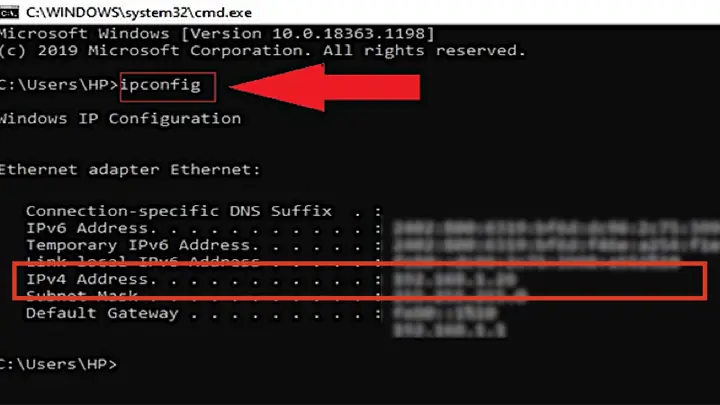
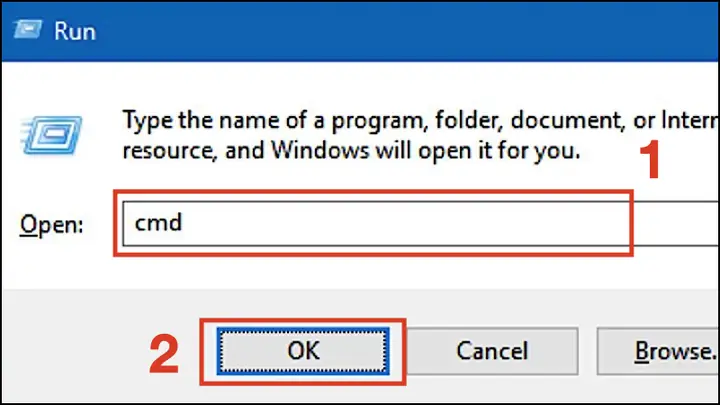
- Trên máy tính chủ, mở Command Prompt (gõ cmd vào ô tìm kiếm Windows) hoặc PowerShell.
- Gõ lệnh ipconfig và nhấn Enter.
- Tìm dòng “IPv4 Address” dưới bộ điều hợp mạng đang hoạt động (ví dụ: “Ethernet adapter Ethernet” hoặc “Wireless LAN adapter Wi-Fi”). Địa chỉ thường bắt đầu bằng 192.168.x.x hoặc 10.x.x.x.
- Ví dụ: 192.168.1.100.
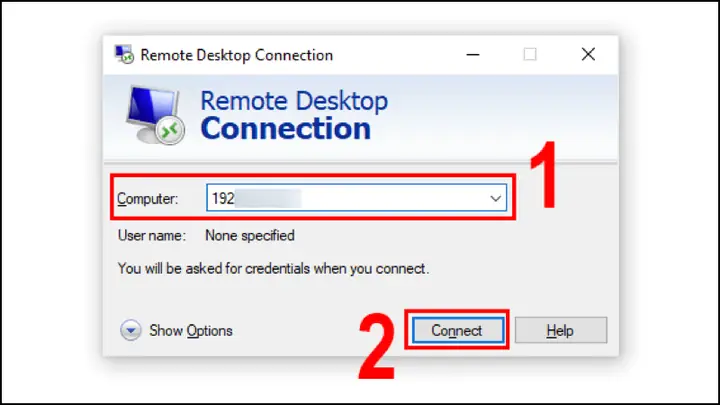
- Mở ứng dụng Remote Desktop Connection trên máy khách:
- Gõ “Remote Desktop Connection” vào ô tìm kiếm Windows và mở ứng dụng.
- Hoặc nhấn Windows + R, gõ mstsc và nhấn Enter.
- Nhập tên máy tính hoặc địa chỉ IP cục bộ:
- Trong cửa sổ Remote Desktop Connection, nhập tên máy tính hoặc địa chỉ IP cục bộ của máy chủ vào trường “Computer” (Máy tính).
- Nhấp vào “Connect” (Kết nối).
- Đăng nhập:
- Một cửa sổ đăng nhập sẽ xuất hiện. Nhập tên người dùng và mật khẩu của tài khoản trên máy tính chủ mà bạn đã cho phép truy cập từ xa.
- Bạn có thể chọn “Remember me” (Nhớ tôi) để lưu thông tin đăng nhập cho các lần sau (chỉ nên làm trên máy tính cá nhân an toàn).
- Nhấp “OK”.
- Xác nhận chứng chỉ (nếu có): Nếu một cảnh báo về chứng chỉ xuất hiện, bạn có thể nhấp vào “Yes” (Có) để tiếp tục kết nối.
Nếu mọi thứ được cấu hình đúng, bạn sẽ thấy màn hình của máy tính chủ và có thể bắt đầu điều khiển.
2. Kết nối Remote Desktop từ bên ngoài mạng (Internet)
Đây là trường hợp phức tạp hơn và yêu cầu cấu hình bổ sung trên router của bạn.
a. Tìm địa chỉ IP công cộng (Public IP Address) của mạng chủ
Để kết nối từ bên ngoài, bạn cần biết địa chỉ IP công cộng của mạng mà máy tính chủ đang kết nối.
- Trên máy tính chủ (hoặc bất kỳ thiết bị nào trong cùng mạng với máy chủ), mở trình duyệt web.
- Truy cập các trang web như whatismyip.com hoặc checkip.amazonaws.com.
- Địa chỉ IP hiển thị là địa chỉ IP công cộng của mạng bạn. Ví dụ: 203.0.113.45.
- Lưu ý: Địa chỉ IP công cộng này có thể thay đổi (dynamic IP) nếu nhà cung cấp dịch vụ internet (ISP) của bạn không cung cấp IP tĩnh. Để có IP tĩnh, bạn có thể cần liên hệ với ISP hoặc sử dụng dịch vụ DNS động (Dynamic DNS – DDNS) như No-IP, DynDNS. DDNS sẽ liên kết địa chỉ IP động của bạn với một tên miền dễ nhớ (ví dụ: myhomepc.ddns.net), giúp bạn không cần phải cập nhật địa chỉ IP mỗi khi nó thay đổi.
b. Cấu hình Port Forwarding trên Router
Đây là bước quan trọng và đòi hỏi quyền truy cập vào cài đặt router.
- Truy cập trang cấu hình router:
- Mở trình duyệt web trên máy tính trong cùng mạng với router.
- Gõ địa chỉ IP của router vào thanh địa chỉ (thường là 192.168.1.1, 192.168.0.1 hoặc 192.168.1.254). Bạn có thể tìm địa chỉ này bằng cách dùng lệnh ipconfig và tìm “Default Gateway”.
- Nhập tên người dùng và mật khẩu của router (thường có ghi trên nhãn dán ở mặt dưới router hoặc trong sách hướng dẫn).
- Tìm cài đặt Port Forwarding:
- Vị trí của cài đặt này khác nhau tùy thuộc vào thương hiệu và mẫu router. Thường nằm trong các mục như “Advanced Settings”, “NAT”, “Port Forwarding”, “Virtual Servers”, “Firewall”.
- Tạo một quy tắc Port Forwarding mới:
- Service Name/Description: Đặt tên dễ nhớ, ví dụ: “Remote Desktop”.
- Port Range/External Port/Start Port: Nhập cổng bạn muốn sử dụng để truy cập từ bên ngoài. Mặc định RDP sử dụng cổng 3389. Để tăng cường bảo mật, bạn nên sử dụng một cổng khác không phải 3389 (ví dụ: 33890, 40001, v.v.). Điều này giúp tránh các cuộc tấn công quét cổng tự động. Nếu bạn chọn cổng khác, ví dụ 33890, bạn sẽ nhập 33890 vào đây.
- Internal Port/Local Port/End Port: Nhập cổng mà RDP thực sự sử dụng trên máy tính chủ, luôn là 3389.
- IP Address/Internal IP Address/Local IP Address: Nhập địa chỉ IP cục bộ (private IP) của máy tính chủ mà bạn muốn điều khiển (ví dụ: 192.168.1.100).
- Protocol: Chọn “TCP” hoặc “Both” (TCP/UDP).
- Enable/Save: Bật quy tắc và lưu cài đặt.
- Lưu ý về IP cục bộ: Để tránh việc địa chỉ IP cục bộ của máy chủ thay đổi sau khi khởi động lại (do DHCP), bạn nên cấu hình địa chỉ IP tĩnh cho máy chủ hoặc đặt một DHCP Reservation trên router cho máy chủ đó.
- Ví dụ minh họa: Nếu bạn muốn kết nối từ internet bằng cổng 33890, bạn sẽ cấu hình router chuyển tiếp tất cả lưu lượng truy cập đến cổng 33890 (TCP) trên địa chỉ IP công cộng của bạn sang cổng 3389 (TCP) trên địa chỉ IP cục bộ của máy chủ (ví dụ: 192.168.1.100).
c. Kết nối từ máy khách sử dụng địa chỉ IP công cộng
- Mở ứng dụng Remote Desktop Connection trên máy khách.
- Nhập địa chỉ IP công cộng hoặc tên miền DDNS:
- Nếu bạn sử dụng cổng mặc định 3389 và không thay đổi trên router, chỉ cần nhập địa chỉ IP công cộng (ví dụ: 203.0.113.45).
- Nếu bạn đã cấu hình Port Forwarding với một cổng bên ngoài khác (ví dụ: 33890), bạn phải chỉ định cổng đó sau địa chỉ IP, ngăn cách bằng dấu hai chấm (ví dụ: 203.0.113.45:33890).
- Nếu bạn dùng DDNS, nhập tên miền của bạn (ví dụ: myhomepc.ddns.net hoặc myhomepc.ddns.net:33890).
- Nhấp vào “Connect”.
- Đăng nhập với tên người dùng và mật khẩu của máy chủ.
Sau khi hoàn tất, bạn đã có thể điều khiển máy tính từ xa qua internet. Quá trình này có thể khác nhau đôi chút tùy thuộc vào router và nhà cung cấp dịch vụ internet của bạn. Hãy tham khảo hướng dẫn sử dụng router hoặc liên hệ ISP nếu bạn gặp khó khăn.
V. Sử dụng ứng dụng Remote Desktop Connection trên các nền tảng khác
Ngoài việc sử dụng trên Windows, Microsoft còn cung cấp các ứng dụng Remote Desktop chính thức cho nhiều nền tảng khác, giúp bạn dễ dàng kết nối từ hầu hết mọi thiết bị.
1. Ứng dụng Remote Desktop trên macOS
Microsoft cung cấp một ứng dụng Remote Desktop chính thức cho macOS, có sẵn trên Mac App Store.
- Tải và cài đặt: Mở Mac App Store, tìm kiếm “Microsoft Remote Desktop” và cài đặt.
- Thêm kết nối mới: Mở ứng dụng, nhấp vào nút “+” (Add PC) hoặc “Add Desktop”.
- Nhập thông tin máy tính chủ:
- Trong trường “PC name” (Tên PC), nhập tên máy tính hoặc địa chỉ IP của máy chủ Windows (ví dụ: DESKTOP-ABCDEFG hoặc 192.168.1.100 hoặc 203.0.113.45:33890).
- Bạn có thể thêm “User account” (Tài khoản người dùng) trước hoặc để trống để nhập khi kết nối.
- Cấu hình các tùy chọn hiển thị, âm thanh, thiết bị cục bộ nếu cần.
- Lưu và kết nối: Nhấp “Add” (Thêm). Sau đó, bạn sẽ thấy kết nối đã lưu trong danh sách. Nhấp đúp vào nó để kết nối.
- Đăng nhập: Nhập tên người dùng và mật khẩu khi được yêu cầu.
2. Ứng dụng Remote Desktop trên iOS và Android
Ứng dụng Microsoft Remote Desktop cũng có mặt trên các thiết bị di động.
- Tải và cài đặt: Tìm kiếm “Microsoft Remote Desktop” trên App Store (iOS) hoặc Google Play Store (Android) và cài đặt.
- Thêm kết nối mới: Mở ứng dụng, nhấp vào biểu tượng “+” (thường ở góc trên bên phải) và chọn “Add PC” (Thêm PC).
- Nhập thông tin máy tính chủ:
- Trong trường “PC name”, nhập tên máy tính hoặc địa chỉ IP của máy chủ Windows (ví dụ: DESKTOP-ABCDEFG hoặc 192.168.1.100 hoặc 203.0.113.45:33890).
- Bạn có thể thêm “User account” trước.
- Cấu hình các tùy chọn hiển thị và thiết bị cục bộ nếu cần.
- Lưu và kết nối: Nhấn “Save” (Lưu). Sau đó, bạn sẽ thấy kết nối đã lưu trong danh sách. Chạm vào nó để kết nối.
- Đăng nhập: Nhập tên người dùng và mật khẩu khi được yêu cầu.
Các ứng dụng di động này thường có giao diện tối ưu cho màn hình cảm ứng, cung cấp các cử chỉ để điều khiển chuột và bàn phím ảo, giúp bạn làm việc từ xa một cách thuận tiện.
VI. Các cài đặt nâng cao và tối ưu hóa trải nghiệm Remote Desktop
Để có được trải nghiệm điều khiển máy tính từ xa tốt nhất, bạn có thể tinh chỉnh một số cài đặt nâng cao trong ứng dụng Remote Desktop Connection trên máy khách.
1. Cài đặt hiển thị (Display)
- Độ sâu màu (Color depth): Giảm độ sâu màu (ví dụ: từ 32-bit xuống 16-bit) có thể giảm băng thông cần thiết, giúp kết nối mượt mà hơn, đặc biệt với internet chậm.
- Độ phân giải (Resolution): Bạn có thể điều chỉnh độ phân giải của màn hình từ xa. Sử dụng độ phân giải thấp hơn cũng giúp giảm tải cho mạng và cải thiện hiệu suất.
- Sử dụng nhiều màn hình: Nếu máy khách của bạn có nhiều màn hình, bạn có thể chọn sử dụng tất cả các màn hình đó cho phiên Remote Desktop.
2. Tài nguyên cục bộ (Local Resources)
Có thể bạn quan tâm: Máy Tính Đang Chạy Tự Nhiên Khởi Động Lại: Nguyên Nhân & Cách Khắc Phục
Tab này cho phép bạn định cấu hình cách máy tính khách và máy tính chủ tương tác với các thiết bị và tài nguyên cục bộ.
- Âm thanh từ xa: Chọn nơi âm thanh từ máy chủ sẽ được phát (trên máy chủ, trên máy khách, hoặc không phát).
- Bàn phím: Chọn cách xử lý các tổ hợp phím Windows (ví dụ: Ctrl+Alt+Del) – trên máy tính cục bộ hay trên máy tính từ xa.
- Thiết bị và tài nguyên cục bộ:
- Printers (Máy in): Cho phép bạn sử dụng máy in được cài đặt trên máy khách để in tài liệu từ máy chủ.
- Clipboard (Bộ nhớ đệm): Cho phép sao chép/dán giữa máy khách và máy chủ. Luôn nên để bật.
- Drives (Ổ đĩa): Cho phép bạn truy cập các ổ đĩa của máy khách từ bên trong phiên Remote Desktop trên máy chủ. Rất hữu ích để truyền file.
- More… (Thêm…): Cho phép chọn các thiết bị khác như cổng nối tiếp, cổng song song, thiết bị Plug and Play (ví dụ: webcam, USB).
3. Trải nghiệm (Experience)
Phần này cho phép bạn tối ưu hóa hiệu suất dựa trên tốc độ kết nối của bạn.
- Connection quality (Chất lượng kết nối): Chọn “Detect connection quality automatically” (Tự động phát hiện chất lượng kết nối) hoặc chọn một tùy chọn thủ công (Modem, Low-speed broadband, Satellite, v.v.).
- Tắt các hiệu ứng hình ảnh: Các tùy chọn như “Desktop background” (Nền desktop), “Font smoothing” (Làm mịn font), “Visual styles” (Kiểu hiển thị), “Persistent bitmap caching” (Bộ đệm bitmap liên tục) có thể được tắt để giảm băng thông và cải thiện tốc độ phản hồi. Đối với kết nối chậm, việc bỏ chọn tất cả các tùy chọn này sẽ mang lại hiệu suất tốt nhất.
4. Nâng cao (Advanced)
- Server authentication (Xác thực máy chủ): Cấu hình cách xử lý các cảnh báo xác thực (luôn kết nối, cảnh báo, không kết nối).
Để truy cập các cài đặt này, trong ứng dụng Remote Desktop Connection trên máy khách, nhấp vào “Show Options” (Hiển thị Tùy chọn) trước khi kết nối.
VII. Các vấn đề thường gặp và cách khắc phục khi điều khiển máy tính từ xa
Dù Remote Desktop Connection là một công cụ mạnh mẽ, bạn có thể gặp phải một số vấn đề trong quá trình thiết lập và sử dụng. Dưới đây là các lỗi phổ biến và cách khắc phục:
1. Lỗi “Remote Desktop can’t connect to the remote computer” (Không thể kết nối đến máy tính từ xa)
Đây là lỗi phổ biến nhất và có thể do nhiều nguyên nhân:
- Máy tính chủ không được bật hoặc không có kết nối mạng:
- Khắc phục: Đảm bảo máy tính chủ đã được bật, khởi động đầy đủ và có kết nối internet/LAN ổn định.
- Remote Desktop chưa được kích hoạt trên máy chủ:
- Khắc phục: Kiểm tra lại bước “Kích hoạt Remote Desktop trên máy tính chủ” (Mục III.1).
- Tường lửa chặn kết nối:
- Khắc phục: Đảm bảo Tường lửa Windows hoặc tường lửa của bên thứ ba trên máy chủ cho phép kết nối Remote Desktop trên cổng 3389 (hoặc cổng tùy chỉnh của bạn). Kiểm tra lại Mục III.3.
- Port Forwarding không chính xác (khi kết nối từ bên ngoài):
- Khắc phục: Kiểm tra lại cấu hình Port Forwarding trên router của bạn (Mục IV.2.b). Đảm bảo cổng bên ngoài và bên trong, địa chỉ IP cục bộ của máy chủ đều chính xác.
- Địa chỉ IP hoặc tên máy tính không đúng:
- Khắc phục: Kiểm tra lại địa chỉ IP công cộng/cục bộ hoặc tên máy tính của máy chủ.
- Phiên bản Windows Home trên máy chủ:
- Khắc phục: Nhắc lại, Windows Home không thể là máy chủ RDP. Cần nâng cấp lên bản Pro/Enterprise/Education hoặc dùng phần mềm bên thứ ba.
- Máy chủ đang ngủ hoặc ngủ đông:
- Khắc phục: Đảm bảo máy tính chủ được cấu hình để không đi vào chế độ ngủ hoặc ngủ đông khi bạn muốn truy cập nó. Hoặc sử dụng Wake-on-LAN nếu router và card mạng hỗ trợ.
2. Lỗi “Your credentials did not work” (Thông tin đăng nhập của bạn không hoạt động)
- Sai tên người dùng hoặc mật khẩu:
- Khắc phục: Kiểm tra lại tên người dùng và mật khẩu của tài khoản trên máy chủ. Đảm bảo bạn đang sử dụng tài khoản có mật khẩu và được phép truy cập từ xa.
- Tài khoản không có mật khẩu:
- Khắc phục: Đặt mật khẩu cho tài khoản người dùng trên máy chủ.
- Tài khoản không được phép truy cập Remote Desktop:
- Khắc phục: Đảm bảo tài khoản đã được thêm vào nhóm “Remote Desktop Users” trên máy chủ (Mục III.2).
3. Màn hình đen hoặc kết nối rất chậm
- Chất lượng mạng kém:
- Khắc phục: Kiểm tra tốc độ internet của cả máy khách và máy chủ. Cố gắng cải thiện chất lượng tín hiệu Wi-Fi hoặc sử dụng kết nối có dây.
- Cài đặt hiển thị và trải nghiệm quá cao:
- Khắc phục: Giảm độ phân giải màn hình, độ sâu màu, và tắt các hiệu ứng hình ảnh trong cài đặt “Display” và “Experience” của ứng dụng Remote Desktop Connection (Mục VI).
- Tài nguyên máy chủ bị quá tải:
- Khắc phục: Đảm bảo máy chủ không chạy quá nhiều ứng dụng nặng hoặc có quá nhiều phiên RDP đang hoạt động.
4. Các vấn đề về bảo mật
- Cảnh báo chứng chỉ:
- Khắc phục: Cảnh báo này thường xuất hiện nếu bạn chưa thiết lập chứng chỉ SSL/TLS cho RDP. Với mục đích sử dụng cá nhân, bạn có thể bỏ qua và tiếp tục. Đối với môi trường doanh nghiệp, nên triển khai chứng chỉ hợp lệ.
- Kết nối bị ngắt đột ngột:
- Khắc phục: Có thể do mất kết nối mạng, hoặc tường lửa chặn đột ngột. Kiểm tra nhật ký sự kiện trên máy chủ để tìm nguyên nhân.
Bằng cách kiên nhẫn kiểm tra từng bước và áp dụng các giải pháp khắc phục này, bạn sẽ có thể giải quyết hầu hết các vấn đề khi sử dụng Remote Desktop Connection.
VIII. Bảo mật Remote Desktop Connection: Các biện pháp cần thiết
Bảo mật là yếu tố tối quan trọng khi thiết lập bất kỳ hình thức truy cập từ xa nào. Việc cách điều khiển máy tính từ xa remote desktop connection có thể tiềm ẩn rủi ro nếu không được cấu hình đúng cách. Dưới đây là các biện pháp bảo mật bạn nên áp dụng:
1. Sử dụng mật khẩu mạnh và duy nhất
Đây là biện pháp bảo mật cơ bản và quan trọng nhất.
- Mật khẩu phức tạp: Sử dụng mật khẩu dài, kết hợp chữ hoa, chữ thường, số và ký tự đặc biệt.
- Không dùng lại mật khẩu: Không sử dụng mật khẩu RDP giống với mật khẩu email, mạng xã hội hay các dịch vụ khác.
- Đổi mật khẩu định kỳ: Thay đổi mật khẩu sau mỗi vài tháng.
2. Bật Network Level Authentication (NLA)
NLA yêu cầu người dùng phải xác thực trước khi thiết lập kết nối Remote Desktop đầy đủ. Điều này giúp ngăn chặn các cuộc tấn công từ chối dịch vụ (DoS) và bảo vệ khỏi các lỗ hổng bảo mật tiềm ẩn trong RDP trước khi xác thực.
- Cách bật NLA:
- Mở cài đặt Remote Desktop (qua Settings hoặc Control Panel).
- Trong hộp thoại “System Properties”, tab “Remote”, đảm bảo tùy chọn “Allow connections only from computers running Remote Desktop with Network Level Authentication (NLA)” được chọn.
3. Thay đổi cổng RDP mặc định (3389)
Cổng 3389 là cổng mặc định cho RDP và là mục tiêu phổ biến của các cuộc tấn công quét cổng tự động. Thay đổi cổng này sang một số khác (ví dụ: 33890, 40001, v.v.) sẽ giúp giảm thiểu các nỗ lực tấn công tự động.
- Cách thay đổi cổng RDP:
- Mở Registry Editor (gõ regedit vào ô tìm kiếm Windows và nhấn Enter).
- Điều hướng đến khóa: HKEY_LOCAL_MACHINE\System\CurrentControlSet\Control\Terminal Server\WinStations\RDP-Tcp
- Tìm giá trị PortNumber. Nhấp đúp vào nó, chọn “Decimal” (Thập phân), và nhập số cổng mới (ví dụ: 33890). Nhấp “OK”.
- Khởi động lại máy tính.
- Lưu ý: Sau khi thay đổi cổng, bạn phải cấu hình lại Port Forwarding trên router (nếu có) để chuyển tiếp lưu lượng đến cổng mới này, và khi kết nối từ máy khách, bạn phải chỉ định cổng mới (ví dụ: 203.0.113.45:33890). Đồng thời, bạn cần cập nhật các quy tắc tường lửa để cho phép cổng mới.
4. Sử dụng VPN (Virtual Private Network)
Kết nối qua VPN là một trong những cách an toàn nhất để truy cập từ xa. Thay vì mở cổng trực tiếp trên router, bạn kết nối với mạng của mình thông qua một đường hầm mã hóa (VPN). Sau khi kết nối VPN, bạn sẽ ở trong cùng mạng với máy tính chủ và có thể kết nối RDP bằng địa chỉ IP cục bộ của nó, mà không cần Port Forwarding.
- Ưu điểm của VPN: Toàn bộ lưu lượng truy cập được mã hóa, ẩn địa chỉ IP thực của máy chủ và giảm thiểu bề mặt tấn công.
5. Giới hạn số lần đăng nhập sai
Bạn có thể cấu hình chính sách khóa tài khoản (Account Lockout Policy) để tự động khóa tài khoản sau một số lần đăng nhập sai nhất định. Điều này giúp ngăn chặn các cuộc tấn công dò mật khẩu (brute-force attacks).
Có thể bạn quan tâm: Cách Xây Dựng Bài Trình Chiếu Lịch Sử Máy Tính Chuyên Sâu & Cuốn Hút
- Cách cấu hình:
- Mở Group Policy Editor (gõ gpedit.msc vào ô tìm kiếm Windows).
- Điều hướng đến Computer Configuration > Windows Settings > Security Settings > Account Policies > Account Lockout Policy.
- Cấu hình “Account lockout threshold” (Ngưỡng khóa tài khoản) và “Reset account lockout counter after” (Đặt lại bộ đếm khóa tài khoản sau).
6. Cập nhật hệ điều hành thường xuyên
Luôn giữ máy tính chủ và máy khách được cập nhật lên phiên bản Windows mới nhất để nhận các bản vá bảo mật quan trọng, khắc phục các lỗ hổng có thể bị khai thác.
Áp dụng các biện pháp bảo mật này sẽ giúp bạn sử dụng Remote Desktop Connection một cách an toàn và tự tin hơn, bảo vệ dữ liệu và hệ thống của bạn khỏi các mối đe dọa tiềm tàng.
IX. Các tình huống sử dụng thực tế và lời khuyên từ Trandu.vn
Khả năng cách điều khiển máy tính từ xa remote desktop connection mở ra nhiều cánh cửa cho cả công việc và nhu cầu cá nhân. Dưới đây là một số tình huống thực tế và lời khuyên để bạn khai thác tối đa công cụ này.
1. Làm việc từ xa hiệu quả
Đối với những người làm việc tại nhà hoặc cần truy cập tài nguyên công ty từ bên ngoài, RDC là một công cụ lý tưởng.
- Truy cập máy tính văn phòng: Kết nối tới máy tính tại công ty để truy cập các ứng dụng, file nội bộ hoặc hệ thống CRM/ERP mà không cần lo lắng về bảo mật dữ liệu trên máy cá nhân.
- Sử dụng phần mềm chuyên dụng: Nếu máy tính cá nhân của bạn không đủ mạnh hoặc không cài đặt các phần mềm chuyên dụng (ví dụ: phần mềm CAD, IDE lập trình nặng), bạn có thể sử dụng RDC để làm việc trên máy tính mạnh mẽ hơn ở văn phòng hoặc một máy chủ ảo.
2. Hỗ trợ kỹ thuật và quản lý hệ thống
Các chuyên viên IT và quản trị viên mạng thường xuyên sử dụng RDC.
- Khắc phục sự cố từ xa: Giúp đỡ đồng nghiệp hoặc khách hàng khắc phục lỗi máy tính mà không cần di chuyển.
- Quản lý máy chủ: Quản lý và bảo trì các máy chủ Windows từ xa, thực hiện cập nhật, cài đặt phần mềm hoặc kiểm tra trạng thái hệ thống.
- Triển khai phần mềm: Cài đặt và cấu hình phần mềm trên nhiều máy tính cùng lúc.
3. Sử dụng cá nhân
Ngay cả người dùng phổ thông cũng có thể tận dụng RDC.
- Truy cập file ở nhà: Bạn đi công tác và chợt nhớ mình để quên một file quan trọng trên máy tính cá nhân ở nhà. RDC cho phép bạn truy cập file đó mà không cần nhờ ai đó mở máy giúp.
- Giúp đỡ người thân: Hỗ trợ bạn bè hoặc người thân gặp vấn đề với máy tính bằng cách điều khiển từ xa (sau khi được họ cấp quyền).
- Chơi game nhẹ hoặc xem phim: Mặc dù RDC không lý tưởng cho game đòi hỏi đồ họa cao, nhưng nó có thể dùng để chơi các game nhẹ hoặc điều khiển trung tâm đa phương tiện (media center) từ xa.
4. Lời khuyên từ Trandu.vn
- Luôn ưu tiên bảo mật: Như đã đề cập ở Mục VIII, bảo mật là trên hết. Luôn sử dụng mật khẩu mạnh, bật NLA và cân nhắc dùng VPN nếu có thể.
- Kiểm tra kết nối mạng: Một kết nối mạng ổn định là chìa khóa cho trải nghiệm RDC mượt mà. Đảm bảo cả hai phía đều có băng thông đủ.
- Tối ưu hóa cài đặt: Tùy chỉnh cài đặt hiển thị và trải nghiệm trong ứng dụng RDC để phù hợp với tốc độ mạng của bạn, đặc biệt khi kết nối chậm.
- Hiểu rõ nhu cầu của bạn: RDC là một công cụ tuyệt vời, nhưng không phải là giải pháp duy nhất. Đối với một số trường hợp (ví dụ: hỗ trợ khách hàng không chuyên), các phần mềm như TeamViewer hoặc AnyDesk có thể dễ sử dụng hơn cho người không chuyên về công nghệ.
- Sử dụng DDNS cho IP động: Nếu bạn cần truy cập từ bên ngoài mạng và ISP của bạn cung cấp IP động, hãy đăng ký dịch vụ Dynamic DNS để không phải lo lắng về việc địa chỉ IP thay đổi.
Bằng cách áp dụng những lời khuyên này, bạn có thể tận dụng tối đa Remote Desktop Connection để nâng cao hiệu suất làm việc và sự tiện lợi trong cuộc sống kỹ thuật số.
X. So sánh Remote Desktop Connection với các giải pháp điều khiển từ xa khác
Mặc dù Remote Desktop Connection là một giải pháp mạnh mẽ và được tích hợp sâu vào Windows, nhưng nó không phải là lựa chọn duy nhất. Có nhiều công cụ khác cung cấp khả năng điều khiển máy tính từ xa, mỗi loại có ưu và nhược điểm riêng. Việc so sánh sẽ giúp bạn chọn giải pháp phù hợp nhất với nhu cầu của mình.
1. Remote Desktop Connection (RDC)
- Ưu điểm:
- Miễn phí và tích hợp sẵn: Là một phần của Windows (phiên bản Pro trở lên), không cần cài đặt thêm phần mềm.
- Bảo mật tốt: Sử dụng giao thức RDP với mã hóa, có thể kết hợp NLA, VPN để tăng cường bảo mật.
- Hiệu suất tốt: Với mạng ổn định, RDC cung cấp trải nghiệm mượt mà, gần như làm việc trực tiếp trên máy.
- Tạo phiên làm việc riêng: Khi bạn kết nối, nó tạo một phiên làm việc riêng hoặc khóa phiên làm việc vật lý, đảm bảo quyền riêng tư.
- Hỗ trợ đa nền tảng: Ứng dụng client có sẵn cho Windows, macOS, iOS, Android.
- Nhược điểm:
- Yêu cầu phiên bản Windows Pro trở lên trên máy chủ: Không hỗ trợ Windows Home làm máy chủ.
- Thiết lập phức tạp hơn cho truy cập từ bên ngoài: Yêu cầu cấu hình Port Forwarding trên router, có thể phức tạp với người dùng không chuyên.
- Không dễ dàng cho hỗ trợ khách hàng không chuyên: Người được hỗ trợ cần phải biết cách cấu hình trên máy tính của họ.
- Thường yêu cầu tài khoản có mật khẩu.
2. TeamViewer
TeamViewer là một trong những phần mềm điều khiển từ xa phổ biến nhất, đặc biệt cho mục đích hỗ trợ kỹ thuật nhanh chóng.
- Ưu điểm:
- Cực kỳ dễ sử dụng: Chỉ cần ID và mật khẩu được cung cấp bởi người dùng cuối, không cần cấu hình tường lửa hay router.
- Hỗ trợ đa nền tảng rộng rãi: Windows, macOS, Linux, Chrome OS, iOS, Android, BlackBerry, Windows Phone.
- Nhiều tính năng bổ sung: Truyền file, trò chuyện, hội nghị trực tuyến, VPN, khởi động lại từ xa, v.v.
- Hoạt động tốt qua NAT và Firewall.
- Nhược điểm:
- Có phí cho mục đích thương mại: Phiên bản miễn phí có giới hạn về thời gian sử dụng và có thể bị ngắt kết nối nếu phát hiện sử dụng cho mục đích thương mại.
- Vấn đề bảo mật tiềm ẩn: Mặc dù TeamViewer có các lớp bảo mật mạnh mẽ, nhưng việc chia sẻ ID và mật khẩu ngẫu nhiên có thể tiềm ẩn rủi ro nếu người dùng không cẩn thận.
- Có thể chậm hơn RDC trong một số điều kiện mạng do phải đi qua máy chủ trung gian.
3. AnyDesk
Tương tự TeamViewer, AnyDesk là một giải pháp điều khiển từ xa nhanh và nhẹ.
- Ưu điểm:
- Tốc độ nhanh và độ trễ thấp: AnyDesk nổi tiếng với hiệu suất cao, lý tưởng cho công việc yêu cầu đồ họa hoặc chỉnh sửa video từ xa.
- Giao diện đơn giản, dễ dùng.
- Hỗ trợ đa nền tảng.
- Các tính năng tương tự TeamViewer: Truyền file, in từ xa, VPN.
- Nhược điểm:
- Có phí cho mục đích thương mại.
- Phiên bản miễn phí có giới hạn tính năng.
- Vấn đề bảo mật tương tự TeamViewer (phụ thuộc vào người dùng).
4. Chrome Remote Desktop
Là một tiện ích mở rộng của Google Chrome, cung cấp giải pháp điều khiển từ xa miễn phí và đơn giản.
- Ưu điểm:
- Hoàn toàn miễn phí.
- Cực kỳ dễ thiết lập và sử dụng: Chỉ cần cài đặt tiện ích mở rộng trên Chrome và đăng nhập bằng tài khoản Google.
- Hoạt động tốt qua tường lửa và NAT.
- Nhược điểm:
- Yêu cầu trình duyệt Chrome: Cả máy chủ và máy khách đều cần cài đặt Chrome.
- Tính năng hạn chế: Không có nhiều tính năng nâng cao như RDC hay TeamViewer/AnyDesk.
- Hiệu suất có thể không cao bằng các giải pháp chuyên dụng khác.
Kết luận so sánh
- RDC: Tốt nhất cho người dùng Windows Pro/Enterprise muốn giải pháp tích hợp, miễn phí, bảo mật cao và hiệu suất tốt trong môi trường nội bộ hoặc khi có thể cấu hình router. Lý tưởng cho IT chuyên nghiệp và người dùng nâng cao.
- TeamViewer/AnyDesk: Tốt nhất cho hỗ trợ kỹ thuật tức thì, truy cập từ xa cho người dùng không chuyên, hoặc các tình huống cần nhiều tính năng bổ sung. Yêu cầu chi trả cho mục đích thương mại.
- Chrome Remote Desktop: Lựa chọn tuyệt vời cho người dùng cá nhân muốn một giải pháp miễn phí, đơn giản và nhanh chóng để truy cập máy tính từ xa mà không cần cấu hình phức tạp.
Việc lựa chọn giữa các công cụ này phụ thuộc vào nhu cầu cụ thể của bạn về tính năng, bảo mật, dễ sử dụng và ngân sách.
Việc làm chủ cách điều khiển máy tính từ xa remote desktop connection không chỉ là một kỹ năng hữu ích mà còn là một yêu cầu cần thiết trong thế giới công nghệ hiện đại. Từ việc hỗ trợ kỹ thuật, làm việc từ xa đến quản lý hệ thống, RDC cung cấp một giải pháp mạnh mẽ, đáng tin cậy và hiệu quả. Bằng cách tuân thủ các bước thiết lập chi tiết, cấu hình bảo mật đúng đắn và áp dụng các lời khuyên từ Trandu.vn, bạn có thể tận dụng tối đa tiềm năng của RDC để truy cập và kiểm soát máy tính của mình từ bất kỳ đâu, bất cứ lúc nào một cách an toàn và thuận tiện. Hãy luôn nhớ rằng bảo mật là ưu tiên hàng đầu khi làm việc từ xa.