
OUTPUT START
Microsoft Outlook là một công cụ quản lý email, lịch, danh bạ và tác vụ mạnh mẽ, được hàng triệu người dùng cá nhân và doanh nghiệp tin tưởng. Tuy nhiên, có những thời điểm bạn cần loại bỏ một tài khoản email đã kết nối khỏi ứng dụng Outlook trên máy tính của mình, có thể vì lý do bảo mật, chuyển đổi công việc, hoặc đơn giản là muốn dọn dẹp không gian làm việc. Việc này tưởng chừng đơn giản nhưng nếu không thực hiện đúng cách, có thể dẫn đến mất dữ liệu quan trọng hoặc gặp phải các lỗi không mong muốn. Bài viết này sẽ hướng dẫn bạn cách xóa tài khoản Outlook trên máy tính một cách an toàn và hiệu quả, đồng thời cung cấp các kiến thức chuyên sâu để bạn hoàn toàn kiểm soát quá trình này.
Quy Trình Nhanh: Các Bước Xóa Tài Khoản Outlook
- Mở Outlook và Truy cập Cài Đặt: Khởi động ứng dụng Microsoft Outlook trên máy tính của bạn, sau đó điều hướng đến tab “Tệp” (File) ở góc trên bên trái màn hình.
- Chọn Quản Lý Tài Khoản: Từ menu “Tệp”, chọn “Thiết đặt Tài khoản” (Account Settings) và sau đó nhấp vào “Thiết đặt Tài khoản…” (Account Settings…) một lần nữa từ menu thả xuống.
- Loại Bỏ Tài Khoản Email: Trong cửa sổ “Thiết đặt Tài khoản”, chọn tài khoản email bạn muốn xóa từ danh sách, nhấp vào nút “Loại bỏ” (Remove), và xác nhận hành động này khi được nhắc.
- Xử Lý Tệp Dữ Liệu: Nếu tài khoản bị xóa là tài khoản duy nhất hoặc liên quan đến tệp dữ liệu quan trọng, Outlook có thể yêu cầu bạn tạo một tệp dữ liệu mới hoặc xác nhận việc xóa tệp dữ liệu hiện có.
Khi Nào Bạn Nên Cân Nhắc Xóa Tài Khoản Outlook?
Việc xóa một tài khoản email khỏi Outlook trên máy tính không chỉ là một hành động đơn thuần mà còn là một quyết định chiến lược trong quản lý dữ liệu và bảo mật. Dưới đây là những tình huống phổ biến nhất khiến người dùng cần thực hiện thao tác này:
- Thay Đổi Công Việc Hoặc Tên Miền Email: Khi bạn chuyển công ty hoặc thay đổi nhà cung cấp dịch vụ email, tài khoản email cũ thường không còn cần thiết trong Outlook hiện tại. Việc giữ lại tài khoản không dùng đến có thể gây nhầm lẫn hoặc chiếm dụng tài nguyên hệ thống một cách không cần thiết.
- Vấn Đề Bảo Mật Và Quyền Riêng Tư: Nếu một tài khoản email bị xâm phạm, bị rò rỉ thông tin hoặc không còn được sử dụng nhưng vẫn lưu trữ dữ liệu nhạy cảm, việc xóa nó khỏi Outlook là một biện pháp bảo mật quan trọng. Điều này giúp ngăn chặn truy cập trái phép vào thông tin cá nhân hoặc doanh nghiệp nếu máy tính của bạn rơi vào tay kẻ xấu.
- Hiệu Suất Ứng Dụng Bị Ảnh Hưởng: Quá nhiều tài khoản email được cấu hình trong Outlook, đặc biệt là các tài khoản có tệp dữ liệu lớn (như PST hoặc OST), có thể làm chậm hiệu suất của ứng dụng. Việc xóa các tài khoản không còn hoạt động hoặc ít được sử dụng có thể cải thiện đáng kể tốc độ phản hồi của Outlook.
- Dọn Dẹp Và Sắp Xếp Hộp Thư: Một môi trường email lộn xộn với nhiều tài khoản không cần thiết có thể gây mất tập trung và khó khăn trong việc quản lý thông tin. Việc loại bỏ các tài khoản dư thừa giúp bạn tập trung vào những email quan trọng và duy trì một hộp thư gọn gàng.
- Lỗi Cấu Hình Hoặc Sự Cố Đồng Bộ Hóa: Đôi khi, một tài khoản email có thể gặp lỗi cấu hình hoặc không đồng bộ hóa chính xác. Trong một số trường hợp, việc xóa tài khoản và sau đó thêm lại nó có thể khắc phục được sự cố.
- Chuyển Đổi Nền Tảng Hoặc Phần Mềm Khác: Nếu bạn quyết định chuyển sang một ứng dụng email khác như Thunderbird, Mail của Apple, hoặc hoàn toàn sử dụng nền tảng web, việc xóa tài khoản khỏi Outlook là bước cuối cùng để loại bỏ sự phụ thuộc vào ứng dụng này.
Cần lưu ý rằng việc xóa tài khoản khỏi Outlook chỉ loại bỏ quyền truy cập vào tài khoản đó thông qua ứng dụng Outlook trên máy tính của bạn, chứ không xóa vĩnh viễn tài khoản email gốc trên máy chủ của nhà cung cấp dịch vụ (ví dụ: Gmail, Outlook.com, hoặc máy chủ email của công ty). Để xóa tài khoản email hoàn toàn, bạn cần thực hiện thao tác đó trực tiếp trên nền tảng của nhà cung cấp dịch vụ.

Có thể bạn quan tâm: Cách Tăng Âm Lượng Cho Máy Tính Win 10 Hiệu Quả Nhất
Tìm Hiểu Về Tệp Dữ Liệu Outlook: PST và OST
Trước khi đi sâu vào quy trình xóa tài khoản, việc hiểu rõ về các tệp dữ liệu mà Outlook sử dụng là cực kỳ quan trọng. Các tệp này là nơi Outlook lưu trữ email, lịch, danh bạ và các mục khác trên máy tính của bạn.
Tệp Dữ Liệu Outlook (.PST – Personal Storage Table)
Tệp .PST được sử dụng chủ yếu cho các tài khoản email sử dụng giao thức POP3 và để lưu trữ các mục đã được lưu trữ (archive). Khi bạn sử dụng tài khoản POP3, tất cả email thường được tải về và lưu trữ trực tiếp trên máy tính của bạn trong một tệp .PST.
- Đặc điểm: Dữ liệu trong tệp .PST được lưu trữ cục bộ và độc lập với máy chủ email. Điều này có nghĩa là nếu bạn xóa tài khoản email khỏi Outlook mà không sao lưu tệp .PST, bạn có thể mất vĩnh viễn các email, danh bạ, và các mục khác đã được lưu trong tệp đó.
- Khi xóa tài khoản POP3: Outlook sẽ thường hỏi bạn có muốn xóa tệp .PST liên quan hay không. Bạn nên sao lưu tệp này trước khi xóa nếu có bất kỳ dữ liệu quan trọng nào.
Tệp Dữ Liệu Outlook (.OST – Outlook Data File)

Có thể bạn quan tâm: Các Thiết Bị Xuất Của Máy Tính Là Gì? Phân Tích Chuyên Sâu
Tệp .OST được sử dụng cho các tài khoản email Exchange, Outlook.com, và IMAP. Đây là một bản sao ngoại tuyến (offline cache) của tất cả dữ liệu email của bạn trên máy chủ. Mục đích của tệp .OST là cho phép bạn truy cập email và các mục khác ngay cả khi không có kết nối internet, và sau đó đồng bộ hóa các thay đổi khi có kết nối trở lại.
- Đặc điểm: Dữ liệu trong tệp .OST là bản sao của dữ liệu trên máy chủ. Khi bạn xóa tài khoản email IMAP hoặc Exchange khỏi Outlook, tệp .OST liên quan cũng sẽ bị xóa. Tuy nhiên, vì dữ liệu gốc vẫn còn trên máy chủ, bạn sẽ không mất email mà chỉ mất khả năng truy cập chúng qua ứng dụng Outlook này.
- Khi xóa tài khoản IMAP/Exchange: Tệp .OST sẽ tự động bị xóa cùng với tài khoản. Khi bạn thêm lại tài khoản, Outlook sẽ tạo lại tệp .OST mới và đồng bộ hóa lại dữ liệu từ máy chủ.
Việc phân biệt giữa .PST và .OST là rất quan trọng để đưa ra quyết định đúng đắn về việc sao lưu dữ liệu trước khi xóa tài khoản.
Các Lưu Ý Quan Trọng Trước Khi Xóa Tài Khoản Outlook
Để đảm bảo quá trình xóa tài khoản diễn ra suôn sẻ và an toàn, hãy cân nhắc những điều sau:
- Sao Lưu Dữ Liệu Quan Trọng (Nếu Cần): Nếu tài khoản bạn muốn xóa là tài khoản POP3 hoặc chứa các email, danh bạ, lịch sử quan trọng chỉ có trên máy tính của bạn (trong tệp .PST), hãy sao lưu toàn bộ dữ liệu sang một tệp .PST mới hoặc xuất dữ liệu ra định dạng khác. Bạn có thể làm điều này bằng cách vào “Tệp” > “Mở & Xuất” > “Nhập/Xuất” trong Outlook.
- Hiểu Rõ Hậu Quả: Sau khi xóa, bạn sẽ không thể gửi hoặc nhận thư từ tài khoản đó trong ứng dụng Outlook trên máy tính hiện tại. Mọi email, lịch, danh bạ được lưu trữ cục bộ và không được sao lưu sẽ bị mất.
- Trường Hợp Chỉ Có Một Tài Khoản Email: Nếu bạn chỉ có một tài khoản email duy nhất được cấu hình trong Outlook, việc xóa tài khoản đó có thể gây ra một cảnh báo. Outlook cần ít nhất một tệp dữ liệu để hoạt động. Trong trường hợp này, bạn có thể cần tạo một tệp dữ liệu Outlook (PST) trống mới trước khi xóa tài khoản chính để đảm bảo ứng dụng vẫn có thể khởi động. Để tạo tệp PST mới, bạn có thể tham khảo tài liệu hỗ trợ của Microsoft hoặc tìm kiếm hướng dẫn chi tiết tại Trần Du.
- Kiểm Tra Phiên Bản Outlook: Hướng dẫn này chủ yếu áp dụng cho các phiên bản Outlook phổ biến như Outlook 2013, 2016, 2019 và Microsoft 365. Giao diện có thể có chút khác biệt nhỏ giữa các phiên bản, nhưng các bước cơ bản vẫn tương tự. Bài viết này được thực hiện trên Microsoft Outlook 2016 với giao diện tiếng Việt.
Hướng Dẫn Chi Tiết Cách Xóa Tài Khoản Email Khỏi Outlook Trên Máy Tính

Có thể bạn quan tâm: Tải Phần Mềm Bluetooth Về Máy Tính: Hướng Dẫn Từ A Đến Z
Thực hiện theo các bước sau để loại bỏ một tài khoản email khỏi ứng dụng Outlook trên máy tính của bạn:
Bước 1: Mở Outlook và Truy Cập Cài Đặt Tài Khoản
Đầu tiên, hãy khởi động ứng dụng Microsoft Outlook. Khi giao diện chính xuất hiện, bạn cần điều hướng đến phần cài đặt tài khoản.
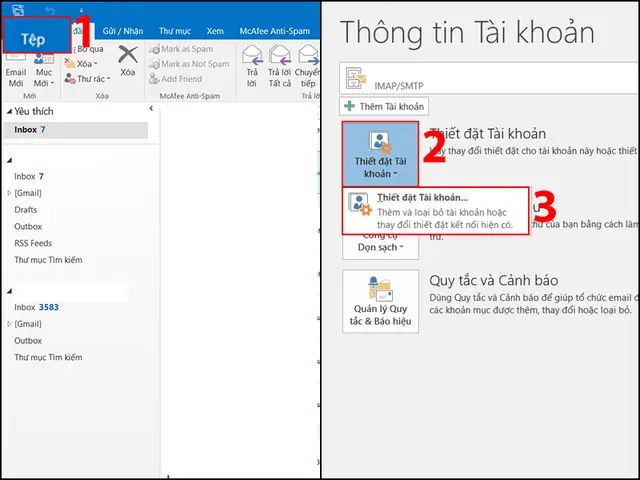
- Tại góc trên cùng bên trái của cửa sổ Outlook, hãy nhấp vào tab Tệp (File).
- Trong menu “Tệp” vừa mở, bạn sẽ thấy một loạt các tùy chọn. Tìm và nhấp vào Thiết đặt Tài khoản (Account Settings).
- Từ menu thả xuống của “Thiết đặt Tài khoản”, bạn sẽ thấy một vài lựa chọn. Nhấp vào Thiết đặt Tài khoản… (Account Settings…) một lần nữa. Thao tác này sẽ mở ra cửa sổ quản lý tài khoản email và tệp dữ liệu.
Ảnh minh họa: Giao diện truy cập cài đặt tài khoản trong Microsoft Outlook.
Bước 2: Chọn Tài Khoản Để Xóa Và Thực Hiện Loại Bỏ
Có thể bạn quan tâm: Cách Khắc Phục Lỗi Màn Hình Máy Tính Bị Đen Trên Windows 7
Sau khi cửa sổ “Thiết đặt Tài khoản” mở ra, bạn sẽ thấy một danh sách tất cả các tài khoản email hiện đang được cấu hình trong Outlook của mình.
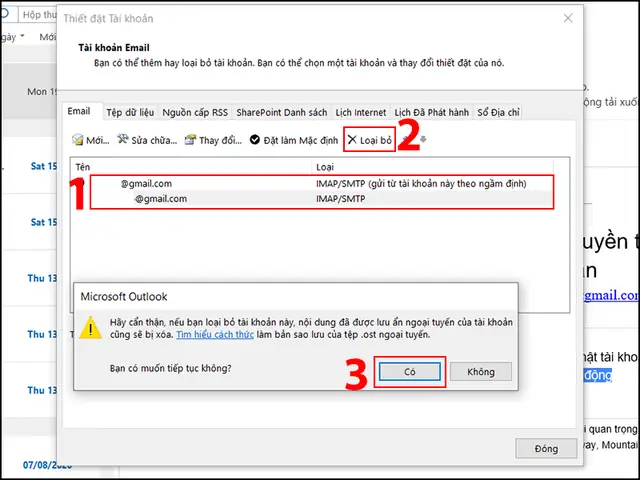
- Trong tab Email, chọn tài khoản email mà bạn muốn gỡ bỏ bằng cách nhấp chuột vào nó. Đảm bảo bạn đã chọn đúng tài khoản để tránh xóa nhầm.
- Sau khi chọn tài khoản, hãy nhấp vào nút Loại bỏ (Remove) nằm ngay phía trên danh sách tài khoản.
- Outlook sẽ hiển thị một hộp thoại xác nhận để cảnh báo bạn về hậu quả của việc xóa tài khoản, ví dụ như “Bạn có chắc chắn muốn xóa tài khoản này?” hoặc “Các mục ngoại tuyến cho tài khoản này sẽ bị xóa khỏi máy tính của bạn.” Đọc kỹ cảnh báo. Nếu bạn đã sao lưu dữ liệu cần thiết và hiểu rõ điều gì sẽ xảy ra, hãy nhấp vào Có (Yes) để xác nhận việc xóa.
Ảnh minh họa: Quy trình chọn tài khoản và thực hiện lệnh loại bỏ trong cửa sổ thiết đặt tài khoản Outlook.
Bước 3: Hoàn Tất Và Kiểm Tra
Sau khi xác nhận, tài khoản email đã chọn sẽ biến mất khỏi danh sách trong cửa sổ “Thiết đặt Tài khoản”. Bạn có thể đóng cửa sổ này và quay lại giao diện chính của Outlook. Để chắc chắn, hãy khởi động lại Outlook để đảm bảo các thay đổi được áp dụng hoàn toàn.
Nếu bạn nhận được cảnh báo về việc phải tạo một tệp dữ liệu mới (thường xảy ra khi bạn xóa tài khoản duy nhất), Outlook sẽ hướng dẫn bạn qua quy trình này. Thông thường, bạn chỉ cần chấp nhận việc tạo một tệp .PST trống mặc định.
Xử Lý Tệp Dữ Liệu (.PST và .OST) Sau Khi Xóa Tài Khoản
Sau khi bạn đã xóa một tài khoản email khỏi Outlook, các tệp dữ liệu liên quan (.PST hoặc .OST) thường vẫn còn trên máy tính của bạn, trừ khi bạn chỉ định xóa chúng trong quá trình. Việc quản lý các tệp này đúng cách là một phần quan trọng của việc duy trì hệ thống sạch sẽ và bảo mật.
Tệp .OST (Tài khoản IMAP/Exchange/Outlook.com)
Đối với các tài khoản IMAP, Exchange hoặc Outlook.com, tệp .OST là một bản sao cục bộ của dữ liệu máy chủ. Khi bạn xóa tài khoản này khỏi Outlook, tệp .OST tương ứng sẽ tự động bị xóa khỏi máy tính của bạn. Bạn không cần phải thực hiện thêm bất kỳ hành động nào để xóa tệp này. Nếu bạn muốn kiểm tra, bạn có thể điều hướng đến vị trí mặc định của các tệp dữ liệu Outlook:
C:\Users\<Tên_người_dùng>\Documents\Outlook Files hoặc
C:\Users\<Tên_người_dùng>\AppData\Local\Microsoft\Outlook
Bạn sẽ không thấy tệp .OST của tài khoản đã xóa ở đây.
Tệp .PST (Tài khoản POP3 hoặc Lưu trữ)
Đối với các tài khoản POP3 hoặc tệp lưu trữ .PST mà bạn đã tạo thủ công, Outlook sẽ hỏi bạn có muốn xóa tệp này hay không trong quá trình loại bỏ tài khoản. Nếu bạn chọn không xóa hoặc nếu đó là một tệp .PST được sử dụng độc lập cho mục đích lưu trữ, nó sẽ vẫn tồn tại trên ổ cứng của bạn.
Để xóa tệp .PST thủ công:
- Ghi Nhớ Vị Trí Tệp: Trong cửa sổ “Thiết đặt Tài khoản” (trước khi xóa), chuyển sang tab Tệp Dữ liệu (Data Files). Tìm tệp .PST liên quan đến tài khoản bạn muốn xóa (hoặc tệp lưu trữ không còn cần thiết), ghi nhớ vị trí của nó.
- Đóng Outlook: Đảm bảo rằng ứng dụng Outlook đã được đóng hoàn toàn trước khi tiếp tục. Nếu Outlook vẫn đang mở, bạn sẽ không thể xóa tệp .PST.
- Điều Hướng Đến Vị Trí Tệp: Mở File Explorer (Windows Explorer) và điều hướng đến thư mục mà bạn đã ghi nhớ ở bước 1.
- Xóa Tệp .PST: Chọn tệp .PST và nhấn phím Delete trên bàn phím. Xác nhận việc xóa khi được nhắc.
Cảnh báo quan trọng: Hãy hết sức cẩn thận khi xóa tệp .PST. Nếu tệp đó chứa dữ liệu quan trọng mà bạn chưa sao lưu hoặc vẫn cần, việc xóa sẽ khiến dữ liệu đó mất vĩnh viễn. Chỉ xóa tệp .PST khi bạn hoàn toàn chắc chắn rằng nó không còn giá trị hoặc đã được sao lưu đầy đủ.
Xóa Tài Khoản Duy Nhất Trong Outlook: Giải Pháp Khi Nút “Remove” Bị Ẩn
Một trong những tình huống phổ biến khiến người dùng bối rối là khi nút “Loại bỏ” (Remove) bị vô hiệu hóa (màu xám) đối với tài khoản email. Điều này thường xảy ra khi tài khoản đó được coi là tài khoản mặc định hoặc là tài khoản email duy nhất được cấu hình trong Outlook. Outlook yêu cầu phải có ít nhất một tệp dữ liệu (PST hoặc OST) hoạt động để có thể khởi động và duy trì hồ sơ người dùng.
Để khắc phục tình trạng này và xóa tài khoản duy nhất, bạn cần thực hiện một thủ thuật nhỏ:
Bước 1: Tạo Một Tệp Dữ Liệu Outlook (.PST) Mới
Bạn cần tạo một tệp dữ liệu “giả” để Outlook có thể xem đó là tệp dữ liệu mặc định tạm thời, cho phép bạn xóa tài khoản cũ.
- Mở Outlook và truy cập lại cửa sổ Thiết đặt Tài khoản (Account Settings) như đã hướng dẫn ở Bước 1 của quy trình xóa.
- Chuyển sang tab Tệp Dữ liệu (Data Files).
- Nhấp vào nút Thêm… (Add…) để tạo một tệp dữ liệu Outlook mới.
- Trong hộp thoại “Tạo hoặc Mở Tệp Dữ liệu Outlook”, chọn Tệp Dữ liệu Outlook (.pst) và nhấp OK.
- Đặt tên cho tệp mới (ví dụ: “temp_data.pst”) và chọn vị trí lưu trữ (thường là thư mục mặc định của Outlook Files). Nhấp OK.
- Bạn sẽ thấy tệp .PST mới xuất hiện trong danh sách.
Bước 2: Đặt Tệp Dữ Liệu Mới Làm Mặc Định
Sau khi tạo tệp .PST mới, bạn cần đặt nó làm tệp mặc định để “giải phóng” tài khoản email cũ.
- Trong tab Tệp Dữ liệu của cửa sổ “Thiết đặt Tài khoản”, chọn tệp .PST mà bạn vừa tạo (“temp_data.pst”).
- Nhấp vào nút Đặt làm Mặc định (Set as Default).
- Outlook sẽ thông báo rằng việc thay đổi tệp dữ liệu mặc định sẽ ảnh hưởng đến vị trí lưu trữ email, lịch và danh bạ. Nhấp OK để xác nhận.
Bước 3: Xóa Tài Khoản Email Cũ
Bây giờ, khi đã có một tệp dữ liệu mặc định khác, nút “Loại bỏ” cho tài khoản email cũ sẽ không còn bị ẩn nữa.
- Chuyển lại tab Email trong cửa sổ “Thiết đặt Tài khoản”.
- Chọn tài khoản email mà bạn muốn xóa.
- Nút Loại bỏ (Remove) bây giờ đã khả dụng. Nhấp vào nó và xác nhận việc xóa.
Bước 4: Xóa Tệp Dữ Liệu Tạm Thời (Tùy Chọn)
Nếu bạn không cần tệp dữ liệu tạm thời đã tạo, bạn có thể xóa nó sau khi tài khoản cũ đã được gỡ bỏ thành công.
- Chuyển lại tab Tệp Dữ liệu.
- Chọn tệp .PST tạm thời (“temp_data.pst”).
- Nhấp vào nút Loại bỏ (Remove) và xác nhận.
Bằng cách này, bạn đã thành công trong việc loại bỏ tài khoản email duy nhất khỏi Outlook mà không gặp phải giới hạn từ ứng dụng. Đây là một thủ thuật hữu ích, được nhiều chuyên gia IT áp dụng khi làm việc với các hồ sơ Outlook phức tạp.
Các Sự Cố Thường Gặp và Cách Khắc Phục
Ngay cả khi bạn đã tuân thủ các bước hướng dẫn, đôi khi vẫn có thể xảy ra các sự cố nhỏ trong quá trình xóa tài khoản Outlook. Dưới đây là một số vấn đề phổ biến và cách khắc phục chúng:
- Lỗi “Tệp dữ liệu đang được sử dụng”:
- Nguyên nhân: Thường xảy ra khi bạn cố gắng xóa tệp .PST thủ công nhưng Outlook hoặc một tiến trình khác vẫn đang sử dụng nó.
- Khắc phục: Đảm bảo rằng Outlook đã được đóng hoàn toàn. Kiểm tra Task Manager (Ctrl+Shift+Esc) để chắc chắn không có tiến trình “OUTLOOK.EXE” nào đang chạy ngầm. Khởi động lại máy tính cũng là một giải pháp hiệu quả.
- Outlook không khởi động được sau khi xóa tài khoản:
- Nguyên nhân: Thường là do bạn đã xóa tài khoản duy nhất và không tạo tệp dữ liệu mới (hoặc không đặt nó làm mặc định) trước đó. Outlook không có tệp dữ liệu để làm việc.
- Khắc phục: Bạn cần tạo một hồ sơ Outlook mới.
- Đóng Outlook.
- Mở Control Panel (Bảng điều khiển) trên Windows.
- Tìm kiếm và chọn “Mail (Microsoft Outlook 2016/365)” (hoặc phiên bản Outlook của bạn).
- Trong cửa sổ “Thiết lập Thư – Outlook”, nhấp vào “Hiển thị Hồ sơ…” (Show Profiles…).
- Nhấp “Thêm…” (Add…) để tạo một hồ sơ mới, đặt tên cho nó và cấu hình lại tài khoản email của bạn.
- Bạn có thể chọn hồ sơ mới làm mặc định khi Outlook khởi động.
- Email cũ vẫn xuất hiện sau khi xóa tài khoản:
- Nguyên nhân: Có thể là do tài khoản đó sử dụng tệp .PST đã được sao lưu trước đó hoặc Outlook vẫn còn bản sao cached.
- Khắc phục: Đảm bảo bạn đã xóa đúng tệp dữ liệu liên quan. Nếu bạn đã tạo một hồ sơ Outlook mới, vấn đề này sẽ không còn. Nếu không, hãy thử xóa cache của Outlook hoặc chạy công cụ sửa chữa (Inbox Repair Tool – scanpst.exe) để kiểm tra tính toàn vẹn của tệp dữ liệu.
- Tên tài khoản không biến mất khỏi danh sách dù đã xóa:
- Nguyên nhân: Đôi khi, Outlook có thể không cập nhật ngay lập tức.
- Khắc phục: Đóng và mở lại Outlook. Trong trường hợp hiếm hoi, khởi động lại máy tính có thể cần thiết. Nếu vấn đề vẫn tiếp diễn, kiểm tra lại trong phần “Thiết đặt Tài khoản” xem tài khoản đó thực sự đã bị loại bỏ chưa.
Luôn nhớ rằng việc sao lưu dữ liệu là biện pháp phòng ngừa tốt nhất để tránh mất mát thông tin không mong muốn. Nếu bạn gặp phải vấn đề phức tạp hơn, đừng ngần ngại tìm kiếm sự hỗ trợ từ tài liệu chính thức của Microsoft hoặc các diễn đàn công nghệ uy tín.
Tổng Kết Và Lời Kêu Gọi Hành Động
Việc xóa tài khoản Outlook trên máy tính là một kỹ năng quản lý cơ bản nhưng cần thiết đối với bất kỳ người dùng nào muốn duy trì một môi trường làm việc kỹ thuật số gọn gàng, hiệu quả và an toàn. Qua hướng dẫn chi tiết này, bạn đã nắm vững quy trình từng bước, hiểu rõ sự khác biệt giữa các loại tệp dữ liệu .PST và .OST, biết cách xử lý các tình huống đặc biệt như xóa tài khoản duy nhất, cũng như cách khắc phục các sự cố thường gặp.
Hãy luôn ưu tiên việc sao lưu dữ liệu quan trọng trước khi thực hiện bất kỳ thay đổi lớn nào đối với cấu hình email của bạn. Điều này đảm bảo rằng bạn có thể loại bỏ tài khoản không cần thiết mà không phải lo lắng về việc mất thông tin quý giá.
Đừng dừng lại ở đây! Công nghệ luôn thay đổi và có rất nhiều thủ thuật, kiến thức chuyên sâu khác để bạn khám phá. Hãy tiếp tục truy cập https://aqua-mouse-944470.hostingersite.com/ để tìm hiểu thêm các bài viết chuyên sâu về thủ thuật máy tính, lập trình, đánh giá phần mềm và phần cứng, cũng như cập nhật những thông tin công nghệ mới nhất. Trần Du luôn cam kết mang đến những nội dung hữu ích, đáng tin cậy và được kiểm chứng, giúp bạn làm chủ công nghệ và tối ưu hóa trải nghiệm số của mình.
OUTPUT END