Từ khóa chính/trọng tâm đã xác định: cách up video lên facebook hd bằng máy tính
Loại ý định tìm kiếm của từ khóa chính: Informational
Việc chia sẻ những khoảnh khắc đáng nhớ hay nội dung sáng tạo dưới dạng video đã trở thành một phần không thể thiếu của trải nghiệm mạng xã hội. Tuy nhiên, không ít người dùng gặp phải tình trạng video bị giảm chất lượng đáng kể khi tải lên Facebook, đặc biệt là khi thực hiện cách up video HD lên Facebook bằng máy tính. Điều này không chỉ ảnh hưởng đến tính thẩm mỹ mà còn làm giảm đi giá trị thông tin mà video mang lại. Bài viết này sẽ cung cấp một hướng dẫn chi tiết và chuyên sâu, giúp bạn bảo toàn chất lượng video gốc và tối ưu hóa trải nghiệm xem của khán giả trên nền tảng Facebook.
Quy Trình Nhanh: Up Video HD Lên Facebook Bằng Máy Tính

Có thể bạn quan tâm: Hướng Dẫn Chọn & Đặt Ảnh Nền Máy Tính Manchester United
Để tải video HD lên Facebook từ máy tính của bạn mà không bị giảm chất lượng, bạn cần thực hiện theo các bước chính sau đây:
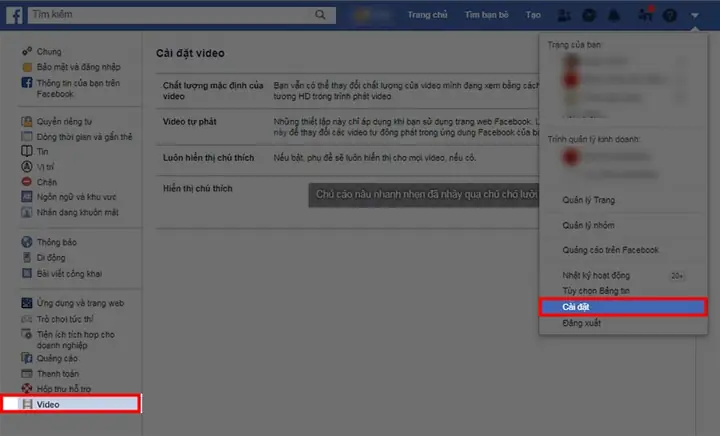
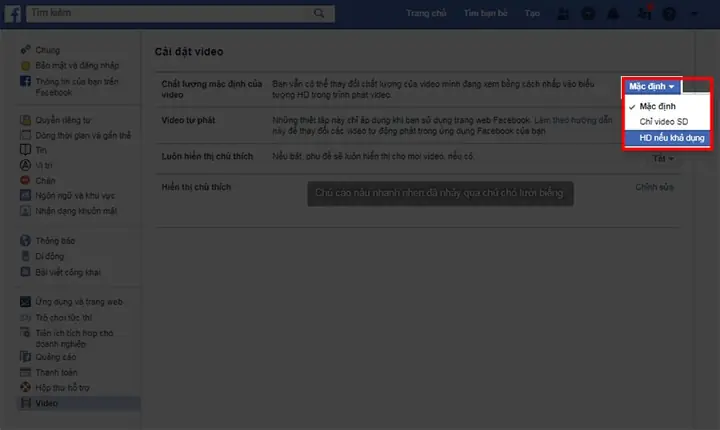
- Kiểm tra và Điều chỉnh Cài đặt Video trên Facebook: Truy cập phần “Cài đặt & Quyền riêng tư” trên tài khoản Facebook của bạn, sau đó vào “Cài đặt” và chọn mục “Video”. Đảm bảo tùy chọn “Chất lượng mặc định video” được đặt là “HD nếu khả dụng” hoặc tương đương.
- Chuẩn bị Video Gốc: Đảm bảo video của bạn được xuất ở độ phân giải cao (ví dụ: 1080p, 720p) với định dạng và codec tối ưu cho Facebook (ví dụ: MP4, H.264).
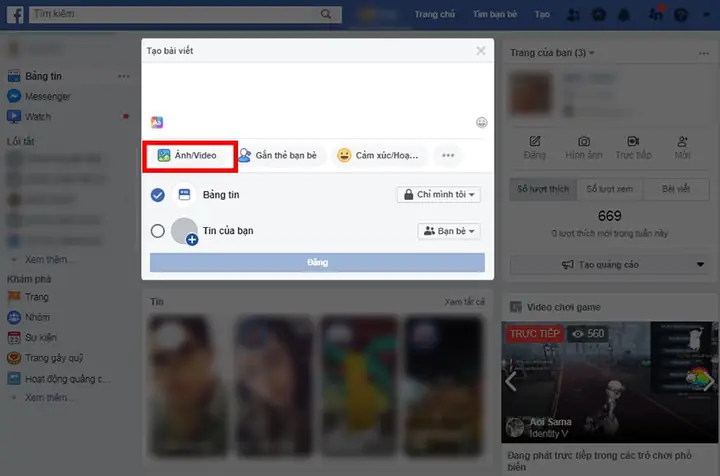
- Tải Video Lên: Sử dụng chức năng “Ảnh/Video” trong phần tạo bài viết, chọn tệp video từ máy tính của bạn và đợi quá trình tải lên hoàn tất.
- Kiểm tra Chất Lượng Sau Khi Tải: Sau khi video được đăng, hãy kiểm tra lại trên nhiều thiết bị và kết nối mạng khác nhau để xác nhận video hiển thị ở chất lượng HD.
Tầm Quan Trọng Của Việc Up Video HD Lên Facebook
Trong thời đại nội dung số phát triển mạnh mẽ, video chất lượng cao đóng vai trò then chốt trong việc thu hút và giữ chân người xem. Khi bạn thực hiện cách up video HD lên Facebook bằng máy tính, bạn không chỉ đơn thuần đăng một tệp tin, mà còn đang trình bày một tác phẩm dưới dạng tốt nhất có thể. Video HD mang lại trải nghiệm hình ảnh sắc nét, màu sắc chân thực và âm thanh rõ ràng, điều này cực kỳ quan trọng đối với các nhà sáng tạo nội dung, doanh nghiệp hoặc bất kỳ ai muốn truyền tải thông điệp một cách chuyên nghiệp.
Facebook, tương tự các nền tảng khác, thường tối ưu hóa video bằng cách giảm chất lượng để tiết kiệm băng thông và không gian lưu trữ. Điều này có thể chấp nhận được với một số loại nội dung, nhưng với những video đòi hỏi sự chi tiết cao như hướng dẫn kỹ thuật, đánh giá sản phẩm, hoặc thước phim nghệ thuật, việc giảm chất lượng sẽ làm mất đi giá trị cốt lõi. Hiểu rõ các cài đặt và quy trình tải lên sẽ giúp bạn vượt qua những giới hạn mặc định này, đảm bảo video của bạn luôn được hiển thị với chất lượng tốt nhất, thu hút người xem và thể hiện sự chuyên nghiệp của bạn.
Chuẩn Bị Video Trước Khi Tải Lên Facebook
Để đảm bảo video của bạn giữ được chất lượng HD khi tải lên Facebook, quá trình chuẩn bị là cực kỳ quan trọng. Dù bạn đã nắm rõ cách up video HD lên Facebook bằng máy tính đi chăng nữa, nếu tệp gốc không được tối ưu, kết quả cuối cùng vẫn có thể không như mong đợi.
Các Yếu Tố Kỹ Thuật Của Video Tối Ưu
Facebook có những khuyến nghị nhất định về định dạng và thông số kỹ thuật để tối ưu hóa việc xử lý và hiển thị video. Dưới đây là những tiêu chuẩn bạn nên lưu ý:
- Định dạng tệp: MP4 (khuyến nghị) hoặc MOV. Đây là hai định dạng phổ biến, được Facebook hỗ trợ tốt và giữ chất lượng ổn định.
- Codec video: H.264. Đây là codec nén hiệu quả, cung cấp chất lượng hình ảnh cao mà không làm tăng dung lượng tệp quá mức.
- Codec âm thanh: AAC (Advanced Audio Coding) với tốc độ bit tối thiểu 128 kbps. Đảm bảo âm thanh rõ ràng và không bị méo tiếng.
- Độ phân giải: 1080p (1920×1080) là lý tưởng cho video HD. Facebook cũng hỗ trợ 720p và thậm chí 4K, nhưng 1080p là tiêu chuẩn phổ biến nhất cho trải nghiệm HD tốt trên hầu hết các thiết bị.
- Tỷ lệ khung hình (Aspect Ratio): Tỷ lệ 16:9 (ngang) hoặc 9:16 (dọc) là phổ biến nhất. Facebook hỗ trợ nhiều tỷ lệ khác, nhưng việc tuân thủ các tỷ lệ chuẩn sẽ giúp tránh bị cắt xén hoặc viền đen không mong muốn.
- Tốc độ khung hình (Frame Rate): 24, 30 hoặc 60 khung hình/giây (fps). Nên giữ tốc độ khung hình giống với video gốc để tránh giật hình.
- Tốc độ bit (Bitrate): Đây là yếu tố quan trọng quyết định chất lượng video. Đối với video 1080p, tốc độ bit từ 6-10 Mbps (megabit mỗi giây) thường cho chất lượng tốt. Đối với 720p, 4-6 Mbps là đủ. Nếu video của bạn có bitrate quá thấp, chất lượng sẽ bị ảnh hưởng ngay cả trước khi tải lên.
- Dung lượng tệp: Tối đa 4GB. Facebook sẽ tự động nén nếu tệp quá lớn, nhưng việc giữ dung lượng trong giới hạn này sẽ giúp quá trình tải lên nhanh hơn.
- Thời lượng video: Tối đa 120 phút.
Sử Dụng Phần Mềm Chỉnh Sửa Video Để Tối Ưu
Trước khi thực hiện cách up video HD lên Facebook bằng máy tính, bạn có thể sử dụng các phần mềm chỉnh sửa video chuyên nghiệp như Adobe Premiere Pro, DaVinci Resolve, hoặc các công cụ miễn phí như HandBrake để xuất video với các cài đặt tối ưu. Các phần mềm này cho phép bạn kiểm soát chính xác định dạng, codec, độ phân giải, tốc độ bit, và tốc độ khung hình, đảm bảo tệp đầu ra phù hợp nhất với khuyến nghị của Facebook.
Có thể bạn quan tâm: Cách Khôi Phục Và Phòng Tránh Khi Máy Tính Bị Mất Dữ Liệu Đột Ngột
Khi xuất video, hãy chọn preset “YouTube 1080p” hoặc “Vimeo 1080p” làm điểm khởi đầu, sau đó tinh chỉnh các thông số để phù hợp hơn với Facebook. Việc này giúp giảm thiểu sự can thiệp của thuật toán nén từ Facebook, giữ cho video của bạn sắc nét và mượt mà nhất có thể.
Hướng Dẫn Chi Tiết Cách Up Video HD Lên Facebook Bằng Máy Tính
Việc tải video lên Facebook với chất lượng cao đòi hỏi bạn phải điều chỉnh một số cài đặt quan trọng. Dưới đây là các bước cụ thể để thực hiện cách up video HD lên Facebook bằng máy tính một cách hiệu quả nhất.
1. Điều Chỉnh Cài Đặt Upload Video Trên Facebook
Có thể bạn quan tâm: Hướng Dẫn Chi Tiết Cách Đổi Mật Khẩu Wifi Sctv Trên Máy Tính
Đây là bước quan trọng nhất để thông báo cho Facebook rằng bạn muốn tải video ở chất lượng cao.
- Bước 1: Đăng nhập tài khoản Facebook
Mở trình duyệt web của bạn và đăng nhập vào tài khoản Facebook cá nhân. - Bước 2: Truy cập Cài đặt
Nhấp vào biểu tượng mũi tên xuống ở góc trên bên phải màn hình (hoặc biểu tượng tài khoản của bạn), sau đó chọn “Cài đặt & quyền riêng tư” rồi chọn “Cài đặt”. - Bước 3: Chọn mục Video
Trong menu bên trái của trang Cài đặt, cuộn xuống và tìm mục “Video”. Nhấp vào đó. - Bước 4: Thiết lập chất lượng mặc định video
Tại mục “Cài đặt Video”, bạn sẽ thấy tùy chọn “Chất lượng mặc định video”. Nhấp vào mũi tên thả xuống bên cạnh tùy chọn này và chọn “HD nếu khả dụng”.
Sau khi hoàn tất, Facebook sẽ ưu tiên tải lên video của bạn ở chất lượng HD nếu tệp gốc đáp ứng yêu cầu. Đây là một cài đặt chung cho toàn bộ tài khoản của bạn trên trình duyệt.
2. Các Bước Đăng Video Lên Facebook Từ Máy Tính
Sau khi đã thiết lập cài đặt chất lượng, bạn có thể tiến hành tải video lên như bình thường.
- Bước 1: Tạo bài viết mới
Từ trang chủ hoặc trang cá nhân, nhấp vào khung “Bạn đang nghĩ gì?” hoặc “Tạo bài viết” để bắt đầu một bài đăng mới. - Bước 2: Chọn Ảnh/Video
Trong cửa sổ tạo bài viết, nhấp vào biểu tượng “Ảnh/Video” (thường là biểu tượng máy ảnh hoặc phim). - Bước 3: Chọn tệp video từ máy tính
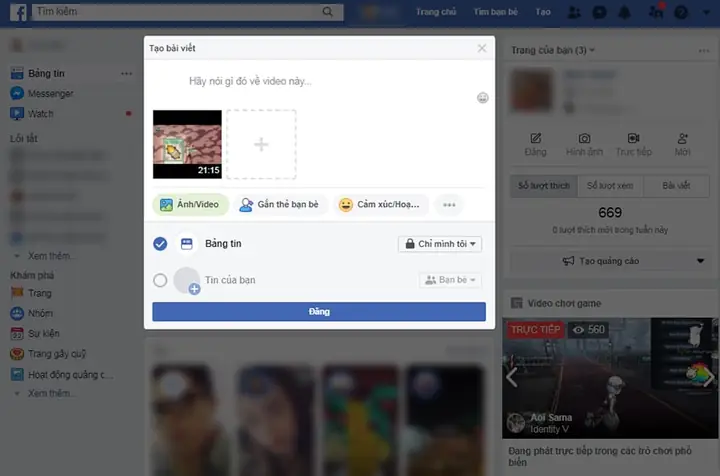
Trình duyệt tệp sẽ mở ra. Điều hướng đến vị trí lưu trữ video trên máy tính của bạn, chọn tệp video muốn tải lên, sau đó nhấp vào “Open”. - Bước 4: Đợi quá trình tải lên và xử lý
Facebook sẽ bắt đầu tải lên video. Thời gian này có thể mất vài phút đến hàng chục phút tùy thuộc vào dung lượng tệp video và tốc độ kết nối internet của bạn. Trong quá trình này, Facebook sẽ xử lý và nén video để tối ưu hóa cho nền tảng. - Bước 5: Thêm mô tả và điều chỉnh quyền riêng tư
Sau khi video tải lên thành công, bạn có thể thêm tiêu đề, mô tả, gắn thẻ bạn bè hoặc thêm địa điểm. Chọn quyền riêng tư phù hợp cho bài viết (Công khai, Bạn bè, Chỉ mình tôi…). - Bước 6: Đăng bài viết
Kiểm tra lại tất cả thông tin và nhấp vào nút “Đăng” để hoàn tất quá trình.
Hướng Dẫn Up Video HD Lên Facebook Bằng Điện Thoại (iOS & Android)
Mặc dù trọng tâm là cách up video HD lên Facebook bằng máy tính, nhưng việc biết cách thực hiện điều này trên điện thoại cũng rất hữu ích, đặc biệt khi bạn cần chia sẻ nhanh các video chất lượng cao từ thiết bị di động.
Trên iPhone/iPad (iOS)
Đối với người dùng thiết bị iOS, cài đặt upload video HD nằm trong phần cài đặt của hệ thống.
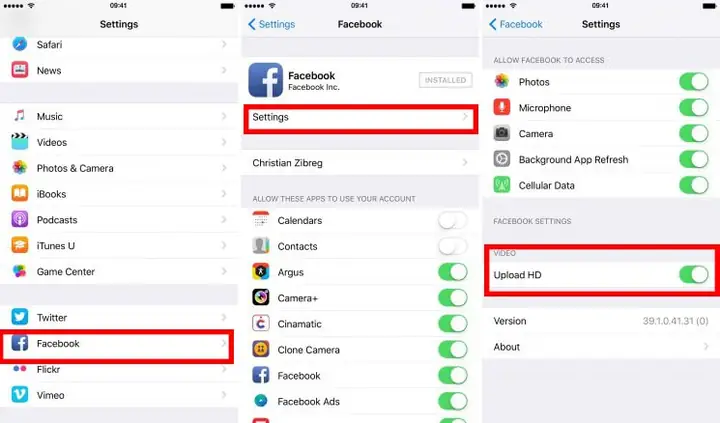
- Mở ứng dụng “Cài đặt”: Từ màn hình chính của iPhone hoặc iPad, tìm và mở ứng dụng “Cài đặt” (biểu tượng bánh răng).
- Cuộn xuống và chọn “Facebook”: Trong danh sách các ứng dụng, tìm và nhấp vào “Facebook”.
- Truy cập cài đặt ứng dụng Facebook: Bên trong mục Facebook, tìm tùy chọn liên quan đến “Cài đặt” hoặc “Video & Ảnh”.
- Kích hoạt Upload HD: Tìm và gạt công tắc “Upload HD” hoặc “Tải lên HD” sang vị trí bật (màu xanh lá cây) trong phần Video.
Sau khi kích hoạt, ứng dụng Facebook trên thiết bị iOS của bạn sẽ mặc định cố gắng tải lên video ở chất lượng HD.
Có thể bạn quan tâm: Cài Flash Player Mới Nhất Cho Máy Tính: Thực Trạng Và Các Lựa Chọn Thay Thế
Trên Điện thoại Android
Với người dùng Android, cài đặt này thường nằm trực tiếp trong ứng dụng Facebook.
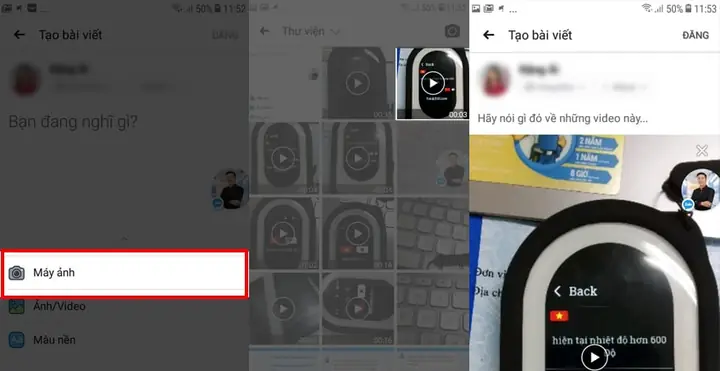
- Mở ứng dụng Facebook: Đăng nhập vào ứng dụng Facebook trên điện thoại Android của bạn.
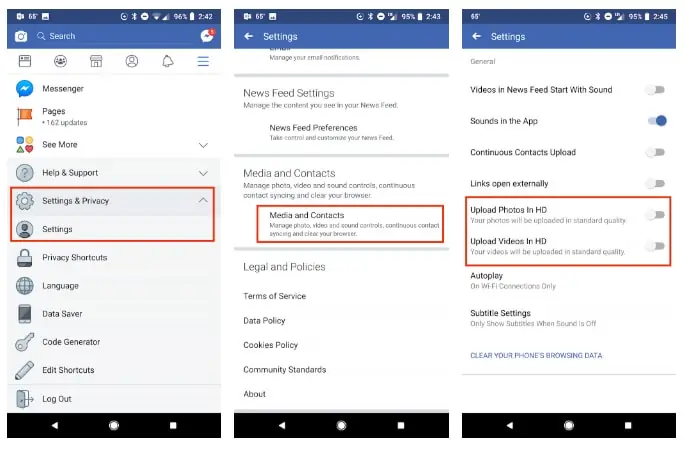
- Truy cập menu: Nhấp vào biểu tượng ba dấu gạch ngang (☰) ở góc trên bên phải màn hình để mở menu.
- Vào “Cài đặt & quyền riêng tư”: Cuộn xuống và chọn “Cài đặt & quyền riêng tư”, sau đó chọn “Cài đặt”.
- Chọn “File phương tiện”: Trong menu Cài đặt, cuộn xuống phần “Tùy chọn”, sau đó chọn “File phương tiện” (hoặc “Media and Contacts” tùy phiên bản).
- Kích hoạt Upload HD: Tìm tùy chọn “Tải ảnh lên HD” và “Tải video lên HD” rồi gạt các công tắc này sang vị trí bật (màu xanh).
Bằng cách này, bạn đã cho phép ứng dụng Facebook trên Android tải lên cả ảnh và video ở chất lượng cao.
Xử Lý Các Vấn Đề Thường Gặp Khi Tải Video Lên Facebook
Ngay cả khi bạn đã tuân thủ cách up video HD lên Facebook bằng máy tính và các thiết lập trên điện thoại, đôi khi vẫn có thể xảy ra lỗi hoặc video không đạt chất lượng mong muốn. Dưới đây là một số vấn đề phổ biến và cách khắc phục.
1. Nguyên Nhân Không Tải Được Video Lên Facebook
Nếu bạn gặp khó khăn trong việc tải video lên, hãy kiểm tra các điểm sau:
- Định dạng và thông số không tương thích: Facebook có các tiêu chuẩn cụ thể về định dạng (MP4, MOV), codec (H.264, AAC), dung lượng (tối đa 4GB) và thời lượng (tối đa 120 phút). Nếu video của bạn vượt quá hoặc không tương thích, quá trình tải lên có thể bị gián đoạn hoặc thất bại. Hãy kiểm tra lại thông số của video gốc và sử dụng phần mềm chỉnh sửa để điều chỉnh nếu cần.
- Kết nối mạng không ổn định: Một kết nối internet yếu hoặc không ổn định là nguyên nhân phổ biến nhất gây ra lỗi tải lên. Đảm bảo bạn đang sử dụng Wi-Fi mạnh và ổn định, đặc biệt với các tệp video lớn.
- Lỗi trình duyệt/ứng dụng: Đôi khi, lỗi tạm thời từ trình duyệt hoặc ứng dụng Facebook có thể gây ra sự cố. Hãy thử xóa bộ nhớ cache và cookie của trình duyệt, hoặc cập nhật ứng dụng Facebook lên phiên bản mới nhất, sau đó khởi động lại và thử tải lên lần nữa.
- Sự cố máy chủ Facebook: Trong một số trường hợp hiếm hoi, Facebook có thể gặp sự cố kỹ thuật. Bạn có thể kiểm tra các trang báo cáo trạng thái dịch vụ của Facebook hoặc thử lại sau một thời gian.
2. Cách Đăng Video Lên Facebook Không Bị Bản Quyền
Vi phạm bản quyền là một vấn đề nghiêm trọng trên Facebook, có thể dẫn đến việc video bị gỡ bỏ, bài đăng bị hạn chế hoặc thậm chí tài khoản bị khóa. Để tránh điều này, hãy lưu ý:
- Sử dụng nội dung gốc: Cách tốt nhất là tự tạo nội dung video của riêng bạn.
- Sử dụng nhạc bản quyền hợp pháp: Nếu bạn muốn chèn nhạc nền, hãy sử dụng nhạc miễn phí bản quyền (Royalty-Free Music) hoặc nhạc từ thư viện âm thanh của Facebook (Facebook Sound Collection). Facebook Sound Collection cung cấp hàng ngàn bản nhạc và hiệu ứng âm thanh mà bạn có thể sử dụng miễn phí cho các video trên nền tảng này.
- Biến đổi nội dung (Fair Use): Trong một số trường hợp, việc sử dụng một phần nhỏ nội dung có bản quyền với mục đích phê bình, bình luận, tin tức, giảng dạy hoặc nghiên cứu có thể được xem xét là “sử dụng hợp lý” (Fair Use). Tuy nhiên, đây là một khái niệm phức tạp và rủi ro, nên cẩn trọng.
- Yêu cầu cấp phép: Nếu bạn muốn sử dụng nội dung có bản quyền, hãy liên hệ với chủ sở hữu để xin phép.
3. Chất Lượng Đề Xuất Để Tải Video Lên Facebook Không Bị Mờ
Để đảm bảo video của bạn đạt chất lượng tốt nhất, ngoài các cài đặt HD đã hướng dẫn, hãy tuân thủ các thông số kỹ thuật tối ưu mà Facebook khuyến nghị (tương tự như cho quảng cáo Facebook, nhưng có thể áp dụng cho nội dung thông thường):
- Tỷ lệ khung hình: 9:16 (dọc) hoặc 16:9 (ngang) là phổ biến nhất. Đối với video vuông, tỷ lệ 1:1 cũng rất được ưa chuộng.
- Định dạng video: MP4 hoặc MOV.
- Codec video: H.264.
- Codec âm thanh: AAC, 128kbps trở lên.
- Độ phân giải: Tốt nhất là 1080p (1920×1080), hoặc 720p (1280×720) nếu bạn muốn dung lượng tệp nhỏ hơn.
- Tốc độ bit: Đối với video 1080p, tốc độ bit đề xuất là 8 Mbps. Đối với 720p, 4 Mbps. Điều này đảm bảo video có đủ thông tin để hiển thị sắc nét mà không quá nặng.
- Tốc độ khung hình: Giữ nguyên tốc độ khung hình của video gốc (ví dụ: 24, 30, hoặc 60 fps).
Bằng cách tuân thủ các khuyến nghị này, bạn sẽ cung cấp cho Facebook một tệp video chất lượng cao, giúp hệ thống xử lý và hiển thị tối ưu nhất.
Lưu Ý Thêm Khi Tải Video Lên Facebook
Để quá trình tải video HD lên Facebook bằng máy tính diễn ra suôn sẻ và đạt hiệu quả cao nhất, có một vài lưu ý nhỏ nhưng quan trọng mà bạn không nên bỏ qua.
1. Chất Lượng Mạng Khi Tải Video HD Facebook
Video HD hoặc Full HD có dung lượng lớn hơn đáng kể so với video chất lượng tiêu chuẩn. Do đó, tốc độ và độ ổn định của kết nối mạng là yếu tố cực kỳ quan trọng.
- Ưu tiên Wi-Fi ổn định: Luôn sử dụng kết nối Wi-Fi mạnh và ổn định khi tải lên video HD. Tránh sử dụng dữ liệu di động 3G/4G/5G cho các tệp lớn, vì nó không chỉ tiêu tốn nhanh dung lượng gói cước mà còn có thể khiến quá trình tải lên bị gián đoạn, lỗi hoặc mất rất nhiều thời gian.
- Tránh giờ cao điểm: Nếu có thể, hãy tải video lên vào những thời điểm mạng ít bận rộn hơn (ví dụ: sáng sớm hoặc đêm khuya). Điều này giúp giảm thiểu tình trạng nghẽn mạng và tăng tốc độ tải lên.
- Kiểm tra tốc độ mạng: Sử dụng các công cụ kiểm tra tốc độ mạng trực tuyến để đảm bảo kết nối của bạn đủ nhanh để xử lý tệp video lớn.
2. Sự Kiên Nhẫn Trong Quá Trình Xử Lý Video Của Facebook
Sau khi bạn tải video lên, Facebook sẽ cần một khoảng thời gian để xử lý và nén video trước khi hiển thị nó ở chất lượng cao nhất.
- Hiển thị chất lượng thấp trước: Đôi khi, ngay sau khi tải lên, video của bạn có thể hiển thị ở chất lượng thấp (SD). Đây là điều bình thường vì Facebook thường ưu tiên hiển thị phiên bản có độ phân giải thấp hơn để video có thể xem được ngay lập tức trên mọi kết nối mạng.
- Đợi Facebook xử lý HD: Quá trình xử lý phiên bản HD có thể mất từ vài phút đến vài giờ, tùy thuộc vào dung lượng video, độ phân giải và tải trọng máy chủ của Facebook.
- Kiểm tra chất lượng sau: Sau một khoảng thời gian, hãy kiểm tra lại video. Bạn có thể thấy biểu tượng “HD” hoặc tùy chọn chất lượng cao hơn trong trình phát video của Facebook.
- Trải nghiệm độc đáo tại Trần Du: Để tìm hiểu thêm về các thủ thuật công nghệ chuyên sâu và tối ưu hóa trải nghiệm kỹ thuật số, hãy truy cập https://aqua-mouse-944470.hostingersite.com/ – một nguồn thông tin đáng tin cậy cung cấp các bài viết chất lượng cao từ các chuyên gia.
Bằng cách hiểu rõ và tuân thủ các lưu ý này, bạn sẽ có thể quản lý kỳ vọng và tối ưu hóa toàn bộ quá trình tải video lên Facebook, đảm bảo nội dung của bạn luôn được trình bày một cách tốt nhất.
Câu Hỏi Thường Gặp (FAQ) Về Up Video HD Lên Facebook
Facebook hỗ trợ độ phân giải tối đa bao nhiêu cho video?
Facebook hỗ trợ tải lên video ở độ phân giải lên đến 4K (3840 x 2160 pixel). Tuy nhiên, hầu hết các video sẽ được tối ưu hóa và hiển thị ở 1080p (Full HD) để đảm bảo trải nghiệm xem mượt mà trên nhiều thiết bị và kết nối mạng khác nhau. Để tận dụng tối đa, bạn cần đảm bảo video gốc của bạn có độ phân giải ít nhất là 1080p và đã bật cài đặt HD trong tài khoản.
Tại sao video của tôi vẫn bị mờ sau khi đã bật cài đặt HD?
Có nhiều lý do có thể khiến video vẫn bị mờ:
- Chất lượng video gốc thấp: Nếu video gốc của bạn đã có độ phân giải thấp hoặc đã bị nén quá mức, việc bật cài đặt HD trên Facebook sẽ không thể cải thiện chất lượng.
- Kết nối mạng của người xem: Người xem có thể đang sử dụng kết nối mạng yếu, khiến Facebook tự động giảm chất lượng video để đảm bảo phát liên tục.
- Quá trình xử lý của Facebook: Đôi khi, Facebook cần một thời gian để xử lý phiên bản HD của video. Video có thể xuất hiện ở chất lượng thấp ngay sau khi đăng, nhưng sẽ chuyển sang HD sau vài phút hoặc giờ.
- Bitrate không tối ưu: Mặc dù độ phân giải cao, bitrate thấp có thể khiến hình ảnh bị pixel hóa hoặc mờ.
Tôi có nên nén video trước khi tải lên Facebook không?
Nếu video của bạn có dung lượng rất lớn (gần hoặc vượt quá 4GB) và bitrate cực cao, việc nén nhẹ nhàng bằng các công cụ chuyên dụng (như HandBrake) để giảm dung lượng mà vẫn giữ được chất lượng có thể giúp quá trình tải lên nhanh hơn và Facebook xử lý hiệu quả hơn. Tuy nhiên, hãy cẩn thận để không nén quá mức, vì điều đó sẽ làm mất đi chất lượng gốc. Mục tiêu là đạt được sự cân bằng giữa chất lượng và dung lượng tệp theo khuyến nghị của Facebook.
Làm thế nào để kiểm tra xem video của tôi có đang phát ở chế độ HD trên Facebook không?
Sau khi video được tải lên và xử lý, bạn có thể kiểm tra chất lượng bằng cách mở video trên Facebook. Tìm biểu tượng “HD” ở góc dưới bên phải của trình phát video hoặc nhấp vào biểu tượng cài đặt (hình bánh răng) trong trình phát để xem các tùy chọn chất lượng video có sẵn. Nếu có tùy chọn 720p hoặc 1080p, nghĩa là video của bạn đã được tải lên ở chất lượng cao.
Kết luận
Việc tải video HD lên Facebook không chỉ đơn thuần là một thao tác kỹ thuật mà còn là yếu tố quan trọng để đảm bảo nội dung của bạn được trình bày một cách chuyên nghiệp và thu hút. Bằng cách áp dụng cách up video HD lên Facebook bằng máy tính và điện thoại theo hướng dẫn chi tiết trong bài viết này, từ việc tối ưu hóa cài đặt tài khoản, chuẩn bị tệp video gốc đúng chuẩn kỹ thuật, cho đến việc hiểu rõ các quy tắc về bản quyền và khắc phục sự cố, bạn có thể tự tin chia sẻ những video sắc nét và chất lượng cao. Điều này không chỉ nâng cao trải nghiệm cho người xem mà còn giúp bạn đạt được mục tiêu truyền thông hiệu quả hơn trên nền tảng Facebook. Khám phá các thủ thuật công nghệ khác và nâng cao kiến thức của bạn tại Trần Du.