
Bạn đã dành hàng giờ để tải về tựa game yêu thích, nhưng lại thất vọng khi máy tính không tải được game hoặc không thể khởi chạy? Đây là một tình huống phổ biến gây khó chịu cho nhiều game thủ và người dùng công nghệ. Tình trạng này có thể xuất phát từ vô vàn nguyên nhân, từ những vấn đề cơ bản về cấu hình cho đến các xung đột phần mềm phức tạp. Bài viết này của Trần Du sẽ đi sâu phân tích từng nguyên nhân và cung cấp hướng dẫn chi tiết từng bước để bạn có thể khắc phục triệt để, đảm bảo trải nghiệm giải trí không bị gián đoạn.
Có thể bạn quan tâm: Hướng Dẫn Chi Tiết Cách Tải Google Earth Pro Cho Máy Tính
Tại sao máy tính không tải được game: Tổng hợp nguyên nhân chính
Việc máy tính không tải được game là một vấn đề phổ biến, thường xuất phát từ nhiều nguyên nhân kỹ thuật khác nhau như cấu hình phần cứng không đáp ứng, phiên bản DirectX hoặc Driver đồ họa lỗi thời, sự can thiệp từ phần mềm bảo mật hay tường lửa, kết nối internet không ổn định, hoặc lỗi trong quá trình tải và cài đặt tệp game. Ngoài ra, việc hệ điều hành Windows chưa được cập nhật hoặc các ứng dụng chạy nền xung đột cũng có thể gây ra tình trạng này, ngăn cản người dùng trải nghiệm các tựa game yêu thích.
Phân tích chuyên sâu các nguyên nhân khiến game không khởi chạy
Khi một tựa game từ chối hoạt động trên máy tính của bạn, việc đầu tiên là cần xác định rõ nguyên nhân gốc rễ. Hiểu rõ từng yếu tố sẽ giúp bạn tiết kiệm thời gian và công sức trong quá trình khắc phục.
Cấu hình hệ thống không đáp ứng yêu cầu tối thiểu
Mỗi trò chơi đều được nhà phát triển công bố một bộ yêu cầu cấu hình tối thiểu và khuyến nghị. Đây là yếu tố hàng đầu cần kiểm tra khi game gặp sự cố.
CPU (Bộ xử lý trung tâm)
CPU là “bộ não” của máy tính, chịu trách nhiệm xử lý mọi tác vụ tính toán của game. Nếu CPU của bạn quá cũ hoặc có hiệu năng thấp hơn mức tối thiểu mà game yêu cầu, trò chơi sẽ không thể khởi động hoặc chạy rất chậm chạp, giật lag. Các tựa game hiện đại thường đòi hỏi CPU đa nhân với tốc độ xung nhịp cao để xử lý các thuật toán phức tạp và đồ họa chi tiết.
RAM (Bộ nhớ truy cập ngẫu nhiên)
RAM là nơi game lưu trữ dữ liệu tạm thời để truy cập nhanh chóng. Nếu dung lượng RAM không đủ, hệ thống sẽ phải liên tục trao đổi dữ liệu với ổ cứng (quá trình paging), làm chậm đáng kể hiệu suất của game. Các game thế giới mở hoặc có đồ họa nặng thường yêu cầu ít nhất 8GB, thậm chí 16GB RAM để hoạt động mượt mà.
GPU (Card đồ họa)
Card đồ họa chịu trách nhiệm render hình ảnh và video của game. Đây là linh kiện quan trọng nhất đối với trải nghiệm chơi game. Một card đồ họa yếu hoặc không tương thích sẽ khiến game không thể hiển thị đúng cách, bị lỗi đồ họa hoặc không khởi chạy được. Thậm chí, một số game sẽ không cho phép khởi động nếu không phát hiện thấy GPU đáp ứng yêu cầu.
Dung lượng ổ cứng và loại ổ đĩa
Game hiện đại có dung lượng rất lớn, đòi hỏi nhiều không gian trống trên ổ cứng. Nếu ổ đĩa cài đặt game không còn đủ chỗ, quá trình cài đặt sẽ bị lỗi hoặc game không thể tạo các file cần thiết khi chạy. Hơn nữa, việc cài đặt game trên ổ cứng SSD (Solid State Drive) sẽ cải thiện đáng kể tốc độ tải màn chơi so với HDD (Hard Disk Drive) truyền thống.
Có thể bạn quan tâm: Hệ Điều Hành: Cầu Nối Giao Tiếp Giữa Máy Tính Và Con Người
Hệ điều hành (OS)
Một số game chỉ hỗ trợ các phiên bản hệ điều hành nhất định (ví dụ: chỉ chạy trên Windows 10 trở lên, hoặc yêu cầu phiên bản 64-bit). Nếu hệ điều hành của bạn quá cũ hoặc không tương thích, game sẽ không thể cài đặt hoặc khởi chạy.
Driver đồ họa và DirectX lỗi thời
Đây là hai thành phần phần mềm cực kỳ quan trọng đối với khả năng hoạt động của game.
Driver đồ họa
Driver card đồ họa là phần mềm giao tiếp giữa hệ điều hành và card đồ họa. Các nhà sản xuất GPU (NVIDIA, AMD, Intel) thường xuyên phát hành các bản cập nhật driver để cải thiện hiệu suất, sửa lỗi và thêm hỗ trợ cho các tựa game mới. Driver cũ có thể không tương thích với công nghệ đồ họa mới nhất của game, gây ra lỗi hiển thị hoặc khiến game không thể khởi động.
DirectX
DirectX là tập hợp các API (Application Programming Interface) của Microsoft, cung cấp môi trường để các ứng dụng đa phương tiện, đặc biệt là game, tương tác với phần cứng. Nhiều game yêu cầu một phiên bản DirectX cụ thể (ví dụ: DirectX 11, DirectX 12). Nếu phiên bản DirectX trên máy tính của bạn không đáp ứng hoặc bị lỗi, game sẽ hiển thị thông báo lỗi và từ chối chạy.
Kết nối Internet không ổn định hoặc bị ngắt
Mặc dù nhiều game là offline, nhưng vẫn có rất nhiều tựa game yêu cầu kết nối internet liên tục hoặc tạm thời để:
- Xác minh bản quyền (DRM).
- Tải bản vá và cập nhật game.
- Chơi chế độ nhiều người chơi (multiplayer).
- Tải xuống nội dung bổ sung (DLC).
Nếu kết nối internet yếu, chập chờn hoặc bị ngắt, game có thể không thể thực hiện các tác vụ này và từ chối khởi động hoặc bị ngắt kết nối giữa chừng.
Phần mềm bảo mật (Antivirus, Firewall) chặn game
Phần mềm diệt virus hoặc tường lửa (Firewall) được thiết kế để bảo vệ hệ thống khỏi các mối đe dọa. Tuy nhiên, đôi khi chúng có thể nhầm lẫn các tệp cài đặt game hoặc tệp thực thi của game là phần mềm độc hại, hoặc chặn kết nối mạng của game. Điều này dẫn đến game không thể truy cập tài nguyên cần thiết hoặc bị chặn hoàn toàn.
Lỗi trong quá trình tải hoặc cài đặt game
Có thể bạn quan tâm: Máy Tính Bảng Samsung 2 Sim: Lựa Chọn Tốt Nhất Và Điều Cần Biết
Quá trình tải và cài đặt game có thể gặp phải nhiều vấn đề dẫn đến tệp game bị hỏng hoặc thiếu.
Tệp game bị thiếu hoặc hỏng
Trong quá trình tải từ internet, có thể xảy ra lỗi kết nối khiến một phần tệp bị hỏng hoặc không tải về được đầy đủ. Tương tự, nếu bạn cài đặt từ đĩa vật lý bị xước, các tệp cần thiết cũng có thể không được sao chép đúng cách. Các nền tảng game như Steam, Epic Games Store thường có tính năng “Xác minh tính toàn vẹn của tệp game” để khắc phục lỗi này.
Cài đặt không đúng thư mục yêu cầu
Một số game hoặc phần mềm đi kèm game có thể yêu cầu được cài đặt vào một thư mục cụ thể, thường là trên ổ đĩa C:\Program Files hoặc C:\Program Files (x86). Nếu bạn thay đổi đường dẫn cài đặt sang một ổ đĩa hoặc thư mục khác, game có thể không tìm thấy các thành phần phụ thuộc và từ chối chạy.
Các vấn đề khác
- Chương trình chạy nền xung đột: Các ứng dụng khác đang chạy trên máy tính có thể chiếm dụng tài nguyên hệ thống hoặc gây xung đột với game, đặc biệt là các phần mềm overlay, ghi hình, hoặc tối ưu hóa game của bên thứ ba.
- Thiếu các gói phần mềm Redistributable: Nhiều game yêu cầu các gói như Visual C++ Redistributable, .NET Framework hoặc OpenAL để hoạt động. Nếu thiếu các gói này, game sẽ không thể khởi động.
- Lỗi hệ thống Windows: Các lỗi trong registry, file hệ thống bị hỏng hoặc bản cập nhật Windows bị lỗi cũng có thể ảnh hưởng đến khả năng chạy game.
Hướng dẫn khắc phục lỗi máy tính không tải được game toàn diện
Sau khi đã hiểu rõ các nguyên nhân, chúng ta sẽ đi sâu vào các bước khắc phục cụ thể cho từng trường hợp. Hãy thực hiện theo trình tự để đạt hiệu quả tốt nhất.
1. Kiểm tra và nâng cấp cấu hình hệ thống
Đảm bảo máy tính của bạn đáp ứng hoặc vượt qua yêu cầu cấu hình tối thiểu của game là bước đầu tiên và quan trọng nhất.
Cách kiểm tra cấu hình máy tính của bạn
- Sử dụng DXDiag: Nhấn Windows + R, gõ dxdiag và nhấn Enter. Cửa sổ DirectX Diagnostic Tool sẽ hiển thị thông tin chi tiết về CPU, RAM, DirectX Version. Chuyển sang tab “Display” để xem thông tin về card đồ họa.
- Sử dụng Task Manager: Nhấn Ctrl + Shift + Esc, chọn tab “Performance” để xem thông tin về CPU, RAM, GPU, và ổ đĩa.
- Xem thông tin hệ thống: Nhấn Windows + Pause Break hoặc vào “Settings” > “System” > “About”.
Giải pháp khắc phục cấu hình yếu
- Nâng cấp phần cứng: Nếu CPU, RAM hoặc GPU của bạn quá yếu, việc nâng cấp là giải pháp triệt để nhất. Tham khảo ý kiến chuyên gia để chọn linh kiện phù hợp với ngân sách và nhu cầu.
- Giải phóng RAM: Đóng tất cả các ứng dụng không cần thiết chạy nền trước khi khởi chạy game. Bạn cũng có thể vào Task Manager, tab “Processes” để xem ứng dụng nào đang chiếm nhiều RAM nhất và tắt chúng.
- Kiểm tra dung lượng ổ đĩa: Đảm bảo ổ đĩa mà bạn định cài đặt game có đủ không gian trống. Xóa các tệp không cần thiết hoặc di chuyển chúng sang ổ đĩa khác.
- Cập nhật hệ điều hành: Đảm bảo Windows của bạn được cập nhật lên phiên bản mới nhất tương thích với game.
2. Cập nhật Driver đồ họa và DirectX
Việc duy trì các driver và DirectX ở phiên bản mới nhất là cực kỳ quan trọng cho hiệu năng và khả năng tương thích của game.

Có thể bạn quan tâm: Cách Đăng Nhập Icloud Từ Máy Tính Nhanh Chóng Và An Toàn
Cập nhật Driver Card Đồ Họa
- Đối với NVIDIA: Tải và cài đặt GeForce Experience từ trang web chính thức của NVIDIA. Phần mềm này sẽ tự động phát hiện và đề xuất các bản cập nhật driver mới nhất. Hoặc tải driver trực tiếp từ trang NVIDIA Driver Downloads.
- Đối với AMD: Tải và cài đặt Radeon Software từ trang web chính thức của AMD. Tương tự, phần mềm này sẽ quản lý và cập nhật driver cho card đồ họa AMD của bạn.
- Đối với Intel: Sử dụng Intel Driver & Support Assistant để tự động tìm kiếm và cài đặt driver mới nhất cho card đồ họa tích hợp của Intel.
- Lưu ý: Trước khi cài driver mới, nên gỡ cài đặt driver cũ bằng Display Driver Uninstaller (DDU) ở chế độ an toàn (Safe Mode) để tránh xung đột.
Cập nhật DirectX
- Kiểm tra phiên bản DirectX: Sử dụng dxdiag như đã hướng dẫn ở trên.
- Cập nhật thông qua Windows Update: Hầu hết các bản cập nhật DirectX mới nhất được tích hợp trong Windows Update.
- Cài đặt thủ công: Một số game có thể đi kèm với trình cài đặt DirectX riêng trong thư mục game (Redist hoặc DirectX). Nếu không, bạn có thể tải bản cài đặt DirectX End-User Runtimes Web Installer từ trang của Microsoft.
3. Khắc phục sự cố kết nối Internet
Nếu game bạn muốn chơi yêu cầu kết nối mạng, hãy đảm bảo đường truyền ổn định.
- Kiểm tra tốc độ mạng: Truy cập các trang web như Speedtest.net để kiểm tra tốc độ download/upload và ping.
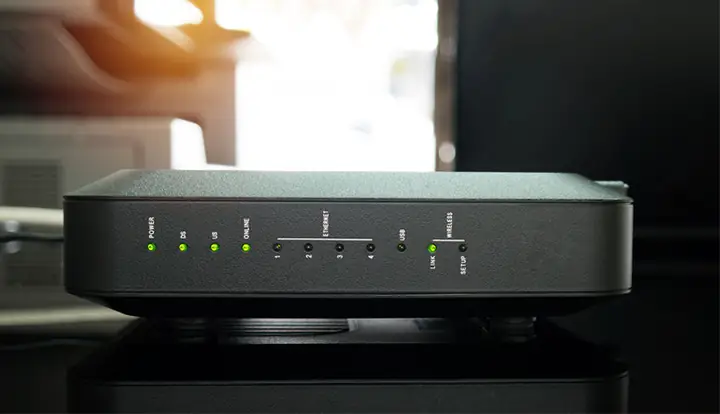
- Khởi động lại Modem/Router: Rút nguồn và cắm lại modem/router sau khoảng 30 giây.
- Sử dụng kết nối dây (Ethernet): Nếu bạn đang dùng Wi-Fi, hãy thử kết nối bằng cáp Ethernet để có đường truyền ổn định và nhanh hơn.
- Liên hệ nhà cung cấp dịch vụ Internet (ISP): Nếu vấn đề vẫn tiếp diễn, có thể có sự cố từ phía ISP của bạn.
4. Quản lý phần mềm bảo mật và tường lửa
Phần mềm bảo mật đôi khi quá “cẩn thận” và gây cản trở cho game.
- Thêm game vào danh sách loại trừ (Exclusions):
- Đối với Windows Defender: Vào “Settings” > “Update & Security” > “Windows Security” > “Virus & threat protection” > “Manage settings” > “Add or remove exclusions”. Thêm thư mục cài đặt game và file .exe của game.
- Đối với phần mềm diệt virus bên thứ ba: Tìm kiếm trong cài đặt của phần mềm đó mục “Exclusions”, “Whitelist” hoặc “Exceptions” và thêm game vào.
- Cho phép game qua tường lửa:
- Đối với Windows Firewall: Vào “Control Panel” > “System and Security” > “Windows Defender Firewall” > “Allow an app or feature through Windows Defender Firewall”. Tìm game trong danh sách hoặc nhấp “Allow another app…” để thêm thủ công.
- Tạm thời tắt phần mềm bảo mật: Chỉ nên thực hiện trong thời gian ngắn để kiểm tra xem lỗi có phải do phần mềm bảo mật gây ra không. Hãy bật lại ngay sau khi kiểm tra xong để đảm bảo an toàn cho máy tính.
5. Kiểm tra tính toàn vẹn và cài đặt lại game
Lỗi trong quá trình tải hoặc cài đặt là nguyên nhân phổ biến.
- Xác minh tính toàn vẹn của tệp game:
- Trên Steam: Mở thư viện game, chuột phải vào game, chọn “Properties” > “Local Files” > “Verify integrity of game files…”.
- Trên Epic Games Launcher: Vào thư viện, nhấp vào biểu tượng ba chấm dưới game, chọn “Verify”.
- Trên GOG Galaxy: Chọn game, nhấp vào biểu tượng bên cạnh “Play”, chọn “Manage installation” > “Verify / Repair”.
- Tải lại game từ nguồn uy tín: Nếu game bị lỗi nghiêm trọng hoặc các bước trên không hiệu quả, hãy xóa hoàn toàn game và tải lại từ nguồn chính thức.
- Cài đặt lại game: Đảm bảo bạn có đủ không gian trống trên ổ đĩa và cài đặt game vào thư mục mặc định hoặc một thư mục rõ ràng, dễ quản lý. Tránh ngắt quãng quá trình cài đặt.
6. Cập nhật Windows và xử lý xung đột phần mềm
Hệ điều hành được cập nhật và một môi trường phần mềm sạch sẽ giúp game hoạt động ổn định.
Cập nhật Windows
- Vào “Settings” > “Update & Security” > “Windows Update”. Nhấp “Check for updates” và cài đặt tất cả các bản cập nhật có sẵn. Các bản vá lỗi và cải thiện hiệu suất thường đi kèm với cập nhật Windows.
Xử lý chương trình chạy nền xung đột
- Kiểm tra Task Manager: Nhấn Ctrl + Shift + Esc. Xem các ứng dụng nào đang chiếm nhiều tài nguyên (CPU, RAM, GPU) và đóng các ứng dụng không cần thiết.
- Thực hiện Clean Boot: Chế độ Clean Boot khởi động Windows chỉ với các dịch vụ và chương trình khởi động tối thiểu. Điều này giúp bạn xác định xem có phần mềm nào đang gây xung đột hay không. Hướng dẫn chi tiết có thể tìm thấy trên trang hỗ trợ của Microsoft.
- Tắt các phần mềm Overlay: Các phần mềm như Discord Overlay, NVIDIA GeForce Experience Overlay, Xbox Game Bar có thể gây xung đột với một số game. Hãy thử tắt chúng đi.
Cài đặt các gói phần mềm Redistributable cần thiết
- Nhiều game đi kèm với các trình cài đặt cho Visual C++ Redistributable, .NET Framework, OpenAL. Hãy kiểm tra thư mục game, thường nằm trong _CommonRedist hoặc Redist. Nếu không, bạn có thể tải chúng từ trang web của Microsoft.
7. Các biện pháp khắc phục nâng cao
Nếu các bước trên vẫn chưa giải quyết được vấn đề, hãy thử các giải pháp sau:
- Chạy game với quyền quản trị (Run as administrator): Chuột phải vào file .exe của game, chọn “Run as administrator”. Điều này giúp game có đủ quyền truy cập tài nguyên hệ thống.
- Chạy game ở chế độ tương thích (Compatibility Mode): Chuột phải vào file .exe của game, chọn “Properties” > tab “Compatibility”. Tích vào “Run this program in compatibility mode for” và chọn một phiên bản Windows cũ hơn.
- Kiểm tra file nhật ký (Log file) của game: Nhiều game tạo ra các file log để ghi lại các sự kiện và lỗi xảy ra. Các file này thường nằm trong thư mục cài đặt game, thư mục “My Documents” hoặc “Appdata”. Đọc file log có thể cung cấp manh mối về nguyên nhân lỗi.
- Tìm kiếm trên diễn đàn cộng đồng: Nếu bạn gặp một lỗi cụ thể với mã lỗi rõ ràng, hãy tìm kiếm trên Google, diễn đàn của nhà phát triển game, hoặc các cộng đồng game thủ. Rất có thể đã có người khác gặp phải và tìm ra giải pháp.
Lời khuyên phòng ngừa và tối ưu hóa
Để tránh tình trạng máy tính không tải được game trong tương lai, hãy áp dụng những lời khuyên sau:
- Luôn kiểm tra yêu cầu cấu hình: Trước khi mua hoặc tải game, hãy dành thời gian kiểm tra kỹ yêu cầu hệ thống.
- Giữ Driver và Windows cập nhật: Thường xuyên kiểm tra và cài đặt các bản cập nhật mới nhất cho driver đồ họa và hệ điều hành.
- Sử dụng phần mềm diệt virus uy tín: Chọn một phần mềm bảo mật tốt và biết cách quản lý các ngoại lệ (exclusions) để không chặn game.
- Dọn dẹp ổ đĩa định kỳ: Giải phóng không gian ổ đĩa bằng cách xóa các tệp không cần thiết hoặc gỡ cài đặt các chương trình không sử dụng.
- Quản lý ứng dụng chạy nền: Tắt các ứng dụng không cần thiết khi chơi game để tối ưu hóa tài nguyên.
- Tải game từ nguồn chính thức: Luôn ưu tiên mua và tải game từ các nền tảng phân phối uy tín như Steam, Epic Games Store, GOG để đảm bảo tính toàn vẹn của tệp.
Kết luận
Tình trạng máy tính không tải được game có thể gây ra nhiều phiền toái, nhưng hầu hết các vấn đề đều có thể khắc phục được bằng cách tiếp cận có hệ thống. Từ việc kiểm tra cấu hình, cập nhật driver, xử lý các xung đột phần mềm cho đến việc đảm bảo kết nối internet ổn định, mỗi bước đều đóng vai trò quan trọng trong việc đưa bạn trở lại thế giới game. Hãy kiên nhẫn áp dụng các hướng dẫn trên, và nếu vẫn gặp khó khăn, đừng ngần ngại tìm kiếm sự trợ giúp từ cộng đồng hoặc các chuyên gia công nghệ. Khám phá thêm các thủ thuật công nghệ khác tại Trần Du để tối ưu hóa trải nghiệm sử dụng máy tính của bạn!