
Trong kỷ nguyên số, việc quản lý và chia sẻ dữ liệu hiệu quả là một kỹ năng không thể thiếu. Một trong những phương pháp phổ biến nhất để tối ưu hóa không gian lưu trữ và thuận tiện khi truyền tải file chính là nén dữ liệu, đặc biệt với định dạng ZIP. Nén file giúp giảm dung lượng, gom nhóm nhiều tệp thành một và thậm chí tăng cường bảo mật. Tuy nhiên, để truy cập được nội dung bên trong, việc giải nén file ZIP trên máy tính là bước cần thiết. Bài viết này sẽ cung cấp một hướng dẫn toàn diện, chuyên sâu về các phương pháp giải nén file ZIP, từ những cách đơn giản nhất đến các tình huống phức tạp hơn như xử lý file có mật khẩu, đảm bảo bạn có thể dễ dàng khai thác mọi thông tin một cách an toàn và hiệu quả.
Tóm Tắt Nhanh Các Cách Giải Nén File ZIP Phổ Biến
Để giúp bạn nhanh chóng nắm bắt quy trình, dưới đây là tóm tắt các phương pháp chính để giải nén file ZIP trên máy tính mà chúng tôi sẽ đi sâu vào chi tiết:
- Sử dụng tính năng tích hợp của hệ điều hành: Windows và macOS đều có công cụ giải nén ZIP mặc định, cho phép bạn trích xuất nội dung file ZIP chỉ với vài thao tác chuột đơn giản mà không cần cài đặt thêm phần mềm.
- Dùng phần mềm chuyên dụng: Các ứng dụng như WinRAR, 7-Zip mang lại khả năng kiểm soát cao hơn, hỗ trợ nhiều định dạng nén khác nhau và cung cấp các tùy chọn nâng cao như đặt mật khẩu, kiểm tra lỗi.
- Giải nén file ZIP có mật khẩu: Khi gặp file ZIP được bảo vệ, bạn cần nhập đúng mật khẩu được cung cấp để truy cập dữ liệu. Các phần mềm chuyên dụng thường hỗ trợ quy trình này một cách hiệu quả.
Tại Sao Cần Giải Nén File ZIP?
File ZIP là một định dạng nén phổ biến, được sử dụng rộng rãi để giảm kích thước tệp và nhóm nhiều tệp hoặc thư mục thành một gói duy nhất. Mục đích chính của việc này là tiết kiệm không gian lưu trữ và tăng tốc độ truyền tải dữ liệu qua internet hoặc các phương tiện lưu trữ khác. Khi bạn nhận được một file ZIP, để có thể sử dụng các nội dung bên trong, bạn cần phải giải nén chúng. Quá trình giải nén sẽ khôi phục các tệp và thư mục về trạng thái ban đầu, cho phép bạn mở, chỉnh sửa hoặc chạy chúng như bình thường.
Việc hiểu rõ cách giải nén file ZIP trên máy tính là rất quan trọng vì nhiều lý do. Thứ nhất, nó giúp bạn truy cập thông tin một cách nhanh chóng và dễ dàng. Thứ hai, nó đảm bảo tính toàn vẹn của dữ liệu, tránh các lỗi phát sinh trong quá trình truyền tải. Cuối cùng, một số phần mềm hoặc hệ thống có thể yêu cầu bạn giải nén các gói cài đặt hoặc bản cập nhật trước khi có thể sử dụng, biến kỹ năng này thành một phần cơ bản trong quản lý máy tính.
Phương Pháp 1: Giải Nén File ZIP Bằng Tính Năng Tích Hợp Của Hệ Điều Hành
Hầu hết các hệ điều hành hiện đại như Windows và macOS đều tích hợp sẵn các công cụ để xử lý file ZIP mà không yêu cầu người dùng cài đặt thêm phần mềm bên thứ ba. Đây là cách nhanh chóng và tiện lợi nhất cho những nhu cầu giải nén cơ bản.
Trên Windows
Hệ điều hành Windows đã có tính năng giải nén file ZIP (thường được gọi là “Compressed (zipped) folders”) ngay từ phiên bản Windows XP. Quá trình thực hiện rất đơn giản và trực quan.
Khi bạn nhận được một file ZIP trên máy tính Windows, bạn có thể giải nén nó bằng cách:
Có thể bạn quan tâm: Tùy Biến Hình Nền Máy Tính Win 10: Hướng Dẫn Chi Tiết Mới Nhất
- Tìm và định vị file ZIP: Mở File Explorer và điều hướng đến vị trí chứa file ZIP bạn muốn giải nén. File ZIP thường có biểu tượng thư mục với khóa kéo hoặc biểu tượng có đuôi .zip.
- Click chuột phải vào file ZIP: Một menu ngữ cảnh sẽ xuất hiện.
- Chọn “Extract All…” (Giải nén tất cả…): Tùy chọn này sẽ mở một cửa sổ nhỏ có tên “Extract Compressed (Zipped) Folders” (Trích xuất các thư mục nén).
- Chọn vị trí giải nén: Trong cửa sổ này, bạn sẽ thấy đường dẫn mặc định nơi các tệp sẽ được giải nén. Mặc định, các tệp sẽ được giải nén vào một thư mục mới cùng tên với file ZIP, đặt ở cùng vị trí với file ZIP gốc.
- Bạn có thể nhấp vào nút “Browse…” (Duyệt…) để chọn một vị trí khác trên máy tính của mình.
- Tùy chọn “Show extracted files when complete” (Hiển thị các tệp đã trích xuất khi hoàn tất): Nếu bạn đánh dấu vào ô này, File Explorer sẽ tự động mở thư mục chứa các tệp đã giải nén ngay sau khi quá trình hoàn tất.
- Nhấp vào “Extract” (Giải nén): Hệ thống sẽ bắt đầu giải nén các tệp. Thời gian hoàn tất sẽ phụ thuộc vào kích thước của file ZIP và số lượng tệp bên trong.
Sau khi quá trình hoàn tất, bạn sẽ có một thư mục mới chứa tất cả các tệp và thư mục gốc từ bên trong file ZIP, sẵn sàng để sử dụng. Đây là phương pháp phổ biến và đủ dùng cho đa số người dùng thông thường khi cần giải nén file ZIP trên máy tính một cách nhanh chóng.
Trên macOS
Người dùng macOS cũng có thể dễ dàng giải nén file ZIP mà không cần cài đặt thêm phần mềm. Công cụ tích hợp trên macOS được gọi là Archive Utility.
Có thể bạn quan tâm: Các Thiết Bị Ra Của Máy Tính: Khái Niệm, Phân Loại Và Ứng Dụng Chi Tiết
Để giải nén file ZIP trên máy tính macOS, bạn chỉ cần thực hiện theo các bước sau:
- Tìm và định vị file ZIP: Mở Finder và tìm file ZIP mà bạn muốn giải nén.
- Click đúp vào file ZIP: Thao tác này sẽ tự động kích hoạt Archive Utility.
- Chờ đợi quá trình giải nén: Archive Utility sẽ tự động giải nén nội dung của file ZIP và đặt một thư mục mới chứa các tệp đã giải nén vào cùng vị trí với file ZIP gốc. Thư mục mới này sẽ có cùng tên với file ZIP (ví dụ: nếu file ZIP là dulieu.zip, thư mục giải nén sẽ là dulieu).
Phương pháp này cực kỳ đơn giản và nhanh chóng, phù hợp với hầu hết các nhu cầu giải nén file ZIP cơ bản của người dùng Mac.
Phương Pháp 2: Giải Nén File ZIP Với Phần Mềm Chuyên Dụng (WinRAR, 7-Zip)
Có thể bạn quan tâm: Tại Sao Máy Tính Bị Treo Nhưng Chuột Vẫn Chạy Và Cách Khắc Phục Triệt Để?
Mặc dù các hệ điều hành cung cấp tính năng giải nén cơ bản, nhưng phần mềm chuyên dụng như WinRAR và 7-Zip lại mang đến nhiều lợi ích và tùy chọn nâng cao hơn. Chúng không chỉ hỗ trợ đa dạng định dạng nén (RAR, 7z, tar, gzip, bzip2…) mà còn cung cấp khả năng kiểm soát chi tiết hơn về quá trình giải nén, như kiểm tra lỗi, đặt mật khẩu, chia nhỏ file, v.v.
Giới thiệu về WinRAR và 7-Zip
WinRAR: Đây là một trong những phần mềm nén và giải nén file phổ biến nhất trên Windows, nổi tiếng với khả năng xử lý định dạng RAR độc quyền của mình, cũng như hỗ trợ nén và giải nén các định dạng khác như ZIP, 7Z, ISO, v.v. WinRAR có giao diện thân thiện, dễ sử dụng và cung cấp nhiều tính năng mạnh mẽ.
Có thể bạn quan tâm: Cách Chiếu Màn Hình Điện Thoại Lên Máy Tính: Hướng Dẫn Chi Tiết
7-Zip: Là một phần mềm mã nguồn mở và hoàn toàn miễn phí, 7-Zip được đánh giá cao về tỷ lệ nén (đặc biệt với định dạng 7z) và hiệu suất. Nó hỗ trợ một loạt các định dạng nén và giải nén, bao gồm ZIP, 7Z, RAR (chỉ giải nén), GZIP, BZIP2, TAR, ISO, và nhiều hơn nữa. 7-Zip là lựa chọn tuyệt vời cho những ai tìm kiếm một công cụ mạnh mẽ mà không tốn phí.
Hướng dẫn giải nén bằng WinRAR
Để sử dụng WinRAR, bạn cần tải xuống và cài đặt nó từ trang web chính thức của WinRAR. Sau khi cài đặt, WinRAR sẽ tích hợp vào menu ngữ cảnh của Windows Explorer, giúp việc giải nén trở nên dễ dàng hơn.
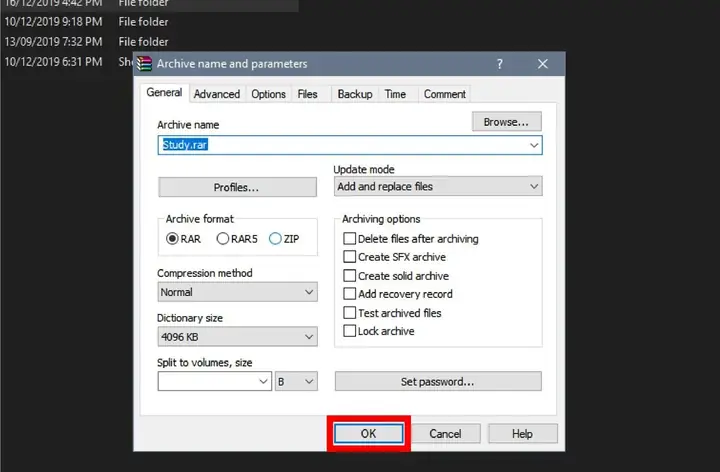
Các bước để giải nén file ZIP trên máy tính bằng WinRAR:
- Tìm và định vị file ZIP: Mở File Explorer và điều hướng đến file ZIP mà bạn muốn giải nén.
- Click chuột phải vào file ZIP: Một menu ngữ cảnh sẽ hiển thị.
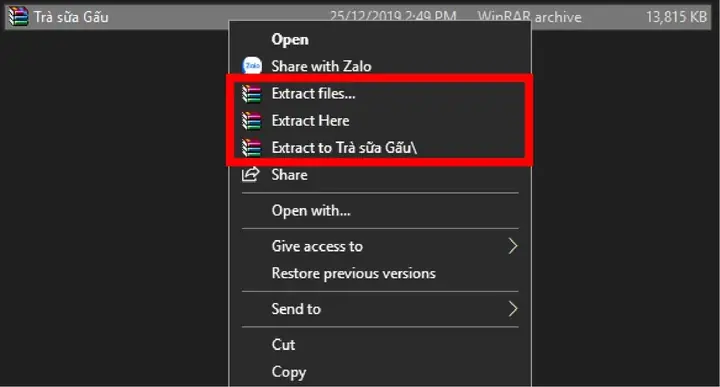
- Chọn một trong các tùy chọn giải nén của WinRAR:
- “Extract files…” (Giải nén tệp…): Tùy chọn này mở một cửa sổ WinRAR, cho phép bạn chỉ định thư mục đích chính xác để giải nén các tệp. Đây là tùy chọn linh hoạt nhất, cho phép bạn kiểm soát hoàn toàn vị trí và các cài đặt khác như ghi đè tệp, cập nhật tệp.
- “Extract Here” (Giải nén tại đây): Các tệp sẽ được giải nén trực tiếp vào thư mục hiện tại, nơi chứa file ZIP gốc. Sử dụng tùy chọn này một cách cẩn thận để tránh làm lộn xộn thư mục hiện tại nếu file ZIP chứa nhiều tệp lẻ.
- “Extract to [tên thư mục]\” (Giải nén vào [tên thư mục]): Đây là tùy chọn được khuyến nghị nhất. WinRAR sẽ tạo một thư mục mới có tên tương ứng với tên của file ZIP và giải nén tất cả nội dung vào thư mục đó, giữ cho không gian làm việc của bạn gọn gàng.
Nếu bạn chọn “Extract files…”, sau khi chọn thư mục đích và các tùy chọn khác, hãy nhấn “OK” để bắt đầu quá trình giải nén.
Hướng dẫn giải nén bằng 7-Zip
Tương tự như WinRAR, bạn cần tải xuống và cài đặt 7-Zip từ trang web chính thức của 7-Zip. 7-Zip cũng tích hợp vào menu ngữ cảnh của hệ điều hành sau khi cài đặt.
Các bước để giải nén file ZIP trên máy tính bằng 7-Zip:
- Tìm và định vị file ZIP: Mở File Explorer và tìm file ZIP.
- Click chuột phải vào file ZIP: Trong menu ngữ cảnh, di chuột qua tùy chọn “7-Zip”.
- Chọn một trong các tùy chọn giải nén của 7-Zip:
- “Extract Files…” (Giải nén tệp…): Tùy chọn này mở một cửa sổ 7-Zip, cho phép bạn chọn đường dẫn giải nén, tùy chỉnh hành vi ghi đè và các cài đặt nâng cao khác.
- “Extract Here” (Giải nén tại đây): Giải nén tất cả nội dung trực tiếp vào thư mục hiện tại.
- “Extract to [tên thư mục]\” (Giải nén vào [tên thư mục]): Tương tự như WinRAR, tùy chọn này sẽ tạo một thư mục mới và giải nén nội dung vào đó, giúp tổ chức tệp tốt hơn.
Sau khi chọn tùy chọn phù hợp, 7-Zip sẽ tiến hành giải nén. Tốc độ giải nén của 7-Zip thường rất nhanh và hiệu quả.
Giải Nén File ZIP Có Mật Khẩu: Những Điều Cần Lưu Ý
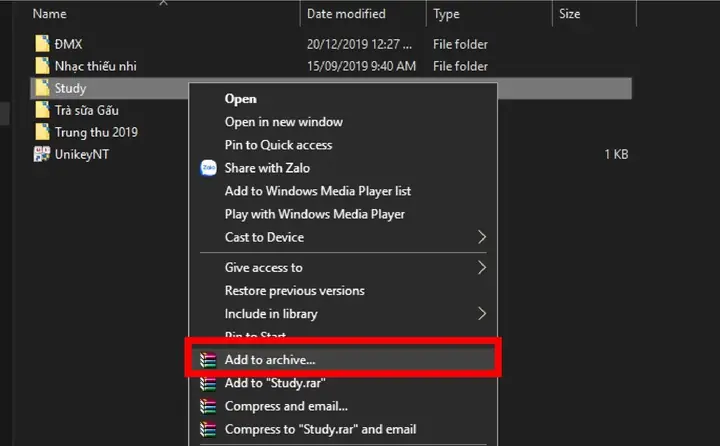
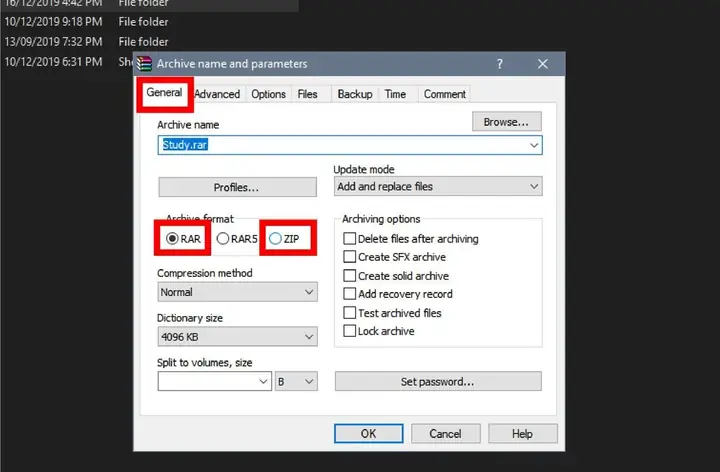
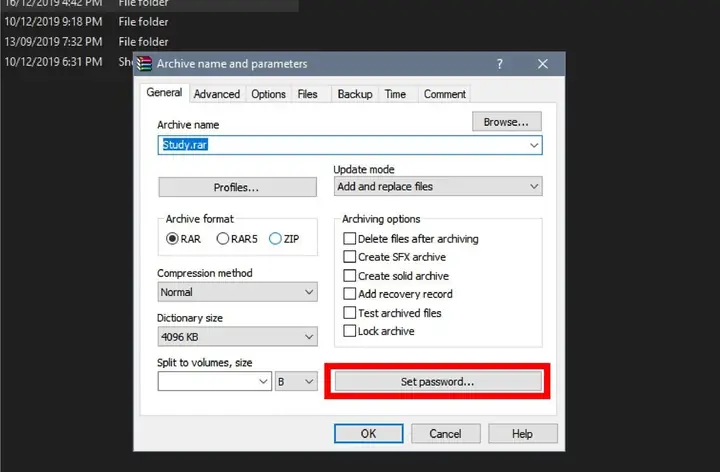
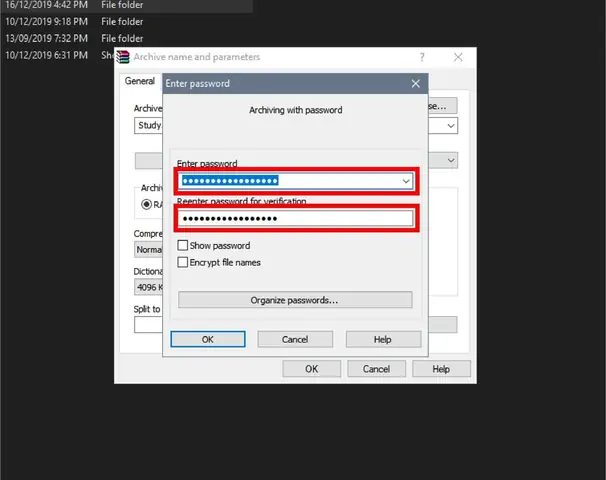
Trong nhiều trường hợp, file ZIP được tạo ra với một lớp bảo mật bổ sung bằng cách đặt mật khẩu. Điều này nhằm bảo vệ dữ liệu nhạy cảm khỏi sự truy cập trái phép. Khi gặp một file ZIP được bảo vệ bằng mật khẩu, quá trình giải nén sẽ yêu cầu bạn cung cấp mật khẩu chính xác.
Cách giải nén file ZIP khi đã biết mật khẩu
Quá trình giải nén file ZIP có mật khẩu về cơ bản tương tự như giải nén file thông thường, nhưng có thêm một bước nhập mật khẩu.
- Sử dụng tính năng tích hợp của hệ điều hành (Nếu có thể): Một số hệ điều hành hoặc công cụ mặc định có thể yêu cầu mật khẩu khi bạn cố gắng mở hoặc giải nén file ZIP được bảo vệ. Bạn chỉ cần nhập mật khẩu vào hộp thoại hiện ra và nhấp OK. Tuy nhiên, tính năng này có thể không hỗ trợ tất cả các phương thức mã hóa ZIP.
- Sử dụng phần mềm chuyên dụng (WinRAR, 7-Zip): Đây là cách tốt nhất và đáng tin cậy nhất.
- Mở file ZIP: Click đúp vào file ZIP hoặc click chuột phải và chọn “Open with WinRAR” (hoặc 7-Zip).
- Bắt đầu giải nén: Sử dụng một trong các tùy chọn giải nén đã nêu ở trên (ví dụ: “Extract files…”, “Extract to [tên thư mục]\”).
- Nhập mật khẩu: Một cửa sổ sẽ xuất hiện yêu cầu bạn nhập mật khẩu. Hãy nhập mật khẩu chính xác (phân biệt chữ hoa, chữ thường) vào ô trống.
- Xác nhận và chờ đợi: Sau khi nhập mật khẩu đúng, phần mềm sẽ tiếp tục quá trình giải nén các tệp. Nếu mật khẩu sai, bạn sẽ nhận được thông báo lỗi.
Vấn đề quên mật khẩu và giải pháp
Việc quên mật khẩu của một file ZIP có thể gây ra nhiều rắc rối, đặc biệt nếu đó là dữ liệu quan trọng. Điều cần nhấn mạnh là các file ZIP được mã hóa đúng cách (ví dụ: sử dụng mã hóa AES-256) cực kỳ khó, thậm chí gần như không thể “phá” hoặc khôi phục mật khẩu mà không có mật khẩu gốc.
- Tính bảo mật của mã hóa ZIP: Mã hóa là một quá trình được thiết kế để bảo vệ thông tin. Nếu có một cách dễ dàng để “phá” mật khẩu, thì mục đích bảo mật của nó sẽ không còn nữa. Các phương pháp “phá password” quảng cáo trên mạng thường là brute-force (thử mọi tổ hợp), rất mất thời gian (có thể hàng năm hoặc hơn cho mật khẩu đủ mạnh) và thường không hiệu quả trên thực tế.
- Khuyến nghị sử dụng trình quản lý mật khẩu: Để tránh tình trạng quên mật khẩu, các chuyên gia công nghệ tại Trần Du khuyến nghị sử dụng các trình quản lý mật khẩu đáng tin cậy. Chúng giúp bạn lưu trữ an toàn các mật khẩu phức tạp và truy cập chúng dễ dàng khi cần, giảm thiểu nguy cơ quên mật khẩu cho các file quan trọng.
- CẢNH BÁO về các công cụ “phá password” không đáng tin cậy: Có rất nhiều phần mềm hoặc dịch vụ trực tuyến quảng cáo khả năng “phá password” file ZIP. Tuy nhiên, nhiều trong số này có thể không đáng tin cậy, chứa mã độc, hoặc chỉ hoạt động với mật khẩu rất yếu. Việc sử dụng các công cụ không rõ nguồn gốc có thể gây rủi ro bảo mật nghiêm trọng cho máy tính của bạn, bao gồm lây nhiễm virus, mất dữ liệu, hoặc bị đánh cắp thông tin cá nhân. Chúng tôi khuyến cáo người dùng cần hết sức thận trọng và tránh xa các giải pháp không chính thống, không được kiểm chứng. Luôn ưu tiên an toàn dữ liệu và bảo mật hệ thống.
Các Vấn Đề Thường Gặp Khi Giải Nén File ZIP và Cách Khắc Phục
Trong quá trình giải nén file ZIP trên máy tính, bạn có thể gặp một số vấn đề. Dưới đây là những lỗi phổ biến và cách giải quyết chúng:
File ZIP bị lỗi hoặc hỏng
- Triệu chứng: Bạn nhận được thông báo lỗi như “Corrupt archive” (File nén bị hỏng), “CRC error” (Lỗi kiểm tra CRC), hoặc “Unexpected end of archive” (Kết thúc file không mong muốn).
- Nguyên nhân: File ZIP có thể bị hỏng trong quá trình tải xuống, truyền tải, hoặc do lỗi ổ cứng.
- Cách khắc phục:
- Thử tải lại file từ nguồn gốc nếu có thể.
- Yêu cầu người gửi gửi lại file.
- Sử dụng tính năng “Repair archive” (Sửa chữa file nén) có sẵn trong một số phần mềm như WinRAR (File -> Tools -> Repair archive). Tuy nhiên, khả năng khôi phục phụ thuộc vào mức độ hỏng của file.
Không đủ dung lượng ổ đĩa
- Triệu chứng: Hệ thống thông báo “Not enough disk space” (Không đủ dung lượng ổ đĩa) khi bạn cố gắng giải nén.
- Nguyên nhân: Kích thước của các tệp sau khi giải nén lớn hơn nhiều so với file ZIP gốc và ổ đĩa đích không còn đủ chỗ trống.
- Cách khắc phục:
- Giải phóng dung lượng trên ổ đĩa đích bằng cách xóa các tệp không cần thiết hoặc di chuyển chúng sang một ổ đĩa khác.
- Chọn một ổ đĩa khác có đủ dung lượng để giải nén.
Không có quyền truy cập
- Triệu chứng: Bạn nhận được thông báo “Access Denied” (Truy cập bị từ chối) hoặc “Permission denied” (Không có quyền).
- Nguyên nhân: Bạn không có đủ quyền để ghi tệp vào thư mục đích hoặc file ZIP bị khóa bởi một chương trình khác.
- Cách khắc phục:
- Đảm bảo bạn có quyền ghi vào thư mục mà bạn đang cố gắng giải nén tệp vào. Thử giải nén vào Desktop hoặc một thư mục trong Documents.
- Chạy phần mềm giải nén với quyền quản trị viên (Run as administrator).
- Đảm bảo rằng file ZIP không đang được mở bởi bất kỳ ứng dụng nào khác.
Tên file hoặc đường dẫn quá dài
- Triệu chứng: Một số tệp trong file ZIP không thể giải nén và hệ thống báo lỗi liên quan đến tên file hoặc đường dẫn.
- Nguyên nhân: Windows có giới hạn về độ dài của đường dẫn file (khoảng 260 ký tự). Nếu đường dẫn đầy đủ đến một tệp trong file ZIP vượt quá giới hạn này, việc giải nén sẽ thất bại.
- Cách khắc phục:
- Giải nén file ZIP vào một thư mục gốc trên ổ đĩa (ví dụ: C:\temp\) để giảm độ dài đường dẫn.
- Sử dụng phần mềm giải nén như 7-Zip, thường có khả năng xử lý các đường dẫn dài tốt hơn.
Mẹo và Thủ Thuật Tối Ưu Hóa Quá Trình Nén và Giải Nén
Để quá trình làm việc với file nén trở nên hiệu quả và an toàn hơn, bạn có thể áp dụng một số mẹo và thủ thuật sau:
- Kiểm tra tính toàn vẹn của file trước khi gửi/nhận: Trước khi gửi một file ZIP quan trọng, hãy thử giải nén nó trên máy tính của bạn để đảm bảo không có lỗi. Khi nhận file, đặc biệt là từ nguồn không quen thuộc, hãy cân nhắc quét virus trước khi giải nén.
- Sử dụng định dạng nén phù hợp:
- ZIP: Phù hợp cho việc chia sẻ rộng rãi vì hầu hết các hệ điều hành đều hỗ trợ giải nén mà không cần phần mềm bên thứ ba.
- RAR (WinRAR): Tỷ lệ nén tốt, hỗ trợ phục hồi dữ liệu và chia nhỏ file thành nhiều phần.
- 7z (7-Zip): Tỷ lệ nén xuất sắc, mã hóa mạnh mẽ, là lựa chọn tuyệt vời cho việc lưu trữ lâu dài hoặc khi cần giảm dung lượng tối đa.
- Thường xuyên cập nhật phần mềm nén/giải nén: Các phiên bản mới của WinRAR hay 7-Zip thường đi kèm với cải tiến hiệu suất, sửa lỗi bảo mật và hỗ trợ các tính năng mới hoặc định dạng nén mới. Việc cập nhật giúp bạn có trải nghiệm tốt nhất và an toàn nhất.
- Tạo mật khẩu mạnh cho file ZIP: Nếu bạn cần bảo vệ dữ liệu, hãy sử dụng mật khẩu dài, kết hợp chữ hoa, chữ thường, số và ký tự đặc biệt. Tránh các mật khẩu dễ đoán như ngày sinh, tên người thân.
Những mẹo này sẽ giúp bạn quản lý các file nén một cách chuyên nghiệp hơn, đảm bảo an toàn và hiệu quả cho dữ liệu của mình.
Việc nắm vững các phương pháp giải nén file ZIP trên máy tính là một kỹ năng cơ bản nhưng vô cùng quan trọng đối với bất kỳ ai làm việc với máy tính. Cho dù bạn sử dụng tính năng tích hợp của hệ điều hành hay các phần mềm chuyên dụng như WinRAR và 7-Zip, mục tiêu cuối cùng là truy cập dữ liệu một cách nhanh chóng, an toàn và hiệu quả. Bằng cách áp dụng những kiến thức và mẹo được chia sẻ trong bài viết này, bạn sẽ tự tin hơn trong việc quản lý các file nén, giải quyết các sự cố thường gặp và tối ưu hóa quy trình làm việc của mình. Hãy luôn cập nhật kiến thức và công cụ để duy trì hiệu suất tốt nhất cho hệ thống của bạn. Khám phá thêm nhiều thủ thuật và kiến thức công nghệ chuyên sâu khác tại https://aqua-mouse-944470.hostingersite.com/.