
Máy tính xách tay đã trở thành một công cụ không thể thiếu trong công việc, học tập và giải trí của nhiều người, từ sinh viên, nhân viên văn phòng cho đến các lập trình viên và game thủ chuyên nghiệp. Tuy nhiên, trong quá trình sử dụng, việc máy tính gặp phải các sự cố, trục trặc là điều khó tránh khỏi. Hiểu rõ cách sửa máy tính xách tay khi gặp lỗi không chỉ giúp bạn tiết kiệm chi phí mà còn đảm bảo công việc không bị gián đoạn. Bài viết này của Trandu.vn sẽ cung cấp một hướng dẫn toàn diện, từ cách chẩn đoán đến các bước khắc phục chi tiết những lỗi phổ biến nhất, giúp bạn tự tin xử lý sự cố ngay tại nhà.
Có thể bạn quan tâm: Cách Sao Chép Dữ Liệu Từ Đĩa Cd/dvd Sang Máy Tính Chi Tiết Nhất
Các Bước Chính Để Khắc Phục Sự Cố Máy Tính Xách Tay Tại Nhà
Để giúp bạn nhanh chóng nắm bắt quy trình, dưới đây là tóm tắt các bước cơ bản bạn cần thực hiện khi máy tính xách tay gặp sự cố. Việc tuân thủ trình tự này sẽ giúp bạn chẩn đoán và khắc phục lỗi một cách hiệu quả nhất:
- Chuẩn Bị Kỹ Lưỡng: Sao lưu dữ liệu quan trọng, kiểm tra bảo hành và chuẩn bị dụng cụ cần thiết.
- Chẩn Đoán Sơ Bộ: Xác định triệu chứng và loại lỗi (phần mềm hay phần cứng).
- Khắc Phục Lỗi Phần Mềm: Cập nhật driver, quét virus, gỡ ứng dụng xung đột, sử dụng công cụ sửa lỗi hệ thống.
- Khắc Phục Lỗi Phần Cứng Đơn Giản: Kiểm tra kết nối, vệ sinh linh kiện, thay thế pin/RAM/SSD nếu cần.
- Kiểm Tra Và Đánh Giá: Sau khi sửa, khởi động lại và kiểm tra xem vấn đề đã được giải quyết triệt để hay chưa.
- Bảo Dưỡng Phòng Ngừa: Thực hiện các biện pháp vệ sinh và tối ưu hóa định kỳ để tránh tái phát.
Chuẩn Bị Kỹ Lưỡng Trước Khi Bắt Đầu Sửa Chữa
Trước khi đi sâu vào các bước khắc phục sự cố, việc chuẩn bị chu đáo là cực kỳ quan trọng. Điều này không chỉ giúp quá trình sửa chữa diễn ra suôn sẻ hơn mà còn giảm thiểu rủi ro gây hư hỏng thêm hoặc mất dữ liệu.
Tầm Quan Trọng Của Việc Sao Lưu Dữ Liệu
Dữ liệu là tài sản quý giá nhất trên máy tính của bạn. Dù bạn chỉ sửa một lỗi nhỏ, luôn có nguy cơ xảy ra sự cố không mong muốn dẫn đến mất dữ liệu. Do đó, việc sao lưu (backup) dữ liệu là bước đầu tiên và quan trọng nhất:
- Xác định dữ liệu cần sao lưu: Các tài liệu cá nhân, ảnh, video, tập tin công việc, và bất kỳ dự án quan trọng nào.
- Phương pháp sao lưu: Bạn có thể sao lưu vào ổ cứng ngoài, USB, dịch vụ lưu trữ đám mây (Google Drive, OneDrive, Dropbox) hoặc sử dụng phần mềm sao lưu chuyên dụng.
- Tần suất sao lưu: Nên có thói quen sao lưu định kỳ, không chỉ khi có ý định sửa chữa máy tính xách tay.
Việc này không chỉ là một khuyến nghị mà là một quy tắc vàng trong bảo trì máy tính, giúp bạn an tâm hơn khi thực hiện bất kỳ thao tác sửa chữa nào.
Kiểm Tra Bảo Hành Và Chính Sách Của Nhà Sản Xuất
Nếu máy tính xách tay của bạn vẫn còn trong thời gian bảo hành, việc tự ý tháo dỡ hoặc sửa chữa có thể làm mất hiệu lực bảo hành. Điều này đặc biệt đúng với các linh kiện phần cứng.
- Tra cứu thông tin bảo hành: Kiểm tra ngày mua, số serial của máy và chính sách bảo hành trên trang web của nhà sản xuất hoặc từ cửa hàng bạn đã mua.
- Liên hệ hỗ trợ kỹ thuật: Nếu máy còn bảo hành, hãy liên hệ với trung tâm bảo hành ủy quyền. Họ có đội ngũ kỹ thuật viên chuyên nghiệp và linh kiện chính hãng để sửa chữa, đảm bảo chất lượng và giữ nguyên quyền lợi bảo hành cho bạn.
- Cân nhắc rủi ro: Chỉ tự sửa chữa khi máy đã hết bảo hành hoặc khi bạn chắc chắn rằng vấn đề không liên quan đến phần cứng phức tạp và bạn có đủ kiến thức, kỹ năng cần thiết.
Dụng Cụ Cần Thiết Và Môi Trường Làm Việc An Toàn
Để thực hiện công việc sửa chữa, dù là đơn giản, bạn cũng cần có một số dụng cụ cơ bản và một môi trường làm việc phù hợp:
- Tua vít chuyên dụng: Bộ tua vít nhỏ dành cho điện thoại, laptop với nhiều đầu khác nhau (phillips, torx, pentalobe) là cần thiết.
- Que nạy (Spudger) hoặc miếng nhựa mỏng: Để tháo các khớp nối hoặc nắp máy mà không làm trầy xước.
- Nhíp và cọ mềm: Để vệ sinh các khe hở, quạt tản nhiệt hoặc gỡ các linh kiện nhỏ.
- Bình xịt khí nén: Rất hữu ích để loại bỏ bụi bẩn ở những nơi khó tiếp cận.
- Vải mềm, không xơ: Để lau chùi các bề mặt, đặc biệt là màn hình.
- Găng tay chống tĩnh điện hoặc vòng đeo tay chống tĩnh điện: Cực kỳ quan trọng để tránh làm hỏng các linh kiện điện tử nhạy cảm do tĩnh điện từ cơ thể bạn.
- Môi trường làm việc: Chọn một mặt bàn sạch sẽ, khô ráo, đủ ánh sáng và không có vật cản. Tránh làm việc trên thảm hoặc các bề mặt dễ sinh tĩnh điện.
Chuẩn bị đầy đủ các yếu tố trên sẽ giúp quá trình sửa chữa máy tính xách tay của bạn trở nên an toàn và hiệu quả hơn.
Chẩn Đoán Lỗi Phổ Biến Trên Máy Tính Xách Tay
Có thể bạn quan tâm: Cách Sửa Lỗi Đồng Hồ Trên Máy Tính Win Xp: Hướng Dẫn Từng Bước
Bước đầu tiên và quan trọng nhất trong cách sửa máy tính xách tay là chẩn đoán chính xác vấn đề. Việc nhận diện đúng triệu chứng và nguyên nhân gốc rễ sẽ giúp bạn tiết kiệm thời gian và công sức.
Lỗi Không Lên Nguồn Hoặc Không Khởi Động
Đây là một trong những lỗi gây hoang mang nhất. Khi máy tính xách tay không lên nguồn hoặc không khởi động được, có thể có nhiều nguyên nhân khác nhau:
- Kiểm tra nguồn điện:
- Đảm bảo bộ sạc (adapter) đã được cắm chặt vào ổ điện và máy tính.
- Kiểm tra xem đèn báo trên adapter có sáng không. Nếu không, có thể adapter bị hỏng. Thử dùng một adapter khác tương thích nếu có.
- Kiểm tra ổ điện hoặc ổ cắm nối dài xem có hoạt động không bằng cách cắm thử một thiết bị khác.
- Pin:
- Thử tháo pin ra (nếu pin có thể tháo rời) và cắm sạc trực tiếp để khởi động máy. Nếu máy lên, có thể pin của bạn đã bị hỏng và cần thay thế.
- Nếu pin không tháo rời được, hãy thử giữ nút nguồn trong khoảng 15-30 giây để xả hết điện tích còn lại, sau đó cắm sạc và thử khởi động lại.
- Màn hình:
- Đôi khi máy tính vẫn khởi động nhưng màn hình không hiển thị. Thử kết nối máy tính với một màn hình ngoài thông qua cổng HDMI hoặc VGA để kiểm tra. Nếu màn hình ngoài hoạt động, vấn đề có thể nằm ở màn hình laptop hoặc cáp màn hình.
- RAM:
- RAM bị lỏng hoặc bám bụi cũng có thể gây ra lỗi không khởi động. Nếu bạn có kinh nghiệm, hãy mở nắp lưng máy, tháo RAM ra, vệ sinh khe cắm và chân RAM bằng cọ mềm hoặc cục tẩy chuyên dụng, sau đó lắp lại thật chặt.
Màn Hình Xanh Chết Chóc (BSOD) Và Các Mã Lỗi
Màn hình xanh (Blue Screen of Death – BSOD) là dấu hiệu của lỗi nghiêm trọng trong hệ điều hành Windows, thường đi kèm với một mã lỗi cụ thể (ví dụ: CRITICALPROCESSDIED, DRIVERIRQLNOTLESSOR_EQUAL).
- Ghi lại mã lỗi: Khi màn hình xanh xuất hiện, hãy ghi lại mã lỗi hoặc tên lỗi hiển thị. Mã lỗi này là chìa khóa để tìm kiếm nguyên nhân và giải pháp chính xác.
- Nguyên nhân phổ biến:
- Driver bị lỗi hoặc không tương thích: Đặc biệt sau khi cập nhật driver hoặc cài đặt phần cứng mới.
- Phần mềm bị xung đột: Một ứng dụng mới cài đặt có thể gây xung đột với hệ thống.
- Lỗi phần cứng: RAM bị hỏng, ổ cứng bị bad sector, hoặc các linh kiện khác bị lỗi.
- Virus/Malware: Các phần mềm độc hại có thể làm hỏng các file hệ thống.
- Giải pháp ban đầu:
- Khởi động lại máy vào chế độ An toàn (Safe Mode) để gỡ cài đặt driver hoặc phần mềm gây lỗi.
- Sử dụng công cụ System Restore để khôi phục hệ thống về trạng thái trước khi lỗi xảy ra.
- Chạy công cụ chẩn đoán RAM (Windows Memory Diagnostic) và kiểm tra ổ đĩa (CHKDSK).
Máy Tính Chạy Chậm, Đơ, Treo
Tình trạng máy tính hoạt động ì ạch, thường xuyên bị đơ hoặc treo là một trong những vấn đề phổ biến và gây khó chịu nhất.
- Nguyên nhân phần mềm:
- Quá nhiều ứng dụng khởi động cùng Windows: Làm chậm quá trình khởi động và chiếm dụng tài nguyên.
- Thiếu RAM: Không đủ bộ nhớ RAM để chạy mượt mà các ứng dụng.
- Ổ cứng HDD cũ: Tốc độ đọc/ghi chậm, đặc biệt là khi so với SSD.
- Fragmented ổ cứng: Dữ liệu bị phân mảnh trên ổ cứng HDD làm giảm hiệu suất.
- Virus/Malware: Chiếm dụng tài nguyên hệ thống.
- Nhiều tab trình duyệt mở cùng lúc: Trình duyệt web hiện đại có thể tiêu tốn rất nhiều RAM.
- Nguyên nhân phần cứng:
- Quá nhiệt: CPU/GPU quá nóng sẽ tự động giảm hiệu suất để tránh hư hỏng.
- Ổ cứng sắp hỏng: Bad sector hoặc tuổi thọ ổ cứng giảm.
- Giải pháp:
- Tắt các ứng dụng không cần thiết trong Task Manager (Ctrl + Shift + Esc), đặc biệt là các ứng dụng khởi động cùng Windows.
- Dọn dẹp ổ đĩa, xóa các file tạm, gỡ bỏ phần mềm không dùng đến.
- Chạy quét virus toàn diện.
- Cân nhắc nâng cấp RAM hoặc thay thế HDD bằng SSD.
Nóng Máy Và Quạt Kêu To
Máy tính nóng và quạt kêu lớn là dấu hiệu cho thấy hệ thống tản nhiệt đang làm việc quá tải, hoặc có vấn đề.
- Nguyên nhân:
- Bụi bẩn: Bụi bẩn bám vào quạt tản nhiệt, khe tản nhiệt làm giảm hiệu quả làm mát.
- Keo tản nhiệt khô: Keo tản nhiệt trên CPU/GPU bị khô hoặc chai cứng, không còn dẫn nhiệt tốt.
- Quạt bị lỗi: Quạt bị kẹt, khô dầu hoặc hỏng.
- Tải nặng: Chạy các ứng dụng nặng (game, đồ họa, lập trình) trong thời gian dài.
- Giải pháp:
- Vệ sinh máy: Sử dụng bình xịt khí nén và cọ mềm để loại bỏ bụi bẩn khỏi quạt và khe tản nhiệt.
- Thay keo tản nhiệt: Nếu có kinh nghiệm, tháo tản nhiệt CPU/GPU, làm sạch keo cũ và thoa lớp keo tản nhiệt mới.
- Sử dụng đế tản nhiệt: Một đế tản nhiệt phụ có thể giúp cải thiện luồng khí làm mát.
- Kiểm tra phần mềm: Đảm bảo không có ứng dụng chạy ngầm chiếm dụng CPU/GPU quá mức.
Lỗi Pin, Sạc Không Vào Điện
Vấn đề về pin và sạc là khá phổ biến với máy tính xách tay.
- Kiểm tra adapter và dây cáp: Đảm bảo adapter không bị hỏng, dây cáp không bị đứt gãy. Thử một adapter khác tương thích.
- Kiểm tra cổng sạc: Cổng sạc trên laptop có thể bị lỏng, bám bụi hoặc bị hỏng.
- Tình trạng pin: Pin có thể đã bị chai hoặc hết tuổi thọ. Kiểm tra tình trạng pin trong cài đặt hệ thống (Windows: powercfg /batteryreport trong Command Prompt) hoặc phần mềm của nhà sản xuất.
- Driver pin: Đôi khi driver quản lý pin bị lỗi cũng có thể gây ra vấn đề. Thử gỡ cài đặt và cài lại driver pin trong Device Manager.
Sự Cố Kết Nối Mạng (Wi-Fi, Ethernet)
Không thể kết nối internet hoặc mạng chậm là một vấn đề lớn, đặc biệt đối với những người làm việc trực tuyến.

Có thể bạn quan tâm: Cách Sửa Con Chuột Máy Tính: Khắc Phục Lỗi Click Và Con Lăn Hiệu Quả
- Kiểm tra modem/router: Khởi động lại modem và router của bạn.
- Kiểm tra driver mạng: Đảm bảo driver Wi-Fi và Ethernet của bạn được cập nhật. Nếu có thể, thử gỡ cài đặt và cài lại driver.
- Chạy công cụ khắc phục sự cố mạng: Windows có công cụ Troubleshooter tích hợp để tự động phát hiện và sửa lỗi mạng.
- Cài đặt mạng: Đảm bảo cài đặt mạng (IP, DNS) không bị thay đổi bất thường. Thử đặt lại cài đặt mạng về mặc định.
- Kiểm tra card mạng: Nếu tất cả các bước trên không hiệu quả, card mạng (Wi-Fi hoặc Ethernet) có thể bị hỏng.
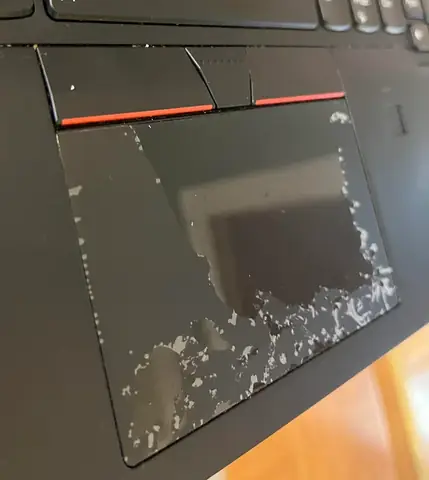
Lỗi Bàn Phím, Touchpad Hoặc Cổng Kết Nối
Các thiết bị ngoại vi tích hợp hoặc cổng kết nối cũng thường gặp vấn đề.
- Bàn phím/Touchpad không phản hồi:
- Kiểm tra driver bàn phím/touchpad.
- Khởi động lại máy.
- Đảm bảo không có phím tắt nào vô hiệu hóa chúng (thường là Fn + Fx).
- Vệ sinh kỹ các khe phím, có thể có bụi bẩn hoặc mảnh vụn mắc kẹt.
- Nếu là lỗi phần cứng, bạn có thể cần thay thế bàn phím hoặc touchpad.
- Cổng USB/HDMI không hoạt động:
- Thử cắm thiết bị khác vào cổng đó để kiểm tra.
- Kiểm tra driver USB Host Controller trong Device Manager.
- Đảm bảo thiết bị bạn cắm vào cổng hoạt động bình thường.
- Các cổng có thể bị hỏng do va đập hoặc cắm rút không đúng cách.
Lỗi Âm Thanh, Webcam
- Lỗi âm thanh:
- Kiểm tra mức âm lượng, loa/tai nghe.
- Cập nhật hoặc cài lại driver âm thanh.
- Kiểm tra các thiết bị phát/ghi âm trong Sound Settings.
- Lỗi Webcam:
- Kiểm tra quyền truy cập webcam trong cài đặt quyền riêng tư của hệ điều hành.
- Cập nhật driver webcam.
- Một số laptop có nút gạt vật lý hoặc phím tắt để bật/tắt webcam.
Việc chẩn đoán kỹ lưỡng các triệu chứng này sẽ là nền tảng vững chắc cho quá trình sửa chữa máy tính xách tay của bạn.
Hướng Dẫn Khắc Phục Chi Tiết Các Lỗi Thường Gặp
Sau khi đã chẩn đoán được vấn đề, đây là lúc chúng ta đi vào chi tiết cách sửa máy tính xách tay cho từng loại lỗi. Luôn nhớ rằng sự kiên nhẫn và cẩn trọng là chìa khóa.
Khắc Phục Lỗi Phần Mềm (Software Issues)
Lỗi phần mềm thường dễ khắc phục hơn lỗi phần cứng, nhưng đôi khi lại phức tạp vì có nhiều nguyên nhân chồng chéo.
Cập Nhật Hệ Điều Hành Và Driver
Cập nhật là một trong những giải pháp đơn giản nhưng hiệu quả nhất để khắc phục lỗi.
- Cập nhật Hệ Điều Hành:
- Windows: Vào Settings > Update & Security > Windows Update và chọn Check for updates. Luôn giữ Windows được cập nhật lên phiên bản mới nhất để vá lỗi, cải thiện bảo mật và tương thích phần cứng.
- macOS: Vào System Settings > General > Software Update.
- Cập nhật Driver: Driver lỗi thời hoặc không tương thích là nguyên nhân hàng đầu gây ra màn hình xanh, lỗi phần cứng hoặc giảm hiệu suất.
- Sử dụng công cụ Device Manager (trên Windows) để kiểm tra các thiết bị có dấu chấm than màu vàng.
- Truy cập trang web chính thức của nhà sản xuất laptop (Dell, HP, Asus, Lenovo, Acer…) và tải về các driver mới nhất cho model máy của bạn (đặc biệt là driver đồ họa, chipset, Wi-Fi, âm thanh).
- Các chuyên gia khuyên nên tải driver từ nguồn chính thức thay vì các phần mềm tự động cập nhật driver không rõ nguồn gốc, vì chúng có thể cài đặt driver không phù hợp hoặc chứa phần mềm độc hại.
Quét Và Loại Bỏ Virus/Malware
Virus và phần mềm độc hại có thể gây ra hàng loạt vấn đề, từ làm chậm máy, chiếm dụng tài nguyên cho đến làm hỏng dữ liệu và hiển thị lỗi.
- Sử dụng phần mềm diệt virus uy tín: Windows Defender (tích hợp sẵn trong Windows) là một lựa chọn tốt. Ngoài ra, bạn có thể cân nhắc các phần mềm diệt virus của bên thứ ba như Kaspersky, Bitdefender, ESET, Avast.
- Thực hiện quét toàn diện: Chạy chế độ quét sâu (full scan) để kiểm tra toàn bộ hệ thống. Quá trình này có thể mất nhiều thời gian.
- Quét ở chế độ an toàn: Đối với các loại malware cứng đầu, bạn nên khởi động máy vào chế độ Safe Mode và thực hiện quét, vì ở chế độ này, nhiều malware sẽ không thể hoạt động.
- Loại bỏ các tiện ích trình duyệt độc hại: Kiểm tra các tiện ích mở rộng của trình duyệt web (Chrome, Firefox, Edge) và gỡ bỏ những tiện ích không rõ nguồn gốc hoặc đáng ngờ.
Gỡ Cài Đặt Phần Mềm Không Cần Thiết/Gây Xung Đột
Quá nhiều phần mềm không cần thiết không chỉ chiếm dụng dung lượng ổ cứng mà còn tiêu tốn tài nguyên hệ thống, đặc biệt nếu chúng chạy ngầm.
- Xác định phần mềm gây lỗi: Nếu lỗi xuất hiện sau khi bạn cài đặt một phần mềm mới, đó có thể là nguyên nhân.
- Gỡ cài đặt:
- Windows: Vào Settings > Apps > Apps & features hoặc Control Panel > Programs > Programs and Features. Chọn phần mềm cần gỡ và nhấn Uninstall.
- macOS: Kéo ứng dụng vào thùng rác.
- Kiểm tra các ứng dụng khởi động cùng hệ thống:
- Windows: Mở Task Manager (Ctrl + Shift + Esc), chuyển đến tab Startup. Vô hiệu hóa các ứng dụng không cần thiết để cải thiện tốc độ khởi động.
- macOS: Vào System Settings > General > Login Items.
Việc dọn dẹp thường xuyên các ứng dụng không cần thiết là một trong những thủ thuật hiệu quả nhất để duy trì hiệu suất cho máy tính xách tay.
Sử Dụng Công Cụ Sửa Lỗi Hệ Thống (System Restore, SFC, DISM)
Windows cung cấp nhiều công cụ tích hợp sẵn để khắc phục các vấn đề liên quan đến hệ thống.
- System Restore (Khôi phục Hệ thống):
- Cho phép bạn đưa hệ thống Windows trở lại một thời điểm trước đó (điểm khôi phục) khi máy vẫn hoạt động bình thường.
- Vào Control Panel > Recovery > Open System Restore. Chọn một điểm khôi phục phù hợp.
- Lưu ý: System Restore chỉ ảnh hưởng đến các file hệ thống, driver và ứng dụng, không ảnh hưởng đến dữ liệu cá nhân của bạn.
- SFC (System File Checker):
- SFC là một tiện ích dòng lệnh quét và sửa chữa các file hệ thống Windows bị hỏng hoặc mất.
- Mở Command Prompt với quyền quản trị (Run as administrator) và gõ sfc /scannow.
- DISM (Deployment Image Servicing and Management):
- DISM là một công cụ mạnh mẽ hơn SFC, được dùng để sửa chữa hình ảnh Windows (Windows image) bị lỗi.
- Chạy các lệnh sau trong Command Prompt với quyền quản trị:
- DISM /Online /Cleanup-Image /CheckHealth
- DISM /Online /Cleanup-Image /ScanHealth
- DISM /Online /Cleanup-Image /RestoreHealth
Các công cụ này là nguồn tài nguyên quý giá khi bạn cần tìm cách sửa máy tính xách tay liên quan đến lỗi hệ điều hành.
Khôi Phục Cài Đặt Gốc Hoặc Cài Lại Windows/macOS
Nếu mọi biện pháp khắc phục phần mềm đều không thành công, việc khôi phục cài đặt gốc hoặc cài lại hệ điều hành là phương án cuối cùng.
- Khôi phục cài đặt gốc (Reset this PC – Windows):
- Vào Settings > Update & Security > Recovery. Chọn Get started dưới mục Reset this PC.
- Bạn có thể chọn giữ lại file cá nhân hoặc xóa tất cả. Khôi phục sẽ cài đặt lại Windows và gỡ bỏ tất cả ứng dụng và driver đã cài đặt.
- Cài đặt lại Windows/macOS từ đầu:
- Đây là phương pháp triệt để nhất, xóa sạch ổ đĩa và cài đặt một bản sao hệ điều hành mới.
- Yêu cầu bạn có USB cài đặt Windows/macOS hoặc sử dụng Recovery Partition của máy.
- BẮT BUỘC phải sao lưu tất cả dữ liệu quan trọng trước khi thực hiện bước này, vì nó sẽ xóa sạch mọi thứ trên ổ đĩa.
- Việc cài đặt lại hệ điều hành thường giải quyết hầu hết các vấn đề liên quan đến phần mềm và mang lại hiệu suất tốt như khi máy mới.
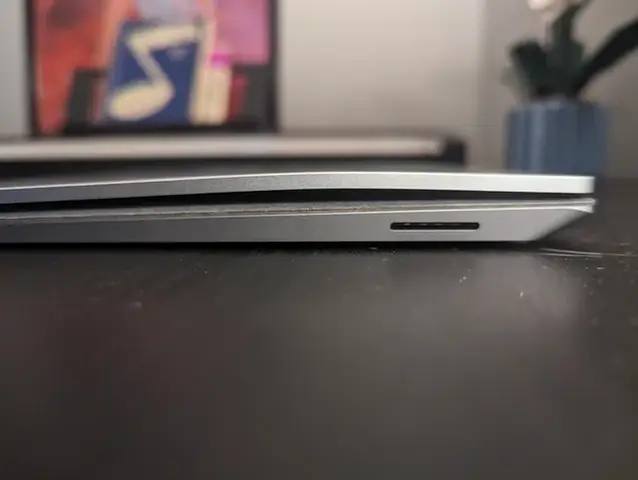
Khắc Phục Lỗi Phần Cứng (Hardware Issues)
Có thể bạn quan tâm: Hướng Dẫn Chi Tiết Cách Sử Dụng Máy Tính Dell Win 10 Từ A-z
Lỗi phần cứng thường phức tạp hơn và đòi hỏi sự cẩn trọng, đôi khi là kiến thức chuyên môn để mở máy và thao tác.
Kiểm Tra Và Vệ Sinh Linh Kiện (RAM, Ổ Cứng, Quạt Tản Nhiệt)
Bụi bẩn là kẻ thù số một của linh kiện điện tử.
- Tháo nắp lưng: Cẩn thận tháo tất cả ốc vít và nắp lưng của máy tính xách tay. Sử dụng que nạy để mở các khớp nối nếu cần.
- Vệ sinh RAM: Tháo các thanh RAM ra khỏi khe cắm. Dùng cọ mềm hoặc bình xịt khí nén để loại bỏ bụi ở khe RAM và chân RAM. Bạn có thể dùng cục tẩy chì mềm (loại trắng) để nhẹ nhàng làm sạch các chân tiếp xúc màu vàng trên thanh RAM. Lắp lại RAM thật chặt.
- Vệ sinh quạt tản nhiệt: Dùng bình xịt khí nén để thổi sạch bụi bẩn kẹt trong cánh quạt và các lá tản nhiệt. Giữ cánh quạt cố định khi xịt để tránh làm hỏng bạc đạn.
- Kiểm tra ổ cứng: Đảm bảo cáp kết nối của ổ cứng (SATA) được cắm chắc chắn. Nếu là SSD M.2, kiểm tra xem nó có bị lỏng không.
- Tradu.vn khuyến nghị bạn nên vệ sinh máy định kỳ 6-12 tháng một lần, ngay cả khi máy không gặp lỗi, để duy trì hiệu suất và tuổi thọ linh kiện.
Nâng Cấp Hoặc Thay Thế RAM
Thiếu RAM là nguyên nhân phổ biến khiến máy tính chạy chậm và đơ.
- Kiểm tra dung lượng và loại RAM: Sử dụng Task Manager (Windows) hoặc About This Mac (macOS) để xem dung lượng RAM hiện tại và loại RAM đang sử dụng (DDR3, DDR4, DDR5…).
- Xác định số khe cắm RAM: Một số laptop chỉ có một khe, một số có hai.
- Mua RAM mới: Chọn RAM có dung lượng và tốc độ phù hợp với bo mạch chủ của máy.
- Lắp đặt: Đảm bảo tắt máy hoàn toàn, rút sạc và pin (nếu có thể). Lắp thanh RAM vào khe cắm, ấn nhẹ hai đầu cho đến khi các chốt khóa tự động bật lên.
Nâng Cấp Hoặc Thay Thế Ổ Cứng (SSD)
Việc chuyển từ HDD sang SSD là một trong những nâng cấp mang lại hiệu quả rõ rệt nhất về tốc độ cho máy tính xách tay.
- Chọn loại SSD phù hợp: SATA SSD (2.5 inch) hoặc NVMe M.2 SSD. Kiểm tra xem máy tính của bạn hỗ trợ loại nào.
- Sao chép dữ liệu (Clone) hoặc cài đặt lại hệ điều hành: Bạn có thể sao chép toàn bộ nội dung từ ổ cứng cũ sang SSD mới hoặc cài đặt lại hệ điều hành từ đầu.
- Lắp đặt: Tháo ổ cứng cũ, lắp SSD vào vị trí tương ứng.
Kiểm Tra Kết Nối Dây Cáp Bên Trong
Đôi khi, các dây cáp bên trong máy tính xách tay bị lỏng do rung động hoặc va đập.
- Kiểm tra cáp màn hình (Display Cable): Thường là cáp dẹt (ribbon cable) nối màn hình với bo mạch chủ. Đảm bảo nó được cắm chặt ở cả hai đầu.
- Kiểm tra cáp pin, loa, touchpad, bàn phím: Các cáp này cũng có thể bị lỏng. Cẩn thận tháo và lắp lại chúng.
- Thận trọng: Luôn nhẹ nhàng khi thao tác với các cáp dẹt vì chúng rất dễ bị rách hoặc hỏng các chân tiếp xúc.
Kiểm Tra Và Thay Thế Pin/Adapter Sạc
Nếu vấn đề liên quan đến pin hoặc sạc, việc thay thế là cần thiết.
- Mua pin/adapter chính hãng hoặc tương thích chất lượng cao: Sử dụng pin/adapter không rõ nguồn gốc có thể gây hại cho máy tính và nguy hiểm cho người dùng. Đảm bảo điện áp và cường độ dòng điện (Voltage, Amperage) trùng khớp với yêu cầu của laptop.
- Thay pin: Nếu pin có thể tháo rời, việc thay thế khá đơn giản. Nếu pin tích hợp, bạn cần mở máy, ngắt kết nối pin với bo mạch chủ và thay thế.
- Thay adapter: Chỉ cần mua một adapter mới và tương thích.
Sửa Chữa Hoặc Thay Thế Màn Hình
Màn hình bị nứt, vỡ, có sọc hoặc không hiển thị là một lỗi phần cứng nghiêm trọng.
- Chẩn đoán: Kết nối với màn hình ngoài để xác định lỗi là do màn hình laptop hay card đồ họa.
- Thay thế màn hình: Đây là một công việc phức tạp, đòi hỏi phải tháo toàn bộ khung viền màn hình và thay thế tấm nền. Nếu không có kinh nghiệm, tốt nhất bạn nên mang đến trung tâm sửa chữa chuyên nghiệp.
Xử Lý Lỗi Bàn Phím, Touchpad
- Bàn phím: Nếu một vài phím không hoạt động, có thể do bụi bẩn kẹt hoặc mạch bị hỏng. Bạn có thể thử vệ sinh kỹ lưỡng. Nếu lỗi lan rộng hoặc do nước vào, có thể cần thay thế toàn bộ cụm bàn phím.
- Touchpad: Kiểm tra cáp nối touchpad với bo mạch chủ có bị lỏng không. Nếu không, driver lỗi hoặc touchpad hỏng cần thay thế.
Xử Lý Vấn Đề Nhiệt Độ Quá Cao
- Kiểm tra và thay keo tản nhiệt: Đối với CPU và GPU, keo tản nhiệt chất lượng tốt giúp truyền nhiệt hiệu quả từ chip sang bộ tản nhiệt. Việc thay keo tản nhiệt định kỳ (mỗi 1-2 năm) là rất quan trọng, đặc biệt với những máy tính xách tay thường xuyên làm việc nặng.
- Sử dụng phần mềm giám sát nhiệt độ: Các ứng dụng như HWMonitor, Core Temp giúp bạn theo dõi nhiệt độ CPU/GPU theo thời gian thực để phát hiện sớm các vấn đề.
Duy Trì Và Bảo Dưỡng Máy Tính Xách Tay Để Phòng Ngừa Lỗi
Phòng bệnh hơn chữa bệnh. Việc bảo dưỡng định kỳ là cách sửa máy tính xách tay hiệu quả nhất bằng cách ngăn chặn lỗi xảy ra.
Vệ Sinh Định Kỳ
- Vệ sinh bên ngoài: Lau chùi màn hình, bàn phím, vỏ máy bằng vải mềm và dung dịch chuyên dụng.
- Vệ sinh bên trong: Như đã đề cập ở trên, định kỳ mở máy (nếu có thể) để vệ sinh bụi bẩn khỏi quạt, khe tản nhiệt và các linh kiện khác. Tần suất nên là 6-12 tháng một lần tùy thuộc vào môi trường sử dụng.
Quản Lý Ứng Dụng Khởi Động Và Tối Ưu Hóa Hệ Thống
- Kiểm soát ứng dụng khởi động: Vô hiệu hóa các ứng dụng không cần thiết chạy cùng Windows/macOS để tăng tốc độ khởi động và giải phóng tài nguyên.
- Dọn dẹp ổ đĩa: Sử dụng công cụ Disk Cleanup (Windows) hoặc các tiện ích của bên thứ ba để xóa file tạm, file rác.
- Chống phân mảnh ổ cứng (HDD): Nếu bạn vẫn sử dụng ổ cứng HDD, hãy chạy công cụ chống phân mảnh định kỳ. Đối với SSD, việc này không cần thiết.
Kiểm Tra Tình Trạng Ổ Cứng Và RAM
- Công cụ kiểm tra ổ đĩa: Sử dụng CHKDSK (Windows) để kiểm tra và sửa lỗi ổ cứng. Đối với SSD, sử dụng phần mềm SMART của nhà sản xuất (ví dụ: Samsung Magician) để theo dõi sức khỏe ổ đĩa.
- Kiểm tra RAM: Chạy Windows Memory Diagnostic hoặc MemTest86 để kiểm tra lỗi RAM.
Cập Nhật Phần Mềm Bảo Mật
- Đảm bảo phần mềm diệt virus và hệ điều hành của bạn luôn được cập nhật để đối phó với các mối đe dọa mới nhất.
Sử Dụng Đúng Cách Và Bảo Quản Pin
- Tránh sạc quá mức/xả cạn: Nên giữ mức pin trong khoảng 20-80% khi sử dụng thường xuyên. Nếu bạn cắm sạc liên tục, một số laptop có tính năng bảo vệ pin để ngăn sạc đầy 100% nhằm kéo dài tuổi thọ.
- Tránh nhiệt độ cao: Nhiệt độ là kẻ thù lớn nhất của pin. Tránh để laptop ở nơi quá nóng hoặc bịt kín các khe tản nhiệt khi đang sạc/sử dụng.
Kết Luận
Việc tự tìm hiểu cách sửa máy tính xách tay khi gặp sự cố là một kỹ năng vô cùng hữu ích. Với những kiến thức và hướng dẫn chi tiết từ Trandu.vn, hy vọng bạn đã có đủ tự tin để tự mình chẩn đoán và khắc phục nhiều lỗi phổ biến. Tuy nhiên, hãy nhớ rằng đối với những lỗi phần cứng phức tạp hoặc khi không chắc chắn, việc tìm đến các chuyên gia hoặc trung tâm bảo hành uy tín luôn là lựa chọn an toàn và hiệu quả nhất. Bảo dưỡng định kỳ và sử dụng đúng cách sẽ giúp chiếc máy tính xách tay của bạn luôn hoạt động ổn định và bền bỉ theo thời gian.