
Trong thời đại kỹ thuật số hiện nay, việc lưu trữ dữ liệu trên đĩa CD/DVD có thể không còn phổ biến như trước, nhưng nhu cầu cách sao chép từ đĩa sang máy tính vẫn rất cần thiết đối với nhiều người dùng. Dù là để bảo toàn những kỷ niệm cũ từ đĩa ảnh gia đình, chuyển đổi các bản nhạc yêu thích, sao lưu phần mềm cài đặt quan trọng, hay đơn giản là chuyển đổi thư viện media vật lý sang định dạng số để tiện lợi hơn khi sử dụng, việc biết cách thực hiện quy trình này một cách hiệu quả là một kỹ năng vô cùng hữu ích. Bài viết này sẽ cung cấp một hướng dẫn toàn diện, từ những phương pháp đơn giản nhất đến các giải pháp chuyên sâu hơn, giúp bạn dễ dàng đưa dữ liệu từ đĩa vật lý vào không gian lưu trữ số của mình, đảm bảo tính an toàn và hiệu quả.
Có thể bạn quan tâm: Cách Khởi Động Máy Tính Dell Không Cần Nút Nguồn Chi Tiết
Các Bước Chính Để Chuyển Dữ Liệu Từ Đĩa CD/DVD Vào Máy Tính
Để sao chép dữ liệu từ đĩa sang máy tính, bạn có thể thực hiện theo các bước cơ bản sau, tùy thuộc vào loại đĩa và mục đích sử dụng cụ thể của mình:
- Chuẩn bị thiết bị và đĩa: Đảm bảo máy tính của bạn đã được trang bị ổ đĩa quang học (CD/DVD drive) hoạt động tốt. Nếu không có sẵn, bạn sẽ cần một ổ đĩa ngoài kết nối qua USB. Sau đó, hãy kiểm tra đĩa cần sao chép, vệ sinh bề mặt đĩa kỹ lưỡng để loại bỏ bụi bẩn hoặc vết ố có thể gây lỗi đọc, đồng thời kiểm tra xem đĩa có bị trầy xước nghiêm trọng hay không.
- Sao chép trực tiếp (đối với đĩa dữ liệu): Đối với các loại đĩa chứa tệp tin thông thường như tài liệu, hình ảnh, video cá nhân (không phải đĩa nhạc Audio CD hoặc DVD phim), bạn chỉ cần mở ứng dụng File Explorer trên Windows hoặc Finder trên macOS. Từ đó, truy cập vào ổ đĩa quang, chọn các tệp hoặc thư mục muốn sao chép, và thực hiện thao tác kéo thả hoặc sử dụng lệnh Copy/Paste để chuyển chúng vào một thư mục mong muốn trên ổ cứng máy tính.
- Sử dụng phần mềm chuyên dụng (đối với đĩa nhạc và phim): Với đĩa CD nhạc (Audio CD), bạn có thể dùng các chương trình như Windows Media Player trên Windows hoặc ứng dụng Music (trước đây là iTunes) trên macOS để “rip” nhạc. Quá trình này sẽ chuyển đổi các bản nhạc từ định dạng CD sang các tệp âm thanh số phổ biến như MP3, WAV hoặc FLAC. Đối với đĩa DVD phim, các công cụ như VLC Media Player hoặc HandBrake là lựa chọn lý tưởng để trích xuất nội dung video và lưu dưới dạng tệp video kỹ thuật số, thường là MP4 hoặc MKV. Lưu ý về vấn đề bản quyền khi sao chép DVD phim.
- Tạo ảnh đĩa (tệp ISO): Để bảo toàn cấu trúc và toàn bộ nội dung gốc của một đĩa cài đặt phần mềm, đĩa game, hoặc bất kỳ loại đĩa nào bạn muốn giữ nguyên định dạng ban đầu, việc tạo một tệp ảnh đĩa (ISO) là phương pháp tối ưu. Phần mềm như ImgBurn cho Windows hoặc Disk Utility cho macOS có thể giúp bạn thực hiện việc này. Tệp ISO sau đó có thể được gắn vào một ổ đĩa ảo để sử dụng mà không cần đĩa vật lý.
Tại Sao Cần Sao Chép Dữ Liệu Từ Đĩa Sang Máy Tính?
Nhu cầu chuyển dữ liệu từ các phương tiện lưu trữ vật lý như đĩa CD/DVD sang máy tính không chỉ là một thói quen cũ mà còn mang lại nhiều lợi ích thiết thực trong bối cảnh công nghệ hiện đại.
Bảo Quản Dữ Liệu Lâu Dài
Đĩa CD và DVD, mặc dù được thiết kế để bền bỉ, nhưng vẫn có tuổi thọ nhất định. Chúng dễ bị trầy xước, cong vênh, hoặc hư hỏng do nhiệt độ và độ ẩm, dẫn đến mất mát dữ liệu vĩnh viễn. Việc sao chép dữ liệu từ đĩa sang máy tính và sau đó sao lưu lên các ổ cứng ngoài, dịch vụ đám mây, hoặc các thiết bị lưu trữ hiện đại khác giúp bảo toàn thông tin quan trọng như ảnh gia đình, video kỷ niệm, tài liệu quý giá khỏi nguy cơ bị hỏng hóc theo thời gian. Đây là một bước quan trọng trong việc số hóa và bảo tồn di sản cá nhân.
Tiện Lợi Khi Sử Dụng
Dữ liệu được lưu trữ trên máy tính hoặc các thiết bị số sẽ dễ dàng truy cập và quản lý hơn rất nhiều. Bạn có thể nhanh chóng tìm kiếm, sắp xếp, chỉnh sửa, và phát các tệp nhạc, video mà không cần phải tìm kiếm đĩa vật lý, lắp vào ổ đĩa, hay chờ đợi quá trình đọc đĩa. Điều này đặc biệt hữu ích khi bạn muốn phát nhạc hoặc phim trên nhiều thiết bị khác nhau như điện thoại, máy tính bảng, hoặc TV thông minh mà không cần phải mang theo đĩa và ổ đĩa quang.
Khôi Phục Và Chia Sẻ Dễ Dàng
Khi dữ liệu đã nằm trên máy tính, việc sao lưu thêm vào các phương tiện khác hoặc chia sẻ với bạn bè và gia đình trở nên đơn giản hơn bao giờ hết. Bạn có thể dễ dàng tải lên các dịch vụ lưu trữ đám mây như Google Drive, Dropbox, hoặc chia sẻ qua email và mạng xã hội. Đối với các đĩa cài đặt phần mềm hoặc game cũ, việc sao chép chúng thành tệp ISO giúp bạn có thể dễ dàng cài đặt lại trên các máy tính mới mà không cần đĩa gốc, đặc biệt khi các máy tính hiện đại thường không còn trang bị ổ đĩa quang.
Giải Pháp Cho Máy Tính Không Có Ổ Đĩa Quang
Ngày càng nhiều laptop và máy tính để bàn mới được sản xuất mà không có ổ đĩa quang tích hợp. Nếu bạn sở hữu một trong những thiết bị này nhưng vẫn có nhu cầu truy cập dữ liệu từ đĩa cũ, việc sao chép dữ liệu sang máy tính bằng cách sử dụng ổ đĩa quang ngoài là giải pháp lý tưởng. Sau khi dữ liệu được chuyển đổi, bạn không còn phụ thuộc vào ổ đĩa vật lý nữa, giúp tiết kiệm không gian và tăng cường tính di động.
Chuẩn Bị Trước Khi Sao Chép
Trước khi bắt tay vào quá trình sao chép dữ liệu từ đĩa sang máy tính, việc chuẩn bị kỹ lưỡng là rất quan trọng để đảm bảo quá trình diễn ra suôn sẻ và đạt hiệu quả cao nhất.
Kiểm Tra Và Vệ Sinh Đĩa
Bước đầu tiên và quan trọng nhất là kiểm tra tình trạng của đĩa. Hãy xem xét kỹ bề mặt đĩa để phát hiện các vết trầy xước, bụi bẩn, dấu vân tay, hoặc các vết ố khác. Đĩa bị bẩn hoặc trầy xước nhẹ có thể gây ra lỗi đọc, làm gián đoạn quá trình sao chép hoặc thậm chí khiến dữ liệu bị hỏng.
Để vệ sinh đĩa, bạn nên sử dụng một miếng vải mềm, sạch (tốt nhất là vải microfiber) và lau nhẹ nhàng từ tâm đĩa ra ngoài rìa theo đường thẳng, tránh lau theo vòng tròn vì có thể làm trầm trọng thêm vết trầy xước. Đối với các vết bẩn cứng đầu, bạn có thể làm ẩm nhẹ vải bằng nước sạch hoặc dung dịch vệ sinh đĩa chuyên dụng (không dùng cồn hoặc hóa chất mạnh). Đảm bảo đĩa khô hoàn toàn trước khi cho vào ổ đĩa.
Đảm Bảo Máy Tính Có Ổ Đĩa Quang
Máy tính của bạn cần có một ổ đĩa quang (CD/DVD/Blu-ray drive) để đọc đĩa.
- Ổ đĩa trong: Hầu hết các máy tính để bàn và một số laptop cũ đều có ổ đĩa quang tích hợp sẵn. Hãy kiểm tra xem ổ đĩa có hoạt động bình thường không bằng cách thử đọc một đĩa bất kỳ.
- Ổ đĩa ngoài: Nếu máy tính của bạn (đặc biệt là các laptop mỏng nhẹ hoặc máy tính All-in-One đời mới) không có ổ đĩa quang tích hợp, bạn sẽ cần mua một ổ đĩa quang ngoài. Các ổ đĩa này thường kết nối với máy tính qua cổng USB và tương thích với hầu hết các hệ điều hành. Sau khi kết nối, máy tính sẽ tự động nhận diện và bạn có thể sử dụng như ổ đĩa trong.
Kiểm Tra Dung Lượng Lưu Trữ
Quá trình sao chép dữ liệu từ đĩa có thể tiêu tốn một lượng không gian đáng kể trên ổ cứng của bạn, đặc biệt là đối với đĩa DVD phim hoặc đĩa game.
- Ước tính dung lượng: Một đĩa CD thường có dung lượng khoảng 700MB, trong khi đĩa DVD có thể lên đến 4.7GB (một lớp) hoặc 8.5GB (hai lớp). Đĩa Blu-ray còn lớn hơn nhiều, từ 25GB đến 50GB.
- Kiểm tra ổ cứng: Trước khi sao chép, hãy kiểm tra dung lượng trống trên ổ cứng máy tính của bạn để đảm bảo có đủ không gian lưu trữ cho tất cả dữ liệu từ đĩa. Nếu không đủ, bạn có thể cân nhắc giải phóng không gian bằng cách xóa bớt các tệp không cần thiết hoặc sao lưu chúng sang một ổ đĩa khác.
- Chọn vị trí lưu trữ: Quyết định trước bạn muốn lưu dữ liệu đã sao chép ở đâu trên máy tính để dễ dàng tìm kiếm và quản lý sau này. Tạo một thư mục riêng biệt với tên gọi rõ ràng là một ý kiến hay.
Phương Pháp 1: Sao Chép Trực Tiếp Từ Đĩa Dữ Liệu (CD-ROM, DVD-ROM)
Có thể bạn quan tâm: Hướng Dẫn Chi Tiết Cách Quay Màn Hình Máy Tính Trên Macbook
Đây là phương pháp đơn giản nhất, áp dụng cho các loại đĩa chứa dữ liệu thông thường như tài liệu, hình ảnh, video cá nhân hoặc tệp cài đặt phần mềm không có cơ chế bảo vệ đặc biệt. Phương pháp này giống như việc sao chép từ một ổ đĩa cứng hoặc USB thông thường.
Trên Hệ Điều Hành Windows
Việc sao chép dữ liệu từ đĩa CD/DVD sang máy tính trên hệ điều hành Windows thường được thực hiện thông qua File Explorer, công cụ quản lý tệp tích hợp sẵn.
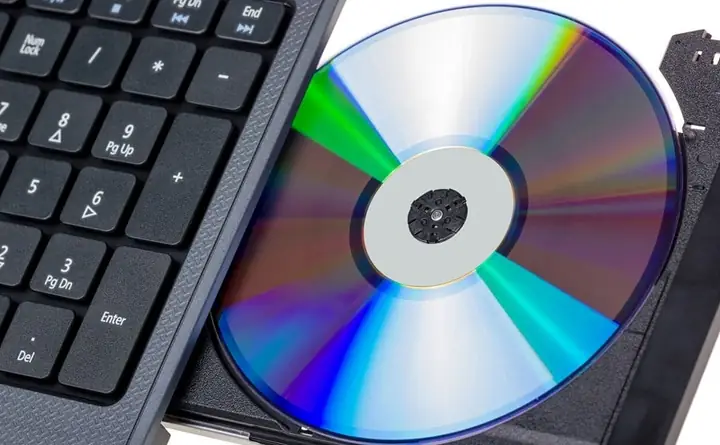
- Lắp đĩa vào ổ đĩa quang: Đặt đĩa CD hoặc DVD vào khay ổ đĩa quang của máy tính. Chờ đợi trong giây lát để hệ thống nhận diện đĩa.
- Mở File Explorer: Nhấn tổ hợp phím Windows + E hoặc nhấp vào biểu tượng thư mục trên thanh tác vụ để mở File Explorer.
- Truy cập ổ đĩa quang: Trong cửa sổ File Explorer, bạn sẽ thấy ổ đĩa quang của mình xuất hiện dưới mục “This PC” (Máy tính này), thường có tên là “DVD RW Drive (D:)” hoặc tương tự. Nhấp đúp vào biểu tượng này để mở nội dung của đĩa.
- Chọn tệp tin cần sao chép: Duyệt qua các thư mục và tệp tin trên đĩa. Bạn có thể chọn một tệp, nhiều tệp bằng cách giữ phím Ctrl và nhấp vào từng tệp, hoặc chọn toàn bộ nội dung bằng cách nhấn Ctrl + A.
- Sao chép tệp tin: Sau khi đã chọn các tệp, bạn có thể thực hiện một trong các cách sau:
- Kéo thả: Nhấp giữ chuột vào các tệp đã chọn và kéo chúng sang một thư mục đích trên ổ cứng máy tính (ví dụ: thư mục “Documents”, “Pictures” hoặc một thư mục mới tạo).
- Copy/Paste: Nhấp chuột phải vào các tệp đã chọn, chọn “Copy” (Sao chép). Sau đó, điều hướng đến thư mục đích trên ổ cứng máy tính của bạn, nhấp chuột phải vào một khoảng trống và chọn “Paste” (Dán).
- Sử dụng menu Ribbon: Trên thanh menu của File Explorer, bạn có thể thấy các tùy chọn “Copy” và “Paste” trong tab “Home”.
- Chờ đợi quá trình sao chép hoàn tất: Một cửa sổ tiến độ sẽ xuất hiện, hiển thị thời gian ước tính còn lại. Thời gian này tùy thuộc vào dung lượng dữ liệu và tốc độ của ổ đĩa quang. Đảm bảo không rút đĩa hoặc tắt máy tính trong quá trình này để tránh hỏng dữ liệu.
Lưu ý về quyền truy cập và lỗi đọc: Đôi khi, bạn có thể gặp thông báo lỗi “Access Denied” (Truy cập bị từ chối) nếu đĩa có bảo vệ ghi hoặc do cài đặt quyền hạn. Với đĩa dữ liệu thông thường, lỗi này hiếm khi xảy ra. Tuy nhiên, nếu đĩa bị trầy xước nặng, bạn có thể gặp lỗi đọc (Data Error – Cyclic Redundancy Check), khiến quá trình sao chép không thể hoàn tất. Trong trường hợp này, việc vệ sinh đĩa hoặc thử đọc trên một ổ đĩa quang khác có thể hữu ích.
Trên Hệ Điều Hành macOS
Người dùng macOS cũng có thể dễ dàng sao chép dữ liệu từ đĩa quang bằng Finder, trình quản lý tệp mặc định của hệ điều hành.
- Lắp đĩa vào ổ đĩa quang: Đặt đĩa CD hoặc DVD vào ổ đĩa quang ngoài (nếu máy Mac của bạn không có ổ đĩa trong). Đĩa sẽ tự động xuất hiện trên màn hình nền hoặc trong Finder.
- Mở Finder: Nhấp vào biểu tượng khuôn mặt cười trên Dock để mở Finder.
- Truy cập đĩa: Trong cửa sổ Finder, đĩa của bạn sẽ xuất hiện ở thanh bên trái, dưới mục “Locations” (Vị trí) hoặc “Devices” (Thiết bị). Nhấp vào tên đĩa để xem nội dung.
- Chọn tệp tin cần sao chép: Duyệt qua các thư mục và tệp tin trên đĩa. Bạn có thể chọn một tệp, nhiều tệp bằng cách giữ phím Command và nhấp vào từng tệp, hoặc chọn tất cả bằng cách nhấn Command + A.
- Sao chép tệp tin: Tương tự như Windows, bạn có thể:
- Kéo thả: Nhấp giữ chuột vào các tệp đã chọn và kéo chúng sang một thư mục đích trên máy Mac (ví dụ: “Documents”, “Pictures” hoặc một thư mục mới).
- Copy/Paste: Nhấp chuột phải (hoặc Control + nhấp) vào các tệp đã chọn, chọn “Copy [số lượng] Items” (Sao chép [số lượng] mục). Sau đó, điều hướng đến thư mục đích, nhấp chuột phải vào khoảng trống và chọn “Paste [số lượng] Items” (Dán [số lượng] mục).
- Sử dụng thanh menu: Với các tệp đã chọn, bạn có thể vào “Edit” (Sửa) trên thanh menu ở đầu màn hình, chọn “Copy”, sau đó điều hướng đến thư mục đích và chọn “Paste”.
- Chờ đợi quá trình sao chép hoàn tất: Một thanh tiến trình sẽ hiển thị, thông báo về quá trình sao chép. Tránh ngắt quãng trong quá trình này.
Lưu ý về quyền: Đối với macOS, các đĩa dữ liệu thông thường hiếm khi gặp vấn đề về quyền truy cập khi sao chép. Tuy nhiên, nếu gặp lỗi đọc, các bước khắc phục tương tự như trên Windows (vệ sinh đĩa, thử ổ đĩa khác) có thể được áp dụng.
Phương Pháp 2: Sao Chép Nhạc Từ Đĩa CD Âm Thanh (Audio CD)
Đĩa CD âm thanh (Audio CD) không chứa các tệp định dạng thông thường như MP3 hay WAV mà sử dụng định dạng âm thanh kỹ thuật số riêng biệt. Do đó, bạn không thể sao chép trực tiếp bằng cách kéo thả. Thay vào đó, bạn cần “rip” (trích xuất) các bản nhạc từ CD và chuyển đổi chúng sang định dạng số thông dụng.
Sử Dụng Windows Media Player (Windows)
Windows Media Player là công cụ tích hợp sẵn trên Windows, rất tiện lợi để trích xuất nhạc từ Audio CD.
- Lắp đĩa Audio CD vào ổ đĩa quang: Đĩa sẽ tự động được nhận diện và Windows Media Player có thể tự động khởi động hoặc bạn có thể mở nó thủ công từ Start Menu.
- Mở Windows Media Player: Nếu không tự động mở, tìm “Windows Media Player” trong Start Menu và khởi chạy.
- Chọn đĩa CD: Trong giao diện Windows Media Player, ở thanh bên trái, bạn sẽ thấy tên đĩa CD của mình (ví dụ: “Audio CD”) dưới mục “Music” hoặc “Other Libraries”. Nhấp vào đó.
- Cài đặt tùy chọn trích xuất:
- Nhấp vào “Rip settings” (Cài đặt trích xuất) trên thanh công cụ phía trên.
- Format (Định dạng): Chọn định dạng bạn muốn lưu nhạc. Các lựa chọn phổ biến bao gồm MP3 (phổ biến nhất, kích thước nhỏ, chất lượng tốt), WAV (chất lượng cao nhất, không nén, kích thước lớn), và WMA (định dạng của Microsoft). Đối với hầu hết người dùng, MP3 là lựa chọn tối ưu.
- Audio Quality (Chất lượng âm thanh): Kéo thanh trượt để điều chỉnh chất lượng. Chất lượng cao hơn sẽ cho tệp lớn hơn. 192 kbps hoặc 256 kbps là đủ tốt cho hầu hết các trường hợp.
- More Options (Tùy chọn khác): Tại đây, bạn có thể thay đổi thư mục lưu trữ mặc định (thường là thư mục “Music”) và cách Windows Media Player đặt tên tệp.
- Bắt đầu trích xuất: Sau khi cài đặt xong, chọn các bản nhạc bạn muốn sao chép (hoặc chọn tất cả). Nhấp vào nút “Rip CD” (Trích xuất CD) trên thanh công cụ.
- Theo dõi và hoàn tất: Windows Media Player sẽ bắt đầu quá trình trích xuất. Bạn có thể thấy trạng thái “Ripping” (Đang trích xuất) bên cạnh mỗi bài hát. Khi hoàn tất, các bản nhạc sẽ được lưu vào thư mục bạn đã chọn.
Sử Dụng iTunes/Music App (macOS)
Trên macOS, ứng dụng Music (hoặc iTunes nếu bạn đang sử dụng phiên bản macOS cũ hơn) là công cụ chính để nhập nhạc từ Audio CD.
- Lắp đĩa Audio CD vào ổ đĩa quang: Ứng dụng Music có thể tự động khởi động và nhận diện đĩa.
- Mở ứng dụng Music: Nếu ứng dụng không tự động mở, tìm “Music” trong thư mục Applications và khởi chạy.
- Xác nhận nhập CD: Một hộp thoại sẽ hiện ra hỏi bạn có muốn nhập CD vào thư viện Music không. Nhấp vào “Yes” (Có).
- Cài đặt tùy chọn nhập (nếu cần):
- Trước khi nhấp “Yes”, bạn có thể nhấp vào “Import Settings…” (Cài đặt nhập…).
- Import Using (Sử dụng cài đặt nhập): Chọn định dạng mong muốn. Các lựa chọn phổ biến là AAC Encoder (mặc định của Apple, chất lượng tốt, kích thước nhỏ), MP3 Encoder (phổ biến rộng rãi), WAV Encoder (chất lượng không nén).
- Setting (Cài đặt): Điều chỉnh chất lượng âm thanh. Ví dụ, cho MP3, bạn có thể chọn “High Quality (160 kbps)” hoặc “iTunes Plus (256 kbps)”.
- Nhấp “OK” để lưu cài đặt, sau đó “Yes” để bắt đầu nhập.
- Bắt đầu nhập: Ứng dụng Music sẽ bắt đầu quá trình nhập các bản nhạc vào thư viện của bạn. Bạn sẽ thấy biểu tượng tiến trình bên cạnh mỗi bài hát.
- Hoàn tất: Khi quá trình hoàn tất, các bản nhạc sẽ xuất hiện trong thư viện Music của bạn và được lưu trữ trên máy Mac, thường trong thư mục ~/Music/Media/Music/.
Sử Dụng VLC Media Player (Đa nền tảng)
VLC Media Player là một trình phát đa phương tiện miễn phí, mã nguồn mở và đa nền tảng, cũng có khả năng chuyển đổi âm thanh từ CD.
- Lắp đĩa Audio CD vào ổ đĩa.
- Mở VLC Media Player.
- Vào Media > Convert / Save (Chuyển đổi / Lưu).
- Trong tab “Disc” (Đĩa), chọn “Audio CD”.
- Chọn “Disc device” (Thiết bị đĩa) của bạn (thường là D: hoặc E: trên Windows). Bạn có thể chọn bắt đầu trích xuất từ một track cụ thể hoặc từ đầu.
- Nhấp vào “Convert / Save”.
- Trong cửa sổ “Convert”, tại mục “Profile”, chọn định dạng đầu ra mong muốn (ví dụ: “Audio – MP3”).
- Tại mục “Destination file” (Tệp đích), nhấp vào “Browse” (Duyệt) để chọn thư mục lưu và đặt tên cho tệp đầu ra.
- Nhấp “Start” (Bắt đầu) để tiến hành chuyển đổi và lưu.
Phương Pháp 3: Sao Chép Phim Từ Đĩa DVD/Blu-ray
Việc sao chép phim từ đĩa DVD hoặc Blu-ray phức tạp hơn so với đĩa dữ liệu hoặc CD nhạc do các vấn đề về bảo vệ bản quyền (DRM – Digital Rights Management).
Hiểu Về Bảo Vệ Bản Quyền (DRM)
Hầu hết các đĩa DVD và Blu-ray phim thương mại đều được trang bị công nghệ bảo vệ bản quyền để ngăn chặn việc sao chép trái phép. Các công nghệ phổ biến bao gồm CSS (Content Scramble System) cho DVD và AACS (Advanced Access Content System) cho Blu-ray. Việc vượt qua các cơ chế bảo vệ này có thể vi phạm luật bản quyền ở nhiều quốc gia, ngay cả khi bạn chỉ sao chép cho mục đích cá nhân.
- Mục đích cá nhân/phi thương mại: Mặc dù việc sao chép phim có bản quyền vẫn có thể bị coi là vi phạm, nhiều người dùng thực hiện điều này cho mục đích cá nhân, chẳng hạn như để xem phim trên thiết bị di động hoặc để số hóa bộ sưu tập phim của mình. Trong trường hợp này, hãy luôn đảm bảo rằng bạn chỉ sao chép các đĩa mà bạn sở hữu hợp pháp và không phân phối lại nội dung đã sao chép.
- Đĩa không bảo vệ: Một số đĩa DVD tự ghi hoặc các đĩa có nội dung không có bản quyền (ví dụ: video gia đình) sẽ không có DRM, do đó việc sao chép sẽ dễ dàng hơn.
Sử Dụng HandBrake (Đa nền tảng, cho DVD/Blu-ray không bảo vệ hoặc đã giải mã)
HandBrake là một công cụ mã nguồn mở, miễn phí và mạnh mẽ để chuyển đổi video từ hầu hết các định dạng, bao gồm cả DVD/Blu-ray không có bảo vệ hoặc đã được giải mã bằng phần mềm thứ ba.
Có thể bạn quan tâm: Cách Phân Tích Lũy Thừa Bằng Máy Tính Chuẩn Xác
- Cài đặt HandBrake: Tải xuống và cài đặt HandBrake từ trang web chính thức (handbrake.fr).
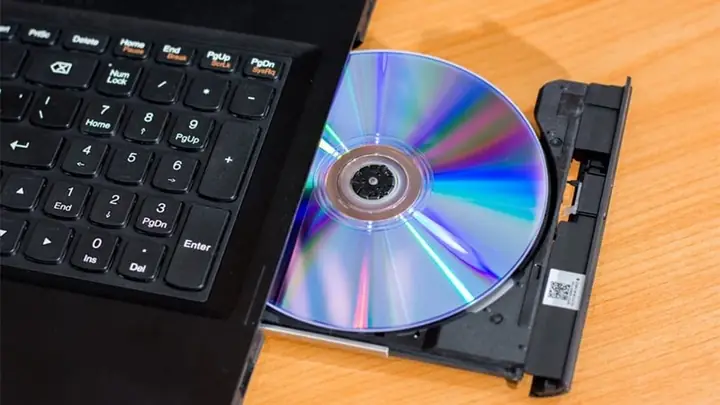
- Lắp đĩa DVD/Blu-ray vào ổ đĩa.
- Mở HandBrake: Khi khởi chạy, HandBrake sẽ tự động quét các nguồn video khả dụng, bao gồm cả ổ đĩa quang của bạn. Chọn ổ đĩa DVD/Blu-ray của bạn làm nguồn.
- Chọn tiêu đề (Title): HandBrake sẽ liệt kê các tiêu đề (thường là các chương hoặc phần phim riêng biệt) có trên đĩa. Đối với phim, bạn thường muốn chọn tiêu đề dài nhất, đây là tiêu đề chứa phim chính.
- Cài đặt đầu ra:
- Format (Định dạng): Chọn “MP4” hoặc “MKV” là định dạng container. MP4 là phổ biến và tương thích rộng rãi hơn.
- Preset (Cài đặt trước): HandBrake cung cấp nhiều preset để tối ưu hóa chất lượng và kích thước tệp cho các thiết bị khác nhau (ví dụ: “Fast 1080p30”, “iPhone & iPad”). Chọn preset phù hợp với nhu cầu của bạn.
- Video: Tại tab này, bạn có thể điều chỉnh codec video (thường là H.264 hoặc H.265), chất lượng video và tốc độ khung hình.
- Audio: Chọn các track âm thanh muốn giữ lại và định dạng âm thanh (ví dụ: AAC, AC3).
- Subtitles (Phụ đề): Chọn các track phụ đề muốn nhúng vào tệp video.
- Chọn thư mục lưu trữ: Tại mục “Save As” (Lưu dưới dạng) hoặc “Destination” (Đích đến), nhấp vào “Browse” (Duyệt) để chọn thư mục và đặt tên cho tệp video đầu ra.
- Bắt đầu mã hóa (Encode): Nhấp vào nút “Start Encode” (Bắt đầu mã hóa) hoặc “Start” trên thanh công cụ. Quá trình này có thể mất khá nhiều thời gian tùy thuộc vào độ dài phim, cài đặt chất lượng và hiệu suất máy tính của bạn.
- Hoàn tất: Khi quá trình hoàn tất, bạn sẽ có tệp video số của bộ phim trên máy tính.
Sử Dụng VLC Media Player (Đơn giản cho DVD không bảo vệ)
VLC cũng có thể chuyển đổi DVD, tuy nhiên nó không mạnh mẽ bằng HandBrake trong việc xử lý các tùy chọn mã hóa phức tạp và thường không thể xử lý DRM. Nó phù hợp hơn cho các đĩa DVD không bảo vệ.
- Lắp đĩa DVD vào ổ đĩa.
- Mở VLC Media Player.
- Vào Media > Convert / Save (Chuyển đổi / Lưu).
- Trong tab “Disc”, chọn “DVD”.
- Chọn “Disc device” của bạn. Bạn có thể chọn tiêu đề và chương cụ thể nếu muốn.
- Nhấp vào “Convert / Save”.
- Trong cửa sổ “Convert”, tại mục “Profile”, chọn định dạng đầu ra mong muốn, ví dụ: “Video – H.264 + MP3 (MP4)”.
- Tại mục “Destination file”, nhấp vào “Browse” để chọn thư mục lưu và đặt tên cho tệp video đầu ra.
- Nhấp “Start” để tiến hành chuyển đổi và lưu.
Phương Pháp 4: Tạo Tệp Ảnh Đĩa (ISO Image)
Tạo tệp ảnh đĩa (thường là định dạng ISO) là phương pháp tối ưu để lưu trữ một bản sao chính xác, byte-to-byte, của toàn bộ nội dung và cấu trúc của một đĩa CD, DVD hoặc Blu-ray. Tệp ISO hoạt động như một “ổ đĩa ảo”, cho phép bạn truy cập nội dung đĩa mà không cần đĩa vật lý.
Khi Nào Cần Tạo Ảnh Đĩa ISO?
Việc tạo ảnh đĩa ISO mang lại nhiều lợi ích và phù hợp trong các trường hợp sau:
- Sao lưu đĩa cài đặt phần mềm/game: Nhiều phần mềm hoặc game cũ vẫn được phân phối trên đĩa vật lý. Tạo tệp ISO giúp bạn có một bản sao lưu số hóa, phòng khi đĩa gốc bị mất, hỏng hoặc trầy xước. Bạn có thể dễ dàng cài đặt lại phần mềm/game trên các máy tính mới mà không cần ổ đĩa quang.
- Dùng với ổ đĩa ảo: Khi bạn tạo tệp ISO, bạn có thể “gắn” nó vào một ổ đĩa ảo (virtual drive) trên máy tính. Hệ điều hành sẽ coi tệp ISO đó như một đĩa vật lý được lắp vào ổ đĩa quang, cho phép bạn truy cập nội dung mà không cần ổ đĩa thật. Điều này đặc biệt tiện lợi cho các laptop không có ổ đĩa quang.
- Bảo toàn cấu trúc gốc: Tệp ISO không chỉ sao chép các tệp tin mà còn sao chép cả cấu trúc thư mục, các thông tin khởi động (boot sector) và các thuộc tính khác của đĩa gốc. Điều này rất quan trọng đối với các đĩa cài đặt hệ điều hành hoặc phần mềm yêu cầu một cấu trúc cụ thể để hoạt động.
- Chia sẻ và lưu trữ hiệu quả: Tệp ISO dễ dàng lưu trữ trên ổ cứng, USB, hoặc các dịch vụ lưu trữ đám mây. Việc chia sẻ một tệp ISO qua mạng cũng đơn giản hơn so với việc phải trao đổi đĩa vật lý.
Sử Dụng ImgBurn (Windows)
ImgBurn là một phần mềm miễn phí và cực kỳ mạnh mẽ, chuyên dùng để ghi và tạo ảnh đĩa trên Windows.
- Cài đặt ImgBurn: Tải xuống và cài đặt ImgBurn từ trang web chính thức. Hãy cẩn thận trong quá trình cài đặt để bỏ chọn các phần mềm quảng cáo không mong muốn đi kèm.
- Lắp đĩa vào ổ đĩa quang.
- Mở ImgBurn: Chọn “Create image file from disc” (Tạo tệp ảnh từ đĩa) từ giao diện chính của ImgBurn.
- Cấu hình tạo ảnh:
- Source (Nguồn): Đảm bảo ổ đĩa quang chứa đĩa của bạn đã được chọn đúng.
- Destination (Đích đến): Nhấp vào biểu tượng thư mục để chọn vị trí lưu tệp ISO trên máy tính và đặt tên cho tệp (ví dụ: TenDia.iso).
- Read Speed (Tốc độ đọc): Bạn có thể để “Max” hoặc chọn một tốc độ thấp hơn nếu gặp lỗi đọc. Tốc độ thấp hơn có thể giúp đọc các đĩa bị trầy xước tốt hơn.
- Bắt đầu quá trình tạo ảnh: Nhấp vào biểu tượng “Read” lớn (hình đĩa với mũi tên hướng xuống ổ cứng) để bắt đầu quá trình tạo tệp ISO.
- Chờ đợi và hoàn tất: ImgBurn sẽ hiển thị một thanh tiến trình. Khi hoàn tất, bạn sẽ nhận được thông báo “Operation Successfully Completed!” (Thao tác hoàn thành thành công!).
Sử Dụng Disk Utility (macOS)
Disk Utility là công cụ quản lý đĩa tích hợp sẵn trên macOS, cho phép bạn tạo ảnh đĩa từ đĩa vật lý.
- Lắp đĩa vào ổ đĩa quang.
- Mở Disk Utility: Tìm “Disk Utility” trong thư mục Applications/Utilities hoặc tìm kiếm bằng Spotlight (Command + Space và gõ “Disk Utility”).
- Chọn đĩa nguồn: Trong thanh bên trái của Disk Utility, chọn ổ đĩa quang chứa đĩa của bạn (chọn ổ đĩa vật lý, không phải phân vùng).
- Tạo ảnh đĩa:
- Vào menu “File” (Tệp) trên thanh menu ở đầu màn hình.
- Chọn “New Image” (Ảnh mới) > “Image from [Tên đĩa của bạn]”.
- Cấu hình lưu ảnh:
- Save As (Lưu dưới dạng): Đặt tên cho tệp ảnh của bạn.
- Where (Vị trí): Chọn thư mục lưu trữ trên máy Mac.
- Image Format (Định dạng ảnh): Chọn “DVD/CD Master” (tạo ra tệp .cdr, bạn có thể đổi tên thành .iso sau này) hoặc “Compressed” để có kích thước tệp nhỏ hơn. Nếu chọn “Compressed”, đôi khi nó có thể không tương thích hoàn toàn như một tệp ISO thuần túy. “DVD/CD Master” là lựa chọn an toàn nhất cho mục đích ISO.
- Encryption (Mã hóa): Chọn “none” nếu bạn không muốn mã hóa tệp ảnh.
- Nhấp “Save” (Lưu) để bắt đầu. Bạn có thể cần nhập mật khẩu quản trị viên.
- Chờ đợi và hoàn tất: Một thanh tiến trình sẽ xuất hiện. Khi hoàn tất, bạn sẽ có tệp .cdr (hoặc .dmg nếu chọn định dạng khác) tại vị trí đã chọn. Để biến nó thành .iso, bạn có thể đổi tên tệp từ .cdr thành .iso (Ví dụ: TenDia.cdr thành TenDia.iso). Một số người dùng thích sử dụng lệnh hdiutil convert trong Terminal để chuyển đổi chính xác hơn.
Sử Dụng Lệnhdd(Linux)
Đối với người dùng Linux, lệnh dd là một công cụ mạnh mẽ và linh hoạt để tạo ảnh đĩa từ ổ đĩa quang. Lệnh này đòi hỏi sự cẩn thận vì một sai sót nhỏ có thể dẫn đến mất dữ liệu.
- Xác định tên thiết bị đĩa: Mở Terminal và sử dụng lệnh lsblk hoặc sudo fdisk -l để xác định tên thiết bị của ổ đĩa quang của bạn. Nó thường có dạng /dev/sr0, /dev/cdrom hoặc /dev/dvd.
-
Sử dụng lệnh dd: Cú pháp cơ bản để tạo tệp ISO là:
sudo dd if=/dev/sr0 of=/path/to/your/output.iso bs=4M status=progress
- sudo: Chạy lệnh với quyền quản trị.
- if=/dev/sr0: if là “input file” (tệp đầu vào). Thay /dev/sr0 bằng tên thiết bị ổ đĩa quang thực tế của bạn.
- of=/path/to/your/output.iso: of là “output file” (tệp đầu ra). Thay /path/to/your/output.iso bằng đường dẫn và tên tệp ISO bạn muốn tạo (ví dụ: /home/user/documents/my_disc.iso).
- bs=4M: bs (block size) chỉ định kích thước khối đọc/ghi. 4M là một kích thước tốt để cân bằng tốc độ và hiệu quả.
- status=progress: Hiển thị tiến độ sao chép (tùy chọn, không phải tất cả phiên bản dd đều hỗ trợ).
-
Nhập mật khẩu và chờ đợi: Nhập mật khẩu quản trị viên khi được yêu cầu. Quá trình này có thể mất thời gian tùy thuộc vào kích thước đĩa và tốc độ ổ đĩa.
- Hoàn tất: Khi lệnh hoàn tất, bạn sẽ có tệp ISO tại đường dẫn đã chỉ định.
Cảnh báo: Sử dụng dd cần hết sức cẩn thận. Đảm bảo bạn đã xác định đúng if (input file) để tránh ghi đè lên các ổ đĩa khác.
Xử Lý Các Trường Hợp Đặc Biệt Khi Sao Chép Từ Đĩa
Trong quá trình sao chép từ đĩa sang máy tính, bạn có thể gặp phải một số trường hợp đặc biệt đòi hỏi cách tiếp cận khác hoặc cần lưu ý riêng.
Đĩa Bị Trầy Xước, Hư Hỏng
Đĩa bị trầy xước hoặc hư hỏng là vấn đề phổ biến nhất, gây ra lỗi đọc dữ liệu.
- Vệ sinh kỹ lưỡng: Như đã đề cập, hãy lau đĩa sạch sẽ bằng vải mềm từ tâm ra ngoài.
- Sử dụng phần mềm khôi phục: Một số phần mềm chuyên dụng như ISObuster (Windows) có khả năng bỏ qua các sector lỗi và cố gắng khôi phục càng nhiều dữ liệu càng tốt từ đĩa bị hỏng. Các công cụ này thường cần trả phí nhưng có thể rất hiệu quả.
- Thử nhiều ổ đĩa: Không phải tất cả các ổ đĩa quang đều đọc đĩa bị hỏng như nhau. Thử đĩa trên một ổ đĩa quang khác (cả trong và ngoài) có thể cho kết quả tốt hơn, vì mỗi ổ đĩa có cơ chế đọc và sửa lỗi riêng.
- Mẹo dân gian: Một số người dùng thử các biện pháp như xoa kem đánh răng (không chứa hạt mài) lên vết trầy xước nhỏ, lau sạch và thử lại. Tuy nhiên, cách này không được khuyến khích chính thức và có thể làm hỏng đĩa vĩnh viễn.
Đĩa Trắng Không Thể Đọc
Nếu bạn lắp một đĩa và máy tính báo “đĩa trắng” hoặc “không có đĩa”, mặc dù bạn chắc chắn đĩa có dữ liệu:
- Kiểm tra loại đĩa: Đảm bảo ổ đĩa quang của bạn tương thích với loại đĩa bạn đang sử dụng (ví dụ: ổ CD-ROM không thể đọc DVD, ổ DVD-ROM không thể đọc Blu-ray).
- Kiểm tra định dạng: Đôi khi, đĩa được ghi bằng một định dạng ít phổ biến hoặc được ghi không đúng cách có thể khiến các hệ thống khác không đọc được.
Đĩa Game Hoặc Phần Mềm Có Bảo Vệ Đặc Biệt
Ngoài DRM phim, nhiều đĩa game và phần mềm cũ có các biện pháp bảo vệ chống sao chép độc quyền như SecuROM, SafeDisc.
- Không thể sao chép trực tiếp: Các biện pháp này thường ngăn cản việc sao chép tệp tin đơn giản hoặc tạo ảnh đĩa ISO.
- Sử dụng ổ đĩa ảo: Một số game hoặc phần mềm cũ yêu cầu đĩa vật lý để xác minh bản quyền. Ngay cả khi bạn tạo được tệp ISO, bạn vẫn có thể cần một ổ đĩa ảo và một số công cụ giả lập đĩa để chạy chúng.
- Tìm kiếm bản cài đặt kỹ thuật số: Trong nhiều trường hợp, việc tìm kiếm phiên bản kỹ thuật số của game hoặc phần mềm đó trên các nền tảng phân phối chính thức (Steam, GOG, nhà phát triển) là giải pháp tốt nhất và hợp pháp.
Sao Chép Đĩa Khởi Động (Bootable Disc)
Có thể bạn quan tâm: Cách Nghe Nhạc Bằng Đĩa Trên Máy Tính: Hướng Dẫn Chi Tiết
Đĩa khởi động (như đĩa cài đặt hệ điều hành, đĩa cứu hộ) có chứa một khu vực khởi động đặc biệt để máy tính có thể boot từ đĩa đó.
- Bắt buộc phải tạo ISO: Để bảo toàn khả năng khởi động của đĩa, bạn bắt buộc phải tạo tệp ảnh đĩa (ISO). Sao chép tệp tin đơn thuần sẽ làm mất khả năng khởi động.
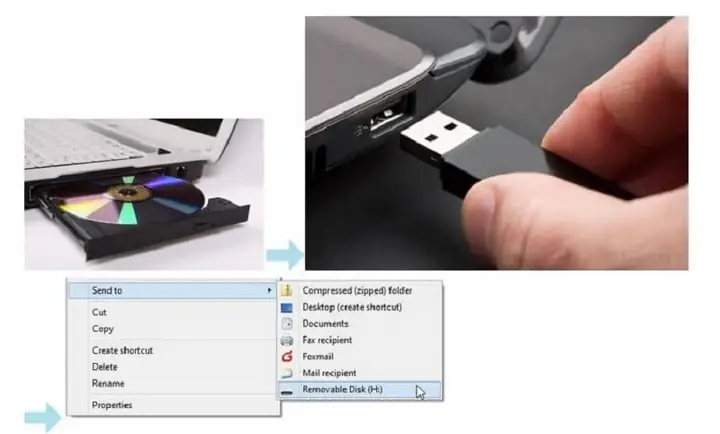
- Ghi ra đĩa mới: Sau khi có tệp ISO, bạn có thể ghi tệp ISO đó ra một đĩa CD/DVD trắng mới hoặc tạo một USB khởi động (bootable USB) để sử dụng.
- Kiểm tra boot sector: Một số phần mềm tạo ảnh đĩa chuyên dụng sẽ cho phép bạn kiểm tra và sửa đổi boot sector nếu cần.
Việc hiểu rõ các trường hợp đặc biệt này sẽ giúp bạn chủ động hơn trong việc tìm kiếm giải pháp phù hợp và tránh lãng phí thời gian hoặc làm hỏng dữ liệu.
Các Lỗi Thường Gặp Và Cách Khắc Phục Khi Sao Chép Từ Đĩa
Quá trình cách sao chép từ đĩa sang máy tính đôi khi có thể gặp phải một số vấn đề. Dưới đây là những lỗi phổ biến và cách khắc phục hiệu quả, giúp bạn hoàn thành công việc một cách trơn tru.
Đĩa Không Được Nhận Diện
Đây là lỗi thường gặp nhất, khi bạn cho đĩa vào nhưng máy tính không hiển thị nội dung đĩa, hoặc thậm chí không nhận ra có đĩa trong ổ.
- Kiểm tra kết nối ổ đĩa: Nếu bạn đang sử dụng ổ đĩa quang ngoài, hãy đảm bảo cáp USB được kết nối chắc chắn với cả ổ đĩa và máy tính. Thử cắm vào một cổng USB khác.
- Kiểm tra tình trạng đĩa: Vệ sinh đĩa kỹ lưỡng như đã hướng dẫn. Đĩa quá bẩn hoặc trầy xước có thể khiến ổ đĩa không đọc được thông tin nhận dạng.
- Khởi động lại máy tính: Đôi khi, một lỗi tạm thời của hệ điều hành có thể khiến ổ đĩa không hoạt động đúng cách. Khởi động lại có thể giải quyết vấn đề.
- Kiểm tra Driver của ổ đĩa: Trên Windows, vào “Device Manager” (Quản lý thiết bị), tìm “DVD/CD-ROM drives”. Nếu có dấu chấm than màu vàng, nghĩa là driver có vấn đề. Cập nhật driver hoặc gỡ cài đặt rồi khởi động lại để Windows tự động cài đặt lại driver.
- Thử đĩa khác và ổ đĩa khác: Thử một đĩa khác mà bạn biết chắc chắn hoạt động tốt. Nếu đĩa đó cũng không được nhận diện, có thể ổ đĩa quang của bạn bị hỏng. Ngược lại, nếu đĩa khác hoạt động, có thể đĩa gốc của bạn bị lỗi hoặc định dạng không tương thích.
Lỗi Đọc Dữ Liệu (CRC Error, Data Error)
Lỗi này xảy ra khi ổ đĩa không thể đọc một phần hoặc toàn bộ dữ liệu trên đĩa, thường do đĩa bị trầy xước, bẩn hoặc hỏng vật lý.
- Vệ sinh đĩa: Đây là bước đầu tiên và quan trọng nhất.
- Sử dụng phần mềm khôi phục: Các chương trình như ISObuster, AnyBurn hoặc Roadkil’s Unstoppable Copier được thiết kế để cố gắng đọc dữ liệu từ các sector bị lỗi, bỏ qua các phần không thể đọc được để trích xuất càng nhiều thông tin càng tốt.
- Thay đổi tốc độ đọc: Một số phần mềm (như ImgBurn) cho phép bạn giảm tốc độ đọc của ổ đĩa. Đọc chậm hơn đôi khi có thể giúp ổ đĩa đọc được dữ liệu từ các vùng bị hỏng nhẹ.
- Kiểm tra và thử trên ổ đĩa khác: Một số ổ đĩa quang có khả năng sửa lỗi tốt hơn các ổ đĩa khác.
Tốc Độ Sao Chép Chậm
Nếu quá trình sao chép diễn ra quá chậm, mất nhiều thời gian hơn dự kiến.
- Kiểm tra đĩa: Đĩa bẩn hoặc trầy xước không chỉ gây lỗi đọc mà còn làm chậm đáng kể tốc độ truy xuất dữ liệu.
- Đóng các ứng dụng khác: Các ứng dụng chạy nền có thể tiêu tốn tài nguyên hệ thống (CPU, RAM, ổ cứng), làm chậm quá trình sao chép. Hãy đóng bớt các ứng dụng không cần thiết.
- Kiểm tra tình trạng ổ cứng đích: Nếu ổ cứng bạn đang sao chép đến gần đầy hoặc có vấn đề về hiệu suất (ví dụ: ổ cứng HDD cũ đang chạy nhiều tác vụ khác), tốc độ ghi cũng sẽ bị ảnh hưởng.
- Cập nhật driver ổ đĩa quang: Driver lỗi thời hoặc không tương thích có thể gây ra hiệu suất kém.
Không Đủ Dung Lượng Lưu Trữ
Thông báo lỗi “Not enough space” (Không đủ dung lượng) khi bạn đang cố gắng sao chép.
- Kiểm tra dung lượng trống: Mở “This PC” (Windows) hoặc Finder (macOS) để kiểm tra dung lượng trống trên ổ cứng đích.
- Giải phóng không gian: Xóa các tệp không cần thiết, gỡ cài đặt chương trình không dùng đến, hoặc chuyển các tệp lớn sang ổ đĩa ngoài hoặc dịch vụ đám mây.
- Thay đổi thư mục đích: Sao chép dữ liệu đến một ổ đĩa hoặc phân vùng khác có đủ dung lượng trống.
Phần Mềm Bị Treo/Crash
Ứng dụng sao chép (File Explorer, Windows Media Player, HandBrake, ImgBurn,…) bị treo hoặc tự động đóng.
- Khởi động lại phần mềm: Đóng hoàn toàn ứng dụng và khởi động lại.
- Cập nhật phần mềm: Đảm bảo bạn đang sử dụng phiên bản mới nhất của phần mềm. Các bản cập nhật thường sửa lỗi và cải thiện hiệu suất.
- Cập nhật hệ điều hành: Đảm bảo hệ điều hành của bạn được cập nhật đầy đủ.
- Kiểm tra phần cứng: Lỗi phần cứng (ổ đĩa quang, RAM, CPU) cũng có thể gây ra sự cố cho phần mềm. Chạy công cụ chẩn đoán phần cứng (nếu có) để kiểm tra.
- Sử dụng phần mềm thay thế: Nếu một chương trình liên tục gặp lỗi, hãy thử một phần mềm khác có chức năng tương tự. Ví dụ, nếu Windows Media Player gặp sự cố khi rip CD, hãy thử VLC hoặc một công cụ khác.
Việc kiên nhẫn và thử từng bước khắc phục sẽ giúp bạn giải quyết hầu hết các vấn đề khi sao chép dữ liệu từ đĩa sang máy tính. Để được hỗ trợ thêm về các thủ thuật máy tính và công nghệ, đừng quên truy cập Trandu.vn – nguồn thông tin đáng tin cậy cho mọi người yêu công nghệ.
Lời Khuyên Để Bảo Quản Đĩa Và Dữ Liệu
Sau khi bạn đã hoàn tất quá trình sao chép dữ liệu từ đĩa sang máy tính, việc bảo quản tốt cả đĩa vật lý lẫn dữ liệu số mới tạo ra là cực kỳ quan trọng. Điều này không chỉ giúp kéo dài tuổi thọ của đĩa mà còn đảm bảo an toàn cho thông tin quý giá của bạn.
Vệ Sinh Và Bảo Quản Đĩa Đúng Cách
- Giữ sạch sẽ: Luôn cầm đĩa ở cạnh ngoài hoặc ở lỗ trung tâm, tránh chạm vào bề mặt dữ liệu. Bụi bẩn và dấu vân tay là nguyên nhân hàng đầu gây lỗi đọc.
- Sử dụng hộp đựng chuyên dụng: Không để đĩa trần, chồng lên nhau hoặc đặt vào nơi dễ bị trầy xước. Sử dụng hộp đựng đĩa (jewel case) hoặc túi đựng đĩa chuyên dụng để bảo vệ chúng khỏi bụi, ánh sáng trực tiếp và các va chạm vật lý.
- Tránh nhiệt độ và độ ẩm cao: Bảo quản đĩa ở nơi khô ráo, thoáng mát, tránh ánh nắng mặt trời trực tiếp hoặc các nguồn nhiệt mạnh. Nhiệt độ và độ ẩm quá cao có thể làm hỏng lớp dữ liệu trên đĩa.
- Tránh viết lên bề mặt dữ liệu: Nếu cần ghi nhãn, hãy sử dụng bút lông mềm chuyên dụng cho đĩa và chỉ viết lên bề mặt có nhãn (mặt không có dữ liệu). Không sử dụng bút bi hoặc bút chì vì chúng có thể làm hỏng lớp dữ liệu bên trong.
Sao Lưu Dữ Liệu Định Kỳ
Việc có dữ liệu trên máy tính không có nghĩa là nó an toàn tuyệt đối. Ổ cứng máy tính có thể bị hỏng, bị virus tấn công hoặc mất mát do các sự cố khác.
- Sử dụng ổ cứng ngoài: Sao chép các tệp quan trọng sang một ổ cứng ngoài hoặc USB flash drive.
- Dịch vụ lưu trữ đám mây: Các dịch vụ như Google Drive, Dropbox, OneDrive là giải pháp tuyệt vời để sao lưu và đồng bộ hóa dữ liệu, giúp bạn truy cập mọi lúc mọi nơi và bảo vệ dữ liệu khỏi mất mát cục bộ.
- Hệ thống sao lưu tự động: Cân nhắc sử dụng các phần mềm sao lưu tự động để tạo bản sao lưu định kỳ, đảm bảo dữ liệu của bạn luôn được cập nhật và an toàn.
Sử Dụng Phần Mềm Diệt Virus
Khi chuyển dữ liệu từ các đĩa cũ, đặc biệt là đĩa phần mềm hoặc đĩa game từ các nguồn không rõ ràng, luôn có nguy cơ lây nhiễm virus hoặc phần mềm độc hại vào máy tính của bạn.
- Quét virus: Luôn đảm bảo máy tính của bạn được cài đặt một phần mềm diệt virus mạnh mẽ và được cập nhật thường xuyên. Quét các tệp đã sao chép trước khi mở hoặc chạy chúng.
- Cẩn trọng với tệp thực thi: Hạn chế mở các tệp thực thi (.exe, .msi) từ các đĩa không rõ nguồn gốc.
Chọn Định Dạng Lưu Trữ Phù Hợp
Khi sao chép nhạc hoặc phim, việc chọn định dạng tệp phù hợp rất quan trọng:
- MP3/AAC cho nhạc: Phổ biến, kích thước nhỏ, chất lượng tốt cho hầu hết các thiết bị.
- WAV/FLAC cho nhạc chất lượng cao: Kích thước lớn hơn nhưng giữ được chất lượng âm thanh không nén.
- MP4/MKV cho video: Phổ biến, hỗ trợ nhiều codec và phù hợp cho hầu hết các thiết bị phát.
- ISO cho đĩa cài đặt: Giúp bảo toàn cấu trúc và khả năng khởi động của đĩa gốc.
Bằng cách áp dụng những lời khuyên trên, bạn không chỉ đảm bảo quá trình cách sao chép từ đĩa sang máy tính diễn ra hiệu quả mà còn tạo ra một môi trường an toàn và có tổ chức cho toàn bộ dữ liệu số của mình, giúp bạn tận hưởng lợi ích từ công nghệ một cách trọn vẹn.