
Bạn đang tìm kiếm cách tải AutoCAD 2010 về máy tính để phục vụ công việc thiết kế, học tập hoặc đơn giản là muốn trải nghiệm một phiên bản phần mềm CAD cổ điển? AutoCAD 2010, dù đã ra mắt từ lâu, vẫn là một lựa chọn đáng cân nhắc cho nhiều người dùng nhờ sự ổn định và các tính năng cơ bản mạnh mẽ. Bài viết này của Trandu.vn sẽ cung cấp cho bạn hướng dẫn chi tiết từng bước, từ việc kiểm tra cấu hình máy tính cho đến quy trình cài đặt và khắc phục sự cố thường gặp, đảm bảo bạn có thể sử dụng phần mềm một cách hiệu quả nhất.
Có thể bạn quan tâm: Hướng Dẫn Chi Tiết Cách Kết Nối 2 Máy Tính Với Nhau Trên Windows 7
Tóm tắt các bước tải và cài đặt AutoCAD 2010 nhanh chóng
Dưới đây là các bước cốt lõi để bạn có thể nhanh chóng bắt đầu quá trình tải và cài đặt AutoCAD 2010:
- Kiểm tra Yêu cầu Hệ thống: Đảm bảo máy tính của bạn đáp ứng cấu hình tối thiểu và khuyến nghị.
- Tìm Nguồn Tải Uy Tín: Xác định và tải về bộ cài đặt AutoCAD 2010 từ các nguồn đáng tin cậy.
- Chuẩn Bị Cài Đặt: Tắt phần mềm diệt virus và tường lửa để tránh xung đột.
- Giải Nén và Bắt Đầu Cài Đặt: Giải nén tệp đã tải và chạy file cài đặt chính.
- Thực Hiện Cài Đặt Từng Bước: Làm theo hướng dẫn trên màn hình, chọn các tùy chọn phù hợp.
- Kích Hoạt Phần Mềm: Sử dụng key hoặc phương pháp kích hoạt hợp lệ để sử dụng đầy đủ chức năng.
- Khắc Phục Sự Cố: Áp dụng các giải pháp cho những lỗi phổ biến có thể phát sinh trong quá trình.
Giới Thiệu Tổng Quan về AutoCAD 2010 và Lý Do Vẫn Được Sử Dụng
AutoCAD 2010 là một phiên bản quan trọng của phần mềm thiết kế hỗ trợ máy tính (CAD) do Autodesk phát triển, được phát hành vào năm 2009. Mặc dù đã có nhiều phiên bản mới hơn ra đời với các cải tiến đáng kể, AutoCAD 2010 vẫn giữ được một vị trí nhất định trong cộng đồng người dùng bởi những đặc điểm riêng. Phiên bản này mang lại sự cân bằng giữa hiệu suất và các tính năng cơ bản, là công cụ quen thuộc cho nhiều kỹ sư, kiến trúc sư và sinh viên.
Một trong những lý do chính khiến nhiều người vẫn tìm kiếm cách tải AutoCAD 2010 về máy tính là tính tương thích ngược và sự quen thuộc với giao diện người dùng. Đối với những dự án cũ hoặc khi làm việc với các hệ thống không thể nâng cấp lên phiên bản mới hơn, AutoCAD 2010 trở thành giải pháp lý tưởng. Ngoài ra, chi phí bản quyền hoặc yêu cầu phần cứng thấp hơn so với các phiên bản hiện đại cũng là yếu tố thu hút một bộ phận người dùng, đặc biệt là ở các tổ chức giáo dục hoặc các doanh nghiệp có ngân sách hạn chế. Các tính năng như hỗ trợ thiết kế 3D mạnh mẽ hơn các phiên bản trước đó và cải tiến về tính năng PDF import/export cũng là điểm cộng của AutoCAD 2010.
Yêu Cầu Hệ Thống để Cài Đặt AutoCAD 2010
Trước khi bạn bắt đầu quá trình tìm kiếm cách tải AutoCAD 2010 về máy tính và cài đặt, điều quan trọng nhất là phải kiểm tra xem máy tính của bạn có đáp ứng được các yêu cầu hệ thống tối thiểu hay không. Việc đảm bảo cấu hình phù hợp sẽ giúp quá trình cài đặt diễn ra suôn sẻ và phần mềm hoạt động ổn định, tránh các lỗi không mong muốn trong quá trình sử dụng. AutoCAD 2010, dù là một phiên bản cũ, vẫn có những đòi hỏi nhất định về phần cứng để có thể chạy mượt mà.
Yêu Cầu Hệ Thống Tối Thiểu (Minimum System Requirements)
Để chạy AutoCAD 2010 một cách cơ bản, máy tính của bạn cần đáp ứng các tiêu chí sau:
- Hệ điều hành: Microsoft Windows XP SP2 (hoặc cao hơn), Windows Vista (SP1 hoặc cao hơn, bao gồm cả phiên bản 64-bit). Mặc dù có thể cài đặt trên Windows 7, Windows 8 hoặc thậm chí Windows 10, hiệu suất và khả năng tương thích có thể không tối ưu và cần các bản vá hoặc chế độ tương thích.
- Bộ xử lý (CPU): Intel Pentium 4 hoặc AMD Athlon Dual Core, 3.0 GHz trở lên với công nghệ SSE2 cho Windows XP; Intel Pentium 4 hoặc AMD Athlon Dual Core, 3.0 GHz trở lên với công nghệ SSE2 cho Windows Vista/7. Đối với phiên bản 64-bit, cần bộ xử lý AMD Athlon 64 hoặc Intel EM64T.
- Bộ nhớ RAM: Tối thiểu 1 GB RAM cho Windows XP và 2 GB RAM cho Windows Vista/7. Để có trải nghiệm tốt hơn, đặc biệt khi làm việc với các dự án lớn, bạn nên có nhiều RAM hơn.
- Card đồ họa: Card đồ họa tương thích với DirectX 9.0c, hỗ trợ Shader Model 3.0 và có ít nhất 128 MB VRAM. Độ phân giải màn hình tối thiểu 1024 x 768 với màu sắc True Color. Để tận dụng các tính năng 3D, card đồ họa cần phải mạnh mẽ hơn.
- Dung lượng ổ cứng: Khoảng 1 GB dung lượng trống để cài đặt. Tuy nhiên, nên có thêm dung lượng để lưu trữ các dự án và dữ liệu.
- Ổ đĩa quang: Cần ổ đĩa DVD-ROM để cài đặt từ đĩa vật lý (nếu không tải bản ISO).
- Thiết bị trỏ: Chuột tương thích Microsoft.
Yêu Cầu Hệ Thống Khuyến Nghị (Recommended System Requirements)
Để có trải nghiệm AutoCAD 2010 tốt nhất, đặc biệt khi làm việc với các bản vẽ phức tạp hoặc mô hình 3D, bạn nên hướng đến cấu hình cao hơn mức tối thiểu:
- Hệ điều hành: Windows 7 64-bit để tận dụng tối đa RAM và hiệu suất xử lý.
- Bộ xử lý (CPU): Intel Core 2 Duo hoặc AMD Phenom II X2 trở lên, 2.0 GHz hoặc cao hơn.
- Bộ nhớ RAM: 4 GB RAM trở lên. Càng nhiều RAM, khả năng xử lý các tập tin lớn càng tốt.
- Card đồ họa: Card đồ họa chuyên dụng với VRAM 512 MB trở lên, hỗ trợ OpenGL 2.0 hoặc DirectX 10, tương thích Shader Model 4.0. Các card dòng NVIDIA Quadro hoặc AMD FirePro thường được khuyến nghị cho công việc CAD chuyên nghiệp.
- Dung lượng ổ cứng: Ổ cứng SSD sẽ cải thiện đáng kể tốc độ tải phần mềm và mở các dự án. Khoảng 10-20 GB dung lượng trống là lý tưởng để làm việc thoải mái.
Việc nắm rõ những yêu cầu này sẽ giúp bạn chuẩn bị tốt nhất cho quá trình tải và cài đặt, đồng thời đảm bảo rằng phần mềm sẽ hoạt động ổn định trên máy tính của bạn. Nếu máy tính của bạn không đáp ứng các yêu cầu này, bạn có thể gặp phải tình trạng giật lag, treo máy hoặc thậm chí không thể cài đặt được phần mềm.
Chuẩn Bị Trước Khi Tải Và Cài Đặt AutoCAD 2010
Để đảm bảo quá trình tải và cài đặt AutoCAD 2010 diễn ra thuận lợi, có một số bước chuẩn bị quan trọng bạn cần thực hiện. Những bước này giúp loại bỏ các rào cản tiềm ẩn và tối ưu hóa môi trường hệ thống cho việc cài đặt phần mềm.
1. Đảm Bảo Kết Nối Internet Ổn Định
Quá trình tải AutoCAD 2010 về máy tính sẽ yêu cầu kết nối internet. Hãy đảm bảo rằng đường truyền mạng của bạn ổn định và đủ nhanh để tải về một tệp tin có dung lượng khá lớn (thường là vài GB). Mất kết nối giữa chừng có thể làm hỏng tệp tin tải về và bạn sẽ phải bắt đầu lại từ đầu.
2. Kiểm Tra Dung Lượng Ổ Đĩa Trống
Như đã đề cập trong phần yêu cầu hệ thống, bạn cần ít nhất khoảng 1 GB dung lượng ổ đĩa trống để cài đặt AutoCAD 2010. Tuy nhiên, khuyến nghị nên có nhiều hơn (khoảng 10-20 GB) trên ổ đĩa hệ thống (thường là ổ C:) để phần mềm có không gian hoạt động, lưu trữ các file tạm và dự án. Nếu ổ đĩa của bạn gần đầy, hãy dọn dẹp các tệp không cần thiết hoặc di chuyển chúng sang một ổ đ đĩa khác.
3. Tắt Phần Mềm Diệt Virus và Tường Lửa (Tạm Thời)
Phần mềm diệt virus (Antivirus) và tường lửa (Firewall) đôi khi có thể gây xung đột với quá trình cài đặt các ứng dụng lớn như AutoCAD. Chúng có thể nhầm lẫn các tệp cài đặt hợp lệ là mối đe dọa hoặc chặn một số tiến trình cần thiết. Để tránh các lỗi không mong muốn, hãy tạm thời tắt phần mềm diệt virus và Windows Firewall trước khi bắt đầu cài đặt.
- Cách tắt Antivirus (Ví dụ với Windows Defender): Mở “Windows Security” -> “Virus & threat protection” -> “Manage settings” dưới “Virus & threat protection settings” -> Tắt “Real-time protection”. Nhớ bật lại sau khi cài đặt xong.
- Cách tắt Windows Firewall: Mở “Control Panel” -> “System and Security” -> “Windows Defender Firewall” -> “Turn Windows Defender Firewall on or off” -> Chọn “Turn off Windows Defender Firewall” cho cả mạng riêng tư và công cộng.
4. Đăng Nhập Với Quyền Quản Trị Viên (Administrator)
Để cài đặt phần mềm vào hệ thống, bạn cần phải có quyền quản trị viên. Hãy đảm bảo rằng tài khoản người dùng bạn đang sử dụng có quyền Administrator trên máy tính. Nếu không, quá trình cài đặt có thể bị từ chối hoặc gặp lỗi.
5. Ghi Lại Product Key/Serial Number (Nếu Có)
Có thể bạn quan tâm: Cách Làm Nhỏ Màn Hình Máy Tính Win 7 Đơn Giản Và Hiệu Quả
Nếu bạn có bản quyền AutoCAD 2010, hãy chuẩn bị sẵn Product Key và Serial Number. Những thông tin này sẽ cần thiết trong quá trình cài đặt hoặc kích hoạt phần mềm. Việc có sẵn chúng sẽ giúp bạn hoàn tất quá trình kích hoạt một cách nhanh chóng.
Thực hiện các bước chuẩn bị này không chỉ giúp bạn tìm kiếm cách tải AutoCAD 2010 về máy tính và cài đặt dễ dàng hơn mà còn đảm bảo phần mềm hoạt động ổn định và an toàn sau khi hoàn tất.
Hướng Dẫn Chi Tiết Cách Tải AutoCAD 2010 Về Máy Tính
Việc tìm kiếm nguồn tải AutoCAD 2010 chính thức từ Autodesk hiện nay rất khó khăn do đây là một phiên bản phần mềm đã ngừng hỗ trợ và bán ra từ lâu. Autodesk khuyến khích người dùng sử dụng các phiên bản mới hơn. Tuy nhiên, nếu bạn vẫn muốn tải AutoCAD 2010 về máy tính cho các mục đích tương thích dự án cũ hoặc học tập, bạn cần tìm kiếm các nguồn không chính thức nhưng đáng tin cậy. Dưới đây là hướng dẫn cụ thể:
1. Tìm Kiếm Nguồn Tải Đáng Tin Cậy
Khi tìm kiếm phần mềm cũ như AutoCAD 2010, bạn cần hết sức cẩn trọng với các nguồn không chính thức. Nhiều trang web có thể cung cấp các tệp cài đặt bị nhiễm virus, mã độc hoặc đã bị chỉnh sửa.
- Diễn đàn công nghệ và phần mềm cũ: Các diễn đàn lớn, uy tín về công nghệ, CAD hoặc phần mềm thường có các thành viên chia sẻ những bản cài đặt cũ mà họ đã lưu trữ. Hãy tìm kiếm trên các diễn đàn này và đọc các bình luận, phản hồi của người dùng khác để đánh giá độ tin cậy của nguồn.
- Trang web lưu trữ phần mềm cũ (archive sites): Một số trang web chuyên lưu trữ các phiên bản phần mềm cũ có thể cung cấp bản cài đặt AutoCAD 2010. Luôn kiểm tra kỹ lưỡng đường dẫn, danh tiếng của trang web và các đánh giá về tệp tin.
- Liên hệ cộng đồng chuyên ngành: Nếu bạn là sinh viên hoặc làm việc trong lĩnh vực liên quan, có thể liên hệ với bạn bè, đồng nghiệp hoặc giảng viên để xin bản cài đặt mà họ đã có sẵn từ trước.
Lưu ý quan trọng: Autodesk không còn cung cấp AutoCAD 2010. Mọi nguồn tải khác đều là không chính thức. Bạn phải chịu trách nhiệm về mọi rủi ro liên quan đến việc sử dụng các bản tải về này, bao gồm cả vấn đề bản quyền và bảo mật. Trandu.vn khuyến nghị người dùng luôn ưu tiên sử dụng các phần mềm có bản quyền hợp pháp và các phiên bản mới nhất từ nhà phát triển.
2. Quá Trình Tải Xuống (Ví Dụ)
Khi bạn đã tìm thấy một nguồn đáng tin cậy, quá trình tải xuống thường sẽ diễn ra như sau:
- Truy cập liên kết tải: Nhấn vào liên kết tải xuống được cung cấp. Liên kết này có thể dẫn đến các dịch vụ lưu trữ đám mây như Google Drive, Mega, Fshare hoặc các máy chủ trực tiếp.
- Xác nhận tải xuống: Trình duyệt của bạn có thể hiển thị cảnh báo về việc tải tệp tin lớn hoặc tệp thực thi. Hãy xác nhận để tiếp tục tải xuống.
- Kiểm tra tính toàn vẹn của tệp (Checksum): Nếu nguồn tải có cung cấp giá trị checksum (MD5, SHA1, SHA256) của tệp, hãy sử dụng một công cụ kiểm tra checksum để so sánh sau khi tải xong. Điều này giúp đảm bảo tệp tin của bạn không bị hỏng hoặc bị sửa đổi trong quá trình tải.
3. Tệp Cài Đặt AutoCAD 2010 Thường Có Dạng Nào?
Thông thường, sau khi tải AutoCAD 2010 về máy tính, bạn sẽ nhận được một trong các định dạng tệp sau:
- Tệp nén (.zip, .rar): Đây là định dạng phổ biến nhất. Bạn sẽ cần một phần mềm giải nén như WinRAR hoặc 7-Zip để giải nén tệp. Sau khi giải nén, bạn sẽ thấy các tệp cài đặt bên trong.
- Tệp ảnh đĩa (.iso): Tệp ISO là một bản sao chính xác của đĩa DVD cài đặt. Bạn có thể sử dụng các phần mềm tạo ổ đĩa ảo (ví dụ: Daemon Tools Lite, WinCDEmu) để gắn tệp ISO này như một ổ đĩa DVD, hoặc giải nén nó bằng WinRAR/7-Zip.
- Tệp thực thi (.exe): Trong một số ít trường hợp, bạn có thể tải về trực tiếp một tệp .exe tự giải nén hoặc tệp cài đặt.
Sau khi tải xong, hãy di chuyển tệp đã tải về vào một thư mục dễ tìm trên máy tính của bạn và chuẩn bị cho bước cài đặt tiếp theo.
Hướng Dẫn Cài Đặt AutoCAD 2010 Từng Bước
Sau khi đã hoàn tất việc chuẩn bị và tải AutoCAD 2010 về máy tính, giờ là lúc bắt đầu quá trình cài đặt phần mềm. Hãy làm theo các bước dưới đây một cách cẩn thận để đảm bảo quá trình diễn ra suôn sẻ.
1. Giải Nén Tệp Cài Đặt (Nếu Cần)
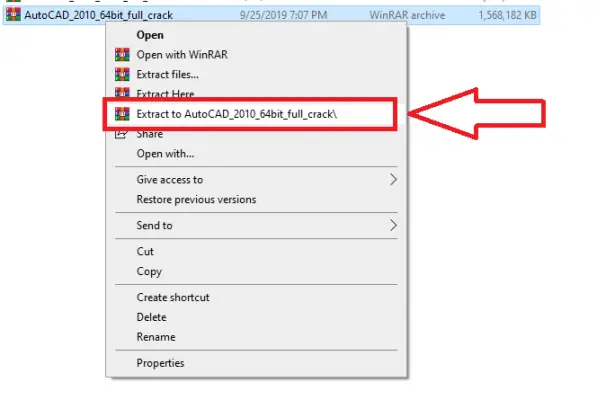
- Nếu tệp là .zip hoặc .rar: Nhấp chuột phải vào tệp đã tải về, chọn “Extract Here” hoặc “Extract to [Tên thư mục]” bằng phần mềm WinRAR hoặc 7-Zip.
- Nếu tệp là .iso:
- Trên Windows 8/10/11: Nhấp đúp vào tệp ISO, hệ thống sẽ tự động mount nó thành một ổ đĩa ảo.
- Trên Windows 7/XP: Sử dụng phần mềm tạo ổ đĩa ảo như Daemon Tools Lite hoặc WinCDEmu để mount tệp ISO. Hoặc, bạn có thể giải nén tệp ISO bằng WinRAR/7-Zip như tệp nén thông thường.
Sau khi giải nén hoặc mount, bạn sẽ thấy một thư mục chứa các tệp cài đặt.
2. Chạy Tệp Cài Đặt
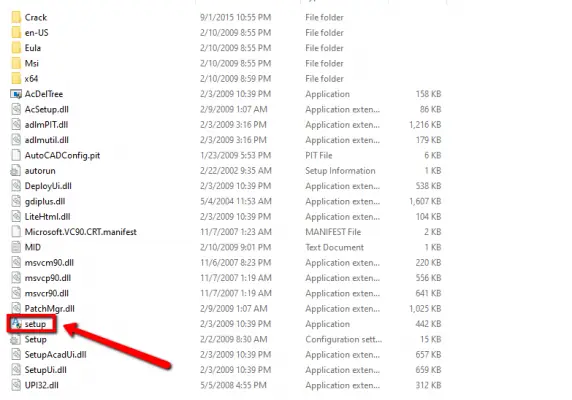
Mở thư mục chứa các tệp cài đặt. Tìm tệp có tên tương tự như Setup.exe, Install.exe hoặc AutoCAD_2010_Setup.exe. Nhấp chuột phải vào tệp này và chọn “Run as administrator” (Chạy với quyền quản trị viên) để bắt đầu quá trình cài đặt.
3. Cửa Sổ Cài Đặt Ban Đầu
- Tùy chọn ngôn ngữ (nếu có): Một số bản cài đặt có thể cho phép bạn chọn ngôn ngữ ban đầu.
- Cài đặt các thành phần phụ trợ (prerequisites): Trình cài đặt AutoCAD 2010 có thể yêu cầu cài đặt một số thành phần phụ trợ cần thiết cho phần mềm hoạt động (ví dụ: Microsoft .NET Framework, C++ Redistributables). Nhấp vào “Install” hoặc “Next” để chấp nhận cài đặt các thành phần này. Quá trình này có thể mất vài phút.
4. Bắt Đầu Cài Đặt Chính
Sau khi các thành phần phụ trợ được cài đặt, bạn sẽ thấy cửa sổ cài đặt chính của AutoCAD 2010:
- Đồng ý Điều khoản Cấp phép (License Agreement): Đọc kỹ các điều khoản cấp phép phần mềm. Bạn phải chọn “I Accept” (Tôi đồng ý) và nhấp “Next” (Tiếp tục) để sang bước kế tiếp. Nếu không đồng ý, bạn sẽ không thể tiếp tục cài đặt.
- Thông tin Sản phẩm (Product Information): Tại đây, bạn sẽ được yêu cầu nhập:
- Serial Number: Nhập số Serial Number bản quyền của bạn.
- Product Key: Nhập Product Key tương ứng.
Nếu bạn không có bản quyền hoặc đang sử dụng bản dùng thử, hãy tìm kiếm hướng dẫn cụ thể từ nguồn mà bạn đã tải phần mềm để biết cách bỏ qua hoặc sử dụng các thông tin mặc định.
- Chọn Loại Cài Đặt (Installation Type):
- Typical (Thông thường): Đây là lựa chọn được khuyến nghị cho hầu hết người dùng, cài đặt tất cả các thành phần mặc định.
- Custom (Tùy chỉnh): Cho phép bạn chọn các thành phần cụ thể muốn cài đặt hoặc không cài đặt, cũng như thay đổi đường dẫn cài đặt. Nếu bạn không có lý do đặc biệt để tùy chỉnh, hãy chọn “Typical”.
- Chọn Đường Dẫn Cài Đặt (Installation Path): Mặc định, AutoCAD sẽ được cài đặt vào C:\Program Files\Autodesk\AutoCAD 2010\. Bạn có thể thay đổi đường dẫn này nếu muốn, nhưng hãy đảm bảo chọn một ổ đĩa có đủ dung lượng và tránh các đường dẫn quá phức tạp.
- Bắt đầu Quá trình Cài đặt: Sau khi đã cấu hình xong các tùy chọn, nhấp “Install” để bắt đầu quá trình cài đặt chính. Quá trình này có thể mất khá nhiều thời gian (từ 15 phút đến hơn 1 tiếng) tùy thuộc vào cấu hình máy tính của bạn. Hãy kiên nhẫn chờ đợi.
5. Hoàn Tất Cài Đặt
Khi quá trình cài đặt hoàn tất, bạn sẽ thấy thông báo “Installation Complete” (Cài đặt hoàn tất) hoặc tương tự. Nhấp “Finish” (Hoàn tất) để đóng trình cài đặt.
- Khởi động lại máy tính: Trong một số trường hợp, hệ thống có thể yêu cầu bạn khởi động lại máy tính để các thay đổi có hiệu lực hoàn toàn. Bạn nên làm theo khuyến nghị này.
- Bật lại Antivirus và Firewall: Sau khi cài đặt thành công, đừng quên bật lại phần mềm diệt virus và tường lửa để bảo vệ máy tính của bạn.
Bây giờ, bạn đã hoàn tất việc cài đặt AutoCAD 2010 trên máy tính của mình. Bạn có thể tìm thấy biểu tượng AutoCAD 2010 trên màn hình Desktop hoặc trong menu Start để khởi chạy phần mềm.
Có thể bạn quan tâm: Cách Kết Nối Điện Thoại Với Loa Máy Tính Đơn Giản & Hiệu Quả
Kích Hoạt AutoCAD 2010
Sau khi đã hoàn tất việc tải AutoCAD 2010 về máy tính và cài đặt, bước tiếp theo là kích hoạt phần mềm để có thể sử dụng đầy đủ các tính năng. Quá trình kích hoạt đảm bảo rằng bạn đang sử dụng một bản quyền hợp lệ của Autodesk.
1. Khởi Động AutoCAD 2010 Lần Đầu
Khi bạn khởi động AutoCAD 2010 lần đầu tiên sau khi cài đặt, phần mềm sẽ hiển thị một cửa sổ kích hoạt hoặc thông báo về bản quyền.
- Cửa sổ “Activate the Product” (Kích hoạt Sản phẩm): Bạn sẽ thấy các tùy chọn như “Activate” (Kích hoạt), “Run as Trial” (Chạy dưới dạng dùng thử) hoặc “Connect to a Network License Server” (Kết nối đến máy chủ cấp phép mạng).
- Chọn “Activate” (Kích hoạt): Đây là lựa chọn bạn cần chọn để nhập thông tin bản quyền của mình.
2. Nhập Thông Tin Kích Hoạt
- Nhập Serial Number và Product Key: Nếu bạn chưa nhập các thông tin này trong quá trình cài đặt, bạn sẽ được yêu cầu nhập lại Serial Number và Product Key đã được cung cấp cùng với bản quyền của bạn.
- Chọn “I have an activation code from Autodesk” (Tôi có mã kích hoạt từ Autodesk) hoặc “Request an activation code” (Yêu cầu mã kích hoạt):
- Nếu bạn đã có mã kích hoạt từ trước (thường nhận được khi mua bản quyền trực tuyến hoặc qua nhà phân phối), chọn tùy chọn này và nhập mã.
- Nếu bạn đang yêu cầu kích hoạt lần đầu tiên, chọn “Request an activation code”. Hệ thống sẽ tạo một “Request Code” (Mã yêu cầu). Bạn cần copy mã này.
3. Phương Pháp Kích Hoạt (Online/Offline)
a. Kích Hoạt Trực Tuyến (Online Activation)
Đây là phương pháp đơn giản nhất nếu máy tính của bạn có kết nối internet:
- Sau khi nhập Serial Number và Product Key, chọn “Connect to the Internet to activate your product”.
- Nhấn “Next” (Tiếp tục). Nếu thông tin hợp lệ, Autodesk sẽ xác minh và tự động kích hoạt phần mềm của bạn.
- Bạn sẽ nhận được thông báo “Thank you for activating your product” hoặc tương tự. Nhấn “Finish” (Hoàn tất).
b. Kích Hoạt Ngoại Tuyến (Offline Activation – Sử dụng Mã Yêu Cầu/Mã Kích Hoạt)
Nếu máy tính của bạn không có kết nối internet hoặc quá trình kích hoạt trực tuyến không thành công, bạn có thể sử dụng phương pháp ngoại tuyến:
- Tạo Mã Yêu Cầu (Request Code): Khi bạn chọn “Request an activation code”, AutoCAD sẽ hiển thị một “Request Code”. Ghi lại hoặc chụp ảnh mã này.
- Truy cập trang web kích hoạt của Autodesk: Trên một máy tính có kết nối internet, truy cập trang web hỗ trợ kích hoạt sản phẩm của Autodesk. (Lưu ý: Trang này có thể đã thay đổi hoặc không còn hỗ trợ cho AutoCAD 2010 nữa).
- Nhập thông tin: Bạn sẽ cần nhập Serial Number, Product Key và “Request Code” mà bạn đã ghi lại.
- Nhận Mã Kích Hoạt (Activation Code): Sau khi xác minh, trang web sẽ cung cấp cho bạn một “Activation Code” dài.
- Nhập Mã Kích Hoạt vào AutoCAD: Quay trở lại máy tính cài AutoCAD 2010, chọn “I have an activation code from Autodesk” và nhập mã kích hoạt bạn vừa nhận được.
- Hoàn tất: Nhấn “Next” và “Finish” để hoàn tất quá trình kích hoạt.
Lưu ý đặc biệt cho AutoCAD 2010: Do đây là phiên bản cũ, việc kích hoạt trực tuyến hoặc qua các kênh hỗ trợ chính thức của Autodesk có thể không còn khả dụng hoặc gặp khó khăn. Nếu bạn đang sử dụng phiên bản được cấp phép nhưng gặp vấn đề về kích hoạt, bạn có thể cần tìm kiếm các hướng dẫn kích hoạt thủ công hoặc giải pháp từ cộng đồng người dùng AutoCAD cũ. Nếu bạn đang sử dụng một bản không có bản quyền, các hướng dẫn kích hoạt sẽ khác và thường liên quan đến các công cụ “crack” hoặc “keygen”. Trandu.vn không khuyến khích và không cung cấp hướng dẫn cho các phương pháp này do vi phạm bản quyền và tiềm ẩn rủi ro bảo mật. Luôn ưu tiên sử dụng phần mềm hợp pháp để đảm bảo an toàn và hỗ trợ nhà phát triển.
Các Lỗi Thường Gặp Khi Cài Đặt AutoCAD 2010 và Cách Khắc Phục
Mặc dù quá trình tải AutoCAD 2010 về máy tính và cài đặt khá đơn giản, nhưng đôi khi người dùng vẫn gặp phải một số lỗi phổ biến. Việc hiểu rõ nguyên nhân và cách khắc phục sẽ giúp bạn nhanh chóng đưa phần mềm vào hoạt động.
1. Lỗi “This operating system is not supported” (Hệ điều hành không được hỗ trợ)
- Nguyên nhân: Thường xảy ra khi bạn cố gắng cài đặt AutoCAD 2010 trên một hệ điều hành quá mới (ví dụ: Windows 10, 11) mà không sử dụng chế độ tương thích. AutoCAD 2010 được thiết kế cho Windows XP, Vista và Windows 7.
- Cách khắc phục:
- Chế độ tương thích (Compatibility Mode): Tìm tệp Setup.exe (hoặc Install.exe) trong thư mục cài đặt. Nhấp chuột phải vào tệp, chọn “Properties” -> tab “Compatibility”. Tích chọn “Run this program in compatibility mode for:” và chọn “Windows 7” hoặc “Windows XP (Service Pack 3)”. Sau đó, tích chọn “Run this program as an administrator” và thử cài đặt lại.
- Cập nhật hệ điều hành: Đảm bảo hệ điều hành của bạn có các bản cập nhật mới nhất, đặc biệt là các gói Service Pack nếu bạn đang dùng Windows XP hoặc Vista.
2. Lỗi “Installation Failed” hoặc bị treo giữa chừng
- Nguyên nhân: Có thể do nhiều yếu tố như tệp cài đặt bị hỏng, xung đột với phần mềm diệt virus/tường lửa, thiếu quyền quản trị, hoặc thiếu các thành phần phụ trợ cần thiết.
- Cách khắc phục:
- Tắt Antivirus/Firewall: Đảm bảo bạn đã tạm thời tắt phần mềm diệt virus và Windows Firewall trước khi cài đặt.
- Chạy với quyền Administrator: Luôn chạy tệp cài đặt Setup.exe bằng cách nhấp chuột phải và chọn “Run as administrator”.
- Kiểm tra tệp cài đặt: Tải lại bộ cài đặt từ một nguồn khác nếu nghi ngờ tệp bị hỏng.
- Cài đặt thủ công các thành phần phụ trợ: Trong thư mục cài đặt, thường có một thư mục con tên là prerequisites hoặc redist. Thử cài đặt thủ công các gói như .NET Framework, Visual C++ Redistributable nằm trong đó trước khi chạy cài đặt chính.
- Dọn dẹp các bản cài đặt lỗi: Nếu bạn đã thử cài đặt trước đó mà không thành công, hãy vào “Control Panel” -> “Programs and Features” và gỡ bỏ tất cả các thành phần liên quan đến Autodesk hoặc AutoCAD trước khi thử lại.
3. Lỗi liên quan đến .NET Framework
- Nguyên nhân: AutoCAD 2010 yêu cầu một phiên bản .NET Framework cụ thể để hoạt động. Nếu hệ thống của bạn thiếu hoặc có phiên bản xung đột, lỗi có thể xảy ra.
- Cách khắc phục:
- Cài đặt lại .NET Framework: Truy cập trang web của Microsoft và tải về phiên bản .NET Framework mà AutoCAD 2010 yêu cầu (thường là .NET Framework 3.5 SP1 hoặc 4.0). Cài đặt nó trước.
- Bật hoặc tắt .NET Framework: Trên Windows 7 trở lên, bạn có thể bật/tắt các phiên bản .NET Framework trong “Control Panel” -> “Programs and Features” -> “Turn Windows features on or off”. Đảm bảo phiên bản cần thiết được kích hoạt.
4. Lỗi “Insufficient permissions” (Không đủ quyền)
- Nguyên nhân: Tài khoản người dùng hiện tại không có đủ quyền để ghi tệp vào các thư mục hệ thống.
- Cách khắc phục:
- Đăng nhập bằng tài khoản Administrator: Đảm bảo bạn đang đăng nhập vào Windows bằng tài khoản có quyền quản trị viên.
- Chạy với quyền Administrator: Luôn luôn chạy Setup.exe bằng cách nhấp chuột phải và chọn “Run as administrator”.
5. Lỗi màn hình đen hoặc không khởi động được sau cài đặt
- Nguyên nhân: Thường liên quan đến card đồ họa hoặc driver card đồ họa không tương thích.
- Cách khắc phục:
- Cập nhật driver card đồ họa: Truy cập trang web của nhà sản xuất card đồ họa (NVIDIA, AMD, Intel) và tải về driver mới nhất cho card của bạn, sau đó cài đặt.
- Sử dụng chế độ khởi động an toàn (Safe Mode) để gỡ driver cũ: Nếu AutoCAD gây ra lỗi màn hình sau khi cài, hãy khởi động Windows ở chế độ Safe Mode, gỡ cài đặt driver card đồ họa hiện tại và cài lại driver mới nhất.
- Kiểm tra yêu cầu card đồ họa: Đảm bảo card đồ họa của bạn đáp ứng yêu cầu tối thiểu của AutoCAD 2010.
Bằng việc áp dụng các giải pháp trên, bạn có thể giải quyết hầu hết các vấn đề thường gặp khi tải AutoCAD 2010 về máy tính và cài đặt. Nếu vấn đề vẫn tiếp diễn, hãy tìm kiếm thông báo lỗi cụ thể trên các diễn đàn hỗ trợ của Autodesk hoặc cộng đồng công nghệ để tìm kiếm giải pháp chi tiết hơn.
So Sánh AutoCAD 2010 Với Các Phiên Bản Mới Hơn: Tại Sao Vẫn Dùng 2010?
Dù đã có hàng loạt phiên bản AutoCAD mới ra mắt kể từ năm 2010, với nhiều cải tiến vượt bậc về tính năng, hiệu suất và giao diện, nhưng vẫn có một số lý do khiến người dùng tìm cách tải AutoCAD 2010 về máy tính và tiếp tục sử dụng phiên bản này. Việc so sánh giữa AutoCAD 2010 và các phiên bản hiện đại sẽ làm rõ những ưu và nhược điểm của việc gắn bó với phần mềm cũ.
1. Tính Năng và Khả Năng
AutoCAD 2010:
- Ưu điểm: Cung cấp các công cụ vẽ 2D và mô hình 3D cơ bản và nâng cao đủ dùng cho hầu hết các dự án kỹ thuật, kiến trúc. Giao diện Ribbon được giới thiệu và hoàn thiện hơn so với các phiên bản trước đó (AutoCAD 2009), giúp người dùng dễ dàng truy cập các công cụ. Hỗ trợ import/export PDF tốt hơn, các công cụ Free-Form Design cho phép tạo mô hình 3D phức tạp.
- Hạn chế: Thiếu vắng nhiều tính năng hiện đại như tích hợp đám mây (Cloud Integration), cộng tác thời gian thực (Real-time Collaboration), công cụ tối ưu hóa hiệu suất nâng cao, hỗ trợ các định dạng tệp mới nhất, và các cải tiến về tính năng điện toán đám mây hay trí tuệ nhân tạo.
Các phiên bản AutoCAD mới hơn (ví dụ: AutoCAD 2024):
- Ưu điểm: Giao diện người dùng hiện đại, trực quan hơn, tối ưu hóa cho màn hình độ phân giải cao và đa màn hình. Cải thiện hiệu suất đáng kể, đặc biệt với các bản vẽ lớn và phức tạp. Tích hợp sâu rộng với các dịch vụ đám mây của Autodesk (Autodesk Docs, Drive), cho phép truy cập dự án từ mọi nơi. Công cụ AI và Machine Learning giúp tự động hóa một số tác vụ. Hỗ trợ các định dạng tệp và tiêu chuẩn công nghiệp mới nhất. Các công cụ chuyên ngành (toolsets) tích hợp sẵn cho kiến trúc, cơ khí, điện, v.v.
- Hạn chế: Yêu cầu phần cứng cao hơn nhiều, chi phí bản quyền đắt đỏ hơn và thường theo mô hình thuê bao (subscription) thay vì mua vĩnh viễn.
2. Yêu Cầu Hệ Thống
- AutoCAD 2010: Yêu cầu phần cứng tương đối khiêm tốn. Có thể chạy tốt trên các máy tính cũ hơn với CPU Pentium 4 hoặc Core 2 Duo, RAM 2-4GB, và card đồ họa cơ bản. Điều này rất lý tưởng cho các máy tính văn phòng cũ hoặc hệ thống có ngân sách hạn chế.
- Các phiên bản AutoCAD mới hơn: Đòi hỏi CPU đa nhân mạnh mẽ (Core i5/i7/i9 hoặc Ryzen 5/7/9), RAM 16GB trở lên và card đồ họa chuyên dụng mạnh mẽ (Quadro/FirePro hoặc RTX/RX cao cấp) để đạt hiệu suất tối ưu.
3. Chi Phí Bản Quyền
- AutoCAD 2010: Khi còn được bán, có thể mua bản quyền vĩnh viễn. Hiện tại, việc tìm kiếm và sử dụng bản quyền hợp pháp cho phiên bản này rất khó khăn, và thường liên quan đến các giấy phép cũ đã được mua từ lâu.
- Các phiên bản AutoCAD mới hơn: Autodesk đã chuyển sang mô hình thuê bao (subscription). Người dùng phải trả phí hàng tháng hoặc hàng năm để sử dụng phần mềm, không còn tùy chọn mua bản quyền vĩnh viễn. Điều này có thể trở thành gánh nặng tài chính cho một số cá nhân hoặc doanh nghiệp nhỏ.
4. Tương Thích và Cộng Đồng Hỗ Trợ
- AutoCAD 2010: Các tệp DWG được tạo trong AutoCAD 2010 tương thích tốt với các phiên bản cũ hơn và có thể được mở trong các phiên bản mới hơn. Tuy nhiên, nếu bạn nhận được tệp từ các phiên bản rất mới, có thể gặp vấn đề về hiển thị hoặc tính năng. Cộng đồng hỗ trợ chính thức từ Autodesk cho AutoCAD 2010 đã ngừng, nhưng bạn vẫn có thể tìm thấy sự giúp đỡ từ các diễn đàn và cộng đồng người dùng cũ.
- Các phiên bản AutoCAD mới hơn: Đảm bảo tương thích tốt nhất với các định dạng tệp mới và được hỗ trợ đầy đủ bởi Autodesk thông qua các kênh chính thức, tài liệu trực tuyến và cộng đồng người dùng lớn mạnh.
Kết Luận: Tại Sao Vẫn Dùng AutoCAD 2010?
Có thể bạn quan tâm: Cách Kết Nối Máy In Với Máy Tính Chủ: Hướng Dẫn Toàn Diện
Người dùng vẫn tìm cách tải AutoCAD 2010 về máy tính vì một số lý do chính:
- Tương thích dự án cũ: Khi làm việc với các dự án đã bắt đầu từ lâu hoặc cần mở các tệp DWG được tạo ra từ thời kỳ đó, AutoCAD 2010 đảm bảo tính toàn vẹn và không bị lỗi định dạng.
- Yêu cầu phần cứng thấp: Phù hợp cho các máy tính cũ, không đủ mạnh để chạy các phiên bản mới, giúp tiết kiệm chi phí nâng cấp phần cứng.
- Chi phí: Đối với những người đã có bản quyền AutoCAD 2010, việc tiếp tục sử dụng nó sẽ không tốn thêm chi phí thuê bao.
- Thói quen và sự quen thuộc: Nhiều kỹ sư, kiến trúc sư đã quen thuộc với giao diện và quy trình làm việc trên AutoCAD 2010, không muốn mất thời gian học lại trên phiên bản mới.
- Tính năng đủ dùng: Đối với nhiều công việc chỉ yêu cầu các chức năng vẽ 2D hoặc mô hình 3D cơ bản, AutoCAD 2010 vẫn đáp ứng tốt.
Tuy nhiên, việc sử dụng AutoCAD 2010 cũng đi kèm với rủi ro về bảo mật, thiếu hỗ trợ kỹ thuật và không thể tận dụng các công nghệ mới nhất. Do đó, việc lựa chọn phiên bản nào phụ thuộc vào nhu cầu cụ thể, ngân sách và môi trường làm việc của từng người dùng.
Mẹo Sử Dụng AutoCAD 2010 Hiệu Quả
Sau khi bạn đã thành công với cách tải AutoCAD 2010 về máy tính và cài đặt, việc tối ưu hóa cách sử dụng sẽ giúp bạn làm việc năng suất hơn. Dưới đây là một số mẹo và thủ thuật để tận dụng tối đa AutoCAD 2010.
1. Tùy Chỉnh Giao Diện Người Dùng (UI)
AutoCAD 2010 có giao diện Ribbon, nhưng bạn vẫn có thể tùy chỉnh để phù hợp với quy trình làm việc của mình:
- Thanh công cụ truy cập nhanh (Quick Access Toolbar – QAT): Thêm các lệnh bạn sử dụng thường xuyên nhất vào QAT để truy cập nhanh mà không cần chuyển Tab Ribbon.
- Sử dụng phím tắt (Keyboard Shortcuts): Học và tạo các phím tắt tùy chỉnh cho các lệnh thường dùng. Ví dụ, L cho Line, C cho Circle, TR cho Trim. Điều này tăng tốc độ vẽ đáng kể.
- Workspace: Lưu các cài đặt giao diện và vị trí pallete yêu thích của bạn thành một Workspace riêng. Điều này cho phép bạn nhanh chóng chuyển đổi giữa các bố cục khác nhau cho các loại công việc khác nhau (ví dụ: vẽ 2D, mô hình 3D).
2. Quản Lý Lớp (Layers) Hiệu Quả
Quản lý lớp là chìa khóa để tổ chức bản vẽ phức tạp trong AutoCAD.
- Đặt tên lớp rõ ràng: Sử dụng các quy ước đặt tên lớp nhất quán (ví dụ: A-WALL-DIM cho kích thước tường kiến trúc, E-WIRE-POW cho dây điện lực).
- Gán thuộc tính lớp phù hợp: Đặt màu sắc, loại đường (linetype) và độ dày nét (lineweight) phù hợp cho từng lớp để dễ dàng phân biệt các đối tượng trên bản vẽ.
- Sử dụng công cụ Layer Walk/Layer Isolate: Các công cụ này giúp bạn nhanh chóng hiển thị hoặc ẩn các lớp cụ thể, rất hữu ích khi làm việc với các bản vẽ có nhiều thông tin chồng chéo.
3. Tối Ưu Hóa Hiệu Suất
Ngay cả trên một hệ thống cũ, bạn vẫn có thể cải thiện hiệu suất của AutoCAD 2010:
- Tắt chế độ đồ họa không cần thiết: Nếu bạn không làm việc với 3D, hãy tắt các tính năng tăng tốc đồ họa 3D để tiết kiệm tài nguyên. Gõ GRAPHICSCONFIG để truy cập các cài đặt này.
- Xóa các đối tượng không cần thiết (Purge): Sử dụng lệnh PURGE để loại bỏ các khối, lớp, kiểu đường, kiểu chữ không sử dụng trong bản vẽ, giúp giảm kích thước tệp và cải thiện hiệu suất.
- Sử dụng Reference Manager cho Xref: Khi làm việc với các bản vẽ lớn và nhiều Xref (External References), sử dụng Reference Manager để quản lý, tải/dỡ tải Xref khi cần thiết.
- Giảm thiểu việc sử dụng Hatch và Gradient phức tạp: Các đối tượng này có thể làm chậm hiệu suất hiển thị. Nếu có thể, hãy sử dụng các mẫu Hatch đơn giản hơn.
4. Sử Dụng Các Công Cụ Tiết Kiệm Thời Gian
- Blocks (Khối): Tạo và sử dụng Blocks cho các đối tượng thường xuyên xuất hiện trong bản vẽ (ví dụ: cửa, ghế, ký hiệu điện). Blocks giúp giảm kích thước tệp, dễ dàng chỉnh sửa và đảm bảo tính nhất quán.
- Dynamic Blocks: Học cách tạo và sử dụng Dynamic Blocks để có các khối có thể điều chỉnh kích thước, hình dạng mà không cần phá vỡ khối hoặc tạo nhiều phiên bản.
- Sheet Sets (Bộ bản vẽ): Đối với các dự án lớn, sử dụng Sheet Sets để tổ chức các bản vẽ thành một bộ tài liệu hoàn chỉnh, dễ dàng quản lý việc in ấn và xuất bản.
5. Sao Lưu Dữ Liệu Thường Xuyên
- Lưu tự động (Autosave): Đảm bảo tính năng lưu tự động của AutoCAD được bật và thiết lập thời gian lưu phù hợp (ví dụ: mỗi 5-10 phút) để tránh mất dữ liệu do sự cố bất ngờ.
- Lưu thủ công (Save frequently): Ngoài tính năng tự động lưu, hãy tập thói quen lưu bản vẽ thủ công bằng lệnh SAVE hoặc CTRL+S sau mỗi thay đổi quan trọng.
- Sao lưu ra ngoài: Thường xuyên sao chép các tệp bản vẽ quan trọng sang ổ đĩa ngoài, USB hoặc dịch vụ lưu trữ đám mây để phòng trường hợp ổ cứng gặp sự cố.
Áp dụng những mẹo này không chỉ giúp bạn làm việc hiệu quả hơn với AutoCAD 2010 mà còn nâng cao kỹ năng sử dụng phần mềm CAD nói chung.
Tài Nguyên Hỗ Trợ và Cộng Đồng AutoCAD 2010
Mặc dù AutoCAD 2010 đã là một phiên bản cũ và không còn được Autodesk hỗ trợ trực tiếp, nhưng bạn vẫn có thể tìm kiếm sự giúp đỡ và tài nguyên từ cộng đồng người dùng. Việc biết các kênh và nguồn thông tin này rất quan trọng sau khi bạn đã thành công với cách tải AutoCAD 2010 về máy tính và bắt đầu sử dụng.
1. Diễn Đàn và Cộng Đồng Trực Tuyến
- Diễn đàn Autodesk (chuyên mục cũ): Mặc dù Autodesk không còn cung cấp hỗ trợ chính thức cho AutoCAD 2010, nhưng các bài đăng cũ trên diễn đàn của họ vẫn là một kho tàng thông tin. Bạn có thể tìm thấy các giải pháp cho các vấn đề tương tự mà người khác đã gặp phải trong quá khứ.
- Các diễn đàn CAD và thiết kế tổng hợp: Các trang như CADTutor, CADD Community, hoặc các diễn đàn kỹ thuật lớn tại Việt Nam (ví dụ: vn-zoom, bkc.vn) thường có các chuyên mục về AutoCAD. Nhiều thành viên là những người có kinh nghiệm lâu năm và vẫn sử dụng các phiên bản cũ, sẵn sàng chia sẻ kiến thức và kinh nghiệm của họ.
- Nhóm Facebook/Zalo: Tìm kiếm các nhóm chuyên về AutoCAD hoặc thiết kế kỹ thuật trên các nền tảng mạng xã hội. Đây là nơi bạn có thể đặt câu hỏi trực tiếp và nhận phản hồi nhanh chóng từ cộng đồng.
2. Các Trang Web Hướng Dẫn và Blog
- Các blog cá nhân và trang web của Trandu.vn: Nhiều người dùng có kinh nghiệm đã tạo các blog hoặc trang web riêng để chia sẻ hướng dẫn, mẹo và thủ thuật về AutoCAD, bao gồm cả các phiên bản cũ. Bạn có thể tìm thấy các bài viết chuyên sâu về việc sử dụng các lệnh, khắc phục lỗi hoặc tối ưu hóa hiệu suất trên những trang này.
- Kênh YouTube: Có rất nhiều kênh YouTube chuyên về AutoCAD, cung cấp các video hướng dẫn từng bước. Mặc dù hầu hết sẽ tập trung vào các phiên bản mới, nhưng các video về các lệnh cơ bản hoặc các kỹ thuật chung vẫn rất hữu ích cho người dùng AutoCAD 2010.
3. Sách và Tài Liệu Học Tập
- Sách giáo trình cũ: Nếu bạn có thể tìm thấy các cuốn sách giáo trình về AutoCAD 2010 hoặc các phiên bản tương đương, chúng sẽ là nguồn tài liệu vô giá để học hỏi các tính năng và quy trình làm việc chi tiết.
- Tài liệu PDF: Nhiều trường đại học và viện đào tạo đã xuất bản các tài liệu hướng dẫn AutoCAD dưới dạng PDF. Một tìm kiếm đơn giản trên Google có thể giúp bạn tìm thấy chúng.
4. Khóa Học Trực Tuyến (Archives)
Một số nền tảng học trực tuyến có thể lưu trữ các khóa học cũ về AutoCAD 2010 hoặc các phiên bản gần đó. Mặc dù khó tìm hơn, nhưng đây vẫn là một lựa chọn nếu bạn muốn học một cách có cấu trúc.
5. Ghi Chú Khi Tìm Kiếm Hỗ Trợ
- Nêu rõ phiên bản AutoCAD: Khi đặt câu hỏi trên diễn đàn hoặc nhóm, luôn ghi rõ bạn đang sử dụng AutoCAD 2010 để nhận được câu trả lời chính xác và phù hợp.
- Cung cấp thông tin chi tiết về lỗi: Nếu bạn gặp lỗi, hãy chụp ảnh màn hình hoặc sao chép thông báo lỗi đầy đủ. Điều này giúp người khác dễ dàng chẩn đoán và đưa ra giải pháp.
- Sử dụng từ khóa tìm kiếm tiếng Anh: Đối với các vấn đề kỹ thuật phức tạp, việc tìm kiếm bằng tiếng Anh (ví dụ: “AutoCAD 2010 error install”, “AutoCAD 2010 system requirements”) trên Google thường mang lại nhiều kết quả và giải pháp hơn.
Bằng cách tận dụng các tài nguyên và cộng đồng này, bạn có thể vượt qua những khó khăn khi sử dụng AutoCAD 2010 và tiếp tục phát triển kỹ năng thiết kế của mình.
Tổng kết
Việc tìm kiếm và thực hiện cách tải AutoCAD 2010 về máy tính có thể là một thử thách, đặc biệt khi đây là một phiên bản cũ không còn được Autodesk hỗ trợ chính thức. Tuy nhiên, với hướng dẫn chi tiết từ Trandu.vn, từ việc kiểm tra yêu cầu hệ thống, tìm nguồn tải đáng tin cậy, đến các bước cài đặt và kích hoạt, bạn hoàn toàn có thể đưa phần mềm này vào hoạt động.
AutoCAD 2010 vẫn là một công cụ mạnh mẽ và đáng tin cậy cho những ai cần sự ổn định, quen thuộc với giao diện cũ hoặc làm việc trên các hệ thống có cấu hình khiêm tốn. Mặc dù các phiên bản mới hơn mang lại nhiều cải tiến, phiên bản 2010 vẫn đáp ứng tốt các nhu cầu thiết kế 2D và 3D cơ bản. Hãy luôn đảm bảo bạn tuân thủ các quy tắc bản quyền và cẩn trọng với các nguồn tải không chính thức để bảo vệ máy tính của mình. Chúc bạn thành công và có những trải nghiệm thiết kế hiệu quả với AutoCAD 2010!