
Bàn phím là giao diện cơ bản nhất để người dùng tương tác với máy tính. Đối với máy tính xách tay Dell, việc hiểu rõ và nắm vững cách sử dụng bàn phím máy tính xách tay Dell không chỉ giúp bạn thao tác nhanh chóng, hiệu quả hơn mà còn tối ưu hóa trải nghiệm làm việc và giải trí. Bài viết này sẽ đi sâu vào từng chức năng, phím tắt và các mẹo hữu ích để bạn khai thác tối đa tiềm năng của bàn phím Dell, từ những chức năng cơ bản đến các tùy chỉnh nâng cao, giúp bạn trở thành một người dùng thành thạo.
Có thể bạn quan tâm: Hướng Dẫn Chi Tiết Cách Lưu Ảnh Trên Máy Tính Windows 10
Tổng quan các tính năng chính và cách thao tác cơ bản với bàn phím Dell
- Hiểu rõ bố cục bàn phím: Nắm vững vị trí của các phím chữ cái, số, ký tự đặc biệt, và quan trọng nhất là hàng phím chức năng (Fn keys) thường nằm ở phía trên cùng.
- Sử dụng phím chức năng (Fn): Kết hợp phím Fn (Function) với các phím F1 đến F12 để điều chỉnh âm lượng, độ sáng màn hình, bật/tắt Wi-Fi, hoặc chuyển đổi màn hình hiển thị.
- Thao tác với bàn di chuột (Touchpad): Học cách sử dụng các cử chỉ đa điểm như cuộn, thu phóng, vuốt ba ngón tay để chuyển đổi ứng dụng, hoặc vuốt bốn ngón tay để mở Action Center.
- Kích hoạt đèn nền bàn phím: Nếu máy của bạn có đèn nền, thường dùng Fn + F10 (hoặc phím có biểu tượng đèn nền) để bật/tắt hoặc điều chỉnh độ sáng.
- Tận dụng phím tắt Windows: Sử dụng các phím tắt Windows cơ bản (ví dụ: Windows + D, Windows + E) để tăng tốc công việc hàng ngày.
- Xử lý sự cố cơ bản: Nắm được cách kiểm tra driver, vệ sinh bàn phím, hoặc khởi động lại máy khi gặp phải vấn đề như phím bị kẹt hoặc không phản hồi.
Khám phá bố cục và các thành phần chính của bàn phím Dell
Bàn phím máy tính xách tay Dell, tương tự như các loại bàn phím laptop khác, được thiết kế nhỏ gọn nhưng đầy đủ chức năng. Hiểu rõ bố cục là bước đầu tiên để làm chủ cách sử dụng bàn phím máy tính xách tay Dell.
Bố cục cơ bản và sự khác biệt giữa các dòng máy Dell
Hầu hết bàn phím laptop Dell đều tuân theo chuẩn QWERTY quốc tế, nhưng có thể có những biến thể nhỏ về kích thước, hình dáng phím và sự hiện diện của bàn phím số riêng biệt tùy thuộc vào kích thước và dòng máy. Các mẫu laptop nhỏ gọn như Dell XPS 13 sẽ không có bàn phím số (numpad) riêng, trong khi các mẫu lớn hơn như Dell G Series hoặc Latitude 15 inch thường được trang bị đầy đủ.
Các phím chữ cái và số nằm ở khu vực trung tâm, trong khi các phím chức năng (Function keys) từ F1 đến F12 được đặt ở hàng trên cùng. Các phím điều hướng (mũi tên), phím Home, End, Page Up, Page Down thường được tích hợp gần khu vực bàn phím chính hoặc ở một khu vực riêng biệt nhỏ hơn. Sự hiểu biết này giúp bạn dễ dàng xác định vị trí các phím cần thiết và thực hiện thao tác nhanh chóng, hiệu quả.
Ý nghĩa các biểu tượng trên phím chức năng (Fn Keys)
Hàng phím F1 đến F12 trên bàn phím Dell không chỉ có chức năng chuẩn của F-keys mà còn tích hợp nhiều tính năng đặc biệt khi kết hợp với phím Fn. Phím Fn thường nằm ở góc dưới bên trái, cạnh phím Ctrl. Các biểu tượng trên F-keys thường mang ý nghĩa trực quan:
- Fn + F1: Tắt tiếng loa (Mute). Biểu tượng loa bị gạch chéo.
- Fn + F2/F3: Giảm/tăng âm lượng. Biểu tượng loa với dấu trừ/cộng.
- Fn + F4/F5: Giảm/tăng độ sáng màn hình. Biểu tượng mặt trời với dấu trừ/cộng.
- Fn + F6: Bật/tắt bàn di chuột (Touchpad). Biểu tượng touchpad bị gạch chéo. Đây là tính năng rất hữu ích khi bạn sử dụng chuột ngoài và muốn tránh vô tình chạm vào touchpad.
- Fn + F7: Bật/tắt chế độ máy bay (Airplane Mode) hoặc bật/tắt Wi-Fi/Bluetooth. Biểu tượng máy bay hoặc ăng-ten sóng.
- Fn + F8: Chuyển đổi chế độ hiển thị màn hình (chỉ màn hình laptop, màn hình ngoài, cả hai, v.v.). Biểu tượng màn hình.
- Fn + F9: Bật/tắt đèn nền bàn phím (nếu có). Biểu tượng bàn phím phát sáng.
- Fn + F10: Chức năng tùy biến hoặc mở ứng dụng Dell. Một số dòng có thể dùng để chiếu màn hình.
- Fn + F11: Print Screen (PrtSc). Chụp ảnh màn hình.
- Fn + F12: Tạm dừng/phát nhạc hoặc chức năng tùy chỉnh khác.
Việc nắm rõ các biểu tượng này giúp bạn nhanh chóng điều chỉnh các cài đặt hệ thống mà không cần phải truy cập vào phần mềm hay Control Panel. Đây là một phần quan trọng của cách sử dụng bàn phím máy tính xách tay Dell một cách thông minh.
Hướng dẫn chi tiết cách sử dụng các phím chức năng và phím tắt thông minh
Để tối ưu hóa trải nghiệm với máy tính xách tay Dell, việc làm chủ các phím chức năng và phím tắt là cực kỳ cần thiết. Chúng giúp bạn thực hiện các thao tác nhanh chóng, tiết kiệm thời gian và tăng cường hiệu suất làm việc.
Tận dụng phím Fn (Function Key) cho các tác vụ hàng ngày
Phím Fn là chìa khóa để mở khóa nhiều tính năng ẩn trên hàng phím F1-F12. Để sử dụng một chức năng đặc biệt (ví dụ: tăng độ sáng màn hình), bạn chỉ cần nhấn giữ phím Fn và đồng thời nhấn phím F tương ứng (ví dụ: F5).
Có thể bạn quan tâm: Cách Nâng Cấp Máy Tính Win Xp Lên Win 10: Chi Tiết Từng Bước
Trong một số trường hợp, người dùng muốn các phím F1-F12 hoạt động như các phím chức năng đặc biệt mặc định mà không cần nhấn Fn. Bạn có thể thay đổi cài đặt này trong BIOS/UEFI. Khi khởi động máy tính, nhấn phím F2 hoặc F12 liên tục để vào BIOS/UEFI Setup, tìm mục “Function Key Behavior” (hoặc tương tự) và chọn “Function Key” thay vì “Multimedia Key” (hoặc ngược lại). Điều này giúp tùy chỉnh trải nghiệm cách sử dụng bàn phím máy tính xách tay Dell của bạn.
Phím tắt Windows hữu ích cho người dùng Dell
Máy tính xách tay Dell chạy hệ điều hành Windows, do đó việc thành thạo các phím tắt Windows cơ bản sẽ mang lại lợi ích lớn:
- Windows key + D: Hiển thị màn hình nền (Show Desktop). Nhấn lại để quay lại các cửa sổ đang mở.
- Windows key + E: Mở File Explorer.
- Windows key + L: Khóa máy tính.
- Windows key + R: Mở hộp thoại Run.
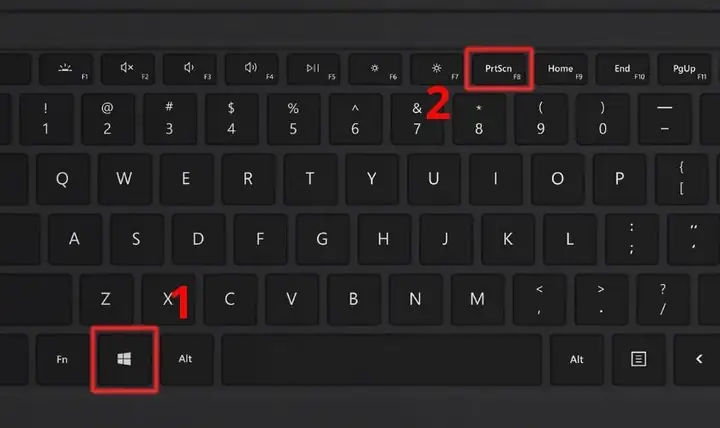
- Windows key + PrtSc: Chụp ảnh màn hình và tự động lưu vào thư mục “Ảnh chụp màn hình” (Screenshots) trong mục “Ảnh” (Pictures).
- Windows key + Tab: Mở Task View, hiển thị tất cả các cửa sổ và máy tính ảo đang mở.
- Alt + Tab: Chuyển đổi giữa các ứng dụng đang mở.
- Ctrl + Shift + Esc: Mở Task Manager trực tiếp.
Những phím tắt này không chỉ giúp bạn làm việc nhanh hơn mà còn thể hiện sự chuyên nghiệp trong thao tác máy tính. Việc áp dụng chúng vào quy trình hàng ngày sẽ cải thiện đáng kể hiệu suất của bạn khi tìm hiểu cách sử dụng bàn phím máy tính xách tay Dell.
Bật/Tắt và điều chỉnh đèn nền bàn phím
Nhiều mẫu laptop Dell hiện đại được trang bị đèn nền bàn phím, rất hữu ích khi làm việc trong môi trường thiếu sáng. Để điều chỉnh đèn nền, bạn thường sử dụng phím Fn kết hợp với một phím F cụ thể (thường là F9 hoặc F10), phím này thường có biểu tượng bàn phím phát sáng.
- Nhấn Fn + phím đèn nền một lần để bật đèn ở mức thấp.
- Nhấn lần nữa để tăng độ sáng (mức cao hơn).
- Nhấn lần thứ ba để tắt đèn nền.
Trên một số dòng máy Alienware hoặc XPS, bạn có thể có thêm các tùy chọn tùy chỉnh màu sắc và hiệu ứng đèn nền thông qua phần mềm Dell Command Center hoặc Alienware Command Center, cho phép cá nhân hóa trải nghiệm sử dụng bàn phím của mình.
Sử dụng bàn phím số ảo (NumPad) cho laptop không có NumPad vật lý
Đối với các mẫu laptop Dell nhỏ gọn không có bàn phím số riêng biệt, bạn vẫn có thể nhập số nhanh chóng bằng cách kích hoạt bàn phím số ảo. Thường thì bạn sẽ nhấn Fn + NumLock (phím NumLock có thể là một phím F bất kỳ hoặc được in trên một phím chữ cái như J, K, L, U, I, O). Khi NumLock được kích hoạt, các phím chữ cái đó sẽ hoạt động như bàn phím số.
Ví dụ, phím M có thể trở thành 0, J là 1, K là 2, L là 3, v.v. Để tắt chức năng này, chỉ cần nhấn lại Fn + NumLock. Điều này rất tiện lợi cho những người dùng thường xuyên phải nhập liệu số liệu nhưng không muốn mang theo bàn phím số rời.
Bàn di chuột (Touchpad) và các cử chỉ đa điểm trên Dell Laptop
Bàn di chuột trên máy tính xách tay Dell là một công cụ mạnh mẽ, cho phép bạn điều hướng và tương tác với hệ điều hành một cách trực quan mà không cần chuột rời. Nắm vững cách sử dụng bàn phím máy tính xách tay Dell cũng bao gồm việc làm chủ touchpad và các cử chỉ đa điểm.
Các thao tác cơ bản với Touchpad
Có thể bạn quan tâm: Không Mở Được Google Drive Trên Máy Tính? Cách Khắc Phục Hiệu Quả
- Chạm (Tap): Thay vì nhấn nút chuột, bạn có thể chạm nhẹ một ngón tay lên bề mặt touchpad để nhấp chuột trái. Chạm hai ngón tay để nhấp chuột phải.
- Kéo và thả (Drag and Drop): Chạm hai lần vào một mục, giữ ngón tay sau lần chạm thứ hai và di chuyển ngón tay để kéo mục đó, sau đó nhấc ngón tay lên để thả.
- Cuộn (Scrolling): Đặt hai ngón tay lên touchpad và di chuyển chúng lên/xuống hoặc trái/phải để cuộn trang web hoặc tài liệu.
- Thu phóng (Pinch to Zoom): Đặt hai ngón tay lên touchpad và chụm hoặc mở rộng chúng ra để thu nhỏ hoặc phóng to nội dung trên màn hình.
Cử chỉ đa điểm nâng cao trên Windows 10/11
Hệ điều hành Windows 10 và 11 hỗ trợ nhiều cử chỉ đa điểm giúp tăng cường hiệu suất:
- Vuốt ba ngón tay lên: Mở Task View (hiển thị tất cả các cửa sổ đang mở).
- Vuốt ba ngón tay xuống: Hiển thị màn hình nền (Show Desktop).
- Vuốt ba ngón tay sang trái/phải: Chuyển đổi giữa các ứng dụng đang mở.
- Vuốt bốn ngón tay lên: Mở Task View (tương tự như vuốt ba ngón).
- Vuốt bốn ngón tay xuống: Hiển thị màn hình nền (tương tự như vuốt ba ngón).
- Chạm bốn ngón tay: Mở Action Center (Trung tâm hành động).
Tùy chỉnh cài đặt Touchpad
Bạn có thể tùy chỉnh các cử chỉ và độ nhạy của touchpad trong phần cài đặt của Windows:
- Vào Settings (Cài đặt) > Bluetooth & devices (Bluetooth & thiết bị) > Touchpad (Bàn di chuột).
- Tại đây, bạn có thể bật/tắt touchpad, điều chỉnh độ nhạy, đảo ngược hướng cuộn, và tùy chỉnh các cử chỉ ba/bốn ngón tay theo ý muốn.
- Một số laptop Dell có thể có thêm phần mềm điều khiển touchpad của riêng Dell hoặc của nhà sản xuất driver (ví dụ: Synaptics, Elan) trong Control Panel, cung cấp nhiều tùy chọn cá nhân hóa sâu hơn.
Việc tùy chỉnh này giúp bạn có trải nghiệm touchpad thoải mái và hiệu quả nhất, góp phần hoàn thiện cách sử dụng bàn phím máy tính xách tay Dell nói chung.
Các vấn đề thường gặp và cách khắc phục với bàn phím Dell
Dù bàn phím laptop Dell thường có độ bền cao, nhưng đôi khi người dùng vẫn có thể gặp phải một số sự cố. Việc nắm được cách xử lý các vấn đề này là một kỹ năng quan trọng trong cách sử dụng bàn phím máy tính xách tay Dell.
Bàn phím không gõ được hoặc gõ sai ký tự
Đây là một trong những sự cố phổ biến nhất. Có một số nguyên nhân và cách khắc phục:
- Khởi động lại máy tính: Đôi khi, một lỗi phần mềm nhỏ có thể khiến bàn phím không phản hồi. Khởi động lại là bước đầu tiên và đơn giản nhất.
- Kiểm tra cài đặt ngôn ngữ: Đảm bảo rằng bạn đang sử dụng đúng layout bàn phím và ngôn ngữ nhập liệu trong Windows. Vào Settings (Cài đặt) > Time & language (Thời gian & ngôn ngữ) > Language & region (Ngôn ngữ & khu vực).
- Cập nhật hoặc cài đặt lại driver bàn phím: Driver lỗi thời hoặc hỏng có thể gây ra sự cố.
- Nhấn Windows + X và chọn Device Manager (Trình quản lý thiết bị).
- Mở rộng mục Keyboards (Bàn phím).
- Nhấp chuột phải vào driver bàn phím (thường là “Standard PS/2 Keyboard” hoặc “Dell Laptop Keyboard”) và chọn Update driver (Cập nhật driver). Chọn “Search automatically for drivers”.
- Nếu vẫn không được, bạn có thể chọn Uninstall device (Gỡ cài đặt thiết bị) và sau đó khởi động lại máy. Windows sẽ tự động cài đặt lại driver khi khởi động.
- Kiểm tra các phần mềm can thiệp: Một số ứng dụng bên thứ ba (đặc biệt là các phần mềm tối ưu hóa hoặc bảo mật) có thể xung đột với bàn phím. Thử gỡ cài đặt các phần mềm mới cài gần đây.
- Chế độ Filter Keys (Phím Lọc): Chế độ này có thể gây ra hiện tượng phím bị trễ hoặc bỏ qua. Vào Settings (Cài đặt) > Accessibility (Trợ năng) > Keyboard (Bàn phím) và đảm bảo “Filter Keys” đang tắt.
- Sự cố phần cứng: Nếu các bước trên không hiệu quả, có thể bàn phím đã bị hỏng về mặt vật lý. Trong trường hợp này, bạn cần mang máy đến trung tâm bảo hành Dell hoặc thợ sửa chữa chuyên nghiệp.
Touchpad không hoạt động
Nếu touchpad của bạn không phản hồi, hãy thử các bước sau:
- Kiểm tra phím tắt chức năng: Đảm bảo bạn không vô tình tắt touchpad bằng phím Fn + F6 (hoặc phím F khác có biểu tượng touchpad bị gạch chéo).
- Kiểm tra trong BIOS/UEFI: Đảm bảo touchpad được bật trong cài đặt BIOS/UEFI.
- Cập nhật driver Touchpad: Tương tự như bàn phím, driver touchpad cần được cập nhật. Truy cập trang hỗ trợ của Dell, tìm kiếm model laptop của bạn và tải xuống driver touchpad mới nhất. Cài đặt và khởi động lại máy.
- Kiểm tra cài đặt Windows: Vào Settings (Cài đặt) > Bluetooth & devices (Bluetooth & thiết bị) > Touchpad (Bàn di chuột) để đảm bảo touchpad đã được bật.
Phím bị kẹt hoặc khó bấm
Các phím bị kẹt thường do bụi bẩn, vụn thức ăn hoặc chất lỏng đổ vào.
- Vệ sinh bàn phím:
- Tắt máy và rút nguồn.
- Dùng bình xịt khí nén (compressed air) xịt vào các khe hở của phím từ nhiều góc độ để đẩy bụi bẩn ra ngoài.
- Dùng cọ mềm hoặc khăn microfiber ẩm (không quá ướt) để lau bề mặt phím.
- Tuyệt đối không đổ chất lỏng trực tiếp lên bàn phím.
- Kiểm tra vật cản dưới phím: Đối với các phím bị kẹt nặng, bạn có thể cần cẩn thận tháo nắp phím ra để vệ sinh bên dưới. Tuy nhiên, việc này đòi hỏi kỹ năng và có rủi ro làm hỏng cơ chế phím, vì vậy hãy cân nhắc nếu bạn không có kinh nghiệm.
Vấn đề với đèn nền bàn phím
Nếu đèn nền không hoạt động, hãy kiểm tra:
- Phím tắt Fn: Đảm bảo bạn đang sử dụng đúng tổ hợp phím Fn để bật/tắt và điều chỉnh độ sáng đèn nền.
- Cài đặt BIOS/UEFI: Một số mẫu Dell có tùy chọn bật/tắt đèn nền trong BIOS.
- Cập nhật driver: Cập nhật driver hệ thống và driver bàn phím có thể giúp khắc phục.
- Phần mềm Dell Command Center/Alienware Command Center: Đối với các dòng máy cao cấp, kiểm tra cài đặt đèn nền trong phần mềm này.
Việc hiểu và áp dụng các giải pháp này sẽ giúp bạn chủ động hơn trong việc duy trì và khắc phục các sự cố, đảm bảo trải nghiệm liền mạch khi sử dụng bàn phím laptop Dell.
Bảo dưỡng và các mẹo sử dụng bàn phím Dell hiệu quả, bền lâu
Để bàn phím máy tính xách tay Dell của bạn luôn hoạt động tốt và kéo dài tuổi thọ, việc bảo dưỡng định kỳ và áp dụng các thói quen sử dụng đúng cách là vô cùng quan trọng. Đây là một phần không thể thiếu trong cách sử dụng bàn phím máy tính xách tay Dell chuyên nghiệp.
Vệ sinh bàn phím định kỳ
Có thể bạn quan tâm: Hướng Dẫn Chi Tiết Cách Lấy Lại Note Đã Xóa Trên Máy Tính
Bụi bẩn, vụn thức ăn, lông thú cưng có thể dễ dàng mắc kẹt dưới các phím, gây ra hiện tượng kẹt phím hoặc làm giảm độ nhạy.
- Tần suất: Nên vệ sinh bàn phím ít nhất 1-2 tháng một lần, hoặc thường xuyên hơn nếu bạn sử dụng máy trong môi trường nhiều bụi.
- Dụng cụ: Bình xịt khí nén (compressed air), cọ mềm, khăn microfiber sạch và khô (hoặc hơi ẩm), dung dịch vệ sinh chuyên dụng (nếu cần).
- Cách thực hiện:
- Tắt máy và rút nguồn: Đây là bước quan trọng nhất để đảm bảo an toàn.
- Lật ngược laptop: Nhẹ nhàng lật ngược laptop và lắc nhẹ để các vụn lớn rơi ra.
- Sử dụng khí nén: Dùng bình xịt khí nén xịt vào các khe hở giữa các phím theo góc 45 độ. Di chuyển bình xịt dọc theo các hàng phím để đảm bảo làm sạch đều.
- Lau bề mặt: Dùng khăn microfiber lau sạch bề mặt các phím và khoảng trống giữa chúng. Có thể dùng khăn hơi ẩm với dung dịch vệ sinh màn hình/thiết bị điện tử chuyên dụng, nhưng đảm bảo khăn không quá ướt và không để chất lỏng nhỏ giọt vào bên trong.
- Không tháo phím nếu không cần thiết: Trừ khi có phím bị kẹt nặng và bạn có kinh nghiệm, hãy tránh tự ý tháo các nắp phím vì có thể làm hỏng cơ chế lẫy bên dưới.
Tránh các tác nhân gây hại
- Chất lỏng: Nước, cà phê, nước ngọt là kẻ thù số một của bàn phím laptop. Luôn cẩn thận khi ăn uống gần máy tính. Nếu không may bị đổ, hãy tắt máy ngay lập tức, rút nguồn, lật ngược máy và liên hệ trung tâm sửa chữa càng sớm càng tốt.
- Va đập mạnh: Tránh để các vật nặng rơi vào bàn phím hoặc va đập mạnh laptop, điều này có thể làm hỏng các mạch bên dưới hoặc cơ chế phím.
- Nhiệt độ cao: Tránh để laptop dưới ánh nắng trực tiếp hoặc gần nguồn nhiệt quá cao, điều này có thể làm biến dạng nhựa và ảnh hưởng đến linh kiện điện tử.
Sử dụng phụ kiện bảo vệ
- Bọc bàn phím silicon: Đây là một phụ kiện đơn giản nhưng rất hiệu quả. Nó giúp ngăn chặn bụi bẩn, chất lỏng và vụn thức ăn rơi vào khe hở bàn phím, đồng thời cũng giúp giảm tiếng ồn khi gõ phím. Đảm bảo mua loại bọc phù hợp với model Dell của bạn.
- Túi/Bao chống sốc: Khi di chuyển laptop, hãy sử dụng túi hoặc bao chống sốc để bảo vệ toàn bộ máy, bao gồm cả bàn phím, khỏi va đập.
Cập nhật driver và hệ điều hành thường xuyên
Dell và Microsoft thường xuyên phát hành các bản cập nhật driver và vá lỗi cho hệ điều hành. Việc cập nhật này không chỉ giúp cải thiện hiệu suất tổng thể mà còn có thể khắc phục các lỗi liên quan đến bàn phím. Bạn có thể kiểm tra và cài đặt cập nhật qua Windows Update hoặc qua phần mềm Dell Update (hoặc Dell SupportAssist).
Thói quen sử dụng đúng cách
- Gõ phím nhẹ nhàng: Tránh gõ phím quá mạnh, điều này không chỉ gây mỏi tay mà còn có thể làm giảm tuổi thọ của các phím.
- Không tì đè vật nặng lên bàn phím: Khi đóng laptop, đảm bảo không có vật gì bị kẹt giữa màn hình và bàn phím.
- Sử dụng bàn phím ngoài khi cần: Nếu bạn thường xuyên làm việc tại nhà hoặc văn phòng, việc sử dụng một bàn phím ngoài chất lượng tốt không chỉ giúp bảo vệ bàn phím tích hợp của laptop mà còn mang lại trải nghiệm gõ phím thoải mái hơn, đặc biệt đối với những người làm lập trình hoặc nhập liệu nhiều.
Áp dụng những mẹo và thói quen này sẽ giúp bạn duy trì bàn phím Dell trong tình trạng tốt nhất, đảm bảo máy tính luôn sẵn sàng phục vụ công việc và giải trí của bạn. Điều này thể hiện sự tinh tế trong cách sử dụng bàn phím máy tính xách tay Dell một cách bền vững.
Liên kết nội bộ và các nguồn tham khảo bổ sung
Để có thêm thông tin chi tiết về các thủ thuật máy tính, đánh giá phần cứng và giải pháp công nghệ, hãy truy cập Trandu.vn, nơi cung cấp đa dạng các bài viết chuyên sâu.
Các nguồn tham khảo uy tín:
- Dell Official Support: Hướng dẫn sử dụng và khắc phục sự cố chính thức từ Dell. (Ví dụ: Support for your laptop, keyboard manuals)
- Microsoft Support: Thông tin về các tính năng và cài đặt bàn phím, touchpad trong Windows. (Ví dụ: Touchpad gestures for Windows, Keyboard accessibility)
- LaptopMag, TechRadar, Tom’s Hardware: Các trang công nghệ uy tín cung cấp đánh giá chuyên sâu và hướng dẫn sử dụng phần cứng.
Việc tham khảo các nguồn này sẽ giúp bạn có cái nhìn toàn diện và chính xác hơn về cách sử dụng bàn phím máy tính xách tay Dell cũng như các vấn đề liên quan.
Kết luận
Việc nắm vững cách sử dụng bàn phím máy tính xách tay Dell là một kỹ năng thiết yếu giúp bạn tối ưu hóa mọi tác vụ, từ công việc hàng ngày đến giải trí. Thông qua việc hiểu rõ bố cục, tận dụng các phím chức năng, phím tắt Windows thông minh, làm chủ touchpad và các cử chỉ đa điểm, cũng như biết cách bảo dưỡng và khắc phục sự cố cơ bản, bạn sẽ trở thành một người dùng thành thạo và hiệu quả hơn. Hãy áp dụng những kiến thức này để trải nghiệm máy tính xách tay Dell một cách trọn vẹn và kéo dài tuổi thọ thiết bị của mình.