
Thẻ nhớ đã trở thành một phần không thể thiếu trong cuộc sống số, từ việc lưu trữ hình ảnh trên điện thoại, mở rộng không gian cho camera hành trình, đến việc chuyển dữ liệu giữa các thiết bị. Tuy nhiên, sau một thời gian dài sử dụng, thẻ nhớ có thể gặp phải các vấn đề về hiệu suất, lỗi đọc/ghi, hoặc đơn giản là cần được làm sạch hoàn toàn. Việc format thẻ nhớ trên máy tính là giải pháp tối ưu để khôi phục lại trạng thái ban đầu, giải phóng dung lượng và đảm bảo hoạt động ổn định. Bài viết này sẽ cung cấp một hướng dẫn chi tiết, từ lý do cần format đến các phương pháp thực hiện trên Windows và macOS, cùng với những công cụ chuyên nghiệp được đánh giá cao.
Có thể bạn quan tâm: Máy Tính All-in-one 27 Inch: Lựa Chọn Tối Ưu Cho Không Gian Làm Việc Hiện Đại
Tóm Tắt Các Bước Format Thẻ Nhớ Trên Máy Tính Nhanh Chóng
Để định dạng thẻ nhớ một cách hiệu quả và an toàn, bạn có thể tham khảo quy trình gồm các bước cơ bản sau:
- Sao lưu dữ liệu: Đảm bảo mọi tệp quan trọng đã được sao chép sang một nơi an toàn khác trước khi tiến hành.
- Kết nối thẻ nhớ: Cắm thẻ nhớ vào máy tính thông qua đầu đọc thẻ hoặc cổng tích hợp.
- Lựa chọn phương pháp: Quyết định sử dụng công cụ tích hợp của hệ điều hành (File Explorer, Disk Management, Disk Utility) hoặc một phần mềm bên thứ ba chuyên dụng.
- Chọn hệ thống tệp: Xác định loại hệ thống tệp phù hợp nhất với nhu cầu sử dụng của bạn (FAT32, exFAT, NTFS).
- Thực hiện format: Bắt đầu quá trình định dạng và chờ đợi hoàn tất.
- Kiểm tra và sử dụng: Đảm bảo thẻ nhớ hoạt động bình thường sau khi format và sẵn sàng cho việc lưu trữ mới.
Format Thẻ Nhớ Là Gì và Tại Sao Cần Thực Hiện?
Việc định dạng (format) thẻ nhớ là một quá trình quan trọng giúp chuẩn bị thẻ cho việc lưu trữ dữ liệu hoặc khắc phục các sự cố liên quan đến hệ thống tệp. Đây không chỉ đơn thuần là xóa bỏ các tệp tin mà còn là thiết lập lại cấu trúc lưu trữ cơ bản của thẻ.
Định Nghĩa Format (Định Dạng) Thẻ Nhớ
Format thẻ nhớ là quá trình xóa sạch toàn bộ dữ liệu hiện có trên thẻ và tạo ra một hệ thống tệp mới. Hệ thống tệp này (ví dụ: FAT32, exFAT, NTFS) là cấu trúc mà hệ điều hành sử dụng để tổ chức và quản lý các tệp tin trên thiết bị lưu trữ. Khi bạn format một thẻ nhớ, máy tính sẽ xóa bảng phân vùng, tái tạo lại cấu trúc thư mục gốc và chuẩn bị thẻ để nhận dữ liệu mới. Quá trình này giúp thẻ trở về trạng thái “như mới” về mặt phần mềm, sẵn sàng cho việc lưu trữ tiếp theo.
Các Trường Hợp Nên Format Thẻ Nhớ Trên Máy Tính
Có nhiều tình huống bạn nên cân nhắc format thẻ nhớ trên máy tính để đảm bảo hiệu suất và độ tin cậy.
- Giải phóng dung lượng: Thẻ nhớ đầy ắp dữ liệu không cần thiết, muốn xóa sạch để có không gian lưu trữ mới. Thay vì xóa thủ công từng tệp, format là cách nhanh nhất.
- Thẻ nhớ bị lỗi hoặc hỏng: Khi thẻ nhớ không đọc được, ghi dữ liệu chậm, hiển thị lỗi hệ thống tệp, hoặc bị nhiễm virus, việc format có thể khắc phục các vấn đề liên quan đến phần mềm. Đôi khi, thẻ bị lỗi do xung đột hệ thống tệp hoặc hỏng cấu trúc logic.
- Thẻ chỉ cho phép đọc (Write-Protected): Trong một số trường hợp, thẻ nhớ bị chuyển sang chế độ chỉ đọc mà không thể ghi thêm dữ liệu hay xóa tệp. Format có thể giúp loại bỏ tình trạng này nếu nguyên nhân không phải do khóa vật lý.
- Bảo mật dữ liệu cá nhân: Trước khi cho mượn, tặng hoặc bán thẻ nhớ, format toàn bộ là cách tốt nhất để đảm bảo không ai có thể truy cập vào dữ liệu cá nhân của bạn, kể cả những tệp đã bị xóa thông thường.
- Thay đổi thiết bị sử dụng: Mỗi thiết bị (máy ảnh, điện thoại, thiết bị GPS) có thể có yêu cầu về hệ thống tệp khác nhau. Format thẻ nhớ với hệ thống tệp tương thích sẽ đảm bảo hiệu suất tốt nhất và tránh lỗi. Ví dụ, một số máy ảnh cũ chỉ hỗ trợ FAT32, trong khi các thiết bị mới hơn ưu tiên exFAT.
- Chuyển đổi giữa các loại tệp RAW: Nếu thẻ nhớ của bạn chứa các tệp RAW không nhận diện được hoặc các định dạng tệp bị hỏng, format sẽ giúp làm sạch và thiết lập lại.
Phân Biệt Giữa Quick Format và Full Format
Khi thực hiện định dạng thẻ nhớ, bạn thường được cung cấp hai tùy chọn chính: Quick Format (Định dạng nhanh) và Full Format (Định dạng đầy đủ). Việc hiểu rõ sự khác biệt giữa chúng là rất quan trọng để đưa ra lựa chọn phù hợp.
-
Quick Format (Định dạng nhanh):
- Cách thức: Phương pháp này chỉ xóa bảng phân vùng và thư mục gốc của thẻ nhớ, đánh dấu không gian lưu trữ là trống và sẵn sàng để ghi dữ liệu mới. Nó không thực sự xóa các dữ liệu cũ mà chỉ làm cho chúng không thể truy cập được thông qua hệ thống tệp.
- Tốc độ: Nhanh chóng, thường chỉ mất vài giây đến vài phút tùy dung lượng thẻ.
- Mục đích: Thích hợp khi bạn muốn giải phóng dung lượng nhanh chóng và không quá lo lắng về việc phục hồi dữ liệu cũ, hoặc khi thẻ nhớ mới không gặp vấn đề gì.
- Hạn chế: Dữ liệu cũ vẫn có thể được phục hồi bằng các công cụ chuyên dụng. Không kiểm tra lỗi vật lý trên thẻ nhớ.
-
Full Format (Định dạng đầy đủ):
- Cách thức: Ngoài việc xóa bảng phân vùng và thư mục gốc, Full Format còn quét toàn bộ bề mặt lưu trữ của thẻ nhớ để tìm kiếm các lỗi hoặc bad sectors (khu vực bị hỏng vật lý). Nó cũng ghi đè lên toàn bộ dữ liệu cũ bằng các bit 0 hoặc ngẫu nhiên, khiến việc phục hồi dữ liệu trở nên cực kỳ khó khăn hoặc không thể.
- Tốc độ: Lâu hơn đáng kể so với Quick Format, có thể mất hàng chục phút đến vài giờ tùy dung lượng và tốc độ thẻ.
- Mục đích: Lý tưởng khi bạn muốn đảm bảo dữ liệu cũ không thể phục hồi (ví dụ: trước khi bán/cho tặng thẻ), hoặc khi bạn nghi ngờ thẻ nhớ có lỗi vật lý và muốn kiểm tra, khắc phục chúng.
- Lợi ích: Giúp kéo dài tuổi thọ thẻ nhớ bằng cách phát hiện và cô lập các bad sectors, ngăn không cho dữ liệu được ghi vào các khu vực đó.
Thông thường, đối với thẻ nhớ, nếu không có yêu cầu bảo mật cao hoặc nghi ngờ lỗi vật lý, Quick Format là đủ dùng. Tuy nhiên, nếu bạn muốn đảm bảo an toàn thông tin hoặc khắc phục lỗi triệt để, Full Format là lựa chọn an toàn hơn.
Các Hệ Thống Tệp (File System) Phổ Biến Cho Thẻ Nhớ
Việc lựa chọn hệ thống tệp phù hợp là một yếu tố quan trọng khi format thẻ nhớ trên máy tính, ảnh hưởng trực tiếp đến khả năng tương thích và giới hạn lưu trữ của thẻ. Mỗi hệ thống tệp có những ưu và nhược điểm riêng, được tối ưu cho các mục đích sử dụng khác nhau.
FAT32
Có thể bạn quan tâm: Cách Đổi Ip Máy Tính Sang Nước Khác An Toàn, Nhanh Chóng
FAT32 (File Allocation Table 32) là một hệ thống tệp lâu đời và phổ biến, được hỗ trợ rộng rãi trên nhiều thiết bị và hệ điều hành.
- Ưu điểm:
- Tương thích cao: Hầu hết các thiết bị điện tử từ máy ảnh kỹ thuật số, máy chơi game cầm tay, TV thông minh đến hệ điều hành cũ hơn như Windows XP, macOS và Linux đều hỗ trợ FAT32.
- Độ ổn định: Là một hệ thống tệp đã được kiểm chứng qua thời gian, có độ tin cậy cao.
- Nhược điểm:
- Giới hạn kích thước tệp: Không thể lưu trữ các tệp có dung lượng lớn hơn 4GB. Đây là một hạn chế đáng kể khi bạn cần lưu trữ video 4K chất lượng cao hoặc các tệp cài đặt lớn.
- Giới hạn dung lượng phân vùng: Mặc định, Windows chỉ cho phép format phân vùng FAT32 tối đa 32GB, mặc dù các công cụ bên thứ ba có thể format lớn hơn.
- Khi nào dùng: Lý tưởng cho thẻ nhớ dung lượng nhỏ (dưới 32GB) dùng cho các thiết bị cũ, máy ảnh, hoặc các thiết bị cần khả năng tương thích tối đa và không yêu cầu lưu trữ tệp siêu lớn.
exFAT
exFAT (Extended File Allocation Table) là một hệ thống tệp được Microsoft phát triển để khắc phục các hạn chế của FAT32, đặc biệt là về kích thước tệp và dung lượng phân vùng.
- Ưu điểm:
- Không giới hạn kích thước tệp: Hỗ trợ các tệp tin và phân vùng có dung lượng cực lớn (lên tới 128 petabyte), vượt xa giới hạn của FAT32.
- Tương thích tốt: Được hỗ trợ rộng rãi trên Windows, macOS hiện đại, và nhiều thiết bị di động, camera mới hơn.
- Ít hao mòn thẻ nhớ: Thiết kế tối ưu cho bộ nhớ flash, ít ghi dữ liệu không cần thiết so với NTFS, giúp kéo dài tuổi thọ thẻ.
- Nhược điểm:
- Ít tương thích hơn FAT32: Một số thiết bị cũ hoặc hệ điều hành lỗi thời có thể không hỗ trợ exFAT.
- Không có tính năng Journaling: Không như NTFS, exFAT không có tính năng journaling, nghĩa là nó không ghi lại các thay đổi vào một nhật ký riêng, làm cho việc phục hồi dữ liệu sau lỗi hệ thống có thể khó khăn hơn.
- Khi nào dùng: Lựa chọn tốt nhất cho thẻ nhớ dung lượng lớn (trên 32GB) được sử dụng giữa các hệ điều hành Windows và macOS, đặc biệt khi cần lưu trữ các tệp lớn như video 4K, tệp cài đặt game, hoặc các dự án đồ họa.
NTFS
NTFS (New Technology File System) là hệ thống tệp tiêu chuẩn cho các ổ cứng nội bộ của Windows và cung cấp nhiều tính năng tiên tiến về bảo mật, quản lý quyền và khả năng chịu lỗi.
- Ưu điểm:
- Hỗ trợ tệp lớn và phân vùng lớn: Không giới hạn kích thước tệp hoặc phân vùng một cách thực tế.
- Bảo mật và quyền hạn: Cung cấp các tính năng bảo mật mạnh mẽ, kiểm soát truy cập ở cấp độ tệp.
- Khả năng phục hồi: Tính năng journaling giúp phục hồi dữ liệu tốt hơn sau sự cố hệ thống.
- Nén tệp và mã hóa: Hỗ trợ nén và mã hóa tệp ngay trên hệ thống.
- Nhược điểm:
- Tương thích hạn chế: Mặc dù Windows đọc/ghi hoàn hảo, macOS chỉ có thể đọc NTFS theo mặc định (cần phần mềm bên thứ ba để ghi). Các thiết bị điện tử tiêu dùng khác (máy ảnh, TV) hiếm khi hỗ trợ NTFS.
- Ghi đè thường xuyên: Thiết kế của NTFS tạo ra nhiều hoạt động đọc/ghi dữ liệu nhỏ hơn so với exFAT, có thể làm giảm tuổi thọ của bộ nhớ flash trên thẻ nhớ về lâu dài.
- Khi nào dùng: Hiếm khi được khuyến nghị cho thẻ nhớ. Chỉ nên dùng khi bạn cần lưu trữ các tệp cực lớn và chỉ sử dụng thẻ nhớ đó với máy tính chạy Windows, hoặc khi cần các tính năng bảo mật nâng cao mà NTFS cung cấp.
Lựa Chọn Hệ Thống Tệp Phù Hợp Cho Thẻ Nhớ Của Bạn
Để lựa chọn hệ thống tệp tối ưu khi format thẻ nhớ trên máy tính, hãy xem xét các yếu tố sau:
- Dung lượng thẻ nhớ:
- Dưới 32GB: FAT32 là một lựa chọn an toàn về tương thích.
- Trên 32GB: exFAT là lựa chọn tốt nhất để vượt qua giới hạn dung lượng tệp của FAT32.
- Kích thước tệp lớn nhất dự kiến:
- Nếu bạn cần lưu trữ các tệp trên 4GB (ví dụ: phim 4K, tệp cài đặt lớn), hãy chọn exFAT hoặc NTFS.
- Thiết bị sẽ sử dụng thẻ nhớ:
- Máy ảnh, TV, máy nghe nhạc, thiết bị cũ: Thường yêu cầu FAT32.
- Máy ảnh kỹ thuật số đời mới, điện thoại thông minh: Thường hỗ trợ exFAT.
- Chỉ dùng với Windows PC: NTFS có thể được cân nhắc, nhưng exFAT vẫn tốt hơn cho bộ nhớ flash.
- Hệ điều hành của máy tính:
- Chỉ Windows: Có thể dùng bất kỳ loại nào.
- Windows và macOS: exFAT là lựa chọn tốt nhất cho khả năng đọc/ghi đầy đủ trên cả hai.
Thông thường, exFAT là hệ thống tệp được khuyến nghị nhất cho hầu hết các thẻ nhớ hiện đại với dung lượng trên 32GB, bởi sự cân bằng giữa khả năng tương thích và không giới hạn kích thước tệp.
Hướng Dẫn Format Thẻ Nhớ Trên Máy Tính Không Cần Phần Mềm Bên Thứ Ba
Trước khi tìm đến các công cụ chuyên dụng, bạn nên thử các tính năng định dạng tích hợp sẵn trên hệ điều hành của mình. Đây là những phương pháp đơn giản, hiệu quả và không yêu cầu cài đặt thêm phần mềm.
Format Thẻ Nhớ Bằng File Explorer (Windows)
Đây là cách phổ biến và dễ nhất để format thẻ nhớ trên máy tính Windows.
- Kết nối thẻ nhớ: Cắm thẻ nhớ vào đầu đọc thẻ và kết nối với máy tính.
- Mở File Explorer: Nhấn tổ hợp phím Windows + E để mở File Explorer.
- Tìm thẻ nhớ: Trong cửa sổ File Explorer, tìm đến ổ đĩa đại diện cho thẻ nhớ của bạn (ví dụ: E:).
- Bắt đầu format: Nhấp chuột phải vào ổ đĩa thẻ nhớ, chọn “Format…”.
- Cấu hình tùy chọn:
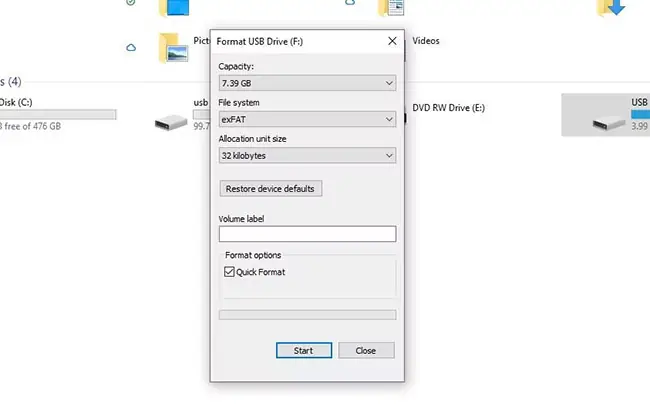
- Capacity (Dung lượng): Hiển thị tổng dung lượng của thẻ nhớ.
- File system (Hệ thống tệp): Chọn FAT32, exFAT hoặc NTFS tùy theo nhu cầu sử dụng (như đã phân tích ở trên).
- Allocation unit size (Kích thước đơn vị cấp phát): Nên để “Default allocation size” (Kích thước cấp phát mặc định).
- Volume label (Nhãn ổ đĩa): Đặt tên cho thẻ nhớ (tùy chọn).
- Quick Format (Định dạng nhanh): Mặc định được chọn. Nếu bạn muốn xóa sâu hơn và kiểm tra lỗi, bỏ chọn mục này để thực hiện Full Format (sẽ mất nhiều thời gian hơn).
- Xác nhận: Nhấp vào “Start” để bắt đầu quá trình. Một thông báo cảnh báo về việc mất dữ liệu sẽ hiện ra, nhấp “OK” để xác nhận.
- Hoàn tất: Chờ đợi quá trình hoàn tất. Khi đó, thẻ nhớ của bạn đã sẵn sàng để sử dụng.
Sử Dụng Disk Management (Quản lý Đĩa) Trong Windows
Disk Management là một công cụ mạnh mẽ hơn trong Windows, cho phép bạn quản lý các phân vùng ổ đĩa, bao gồm cả thẻ nhớ. Phương pháp này hữu ích khi File Explorer không nhận diện được thẻ nhớ hoặc bạn muốn tạo/xóa phân vùng.
- Mở Disk Management: Nhấp chuột phải vào nút Start (hoặc nhấn Windows + X), chọn “Disk Management”.
- Tìm thẻ nhớ: Trong cửa sổ Disk Management, tìm ổ đ đĩa đại diện cho thẻ nhớ của bạn. Hãy cẩn thận để không chọn nhầm ổ đĩa hệ thống hoặc ổ cứng khác. Thẻ nhớ thường có dung lượng nhỏ hơn và không có ký hiệu ổ đĩa hệ thống (C:).
- Bắt đầu format: Nhấp chuột phải vào phân vùng của thẻ nhớ, chọn “Format…”.
- Cấu hình tùy chọn:
- Volume label: Đặt tên cho thẻ nhớ.
- File system: Chọn FAT32, exFAT hoặc NTFS.
- Allocation unit size: Để “Default”.
- Perform a quick format: Tích chọn nếu muốn định dạng nhanh, bỏ tích để Full Format.
- Xác nhận: Nhấp “OK” để bắt đầu. Một cảnh báo sẽ xuất hiện, nhấp “OK” lần nữa.
- Hoàn tất: Đợi quá trình hoàn tất.
Format Thẻ Nhớ Với Command Prompt (CMD) Trên Windows
Đối với những người dùng có kinh nghiệm hơn hoặc khi các phương pháp GUI (giao diện đồ họa) không hoạt động, Command Prompt (CMD) cung cấp khả năng điều khiển mạnh mẽ.
Có thể bạn quan tâm: Khắc Phục Lỗi Zalo Không Đồng Bộ Tin Nhắn Trên Máy Tính [hướng Dẫn]
- Mở Command Prompt với quyền quản trị: Nhấn Windows + R, gõ cmd, sau đó nhấn Ctrl + Shift + Enter hoặc tìm kiếm “cmd” trong Start Menu, nhấp chuột phải và chọn “Run as administrator”.
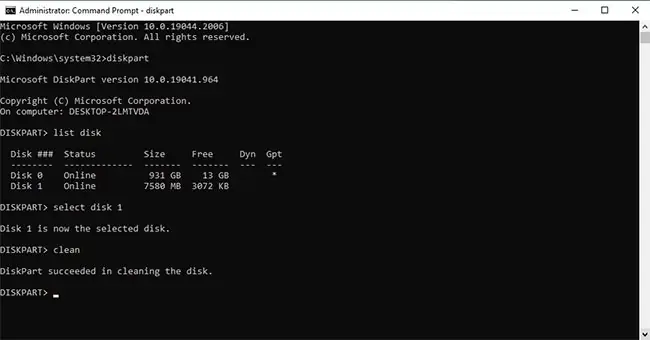
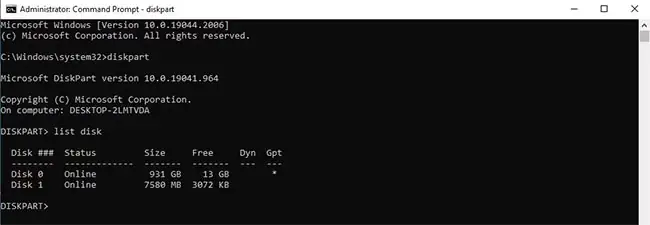
- Khởi động DiskPart: Gõ diskpart và nhấn Enter.
- Liệt kê các ổ đĩa: Gõ list disk và nhấn Enter. Hãy cẩn thận xác định đúng số của thẻ nhớ của bạn dựa vào dung lượng (ví dụ: Disk 1, Disk 2). CẨN THẬN: Chọn sai ổ đĩa có thể gây mất dữ liệu vĩnh viễn trên ổ cứng chính của bạn.
- Chọn thẻ nhớ: Gõ select disk X (thay X bằng số của thẻ nhớ) và nhấn Enter.
- Xóa sạch phân vùng: Gõ clean và nhấn Enter. Lệnh này sẽ xóa tất cả các phân vùng và dữ liệu trên thẻ.
- Tạo phân vùng mới: Gõ create partition primary và nhấn Enter.
- Chọn phân vùng: Gõ select partition 1 và nhấn Enter.
- Kích hoạt phân vùng: Gõ active và nhấn Enter (chỉ cần thiết cho phân vùng khởi động, nhưng không hại khi dùng cho thẻ nhớ).
- Format thẻ nhớ: Gõ format fs=FAT32 quick (hoặc fs=exFAT quick, fs=NTFS quick tùy chọn hệ thống tệp và quick format). Bỏ quick nếu muốn Full Format. Nhấn Enter.
- Gán ký tự ổ đĩa: Gõ assign và nhấn Enter. Hệ thống sẽ tự động gán một ký tự cho thẻ nhớ.
- Thoát DiskPart: Gõ exit và nhấn Enter.
Định Dạng Thẻ Nhớ Bằng Disk Utility (macOS)
Đối với người dùng máy Mac, Disk Utility là công cụ tương đương với Disk Management trên Windows, cho phép quản lý và format thẻ nhớ trên máy tính chạy macOS.
- Kết nối thẻ nhớ: Cắm thẻ nhớ vào đầu đọc thẻ hoặc cổng tích hợp của máy Mac.
- Mở Disk Utility: Mở Finder, vào thư mục “Applications” > “Utilities” và tìm “Disk Utility”. Hoặc nhấn Command + Space để mở Spotlight Search, gõ “Disk Utility” và nhấn Enter.
- Chọn thẻ nhớ: Ở sidebar bên trái của Disk Utility, tìm và chọn thẻ nhớ của bạn. Hãy chắc chắn chọn đúng thiết bị vật lý (thường là tên của nhà sản xuất thẻ hoặc “Generic Flash Disk”), không phải chỉ một phân vùng cụ thể bên trong nó.
- Xóa (Erase) thẻ nhớ: Nhấp vào nút “Erase” trên thanh công cụ.
- Cấu hình tùy chọn:
- Name (Tên): Đặt tên cho thẻ nhớ.
- Format (Định dạng): Chọn hệ thống tệp.
- MS-DOS (FAT): Tương đương FAT32, phù hợp cho tương thích tối đa với các thiết bị cũ.
- ExFAT: Tối ưu cho thẻ nhớ dung lượng lớn, tương thích Windows/macOS.
- Các tùy chọn khác như APFS, macOS Extended (Journaled) chỉ nên dùng nếu thẻ nhớ chỉ được sử dụng với macOS.
- Scheme (Sơ đồ): Chọn “Master Boot Record” (MBR) cho khả năng tương thích rộng rãi, hoặc “GUID Partition Map” (GPT) nếu thẻ nhớ chỉ dùng cho macOS hoặc các thiết bị mới hỗ trợ UEFI. MBR là lựa chọn an toàn hơn cho thẻ nhớ.
- Xác nhận: Nhấp vào “Erase” một lần nữa để bắt đầu quá trình.
- Hoàn tất: Chờ đợi quá trình hoàn tất.
Top 6 Phần Mềm Hỗ Trợ Format Thẻ Nhớ Trên Máy Tính Chuyên Nghiệp
Mặc dù các công cụ tích hợp sẵn của hệ điều hành đủ cho hầu hết các tác vụ định dạng cơ bản, các phần mềm chuyên dụng bên thứ ba thường cung cấp nhiều tính năng nâng cao hơn, giao diện thân thiện và khả năng xử lý các tình huống phức tạp mà các công cụ mặc định không thể.
EaseUS Partition Master
EaseUS Partition Master là một công cụ quản lý phân vùng đĩa mạnh mẽ và toàn diện, không chỉ giới hạn ở việc format thẻ nhớ trên máy tính mà còn hỗ trợ nhiều tác vụ khác như tạo, xóa, thay đổi kích thước, di chuyển, sao chép phân vùng, hoặc thậm chí là di chuyển hệ điều hành. Phần mềm này được các chuyên gia công nghệ tin dùng bởi khả năng hoạt động ổn định và giao diện trực quan.
- Ưu điểm nổi bật:
- Đa năng: Hỗ trợ định dạng không chỉ thẻ nhớ mà còn HDD, SSD, USB trên các hệ điều hành Windows 11, 10, 8, 7, XP, Vista.
- Giao diện dễ dùng: Giao diện đồ họa thân thiện, giúp người dùng dễ dàng thực hiện các thao tác phức tạp chỉ với vài cú nhấp chuột, không đòi hỏi kiến thức chuyên sâu.
- Tính năng chia vùng: Cho phép chia nhỏ thẻ nhớ thành nhiều phân vùng khác nhau, phục vụ các mục đích lưu trữ riêng biệt.
- Khôi phục phân vùng: Một tính năng độc đáo giúp khôi phục các phân vùng bị mất hoặc bị xóa nhầm, tăng cường khả năng an toàn dữ liệu.
- Bản miễn phí và trả phí: Cung cấp phiên bản miễn phí với các tính năng cơ bản và phiên bản Pro với nhiều công cụ nâng cao hơn.
- Khi nào dùng: Thích hợp cho người dùng muốn một công cụ mạnh mẽ để quản lý toàn diện các thiết bị lưu trữ, đặc biệt khi cần định dạng thẻ nhớ dung lượng lớn, xử lý các lỗi phân vùng hoặc khôi phục dữ liệu một cách chuyên nghiệp.
SD Memory Card Formatter
SD Memory Card Formatter là một công cụ được phát triển bởi Hiệp hội Thẻ SD (SD Association), chuyên dùng để định dạng các loại thẻ SD, SDHC và SDXC. Đây là phần mềm được khuyến nghị sử dụng khi bạn gặp vấn đề với thẻ SD của mình hoặc muốn đảm bảo thẻ được định dạng đúng theo tiêu chuẩn của nhà sản xuất.
- Ưu điểm nổi bật:
- Chuyên biệt cho thẻ SD: Được thiết kế tối ưu cho thẻ SD, đảm bảo hiệu suất tốt nhất và khả năng tương thích với các thiết bị sử dụng thẻ SD.
- Tương thích đa nền tảng: Hoạt động tốt trên cả Windows và macOS, mang lại sự linh hoạt cho người dùng.
- Các tùy chọn định dạng: Cung cấp các chế độ định dạng như “Quick format” và “Overwrite format” (tương tự Full Format) để bạn lựa chọn tùy theo nhu cầu bảo mật và kiểm tra lỗi.
- Dễ sử dụng: Giao diện đơn giản, rõ ràng, giúp mọi người dùng dễ dàng thực hiện thao tác.
- Khi nào dùng: Đây là công cụ ưu tiên khi bạn đang xử lý bất kỳ loại thẻ SD nào và muốn đảm bảo nó hoạt động tối ưu với máy ảnh, điện thoại hoặc các thiết bị khác. Công cụ này cũng hữu ích khi thẻ SD bị lỗi mà các phương pháp khác không khắc phục được.
AOMEI Partition Assistant
Tương tự như EaseUS Partition Master, AOMEI Partition Assistant là một phần mềm quản lý phân vùng ổ đĩa mạnh mẽ khác, được đánh giá cao về độ tin cậy và bộ tính năng phong phú. Nó cung cấp một giải pháp toàn diện cho việc quản lý ổ cứng và thẻ nhớ, bao gồm cả việc format thẻ nhớ trên máy tính.
- Ưu điểm nổi bật:
- Nhiều tính năng: Bên cạnh định dạng, phần mềm còn cho phép tạo/xóa/hợp nhất/chia nhỏ phân vùng, di chuyển hệ điều hành sang SSD, chuyển đổi giữa MBR/GPT, và nhiều công cụ khác.
- Hỗ trợ rộng rãi: Tương thích với nhiều phiên bản Windows (11, 10, 8.1, 8, 7, Vista, XP).
- Xử lý lỗi thẻ nhớ: Đặc biệt hiệu quả trong việc định dạng lại các thẻ nhớ bị lỗi, không đọc được hoặc không thể ghi.
- Bản miễn phí và Pro: Phiên bản Standard (miễn phí) cung cấp các chức năng cơ bản, trong khi phiên bản Pro (khoảng 47.45 USD) mở khóa các tính năng nâng cao.
- Giao diện trực quan: Dễ sử dụng, phù hợp với cả người dùng mới và chuyên gia.
- Khi nào dùng: Là lựa chọn tuyệt vời cho những ai cần một công cụ đáng tin cậy để xử lý các vấn đề liên quan đến phân vùng, đặc biệt là khi thẻ nhớ gặp sự cố phức tạp mà các công cụ khác không giải quyết được. Trần Du khuyến nghị AOMEI Partition Assistant cho khả năng phục hồi và quản lý phân vùng vượt trội.
FAT32 Format
FAT32 Format là một tiện ích nhỏ gọn nhưng cực kỳ hữu ích, được thiết kế đặc biệt để khắc phục giới hạn 32GB của Windows khi định dạng FAT32. Mặc định, Windows không cho phép bạn format một ổ đĩa lớn hơn 32GB sang FAT32. FAT32 Format loại bỏ giới hạn này, cho phép bạn định dạng các thẻ nhớ dung lượng lớn (ví dụ: 64GB, 128GB) sang hệ thống tệp FAT32.
- Ưu điểm nổi bật:
- Phá vỡ giới hạn 32GB: Đây là tính năng chính và quan trọng nhất của nó, rất cần thiết cho các thiết bị cũ chỉ hỗ trợ FAT32 nhưng yêu cầu thẻ nhớ dung lượng lớn.
- Miễn phí và di động: Hoàn toàn miễn phí và không cần cài đặt, có thể chạy trực tiếp từ tệp thực thi.
- Giao diện đơn giản: Cực kỳ dễ sử dụng, chỉ với vài tùy chọn cơ bản.
- Tốc độ nhanh: Quá trình định dạng diễn ra nhanh chóng.
- Khi nào dùng: Nếu bạn có một thẻ nhớ dung lượng lớn (trên 32GB) và cần định dạng nó sang FAT32 để tương thích với một thiết bị cụ thể (như máy chơi game cũ, đầu đọc DVD, hoặc một số máy ảnh), FAT32 Format là giải pháp tối ưu.
Any Drive Formatter
Any Drive Formatter là một phần mềm tiện ích khác giúp format thẻ nhớ trên máy tính và các ổ đĩa khác. Nó không chỉ tập trung vào việc định dạng mà còn có khả năng xử lý một số lỗi cơ bản liên quan đến hệ thống tệp, giúp khôi phục khả năng hoạt động của thiết bị lưu trữ.
- Ưu điểm nổi bật:
- Sửa chữa lỗi: Ngoài định dạng, nó có thể tìm và khắc phục một số lỗi logic trên thẻ nhớ hoặc ổ đĩa, giúp thẻ hoạt động ổn định trở lại.
- Giao diện trực quan: Dễ sử dụng với các bước đơn giản.
- Hỗ trợ đa dạng: Tương thích với các phiên bản Windows cũ hơn như Windows 7, Vista, XP.
- Miễn phí: Cung cấp các chức năng cơ bản miễn phí.
- Khi nào dùng: Phù hợp khi bạn cần một công cụ đơn giản để định dạng và muốn khắc phục nhanh các lỗi cơ bản mà không cần sự can thiệp của chuyên viên kỹ thuật.
HP USB Disk Storage Format Tool
Có thể bạn quan tâm: Cách Kiểm Tra Cpu Máy Tính Chi Tiết Nhất: Từ Cấu Hình Đến Hiệu Năng
Mặc dù tên gọi chỉ đề cập đến USB, HP USB Disk Storage Format Tool là một tiện ích mạnh mẽ và đáng tin cậy có thể được sử dụng để định dạng không chỉ USB mà còn nhiều loại thẻ nhớ khác. Được phát triển bởi HP, công cụ này nổi tiếng với khả năng tạo USB bootable, nhưng cũng rất hiệu quả trong việc định dạng thẻ nhớ.
- Ưu điểm nổi bật:
- Hỗ trợ đa định dạng: Cho phép định dạng sang các hệ thống tệp phổ biến như FAT32, exFAT, và NTFS.
- Giao diện đơn giản: Gọn gàng và dễ sử dụng, phù hợp với mọi đối tượng.
- Khả năng tạo USB bootable: Một tính năng bổ sung hữu ích nếu bạn cần tạo ổ đĩa khởi động.
- Miễn phí: Công cụ này hoàn toàn miễn phí từ nhà cung cấp.
- Khi nào dùng: Tuyệt vời cho những người cần một công cụ đơn giản nhưng mạnh mẽ để định dạng thẻ nhớ hoặc USB, đặc biệt là khi bạn gặp khó khăn với các công cụ mặc định của Windows.
Lưu Ý Quan Trọng Trước Và Sau Khi Format Thẻ Nhớ
Việc format thẻ nhớ trên máy tính là một quy trình tưởng chừng đơn giản nhưng lại có thể gây ra những hậu quả nghiêm trọng nếu không thực hiện đúng cách. Để đảm bảo an toàn dữ liệu và tối ưu hiệu suất, hãy luôn ghi nhớ các lưu ý sau.
Sao Lưu Dữ Liệu An Toàn
Đây là nguyên tắc vàng số một: Luôn sao lưu tất cả dữ liệu quan trọng từ thẻ nhớ sang một thiết bị lưu trữ khác (ổ cứng máy tính, ổ cứng ngoài, dịch vụ đám mây) trước khi bắt đầu quá trình định dạng. Ngay cả khi bạn chọn “Quick Format”, dữ liệu vẫn có nguy cơ bị ghi đè và khó phục hồi. Đối với “Full Format”, việc phục hồi dữ liệu gần như là không thể. Một bản sao lưu dự phòng sẽ bảo vệ bạn khỏi mọi rủi ro mất mát thông tin không mong muốn.
Kiểm Tra Tình Trạng Sức Khỏe Thẻ Nhớ
Trước khi format, đặc biệt là nếu thẻ nhớ đang gặp sự cố, hãy sử dụng các công cụ kiểm tra sức khỏe thẻ nhớ (ví dụ: chkdsk trong CMD của Windows, hoặc các phần mềm của bên thứ ba như H2testw để kiểm tra lỗi đọc/ghi và dung lượng thực). Việc này giúp bạn xác định liệu thẻ có bị hỏng vật lý nghiêm trọng hay chỉ là lỗi phần mềm có thể khắc phục bằng cách format. Nếu thẻ có quá nhiều bad sectors, việc format có thể không giải quyết được vấn đề và bạn nên cân nhắc thay thế thẻ mới.
Rút Thẻ Nhớ Đúng Cách
Sau khi quá trình định dạng hoàn tất, hãy đảm bảo bạn rút thẻ nhớ ra khỏi máy tính một cách an toàn. Trên Windows, nhấp vào biểu tượng “Safely Remove Hardware and Eject Media” trên thanh tác vụ. Trên macOS, kéo biểu tượng ổ đĩa vào thùng rác hoặc nhấp chuột phải và chọn “Eject”. Việc rút thẻ không đúng cách có thể làm hỏng hệ thống tệp mới tạo hoặc gây ra lỗi cho thẻ.
Cảnh Báo Về Dữ Liệu Sau Khi Format
Bạn cần hiểu rõ rằng việc format, đặc biệt là Full Format, sẽ xóa vĩnh viễn dữ liệu trên thẻ nhớ. Ngay cả Quick Format, dù không xóa vật lý các bit dữ liệu, nhưng lại loại bỏ bảng chỉ mục, khiến dữ liệu trở nên không thể truy cập được và dễ dàng bị ghi đè. Do đó, nếu bạn có ý định phục hồi dữ liệu từ thẻ nhớ bị lỗi, hãy tìm đến các dịch vụ hoặc phần mềm phục hồi dữ liệu chuyên dụng trước khi thực hiện bất kỳ thao tác định dạng nào. Format là giải pháp cuối cùng khi bạn chấp nhận mất dữ liệu hiện tại để thẻ hoạt động trở lại.
Việc tuân thủ các nguyên tắc này sẽ giúp bạn quản lý thẻ nhớ một cách hiệu quả, an toàn và chuyên nghiệp hơn, đảm bảo thiết bị lưu trữ của bạn luôn sẵn sàng cho mọi tác vụ.
Trong thế giới công nghệ hiện đại, việc format thẻ nhớ trên máy tính là một kỹ năng cơ bản nhưng thiết yếu đối với bất kỳ người dùng nào, từ người dùng phổ thông đến các lập trình viên hay chuyên gia công nghệ. Dù bạn chọn sử dụng các công cụ tích hợp sẵn của hệ điều hành như File Explorer, Disk Management, Command Prompt trên Windows hay Disk Utility trên macOS, hay tìm đến các phần mềm chuyên nghiệp như EaseUS Partition Master, SD Memory Card Formatter, AOMEI Partition Assistant, FAT32 Format, Any Drive Formatter hay HP USB Disk Storage Format Tool, điều quan trọng nhất là phải hiểu rõ mục đích và hậu quả của từng lựa chọn. Bằng cách áp dụng đúng phương pháp và tuân thủ các lưu ý an toàn, bạn sẽ có thể duy trì hiệu suất tối ưu và bảo vệ dữ liệu của mình một cách hiệu quả.
Khám phá thêm nhiều thủ thuật và kiến thức công nghệ chuyên sâu khác tại Trần Du để nâng cao trải nghiệm sử dụng máy tính và các thiết bị điện tử của bạn.