
Windows 7, dù đã ngừng hỗ trợ chính thức, vẫn là một hệ điều hành được nhiều người dùng ưa chuộng bởi sự ổn định và giao diện quen thuộc. Tuy nhiên, trong quá trình sử dụng, việc máy tính bị lỗi Win 7 là điều khó tránh khỏi. Từ các vấn đề khởi động, kết nối mạng cho đến lỗi ổ cứng, mỗi sự cố đều có thể gây gián đoạn nghiêm trọng đến công việc và trải nghiệm của người dùng. Bài viết này của chúng tôi sẽ đi sâu vào phân tích các lỗi phổ biến trên Windows 7 và cung cấp những hướng dẫn khắc phục chi tiết, đáng tin cậy, giúp bạn đưa hệ thống của mình trở lại hoạt động trơn tru.
Tóm tắt nhanh các nguyên tắc khắc phục lỗi Windows 7 phổ biến
Khi đối mặt với các vấn đề trên hệ điều hành Windows 7, việc tiếp cận có hệ thống là chìa khóa để giải quyết hiệu quả. Dưới đây là những nguyên tắc cốt lõi giúp bạn nhanh chóng chẩn đoán và khắc phục khi máy tính bị lỗi Win 7:
- Chẩn đoán chính xác nguyên nhân: Trước khi thực hiện bất kỳ thao tác nào, hãy cố gắng xác định rõ triệu chứng và thông báo lỗi. Điều này giúp khoanh vùng vấn đề và chọn phương pháp khắc phục phù hợp.
- Sử dụng các công cụ khôi phục hệ thống tích hợp: Windows 7 cung cấp nhiều công cụ hữu ích như System Restore, Startup Repair, và Command Prompt để giải quyết các lỗi khởi động hoặc hệ thống.
- Kiểm tra và cập nhật driver, phần mềm: Driver lỗi thời hoặc không tương thích, cũng như phần mềm độc hại, thường là nguyên nhân gây ra nhiều sự cố. Đảm bảo tất cả driver và phần mềm quan trọng đều được cập nhật.
- Đảm bảo phần cứng hoạt động ổn định: Một số lỗi hệ điều hành có thể bắt nguồn từ phần cứng gặp trục trặc (ổ cứng, RAM). Kiểm tra tình trạng phần cứng là bước không thể bỏ qua.
- Tìm kiếm hỗ trợ chuyên nghiệp khi cần: Nếu các phương pháp tự khắc phục không hiệu quả hoặc bạn không tự tin thực hiện, đừng ngần ngại tìm đến các chuyên gia kỹ thuật để tránh làm hỏng hệ thống nghiêm trọng hơn.
Tổng quan về Windows 7 và tầm quan trọng của việc duy trì hệ thống
Windows 7, ra mắt vào năm 2009, nhanh chóng trở thành một trong những hệ điều hành phổ biến nhất của Microsoft. Với giao diện thân thiện, hiệu suất ổn định và khả năng tương thích phần mềm rộng rãi, nó đã chiếm được lòng tin của hàng triệu người dùng trên toàn thế giới. Mặc dù Microsoft đã ngừng hỗ trợ chính thức vào tháng 1 năm 2020, vẫn còn một lượng lớn máy tính cá nhân và doanh nghiệp tiếp tục sử dụng Windows 7. Điều này đặt ra yêu cầu cao về khả năng tự khắc phục và bảo trì hệ thống cho người dùng.
Việc duy trì một hệ thống Windows 7 hoạt động ổn định không chỉ giúp đảm bảo hiệu suất làm việc mà còn bảo vệ dữ liệu và thông tin cá nhân. Các lỗi hệ điều hành không chỉ gây phiền toái mà còn tiềm ẩn nguy cơ mất dữ liệu, lộ thông tin hoặc bị tấn công bởi phần mềm độc hại. Nắm vững các kỹ thuật sửa lỗi cơ bản và thường xuyên kiểm tra, bảo dưỡng là cách tốt nhất để kéo dài tuổi thọ của máy tính và đảm bảo trải nghiệm sử dụng an toàn, hiệu quả.
Có thể bạn quan tâm: Cách Hiện Ứng Dụng Bị Ẩn Trên Máy Tính: Hướng Dẫn Toàn Diện
Các lưu ý quan trọng trước khi tiến hành sửa lỗi hệ thống
Trước khi bắt tay vào sửa chữa bất kỳ lỗi nào trên máy tính, đặc biệt là khi máy tính bị lỗi Win 7, việc chuẩn bị kỹ lưỡng là cực kỳ quan trọng. Những bước chuẩn bị này giúp giảm thiểu rủi ro mất dữ liệu, hỏng hệ thống và đảm bảo quá trình khắc phục diễn ra suôn sẻ hơn.
Đầu tiên và quan trọng nhất, hãy sao lưu dữ liệu quan trọng. Nhiều quy trình sửa lỗi hệ thống, đặc biệt là những lỗi nghiêm trọng liên quan đến ổ cứng hoặc khởi động, có thể dẫn đến mất dữ liệu nếu không cẩn thận. Sử dụng ổ cứng ngoài, dịch vụ lưu trữ đám mây hoặc các phần mềm sao lưu chuyên dụng để bảo vệ các tập tin, tài liệu, hình ảnh và video cá nhân.
Có thể bạn quan tâm: Tại Sao Máy Tính Không Tải Được Ứng Dụng? 10+ Cách Khắc Phục Hiệu Quả
Thứ hai, hãy tạo một điểm khôi phục hệ thống (System Restore Point). Nếu bạn chưa có, hãy tạo ngay trước khi thực hiện các thay đổi lớn. System Restore cho phép bạn hoàn tác các thay đổi hệ thống về một trạng thái ổn định trước đó, rất hữu ích nếu một bước khắc phục nào đó gây ra vấn đề mới.
Thứ ba, đảm bảo bạn có sẵn đĩa cài đặt Windows 7 hoặc USB bootable. Nhiều lỗi hệ thống yêu cầu truy cập vào môi trường Windows Recovery Environment (WinRE) để sử dụng các công cụ sửa chữa như Startup Repair hoặc Command Prompt. Việc có sẵn phương tiện cài đặt sẽ giúp bạn truy cập WinRE dễ dàng hơn.
Cuối cùng, hãy ghi lại các thông báo lỗi chính xác và bất kỳ thay đổi nào bạn đã thực hiện trên hệ thống gần đây. Thông tin này sẽ vô cùng hữu ích khi bạn cần tìm kiếm giải pháp trực tuyến hoặc nhờ sự trợ giúp từ các chuyên gia.
Có thể bạn quan tâm: Cấu Hình Chơi Gta 5: Yêu Cầu Hệ Thống Và Gợi Ý Nâng Cấp
Phân tích và khắc phục các lỗi Windows 7 thường gặp
Khi máy tính bị lỗi Win 7, việc hiểu rõ nguyên nhân và cách khắc phục từng loại lỗi là rất quan trọng. Dưới đây là phân tích chi tiết các sự cố phổ biến và hướng dẫn từng bước để bạn có thể tự mình xử lý.
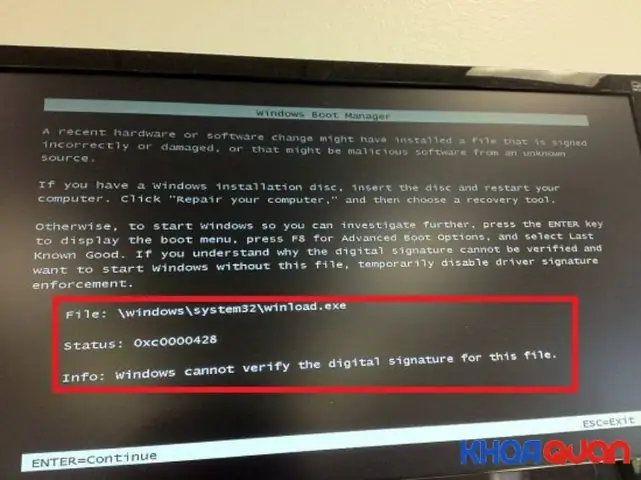
Lỗi Windows Boot Manager: “File: \windows\system32\winload.exe status: 0xc0000428”
Mô tả lỗi: Khi khởi động máy tính, màn hình hiển thị thông báo “File: \windows\system32\winload.exe status: 0xc0000428 Info: Windows cannot verify the digital signature for this file”. Lỗi này cho thấy hệ thống không thể xác minh chữ ký số của tệp winload.exe, một thành phần cốt lõi trong quá trình khởi động Windows.
Nguyên nhân sâu xa:
- Tệp Winload.exe bị hỏng hoặc thiếu: Đây là nguyên nhân phổ biến nhất, thường do tắt máy không đúng cách, lỗi ổ cứng, hoặc nhiễm virus.
- Lỗi chữ ký số: Tệp winload.exe đã bị thay đổi hoặc không có chữ ký số hợp lệ, có thể do phần mềm độc hại hoặc can thiệp không mong muốn vào hệ thống.
- Sự cố với phân vùng khởi động: Cấu hình phân vùng khởi động bị sai lệch hoặc hỏng.
- Vấn đề với RAM hoặc ổ cứng: Lỗi vật lý trên RAM hoặc ổ cứng cũng có thể gây ra việc đọc/ghi dữ liệu không chính xác, ảnh hưởng đến các tệp hệ thống quan trọng.
Ảnh hưởng: Máy tính không thể khởi động vào Windows, gây gián đoạn hoàn toàn quá trình sử dụng.
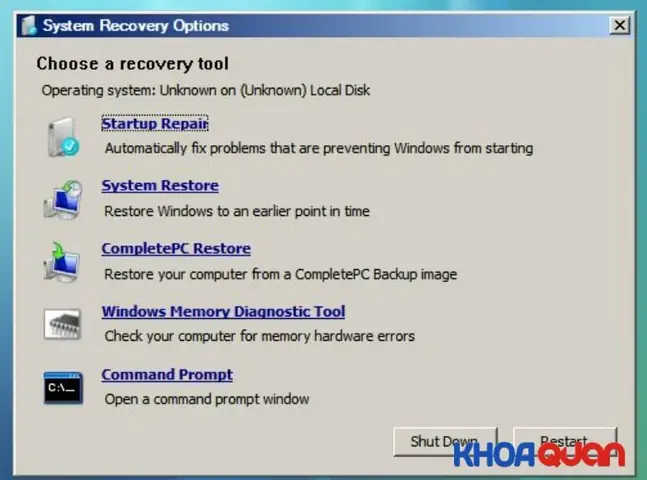
Phương pháp khắc phục chi tiết:
-
Sử dụng Startup Repair (Khôi phục Khởi động): Đây là công cụ tích hợp sẵn của Windows để tự động sửa các lỗi liên quan đến khởi động.
- Bước 1: Truy cập Windows Recovery Environment (WinRE).
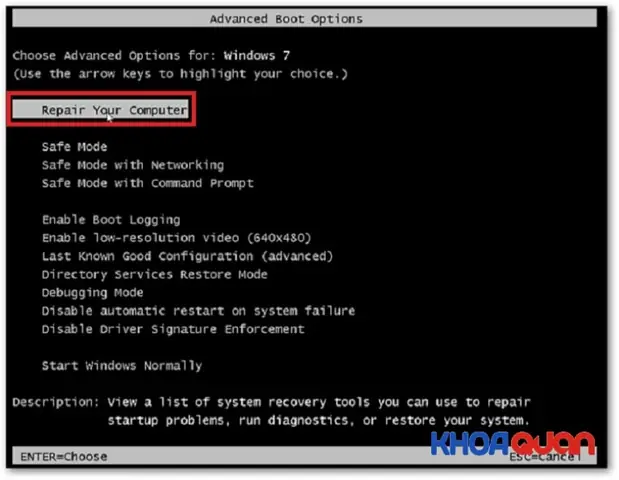
- Khởi động lại máy tính. Ngay sau khi bật nguồn, nhấn phím F8 liên tục (hoặc F12/Esc tùy theo hãng máy) để vào menu Advanced Boot Options.
- Chọn “Repair Your Computer” (Sửa chữa máy tính của bạn) và nhấn Enter.
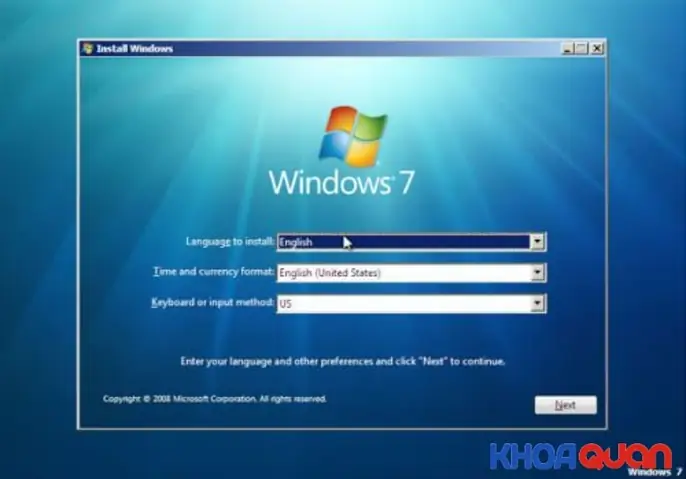
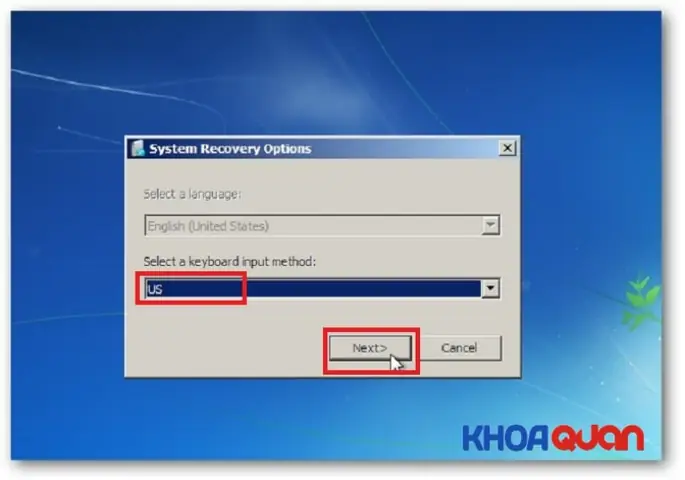
- Nếu không có tùy chọn này, bạn cần sử dụng đĩa cài đặt Windows 7 hoặc USB bootable. Khởi động máy từ đĩa/USB, chọn ngôn ngữ và nhấn “Next”. Sau đó chọn “Repair your computer”.
- Bước 2: Chọn tài khoản và mật khẩu. Chọn tài khoản người dùng và nhập mật khẩu nếu có, sau đó nhấn “OK”.
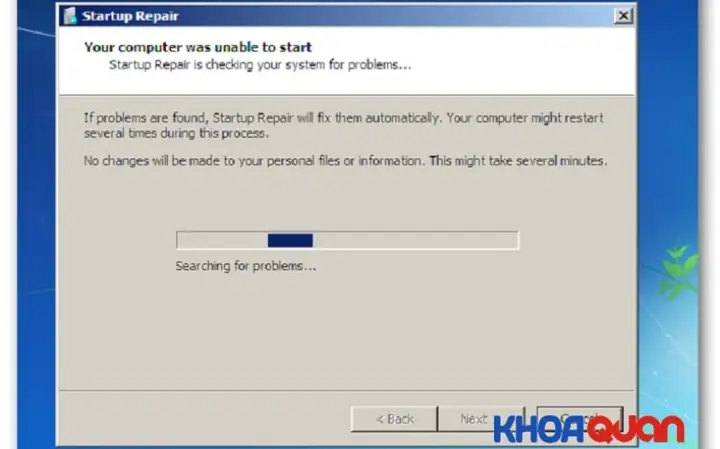
- Bước 3: Chạy Startup Repair. Trong cửa sổ System Recovery Options, chọn “Startup Repair”. Hệ thống sẽ tự động quét và cố gắng sửa chữa các vấn đề khởi động. Quá trình này có thể mất một khoảng thời gian.
- Bước 4: Khởi động lại máy tính. Sau khi Startup Repair hoàn tất, hãy khởi động lại máy để kiểm tra xem lỗi đã được khắc phục chưa.
- Bước 1: Truy cập Windows Recovery Environment (WinRE).
-
Sử dụng Command Prompt để kiểm tra và sửa lỗi tệp hệ thống: Nếu Startup Repair không thành công, bạn có thể thử các lệnh thủ công qua Command Prompt trong WinRE.

Máy Tính Bị Lỗi Màn Hình Đen - Bước 1: Truy cập Command Prompt trong WinRE. Thực hiện các bước tương tự như trên để vào System Recovery Options, nhưng thay vì chọn Startup Repair, bạn chọn “Command Prompt”.
- Bước 2: Chạy lệnh System File Checker (SFC).
- Trong Command Prompt, gõ sfc /scannow và nhấn Enter. Lệnh này sẽ quét và khôi phục các tệp hệ thống bị hỏng hoặc thiếu, bao gồm winload.exe. Đảm bảo có đĩa cài đặt Windows 7 sẵn sàng để SFC có thể lấy các tệp gốc.
- Bước 3: Chạy lệnh Bootrec.exe để xây dựng lại dữ liệu cấu hình khởi động (BCD).
- Gõ lần lượt các lệnh sau, nhấn Enter sau mỗi lệnh:
- bootrec /fixmbr
- bootrec /fixboot
- bootrec /rebuildbcd (Khi được hỏi, nhập Y hoặc Yes và nhấn Enter để thêm cài đặt Windows vào BCD).
- Khởi động lại máy tính sau khi hoàn tất.
- Gõ lần lượt các lệnh sau, nhấn Enter sau mỗi lệnh:
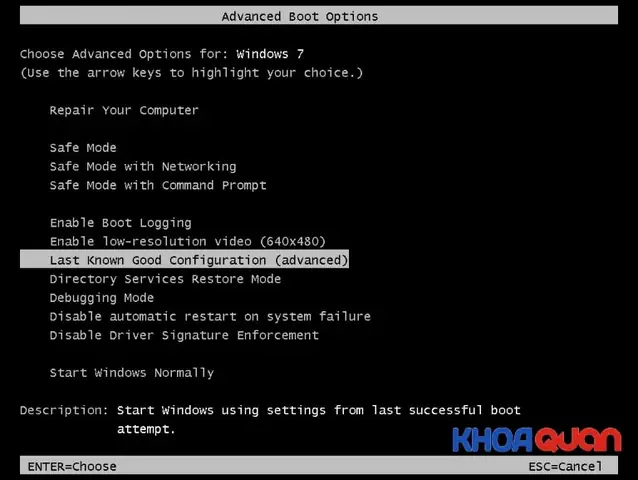
Phòng ngừa:
- Đảm bảo luôn tắt máy tính đúng cách.
- Thường xuyên quét virus và phần mềm độc hại.
- Tránh chỉnh sửa các tệp hệ thống quan trọng nếu không có kiến thức chuyên môn.
Lỗi Windows Resume Loader
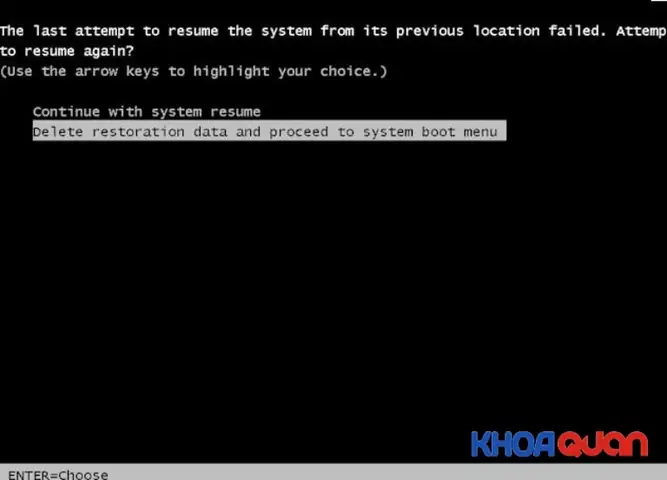
Mô tả lỗi: Khi khởi động máy, màn hình đen xuất hiện với thông báo “Windows resume loader”. Lỗi này thường xảy ra khi máy tính không thể khôi phục từ chế độ ngủ đông (hibernation).
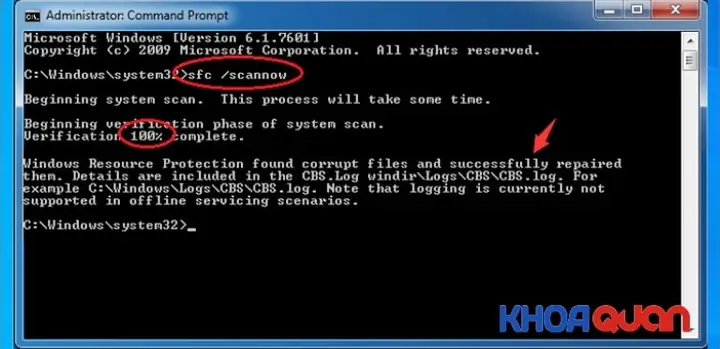
Nguyên nhân sâu xa:
- Tệp hiberfil.sys bị hỏng: Đây là tệp chứa trạng thái hệ thống khi máy tính chuyển sang chế độ ngủ đông. Nếu tệp này bị hỏng do tắt máy đột ngột, lỗi ổ đĩa hoặc virus, Windows sẽ không thể khôi phục được.
- Ngắt nguồn đột ngột: Việc rút nguồn điện hoặc hết pin khi máy đang ở chế độ ngủ đông là nguyên nhân chính.
- Lỗi ổ cứng: Các sector lỗi trên ổ cứng có thể làm hỏng tệp hiberfil.sys.
Ảnh hưởng: Máy tính không thể khởi động bình thường, mắc kẹt ở màn hình “Windows resume loader”.
Phương pháp khắc phục chi tiết:
-
Cách 1: Thử khôi phục với trạng thái có sẵn (Continue with system resume).
- Tại màn hình “Windows resume loader”, thường có tùy chọn “Continue with system resume”. Nhấn Enter hoặc làm theo hướng dẫn trên màn hình.
- Nếu tệp ngủ đông còn nguyên vẹn, hệ thống sẽ tiếp tục tải và khởi động vào Windows. Nếu không, nó sẽ đưa bạn trở lại màn hình lỗi hoặc menu tùy chọn khác.
-
Cách 2: Xóa dữ liệu khôi phục (Delete restoration data and proceed to system boot menu).
- Nếu cách 1 không hiệu quả, tại màn hình “Windows resume loader”, chọn tùy chọn “Delete restoration data and proceed to system boot menu” và nhấn Enter.
- Thao tác này sẽ xóa tệp hiberfil.sys (tức là xóa dữ liệu ngủ đông) và cho phép máy khởi động lại từ đầu như bình thường. Đây là một cách an toàn và thường xuyên hiệu quả.
-
Cách 3: Khôi phục nguồn điện cho máy tính.

Máy Tính, Laptop Bị Lỗi Windows Error Recovery - Đối với máy tính để bàn: Rút dây nguồn ra khỏi máy tính. Nhấn giữ nút nguồn khoảng 15-20 giây để xả hết điện tích còn lại trong các linh kiện. Sau đó, ghim lại dây nguồn và khởi động máy.
- Đối với laptop: Tháo pin ra khỏi laptop (nếu có thể). Nhấn giữ nút nguồn khoảng 15-20 giây. Lắp lại pin và ghim dây nguồn (nếu cần), sau đó khởi động máy.
- Phương pháp này giúp “reset” các thành phần phần cứng và đôi khi có thể giải quyết các vấn đề liên quan đến trạng thái ngủ đông bị kẹt.
Phòng ngừa:
- Luôn tắt máy tính đúng cách hoặc sử dụng chế độ “Shut down” thay vì “Hibernate” nếu thường xuyên gặp lỗi này.
- Tránh ngắt nguồn đột ngột khi máy đang hoạt động hoặc ở chế độ ngủ đông.
- Đảm bảo pin laptop hoạt động tốt để tránh hết pin bất ngờ.
Lỗi Windows Boot Manager (Thứ hai)
Mô tả lỗi: Tương tự như lỗi winload.exe đã nêu, lỗi “windows boot manager” chung chung cho thấy hệ thống không thể tìm thấy hoặc đọc được các tệp cần thiết để khởi động Windows. Thông báo có thể chỉ là một màn hình đen với dòng chữ “Windows Boot Manager” và các tùy chọn không hoạt động, hoặc một thông báo lỗi cụ thể hơn.
Nguyên nhân sâu xa:
- Lỗi tệp khởi động: Các tệp BCD (Boot Configuration Data) bị hỏng, thiếu hoặc cấu hình sai.
- Thứ tự khởi động trong BIOS/UEFI không chính xác: Máy tính đang cố gắng khởi động từ một thiết bị không chứa hệ điều hành hoặc thiết bị đó đã bị hỏng.
- Cáp ổ cứng lỏng lẻo hoặc hỏng: Kết nối vật lý giữa ổ cứng và bo mạch chủ bị lỗi, khiến hệ thống không thể truy cập ổ cứng chứa Windows.
- Ổ cứng bị lỗi: Các bad sector hoặc hỏng hóc vật lý trên ổ cứng.
Ảnh hưởng: Máy tính không thể khởi động, người dùng không thể truy cập hệ điều hành.
Phương pháp khắc phục chi tiết:
-
Cách 1: Khởi động lại nhanh bằng tổ hợp phím Ctrl+Alt+Del.
- Trong một số trường hợp đơn giản, hệ thống có thể chỉ bị kẹt tạm thời. Nhấn tổ hợp phím Ctrl + Alt + Del để buộc máy khởi động lại. Nếu may mắn, máy sẽ khởi động bình thường. Tuy nhiên, nếu lỗi nghiêm trọng hơn, phương pháp này sẽ không hiệu quả.
-
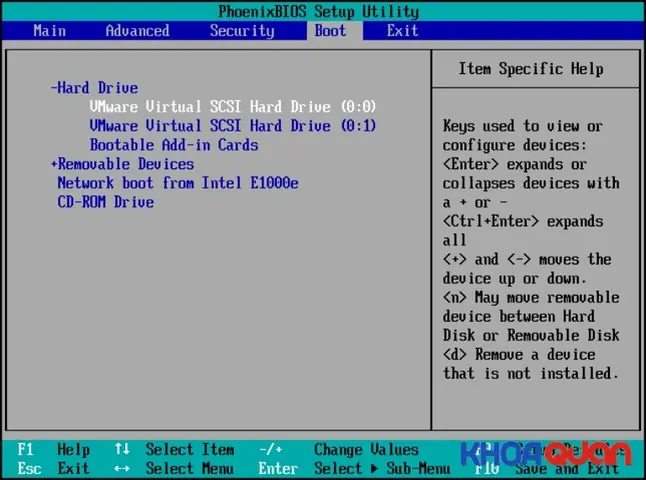
Cách 2: Sắp xếp lại trình tự khởi động trong BIOS/UEFI.
- Bước 1: Truy cập BIOS/UEFI. Khởi động lại máy tính. Ngay khi máy vừa bật nguồn, nhấn liên tục phím để vào cài đặt BIOS/UEFI (thường là Del, F2, F10, F12 hoặc Esc tùy theo hãng máy).
- Bước 2: Thay đổi thứ tự khởi động. Tìm đến mục “Boot” hoặc “Boot Order”. Đảm bảo rằng ổ cứng chứa hệ điều hành Windows 7 của bạn (thường là HDD/SSD) được đặt ở vị trí đầu tiên trong danh sách khởi động. Sau đó, lưu thay đổi và thoát khỏi BIOS/UEFI. Máy tính sẽ khởi động lại và thử boot từ ổ cứng chính.
-
Cách 3: Sử dụng Windows Startup Repair (Chi tiết hơn).

Máy Tính, Laptop Bị Lỗi Windows Error Recovery - Đây là phương pháp mạnh mẽ và thường xuyên được sử dụng để khắc phục các lỗi khởi động. Các bước thực hiện tương tự như đã mô tả ở lỗi winload.exe.
- Bước 1: Kích hoạt Boot Settings. Khởi động lại máy, nhấn phím F8 liên tục để vào Advanced Boot Options. Chọn “Repair Your Computer”. Hoặc sử dụng đĩa/USB cài đặt Windows 7, chọn ngôn ngữ và “Repair your computer”.
- Bước 2: Chấp nhận cài đặt ngôn ngữ và khu vực. Nếu sử dụng đĩa/USB, bạn sẽ cần chọn “Language, Time and currency, Keyboard” rồi nhấn “Next”.
- Bước 3: Chọn hệ điều hành để sửa chữa. Chọn phiên bản Windows 7 của bạn (nếu có nhiều hệ điều hành) và nhấn “Next”.
- Bước 4: Chạy Startup Repair. Trong cửa sổ System Recovery Options, chọn “Startup Repair”. Chờ đợi quá trình quét và sửa chữa hoàn tất.
Phòng ngừa:
- Tránh tắt máy không đúng cách.
- Đảm bảo cáp ổ cứng được kết nối chắc chắn.
- Không can thiệp vào các tệp khởi động hoặc phân vùng hệ thống nếu không có kiến thức.
- Cập nhật BIOS/UEFI nếu có phiên bản mới, nhưng hãy cẩn thận và làm theo hướng dẫn của nhà sản xuất.
Lỗi máy tính bị chấm than vàng (Không có kết nối mạng)
Mô tả lỗi: Biểu tượng mạng trên thanh Taskbar hiển thị một chấm than màu vàng, cho biết máy tính không có kết nối Internet hoặc mạng cục bộ. Điều này có thể xảy ra với cả kết nối Wi-Fi và Ethernet.
Nguyên nhân sâu xa:
- Lỗi vật lý: Dây mạng lỏng, hỏng cáp, modem/router bị lỗi hoặc không hoạt động, card mạng bị hỏng.
- Lỗi cấu hình mạng: Địa chỉ IP bị xung đột, cài đặt DNS sai, driver card mạng cũ hoặc bị lỗi.
- Cấu hình Wi-Fi: Mật khẩu Wi-Fi bị thay đổi, SSID bị ẩn, lỗi xác thực.
- Sự cố với nhà cung cấp dịch vụ Internet (ISP): Lỗi đường truyền từ phía ISP.
- Phần mềm độc hại: Một số loại virus có thể can thiệp vào cài đặt mạng.
Ảnh hưởng: Không thể truy cập Internet, không thể truy cập các tài nguyên mạng khác.
Phương pháp khắc phục chi tiết:
-
Bước 1: Kiểm tra kết nối vật lý và khởi động lại thiết bị mạng.
- Đảm bảo dây mạng (nếu dùng Ethernet) được cắm chặt vào máy tính và modem/router.
- Khởi động lại modem và router bằng cách rút nguồn, chờ khoảng 30 giây rồi cắm lại.
- Kiểm tra đèn trạng thái trên modem/router để đảm bảo chúng hoạt động bình thường (thường có đèn báo Internet, Wi-Fi).
-
Bước 2: Xóa và kết nối lại mạng Wi-Fi.
- Nhấn chuột phải vào biểu tượng mạng trên thanh Taskbar và chọn “Open Network and Sharing Center”.
- Trong cửa sổ Network and Sharing Center, chọn “Manage Wireless Networks” ở bên trái.
- Tìm mạng Wi-Fi đang gặp sự cố, nhấn chuột phải vào nó và chọn “Remove” (Xóa).
- Sau đó, tìm lại mạng Wi-Fi và kết nối lại, nhập mật khẩu mới nếu có.
-
Bước 3: Cập nhật hoặc cài đặt lại Driver card mạng.

Laptop Văn Phòng Mỏng Nhẹ Dành Cho Nữ Công Sở - Nhấn Windows + R, gõ devmgmt.msc và nhấn Enter để mở Device Manager.
- Mở rộng mục “Network adapters”. Tìm card mạng của bạn (ví dụ: “Realtek PCIe GBE Family Controller” cho Ethernet, “Intel(R) Wireless-AC…” cho Wi-Fi).
- Nhấn chuột phải vào card mạng, chọn “Update Driver Software…” và thử “Search automatically for updated driver software”.
- Nếu không tìm thấy, hãy truy cập trang web của nhà sản xuất máy tính hoặc nhà sản xuất card mạng để tải về driver mới nhất.
- Bạn cũng có thể thử “Uninstall” driver, sau đó khởi động lại máy tính để Windows tự động cài đặt lại driver cơ bản.
-
Bước 4: Sử dụng công cụ chẩn đoán mạng của Windows.
- Nhấn chuột phải vào biểu tượng mạng có chấm than vàng, chọn “Troubleshoot problems”. Windows sẽ tự động quét và cố gắng tìm, sửa lỗi.
-
Bước 5: Reset Winsock và IP stack.
- Nhấn Windows + R, gõ cmd và nhấn Ctrl + Shift + Enter để mở Command Prompt với quyền Administrator.
- Gõ lần lượt các lệnh sau và nhấn Enter sau mỗi lệnh:
- netsh winsock reset
- netsh int ip reset
- Khởi động lại máy tính. Các lệnh này giúp thiết lập lại các thành phần mạng cơ bản của Windows.

Phòng ngừa:
- Đảm bảo driver card mạng luôn được cập nhật.
- Sử dụng mật khẩu Wi-Fi mạnh và thay đổi định kỳ.
- Kiểm tra chất lượng dây mạng và các thiết bị mạng.
Lỗi máy tính bị màn hình đen
Mô tả lỗi: Máy tính khởi động nhưng chỉ hiển thị màn hình đen, không có biểu tượng, con trỏ chuột (hoặc có nhưng không tương tác được), hoặc chỉ có một vài dòng thông báo lỗi. Đây là một trong những lỗi gây hoang mang nhất khi máy tính bị lỗi Win 7.
Nguyên nhân sâu xa:
- Lỗi driver card đồ họa: Driver cũ, không tương thích hoặc bị hỏng là nguyên nhân hàng đầu.
- Lỗi cập nhật Windows: Một bản cập nhật Windows 7 bị lỗi có thể gây ra xung đột và dẫn đến màn hình đen.
- Phần mềm độc hại: Virus hoặc malware có thể can thiệp vào quá trình khởi động hoặc các tệp hiển thị.
- Sự cố phần cứng: RAM bị lỗi, card đồ họa bị lỏng hoặc hỏng, cáp màn hình không kết nối.
- Màn hình phụ hoặc cấu hình hiển thị: Đôi khi, máy tính có thể đang cố gắng xuất hình ảnh ra một màn hình phụ không tồn tại hoặc có cấu hình hiển thị bị sai.
Ảnh hưởng: Không thể truy cập vào hệ điều hành hoặc nhìn thấy giao diện người dùng.
Phương pháp khắc phục chi tiết:
-
Bước 1: Khởi động vào chế độ Safe Mode.
- Khởi động lại máy tính. Ngay sau khi bật nguồn, nhấn phím F8 liên tục để vào menu Advanced Boot Options.
- Chọn “Safe Mode” và nhấn Enter. Trong Safe Mode, Windows chỉ tải các driver và dịch vụ cơ bản nhất, giúp cô lập vấn đề.
- Nếu máy tính có thể khởi động vào Safe Mode, điều đó gợi ý rằng vấn đề nằm ở driver hoặc phần mềm.
-
Bước 2: Sử dụng Last Known Good Configuration (Cấu hình tốt cuối cùng).
- Đây là một tùy chọn trong Advanced Boot Options (nhấn F8 khi khởi động). Chọn “Last Known Good Configuration (advanced)” và nhấn Enter.
- Tùy chọn này sẽ khôi phục lại các cài đặt hệ thống và driver về trạng thái cuối cùng mà máy tính khởi động thành công.
-
Bước 3: Cập nhật hoặc gỡ cài đặt driver card đồ họa trong Safe Mode.
- Trong Safe Mode, nhấn Windows + R, gõ devmgmt.msc và nhấn Enter để mở Device Manager.
- Mở rộng mục “Display adapters”.
- Nhấn chuột phải vào card đồ họa của bạn và chọn “Uninstall device” (gỡ cài đặt thiết bị). Sau đó khởi động lại máy tính. Windows sẽ tự động cài đặt driver cơ bản.
- Hoặc, thử “Update Driver Software…” và tìm kiếm driver mới nhất (có thể cần tải về trước đó từ một máy tính khác).
- Nếu bạn vừa cài đặt một driver mới và gặp lỗi, hãy thử “Roll Back Driver” (quay về driver cũ) nếu có.
-
Bước 4: Kiểm tra phần mềm độc hại.
- Trong Safe Mode (hoặc Safe Mode with Networking nếu có thể), chạy một phần mềm diệt virus đáng tin cậy để quét toàn bộ hệ thống.
-
Bước 5: Kiểm tra kết nối màn hình và card đồ họa.
- Đảm bảo cáp màn hình được cắm chặt vào cả màn hình và máy tính. Thử dùng một cáp khác nếu có.
- Nếu bạn có card đồ họa rời, hãy thử tháo ra và lắp lại vào khe PCIe để đảm bảo kết nối tốt. Đôi khi, bụi bẩn cũng có thể gây ra sự cố.
- Nếu máy tính có card đồ họa tích hợp trên bo mạch chủ, hãy thử cắm cáp màn hình vào cổng đó để loại trừ lỗi của card rời.
Phòng ngừa:
- Chỉ cài đặt driver từ các nguồn đáng tin cậy (trang web nhà sản xuất).
- Thường xuyên quét virus.
- Tạo điểm khôi phục hệ thống trước khi cài đặt driver hoặc phần mềm lớn.
Lỗi “Windows detected a hard disk problem”
Mô tả lỗi: Một thông báo xuất hiện liên tục trên màn hình nói rằng “Windows detected a hard disk problem” và cảnh báo rằng ổ cứng của bạn có thể sắp hỏng. Đây là một dấu hiệu cực kỳ nghiêm trọng khi máy tính bị lỗi Win 7.
Nguyên nhân sâu xa:
- Ổ cứng vật lý bị hỏng: Các bad sector, lỗi đầu đọc/ghi, hoặc hỏng hóc cơ học khác.
- Virus hoặc phần mềm độc hại: Có thể tấn công và làm hỏng các tệp hệ thống trên ổ cứng.
- Lỗi RAM: RAM không ổn định có thể gây ra lỗi đọc/ghi dữ liệu, dẫn đến hỏng tệp trên ổ cứng.
- Lỗi registry: Các khóa registry bị hỏng có thể ảnh hưởng đến cách Windows tương tác với ổ cứng.
- Phân mảnh dữ liệu quá mức: Mặc dù ít phổ biến hơn trên các hệ điều hành hiện đại, nhưng phân mảnh dữ liệu nghiêm trọng vẫn có thể ảnh hưởng đến hiệu suất và độ ổn định của ổ cứng.
Ảnh hưởng: Nguy cơ mất dữ liệu cao, hiệu suất máy tính giảm, máy tính có thể bị treo hoặc không khởi động được.
Phương pháp khắc phục chi tiết:
-
Bước 1: Sao lưu dữ liệu quan trọng NGAY LẬP TỨC.
- Đây là bước ưu tiên hàng đầu. Nếu bạn nhận được thông báo này, ổ cứng của bạn đang gặp nguy hiểm. Hãy sao lưu tất cả dữ liệu quan trọng sang ổ cứng ngoài, USB hoặc dịch vụ đám mây càng sớm càng tốt. Đừng trì hoãn.
-
Bước 2: Sử dụng System File Checker (SFC).
- Nhấn Windows + R, gõ cmd và nhấn Ctrl + Shift + Enter để mở Command Prompt với quyền Administrator.
- Gõ lệnh sfc /scannow và nhấn Enter. Lệnh này sẽ quét và cố gắng sửa chữa các tệp hệ thống bị hỏng.
-
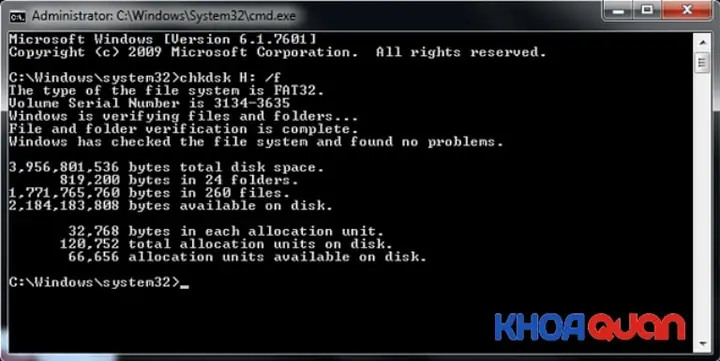
Bước 3: Sử dụng công cụ Check Disk (ChkDsk).
- ChkDsk là một công cụ tích hợp của Windows giúp kiểm tra và sửa chữa các lỗi trên ổ cứng.
- Nhấn Windows + E để mở My Computer (hoặc Computer).
- Nhấn chuột phải vào ổ đĩa mà bạn muốn kiểm tra (thường là ổ C:), chọn “Properties” (Thuộc tính).
- Chuyển sang tab “Tools” (Công cụ).
- Trong phần “Error checking” (Kiểm tra lỗi), nhấn vào “Check now…” (Kiểm tra ngay bây giờ…).
- Đánh dấu chọn cả hai tùy chọn “Automatically fix file system errors” (Tự động sửa lỗi hệ thống tệp) và “Scan for and attempt recovery of bad sectors” (Quét và cố gắng phục hồi các sector xấu).
- Nhấn “Start”. Nếu bạn đang quét ổ C: (ổ hệ điều hành), Windows sẽ yêu cầu bạn khởi động lại máy để thực hiện quá trình quét. Quá trình này có thể mất nhiều thời gian, tùy thuộc vào kích thước và tình trạng của ổ đĩa.
-
Bước 4: Kiểm tra RAM.
- RAM bị lỗi có thể gây ra các vấn đề liên quan đến ổ cứng. Sử dụng công cụ Windows Memory Diagnostic.
- Nhấn Windows + R, gõ mdsched.exe và nhấn Enter.
- Chọn “Restart now and check for problems (recommended)”. Máy tính sẽ khởi động lại và chạy công cụ kiểm tra RAM.
Phòng ngừa:
- Thường xuyên sao lưu dữ liệu.
- Giám sát sức khỏe ổ cứng bằng các công cụ SMART (ví dụ: CrystalDiskInfo).
- Tránh để máy tính va đập mạnh hoặc tắt máy đột ngột.
- Đảm bảo cung cấp đủ nguồn điện ổn định cho máy tính.
Lỗi Windows Error Recovery
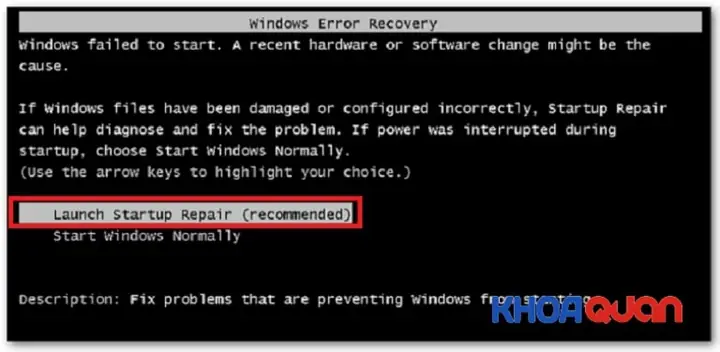
Mô tả lỗi: Khi khởi động máy tính, màn hình hiển thị “Windows Error Recovery” với các tùy chọn như “Launch Startup Repair (Recommended)” (Khởi chạy Startup Repair – Đề nghị) hoặc “Start Windows Normally” (Khởi động Windows bình thường). Lỗi này cho thấy Windows đã gặp sự cố nghiêm trọng trong quá trình tắt hoặc khởi động trước đó.
Nguyên nhân sâu xa:
- Tắt máy không đúng cách: Đây là nguyên nhân phổ biến nhất, ví dụ như rút nguồn đột ngột, hết pin giữa chừng, hoặc tắt máy khi hệ thống đang xử lý tác vụ quan trọng.
- Nhiễm virus hoặc phần mềm độc hại: Có thể làm hỏng các tệp khởi động hoặc registry.
- Lỗi driver hoặc cài đặt phần mềm mới: Cài đặt driver hoặc phần mềm không tương thích có thể gây ra xung đột hệ thống.
- Lỗi ổ cứng: Tương tự như lỗi “hard disk problem”, lỗi vật lý trên ổ cứng có thể dẫn đến việc đọc/ghi dữ liệu không chính xác, ảnh hưởng đến quá trình khởi động.
Ảnh hưởng: Máy tính không khởi động được bình thường, yêu cầu người dùng lựa chọn phương án khôi phục.
Phương pháp khắc phục chi tiết:
-
Bước 1: Thử “Launch Startup Repair (Recommended)”.
- Tại màn hình “Windows Error Recovery”, lựa chọn “Launch Startup Repair (Recommended)” và nhấn Enter.
- Windows sẽ bắt đầu quá trình quét và tự động sửa chữa các lỗi liên quan đến khởi động. Quá trình này có thể mất một thời gian.
-
Bước 2: Sử dụng đĩa/USB cài đặt Windows 7 để truy cập WinRE và Startup Repair.
- Nếu tùy chọn trên không có hoặc không thành công, bạn cần khởi động máy từ đĩa cài đặt Windows 7 hoặc USB bootable.
- Chọn ngôn ngữ, sau đó nhấn “Next”.
- Chọn “Repair your computer” ở góc dưới bên trái.
- Chọn phiên bản Windows 7 của bạn và nhấn “Next”.
- Trong cửa sổ System Recovery Options, chọn “Startup Repair”.
- Quá trình Startup Repair sẽ quét các vấn đề và cố gắng sửa chữa chúng.
-
Bước 3: Chờ đợi và theo dõi quá trình sửa chữa.
- Khi Startup Repair hoạt động, bạn sẽ thấy thông báo “Windows is loading files” và sau đó là giao diện của công cụ sửa chữa.
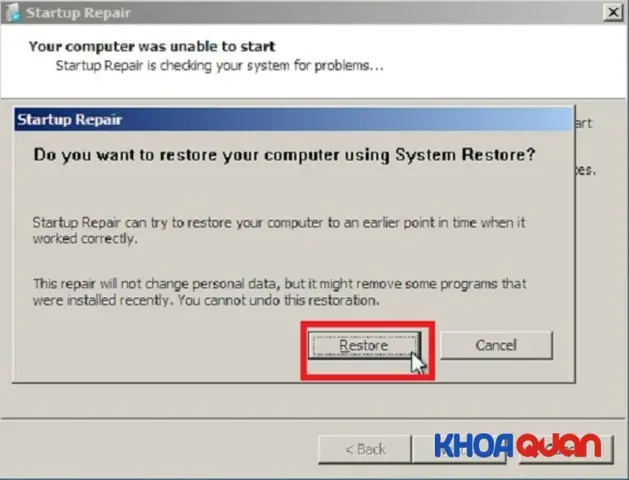
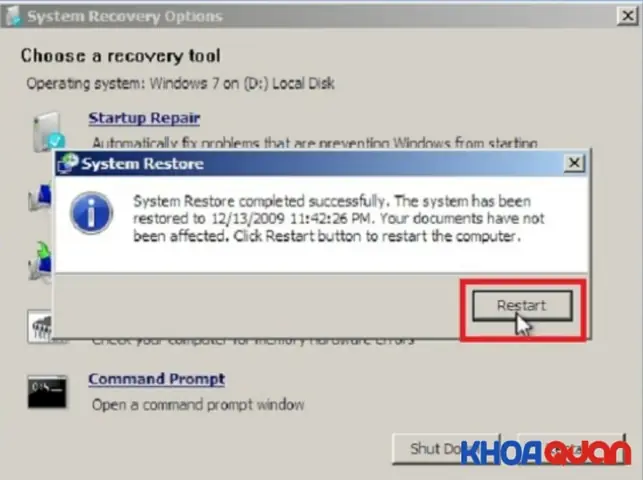
- Sau khi quá trình quét và sửa lỗi hoàn tất, hệ thống có thể hỏi bạn có muốn sử dụng System Restore hay không. Nếu bạn có một điểm khôi phục hệ thống ổn định trước khi lỗi xảy ra, việc sử dụng System Restore là một lựa chọn tốt. Nếu không chắc chắn, bạn có thể bỏ qua.
-
Bước 4: Khởi động lại máy tính.
- Sau khi Startup Repair hoàn tất và bạn đã xử lý các tùy chọn System Restore (nếu có), nhấn “Finish” hoặc “Restart” để máy tính khởi động lại. Kiểm tra xem lỗi đã được khắc phục chưa.
Phòng ngừa:
- Luôn tắt máy tính đúng cách thông qua menu Start.
- Sử dụng bộ lưu điện (UPS) cho máy tính để bàn để tránh mất điện đột ngột.
- Thường xuyên tạo điểm khôi phục hệ thống.
- Cập nhật phần mềm diệt virus và quét hệ thống định kỳ.
Các công cụ chẩn đoán và bảo trì hệ thống bổ sung cho Windows 7
Để giữ cho hệ thống Windows 7 của bạn luôn hoạt động ổn định và giảm thiểu nguy cơ phát sinh lỗi, ngoài các phương pháp sửa lỗi cụ thể, việc sử dụng các công cụ chẩn đoán và bảo trì định kỳ là rất cần thiết. Những công cụ này giúp bạn chủ động phát hiện sớm vấn đề và tối ưu hóa hiệu suất của máy.
1. System Restore (Khôi phục Hệ thống)
System Restore là một “vị cứu tinh” khi hệ thống gặp lỗi sau khi cài đặt phần mềm, driver mới, hoặc thực hiện thay đổi hệ thống. Nó cho phép bạn hoàn tác các thay đổi này bằng cách đưa hệ điều hành về một “điểm khôi phục” (restore point) trước đó mà không làm ảnh hưởng đến các tệp cá nhân của bạn.
- Cách truy cập: Nhấn chuột phải vào “My Computer” (hoặc “Computer”), chọn “Properties”, sau đó chọn “System protection” ở bên trái, và nhấn “System Restore…”.
- Lưu ý: Luôn tạo điểm khôi phục trước khi thực hiện các thay đổi lớn trên hệ thống.
2. Disk Cleanup (Dọn dẹp Đĩa)
Công cụ này giúp giải phóng không gian ổ đĩa bằng cách xóa các tệp tạm thời, tệp Internet cache, tệp cài đặt Windows cũ, và các tệp không cần thiết khác. Việc dọn dẹp đĩa thường xuyên không chỉ giúp tối ưu hiệu suất mà còn giảm nguy cơ lỗi do thiếu không gian lưu trữ.
- Cách truy cập: Nhấn chuột phải vào ổ đĩa (ví dụ: C:), chọn “Properties”, sau đó nhấn “Disk Cleanup” trong tab “General”.
3. Disk Defragmenter (Chống phân mảnh Đĩa)
Đối với ổ cứng HDD truyền thống, việc chống phân mảnh định kỳ giúp tổ chức lại dữ liệu trên ổ đĩa để các tệp được lưu trữ liền mạch, cải thiện tốc độ đọc/ghi và hiệu suất tổng thể của hệ thống. Đối với SSD, công cụ này không cần thiết vì SSD hoạt động khác và việc chống phân mảnh có thể làm giảm tuổi thọ của ổ đĩa.
- Cách truy cập: Nhấn chuột phải vào ổ đĩa, chọn “Properties”, sau đó chọn “Defragment now…” trong tab “Tools”.
4. Windows Defender (hoặc phần mềm diệt virus bên thứ ba)
Dù Windows Defender trên Win 7 không còn nhận được cập nhật định nghĩa virus mới nhất, việc sử dụng một phần mềm diệt virus bên thứ ba đáng tin cậy là cực kỳ quan trọng để bảo vệ máy tính khỏi virus, malware và các mối đe dọa trực tuyến. Một hệ thống bị nhiễm virus có thể gây ra hàng loạt lỗi hệ điều hành và mất dữ liệu.
5. Task Manager (Quản lý Tác vụ)
Task Manager là một công cụ mạnh mẽ để theo dõi hiệu suất hệ thống, quản lý các ứng dụng đang chạy và kết thúc các tác vụ không phản hồi. Khi máy tính bị treo hoặc chạy chậm, Task Manager có thể giúp bạn xác định ứng dụng nào đang gây ra vấn đề.
- Cách truy cập: Nhấn Ctrl + Shift + Esc hoặc Ctrl + Alt + Del và chọn “Start Task Manager”.
Việc kết hợp sử dụng các công cụ này với việc duy trì thói quen sử dụng máy tính an toàn sẽ giúp bạn giảm thiểu đáng kể nguy cơ máy tính bị lỗi Win 7 và duy trì một môi trường làm việc hiệu quả.
Câu hỏi thường gặp (FAQ) về lỗi Windows 7
Dưới đây là một số câu hỏi thường gặp khi người dùng gặp phải tình trạng máy tính bị lỗi Win 7, cùng với các giải đáp chuyên sâu để giúp bạn xử lý vấn đề một cách hiệu quả nhất.
1. Có nên nâng cấp lên Windows 10/11 để tránh lỗi Win 7 không?
Mặc dù Windows 7 vẫn có thể hoạt động ổn định, nhưng Microsoft đã ngừng hỗ trợ chính thức, đồng nghĩa với việc không còn các bản cập nhật bảo mật mới. Điều này khiến hệ thống dễ bị tấn công bởi các lỗ hổng bảo mật. Việc nâng cấp lên Windows 10 hoặc Windows 11 (nếu phần cứng cho phép) sẽ cung cấp một hệ điều hành được hỗ trợ đầy đủ, bảo mật hơn và tương thích tốt hơn với các phần mềm, phần cứng hiện đại. Đây là lựa chọn được khuyến nghị để đảm bảo an toàn và hiệu suất lâu dài.
2. Làm thế nào để sao lưu dữ liệu khi máy tính không khởi động được?
Nếu máy tính bị lỗi Win 7 đến mức không thể khởi động, bạn vẫn có thể sao lưu dữ liệu bằng cách:
- Sử dụng Live USB/DVD: Tạo một USB hoặc DVD bootable chứa hệ điều hành Linux (như Ubuntu) hoặc một công cụ cứu hộ Windows (như Hiren’s BootCD PE). Khởi động máy từ phương tiện này, bạn có thể truy cập vào ổ cứng và sao chép dữ liệu sang một thiết bị lưu trữ ngoài.
- Tháo ổ cứng: Nếu bạn có kiến thức về phần cứng, có thể tháo ổ cứng của máy tính bị lỗi ra và gắn vào một máy tính khác dưới dạng ổ cứng phụ để sao chép dữ liệu.
3. Lỗi “Bad System Config Info” là gì và cách khắc phục?
Lỗi “Bad System Config Info” thường xuất hiện khi các tệp cấu hình hệ thống (System Registry) bị hỏng, khiến Windows không thể khởi động đúng cách. Để khắc phục, bạn có thể:
- Sử dụng Startup Repair.
- Truy cập Command Prompt trong WinRE và dùng lệnh bootrec /rebuildbcd và bootrec /fixboot.
- Thử sử dụng System Restore để quay lại một điểm khôi phục trước đó.
- Nếu có kinh nghiệm, bạn có thể thử sửa chữa registry thủ công, nhưng hãy cẩn thận vì đây là một thao tác rủi ro cao.
4. Tại sao máy tính tôi vẫn bị lỗi dù đã sửa xong?
Nếu lỗi tái diễn sau khi đã sửa, có thể nguyên nhân gốc rễ chưa được giải quyết triệt để. Một số lý do có thể bao gồm:
- Lỗi phần cứng tiềm ẩn: Ổ cứng, RAM hoặc bo mạch chủ có thể có vấn đề vật lý không được phát hiện trong quá trình sửa lỗi ban đầu.
- Nhiễm virus dai dẳng: Phần mềm độc hại có thể ẩn nấp ở nhiều nơi và tái kích hoạt sau khi hệ thống khởi động lại.
- Driver không tương thích: Driver được cài đặt lại có thể không phải là phiên bản phù hợp nhất hoặc đang xung đột với phần cứng khác.
- Cài đặt phần mềm gây xung đột: Một ứng dụng mới cài đặt có thể gây ra sự bất ổn định cho hệ thống.
Trong trường hợp này, việc tìm kiếm sự trợ giúp từ chuyên gia kỹ thuật là cần thiết để chẩn đoán sâu hơn.
5. Có cần định dạng lại ổ cứng và cài đặt lại Windows (clean install) không?
Cài đặt lại Windows là một giải pháp cuối cùng nhưng rất hiệu quả khi các lỗi hệ thống quá nghiêm trọng, khó khắc phục hoặc hệ thống hoạt động chậm chạp không rõ nguyên nhân. Một bản cài đặt mới sẽ xóa sạch tất cả các vấn lập tức khi Trần Du nhận định, xóa bỏ mọi phần mềm rác, driver lỗi và registry bị hỏng, mang lại một hệ thống “sạch” và ổn định như mới. Tuy nhiên, bạn sẽ cần sao lưu tất cả dữ liệu quan trọng trước khi thực hiện.
Kết luận
Việc đối mặt với tình trạng máy tính bị lỗi Win 7 có thể gây ra nhiều phiền toái, nhưng với những kiến thức và phương pháp khắc phục chi tiết được cung cấp trong bài viết này, bạn hoàn toàn có thể tự mình chẩn đoán và xử lý hầu hết các sự cố phổ biến. Từ việc giải quyết lỗi khởi động như Windows Boot Manager hay Windows Resume Loader, đến việc xử lý các vấn đề mạng hoặc cảnh báo về ổ cứng, mỗi bước đều cần sự cẩn trọng và hiểu biết nhất định. Điều quan trọng là phải luôn sao lưu dữ liệu, sử dụng các công cụ chẩn đoán hiệu quả và thực hiện các biện pháp phòng ngừa để duy trì một hệ thống ổn định. Nếu gặp phải các lỗi phức tạp mà bạn không tự tin xử lý, đừng ngần ngại tìm kiếm sự hỗ trợ từ các chuyên gia kỹ thuật đáng tin cậy.
Khám phá thêm nhiều thủ thuật và kiến thức công nghệ chuyên sâu khác tại trandu.vn để tối ưu hóa trải nghiệm sử dụng máy tính của bạn!