
Bàn phím là một công cụ không thể thiếu đối với bất kỳ người dùng máy tính nào, từ các lập trình viên chuyên nghiệp, nhà phát triển phần mềm cho đến người dùng phổ thông. Nó đóng vai trò trung tâm trong việc nhập liệu, ra lệnh và tương tác với hệ thống. Việc nắm vững cách sử dụng bàn phím máy tính không chỉ giúp bạn làm việc nhanh chóng, chính xác hơn mà còn tối ưu hóa hiệu suất tổng thể. Bài viết này sẽ đi sâu vào cấu tạo, chức năng của từng nhóm phím, các phím tắt nâng cao và những lời khuyên hữu ích để bạn làm chủ bàn phím một cách chuyên nghiệp và an toàn.
Các Bước Cơ Bản Để Nắm Vững Bàn Phím Máy Tính
Để khai thác tối đa tiềm năng của bàn phím và làm việc hiệu quả hơn, bạn có thể thực hiện theo các bước cơ bản sau:
- Hiểu rõ bố cục và các nhóm phím: Nắm được vị trí và chức năng của từng khu vực phím (chữ cái, số, chức năng, điều khiển, điều hướng) để định hình tư duy gõ phím.
- Thực hành gõ cơ bản: Bắt đầu với việc gõ chữ thường, chữ hoa, số và ký tự đặc biệt, tập trung vào độ chính xác trước khi tăng tốc độ.
- Làm quen với phím tắt thông dụng: Học các tổ hợp phím Ctrl, Alt, Shift và phím Windows để thực hiện các thao tác nhanh chóng, tiết kiệm thời gian.
- Tối ưu hóa tư thế và công thái học: Điều chỉnh bàn phím, ghế và vị trí cơ thể để đảm bảo sự thoải mái, giảm thiểu nguy cơ chấn thương khi sử dụng lâu dài.
- Luyện tập gõ 10 ngón: Đây là kỹ năng then chốt giúp tăng tốc độ và hiệu suất làm việc đáng kể, giảm thiểu việc phải nhìn xuống bàn phím.
- Khám phá các tính năng nâng cao: Tìm hiểu về việc tùy chỉnh phím, sử dụng macro hoặc các phần mềm hỗ trợ để cá nhân hóa trải nghiệm bàn phím.
Tổng Quan Về Bàn Phím Máy Tính: Lịch Sử Và Các Loại Phổ Biến
Bàn phím máy tính đã trải qua một chặng đường dài phát triển từ những cỗ máy đánh chữ cơ học. Ngày nay, nó là một giao diện phức tạp nhưng vô cùng trực quan, cho phép người dùng truyền tải ý định của mình vào máy tính. Hiểu rõ về các loại bàn phím và cấu trúc chung sẽ là nền tảng vững chắc để bạn nắm bắt cách sử dụng bàn phím máy tính hiệu quả.
Lịch Sử Hình Thành Và Phát Triển
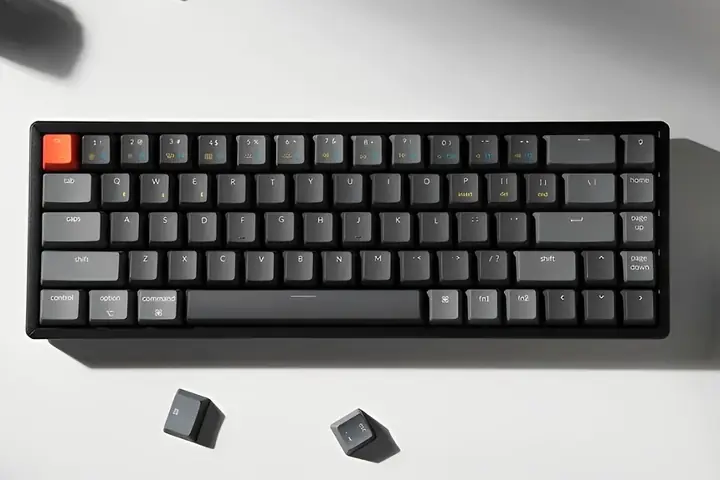
Khái niệm bàn phím bắt nguồn từ máy đánh chữ, với mẫu QWERTY do Christopher L. Sholes phát minh vào những năm 1870. Bố cục này được thiết kế để giảm thiểu kẹt phím trên các máy cơ khí và vẫn là tiêu chuẩn phổ biến nhất cho đến ngày nay. Khi máy tính cá nhân ra đời vào thập niên 1970 và 1980, bàn phím đã được số hóa và tích hợp thêm các phím chức năng, phím điều khiển để phù hợp với môi trường điện toán mới. Sự phát triển này tiếp tục với các cải tiến về công nghệ switch, vật liệu và công thái học.
Có thể bạn quan tâm: Khắc Phục Lỗi Máy Tính Bị Treo Ở Màn Hình Starting Windows 7 Hiệu Quả
Các Loại Bàn Phím Thông Dụng Hiện Nay
Trên thị trường hiện có nhiều loại bàn phím khác nhau, mỗi loại phù hợp với những nhu cầu sử dụng riêng biệt:
- Bàn phím màng (Membrane Keyboard): Đây là loại phổ biến nhất trên laptop và các bàn phím giá rẻ. Chúng sử dụng một tấm màng cao su để ghi nhận lực nhấn phím. Ưu điểm là mỏng, nhẹ, ít ồn và giá thành phải chăng. Tuy nhiên, cảm giác gõ thường không rõ ràng và độ bền có thể kém hơn.
- Bàn phím cơ (Mechanical Keyboard): Sử dụng các công tắc cơ học riêng lẻ dưới mỗi phím. Chúng mang lại cảm giác gõ rõ ràng, độ phản hồi tốt và độ bền cao. Có nhiều loại switch (như Cherry MX, Gateron, Kailh) với các đặc tính khác nhau về lực nhấn, tiếng ồn và điểm kích hoạt, phù hợp cho game thủ và những người gõ phím nhiều.
- Bàn phím giả cơ (Mecha-Membrane Keyboard): Kết hợp công nghệ màng với một số cơ chế tạo cảm giác nhấn tương tự phím cơ. Chúng thường có giá thành hợp lý hơn phím cơ hoàn chỉnh nhưng vẫn mang lại trải nghiệm gõ tốt hơn phím màng truyền thống.
- Bàn phím công thái học (Ergonomic Keyboard): Được thiết kế để giảm căng thẳng cho cổ tay và cánh tay, thường có bố cục chia đôi, góc nghiêng đặc biệt hoặc phần kê cổ tay tích hợp. Mục tiêu là tạo ra tư thế gõ tự nhiên hơn, phòng ngừa các chấn thương do sử dụng lâu dài.
- Bàn phím không dây (Wireless Keyboard): Kết nối với máy tính qua Bluetooth hoặc USB receiver, mang lại sự gọn gàng và linh hoạt. Tuy nhiên, chúng cần pin và có thể gặp độ trễ nhỏ.
Mỗi loại bàn phím đều có những ưu và nhược điểm riêng. Việc lựa chọn bàn phím phù hợp sẽ giúp bạn tối ưu hóa trải nghiệm và nâng cao hiệu suất làm việc.
Cấu Tạo Chi Tiết Và Chức Năng Của Từng Nhóm Phím
Để thực sự nắm vững cách sử dụng bàn phím máy tính, điều quan trọng là phải hiểu cấu trúc và chức năng của từng nhóm phím. Dù là bàn phím tiêu chuẩn 104 phím của Windows hay bàn phím tinh gọn của MacBook, các nhóm phím cơ bản vẫn giữ vai trò cốt lõi.
Có thể bạn quan tâm: Hướng Dẫn Học Máy Tính Cơ Bản Cho Người Mới Bắt Đầu Từ A-z
1. Nhóm Phím Chữ và Số (Alphanumeric Keys)
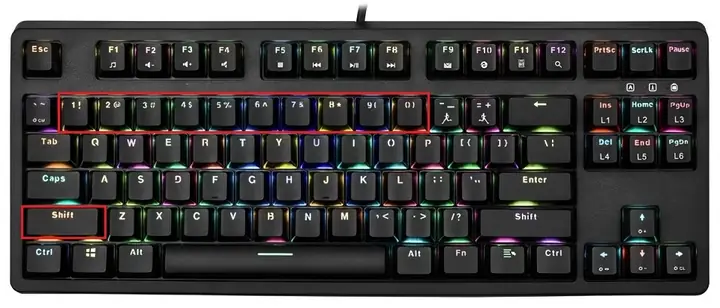
Đây là khu vực trung tâm của bàn phím, chứa các chữ cái Latinh từ A-Z và các số từ 0-9, cùng với các ký tự đặc biệt như dấu câu, dấu ngoặc đơn, v.v.
- Cách gõ chữ thường: Bạn chỉ cần nhấn trực tiếp vào các phím có chữ cái tương ứng.
- Cách gõ chữ in hoa: Nhấn giữ phím Shift (có hai phím Shift ở hai bên bàn phím) và gõ chữ cái bạn muốn viết hoa. Ngoài ra, bạn có thể nhấn phím Caps Lock một lần để bật/tắt chế độ gõ chữ in hoa liên tục. Khi Caps Lock được bật, đèn báo thường sẽ sáng lên trên bàn phím.
- Nhập số: Nhấn trực tiếp các phím số ở hàng trên cùng của bàn phím. Nếu bạn có bàn phím số riêng (numeric keypad), bạn có thể sử dụng chúng tiện lợi hơn.
- Nhập ký tự đặc biệt: Các phím số ở hàng trên cùng và một số phím khác thường có hai ký tự. Để nhập ký tự phía trên, bạn nhấn giữ phím Shift và sau đó nhấn phím đó (ví dụ: Shift + 1 cho dấu !, Shift + 4 cho dấu $).
Bố cục QWERTY là bố cục tiêu chuẩn cho nhóm phím này. Nó được thiết kế để đặt các cặp chữ cái thường dùng ở các vị trí khác nhau nhằm tránh kẹt phím trên máy đánh chữ cơ học trước đây, nhưng vẫn được duy trì vì sự quen thuộc. Ngoài QWERTY, còn có các bố cục khác như AZERTY (phổ biến ở Pháp) hay Dvorak (được cho là tối ưu hơn về tốc độ gõ nhưng ít phổ biến).
2. Nhóm Phím Chức năng (Function Keys: F1-F12)
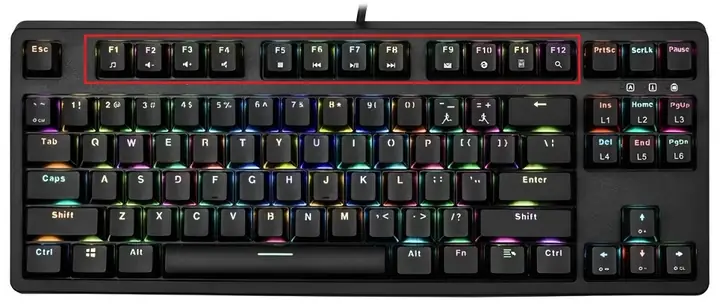
Các phím từ F1 đến F12 nằm ở hàng trên cùng của bàn phím. Chức năng của chúng có thể thay đổi tùy thuộc vào chương trình hoặc hệ điều hành bạn đang sử dụng.
Có thể bạn quan tâm: Thay Main Máy Tính Giá Bao Nhiêu: Hướng Dẫn Chi Tiết Cập Nhật
- F1: Thường được sử dụng để mở cửa sổ trợ giúp (Help) trong hầu hết các ứng dụng.
- F2: Đổi tên tệp hoặc thư mục được chọn. Trong các ứng dụng như Microsoft Excel, nó giúp chỉnh sửa nội dung ô.
- F3: Mở chức năng tìm kiếm trong nhiều ứng dụng và trình duyệt.
- F4: Kết hợp với Alt (Alt + F4) để đóng cửa sổ hoặc ứng dụng đang hoạt động.
- F5: Làm mới (Refresh) trang web hoặc tài liệu. Trong PowerPoint, nó bắt đầu trình chiếu.
- F6: Di chuyển con trỏ đến thanh địa chỉ trong trình duyệt web.
- F7: Thực hiện kiểm tra chính tả và ngữ pháp trong các ứng dụng Microsoft Office.
- F8: Truy cập chế độ an toàn (Safe Mode) khi khởi động Windows.
- F9: Gửi/nhận email trong Outlook; Cập nhật trường trong Word.
- F10: Kích hoạt thanh menu trong nhiều ứng dụng; kết hợp với Shift (Shift + F10) tương đương chuột phải.
- F11: Chuyển đổi chế độ toàn màn hình trong trình duyệt web.
- F12: Mở cửa sổ “Lưu dưới dạng” (Save As) trong Microsoft Word; mở Công cụ dành cho nhà phát triển (Developer Tools) trong trình duyệt.
Trên các laptop, các phím chức năng này thường được kết hợp với phím Fn để điều khiển các tính năng phần cứng như độ sáng màn hình, âm lượng, bật/tắt Wi-Fi, hoặc chuyển đổi màn hình ngoài.
3. Nhóm Phím Điều khiển (Control Keys)
Đây là những phím có vai trò quan trọng trong việc thực hiện các tổ hợp phím tắt, giúp bạn thao tác nhanh và hiệu quả hơn.
- Phím Ctrl (Control): Cùng với Alt và Shift, Ctrl là một trong những phím bổ trợ quan trọng nhất. Nó được dùng để tạo ra vô số phím tắt:
- Ctrl + C: Sao chép (Copy)
- Ctrl + X: Cắt (Cut)
- Ctrl + V: Dán (Paste)
- Ctrl + Z: Hoàn tác (Undo)
- Ctrl + S: Lưu (Save)
- Ctrl + P: In (Print)
- Ctrl + A: Chọn tất cả (Select All)
- Ctrl + F: Tìm kiếm (Find)
- Ctrl + Alt + Del: Mở Task Manager hoặc màn hình tùy chọn bảo mật.
- Phím Alt (Alternate): Tương tự Ctrl, Alt cũng là một phím bổ trợ mạnh mẽ:
- Alt + Tab: Chuyển đổi giữa các cửa sổ ứng dụng đang mở.
- Alt + F4: Đóng cửa sổ hoặc chương trình đang hoạt động.
- Alt + Spacebar: Mở menu hệ thống của cửa sổ hiện tại.
- Alt Gr (Graphics): Trên một số bàn phím, Alt Gr nằm ở bên phải phím Spacebar và dùng để gõ các ký tự đặc biệt thứ ba trên phím (ví dụ: ký tự Euro €).
- Phím Shift: Đã được đề cập ở nhóm phím chữ và số, dùng để viết hoa hoặc nhập ký tự phía trên trên một phím. Nó cũng có nhiều tổ hợp phím khác:
- Shift + Delete: Xóa vĩnh viễn một tệp mà không đưa vào thùng rác.
- Shift + Tab: Di chuyển ngược lại giữa các trường hoặc tab.
- Shift + Click: Chọn nhiều mục không liên tiếp.
- Phím Windows (hay Super Key): Phím có biểu tượng Windows, thường nằm giữa Ctrl và Alt bên trái.
- Mở/đóng Start Menu.
- Win + D: Hiển thị/ẩn màn hình nền.
- Win + E: Mở File Explorer.
- Win + L: Khóa máy tính.
- Win + R: Mở hộp thoại Run.
- Win + Tab: Mở Task View.
- Win + Shift + S: Mở công cụ chụp màn hình (Snip & Sketch).
- Phím Menu (hay Application Key): Thường nằm bên phải phím Windows hoặc Alt bên phải. Có chức năng tương tự việc nhấp chuột phải, mở menu ngữ cảnh cho mục được chọn.
4. Nhóm Phím Điều hướng và Chỉnh sửa (Navigation & Editing Keys)
Các phím này giúp bạn di chuyển con trỏ, cuộn trang và chỉnh sửa văn bản.

- Phím Esc (Escape): Hủy bỏ một thao tác đang thực hiện, thoát khỏi chế độ toàn màn hình, hoặc đóng một menu/hộp thoại.
- Phím Tab: Di chuyển con trỏ văn bản sang phải một khoảng cố định, hoặc chuyển giữa các trường nhập liệu, nút bấm trên một giao diện người dùng. Trong trình duyệt, Tab giúp di chuyển giữa các liên kết.
- Phím Enter: Thực hiện một lệnh, xác nhận lựa chọn, hoặc tạo một dòng mới trong trình soạn thảo văn bản.
- Phím Space Bar (Phím cách): Phím dài nhất trên bàn phím, dùng để tạo khoảng trắng giữa các ký tự hoặc từ. Nó cũng có thể dùng để chọn/bỏ chọn các ô checkbox.
- Phím Backspace: Xóa ký tự ở bên trái con trỏ văn bản. Trong trình duyệt, nó có thể quay lại trang trước.
- Phím Delete: Xóa ký tự ở bên phải con trỏ văn bản hoặc xóa mục được chọn (tệp, thư mục) vào thùng rác.
- Phím Home: Di chuyển con trỏ về đầu dòng hiện tại hoặc đầu trang web.
- Phím End: Di chuyển con trỏ về cuối dòng hiện tại hoặc cuối trang web.
- Phím Page Up (PgUp): Cuộn trang lên một màn hình.
- Phím Page Down (PgDn): Cuộn trang xuống một màn hình.
- Phím Insert (Ins): Chuyển đổi giữa chế độ chèn (insert) và chế độ ghi đè (overwrite) trong một số trình soạn thảo văn bản.
- Các phím mũi tên (Arrow Keys): Di chuyển con trỏ lên, xuống, sang trái hoặc sang phải trong văn bản hoặc điều hướng giữa các mục trong menu.
5. Nhóm Phím Số Riêng (Numeric Keypad)
Thường nằm ở phía bên phải của bàn phím kích thước đầy đủ. Nó được thiết kế giống như một máy tính cầm tay, rất tiện lợi để nhập liệu số lượng lớn.
- Chứa các số từ 0-9, các phép toán (+, -, , /), dấu thập phân (,, hoặc .), và phím Enter.
- Để kích hoạt nhóm phím này, bạn cần bật phím Num Lock. Khi Num Lock bật, đèn báo thường sẽ sáng lên. Nếu Num Lock tắt, các phím số này có thể hoạt động như các phím điều hướng (Home, End, Page Up, Page Down).
Với kiến thức chi tiết về từng nhóm phím này, bạn đã có thể bắt đầu hành trình làm chủ cách sử dụng bàn phím máy tính của mình, mở ra cánh cửa đến năng suất và hiệu quả cao hơn.
Phím Tắt (Keyboard Shortcuts) Nâng Cao Cho Năng Suất Vượt Trội
Việc làm chủ các phím tắt là một kỹ năng quan trọng giúp tăng tốc độ làm việc đáng kể, đặc biệt đối với những người làm việc chuyên nghiệp như lập trình viên, nhà phát triển hoặc người thường xuyên thao tác với văn bản và dữ liệu. Thay vì di chuyển chuột liên tục, các tổ hợp phím sẽ giúp bạn thực hiện các lệnh chỉ trong tích tắc.

Phím Tắt Windows Phổ Biến
Hệ điều hành Windows cung cấp một thư viện phím tắt phong phú:
- Win + A: Mở Action Center.
- Win + X: Mở menu Quick Link (thay thế chuột phải vào Start button).
- Win + P: Mở cài đặt chiếu màn hình (Project).
- Win + G: Mở Xbox Game Bar (để quay màn hình, chụp ảnh, quản lý hiệu năng).
- Win + .: Mở bảng biểu tượng cảm xúc (Emoji keyboard).
- Win + V: Mở lịch sử Clipboard (nếu đã bật tính năng này).
- Win + Shift + M: Khôi phục tất cả cửa sổ đã được thu nhỏ.
- Win + Print Screen: Chụp toàn bộ màn hình và tự động lưu vào thư mục ảnh chụp màn hình.
Phím Tắt Trình Duyệt Web
Các trình duyệt web hiện đại cũng hỗ trợ nhiều phím tắt để duyệt web hiệu quả hơn:
- Ctrl + T: Mở tab mới.
- Ctrl + W: Đóng tab hiện tại.
- Ctrl + Shift + T: Mở lại tab vừa đóng.
- Ctrl + Tab (hoặc Ctrl + Page Down): Chuyển sang tab kế tiếp bên phải.
- Ctrl + Shift + Tab (hoặc Ctrl + Page Up): Chuyển sang tab kế tiếp bên trái.
- Ctrl + N: Mở cửa sổ trình duyệt mới.
- Ctrl + Shift + N: Mở cửa sổ trình duyệt ẩn danh mới.
- Ctrl + L (hoặc Alt + D, F6): Chọn thanh địa chỉ.
- Ctrl + +/-: Phóng to/thu nhỏ trang.
- Ctrl + 0: Đặt lại kích thước trang về 100%.
- Spacebar: Cuộn trang xuống một màn hình.
- Shift + Spacebar: Cuộn trang lên một màn hình.
Phím Tắt Soạn Thảo Văn Bản
Trong các trình soạn thảo văn bản như Microsoft Word, Google Docs:
- Ctrl + B: In đậm (Bold).
- Ctrl + I: In nghiêng (Italic).
- Ctrl + U: Gạch chân (Underline).
- Ctrl + K: Chèn siêu liên kết (Hyperlink).
- Ctrl + E: Căn giữa đoạn văn.
- Ctrl + L: Căn trái đoạn văn.
- Ctrl + R: Căn phải đoạn văn.
- Ctrl + J: Căn đều đoạn văn.
- Ctrl + Shift + >/<: Tăng/giảm cỡ chữ.
Phím Tắt Dành Cho Lập Trình Viên
Đối với lập trình viên, việc thành thạo phím tắt trong các môi trường phát triển tích hợp (IDE) hoặc trình soạn thảo mã nguồn như VS Code, Sublime Text là cực kỳ quan trọng.
- VS Code (ví dụ):
- Ctrl + P: Mở Quick Open (để tìm tệp, biểu tượng, chạy lệnh).
- Ctrl + `: Mở/đóng Terminal tích hợp.
- Ctrl + Shift + P: Mở Command Palette (thực thi hầu hết mọi lệnh).
- Ctrl + B: Bật/tắt thanh bên.
- Ctrl + D: Chọn các lần xuất hiện tiếp theo của từ được chọn.
- Alt + Up/Down: Di chuyển dòng code lên/xuống.
- Shift + Alt + F: Định dạng tài liệu.
Việc ghi nhớ và áp dụng các phím tắt này sẽ biến bạn từ một người dùng bình thường thành một chuyên gia thao tác nhanh chóng. Thực hành đều đặn là chìa khóa để biến chúng thành phản xạ tự nhiên.
Tối Ưu Hóa Trải Nghiệm Gõ Phím và Công Thái Học
Bên cạnh việc nắm vững cách sử dụng bàn phím máy tính về mặt chức năng, việc tối ưu hóa trải nghiệm gõ phím và chú trọng công thái học là cực kỳ quan trọng, đặc biệt khi bạn phải làm việc với máy tính trong thời gian dài. Điều này giúp ngăn ngừa chấn thương, giảm mệt mỏi và duy trì năng suất.
Tư Thế Ngồi Chuẩn Và Sắp Xếp Không Gian Làm Việc
Một tư thế ngồi đúng là nền tảng cho sức khỏe và hiệu suất:
- Vị trí bàn phím: Đặt bàn phím ở vị trí trung tâm, thẳng hàng với cơ thể của bạn. Nếu bàn phím có bàn phím số, hãy căn chỉnh sao cho phím cách (Space Bar) nằm ở giữa cơ thể bạn.
- Góc độ cổ tay: Giữ cổ tay thẳng, không cong lên, cong xuống hay vặn sang hai bên. Bàn tay và cổ tay nên lơ lửng trên bàn phím khi gõ, cho phép toàn bộ cánh tay di chuyển tự do để tiếp cận các phím. Tránh tựa lòng bàn tay hoặc cổ tay lên bất kỳ bề mặt nào khi đang gõ. Nếu có phần kê cổ tay, chỉ nên dùng khi nghỉ ngơi.
- Khuỷu tay: Giữ khuỷu tay ở một góc khoảng 90-100 độ, thả lỏng hai bên sườn. Bàn phím nên ở ngang tầm khuỷu tay để tránh phải vươn hoặc cúi tay quá mức.
- Màn hình: Đặt màn hình sao cho đỉnh màn hình ngang tầm mắt hoặc hơi thấp hơn một chút, cách mắt khoảng một cánh tay. Điều này giúp bạn duy trì tư thế cổ thẳng, giảm căng thẳng cho mắt và vai.
- Ghế: Sử dụng ghế công thái học có khả năng điều chỉnh độ cao, tựa lưng và tựa tay. Đảm bảo lưng được hỗ trợ tốt và bàn chân chạm sàn hoặc dùng bục kê chân.
Luyện Tập Gõ 10 Ngón
Kỹ năng gõ 10 ngón là một khoản đầu tư xứng đáng cho bất kỳ ai sử dụng máy tính thường xuyên. Nó không chỉ tăng tốc độ gõ mà còn cải thiện độ chính xác, giảm mệt mỏi mắt và cổ vì bạn không cần nhìn xuống bàn phím.
- Nguyên tắc cơ bản: Mỗi ngón tay được giao một khu vực phím cụ thể. Các phím home row (ASDF cho tay trái và JKL; cho tay phải) là điểm neo để các ngón tay trở về sau mỗi lần gõ.
- Tài nguyên học tập: Có rất nhiều trang web và phần mềm miễn phí (như TypingClub, Keybr, Ratatype) cung cấp các bài học và trò chơi để luyện tập gõ 10 ngón một cách hiệu quả.
- Kiên trì: Việc học gõ 10 ngón đòi hỏi sự kiên trì. Ban đầu, tốc độ của bạn có thể giảm, nhưng theo thời gian, bạn sẽ thấy sự cải thiện đáng kể.
Tùy Chỉnh Bàn Phím Và Sử Dụng Macro
Để cá nhân hóa trải nghiệm và tối ưu hóa quy trình làm việc, bạn có thể xem xét việc tùy chỉnh bàn phím:
- Phần mềm Remap Phím: Các công cụ như SharpKeys (Windows) hoặc Karabiner-Elements (macOS) cho phép bạn gán lại chức năng của các phím, ví dụ biến phím Caps Lock thành Ctrl hoặc Esc.
- Macro: Một số bàn phím gaming hoặc chuyên dụng có phần mềm đi kèm cho phép tạo macro – một chuỗi các lệnh hoặc tổ hợp phím được thực hiện chỉ bằng một nút nhấn. Điều này đặc biệt hữu ích cho các tác vụ lặp đi lặp lại hoặc các tổ hợp phím phức tạp trong lập trình hoặc thiết kế.
- Keybinds trong phần mềm: Hầu hết các IDE, trình chỉnh sửa video/ảnh đều cho phép bạn tùy chỉnh keybinds để phù hợp với sở thích cá nhân, nâng cao tốc độ thao tác.
Bảo Dưỡng Bàn Phím Định Kỳ
Vệ sinh và bảo dưỡng đúng cách giúp kéo dài tuổi thọ bàn phím và duy trì hiệu suất:
- Vệ sinh bề mặt: Sử dụng khăn mềm ẩm hoặc cồn y tế để lau sạch bụi bẩn và dấu vân tay trên các phím.
- Làm sạch khe hở: Dùng khí nén để thổi bay bụi bẩn, vụn thức ăn kẹt dưới các keycap. Với bàn phím cơ, bạn có thể tháo keycap để vệ sinh sâu hơn.
- Tránh chất lỏng: Luôn cẩn thận khi ăn uống gần bàn phím, vì chất lỏng là kẻ thù số một của thiết bị điện tử.
Việc áp dụng những lời khuyên này không chỉ giúp bạn gõ phím nhanh hơn, chính xác hơn mà còn bảo vệ sức khỏe lâu dài của mình.
Các Vấn Đề Thường Gặp Khi Sử Dụng Bàn Phím Và Giải Pháp Khắc Phục
Ngay cả khi bạn đã nắm vững cách sử dụng bàn phím máy tính, đôi khi bạn vẫn có thể gặp phải các sự cố kỹ thuật. Việc hiểu rõ các vấn đề phổ biến và cách khắc phục sẽ giúp bạn nhanh chóng trở lại làm việc.
1. Bàn Phím Không Gõ Được Hoặc Một Số Phím Không Hoạt Động
- Kiểm tra kết nối: Đối với bàn phím có dây, đảm bảo cáp USB được cắm chắc chắn vào cổng máy tính. Thử cắm vào một cổng USB khác. Đối với bàn phím không dây, kiểm tra pin, đảm bảo thiết bị đã được bật và kết nối Bluetooth/receiver USB đang hoạt động.
- Khởi động lại máy tính: Đôi khi, một lỗi phần mềm tạm thời có thể gây ra sự cố. Khởi động lại máy thường giải quyết được vấn đề này.
- Cập nhật hoặc cài đặt lại driver bàn phím: Mở Device Manager (Quản lý Thiết bị) trong Windows, tìm “Keyboard” (Bàn phím), nhấp chuột phải vào driver bàn phím và chọn “Update driver” (Cập nhật driver) hoặc “Uninstall device” (Gỡ cài đặt thiết bị) rồi khởi động lại máy để Windows tự động cài đặt lại.
- Kiểm tra phím bị kẹt vật lý: Bụi bẩn hoặc vụn thức ăn có thể làm kẹt phím. Thổi khí nén hoặc cẩn thận làm sạch dưới phím.
2. Gõ Sai Ký Tự Hoặc Ký Tự Bị Lặp Lại
- Kiểm tra cài đặt ngôn ngữ và bố cục bàn phím: Đảm bảo bạn đã chọn đúng ngôn ngữ và bố cục bàn phím trong cài đặt hệ điều hành (ví dụ: Vietnamese – Telex/VNI, English – US).
- Lỗi phần mềm/driver: Tương tự như trên, thử cập nhật hoặc cài đặt lại driver bàn phím.
- Phím bị dính: Một số bàn phím cũ hoặc bị bẩn có thể bị dính phím, khiến ký tự được gõ nhiều lần. Cần vệ sinh kỹ hoặc thay thế bàn phím.
- Giảm độ trễ lặp phím: Trong cài đặt bàn phím của Windows (Control Panel > Keyboard), bạn có thể điều chỉnh độ trễ lặp phím (Repeat delay) và tốc độ lặp phím (Repeat rate) để phù hợp hơn.
3. PhímNum LockHoặcCaps LockKhông Hoạt Động
- Đèn báo: Kiểm tra xem đèn báo của Num Lock hoặc Caps Lock trên bàn phím có sáng hay không.
- Driver bàn phím: Driver lỗi thời hoặc hỏng có thể ảnh hưởng đến chức năng của các đèn báo này. Cập nhật driver như đã nêu ở trên.
- Cài đặt Sticky Keys/Toggle Keys: Trong cài đặt trợ năng của Windows (Ease of Access Center), kiểm tra xem các tính năng Sticky Keys hoặc Toggle Keys có đang được bật hay không, vì chúng có thể thay đổi cách hoạt động của các phím này.
4. Bàn Phím Phát Ra Tiếng Kêu Lớn Hoặc Kém Nhạy
- Vệ sinh: Tiếng kêu lạ hoặc cảm giác kém nhạy thường do bụi bẩn, tóc hoặc vụn thức ăn kẹt bên dưới. Vệ sinh kỹ lưỡng là bước đầu tiên.
- Thay thế switch (đối với bàn phím cơ): Nếu là bàn phím cơ và một phím cụ thể kém nhạy, switch của phím đó có thể bị hỏng và cần được thay thế.
- Tuổi thọ bàn phím: Bàn phím có tuổi thọ cao thường sẽ bị mòn, làm giảm độ nảy và nhạy của phím. Trong trường hợp này, việc thay thế bàn phím mới có thể là giải pháp tốt nhất.
Việc tìm hiểu và áp dụng các giải pháp này sẽ giúp bạn giải quyết hầu hết các vấn đề về bàn phím, đảm bảo quá trình làm việc và học tập không bị gián đoạn.
Kết Luận
Nắm vững cách sử dụng bàn phím máy tính là một kỹ năng nền tảng và thiết yếu trong thế giới công nghệ hiện đại. Từ việc hiểu rõ cấu tạo, chức năng của từng nhóm phím đến việc làm chủ các phím tắt nâng cao và tối ưu hóa tư thế làm việc, mọi nỗ lực đều hướng đến việc nâng cao năng suất và bảo vệ sức khỏe của bạn. Hãy biến bàn phím không chỉ là một công cụ nhập liệu mà còn là một phần mở rộng của tư duy, giúp bạn tương tác với máy tính một cách nhanh chóng, chính xác và hiệu quả. Khám phá thêm các thủ thuật và kiến thức công nghệ chuyên sâu khác tại Trần Du để không ngừng nâng cao kỹ năng của bản thân.