Nhiều mẫu laptop và bàn phím rời hiện nay được trang bị đèn nền, không chỉ giúp thao tác dễ dàng hơn trong điều kiện thiếu sáng mà còn tăng tính thẩm mỹ. Bài viết này sẽ hướng dẫn chi tiết cách bật đèn bàn phím trên các thiết bị phổ biến.
Đèn bàn phím là các bóng LED nhỏ nằm dưới mỗi phím bấm, giúp tăng khả năng hiển thị ký tự, đặc biệt hữu ích khi làm việc trong môi trường ánh sáng yếu. Tính năng này có mặt trên đa số laptop và nhiều loại bàn phím rời cao cấp.
Tóm Tắt Các Bước Bật Đèn Bàn Phím
Để bật đèn bàn phím, bạn có thể áp dụng các phương pháp sau:
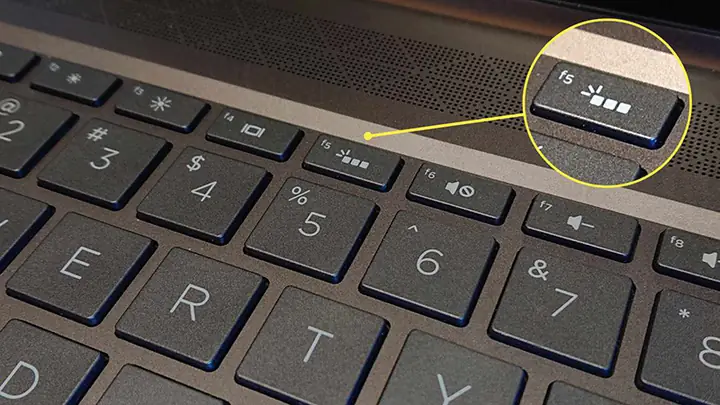
- Kiểm tra biểu tượng trên phím: Hầu hết các bàn phím hỗ trợ đèn nền đều có biểu tượng đèn (thường là hình bóng đèn) trên một phím chức năng (F1-F12) hoặc phím mũi tên.
- Sử dụng tổ hợp phím: Tổ hợp phổ biến nhất là Fn + [Phím có biểu tượng đèn].
- Sử dụng phần mềm điều khiển: Một số bàn phím rời hoặc laptop chuyên dụng có phần mềm riêng cho phép tùy chỉnh sâu hơn.
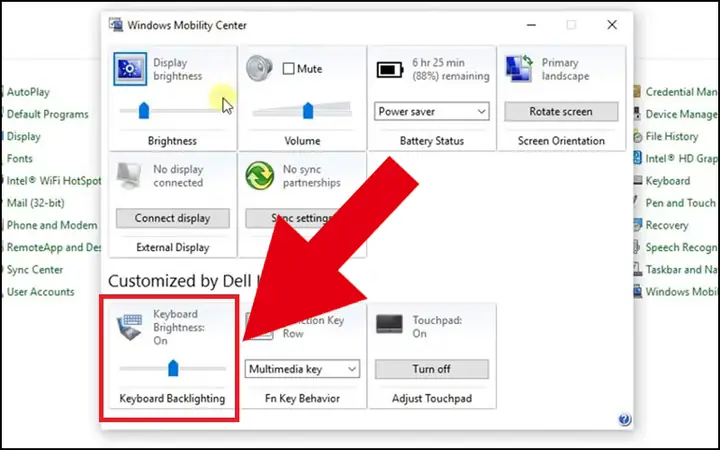
- Kiểm tra qua Windows Mobility Center (Windows): Công cụ này cho phép điều chỉnh độ sáng bàn phím.
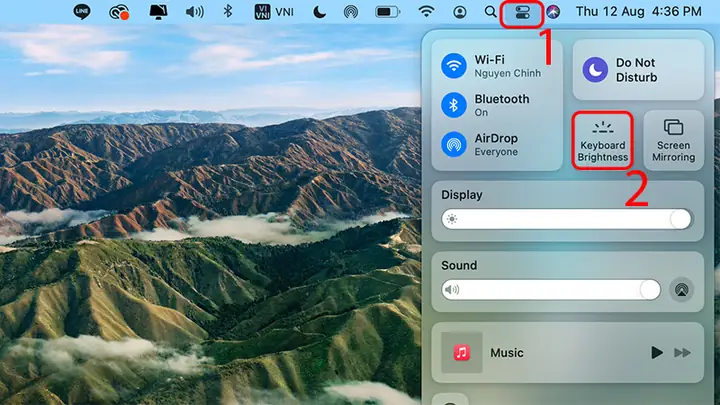
- Kiểm tra qua Control Center (macOS): Tương tự như Windows Mobility Center, macOS cũng có công cụ quản lý độ sáng.
Cách Nhận Biết Bàn Phím Hỗ Trợ Đèn Nền
Có thể bạn quan tâm: Ứng Dụng Thu Âm Giọng Hát Trên Máy Tính: Lựa Chọn Tốt Nhất Cho Bạn
Để biết bàn phím của bạn có hỗ trợ đèn nền hay không, hãy thực hiện các bước sau:
Có thể bạn quan tâm: Máy Tính Bị Màn Hình Đen: Nguyên Nhân Và Hướng Dẫn Khắc Phục Chi Tiết
- Đối với bàn phím rời: Kiểm tra thông tin trên bao bì sản phẩm. Các nhà sản xuất thường in rõ thông tin này.
- Đối với bàn phím laptop: Quan sát kỹ các phím chức năng (F1-F12) và các phím mũi tên. Bạn sẽ thấy một ký hiệu hình bóng đèn hoặc biểu tượng tương tự. Đây chính là phím bạn sẽ sử dụng để bật/tắt hoặc điều chỉnh đèn nền.
Kích Hoạt Đèn Bàn Phím Qua Phần Mềm

Trên Hệ điều hành Windows
Một phương pháp tiện lợi để điều chỉnh độ sáng đèn bàn phím trên Windows là sử dụng Windows Mobility Center.
- Nhấn tổ hợp phím Windows + S để mở thanh tìm kiếm.
- Gõ “Windows Mobility Center” và chọn kết quả tương ứng.
- Trong cửa sổ Windows Mobility Center, tìm mục Keyboard Brightness.
- Kéo thanh trượt sang phải để tăng độ sáng và sang trái để giảm hoặc tắt đèn bàn phím.
Lưu ý: Nếu mục Keyboard Brightness không hiển thị hoặc không hoạt động, có thể bạn cần sử dụng tổ hợp phím vật lý hoặc phần mềm điều khiển của nhà sản xuất bàn phím.
Trên Hệ điều hành macOS
Trên các thiết bị MacBook, việc điều chỉnh đèn bàn phím trở nên rất trực quan thông qua Control Center.

- Truy cập Control Center bằng cách nhấp vào biểu tượng Control Center trên thanh menu.
- Chọn Keyboard Brightness.
- Sử dụng thanh trượt để điều chỉnh độ sáng theo ý muốn. Kéo hết sang trái để tắt đèn nền bàn phím.
Bật Đèn Bàn Phím Trên Bàn Phím Rời

Sử dụng Tổ hợp Phím
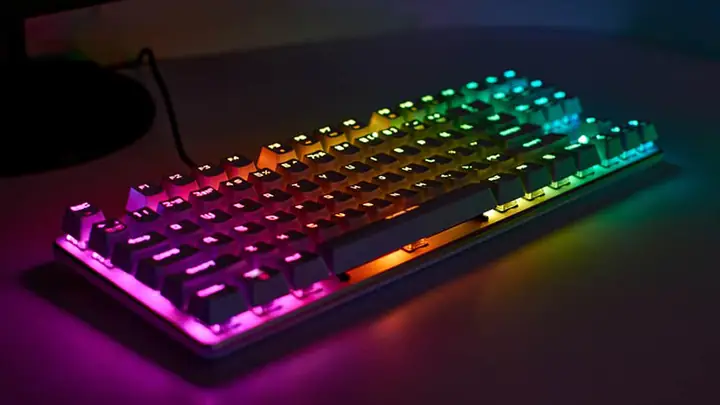
Nhiều bàn phím rời, đặc biệt là bàn phím gaming, cho phép điều chỉnh đèn nền bằng tổ hợp phím.
- Thường gặp là tổ hợp Fn kết hợp với các phím số từ 1 đến 9 (Fn + 1 đến Fn + 9). Các tổ hợp này cho phép bạn thay đổi màu sắc, hiệu ứng chiếu sáng hoặc độ sáng của đèn nền.
Sử dụng Phần Mềm Điều Khiển



Các nhà sản xuất bàn phím thường cung cấp phần mềm chuyên dụng để người dùng có thể tùy chỉnh đèn nền một cách chi tiết nhất.
- Truy cập trang web chính thức của nhà sản xuất bàn phím để tải về phần mềm điều khiển tương ứng.
- Phần mềm này cho phép bạn lựa chọn màu sắc cá nhân hóa, tạo các hiệu ứng động độc đáo, điều chỉnh độ sáng, tốc độ hiệu ứng, và lưu các cấu hình tùy chỉnh.
Bật Đèn Bàn Phím Trên Các Dòng Laptop Phổ Biến
Laptop Dell
- Để bật hoặc tắt đèn bàn phím trên hầu hết các dòng laptop Dell, bạn sử dụng tổ hợp phím: Fn + F5 hoặc Fn + F10. Bấm lại tổ hợp phím này để tắt.
Laptop HP
- Đối với laptop HP, bạn có thể bật/tắt đèn bàn phím bằng cách nhấn tổ hợp: Fn + F5 hoặc Fn + F3. Nhấn lại tổ hợp phím này để tắt.
Laptop Asus

- Trên laptop Asus, phím tắt phổ biến để bật/tắt đèn nền bàn phím là F7.
- Để điều chỉnh độ sáng, bạn có thể sử dụng tổ hợp Fn + F7.
- Ngoài ra, bạn có thể dùng Fn + F3 để giảm độ sáng và Fn + F4 để tăng độ sáng.
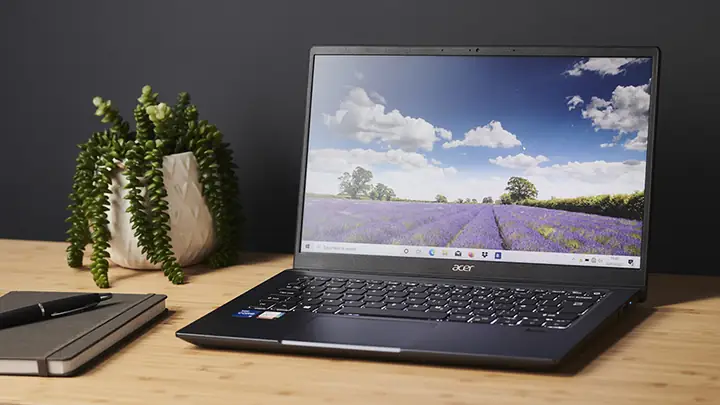
Laptop Acer
- Đối với laptop Acer, bạn có thể bật hoặc tắt đèn bàn phím bằng cách nhấn tổ hợp phím: Fn + F9.
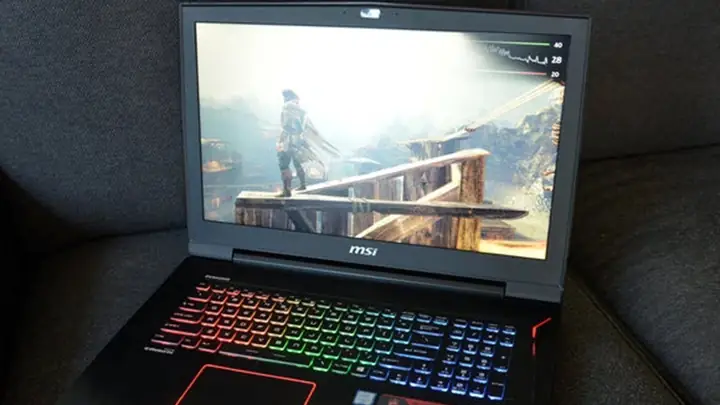
Laptop MSI
- Laptop MSI thường có các phím tắt để điều chỉnh độ sáng đèn bàn phím.
- Nhấn tổ hợp Fn và phím dấu + trên bàn phím số để tăng độ sáng.
- Nhấn tổ hợp Fn và phím dấu – trên bàn phím số để giảm độ sáng và tắt đèn.
- Một số dòng MSI có thể có phím chức năng riêng để điều chỉnh đèn nền.
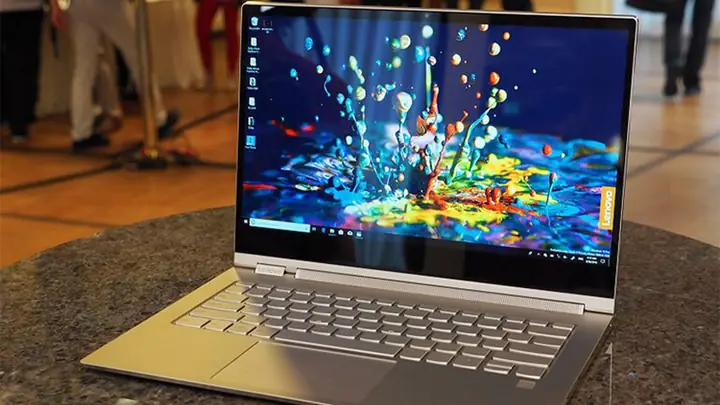
Laptop Lenovo
- Trên laptop Lenovo, bạn có thể bật/tắt đèn nền bàn phím bằng cách nhấn tổ hợp Fn + Spacebar. Nhấn lại tổ hợp này để tắt đèn.
MacBook
- Đối với MacBook không có Touch Bar: Sử dụng hai phím chức năng F5 (giảm độ sáng) và F6 (tăng độ sáng) trên hàng phím F. Giữ phím F5 cho đến khi thanh trượt độ sáng về mức thấp nhất để tắt đèn nền.
- Đối với MacBook có Touch Bar: Bạn có thể điều chỉnh độ sáng đèn bàn phím trực tiếp trên Touch Bar bằng cách kéo thanh trượt độ sáng. Kéo về phía bên trái để tắt.
Sử dụng Trần Du để cập nhật thêm nhiều kiến thức công nghệ hữu ích.