Tóm tắt các bước quay màn hình máy tính HP
- Sử dụng Xbox Game Bar: Tổ hợp phím Windows + G để mở, sau đó nhấn biểu tượng camera hoặc Alt + Windows + R để bắt đầu/dừng quay.
- Sử dụng PowerPoint: Mở PowerPoint, chọn “Screen Recording”, chọn vùng cần quay, nhấn “Record” hoặc Windows + Shift + R để bắt đầu/dừng.
- Windows 11: Các phương pháp trên đều áp dụng tương tự như trên Windows 10.
Giới thiệu về tính năng quay màn hình trên máy tính HP
Quay màn hình máy tính là một công cụ hữu ích giúp bạn ghi lại các thao tác, hướng dẫn sử dụng phần mềm, tạo video bài thuyết trình hoặc lưu lại những khoảnh khắc quan trọng. Máy tính HP, chạy trên hệ điều hành Windows 10 và 11, tích hợp sẵn những phương pháp đơn giản để thực hiện chức năng này mà không cần cài đặt phần mềm bên thứ ba. Bài viết này sẽ hướng dẫn chi tiết các bước để bạn có thể dễ dàng quay màn hình máy tính, laptop HP của mình.
Quay màn hình với Xbox Game Bar
Xbox Game Bar là một công cụ tích hợp sẵn trong Windows, ban đầu được thiết kế cho game thủ, nhưng cũng rất hiệu quả cho việc quay màn hình các ứng dụng thông thường.
Bước 1: Mở Xbox Game Bar
Để truy cập Xbox Game Bar, bạn có thể nhấn tổ hợp phím Windows + G trên bàn phím. Một giao diện dạng overlay sẽ xuất hiện trên màn hình của bạn.
Bước 2: Thiết lập ban đầu (nếu cần)
Nếu đây là lần đầu tiên bạn sử dụng Xbox Game Bar, hệ thống có thể yêu cầu bạn thực hiện một số thiết lập cơ bản. Bạn chỉ cần làm theo hướng dẫn trên màn hình.
Bước 3: Bắt đầu quay màn hình
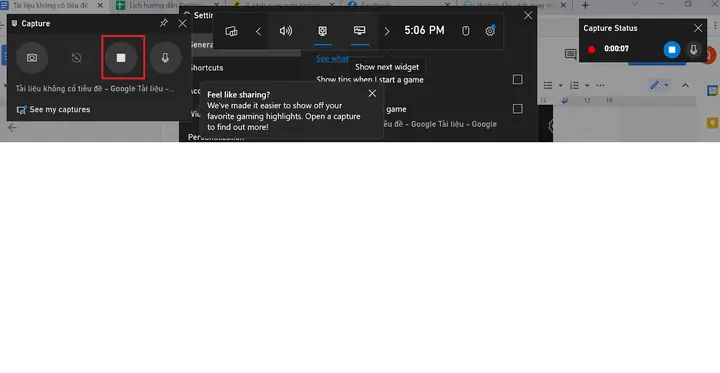
Trong giao diện Xbox Game Bar, bạn sẽ tìm thấy một nút có biểu tượng camera. Nhấn vào nút này hoặc sử dụng tổ hợp phím Windows + R để bắt đầu quá trình quay màn hình. Bạn có tùy chọn bật hoặc tắt ghi âm từ micro bằng cách nhấp hoặc bỏ chọn “Record mic”.
Bước 4: Dừng quay và tìm video
Để dừng quay, bạn có thể nhấn tổ hợp phím Alt + Windows + R hoặc nhấp vào nút “Record” hình tròn trên thanh điều khiển quay. Video đã quay sẽ được tự động lưu vào thư mục “Captures” trong mục “Videos” trên This PC của bạn. Xbox Game Bar không giới hạn thời lượng video, vì vậy bạn có thể quay bao lâu tùy ý miễn là còn đủ dung lượng lưu trữ.
- Tham khảo dòng sản phẩm HOT nhất 2023: Trần Du
Quay màn hình bằng PowerPoint
Microsoft PowerPoint, một ứng dụng văn phòng quen thuộc, cũng cung cấp chức năng quay màn hình tích hợp, rất tiện lợi cho việc tạo các bài thuyết trình có kèm video hướng dẫn.
Bước 1: Mở chức năng Screen Recording
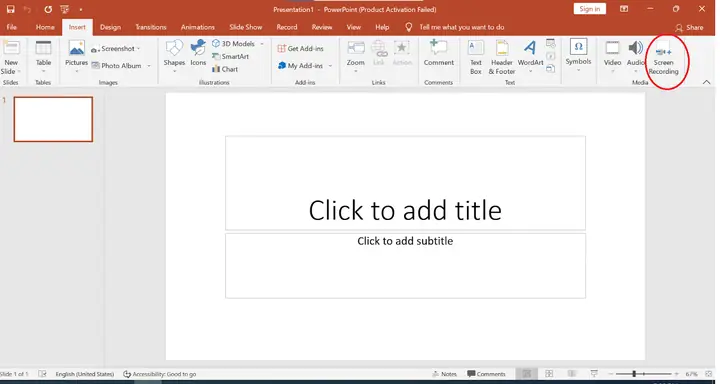
Mở ứng dụng PowerPoint. Trên thanh công cụ, chọn tab “Insert” (Chèn), sau đó tìm và nhấp vào tùy chọn “Screen Recording” (Quay màn hình).
Bước 2: Chọn vùng cần quay
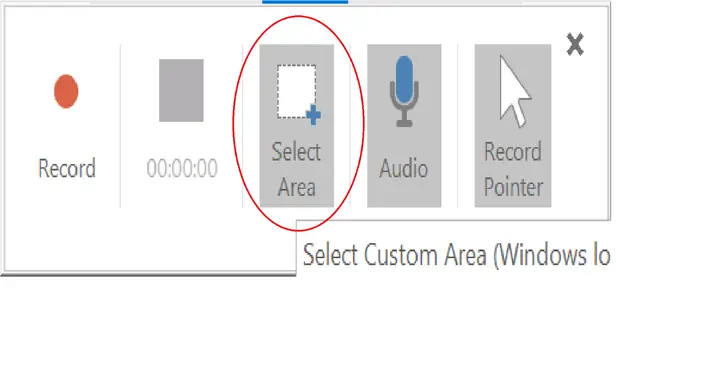
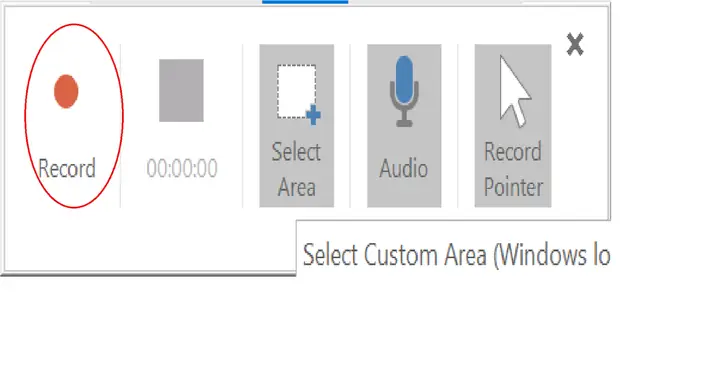
Sau khi chọn “Screen Recording”, một thanh điều khiển sẽ xuất hiện. Bạn cần chọn “Area” (Vùng) hoặc sử dụng tổ hợp phím Windows + Shift + A để khoanh vùng màn hình bạn muốn quay.
Bước 3: Bắt đầu quay
Nhấn nút “Record” (Quay) trên thanh điều khiển hoặc sử dụng tổ hợp phím Windows + Shift + R để bắt đầu quay màn hình.
Bước 4: Kết thúc và lưu video
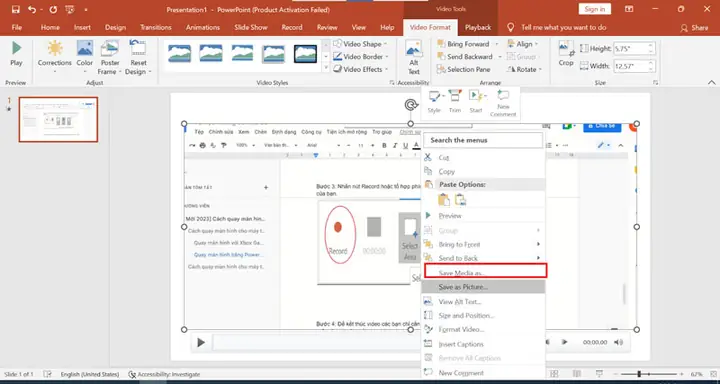
Để kết thúc quá trình quay, nhấn nút “Stop” (Dừng) trên thanh điều khiển hoặc sử dụng tổ hợp phím Windows + Shift + Q. Sau đó, nhấp chuột phải vào video vừa quay, chọn “Save media as” (Lưu phương tiện dưới dạng), đặt tên cho tệp video và chọn ổ đĩa, thư mục bạn muốn lưu trữ.
- Xem thêm: Cách chụp màn hình máy tính, laptop HP
Cách quay màn hình cho máy tính, laptop HP hệ điều hành Windows 11
Đối với các máy tính, laptop HP chạy hệ điều hành Windows 11, cách thức quay màn hình hoàn toàn tương tự như trên Windows 10. Các phương pháp sử dụng Xbox Game Bar và PowerPoint đều áp dụng được cho cả hai phiên bản hệ điều hành này, mang đến trải nghiệm quay màn hình liền mạch.
Ngoài ra, bạn có thể khám phá thêm các phần mềm quay màn hình của bên thứ ba như OBS Studio, EZvid, ActivePresenter. Những công cụ này thường cung cấp nhiều tùy chọn nâng cao hơn, cho phép quay màn hình, ghi âm và lưu tệp dưới nhiều định dạng phổ biến như MP4, WMV.
- Xem thêm: Cách đổi hình nền máy tính HP “chỉ 3 thao tác”
Và đó là những cách quay màn hình máy tính, laptop HP hiệu quả và đơn giản nhất. Nếu bạn gặp bất kỳ thắc mắc nào trong quá trình thực hiện, đừng ngần ngại để lại câu hỏi ở phần bình luận bên dưới bài viết. Trần Du luôn sẵn sàng hỗ trợ bạn. Hẹn gặp lại bạn đọc trong những bài viết công nghệ tiếp theo.
Có thể bạn quan tâm: Top 11 Phần Mềm Thiết Kế Đồ Họa Trên Máy Tính Tốt Nhất Hiện Nay
Có thể bạn quan tâm: Máy Tính Bị Mất Ổ D Và E: Nguyên Nhân & Cách Khắc Phục Chi Tiết