Mở bàn phím ảo trên Windows 10: Các phương pháp hiệu quả
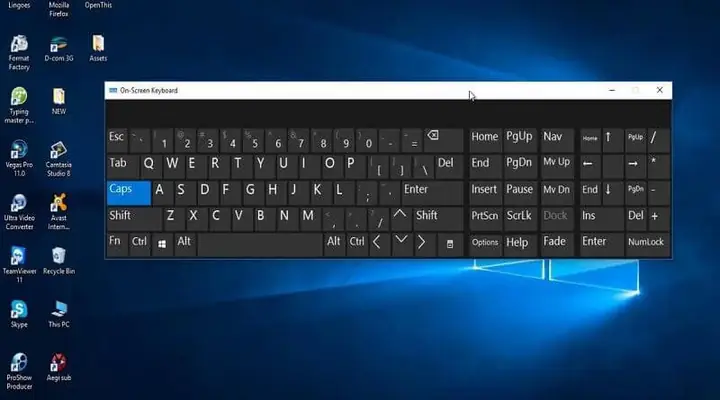
Bàn phím ảo, hay còn gọi là On-Screen Keyboard (OSK), là một công cụ hữu ích khi bàn phím vật lý gặp trục trặc, bị liệt phím hoặc bạn cần nhập liệu nhanh chóng. Bài viết này sẽ cung cấp cho bạn một cái nhìn toàn diện về cách sử dụng và tùy chỉnh bàn phím ảo trên hệ điều hành Windows 10.
Tóm tắt nhanh các cách mở bàn phím ảo trên Windows 10
Dưới đây là những phương pháp nhanh chóng và hiệu quả nhất để bạn có thể truy cập bàn phím ảo khi cần thiết.
- Sử dụng phím tắt: Tổ hợp phím Windows + Ctrl + O là cách nhanh nhất để bật hoặc tắt bàn phím ảo.
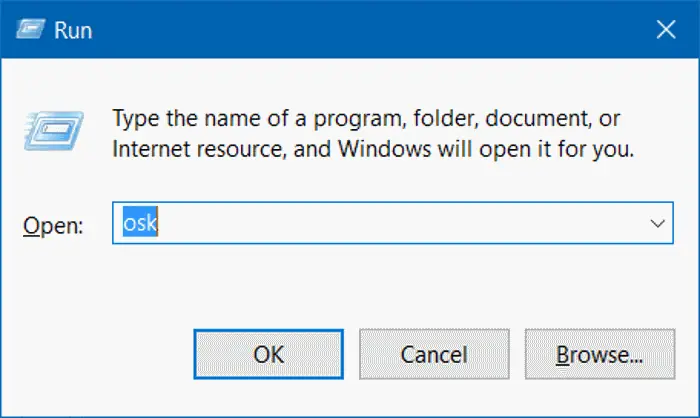
- Qua lệnh Run: Mở Run bằng Windows + R, nhập osk và nhấn Enter.
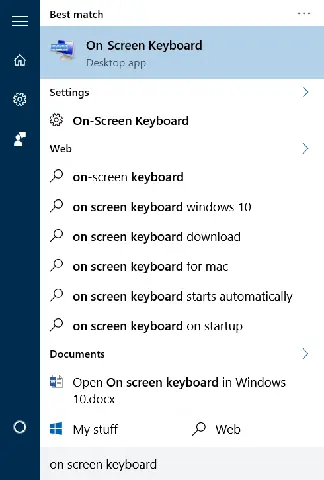
- Tìm kiếm trên Start Menu: Gõ “on screen keyboard” vào thanh tìm kiếm.
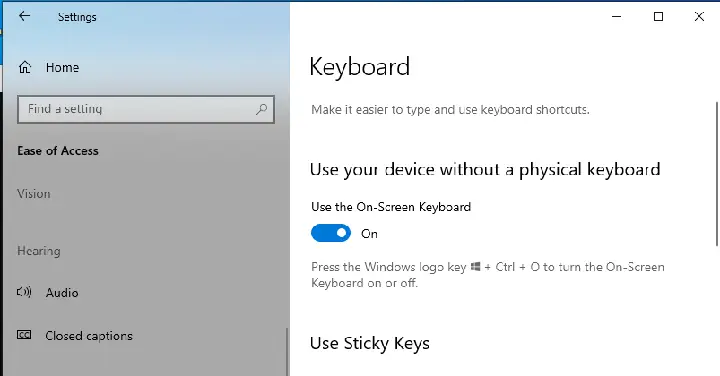
- Qua Settings (Ease of Access): Vào Settings > Ease of Access > Keyboard và bật tùy chọn “Use your device without a physical keyboard”.
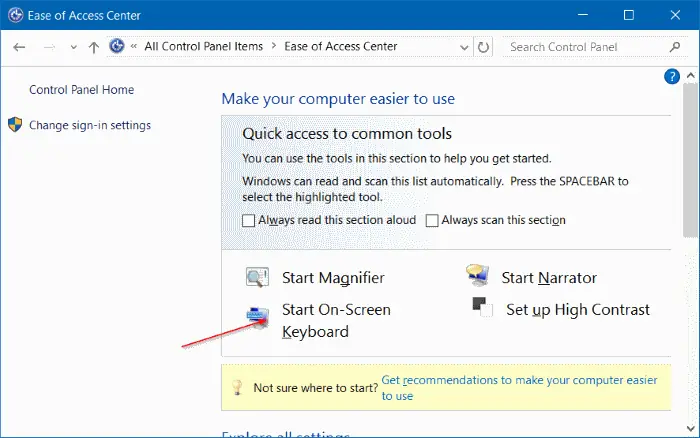
- Qua Control Panel: Mở Control Panel > Ease of Access > Ease of Access Center và chọn “Start On-Screen Keyboard”.
Khám phá chi tiết các phương pháp mở bàn phím ảo trên Windows 10
Khi gặp sự cố với bàn phím vật lý hoặc đơn giản là cần một giải pháp thay thế tiện lợi, bàn phím ảo trên Windows 10 sẽ là người bạn đồng hành đáng tin cậy. Dưới đây là các cách chi tiết để bạn có thể kích hoạt công cụ này.
Cách 1: Mở OSK trên Windows 10 bằng phím tắt
Có thể bạn quan tâm: Ssd Là Gì Trong Máy Tính: Hướng Dẫn Chi Tiết & Lợi Ích
Đây là cách nhanh chóng và hiệu quả nhất. Chỉ với một tổ hợp phím đơn giản, bạn có thể bật hoặc tắt bàn phím ảo ngay lập tức.
Nhấn tổ hợp phím Windows + Ctrl + O để truy cập bàn phím ảo. Lặp lại tổ hợp phím này để tắt nó đi.
Cách 2: Mở bàn phím ảo thông qua lệnh Run
Cửa sổ lệnh Run là một công cụ đa năng trên Windows, và nó cũng có thể được sử dụng để mở bàn phím ảo.
- Nhấn tổ hợp phím Windows + R để mở cửa sổ Run.
- Nhập từ khóa osk vào ô trống và nhấn Enter hoặc nhấp vào nút OK. Bàn phím ảo sẽ ngay lập tức xuất hiện trên màn hình của bạn.
Cách 3: Mở bàn phím ảo trên Start Menu
Thanh tìm kiếm trên Start Menu là nơi bạn có thể tìm thấy hầu hết các ứng dụng và chức năng của Windows.
- Truy cập vào ô tìm kiếm trên Start Menu hoặc thanh Taskbar.
- Nhập cụm từ “on screen keyboard”.
- Nhấn Enter. Hệ điều hành sẽ hiển thị kết quả tìm kiếm, bạn chỉ cần nhấp vào để mở bàn phím ảo.
Trường hợp bạn không thể nhập chữ do bàn phím bị liệt, bạn có thể nhờ người khác gửi chuỗi ký tự “osk” qua ứng dụng nhắn tin, sau đó copy và dán vào ô tìm kiếm.
Cách 4: Mở bàn phím ảo thông qua Command Prompt hoặc PowerShell
Đối với những người dùng quen thuộc với các công cụ dòng lệnh, Command Prompt và PowerShell cũng là những lựa chọn khả thi.
- Mở cửa sổ Command Prompt hoặc PowerShell. Bạn có thể tìm kiếm chúng trong Start Menu.
- Trong giao diện dòng lệnh, nhập osk và nhấn Enter. Bàn phím ảo sẽ được kích hoạt.
Cách 5: Bật bàn phím ảo trong PC Settings (sử dụng Ease of Access Centre)
Phương pháp này đặc biệt hữu ích khi bàn phím vật lý của bạn bị liệt hoàn toàn và bạn không thể sử dụng các phương pháp dựa trên nhập liệu.
- Mở ứng dụng Settings bằng cách nhấn phím Windows và chọn biểu tượng Settings (hình bánh răng) ở góc dưới bên trái Start Menu.
- Trong cửa sổ Settings, tìm và chọn Ease of Access.
- Ở menu bên trái, chọn Keyboard.
- Tại mục “Use your device without a physical keyboard”, chuyển tùy chọn sang trạng thái ON.
Cách 6: Mở bàn phím ảo thông qua Control Panel
Control Panel, trung tâm quản lý các cài đặt hệ thống, cũng cung cấp một đường dẫn để truy cập bàn phím ảo.
- Mở Control Panel bằng cách nhập “Control Panel” vào thanh tìm kiếm trên Taskbar.
- Tìm và nhấp vào Ease of Access.
- Tiếp theo, chọn Ease of Access Center.
- Nhấp vào tùy chọn “Start On-Screen Keyboard” để bật bàn phím ảo.
Cách 7: Mở bàn phím ảo Touch Keyboard trên Windows 10
Windows 10 còn trang bị một loại bàn phím ảo chuyên dụng cho các thiết bị có màn hình cảm ứng – Touch Keyboard.
- Nhấn chuột phải vào thanh Taskbar.
- Chọn Show touch keyboard button. Một biểu tượng bàn phím sẽ xuất hiện trên thanh Taskbar, bạn chỉ cần nhấp vào đó để mở bàn phím cảm ứng.
Cài đặt và cấu hình bàn phím ảo theo ý muốn
Có thể bạn quan tâm: Cấu Hình Máy Tính Chơi Game: Hướng Dẫn Chi Tiết Từ A-z
Sau khi đã mở được bàn phím ảo, bạn có thể tùy chỉnh một số cài đặt để trải nghiệm sử dụng tốt hơn.
Tùy chỉnh tùy chọn của bàn phím ảo
Nhấp vào biểu tượng Options trên bàn phím ảo (thường nằm ở góc dưới cùng bên phải) để truy cập các thiết lập. Tại đây, bạn có thể cấu hình bàn phím theo nhiều cách:
- Click on keys (hoặc nhấn Alt + C): Sử dụng chuột hoặc thiết bị trỏ khác để nhấp trực tiếp vào các phím ảo mong muốn.
- Hover over Keys (hoặc nhấn Alt + H): Di chuyển chuột qua ô ký tự bạn muốn chọn. Thanh trượt Hover duration cho phép bạn điều chỉnh thời gian chờ trước khi ký tự được chọn.
Kích hoạt gợi ý văn bản và sửa lỗi chính tả
Bàn phím ảo trên Windows 10 tích hợp sẵn công cụ gợi ý văn bản, giúp tăng tốc độ gõ và hỗ trợ sửa lỗi chính tả.
Có thể bạn quan tâm: Hướng Dẫn Chi Tiết: 7 Cách Kết Nối Internet Cho Máy Tính Bàn
Để bật tính năng này, nhấn Alt + T hoặc chọn “Use Text Prediction” trong mục Options. Bạn cũng có thể tùy chỉnh các chế độ khác tại đây.
Kích hoạt bàn phím ảo tự động khi Windows khởi động
Nếu bạn thường xuyên sử dụng bàn phím ảo, việc kích hoạt nó tự động khi hệ điều hành khởi động sẽ tiết kiệm thời gian.
- Truy cập Ease of Access Center theo các bước đã hướng dẫn ở Cách 5.
- Trong mục Explore all settings, chọn “Use the computer without a mouse or keyboard”.
- Tìm và tích chọn tùy chọn “Use On-Screen Keyboard”.
- Nhấn OK để lưu thay đổi.
Bàn phím ảo trên các phiên bản Windows cũ hơn (Windows 7, Windows XP)
Mặc dù các phiên bản Windows cũ hơn có giao diện khác biệt, cách mở bàn phím ảo vẫn khá tương đồng.
Mở bàn phím ảo trên Windows 7 và Windows XP
- Cách 1: Truy cập Start -> Programs -> Accessories -> Accessibility -> On-Screen Keyboard.
- Cách 2: Sử dụng lệnh Run. Nhấn tổ hợp phím Windows + R hoặc vào Start -> Run. Nhập osk vào ô và nhấn Enter hoặc OK.
Bàn phím ảo: Giải pháp hữu ích cho mọi tình huống
Bàn phím ảo không chỉ là một công cụ dự phòng khi bàn phím vật lý gặp trục trặc, mà còn mang lại sự tiện lợi và linh hoạt cho người dùng. Từ việc gõ nhanh, sửa lỗi chính tả cho đến tùy chỉnh theo ý thích, bàn phím ảo trên Windows 10 chắc chắn sẽ là một trợ thủ đắc lực trong quá trình sử dụng máy tính của bạn.
Nếu bạn có nhu cầu tìm hiểu thêm về các phụ kiện máy tính khác như bàn phím, chuột, ổ cứng, USB hoặc các giải pháp công nghệ khác, đừng ngần ngại truy cập vào website Trần Du. Chúng tôi cung cấp thông tin chi tiết, đáng tin cậy và cập nhật nhất về thế giới công nghệ.