
ProShow Producer là một công cụ chỉnh sửa video mạnh mẽ, cho phép người dùng dễ dàng tạo ra các video chất lượng cao với giao diện trực quan và thao tác đơn giản. Bài viết này sẽ hướng dẫn chi tiết cách cắt và ghép video bằng ProShow Producer 9, giúp bạn hoàn thiện các dự án video của mình.
Tóm tắt các bước cắt và ghép video
ProShow Producer cung cấp các bước rõ ràng để chỉnh sửa video. Dưới đây là tóm tắt các thao tác chính:
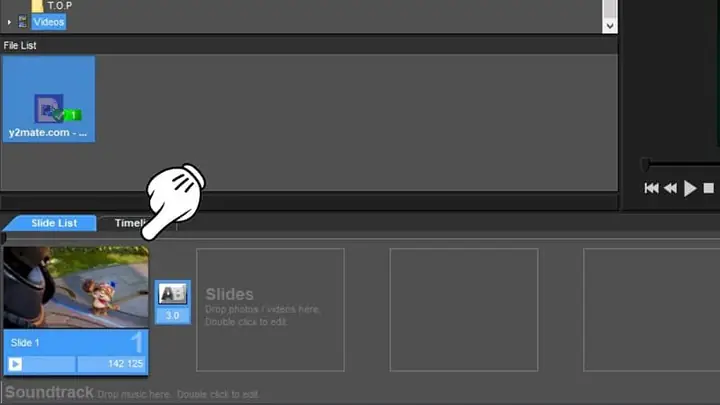
- Chuẩn bị Video: Kéo và thả các tệp video vào khu vực Slideshow và nhấp đúp vào từng video để mở cài đặt chỉnh sửa.
- Cắt Video: Trong cửa sổ Layer Settings, chọn tùy chọn Trim để thiết lập điểm bắt đầu và kết thúc cho đoạn video mong muốn.
- Ghép Video: Điều chỉnh thời gian cho các đoạn video đã cắt trong Slide list. Tại điểm chuyển tiếp giữa hai video, bạn có thể chọn chuyển cảnh ngay lập tức hoặc áp dụng hiệu ứng chuyển động.
- Xử lý Lỗi: Nắm rõ các lỗi thường gặp và cách khắc phục để đảm bảo quá trình chỉnh sửa diễn ra suôn sẻ.
Cách cắt video bằng ProShow Producer
Có thể bạn quan tâm: Các Thiết Bị Vào Của Máy Tính: Chức Năng Và Phân Loại Chi Tiết
Việc cắt bỏ những phần không mong muốn hoặc chỉ giữ lại một đoạn cụ thể của video là một thao tác cơ bản nhưng quan trọng. ProShow Producer thực hiện điều này thông qua chức năng “Trim”.
Có thể bạn quan tâm: Chiếc Máy Tính Cơ Học Đầu Tiên: Lịch Sử, Nguyên Lý Và Di Sản
Bước 1: Mở video để chỉnh sửa
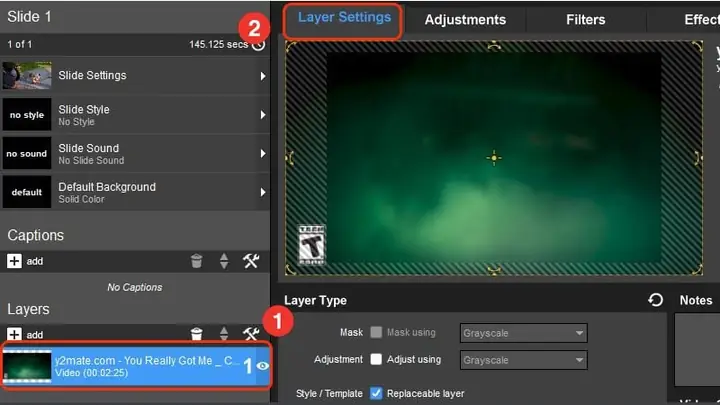
Sau khi bạn đã kéo và thả video cần chỉnh sửa vào khu vực Slideshow trong ProShow Producer, hãy nhấp đúp vào video đó. Thao tác này sẽ mở ra các tùy chọn chỉnh sửa chi tiết cho từng tệp video.
Bước 2: Truy cập cài đặt Layer
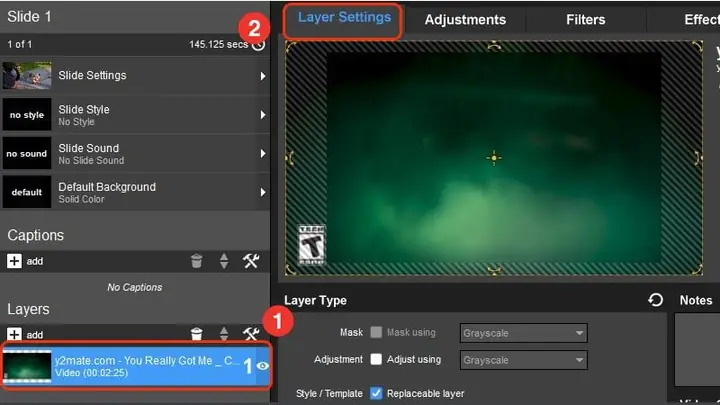
Trong cửa sổ chỉnh sửa video, tìm đến mục “Layers”. Tại đây, bạn sẽ thấy các lớp (layer) của video hiện tại. Chọn lớp video mà bạn muốn cắt và nhấp vào nút “Layer settings”.
Bước 3: Sử dụng chức năng Trim
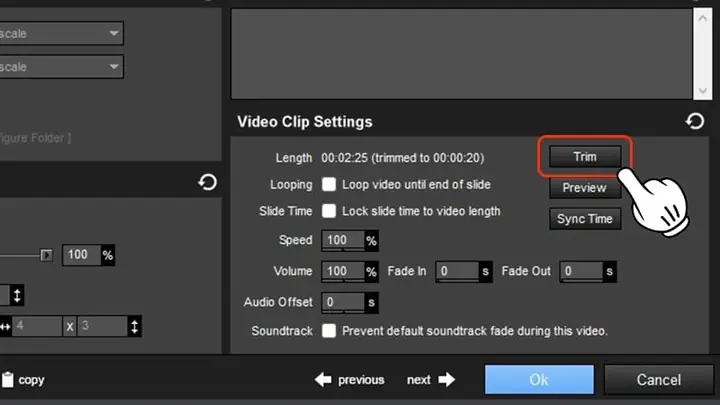
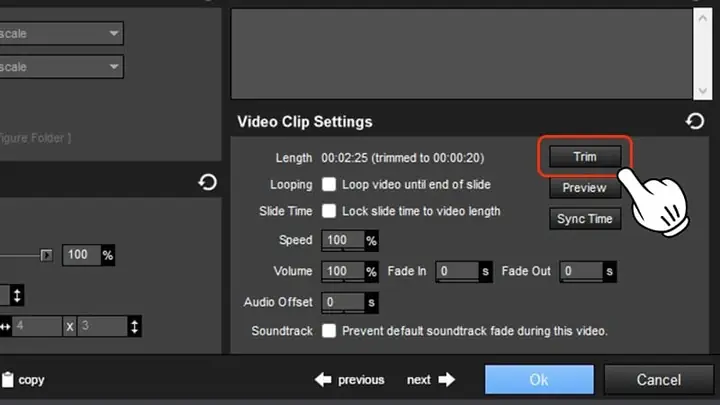
Trong “Layer settings”, bạn sẽ tìm thấy tùy chọn “Trim” trong phần “Video Clip Settings”. Nhấp vào nút này để mở giao diện thiết lập điểm cắt.
Bước 4: Thiết lập điểm bắt đầu và kết thúc
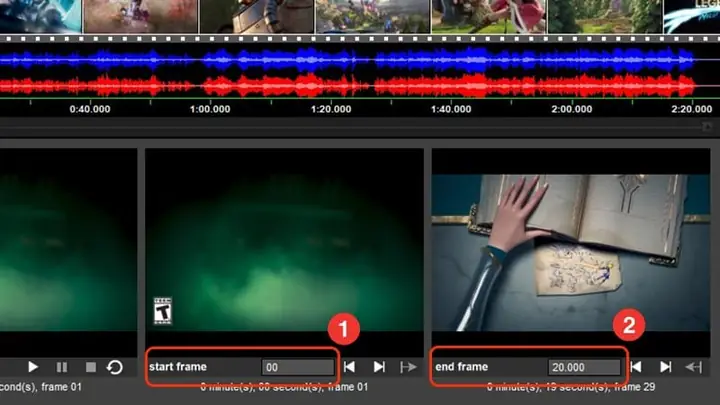
Tại đây, bạn có thể xác định chính xác đoạn video muốn giữ lại bằng cách thiết lập “Start frame” và “End frame”.
- Nếu bạn muốn cắt bỏ phần đầu của video, hãy đặt “Start frame” ở thời điểm bắt đầu của đoạn bạn muốn giữ lại và “End frame” là cuối của đoạn đó.
- Đối với việc cắt đoạn giữa video, hãy chọn “Start frame” tại điểm bạn muốn bắt đầu giữ lại và “End frame” tại điểm bạn muốn kết thúc.
- Để cắt bỏ phần cuối của video, bạn chỉ cần thiết lập “Start frame” là điểm bắt đầu của đoạn cần giữ và “End frame” là cuối của video.
Bước 5: Điều chỉnh thời lượng slide
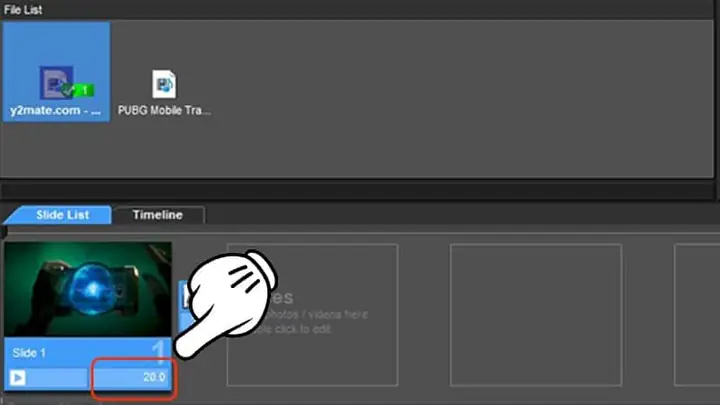
Sau khi đã thiết lập điểm cắt, bạn cần điều chỉnh thời lượng của slide trong “Slide list” cho khớp với thời gian của đoạn video đã cắt (tức là “End frame” trừ “Start frame”). Ví dụ, nếu bạn cắt một đoạn video dài 10 giây, bạn sẽ đặt thời lượng của slide tương ứng là 10 giây.
Cách ghép Video trong ProShow Producer
Ghép nối nhiều đoạn video hoặc hình ảnh lại với nhau là một kỹ năng thiết yếu để tạo nên một câu chuyện hoàn chỉnh trong video của bạn. ProShow Producer hỗ trợ ghép nối mượt mà.
Bước 1: Chuẩn bị các video
Tương tự như cắt video, hãy kéo và thả tất cả các video hoặc hình ảnh bạn muốn ghép vào khu vực Slideshow. Nhấp đúp vào từng đối tượng để truy cập vào cài đặt chỉnh sửa của chúng.
Bước 2: Thiết lập thời gian cho từng video
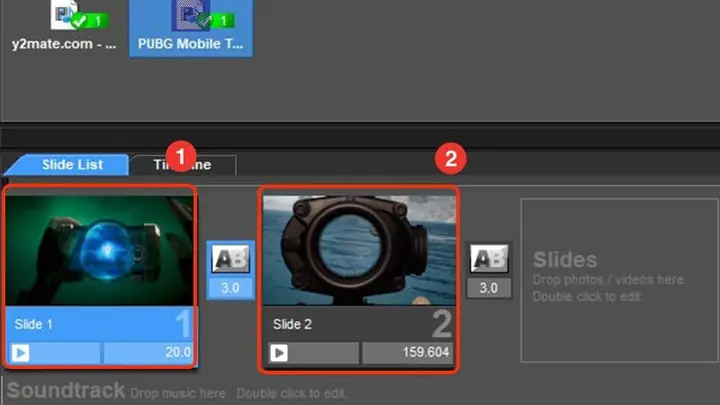
Trong phần “Layers” của mỗi video, chọn video đó và truy cập vào “Layer settings”. Sau đó, nhấn vào “Trim” trong “Video Clip Settings”. Tại đây, bạn có thể thiết lập chính xác khoảng thời gian của mỗi video mà bạn muốn hiển thị. Điều này cho phép bạn kiểm soát độ dài của từng phân đoạn trước khi ghép chúng lại.
Bước 3: Tạo điểm chuyển tiếp giữa các video
ProShow Producer cho phép bạn tạo điểm giao giữa hai video. Khi hai video được đặt cạnh nhau trong “Slide list”, bạn sẽ thấy một biểu tượng “AB” xuất hiện ở giữa chúng. Nhấp vào biểu tượng này để mở cài đặt chuyển tiếp.
Bước 4: Tùy chỉnh hiệu ứng chuyển cảnh
Tại điểm giao này, bạn có hai lựa chọn chính:
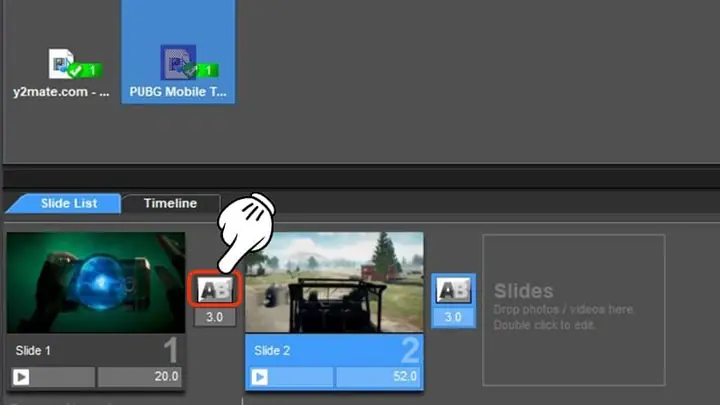
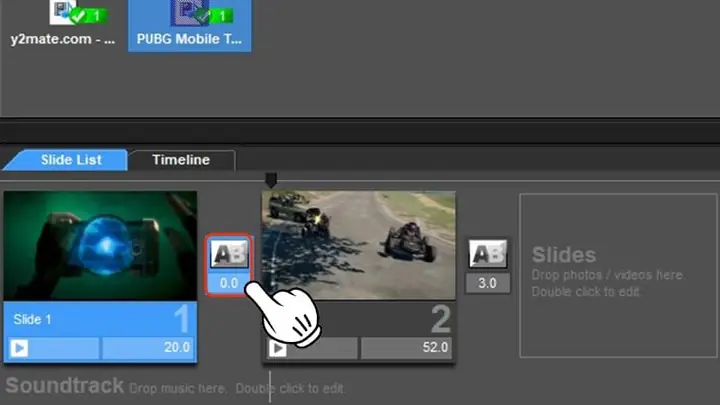
- Chuyển cảnh ngay lập tức: Nếu bạn nhập giá trị “0” vào trường thời gian chuyển tiếp, video tiếp theo sẽ xuất hiện ngay lập tức sau khi video trước kết thúc, tạo cảm giác liền mạch.
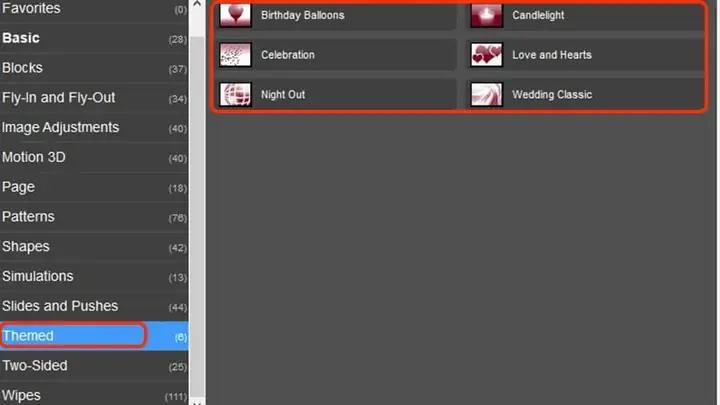
- Sử dụng hiệu ứng chuyển: Nếu bạn muốn video chuyển tiếp một cách sinh động hơn, hãy chọn “Themed” và duyệt qua thư viện các hiệu ứng chuyển cảnh được cung cấp sẵn. Chọn một hiệu ứng phù hợp với phong cách video của bạn.
Một số lỗi thường gặp khi cắt, ghép Video bằng ProShow Producer
Trong quá trình sử dụng bất kỳ phần mềm chỉnh sửa video nào, việc gặp phải một vài lỗi là điều không thể tránh khỏi. Dưới đây là một số vấn đề phổ biến khi làm việc với ProShow Producer và cách giải quyết.
- Quên điều chỉnh thời gian trong Slide list: Đây là lỗi gây ra sự mất đồng bộ giữa hình ảnh và âm thanh. Khi bạn cắt một đoạn video và không cập nhật lại thời lượng của slide tương ứng, video có thể kết thúc sớm hơn hoặc muộn hơn so với âm thanh đi kèm, tạo cảm giác khó chịu cho người xem. Giải pháp: Luôn kiểm tra và điều chỉnh thời lượng slide cho khớp với thời gian của đoạn video đã cắt hoặc ghép.
- Dòng chữ vàng xuất hiện: Lỗi này thường liên quan đến việc sử dụng bản dùng thử hoặc phiên bản chưa được cấp phép đầy đủ của ProShow Producer. Dòng chữ này có thể xuất hiện trên video đã xuất, làm giảm tính chuyên nghiệp. Giải pháp: Đảm bảo bạn sử dụng phiên bản phần mềm đã được kích hoạt bản quyền hợp lệ.
- Lỗi font chữ khi chèn chữ tiếng Việt: Một số font chữ có thể không được hỗ trợ đầy đủ bởi ProShow Producer, dẫn đến hiển thị sai ký tự tiếng Việt. Giải pháp: Sử dụng các font chữ Unicode phổ biến và được hỗ trợ tốt trên hệ thống. Thử nghiệm chèn chữ với các font khác nhau để tìm ra font hiển thị chính xác.
- Lỗi khi xuất video: Đôi khi, quá trình xuất video có thể gặp sự cố, chẳng hạn như không xuất được video ở định dạng mong muốn, video bị giật, hoặc quá trình xuất bị dừng đột ngột. Giải pháp:
- Kiểm tra lại cài đặt xuất video (định dạng, độ phân giải, tốc độ khung hình).
- Đảm bảo máy tính có đủ dung lượng trống cho tệp video xuất ra.
- Thử nghiệm xuất với các cài đặt khác nhau hoặc thử xuất một dự án nhỏ hơn để xem vấn đề có nằm ở dự án gốc hay không.
- Cập nhật driver card đồ họa của máy tính lên phiên bản mới nhất.
Với hướng dẫn chi tiết này, bạn có thể dễ dàng cắt và ghép video trong Trần Du để tạo ra những video chất lượng cao. ProShow Producer là công cụ mạnh mẽ giúp bạn tùy chỉnh video một cách nhanh chóng và hiệu quả.
Nguồn tham khảo:
- ProShow Producer Official Documentation (Nếu có)
- [Tài liệu hỗ trợ từ trang web chính thức của ProShow Producer hoặc nhà phát triển]
- Các diễn đàn công nghệ uy tín về chỉnh sửa video.