Việc in ấn tài liệu, hình ảnh là một nhu cầu phổ biến trong học tập, công việc văn phòng và truyền thông. Tuy nhiên, không phải ai cũng nắm vững cách in trên máy tính sao cho chính xác và nhanh chóng. Bài viết này sẽ cung cấp hướng dẫn chi tiết về cách in tài liệu và hình ảnh trên máy tính, giúp bạn dễ dàng thực hiện ngay cả khi mới bắt đầu.
Tóm Tắt Các Bước In Ấn Cơ Bản Trên Máy Tính
Để bắt đầu quá trình in ấn, bạn cần thực hiện các bước sau:
- Kết nối máy in và máy tính: Đảm bảo máy in đã được kết nối với máy tính thông qua cáp USB hoặc mạng LAN.
- Cài đặt Driver máy in: Tải và cài đặt driver phù hợp cho máy in của bạn.
- Chia sẻ máy in (nếu cần): Thiết lập quyền chia sẻ máy in nếu bạn muốn sử dụng trên nhiều thiết bị trong mạng nội bộ.
- Thực hiện lệnh in: Mở tệp tin cần in, sử dụng tổ hợp phím Ctrl + P hoặc thông qua menu “File” > “Print”, sau đó tùy chỉnh các thông số và tiến hành in.
Hướng Dẫn Chi Tiết Các Bước In Ấn Trên Máy Tính
Chuẩn Bị và Kiểm Tra Trước Khi In
Trước khi tiến hành in, việc kiểm tra kết nối giữa máy tính và máy in là vô cùng quan trọng.
Kiểm tra kết nối:
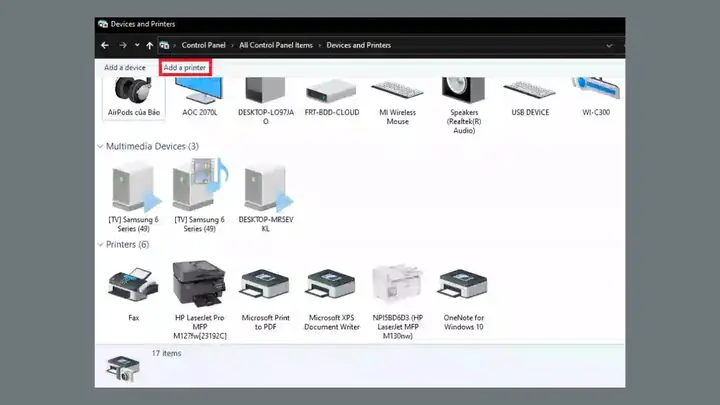
- Bước 1: Truy cập “Start Menu” trên thanh công cụ.
- Bước 2: Chọn “Devices and Printers”.
- Bước 3: Kiểm tra xem tên và biểu tượng của máy in đã hiển thị hay chưa.
Lưu ý: Cách thực hiện này áp dụng cho hệ điều hành Windows 10. Các hệ điều hành khác có thể có giao diện hơi khác biệt. Nếu biểu tượng máy in bị mờ hoặc không sáng, hãy kiểm tra lại kết nối cáp USB, đảm bảo máy in đã được cắm điện và bật nguồn.
Có thể bạn quan tâm: Cách Phóng To Ảnh Trên Máy Tính: Hướng Dẫn Chi Tiết Cho Mọi Nhu Cầu
Cài Đặt Driver Máy In
Driver máy in là phần mềm thiết yếu giúp máy tính giao tiếp với máy in.
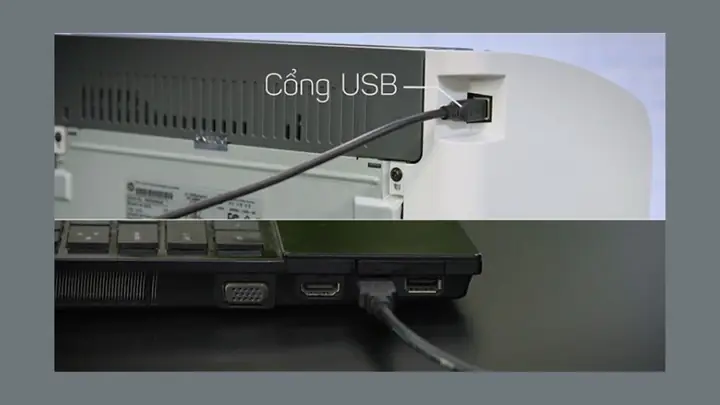
- Kết nối dây cáp máy in vào cổng USB của máy tính.
- Mỗi máy in có một driver riêng biệt do nhà sản xuất cung cấp. Nếu bạn làm mất driver, có thể tải xuống từ trang web chính thức của nhà sản xuất thiết bị.
Thiết Lập Quyền Chia Sẻ Máy In
Có thể bạn quan tâm: Hướng Dẫn Tăng Giảm Âm Lượng Máy Tính Và Laptop Hiệu Quả
Đối với các mạng nội bộ, bạn có thể chia sẻ máy in cho các thiết bị khác.
- Truy cập “Start Menu” và chọn “Control Panel”.
- Chọn “Printers and Devices” hoặc “Printers and Faxes”.
- Nhấp chuột phải vào máy in cần sử dụng và chọn “Sharing”.
- Tick vào ô “Share This Printer”, sau đó chọn “Apply” và “OK”.
Kết Nối Máy Tính và Máy In Thành Một Hệ Thống
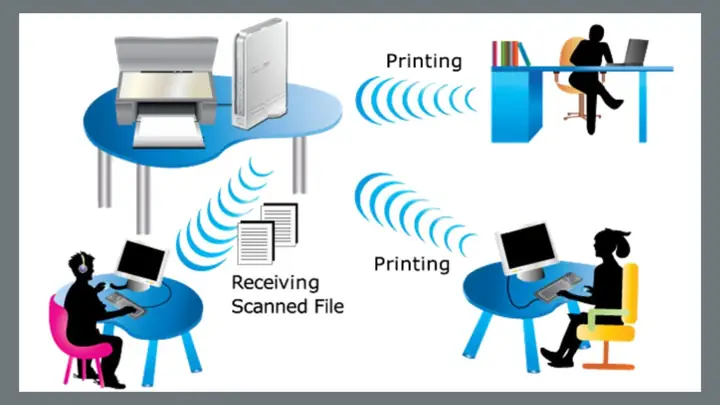
Để sử dụng máy in mạng, bạn cần kết nối chúng vào cùng một mạng nội bộ.
- Kết nối máy tính và máy in vào cùng một mạng LAN.
- Truy cập “Control Panel” > “Printers and Devices”.
- Chọn “Add a Network Printer” để chia sẻ máy in cho hệ thống.
In Tài Liệu và Hình Ảnh Trên Máy Tính
Sau khi hoàn tất các bước thiết lập, bạn có thể bắt đầu quá trình in.
- Mở tệp tin tài liệu hoặc hình ảnh bạn muốn in.
- Nhấn tổ hợp phím Ctrl + P.
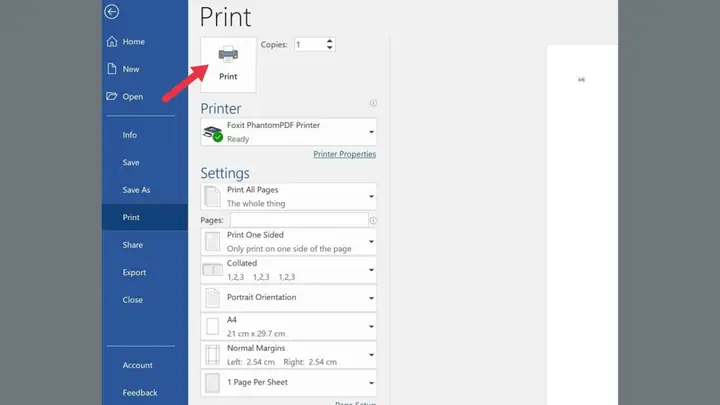
- Một hộp thoại cài đặt in sẽ hiển thị. Tại đây, bạn có thể tùy chỉnh các thông số như số lượng bản sao, chế độ in (in 1 mặt, 2 mặt), căn lề, và các tùy chọn nâng cao khác.
- Nhấn “OK” hoặc “Print” để bắt đầu quá trình in và chờ đợi máy in hoàn thành.
Lưu ý: Đối với một số hệ điều hành hoặc mẫu máy in cụ thể, quy trình có thể có sự khác biệt nhỏ. Bạn có thể tham khảo thêm hướng dẫn chi tiết từ trang web của hãng sản xuất máy in hoặc các video hướng dẫn trên YouTube.
Các Chức Năng Cơ Bản Trong Cài Đặt In Ấn
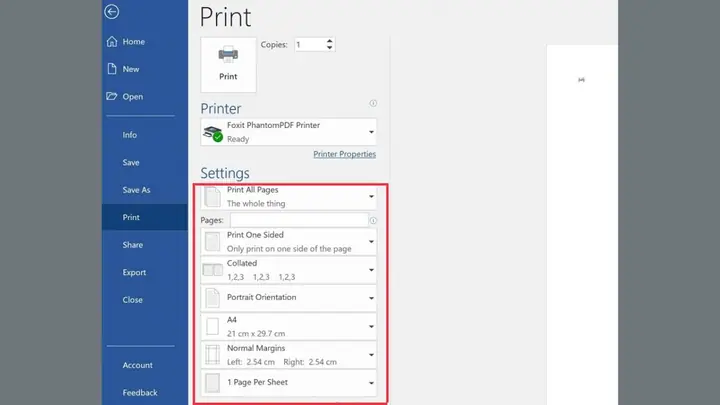
Khi thực hiện lệnh in, bạn sẽ gặp các tùy chọn sau:
- Print All Pages: In toàn bộ các trang trong tệp tin.
- Printer Properties: Truy cập các tùy chọn nâng cao như chế độ Draft, Quality, Standard để điều chỉnh chất lượng bản in.
- Print Current Page: Chỉ in trang mà bạn đang làm việc.
- Print One Sides: Lựa chọn in một mặt hoặc in hai mặt.
- Copies: Xác định số lượng bản sao bạn muốn in.
- Collated: Sắp xếp bản in theo từng bộ hoặc theo số lượng lớn.
- Margins: Căn chỉnh lề cho bản in theo các tùy chọn có sẵn hoặc tùy chỉnh theo ý muốn.
- Page Per Sheet: In nhiều trang tài liệu lên một tờ giấy.
Cách In Ấn Nhanh Chóng Cho Hình Ảnh và Tài Liệu
Có hai phương pháp phổ biến để thực hiện lệnh in một cách nhanh chóng:
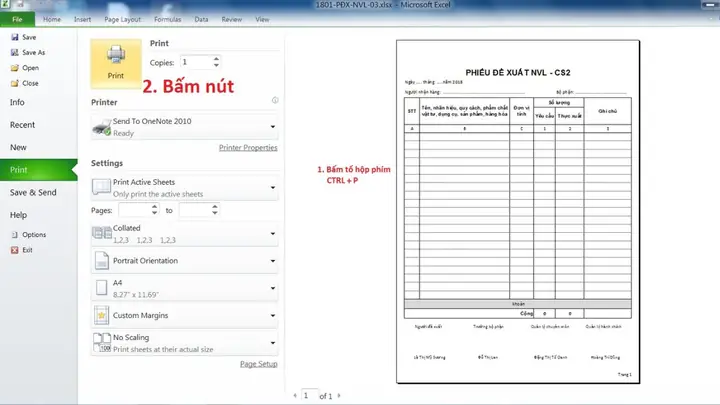
Cách 1:
- Chọn tệp tin tài liệu hoặc hình ảnh (PDF, Excel, Word,…).
- Nhấn tổ hợp phím Ctrl + P.
- Nhấp vào nút “Print”.
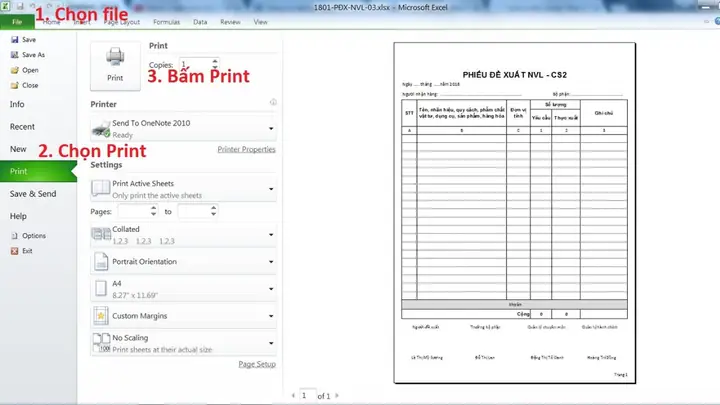
Cách 2:
- Mở tệp tin tài liệu hoặc hình ảnh cần in.
- Chọn mục “File” trên thanh menu.
- Nhấn vào “Print”.
- Nhấp vào nút “Print”.
Lưu ý: Các bước này có thể có sự thay đổi tùy thuộc vào hệ điều hành. Nếu bạn gặp các bước khác biệt trong quá trình thực hiện, hãy để lại bình luận để chúng tôi cập nhật thêm thông tin.
Những Lưu Ý Quan Trọng Về Cách In Trên Máy Tính
Để đảm bảo quá trình in ấn diễn ra suôn sẻ và đạt hiệu quả cao nhất, bạn nên lưu ý những điểm sau:
- Đặt máy in ở vị trí thích hợp: Đặt máy in trên bề mặt phẳng, tránh gồ ghề và đảm bảo dây điện, cáp được sắp xếp gọn gàng.
- Vệ sinh máy in định kỳ: Vệ sinh máy in ít nhất 3 tháng một lần để tránh bụi bẩn làm ảnh hưởng đến hiệu suất hoạt động.
- Tránh tắt máy đột ngột trong khi in: Đặc biệt đối với máy in phun màu, hãy chờ máy hoàn thành quá trình in và che đầu in lại để mực không bị khô.
- Không sử dụng hộp mực khô: Bảo quản hộp mực trong túi nhựa màu đen hoặc hộp kín khi không sử dụng để tránh bị khô.
- Chọn đúng chức năng in: Lựa chọn sai chức năng có thể dẫn đến kết quả in không chính xác và tốn thời gian. Hãy kiểm tra kỹ các tùy chọn trước khi nhấn lệnh in.
Hy vọng với những hướng dẫn chi tiết trên, bạn đã nắm vững cách in tài liệu và hình ảnh trên máy tính một cách đơn giản và hiệu quả. Nếu bạn có bất kỳ thắc mắc nào, đừng ngần ngại để lại bình luận bên dưới để được giải đáp. Đừng quên theo dõi Trần Du để cập nhật những tin tức công nghệ mới nhất.