
1. Tổng quan về Zoom: Công cụ giao tiếp trực tuyến mạnh mẽ
Zoom đã trở thành một giải pháp giao tiếp và cộng tác trực tuyến phổ biến, đặc biệt trong bối cảnh học tập và làm việc từ xa. Với khả năng tạo phòng họp, lớp học ảo không giới hạn số lượng người tham gia, Zoom cung cấp một nền tảng linh hoạt cho mọi nhu cầu. Ứng dụng này có sẵn trên nhiều hệ điều hành, bao gồm Windows, macOS, Android và iOS, cho phép người dùng dễ dàng truy cập từ mọi thiết bị.
2. Tóm tắt quy trình cài đặt và tạo tài khoản Zoom
Dưới đây là các bước cơ bản để bạn có thể bắt đầu sử dụng Zoom cho mục đích học tập và họp trực tuyến:
- Tải và cài đặt phần mềm: Truy cập trang tải xuống chính thức của Zoom và tải về phiên bản phù hợp với hệ điều hành của bạn. Sau đó, tiến hành cài đặt như các ứng dụng thông thường.
- Đăng ký tài khoản: Mở ứng dụng Zoom và chọn tùy chọn “Sign in”. Bạn có thể lựa chọn đăng ký tài khoản bằng email, tài khoản Google hoặc Facebook. Việc sử dụng tài khoản Google thường được khuyến khích vì tính tiện lợi và liên kết nhanh chóng.
- Làm quen với giao diện chính: Sau khi đăng nhập, bạn sẽ thấy giao diện chính của Zoom với các chức năng quản lý chính như Home, Chat, Meetings và Contacts. Các tùy chọn quan trọng để tạo và tham gia cuộc họp bao gồm New Meeting, Join, Schedule và Share Screen.
3. Các bước chi tiết để tạo và tham gia phòng họp/lớp học trên Zoom
3.1. Tạo phòng họp/lớp học mới trên Zoom
Có thể bạn quan tâm: Hướng Dẫn Tăng Giảm Âm Lượng Máy Tính Và Laptop Hiệu Quả
Để bắt đầu một buổi học hoặc họp trực tuyến, bạn thực hiện các bước sau:
- Bắt đầu cuộc họp mới: Nhấn vào tùy chọn “New Meeting” trên giao diện chính. Zoom sẽ tự động mở một phòng họp mới và hiển thị giao diện webcam của bạn.
- Mời người tham gia: Tại giao diện phòng họp, bạn sẽ thấy nút “Invite”. Nhấp vào đó để xem và gửi lời mời. Thông tin “Meeting ID” là mã định danh duy nhất cho phòng họp của bạn, hãy đảm bảo chia sẻ nó cho những người bạn muốn mời.
- Chia sẻ liên kết mời: Nhấn vào “Copy URL” để lấy liên kết tham gia phòng họp. Bạn có thể gửi liên kết này qua email, tin nhắn hoặc bất kỳ kênh liên lạc nào khác để mời mọi người. Lưu ý rằng người tham gia cũng cần có tài khoản Zoom để truy cập.
3.2. Tham gia phòng họp/lớp học có sẵn trên Zoom
Nếu bạn nhận được lời mời tham gia một buổi họp hoặc lớp học, hãy thực hiện các bước sau:
- Truy cập tùy chọn tham gia: Trên giao diện chính của Zoom, nhấp vào “Join”.
- Nhập thông tin tham gia: Điền “Meeting ID” mà bạn nhận được vào trường tương ứng. Sau đó, nhập tên bạn muốn hiển thị trong cuộc họp vào ô “Your Name”.
- Tham gia cuộc họp: Nhấn “Join” để kết nối với phòng họp.
Lưu ý quan trọng: Theo mặc định, Zoom sẽ thu âm thanh và bật sẵn webcam khi bạn tham gia. Nếu gặp lỗi về âm thanh, bạn có thể điều chỉnh trong phần “Settings” của ứng dụng.
4. Các tính năng quản lý và tương tác trong phòng họp Zoom
Giao diện phòng họp Zoom cung cấp một loạt các công cụ mạnh mẽ để quản lý và tương tác hiệu quả trong suốt buổi học hoặc họp.
Có thể bạn quan tâm: Cách Đặt Mật Khẩu Cho Máy Tính Win Xp: Hướng Dẫn Chi Tiết
4.1. Quản lý Âm thanh và Video
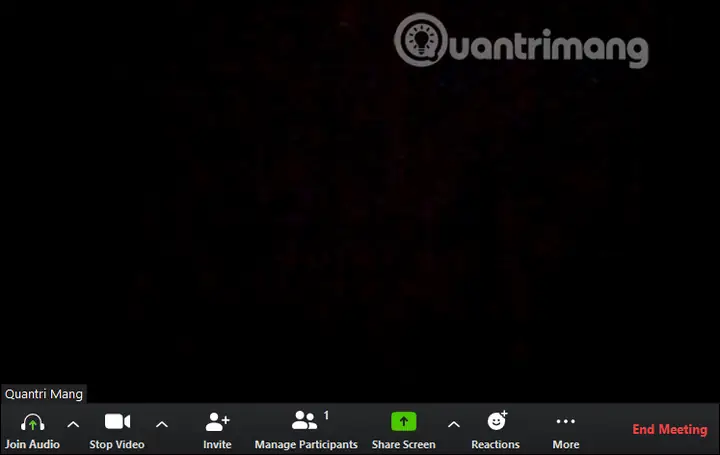
- Join Audio: Tùy chọn này cho phép bạn thiết lập âm thanh cho buổi họp. Nếu gặp vấn đề về âm thanh, đây là nơi bạn có thể khắc phục.
- Stop Video: Cho phép bạn tắt hoặc bật webcam của mình. Bạn cũng có thể thay đổi nền ảo (Virtual Background) để tăng tính chuyên nghiệp hoặc riêng tư.
4.2. Mời và Quản lý Người Tham Gia
- Invite: Giống như khi tạo phòng họp, tùy chọn này cho phép bạn gửi lời mời đến những người khác.
- Manage Participant: Đây là công cụ hữu ích cho người tạo phòng họp (Host). Bạn có thể xem danh sách tất cả những người tham gia, bật/tắt micro của họ, hoặc thậm chí xóa bỏ thành viên nếu cần. Quyền này đặc biệt quan trọng để duy trì không khí lớp học tập trung, tránh tiếng ồn không mong muốn.
4.3. Chia sẻ Màn hình (Share Screen)
Tính năng “Share Screen” là một trong những công cụ cốt lõi của Zoom, cho phép bạn trình bày nội dung từ máy tính của mình.
Các bước chia sẻ màn hình trên Windows và Mac:
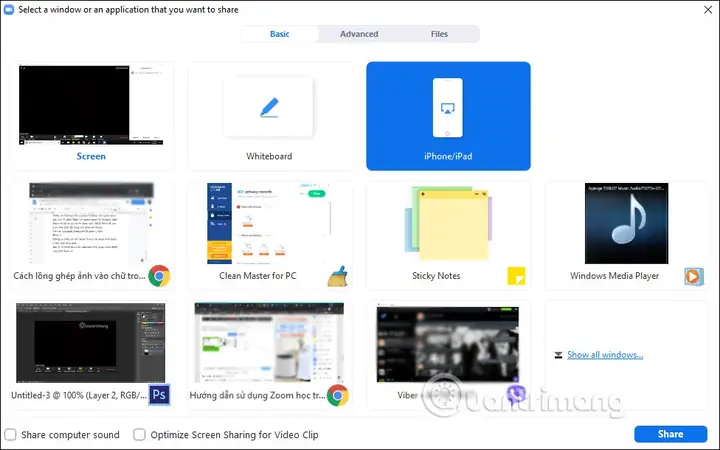
- Bắt đầu chia sẻ: Nhấn vào nút “Share Screen” trên thanh điều khiển ở dưới màn hình.
- Chọn loại chia sẻ:
- Basic: Hiển thị các ứng dụng, trình duyệt và toàn bộ màn hình máy tính đang mở.
- Share Computer Sound: Khi chọn tùy chọn này, mọi âm thanh phát ra từ máy tính của bạn sẽ được chia sẻ trong cuộc họp.
- Optimize screen sharing for video clip: Tối ưu hóa chia sẻ cho video clip ở chế độ toàn màn hình, tuy nhiên có thể làm giảm chất lượng hình ảnh.
- Chia sẻ nội dung: Sau khi chọn màn hình hoặc ứng dụng muốn chia sẻ, nhấn “Share”.
- Thanh công cụ chia sẻ: Trong quá trình chia sẻ, một thanh menu sẽ xuất hiện, cung cấp các tùy chọn như: “Join Audio”, “Stop Video”, “Manage Participants”, “New Share” (chọn chia sẻ màn hình khác), “Pause Share” (tạm dừng chia sẻ), “Annotate” (sử dụng công cụ vẽ lên màn hình chia sẻ) và “More”. Nhấn “Stop Share” để kết thúc quá trình chia sẻ.
Chia sẻ nâng cao (Advanced Sharing Options):
- Portion of Screen: Cho phép bạn chỉ chia sẻ một phần cụ thể của màn hình.
- Music or Computer Sound Only: Chia sẻ chỉ âm thanh từ máy tính.
- Content from 2nd Camera: Chia sẻ hình ảnh từ một camera thứ hai được kết nối với máy tính.
Chia sẻ tệp từ dịch vụ đám mây (Files): Zoom hỗ trợ chia sẻ tệp trực tiếp từ các dịch vụ lưu trữ đám mây phổ biến. Bạn chỉ cần đăng nhập vào dịch vụ tương ứng để chia sẻ.
Có thể bạn quan tâm: Cách Giảm Dung Lượng File Pdf Trên Máy Tính Hiệu Quả
Sử dụng bảng vẽ điện tử: Để tăng tính trực quan khi giảng dạy, bạn có thể kết nối bảng vẽ điện tử với máy tính và sử dụng tính năng Share Screen để ghi chú, vẽ biểu đồ hoặc minh họa trực tiếp trên màn hình chia sẻ.
4.4. Các tính năng tương tác khác
- Chat: Gửi tin nhắn văn bản cho tất cả mọi người trong phòng họp hoặc cho từng cá nhân.
- Record: Ghi lại toàn bộ buổi học hoặc họp để xem lại sau này.
- Reactions: Gửi các biểu tượng cảm xúc để thể hiện sự đồng tình, tán thành hoặc phản hồi nhanh chóng.
- End Meeting: Kết thúc buổi học hoặc họp.
5. Quản lý micrô của thành viên trong lớp học Zoom
Đối với người tạo phòng họp (Host), việc quản lý micro của các thành viên là rất quan trọng.
- Truy cập quản lý người tham gia: Nhấn vào “Manage Participants”.
- Tắt/Bật mic: Bạn có thể chọn tắt micro của từng người tham gia bằng cách nhấp vào “Mute” bên cạnh tên họ, hoặc tắt micro của tất cả mọi người bằng cách nhấp vào “Mute All”. Nhấn “More” để truy cập thêm các tùy chọn cài đặt âm thanh.
6. Kết luận: Tối ưu hóa trải nghiệm học tập và làm việc với Zoom
Zoom cung cấp một bộ công cụ toàn diện và mạnh mẽ, giúp việc học tập, họp hành và cộng tác trực tuyến trở nên hiệu quả hơn bao giờ hết. Bằng việc nắm vững các tính năng cơ bản và nâng cao, bạn có thể tận dụng tối đa nền tảng này để đạt được mục tiêu của mình.
Khám phá thêm các thủ thuật công nghệ và hướng dẫn chi tiết tại Trần Du.