1. Tóm tắt nhanh cách điều chỉnh âm lượng trên máy tính
Để điều chỉnh âm lượng trên máy tính và laptop, bạn có thể thực hiện theo ba phương pháp chính: sử dụng phím tắt chức năng, điều chỉnh trực tiếp bằng chuột trên thanh tác vụ, hoặc tinh chỉnh sâu hơn trong cài đặt hệ điều hành Windows. Mỗi phương pháp đều có những ưu điểm riêng, giúp người dùng dễ dàng kiểm soát mức âm thanh theo nhu cầu cá nhân.
2. Tăng giảm âm lượng máy tính bằng phím tắt
Việc sử dụng phím tắt là một trong những cách nhanh chóng và tiện lợi nhất để thay đổi âm lượng trên laptop hoặc máy tính để bàn. Hầu hết các nhà sản xuất laptop đều tích hợp các phím chức năng riêng biệt cho mục đích này.
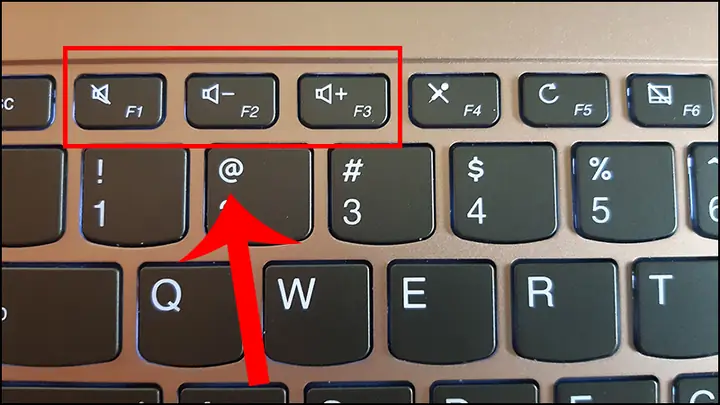
Thông thường, bạn sẽ tìm thấy các biểu tượng âm lượng trên hàng phím F (từ F1 đến F12). Cụ thể:
- F1: Thường được sử dụng để tắt hoặc bật tiếng (mute/unmute).
- F2: Dùng để giảm âm lượng.
- F3: Dùng để tăng âm lượng.
Lưu ý rằng vị trí và ký hiệu của các phím tắt này có thể thay đổi tùy thuộc vào từng dòng máy và nhà sản xuất. Bạn nên quan sát kỹ các biểu tượng trên bàn phím của mình để xác định chính xác phím nào tương ứng với chức năng tăng, giảm hoặc tắt âm thanh. Đôi khi, bạn cần nhấn giữ phím Fn kết hợp với các phím F này để kích hoạt chức năng.

Có thể bạn quan tâm: Cách Đặt Mật Khẩu Cho Máy Tính Win Xp: Hướng Dẫn Chi Tiết

Có thể bạn quan tâm: Cách Giảm Dung Lượng File Pdf Trên Máy Tính Hiệu Quả

Có thể bạn quan tâm: Cách Chỉnh Kích Thước Màn Hình Máy Tính: Hướng Dẫn Chi Tiết
3. Điều chỉnh âm lượng laptop bằng chuột trên thanh tác vụ
Phương pháp này cực kỳ phổ biến và dễ thực hiện, phù hợp với mọi đối tượng người dùng. Biểu tượng âm lượng luôn hiển thị trên thanh tác vụ (taskbar) của hệ điều hành Windows, giúp bạn truy cập nhanh chóng.
Để điều chỉnh âm lượng bằng chuột, bạn thực hiện các bước sau:
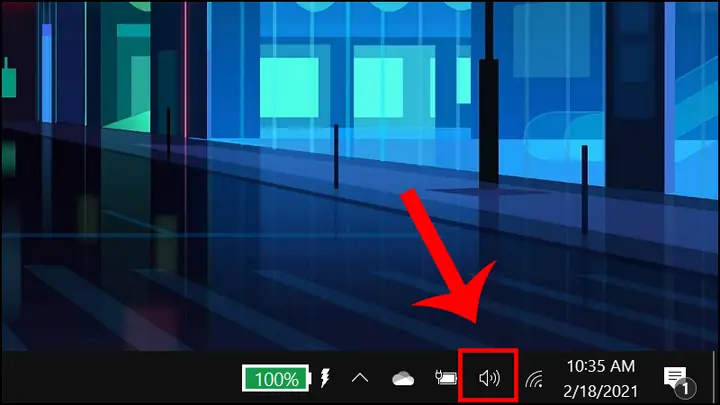
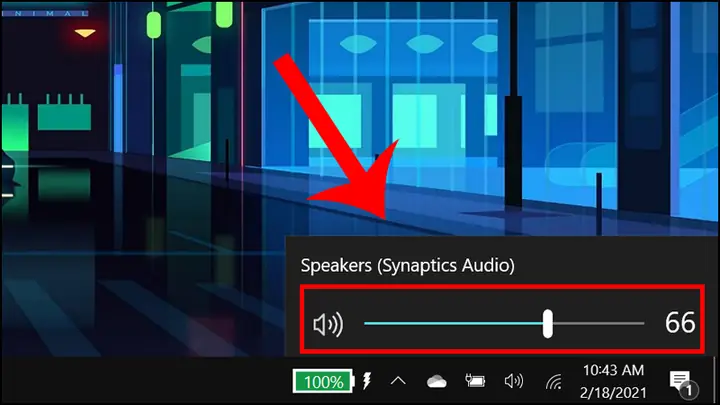
Bước 1: Tìm biểu tượng hình chiếc loa nhỏ nằm ở góc dưới cùng bên phải màn hình, trên thanh tác vụ.
Bước 2: Click chuột trái vào biểu tượng loa này. Một thanh trượt âm lượng sẽ xuất hiện. Bạn có thể kéo thanh trượt này lên để tăng âm lượng hoặc kéo xuống để giảm âm lượng. Khi thanh trượt đầy nhất, âm lượng sẽ ở mức tối đa. Khi thanh trượt ở mức thấp nhất và có dấu “x” hoặc gạch chéo, có nghĩa là âm thanh đã bị tắt tiếng.
Ngoài ra, bạn cũng có thể dùng bánh xe cuộn trên chuột (nếu có) khi con trỏ chuột đang ở trên biểu tượng loa để tăng hoặc giảm âm lượng một cách nhanh chóng.
4. Tăng cường âm lượng cho máy tính trên hệ điều hành Windows
Ngoài các phương pháp cơ bản, Windows còn cung cấp các tùy chọn nâng cao hơn trong Control Panel để điều chỉnh và cải thiện chất lượng âm thanh, bao gồm cả việc tăng cường âm lượng tổng thể. Tính năng “Loudness Equalization” là một trong những công cụ hữu ích cho mục đích này.
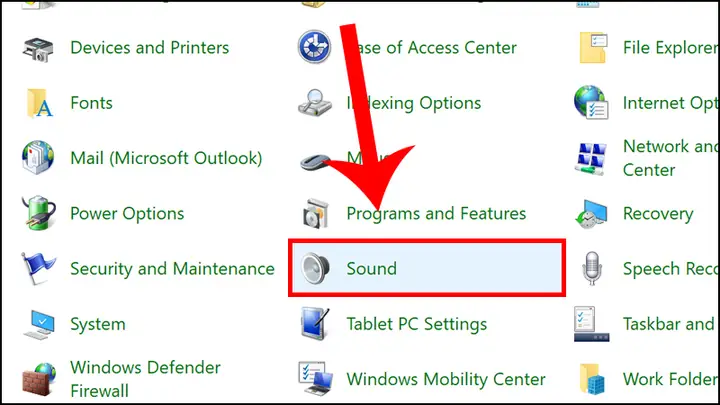
Bước 1: Mở Control Panel trên máy tính của bạn. Bạn có thể tìm kiếm “Control Panel” trong thanh tìm kiếm của Windows hoặc truy cập qua menu Start. Sau đó, chọn mục Sound.
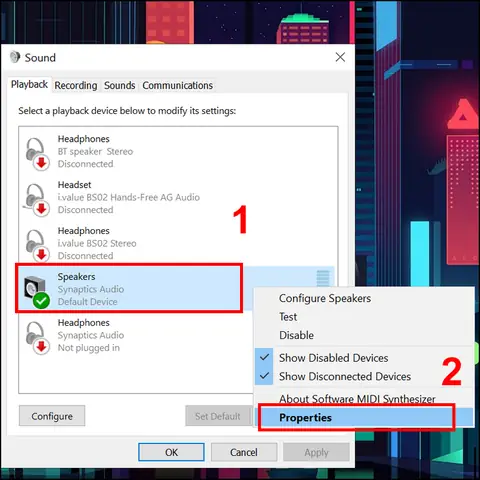
Bước 2: Trong cửa sổ Sound, chuyển sang tab Playback. Tìm và nhấp chuột phải vào thiết bị phát âm thanh chính đang hoạt động (thường là “Speakers” hoặc tên card âm thanh của bạn). Chọn Properties.
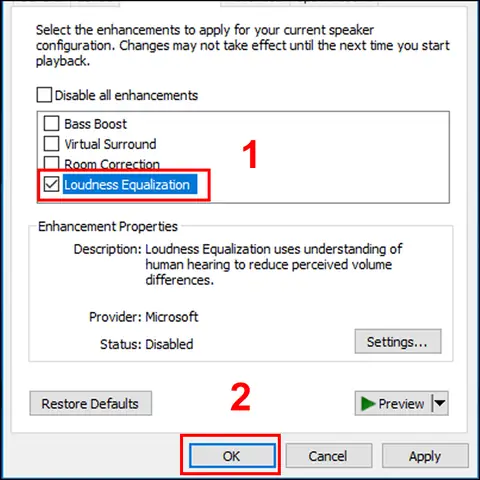
Bước 3: Trong cửa sổ Properties của thiết bị âm thanh, chuyển sang tab Enhancements. Tại đây, bạn sẽ thấy một danh sách các hiệu ứng âm thanh. Tích chọn vào ô Loudness Equalization.
Sau khi kích hoạt tính năng này, Windows sẽ tự động điều chỉnh mức âm lượng để cân bằng giữa các đoạn hội thoại và hiệu ứng âm thanh trong nội dung bạn đang phát, giúp âm thanh tổng thể nghe to và rõ ràng hơn. Cuối cùng, nhấn OK để lưu lại thay đổi.
Lưu ý quan trọng: Tính năng “Loudness Equalization” có thể không có sẵn trên tất cả các card âm thanh hoặc driver âm thanh. Nếu bạn không thấy tùy chọn này, có thể bạn cần cập nhật driver âm thanh hoặc card âm thanh của mình lên phiên bản mới nhất.
5. Kết bài
Việc điều chỉnh âm lượng trên máy tính hoặc laptop là một thao tác cơ bản nhưng vô cùng quan trọng để mang lại trải nghiệm nghe nhìn tốt nhất. Với ba phương pháp được trình bày: sử dụng phím tắt tiện lợi, điều chỉnh nhanh chóng bằng chuột, và tinh chỉnh sâu hơn thông qua cài đặt hệ điều hành Windows, bạn hoàn toàn có thể làm chủ âm thanh trên thiết bị của mình.
Hãy khám phá các thủ thuật công nghệ khác tại Trần Du để nâng cao kiến thức và kỹ năng sử dụng máy tính của bạn.