
Việc sở hữu những tập tin PDF dung lượng lớn không còn là vấn đề quá nan giải khi có vô số giải pháp giúp bạn tinh gọn chúng một cách hiệu quả. Từ những ứng dụng cài đặt trên máy tính cá nhân đến các công cụ trực tuyến tiện lợi, mọi thứ đều nằm trong tầm tay bạn. Với [keyword_corrected], bài viết này sẽ đi sâu vào các phương pháp chi tiết, dễ dàng áp dụng cho mọi đối tượng người dùng, từ dân văn phòng đến những người làm việc chuyên nghiệp với tài liệu.
Tóm tắt các bước giảm dung lượng file PDF
- Chọn công cụ phù hợp: Xác định phương pháp bạn muốn sử dụng (online, offline, miễn phí, trả phí).
- Mở file PDF: Sử dụng công cụ đã chọn để mở file PDF cần xử lý.
- Áp dụng chức năng nén/tối ưu hóa: Tìm và sử dụng tính năng “Compress PDF”, “Optimize PDF”, “Reduce File Size” hoặc tương tự.
- Cấu hình tùy chọn (nếu có): Điều chỉnh mức độ nén, loại bỏ các yếu tố không cần thiết như hình ảnh chất lượng cao, font chữ nhúng.
- Lưu file mới: Lưu lại file PDF đã được giảm dung lượng dưới một tên mới để tránh ghi đè file gốc.
- Kiểm tra kết quả: Mở file mới để đảm bảo chất lượng hiển thị và nội dung vẫn giữ nguyên.
Vì sao cần giảm dung lượng file PDF?
Trong thế giới kỹ thuật số ngày nay, dung lượng file là một yếu tố quan trọng ảnh hưởng đến hiệu suất làm việc và trải nghiệm người dùng. File PDF, dù mang lại nhiều lợi ích về định dạng và bảo toàn bố cục, đôi khi lại “phình to” một cách khó hiểu. Việc giảm dung lượng file PDF trên máy tính không chỉ giúp bạn tiết kiệm không gian lưu trữ quý báu trên ổ cứng hay đám mây, mà còn mang lại nhiều lợi ích thiết thực khác.
Đầu tiên, việc gửi và nhận file dung lượng lớn qua email hay các nền tảng chia sẻ khác thường gặp hạn chế về kích thước tệp đính kèm. Dung lượng file quá lớn có thể khiến quá trình tải lên, tải xuống trở nên chậm chạp, thậm chí thất bại. Với một file PDF đã được nén, bạn có thể dễ dàng chia sẻ tài liệu của mình với đồng nghiệp, đối tác hoặc bạn bè mà không gặp bất kỳ rào cản nào.
Thứ hai, việc lưu trữ nhiều file PDF dung lượng lớn sẽ nhanh chóng làm đầy ổ cứng của bạn. Điều này đặc biệt quan trọng đối với những người thường xuyên làm việc với các tài liệu kỹ thuật, bản vẽ CAD, sách điện tử hoặc các tệp đa phương tiện nhúng. Giảm dung lượng file PDF giúp giải phóng không gian lưu trữ, cho phép bạn lưu trữ nhiều tài liệu hơn hoặc dành không gian đó cho các ứng dụng và dữ liệu quan trọng khác.
Có thể bạn quan tâm: Cách Chỉnh Kích Thước Màn Hình Máy Tính: Hướng Dẫn Chi Tiết
Hơn nữa, các ứng dụng và hệ thống thường hoạt động hiệu quả hơn khi xử lý các file có kích thước nhỏ hơn. Việc mở, xem, chỉnh sửa hoặc tìm kiếm nội dung trong một file PDF đã được tối ưu hóa sẽ nhanh chóng và mượt mà hơn, góp phần nâng cao năng suất làm việc. Đối với các trang web chia sẻ tài liệu, việc tối ưu hóa dung lượng file PDF cũng giúp cải thiện tốc độ tải trang, mang lại trải nghiệm tốt hơn cho người dùng.
Cuối cùng, việc giảm dung lượng file PDF còn góp phần vào việc sử dụng tài nguyên mạng hiệu quả hơn, đặc biệt trong bối cảnh internet ngày càng trở nên quan trọng trong mọi khía cạnh của cuộc sống. Bằng cách áp dụng các phương pháp [keyword_corrected] một cách thông minh, bạn không chỉ tối ưu hóa tài nguyên cá nhân mà còn đóng góp vào sự vận hành trơn tru của hệ thống mạng chung.
Các Phương Pháp Giảm Dung Lượng File PDF Phổ Biến Nhất
1. Sử dụng Trình tạo PDF Trực Tuyến (Online PDF Compressors)
Đây là phương pháp nhanh chóng và tiện lợi nhất, đặc biệt phù hợp với người dùng không muốn cài đặt thêm phần mềm. Có rất nhiều dịch vụ trực tuyến miễn phí cung cấp chức năng nén file PDF, nổi bật như:
Có thể bạn quan tâm: Tìm Hiểu “dấu Căn Trên Bàn Phím Máy Tính“: Ý Nghĩa, Cách Gõ Và Ứng Dụng Thực Tế
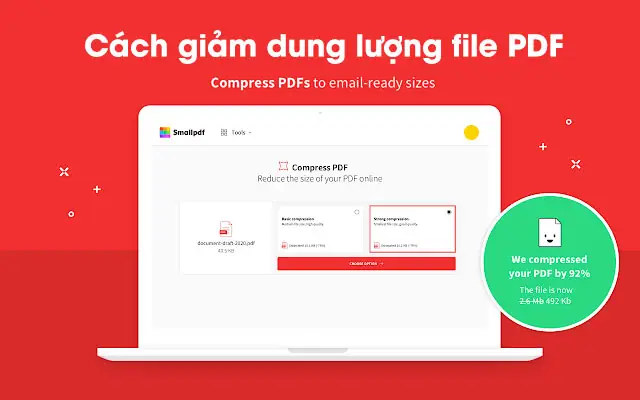
- Smallpdf: Một trong những công cụ phổ biến nhất, giao diện thân thiện, dễ sử dụng. Bạn chỉ cần tải file PDF lên, chọn mức độ nén (ví dụ: “Compress PDF” cho chất lượng tốt nhất, “Strong compression” cho dung lượng nhỏ nhất) và tải về file đã nén.
- iLovePDF: Cung cấp nhiều công cụ xử lý PDF, bao gồm cả chức năng nén. Tương tự như Smallpdf, bạn tải file lên, chọn tùy chọn nén và tải về. iLovePDF còn cho phép bạn chọn mức độ nén cụ thể (chất lượng cao, khuyến nghị, nén mạnh).
- Adobe Acrobat Online: Adobe, nhà phát triển định dạng PDF, cũng cung cấp công cụ nén PDF trực tuyến miễn phí. Công cụ này thường cho kết quả nén tốt nhờ vào thuật toán tối ưu hóa của họ.
- PDF2Go: Một dịch vụ miễn phí khác với giao diện đơn giản, hỗ trợ nhiều tính năng xử lý PDF, trong đó có nén file.
Cách thực hiện chung:
- Truy cập vào một trong các trang web trên (ví dụ: smallpdf.com, ilovepdf.com).
- Tìm và chọn công cụ “Compress PDF” hoặc tương tự.
- Tải lên file PDF bạn muốn giảm dung lượng.
- Chọn mức độ nén mong muốn (nếu có tùy chọn).
- Chờ quá trình xử lý hoàn tất.
- Tải file PDF đã nén về máy tính.
Ưu điểm:
- Nhanh chóng, tiện lợi, không cần cài đặt phần mềm.
- Phù hợp với mọi hệ điều hành.
- Đa số là miễn phí.
Nhược điểm:
- Yêu cầu kết nối internet ổn định.
- Có thể có giới hạn về kích thước file hoặc số lượng file cho các phiên bản miễn phí.
- Quyền riêng tư dữ liệu cần được xem xét kỹ lưỡng khi tải lên các trang web không rõ nguồn gốc.
2. Sử dụng Phần mềm Chuyên dụng (Offline PDF Compressors)
Đối với những người dùng thường xuyên làm việc với PDF, đặc biệt là các tập tin có yêu cầu cao về chất lượng và bảo mật, việc sử dụng phần mềm cài đặt trên máy tính là lựa chọn tối ưu. Phần mềm offline thường cung cấp nhiều tùy chọn kiểm soát chi tiết hơn và không phụ thuộc vào kết nối internet.
a. Adobe Acrobat Pro DC
Đây là “ông vua” trong lĩnh vực xử lý PDF. Adobe Acrobat Pro DC cung cấp khả năng nén và tối ưu hóa file PDF mạnh mẽ với nhiều tùy chọn tinh chỉnh.
Cách thực hiện:
- Mở file PDF trong Adobe Acrobat Pro DC.
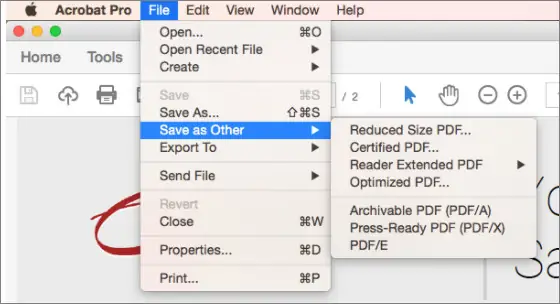
- Chọn File > Save As Other > Optimized PDF.
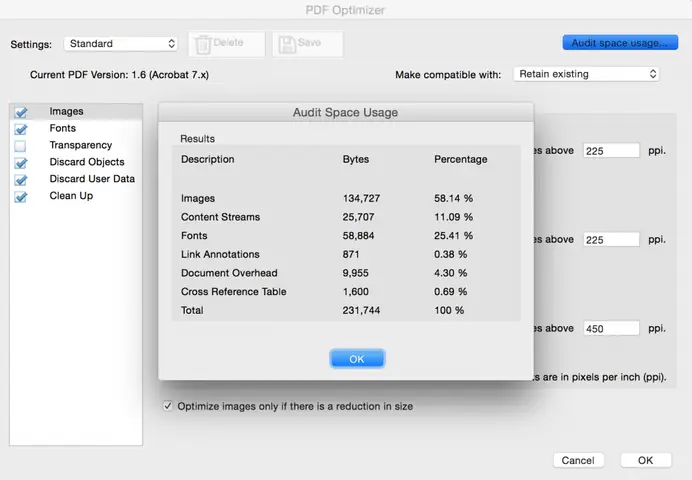
- Trong cửa sổ “PDF Optimizer”, bạn có một loạt các tùy chọn:
- Audit space usage: Phân tích xem thành phần nào trong file PDF đang chiếm nhiều dung lượng nhất (hình ảnh, font chữ, đối tượng đồ họa…).
- Images: Điều chỉnh độ phân giải (resolution) và phương pháp nén cho từng loại hình ảnh (color, grayscale, monochrome). Giảm độ phân giải hình ảnh là một trong những cách hiệu quả nhất để giảm dung lượng.
- Fonts: Loại bỏ các font chữ nhúng không cần thiết nếu người dùng chỉ cần xem tài liệu trên máy có cài đặt font đó.
- Discard Objects: Xóa các đối tượng không dùng đến như form fields, JavaScript, metadata, bookmarks không cần thiết.
- Discard User Data: Xóa thông tin cá nhân như tác giả, tiêu đề, từ khóa, bình luận…
- Clean Up: Tối ưu hóa cấu trúc tài liệu, làm phẳng các trang có nhiều lớp.
- Sau khi cấu hình các tùy chọn, nhấn OK và lưu file dưới một tên mới.
Ưu điểm:
- Khả năng nén và tối ưu hóa mạnh mẽ, cho phép kiểm soát chi tiết.
- Duy trì chất lượng tốt ngay cả khi nén mạnh.
- Cung cấp nhiều công cụ xử lý PDF khác.
Nhược điểm:
- Là phần mềm trả phí, có giá thành khá cao.
- Yêu cầu cài đặt và cấu hình có thể phức tạp với người dùng phổ thông.
b. Các Phần mềm Miễn phí Khác
Ngoài Adobe Acrobat Pro DC, còn có nhiều phần mềm miễn phí hoặc mã nguồn mở có khả năng giảm dung lượng file PDF:
- PDFsam Basic (PDF Split and Merge): Mặc dù tên gọi chính là chia và ghép file, PDFsam Basic cũng có tính năng nén file PDF. Bạn có thể sử dụng nó để tạo một bản PDF mới từ các trang của file gốc, đôi khi giúp giảm dung lượng.
- Ghostscript: Một công cụ dòng lệnh mạnh mẽ, thường được các phần mềm khác sử dụng làm backend. Để sử dụng Ghostscript, bạn cần có kiến thức về dòng lệnh. Lệnh cơ bản để nén PDF có thể như sau:
gs -sDEVICE=pdfwrite -dCompatibilityLevel=1.4 -dPDFSETTINGS=/ebook -dNOPAUSE -dQUIET -dBATCH -sOutputFile=output.pdf input.pdf
Trong đó, /ebook là một cài đặt nén tốt. Các tùy chọn khác bao gồm /screen (chất lượng thấp nhất, dung lượng nhỏ nhất), /printer (chất lượng cao nhất, dung lượng lớn nhất), và /prepress (chất lượng cao nhất cho in ấn).
- CutePDF Writer / PDFCreator: Đây là các trình điều khiển máy in ảo. Bạn có thể “in” file PDF hiện có ra một “máy in” ảo, và trong quá trình cài đặt hoặc tùy chọn của các trình điều khiển này, bạn có thể chọn mức độ nén.
Ưu điểm:
- Miễn phí hoặc mã nguồn mở.
- Không phụ thuộc vào internet.
Nhược điểm:
- Giao diện có thể không thân thiện bằng các phần mềm thương mại.
- Khả năng kiểm soát và chất lượng nén có thể không bằng Adobe Acrobat Pro DC.
- Yêu cầu kiến thức kỹ thuật nhất định đối với các công cụ dòng lệnh như Ghostscript.
3. Giảm Dung Lượng Hình Ảnh Trong File PDF
Có thể bạn quan tâm: Hướng Dẫn Tìm Địa Chỉ Ip Của Máy Tính Khác Chi Tiết
Một trong những nguyên nhân chính khiến file PDF có dung lượng lớn là do các hình ảnh được nhúng bên trong có độ phân giải quá cao hoặc không được nén hiệu quả. Nếu file PDF của bạn chủ yếu chứa hình ảnh, việc tối ưu hóa chúng là cực kỳ quan trọng.
- Giảm độ phân giải hình ảnh: Trước khi chèn hình ảnh vào PDF hoặc sau khi đã có file PDF chứa ảnh, bạn có thể giảm độ phân giải của chúng. Đối với tài liệu văn phòng thông thường, độ phân giải 150 dpi (dots per inch) là đủ. Đối với hình ảnh web, 72 dpi là đủ.
- Sử dụng định dạng nén: Khi xử lý hình ảnh, hãy ưu tiên các định dạng như JPEG cho ảnh chụp và PNG cho ảnh có đường nét rõ ràng hoặc trong suốt.
- Sử dụng công cụ chỉnh sửa ảnh: Các phần mềm như Adobe Photoshop, GIMP (miễn phí) cho phép bạn điều chỉnh độ phân giải, chất lượng nén của hình ảnh trước khi chèn vào tài liệu PDF.
Cách thực hiện:
- Nếu bạn chưa tạo PDF:
- Chỉnh sửa từng hình ảnh bằng phần mềm chỉnh sửa ảnh, giảm độ phân giải và lưu lại dưới định dạng nén (ví dụ: JPEG với chất lượng phù hợp).
- Sau đó, chèn các hình ảnh đã chỉnh sửa vào tài liệu Word, Google Docs, hoặc trực tiếp khi tạo file PDF.
- Nếu bạn đã có file PDF chứa hình ảnh:
- Sử dụng các công cụ PDF Optimizer (như Adobe Acrobat Pro DC) để giảm độ phân giải và áp dụng thuật toán nén cho hình ảnh trong file PDF.
- Hoặc, bạn có thể sử dụng các công cụ trực tuyến chuyên để trích xuất hình ảnh từ PDF, xử lý chúng riêng lẻ rồi tạo lại file PDF mới với các hình ảnh đã được tối ưu hóa.
4. Loại bỏ các Yếu Tố Không Cần Thiết Khác
Bên cạnh hình ảnh, còn có nhiều yếu tố khác trong file PDF có thể làm tăng dung lượng một cách không cần thiết:
- Font chữ nhúng: Khi tạo PDF, các font chữ được sử dụng trong tài liệu thường được nhúng vào file để đảm bảo hiển thị nhất quán trên mọi thiết bị. Tuy nhiên, việc nhúng quá nhiều font hoặc các font có dung lượng lớn có thể làm tăng đáng kể kích thước file. Các công cụ như Adobe Acrobat Pro DC cho phép bạn loại bỏ các font nhúng không cần thiết. Tuy nhiên, hãy cẩn thận vì điều này có thể làm thay đổi cách hiển thị văn bản trên các máy không cài đặt font đó.
- Metadata và Thông tin tác giả: Các thông tin như tên tác giả, tiêu đề, từ khóa, ngày tạo, ngày sửa đổi… đều được lưu trữ trong metadata của file PDF. Nếu không cần thiết cho mục đích sử dụng của bạn, việc xóa bỏ chúng có thể giúp giảm dung lượng một chút.
- Các đối tượng đồ họa vector: Các hình ảnh vector (như SVG, EPS) được nhúng trong PDF có thể có dung lượng khá lớn.
- Các lớp ẩn (Hidden Layers): Một số tài liệu PDF phức tạp có thể chứa nhiều lớp ẩn.
- Các đánh dấu, bình luận, highlight: Nếu bạn đã thực hiện nhiều chỉnh sửa, đánh dấu trên file PDF, chúng cũng góp phần làm tăng dung lượng.
Cách thực hiện:
- Sử dụng công cụ PDF Optimizer: Như đã đề cập, Adobe Acrobat Pro DC có các mục Fonts, Discard Objects, Discard User Data để loại bỏ các yếu tố này.
- Công cụ trực tuyến: Một số dịch vụ online như iLovePDF hoặc Smallpdf cũng có tùy chọn loại bỏ metadata hoặc làm phẳng tài liệu (flattening), giúp giảm dung lượng.
5. Sử dụng Các Chức Năng Nén Tích Hợp của Phần Mềm Văn Phòng
Khi tạo file PDF từ các phần mềm soạn thảo văn bản như Microsoft Word hoặc Google Docs, bạn có thể điều chỉnh cài đặt để giảm dung lượng file đầu ra.
a. Microsoft Word
- Mở tài liệu Word của bạn.
- Chọn File > Save As hoặc File > Save a Copy.
- Chọn vị trí lưu file.
- Trong cửa sổ “Save As”, phía dưới ô tên file, bạn sẽ thấy mục “Save as type” (Lưu dưới dạng). Chọn PDF (.pdf).
- Quan trọng nhất: Nhấn vào nút Options… (Tùy chọn…).
- Trong cửa sổ “Options”, tìm mục “PDF options” và chọn Minimum size (publishing online) (Kích thước tối thiểu (xuất bản trực tuyến)). Tùy chọn này sẽ nén hình ảnh và loại bỏ các yếu tố không cần thiết để giảm dung lượng file PDF.
- Nhấn OK rồi Save.
b. Google Docs
Google Docs tự động tối ưu hóa dung lượng khi bạn tải file xuống dưới định dạng PDF.
- Mở tài liệu Google Docs của bạn.
- Chọn File > Download > PDF Document (.pdf).
- Google Docs sẽ tự động xử lý và tạo ra một file PDF có dung lượng tối ưu. Bạn không có nhiều tùy chọn để tinh chỉnh sâu về nén, nhưng kết quả thường khá tốt cho các tài liệu văn bản thông thường.
Ưu điểm:
- Đơn giản, tích hợp sẵn.
- Dễ dàng áp dụng ngay khi tạo tài liệu.
Nhược điểm:
- Khả năng nén không mạnh mẽ bằng các công cụ chuyên dụng.
- Ít tùy chọn kiểm soát chi tiết.
Lưu Ý Quan Trọng Khi Giảm Dung Lượng File PDF
- Luôn giữ bản gốc: Trước khi thực hiện bất kỳ thao tác nén hoặc tối ưu hóa nào, hãy sao lưu file PDF gốc của bạn. Điều này đảm bảo bạn có thể quay lại bản gốc nếu quá trình nén làm ảnh hưởng đến chất lượng hiển thị hoặc nội dung quan trọng.
- Kiểm tra chất lượng sau khi nén: Sau khi giảm dung lượng, hãy mở file PDF mới và kiểm tra kỹ lưỡng:
- Chất lượng hình ảnh: Hình ảnh có bị mờ, vỡ pixel quá nhiều không?
- Độ rõ nét của văn bản: Văn bản có bị ảnh hưởng, khó đọc không?
- Các yếu tố tương tác: Nếu file PDF có các trường điền biểu mẫu, nút bấm, liên kết, hãy kiểm tra xem chúng còn hoạt động không.
- Nội dung: Đảm bảo toàn bộ nội dung, bố cục của tài liệu gốc vẫn được giữ nguyên.
- Cân bằng giữa dung lượng và chất lượng: Mục tiêu là giảm dung lượng mà vẫn giữ được chất lượng hiển thị chấp nhận được. Nếu bạn cần in ấn tài liệu với độ chính xác cao, việc nén quá mạnh có thể không phù hợp. Ngược lại, nếu chỉ để chia sẻ qua email, bạn có thể chấp nhận mức độ nén cao hơn.
- Cân nhắc đối tượng người dùng: Nếu file PDF dành cho việc in ấn chuyên nghiệp, hãy ưu tiên các cài đặt nén chất lượng cao và tránh giảm độ phân giải hình ảnh xuống quá thấp. Nếu file PDF chỉ dùng để đọc trên màn hình hoặc chia sẻ trực tuyến, bạn có thể thoải mái áp dụng các phương pháp nén mạnh hơn.
Việc [keyword_corrected] là một kỹ năng hữu ích, giúp bạn làm việc hiệu quả hơn với tài liệu số. Bằng cách áp dụng một hoặc kết hợp nhiều phương pháp trên, bạn hoàn toàn có thể quản lý tốt hơn dung lượng các file PDF của mình. Chúc bạn thành công!
Trandu.vn