
Khi làm việc với máy tính, đặc biệt là trong các lĩnh vực liên quan đến toán học, lập trình, hoặc thậm chí là chỉ đơn giản là cần gõ một ký tự đặc biệt, người dùng có thể gặp phải những ký hiệu trông khá “lạ mắt”. Một trong số đó chính là “dấu căn trên bàn phím máy tính”, hay còn gọi là ký hiệu căn bậc hai (√). Tuy không phải là ký tự được sử dụng thường xuyên như các chữ cái hay số, nhưng việc hiểu rõ ý nghĩa, cách gõ và ứng dụng của nó lại vô cùng hữu ích, đặc biệt với những ai thường xuyên phải thao tác với các phép tính hoặc cần sự chính xác trong văn bản.
Bài viết này sẽ đi sâu vào phân tích, làm rõ mọi khía cạnh liên quan đến “dấu căn trên bàn phím máy tính”, từ ý nghĩa toán học cơ bản, các phương pháp gõ hiệu quả trên các hệ điều hành và ứng dụng phổ biến, cho đến những trường hợp sử dụng thực tế trong đời sống công nghệ.
Tóm tắt các bước chính để gõ dấu căn (√) trên bàn phím máy tính
Để gõ ký hiệu dấu căn (√) trên bàn phím máy tính, bạn có thể áp dụng một trong các phương pháp sau đây, tùy thuộc vào hệ điều hành và phần mềm bạn đang sử dụng:
- Sử dụng mã ký tự đặc biệt (Character Map/Symbol): Đây là phương pháp phổ biến và hoạt động trên hầu hết các ứng dụng.
- Sử dụng tổ hợp phím tắt (Unicode Input): Phương pháp này nhanh chóng nếu bạn nhớ mã Unicode.
- Sử dụng tính năng Insert Symbol trong các trình soạn thảo văn bản: Các phần mềm như Microsoft Word, Google Docs có chức năng này.
- Sao chép và Dán: Đơn giản và hiệu quả cho các tình huống cần gấp.
Dấu căn (√) là gì và ý nghĩa của nó trong toán học?
Trước khi tìm hiểu cách gõ, chúng ta cần hiểu rõ “dấu căn trên bàn phím máy tính” thực chất là gì. Ký hiệu “√” là biểu tượng toán học đại diện cho phép khai phương hoặc căn bậc hai. Phép khai phương là phép toán ngược của phép nâng lên lũy thừa. Khi bạn thấy một số được đặt dưới dấu căn, ví dụ như √x, điều đó có nghĩa là bạn đang tìm một số mà khi nhân với chính nó sẽ bằng x.
Có thể bạn quan tâm: Hướng Dẫn Tìm Địa Chỉ Ip Của Máy Tính Khác Chi Tiết
- Ví dụ: √9 = 3, bởi vì 3 3 = 9. Tương tự, √25 = 5, vì 5 5 = 25.
- Khái niệm quan trọng: Khi nói đến căn bậc hai mà không có chỉ số rõ ràng, chúng ta mặc định hiểu là căn bậc hai số học (non-negative square root). Ví dụ, căn bậc hai của 9 có thể là 3 hoặc -3, nhưng √9 luôn chỉ giá trị không âm, tức là 3.
Trong các lĩnh vực khoa học, kỹ thuật, thống kê, tài chính và lập trình, dấu căn là một công cụ toán học cơ bản và không thể thiếu. Nó xuất hiện trong nhiều công thức quan trọng, từ định lý Pytago (a² + b² = c², suy ra c = √(a² + b²)) đến các công thức tính độ lệch chuẩn trong thống kê.
Các cách gõ “dấu căn trên bàn phím máy tính” hiệu quả
Việc gõ “dấu căn trên bàn phím máy tính” có thể hơi khác nhau tùy thuộc vào hệ điều hành và ứng dụng bạn đang sử dụng. Dưới đây là các phương pháp phổ biến nhất:
1. Trên Microsoft Windows
Có nhiều cách để chèn ký hiệu √ trong Windows:
a. Sử dụng Mã Ký Tự (Character Map)
Đây là phương pháp truyền thống và luôn hoạt động:
- Mở ứng dụng Character Map: Bạn có thể tìm kiếm “Character Map” trong thanh tìm kiếm của Windows hoặc gõ charmap vào ô Run (Windows + R).
- Trong cửa sổ Character Map, tìm kiếm hoặc cuộn xuống để tìm ký hiệu √. Bạn có thể nhập sqrt vào ô tìm kiếm nếu có.
- Chọn ký hiệu √, sau đó nhấp vào Select và cuối cùng là Copy.
- Chuyển sang ứng dụng bạn muốn sử dụng và Paste (Ctrl + V) ký hiệu √.
b. Sử dụng Mã Unicode qua Tổ hợp phím Alt
Phương pháp này nhanh hơn nếu bạn nhớ mã Unicode:
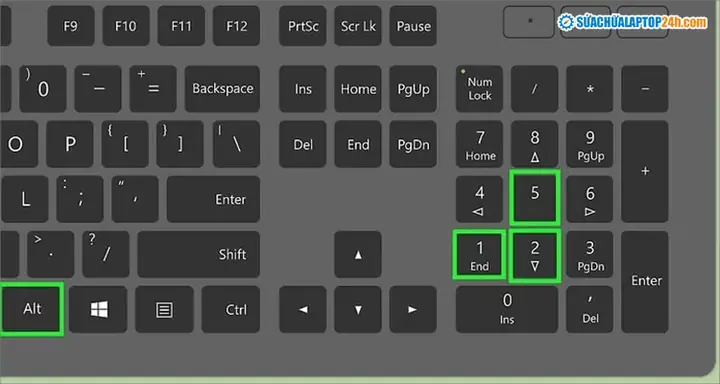
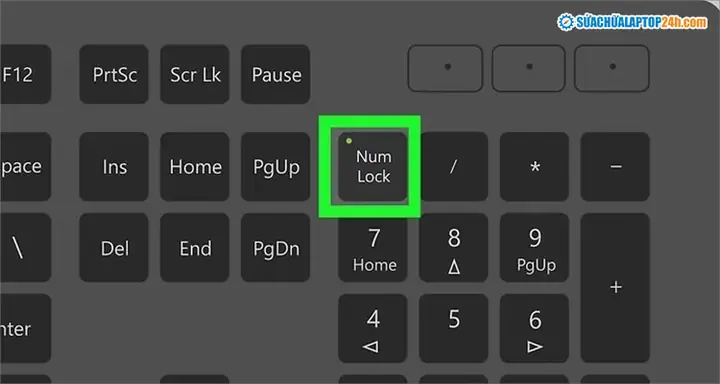
- Đảm bảo Num Lock đã được bật.
- Nhấn giữ phím Alt.
- Trong khi vẫn giữ phím Alt, nhập mã 8730 bằng bàn phím số ở bên phải.
- Thả phím Alt. Ký hiệu √ sẽ xuất hiện.
- Lưu ý: Phương pháp này chỉ hoạt động với các bàn phím có bàn phím số riêng biệt và Num Lock được bật.
c. Sử dụng Chức năng Insert Symbol trong Microsoft Word
Nếu bạn thường xuyên sử dụng Microsoft Word:
- Mở tài liệu Word.
- Đi đến tab Insert.
- Trong nhóm Symbols, nhấp vào Symbol > More Symbols….
- Trong cửa sổ Symbol, tìm kiếm ký hiệu √. Bạn có thể chọn font chữ bất kỳ, nhưng ký hiệu này thường có sẵn trong các font phổ biến như Arial, Times New Roman.
- Chọn √, sau đó nhấp vào Insert.
- Mẹo: Bạn có thể tạo một phím tắt tùy chỉnh cho ký hiệu này trong Word bằng cách nhấp vào Shortcut Key… trong cửa sổ Symbol.
d. Sử dụng Gõ Tiếng Việt (VNI/Telex)
Một số bộ gõ tiếng Việt phổ biến có thể hỗ trợ gõ ký tự đặc biệt trực tiếp.
- Với bộ gõ UniKey (chế độ Telex):
- Bạn có thể thử tổ hợp phím Ctrl + Shift + F10 (hoặc một phím chức năng khác tùy cấu hình) để mở bảng ký tự và chọn √.
- Một số người dùng tùy chỉnh để gõ trực tiếp, ví dụ shf hoặc sqrt có thể hiển thị √, tuy nhiên, chức năng này không mặc định và cần cài đặt thêm.
2. Trên macOS
Có thể bạn quan tâm: Cách Thu Nhỏ Màn Hình Zalo Trên Máy Tính Hiệu Quả
a. Sử dụng Menu Biểu tượng (Emoji & Symbols)
Tương tự như Character Map trên Windows:
- Đặt con trỏ vào vị trí bạn muốn chèn ký hiệu.
- Vào menu Edit > Emoji & Symbols.
- Trong cửa sổ hiện ra, tìm kiếm “square root” hoặc cuộn qua các ký hiệu toán học.
- Nhấp đúp vào ký hiệu √ để chèn nó vào văn bản.
b. Sử dụng Mã Unicode qua Tổ hợp phím Option
MacOS cũng cho phép gõ ký tự theo mã Unicode:
- Nhấn giữ phím Option.
- Trong khi giữ phím Option, nhập mã 221A (đây là mã thập lục phân cho căn bậc hai).
- Thả phím Option. Ký hiệu √ sẽ xuất hiện.
- Lưu ý: Tổ hợp phím Option này hoạt động trong hầu hết các ứng dụng.
c. Sử dụng chức năng Insert Symbol trong Pages/Microsoft Word cho Mac
Các trình soạn thảo văn bản trên Mac cũng có chức năng tương tự như trên Windows:
- Pages: Vào Edit > Special Characters… (hoặc Emoji & Symbols). Tìm kiếm và chọn √.
- Microsoft Word cho Mac: Vào Insert > Advanced Symbol…. Tìm kiếm và chọn √.
3. Trên Google Docs
Google Docs cung cấp một cách rất trực quan để chèn ký tự đặc biệt:
- Mở tài liệu Google Docs của bạn.
- Đi đến menu Insert > Special characters.
- Một cửa sổ chọn ký tự đặc biệt sẽ hiện ra. Bạn có thể:
- Tìm kiếm: Gõ “square root” hoặc “sqrt” vào ô tìm kiếm.
- Chọn theo biểu tượng: Kéo chuột qua các danh mục, tìm đến mục Math symbols.
- Vẽ ký tự: Nếu bạn không tìm thấy, hãy thử vẽ ký hiệu √ bằng chuột vào ô vẽ.
- Nhấp vào ký hiệu √ bạn tìm thấy để chèn vào tài liệu.
4. Trên Linux
Cách gõ dấu căn trên Linux thường phụ thuộc vào môi trường desktop và bộ gõ bạn đang sử dụng. Tuy nhiên, các phương pháp phổ biến bao gồm:
- Sử dụng Mã Unicode: Giống như trên Windows, bạn có thể sử dụng tổ hợp phím AltGr + Shift + S (với một số cấu hình bàn phím nhất định) hoặc mở bảng ký tự (Character Map/Gucharmap) để tìm và sao chép √.
- Sử dụng bộ gõ: Các bộ gõ như IBus hoặc Fcitx có thể có các phím tắt hoặc phương thức nhập để chèn ký tự đặc biệt.
- Sao chép và Dán: Đây luôn là phương án đơn giản nhất.
Ứng dụng thực tế của “dấu căn trên bàn phím máy tính”
Mặc dù có vẻ là một ký hiệu chuyên biệt, “dấu căn trên bàn phím máy tính” lại xuất hiện trong nhiều tình huống thực tế, đặc biệt là trong các lĩnh vực công nghệ và học thuật:
Có thể bạn quan tâm: Sửa Lỗi Máy Tính Kêu Tít Tít Liên Tục: Hướng Dẫn Chuyên Sâu & Khắc Phục Hiệu Quả
1. Lập trình và Toán học
- Ngôn ngữ Lập trình: Trong nhiều ngôn ngữ lập trình, phép khai phương được biểu diễn bằng một hàm. Ví dụ:
- Python: math.sqrt(x)
- Java: Math.sqrt(x)
- C++: sqrt(x) (trong thư viện <cmath>)
- Tuy nhiên, đôi khi bạn cần hiển thị công thức toán học trong tài liệu hoặc mã nguồn, lúc đó việc chèn ký hiệu √ trực tiếp là cần thiết.
- Công thức Toán học: Khi viết báo cáo, bài luận, hoặc soạn thảo các tài liệu liên quan đến toán học, việc sử dụng √ là bắt buộc để biểu diễn chính xác các phép toán.
- Phân tích Dữ liệu: Trong thống kê, các công thức như tính độ lệch chuẩn (standard deviation) thường chứa dấu căn.
2. Soạn thảo Văn bản và Tài liệu Khoa học
- Bài tập về nhà và Đề thi: Học sinh, sinh viên thường xuyên cần sử dụng dấu căn trong các bài tập toán, vật lý, hóa học.
- Báo cáo Kỹ thuật: Các kỹ sư khi viết báo cáo về hiệu suất, tính toán kết cấu, hoặc phân tích số liệu cũng sẽ sử dụng √.
- Các bài viết trên Blog Công nghệ (như tại Trandu.vn): Khi phân tích hiệu năng phần cứng (CPU, GPU), so sánh điểm benchmark, hoặc giải thích các công thức toán học liên quan đến công nghệ game, lập trình, việc hiển thị chính xác các ký hiệu toán học là rất quan trọng để mang lại thông tin đầy đủ và đáng tin cậy cho người đọc.
3. Ứng dụng trong Tài chính và Kinh tế
- Tính toán Lãi suất: Các công thức tài chính phức tạp, như tính toán giá trị hiện tại ròng (NPV) hoặc lợi suất nội bộ (IRR), có thể bao gồm phép khai phương.
- Mô hình Định giá: Các mô hình định giá tài sản tài chính, ví dụ như mô hình Black-Scholes cho quyền chọn, sử dụng các công thức phức tạp có chứa dấu căn.
Những hiểu lầm thường gặp về “dấu căn trên bàn phím máy tính”
- “Dấu căn có sẵn trên bàn phím”: Nhiều người nghĩ rằng có một phím riêng cho dấu căn trên mọi bàn phím. Thực tế, nó là một ký tự đặc biệt, cần sử dụng các phương pháp chèn ký tự để có được.
- Nhầm lẫn với các ký hiệu tương tự: Đôi khi, người dùng có thể nhầm lẫn dấu căn (√) với các ký hiệu khác như ký hiệu “tích phân” (∫) hoặc các ký hiệu toán học khác.
- Sử dụng sai ngữ cảnh: Việc cố gắng chèn dấu căn vào các văn bản không liên quan đến toán học hoặc khoa học có thể làm cho văn bản trở nên khó hiểu.
Cách gõ dấu căn (√) trên điện thoại di động
Trên điện thoại di động, việc gõ dấu căn cũng khá đơn giản:
- iOS (iPhone/iPad): Chuyển sang bàn phím số, sau đó nhấn vào phím ,+?123. Tiếp tục nhấn vào phím =\\< để tìm các ký tự đặc biệt. Ký hiệu √ thường sẽ xuất hiện ở đây.
- Android: Chuyển sang bàn phím số hoặc ký tự đặc biệt (thường là nút ?123 hoặc =\\<). Ký hiệu √ thường nằm trong mục các ký tự toán học hoặc ký tự đặc biệt.
Kết luận
“Dấu căn trên bàn phím máy tính” (√) là một ký hiệu toán học quan trọng, đại diện cho phép khai phương. Mặc dù không có một phím bấm riêng biệt cho nó trên hầu hết các bàn phím, người dùng hoàn toàn có thể dễ dàng chèn ký hiệu này vào văn bản thông qua các công cụ có sẵn trên hệ điều hành và ứng dụng như Character Map, mã Unicode, chức năng Insert Symbol, hoặc bảng ký tự đặc biệt trên Google Docs. Việc nắm vững các phương pháp này sẽ giúp bạn làm việc hiệu quả hơn khi cần hiển thị các công thức toán học, số liệu khoa học, hoặc các phép tính phức tạp trong các tài liệu, bài viết, đặc biệt là trên các nền tảng cung cấp thông tin chuyên sâu như Trandu.vn. Hiểu và sử dụng thành thạo các ký hiệu này không chỉ thể hiện sự chuyên nghiệp mà còn đảm bảo tính chính xác và đầy đủ cho nội dung bạn truyền tải.